Как очистить кэш в браузере Оpеrа на Windows
Статья будет вам полезна, если вы хотите узнать, как очистить кэш браузера Опера на Windows 8 и 10.
Для начала поговорим о том, зачем вообще нужен кэш и почему время от времени его нужно чистить.
Для чего нужно чистить кэш
В самом общем смысле кэш — это временные файлы, которые хранятся в специальной области. Например, на жестком диске, в операционной системе или в браузере — кэширование происходит в разных частях устройства.
В кэше браузера хранятся данные (скрипты, картинки, видео и другое) тех интернет-ресурсов и страниц сайтов, которые недавно посещал пользователь. То есть, условно говоря, кэш – это кратковременная память устройства.
Если в ближайшее время пользователь захочет попасть на одну из страниц повторно, то страница откроется именно через кэш. Это позволит значимо сократить время загрузки страницы. Если бы не было кэша, браузеру приходилось бы каждый раз заново обращаться к серверу, на котором хранятся файлы сайтов. А это требует ресурсов и времени.
Иногда кэш путают с файлами cookie и историей посещений — их нередко чистят одновременно. Однако стоит понимать, что это разные элементы. В истории в хронологическом порядке отображается список интернет-ресурсов, которые за определенный временной период посещал пользователь. Cookie-файлы позволяют запоминать отдельные фрагменты данных (например, пароли), чтобы затем автоматически подставлять их вместо пользователя там, где это нужно. В кэше же хранится чисто техническая информация о страницах сайта.
Если длительное время не чистить кэш, память браузера начнет переполняться. Поскольку в кратковременной памяти можно держать только ограниченное количество информации, от «перенасыщения» система начнет работать хуже. Страницы сайтов из кэша будут наоборот загружаться медленнее.
Ещё одна ловушка «старого» кэша — неактуальная информация. Если при первом переходе на сайт вы столкнулись с ошибкой, браузер запомнит страницу именно в таком виде. Даже если работа ресурса уже восстановлена, когда вы перейдете на сайт повторно, из кэша вновь отобразится ошибка. Это основные причины, по которым временные файлы браузера нужно регулярно удалять.
Как очистить кэш браузера Opera
Если вы пользуетесь Opera, то можете очистить кэш одним из пяти способов.
Способ 1. С помощью горячих клавиш
Быстро очистить кэш в Опере поможет комбинация клавиш. Горячие клавиши — самый простой способ очистки, однако он подойдёт не для всех устройств.
В браузере наберите Ctrl + Shift + Delete. После этого в настройках автоматически откроется страница «Очистить историю».
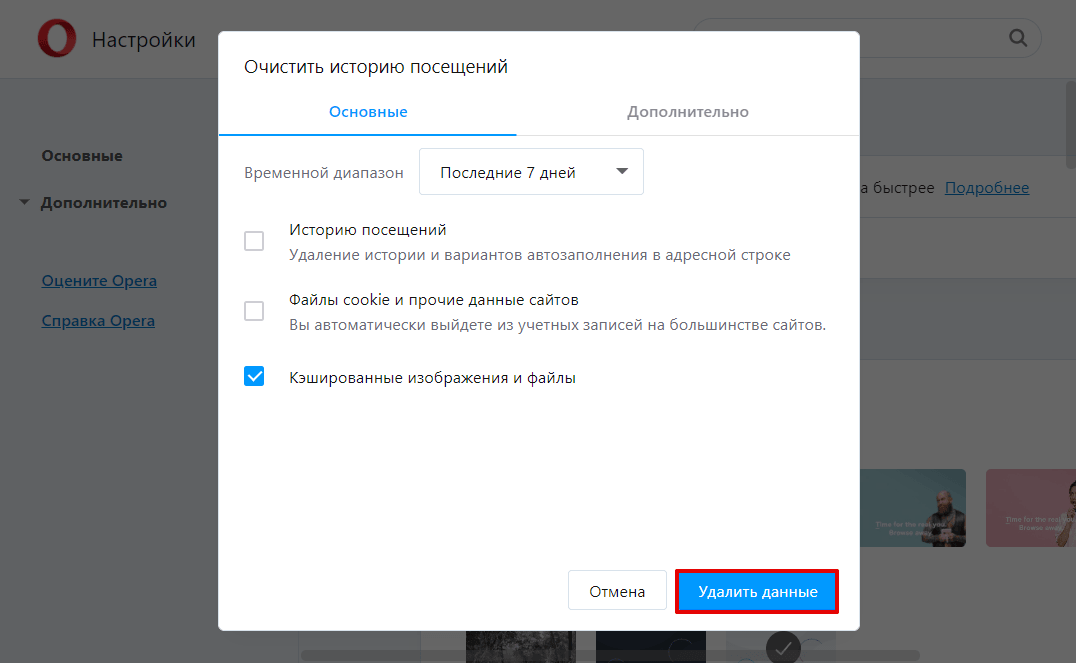
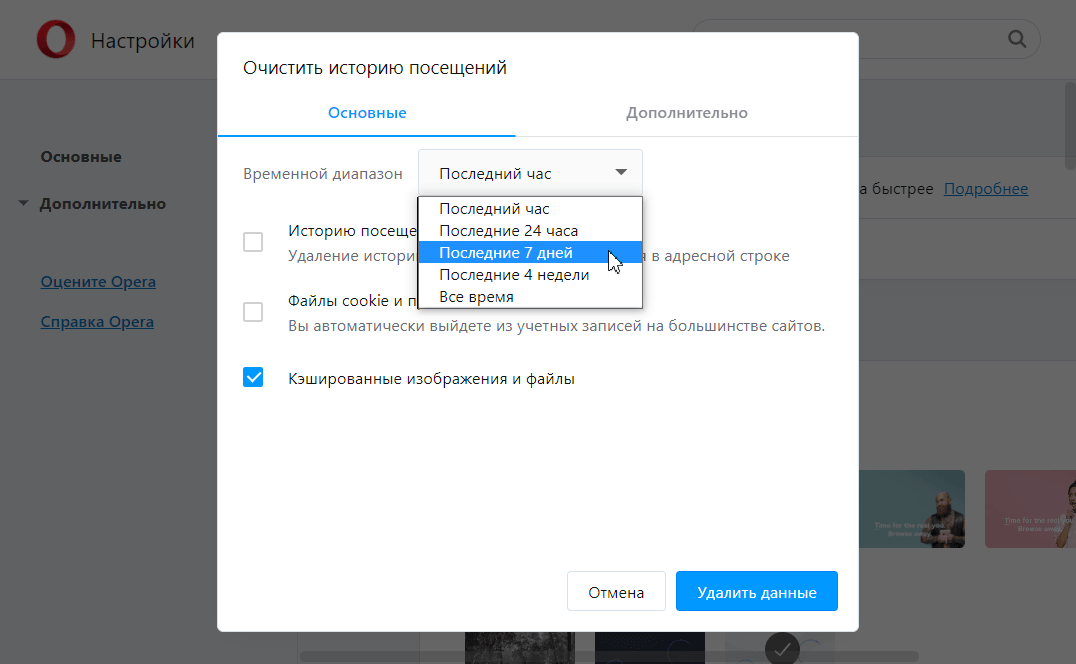
Отметьте чекбокс «Изображения и другие файлы, сохраненные в кеше». Затем в выпадающем списке выберите нужный временной диапазон:
Кликните Удалить данные:
Способ 2. Через настройки браузера
Этот способ более долгий, чем первый, но он не требует запоминания комбинации клавиш на клавиатуре.
В браузере нажмите на кнопку с тремя перечеркнутыми полосками. Затем кликните Открыть все настройки браузера: 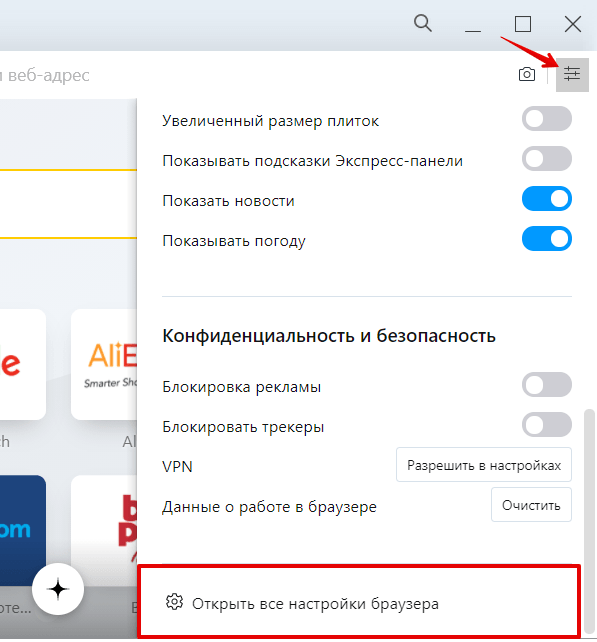 Также на этом шаге вы можете кликнуть правой кнопкой мыши на стартовой странице и нажать Настройки: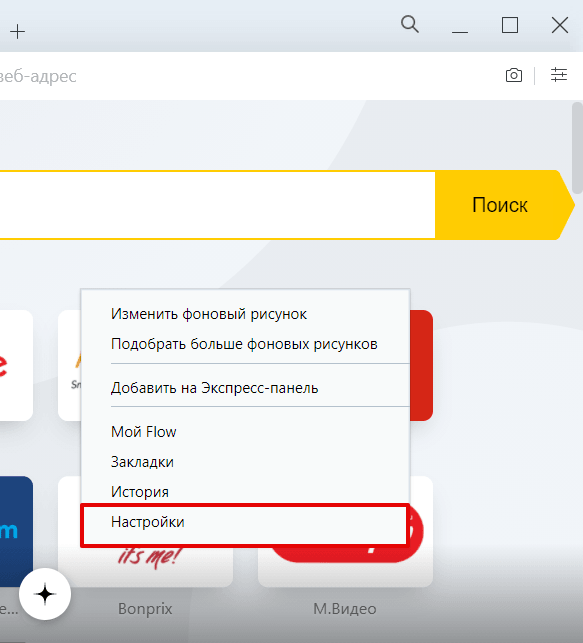
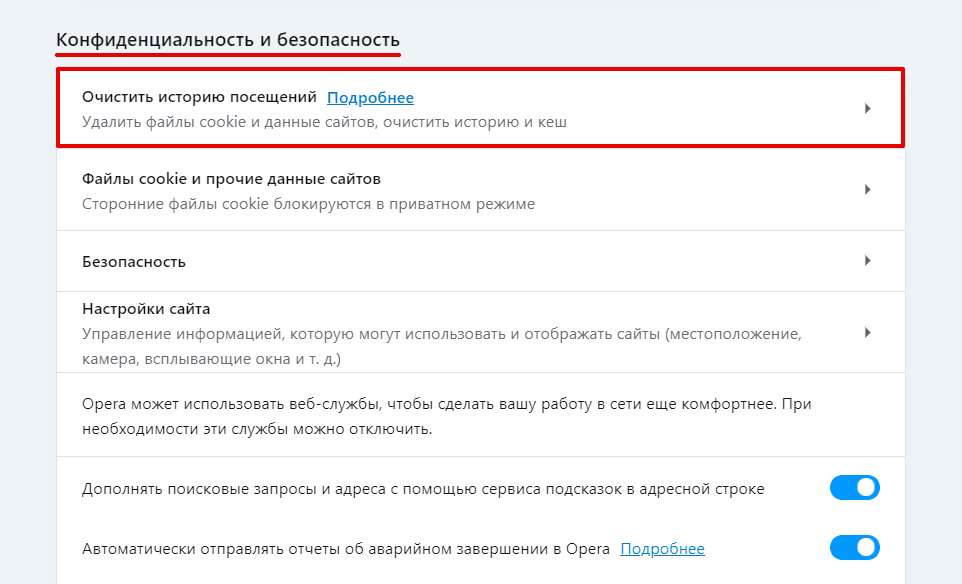
Пролистайте страницу до раздела «Конфиденциальность и безопасность» и нажмите Очистить историю посещений:
Отметьте чекбокс «Изображения и другие файлы, сохраненные в кеше». Затем в выпадающем списке выберите нужный временной диапазон:
Кликните Удалить данные:
Способ 3. Через расширение браузера
Чтобы очистить память, можно также установить специальное расширение. Самые популярные из них: OneCleaner, Clean Guru, Clean Master и SingleClick Cleaner. Мы рекомендуем использовать SingleClick Cleaner, поскольку это расширение создано специально для браузера Opera. С его помощью можно очистить кэш в один клик.
Чтобы очистить кэш с помощью расширения:
Скачайте расширение SingleClick Cleaner.
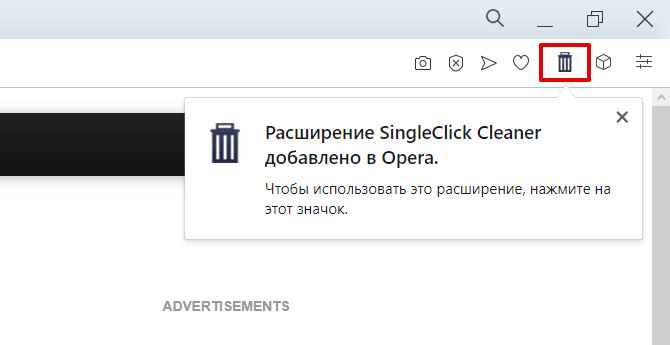
Чтобы выставить настройки расширения, в панели браузера кликните по иконке Корзина:
Поставьте галочки напротив нужных параметров. В блоке SingleClick Cleaner Setting (Параметры SingleClick) выберите, какие элементы вы хотите удалить или почистить. В блоке Obliterate the above selected items from (Стереть выбранные позиции) выберите период, за который хотите очистить кэш. 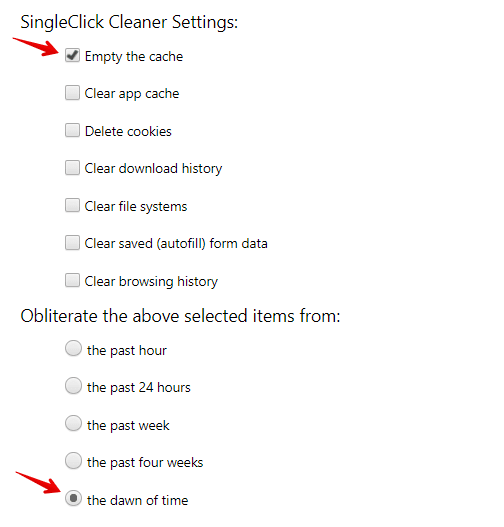 В блоке Context Menu (Контекстное меню) поставьте галочку напротив пункта Add Cleaner to the context menu (добавить Cleaner в контекстное меню) и выберите Toolbar Icon (вид значка панели инструментов). После этого кликните restore defaults: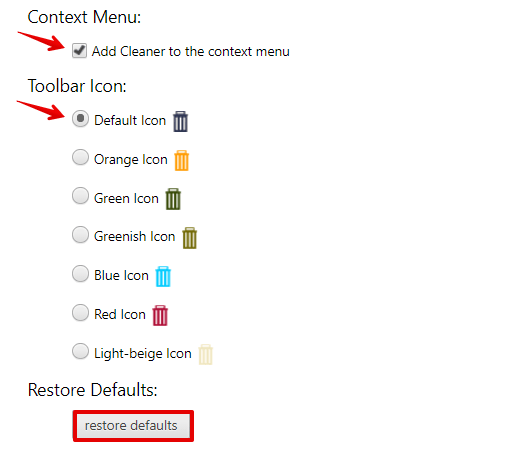
Готово. Теперь, чтобы очистить кэш, достаточно кликнуть на иконку «Корзина» в панели браузера.
Если в будущем вы захотите изменить настройки расширения, кликните по иконке правой кнопкой мыши и нажмите Настройки.
Способ 4. Через программу на компьютере
Также очистить временную память можно с помощью бесплатных программ для компьютера. Этот вариант универсальный, так как через программу можно почистить кэш любой версии Opera. Наиболее популярные программы для ОС Windows: Clean Master, CCleaner и CCEnhancer.
Изначально эти программы предназначены для того, чтобы очищать операционную систему компьютера от «мусорных файлов» (временных файлов, логов и другого). Они показывают, сколько места в операционной системе занимает каждый такой файл и как он влияет на безопасность устройства в целом. Также с их помощью можно просканировать компьютер на наличие вирусов.
Таким образом, программы можно использовать как для очистки кэша, так и для комплексного анализа и очистки всей операционной системы.
Чтобы очистить кэш с помощью программы:
Установите одну из программ, например CCleaner.
Закройте Opera.
Откройте программу CCleaner. В меню слева перейдите в Стандартная очистка — Приложения.
Поставьте галочку напротив пункта «Интернет-кэш» и снимите галочки с других параметров, чтобы не удалить лишнее. После этого кликните Очистка.
Способ 5. Вручную
Ещё один из способов очистки — через проводник Windows. Этот вариант идеально подходит для тех случаев, когда нужно удалить не весь кэш, а только конкретные файлы.
Закройте Opera.
В поисковой строке панели «Пуск» введите «Выполнить» и нажмите Enter. Или нажмите комбинацию клавиш Win + R.
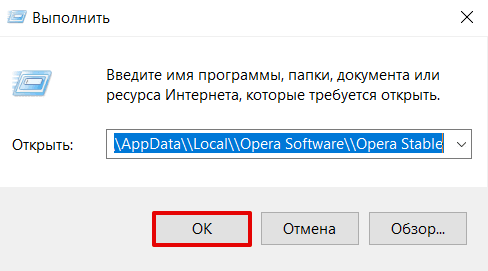
В поле «Открыть» вставьте ссылку «%userprofile%\AppData\Local\Opera Software\Opera Stable» и нажмите Ок:
Как удалить или очистить историю браузинга
Каждый из нас хотя бы раз сталкивался с необходимостью скрыть историю своего браузинга так, чтобы другие не могли видеть, какие страницы вы посещали, особенно когда вы используете общий компьютер или мобильный телефон для выхода в интернет.
Самый простой способ повысить уровень конфиденциальности – это очистить историю вашего браузинга и поиска.
С самого начала
Чтобы очистить историю вашего пребывания в сети, недостаточно просто очистить историю вашего браузера, вам также необходимо очистить историю поиска, деактивировать (или удалить) куки и очистить кэш.
Кратко поясним, что значит каждый из этих терминов:
- История поиска – это список ваших недавних поисковых запросов для поисковиков вроде Google или Яндекс, представленный в виде выпадающего списка;
- Кэш – это набор данных с посещенных вами веб-сайтов и ваших поисковых запросов, сохраненных на компьютере, которые позволяют загружать будущие запросы той же самой информации быстрее.
- Куки (веб-куки) – это небольшие текстовые файлы с информацией с сайта, которая помогает сайту запомнить некоторые ваши предпочтения или же отслеживать вашу онлайн-активность (например, если вы посещаете сайт о путешествиях, планируя очередную поездку, вы можете видеть рекламу отелей при посещении других сайтов).
Как удалить историю в вашем браузере
В хорошем браузере управлять приватностью и контролировать то, что вы хотите видеть во время браузинга, должно быть очень легко. Вы всегда можете найти опцию очистки истории в настройках или закладках. Вот как это можно сделать в Opera Mini:
Как очистить историю, кэш, куки браузера Opera
Решил продолжить ряд статей по браузерам, и сегодня напишу о том, как в браузере Opera очистить историю, кэш, куки и другую информацию. Там вроде бы ничего сложного, но для многих такие инструкции будут полезными. Не знаю как вы, а я браузером Opera пользуюсь уже очень давно, наверное с тех пор, как стал пользоваться интернетом. Поэтому, сначала расскажу о решении разных вопросов именно с этим браузером.
В браузере Опера можно очистить не только историю посещенных сайтов, кэш и куки. Там есть еще история загрузок, пароли, история автозаполнения форм, и какие-то данные сторонних сервисов. Давайте сначала разберемся, что это такое, и зачем очищать эти данные в браузере.
- История посещений. Здесь все очень просто. Браузер всегда запоминает сайты, которые вы посещаете. Каждую страничку. Эту историю потом можно посмотреть. Иногда, это бывает очень полезно. Но, бывают случаи, когда нам нужно очистить историю в Опере. Например, когда мы сидим в интернете с чужого компьютера. Скажу по секрету, что в таком случае, лучше использовать «Приватный просмотр». «Меню» – «Создать приватное окно» В этом режиме Opera не запоминает историю посещений и другую информацию.
- История загрузок. История файлов, которые мы скачивали с интернета через браузер.
- Кэш (кэшированные изображения и файлы). Это разные элементы веб-сайтов, которые браузер сохраняет для того, чтобы при следующем посещении сайта не загружать эти файлы повторно. И сайт уже открывается намного быстрее. Очистка кэша бывает полезна в тех случаях, когда например сайт отображается не совсем правильно. Или не отображается обновленная информация на сайте. Иногда, из-за сохраненного кэша даже не открываются, или не отображаются настройки маршрутизатора. В таком случае, нужно просто удалить кэш, и браузер повторно загрузит актуальную информацию с сайта.
- Куки. Нет, это не кот из канала SlivkiShow:). В браузере cookie, это небольшой фрагмент данных, которые браузер получает от сайта, хранит их, и при посещении сайта отправляет их обратно. Благодаря cookie, нам не нужно каждый раз авторизоваться на сайтах, задавать каике-то настройки в разных сервисах и социальных сетях, заново добавлять товары в корзину в интернет-магазинах и т. д. Будьте внимательны, если вы очистите куки в Опере, то скорее всего вам придется заново авторизоваться на сайтах, и задавать какие-то настройки.
- Пароли. Здесь все очень просто. Это пароли от разных сайтов, на которые вы входили под своими данными.
- Данные для автозаполнения форм. Когда мы заполняем какие-то формы, то Opera запоминает информацию которую мы вводим, и при повторном заполнении этих форм предлагает нам сохраненные варианты. Это очень удобно, я сам часто пользуюсь этой фишкой. Так вот, можно очистить эту информацию, если это необходимо.
- Данные сторонних сервисов. Многие советуют очищать эти данные, когда появляются проблемы в работе VPN в Opera.
Что есть что мы разобрались, самое время переходить к очистке необходимых нам данных в браузере Опера.
Opera: удаляем историю, кэш, cookie, пароли, данные форм и сторонних сервисов
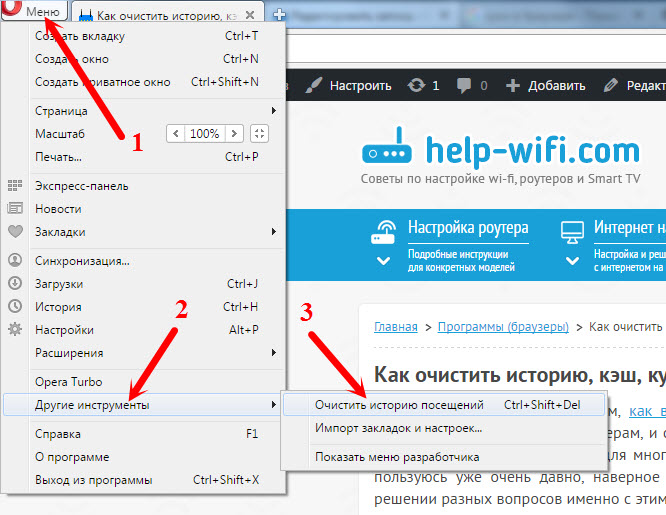
Все очень и очень просто. Открываем Оперу, и нажимаем на кнопку «Меню» в левом верхнем углу. Наводим мышку на пункт «Другие элементы», и выбираем пункт «Очистить историю посещений». Или нажимаем сочетание клавиш Ctrl+Shift+Del.
Сразу откроется небольшое окно. Первым делом, в выпадающем меню выберите за какой период вы хотите очистить данные (за последний час, день, неделю, 4 недели, весь период) . Тогда выделите галочками пункты, которые нужно очистить. Выше я подробно расписывал по каждому пункту. И для очистки нажимаем на кнопку «Очистить историю посещений».
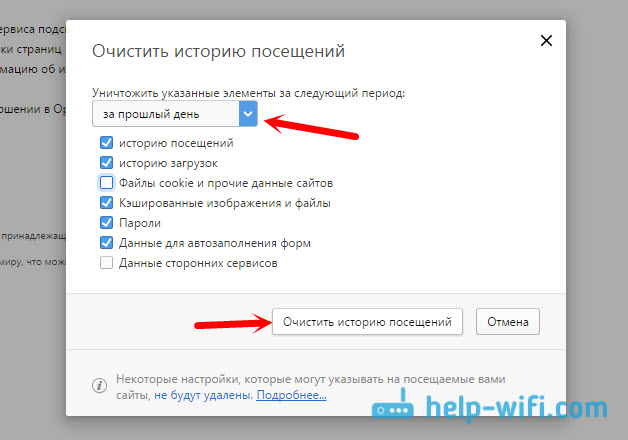
Все данные будут полностью очищены.
Еще один способ, которым можно удалить историю посещений в Опере
Не знаю, пригодится ли он вам, но очистить историю можно еще через разные программы для очистки системы от мусора. Самая популярная, наверное, это CCleaner. На вкладке «Приложения» можно выделить пункты, которые необходимо очистить в браузере Opera.
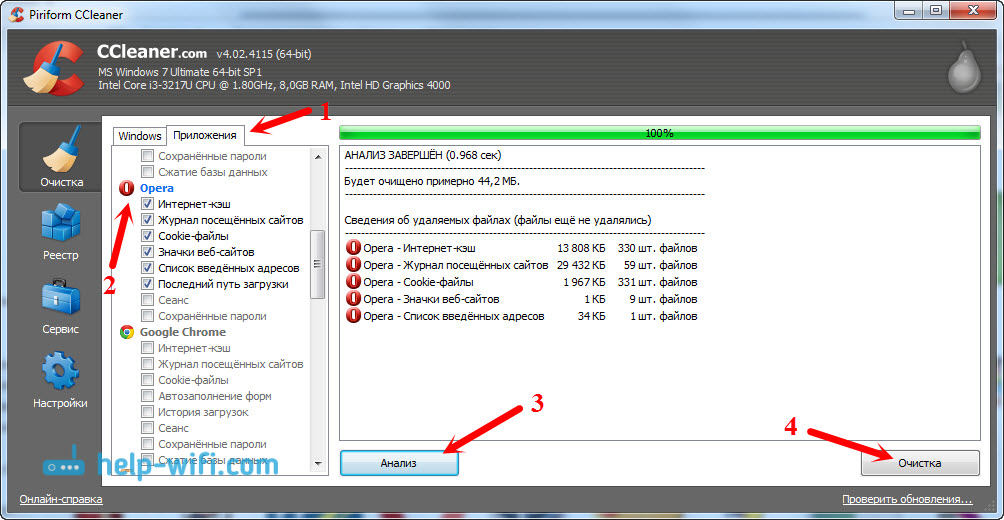
Там так же можно очистить историю из других браузеров, и почистить Windows от ненужных файлов. Но смотрите осторожно с этой программой. Особенно с разделом «Очистка реестра». Сильно не увлекайтесь.
Вот такие советы. Надеюсь, эта статья была для вас полезной. Всего хорошего!

6

36655

Сергей

Программы / Браузеры
Как удалить историю в Опере?
Стандартная ситуация: доступ к компьютеру имеют все члены семьи и для того, что бы они не могли узнать, какие сайты вы посещали, историю в браузере необходимо удалить. Вы узнаете, как это сделать в случае с браузером Opera.
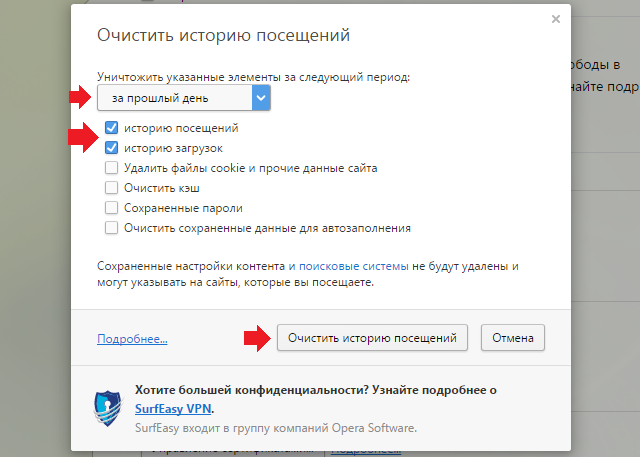
Начну я с самого простейшего способа. Откройте Оперу и нажмите на сочетание клавишу CTRL+SHIFT+DELETE. Откроется окно, в котором необходимо выбрать пункт «История посещений», а также «История загрузок», если вы что-то скачивали. В верхней части окна выберите, за какой промежуток времени нужно удалить данные, например, за весь прошлый день. После этого нажмите на кнопку «Очистить историю посещений». Процесс аналогичен браузеру Google Chrome.
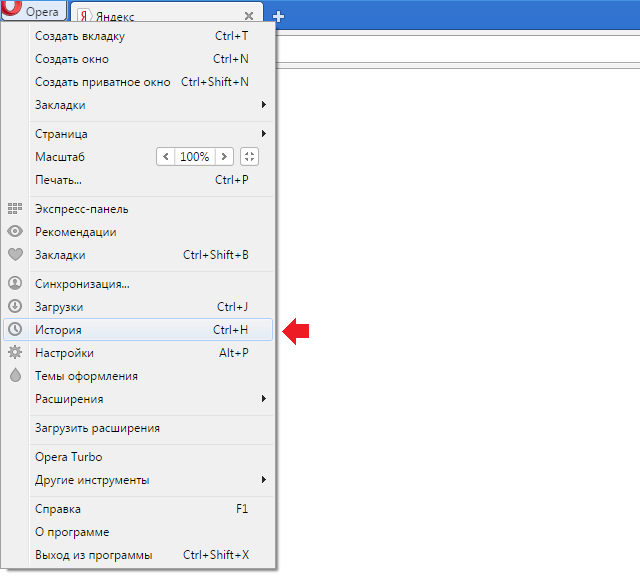
В том случае, если у вас при нажатии указанных выше клавиш не появляется окно, нужно пойти другим путем. Нажмите на логотип Opera, как показано на скриншоте, после чего появится меню. В нем выберите пункт «История» (можно также нажать сочетание клавиш CTRL+H).
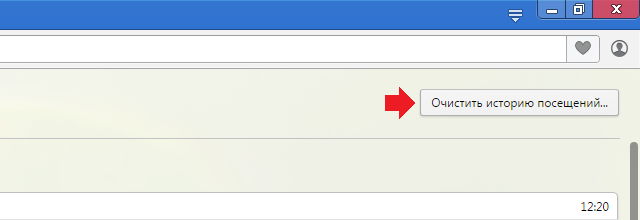
Перед вами откроется история посещения сайтов. В правой части экрана есть кнопка «Очистить историю посещений». Нажмите на нее.
После этого откроется то самое окно, с помощью которого вы сможете удалить все «улики».
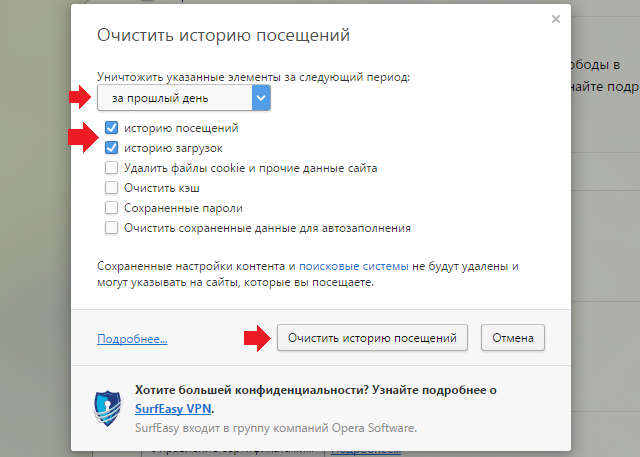
Еще, как вариант, открыть окно можно третьим способом. Нажимаете на логотип Opera и выбираете «Настройки» (или нажмите ALT+P).
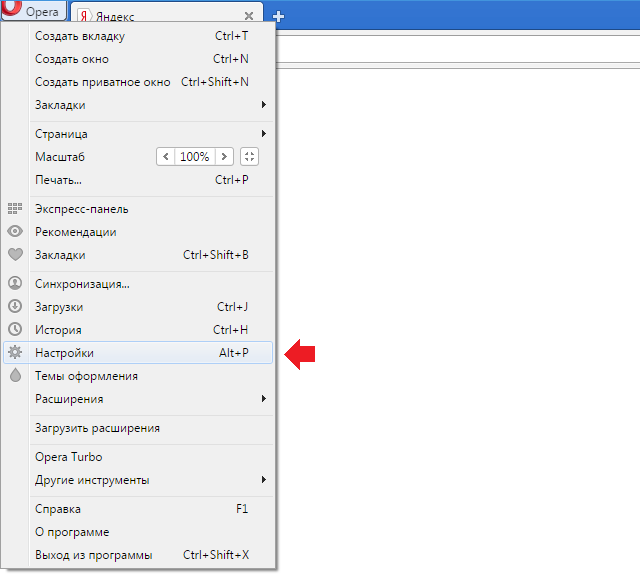
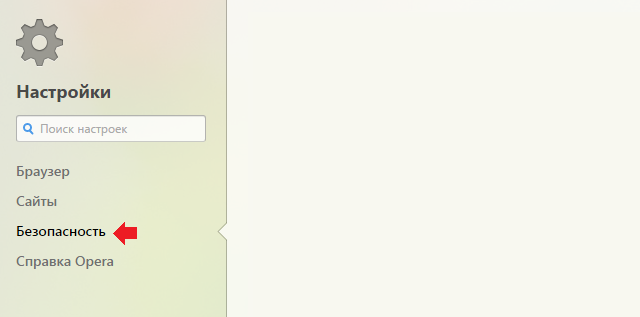
В меню, что находится в левой части окна, выберите пункт «Безопасность».
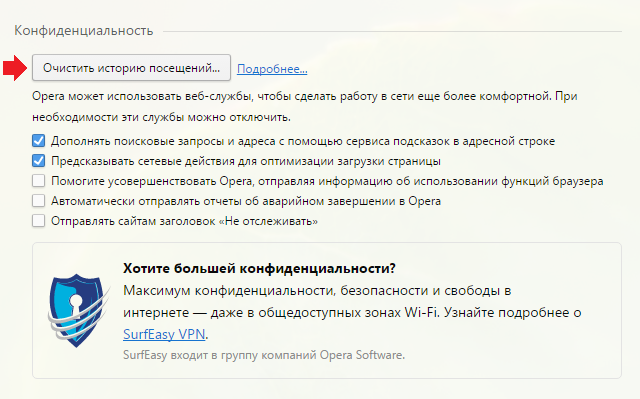
На открывшейся странице нажмите «Очистить историю посещений» — кнопка находится в верхней части страницы.
Затем вы увидите все то же окно.
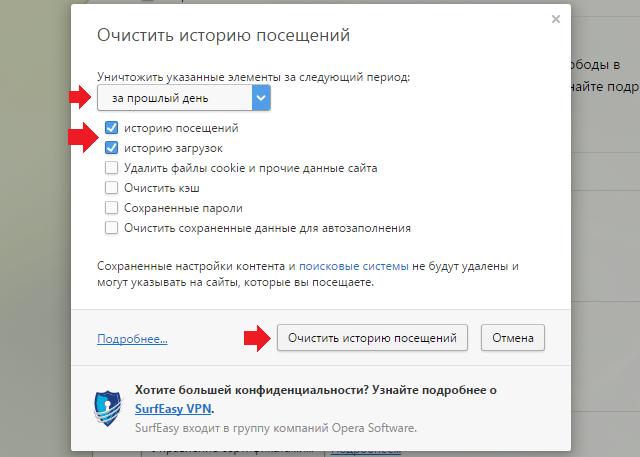
Как его использовать, вы уже знаете.