Сколько оперативной памяти поддерживает ноутбук

Каждое приложение на компьютере занимает не только место на жестком диске, но и оперативную память при работе. Чем больше на компьютере установлено приложений, которые используются одновременно, тем больше оперативной памяти требуется для комфортной работы. Каждая вкладка в браузере, открытые документы, картинки, мессенджеры и другие программы занимают определенный объем оперативной памяти. В «Диспетчере задач» можно посмотреть, как много свободной памяти доступно на компьютере в процессе работы и выполнения тех или иных задач.
Если оперативной памяти не хватает, компьютер начнет тормозить и стараться выгрузить из памяти приложения, которые используются наименее активно. Когда речь идет о простом использовании компьютера, в большинстве случаев при нехватке памяти выгружаются вкладки браузера, что приводит к перезагрузке их в момент переключения. Это доставляет определенные неудобства пользователю, от которых можно избавиться двумя способами:
- Увеличить файл подкачки, что не сильно исправит положение дел;
- Добавить оперативной памяти.
Стоимость дополнительной оперативной памяти не столь высока, и ее установка может решить возникающие проблемы. Однако перед покупкой важно не только правильно подобрать память, но и убедиться, что она будет работать на компьютере, в который планируется ее установка. Дело в том, что практически все материнские платы, а также процессоры (особенно на ноутбуках), способны поддерживать определенный объем памяти, максимум которого превышать нельзя. Поэтому перед покупкой дополнительных плашек важно узнать, сколько оперативной памяти поддерживает ноутбук. Сделать это можно несколькими способами, речь о которых пойдет ниже.
Определить сколько оперативной памяти поддерживает ноутбук программно
Существуют десятки диагностических приложений, которые позволяют узнать различную информацию об используемом компьютере: данные про установленные в нем комплектующие и их характеристики, сведения об операционной системе, информацию о DirectX и многое другое. Среди таких диагностических программ по праву одно из лидирующих мест занимает AIDA64. Данное приложение распространяется бесплатно в пробном режиме, и его можно загрузить для проверки того, сколько оперативной памяти поддерживает ноутбук.
Скачать и установить AIDA64 (рекомендуем версию Extreme) с сайта разработчиков не составляет труда. Когда это будет сделано, программу необходимо запустить и следующим образом определить максимальный объем оперативной памяти для используемого компьютера:
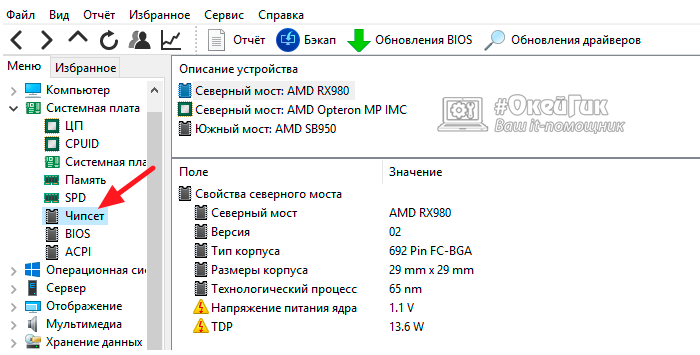
- В левой части меню раскройте пункт «Системная плата»;
- Далее перейдите на вкладку «Чипсет»;
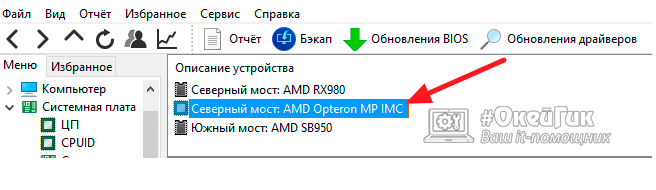
В пункте «Описание устройств» выберите «Северный мост».
Обратите внимание: На некоторых компьютерах программа AIDA64 может выдавать информацию о двух северных мостах. На самом деле в данных вкладках содержится разная информация, и необходимо выбрать тот вариант, в котором имеются пункты про оперативную память.
-
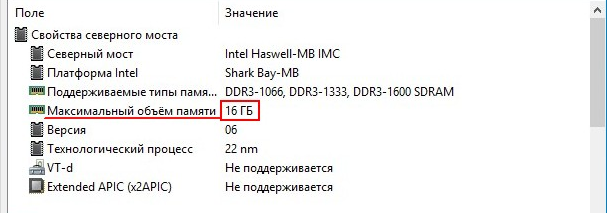
Ниже в основном окне отобразится информация о поддерживаемых типах памяти. Также там можно обнаружить данные о максимальном объеме оперативной памяти, который поддерживается ноутбуком или компьютером.
Важно: Если пункт «Максимальный объем памяти» отсутствует рядом с информацией о поддерживаемых типах памяти, это не значит, что материнская плата выдержит любой объем оперативной памяти. В таком случае необходимо действовать по второму способу определения максимального объема оперативной памяти, описанному ниже.
Найти информацию о максимуме оперативной памяти в сети
Второй способ определить максимальный объем оперативной памяти, который поддерживается ноутбуком, более сложный, но к нему придется обратиться, если диагностические программы не укажут необходимую информацию. Данный способ заключается в поиске информации в интернете, и искать ее следует:
-
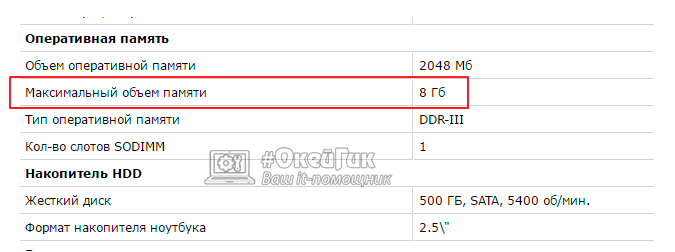
На сайте производителя ноутбука. Если модель ноутбука распространенная, можно зайти на сайт производителя и посмотреть информацию о максимальном объеме оперативной памяти для нее;
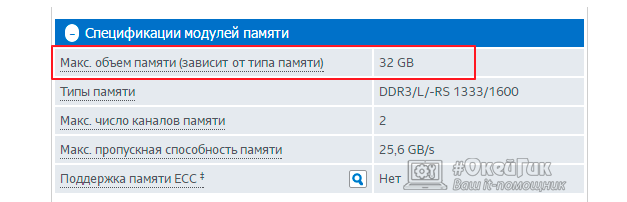
На сайтах производителей материнской платы и процессора. Программа AIDA64 позволяет определить название материнской платы и процессора. После этого необходимо зайти на официальные сайты разработчиков данного «железа», и на них посмотреть максимальный поддерживаемый объем оперативной памяти.
Обратите внимание: При малограмотном подборе комплектующих для ноутбука (что бывает довольно редко) максимальный объем памяти, с которым способны работать материнская плата и процессор, могут отличаться. Поэтому ознакомиться с данной информацией необходимо для обоих комплектующих.
Часто по модели ноутбука можно узнать о максимально поддерживаемом объеме оперативной памяти на сайтах различных интернет магазинов. К этому варианту следует прибегать в последнюю очередь, поскольку не всегда информация на страницах товаров соответствует действительности. Если вы решили определить максимальный объем поддерживаемой памяти ноутбуком подобным образом, рекомендуем сравнить найденный показатель на сайтах нескольких интернет магазинов.
Как узнать, сколько оперативной памяти поддерживает ноутбук?
Оперативная память в портативном компьютере представлена несколькими вариантами. Она может размещаться на материнской плате или иметь вид отдельной планки. Во втором случае планка располагается в слоте, который может быть один (к нему ничего нельзя прибавить, но со временем можно поменять установленную планку на другую) или несколько (позволяет добавить дополнительные платы). В любом из этих случаев потребуется информация о максимальном имеющемся объеме оперативной памяти в ноутбуке.
Применение специализированных программ
Одной из самых мощных и современных программ, с помощью которой можно узнать количество оперативной памяти на портативном компьютере, является Aida64. Также она используется для определения температурного режима процессора и видеокарты, отслеживания установленных компонентов на ноутбуке.
Воспользоваться можно любой из ее версий, которые имеют месячный триал при сохранении всех функций. После скачивания Aida64, ее необходимо установить и запустить. Далее следуем по такому пути:
- В открывшемся окне программы слева выбираем опцию «Системная плата».
- Переходим во вкладку «Чипсет». На экране появляются сведения о свойствах северного моста ноутбука.
- В третьей сверху строке можно увидеть тип памяти, которую поддерживает лэптоп, а в четвертой – максимальный объем оперативки.
- Еще ниже указаны данные о том, какой объем оперативной памяти имеется на компьютере в текущий момент.
Если в характеристиках северного моста данные о наибольшем объеме памяти не отображаются, найти их можно другим способом. Для этого на панели в левой стороне открываете вкладку «Компьютер», затем «DMI». В правой панели указываете точку «Массивы памяти» и выбираете «Системную память». Наибольшую величину оперативки можно увидеть в блоке немного ниже.
Оф. сайт производителя
Один из наиболее используемых и рекомендуемых вариантов, позволяющих узнать величину памяти, но не для всех ноутбуков можно отыскать данные на официальных сайтах производителей.
Чтобы получить желаемую информацию, напишите в поисковой строке сайта компании-производителя точное название модели. При этом важно указать название линейки и код модели, либо название линейки и процессора.
Этап 1: уточнение модели лэптопа
Некоторые производители выпускают линейку устройств, каждое из которых имеет свое кодовое имя. Например, в линейке ноутбуков HP Envy x360 13 может быть модель с кодовым именем ar-0014ur.
В другом случае, для поиска определенной модели в линейке ноутбуков Lenovo Yoga C740 14 следует указать название процессора, который установлен в портативном компьютере.
Выяснить название точной модели устройства можно на его коробке или через ОС. Для этого выполните следующее:
- одновременно зажмите клавиши Win + R;
- в появившемся поле на экране напишите фразу msinfo32 и подтвердите дальнейшие действия;
- откроется вкладка «Сведения о системе», в которой строка SKU системы содержит название модели (это буквы и цифры до знака решетки).
Используя этот способ, вы получите наиболее точные данные о продукте, так как при других вариантах поиска вы узнаете максимальные технические характеристики, которые не обязательно будут относиться именно к вашей модели. Иными словами, производитель указывает данные не для средних моделей, а для самых мощных.
Этап 2: уточнение информации об ОЗУ
Выяснив точную модель лэптопа, данные о нем можно поискать на сайте компании-производителя. Нужно учитывать, что не все фирмы, выпускающие ноутбуки, указывают необходимые сведения в интернете. Часто встречаются данные только о количестве установленных слотов. Чтобы выяснить наибольший объем памяти, нужно умножить количество доступных гнезд на объем одного полностью заполненного.
Этап 3: данные о RAM
Если в ноутбуке вы не видите ни одного слота, это говорит о том, что ОЗУ распаяно на материнке. При этом наибольшим объемом памяти является указанная в характеристиках величина.
Поиск слота в ноутбуке
Некоторые модели портативных компьютеров предусматривают быстрый доступ к своим элементам. На их задней стороне имеется отсек, в котором можно увидеть количество доступных гнезд. Чаще всего для поиска слотов требуется открыть крышку корпуса целиком. Если места для ОЗУ не видно, в данной модели ноутбука она распаяна на материнской плате. При этом увеличить ее параметры никак не получится.
Просмотр свободных слотов в «Диспетчере задач»
Узнать количество слотов в ноутбуке можно с помощью Windows и «Диспетчера задач», который запускается одновременным нажатием клавиш Ctrl + Shift + Esc:
- выберете вкладку «Производительность»;
- установите курсор на разделе «Память»;
- ниже отыщите пункт «Использовано гнезд».
Если строка пуста и не содержит никаких данных, в вашем ноутбуке слотов не предусмотрено, а ОЗУ расположена на материнской плате.
Поиск характеристик в интернете
Помимо описанной выше программы AIDA64 в интернете представлено множество сторонних приложений, которые позволяют получить требуемые данные:
- CPU-Z. Зайдите во вкладку «Память» («Memory»), которая также содержит сведения об объеме, типе, режиме канала и другие.
- HWiNFO64-32 – приложение для диагностирования системы и уточнения ее параметров. Имеет портативную версию, которая не требует установки на ноутбук. Искомая информация отображается во вкладке «Memory».
Использовать эти приложения рекомендуется в дополнение к другим методам, так как указанные в них цифры основаны на «железе», в то время как производитель ноутбука может с легкостью запретить установку этого объема, не добавив слота или распаяв ОЗУ на материнской плате.
Как узнать, сколько оперативной памяти поддерживает компьютер или ноутбук
Привет, друзья. Как узнать, сколько максимально оперативной памяти поддерживает компьютер – ПК или ноутбук? Выяснить это очень легко. Нужную информацию вы можете посмотреть на официальном сайте вашей материнской платы или ноутбука. Для этого нужно просто ввести в поисковик модель вашей материнской платы или ноутбука и добавить приписку «сайт производителя» или «официальный сайт». Однако не всегда на сайте ноутбука может будет размещена информация о максимально поддерживаемом объёме оперативной памяти, может быть указан только объём её по факту, которым укомплектована модель. В таком случае можно прибегнуть к помощи известной программы AIDA64. Но давайте обо всём подробнее.
Как узнать, сколько оперативной памяти поддерживает компьютер или ноутбук
Важное замечание : друзья, пожалуйста, не забывайте, что если у вас процессор нового поколения Intel Core i3, Intel Core i5, Intel Core i7 или из новых серий AMD, то контроллер оперативной памяти у вас находится не на северном мосту , а в самом процессоре. И модули оперативной памяти управляются процессором, а не материнской платой. Поэтому максимальный объём оперативной памяти также нужно смотреть в описании вашего процессора или на его официальном сайте.
Официальные сайты материнских плат, процессоров и ноутбуков
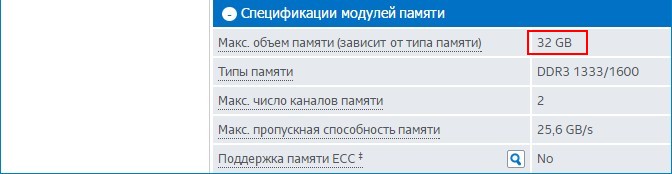
Возьмём для примера материнскую плату ПК Asus P8Z77-V Pro с установленным процессором Intel Core i7-3770. Если перейти на официальный сайт производителя Asus, на страничку этой материнки, то мы увидим необходимую нам информацию о максимальном объёме оперативки (32 Гб).  На официальном сайте процессора видим аналогичный показатель.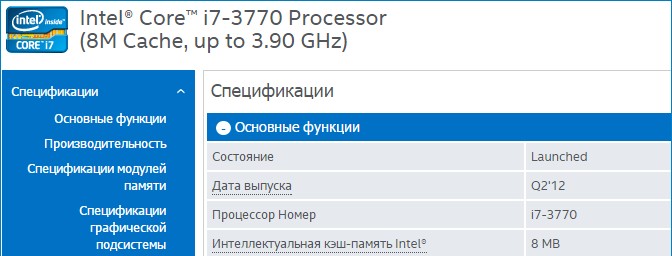
Есть у нас и другое устройство — ноутбук HP Envy 17. Но на его страничке на официальном сайте не найти информации о максимальном объёме оперативной памяти. Значит, нужно обращаться к программе AIDA64.
Программа AIDA64
Программа AIDA64 является одним из самых мощных инструментов для диагностики компьютера. Она платная, но имеет пробный период 30 дней. Официальный сайт:
http://www.aida64.com/downloads
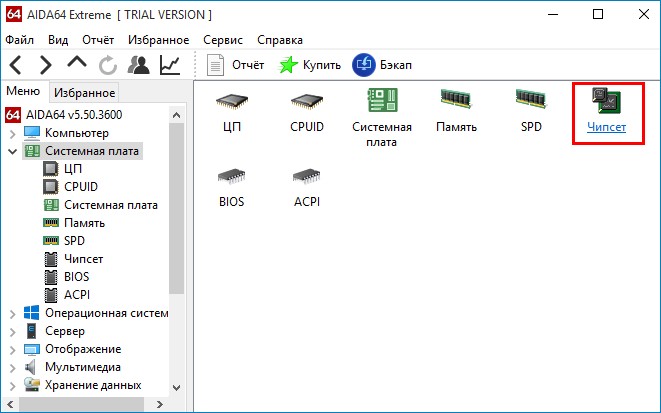
AIDA64 всё расскажет об установленной на ПК или ноутбуке оперативной памяти: объём, тип (SIMM, DIMM, DDR, DDR2, DDR3), частоту, тайминги и др. Запускаем программу, выбираем вкладку «Системная плата». 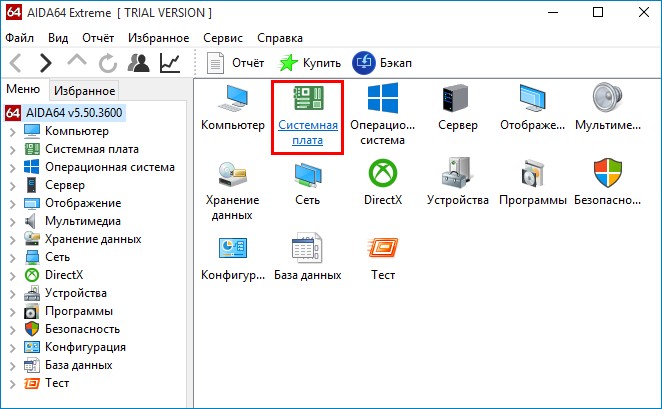 Затем — «Чипсет ».
  Открываются свойства северного моста компьютера. В третьей строчке будет указан тип поддерживаемой памяти, а в четвёртой — то, что именно вам нужно — максимальный объём памяти, которую можно установить в ПК или ноутбук.
 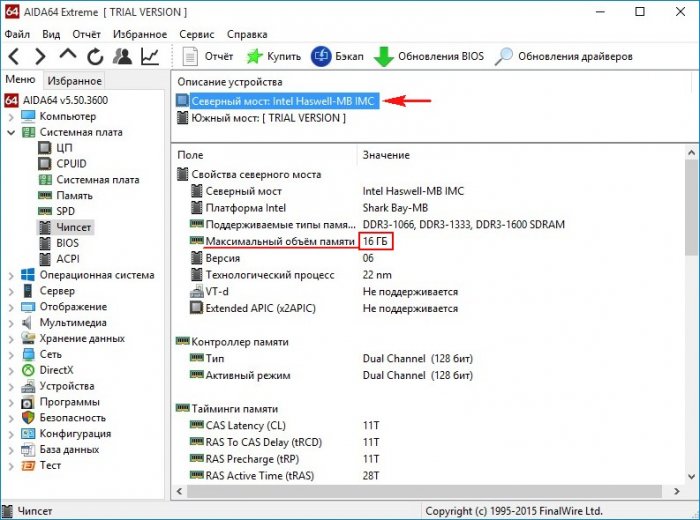 Ещё ниже будет указано, сколько оперативной памяти установлено на устройстве сейчас.
 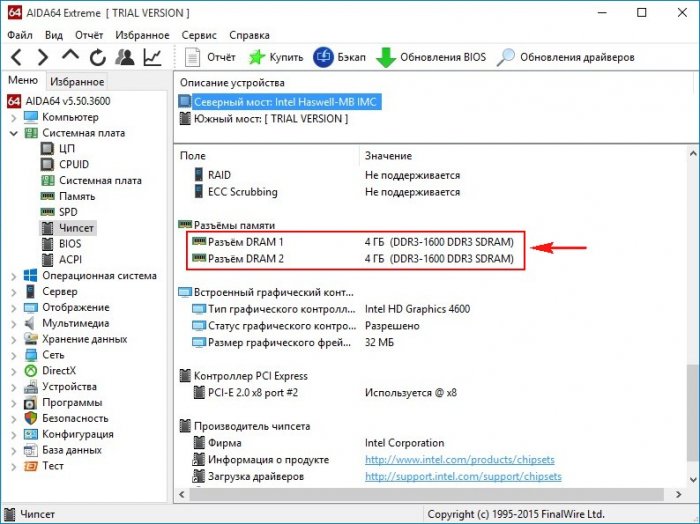 Если у вас в свойствах северного моста нет информации о максимальном объёме оперативной памяти, ищите его в другом месте: на панели слева открываете «Компьютер», потом — «DMI». Переходите на правую панель, открываете «Массивы памяти — Системная память». В блоке ниже смотрите поддержку максимального объёма оперативной памяти.
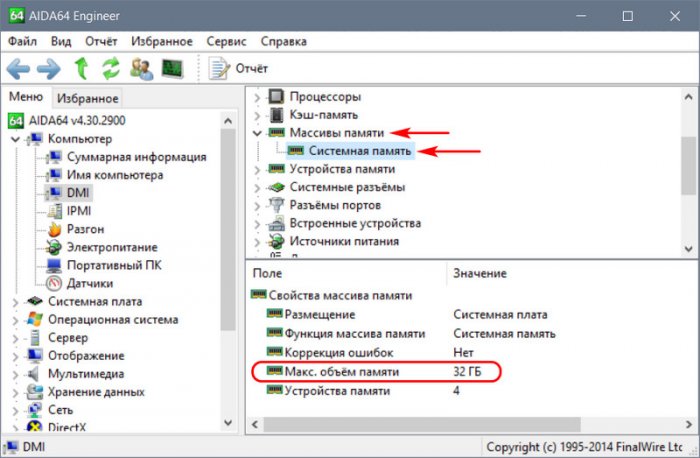
Если с помощью AIDA64 вы всё же не сможете выяснить, сколько оперативной памяти поддерживает ваш ноутбук, тогда напишите в техподдержку его производителя. И ещё: друзья, если вы собираетесь самостоятельно делать апгрейд компьютера, перед покупкой дополнительной оперативной памяти уточните всё в техподдержке вашей материнской платы или ноутбука. Или заказывайте память в официальных сервисных центрах производителей устройств. И ещё: дополнительная оперативная память — не панацея от тормозов. Более чем 8 Гб её нужно устанавливать, чётко понимая зачем — в расчёте на использование какими-то программами или играми. Если вы хотите, чтобы ваш ПК или ноутбук работал быстрее в 10 раз, установите вместо обычного жёсткого диска твердотельный накопитель SSD. Статьи по этой теме:
- Как не разбирая ноутбук узнать все характеристики установленных в него планок оперативной памяти,
- Как заменить оперативную память на ноутбуке
- Все статьи об оперативной памяти.
Как узнать максимальный объем поддерживаемой оперативной памяти ноутбука?
Здравствуйте. У меня ноутбук Lenovo Y570, с процессором Core i5-2430M 2.4ГГц. Стоит оперативная память 2 планки: на 4 гиг и 2 гиг в общем 6 (Ddr3-1066, ddr3-1333 SDRAM)
Хочу приобрести планку на 8 гигабайт и заменить ею 2 гигабайта, но продавец говорил, что на моём ноутбуке максимум 8 гигабайт памяти поддерживается. Зашёл в AIDA64 и посмотрел, что максимальная поддерживаемая память 16 гигабайт, но продавец утверждает, что эти данные не точны и планка может не работать.
На некоторых сайтах так и пишется, что максимальная поддержка памяти моего ноутбука максимум 8 гигабайт.
Скажите, возможно ли как-то узнать эту информацию точнее, чтобы не прогадать с покупкой? Спасибо.
- Вопрос задан более двух лет назад
- 533 просмотра
3 комментария
Простой 3 комментария

edward_freedom @edward_freedom