Как посмотреть историю запросов в Яндексе
Сейчас — только через историю браузера. Почему — расскажу далее, а для начала давайте посмотрим, как вообще настраивается поиск в Яндексе.
Как в Яндексе настроить поиск под себя
Чтобы зайти в настройки, необходимо кликнуть по гиперссылке «Настройки» в верхнем правом углу на главной странице Яндекса. Нажимаем «Настройки портала» и попадаем в сервис настроек поисковой системы.

Перейдя на вкладку «Поиск», можно управлять поисковыми подсказками и результатами поиска.

Как теперь смотреть историю запросов
Ну а теперь собственно к теме — как можно посмотреть историю поиска в Яндексе. Раньше можно было управлять своими запросами вручную. Для этого предназначался инструмент «Мои находки». Благодаря ему, пользователь получал индивидуальные подсказки, сохранял свои запросы и результаты выдачи. Со временем сервис потерял актуальность и его решили свернуть. В качестве обоснования закрытия «Моих находок» команда Яндекса привела следующие аргументы:
- запросы конкретного пользователя в Яндексе сохраняются автоматически и служат основой для создания индивидуальных подсказок;
- историю запросов и посещенные страницы можно просмотреть в истории любого браузера.
Если вы хотите, чтобы подсказки и результаты поиска формировались исходя из ваших вкусов и предпочтений, нажмите на «Результаты поиска» и в последнем разделе «Персональный поиск» поставьте галочку напротив первой графы.

Таким образом, вы затачиваете поиск под себя, при этом поисковик сохраняет ваши запросы в своей базе данных.
Как удалить историю поиска в автозаполнении
Если хотите удалить ваши сохраненные запросы (чтобы мамка не заругала за порево), нужно кликнуть по соответствующей кнопке в настройках поиска. Чтобы настройки изменились, необходимо дождаться завершения процесс удаления. Обычно это длится около минуты.

Как удалить историю в Яндекс браузере
Чтобы посмотреть историю запросов в Яндексе, необходимо нажать Ctrl+H. Если вы не привыкли пользоваться горячими клавишами, нажмите на верхнюю кнопку меню и выберете вкладку истории.

История в Яндексе представлена как запросами через поисковик, так и посещением конкретных страниц сайтов. К истории поисковых запросов Яндекса добавляется количество найденных страниц. Чтобы очистить историю, нужно кликнуть по верхней кнопке справа.

Необходимо выбрать промежуток времени удаления, а также вид истории поиска. Если желаете избавиться только от истории запросов, оставьте галочку на первой графе и нажмите «Очистить».

Как посмотреть историю запросов в Гугле
Что касается браузера Google Chrome, то процедура нахождения и удаления истории поиска аналогична процессу в Яндекс браузере. Кроме истории браузера, Гугл имеет историю работы с поисковой системой, которая привязывается непосредственно к вашему аккаунту. То есть для просмотра истории поиска в Гугле необязательно использовать Хром. Для этого нажмите в правом нижнем углу на «Настройки» и выберете «Историю». Система попросит ввести логин и пароль почты для подключения к сервису.

Сервис называется «Мои действия». С помощью него вы можете просматривать не только историю запросов, но и такие темы:
- История местоположений — если вы пользовались Гуглом и его сервисами, например, в кафе с помощью мобильного устройства, то данный вид истории предоставит адрес и контактную информацию заведения.
- Информация с устройств — Гугл возьмет данные с вашего телефона или планшета для более удобного использования различными сервисами. Это могут быть заметки, контакты, приложения.
- История голосового управления — для повышения качества системы распознавания вашего голоса можно записывать регулярно используемые голосовые запросы.
- История поиска и просмотров YouTube — действуют как два отдельных вида действий. Направлены на поиск новых видео, релевантных сохраненным запросам пользователя.
Чтобы попасть в настройки вышеперечисленных видов истории нужно нажать на вкладке «Отслеживание действий». Сама история может быть представлена в виде блоков и действий. Блок вмещает в себя действия, выполненные на одном конкретном сайте.

Категория действий, в свою очередь, предоставляет набор подробных действий (открыт сайт — поиск — просмотрено).

Чтобы удалить блок или действие, нажмите на вертикальное многоточие в правом углу.


Чтобы осуществить массовое удаление, нужно кликнуть по вкладке «Выбрать параметр удаления». В этом разделе можно выбрать очистку за нужный период и вид истории поиска (запросы, новости, Ютуб, реклама и т.д.).
Такой инструмент мониторинга как «Мои действия» Гугла представляет из себя не только помощника, но и плохого конспиратора. Если вы не доверяете интернет-сервисам свои данные, отключите отслеживание всех действий или настройте только некоторые из них под свои нужды.
Что такое JavaScript и как отключить его в браузерах Firefox, Chrome, Opera, Safari, Яндекс Браузере
Язык программирования JavaScript используется для создания интерактивных страниц. Веб-сайты используют JavaScript для быстрой подгрузки данных на сайт. Например, дизайнерские подсказки при наведении мышкой, просмотр изображений в виде карусели, проверка корректности заполнения форм при отправке данных и т.п.
JavaScript настолько стал популярен, что его использует большинство сайтов в Интернете.
Минусы технологии JavaScript
- В языке JavaScript встречаются критические уязвимости.
- Некоторые ваши параметры, такие как язык операционной системы, браузера, часовой пояс, IP адрес и другие параметры могут быть обнаружены через Javascript.
Как отключить JavaScript
JavaScript можно отключить в браузерах: Mozilla Firefox, Google Chrome Chrome, Opera, Safari, Яндекс Браузер и Internet Explorer.
Можно проверить включена ли технология Javascript в вашем браузере на странице Проверки JavaScript и IP адреса.
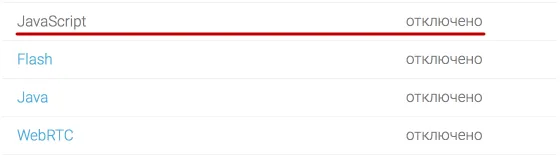
Если у вас стоит значение Отключено, значит либо вы уже ранее отключили Javascript, или он не включен по умолчанию в браузере.
Если значение Включено, то читайте дальше как отключить.
Быстрая навигация по этой странице:
Google Chrome
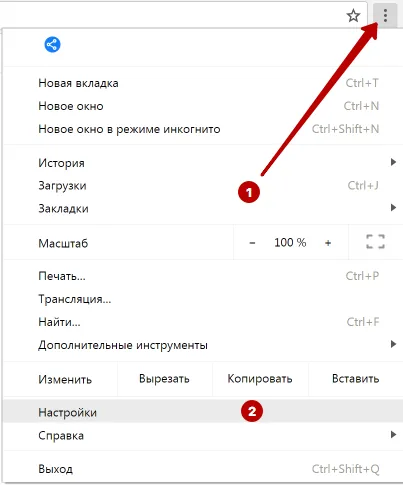
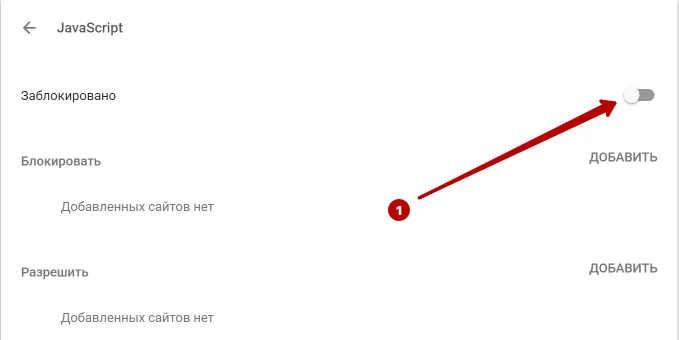
Для отключения JavaScript в браузере Google Chrome зайдите в Настройки.
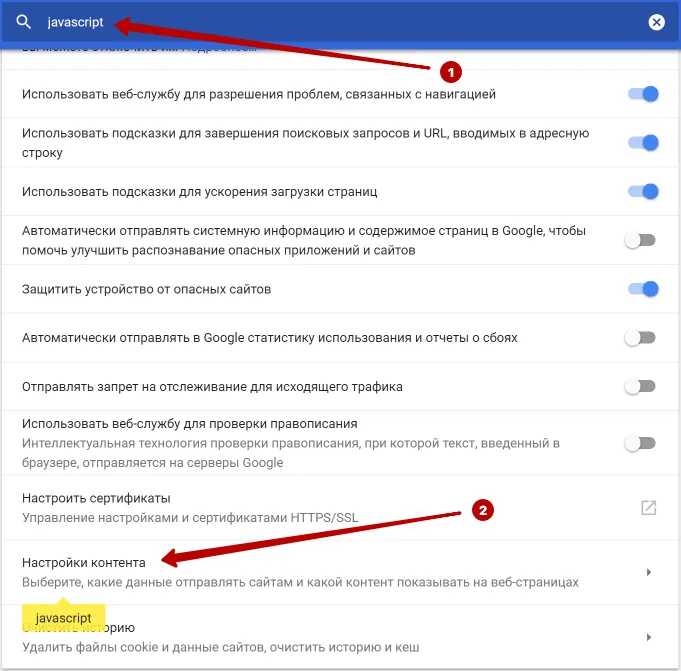
В строку поиска введите javascript и откройте Настройки Контента.
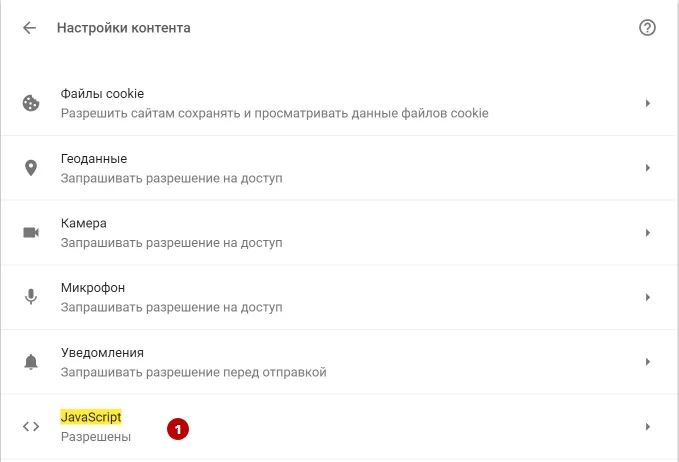
Отключите JavaScript в Google Chrome.
Mozilla Firefox
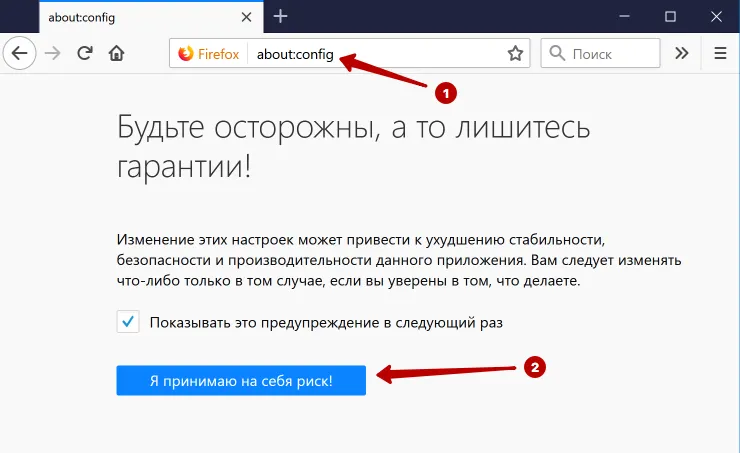
Для отключения JavaScript в браузере Mozilla Firefox введите в адресную строку следующий текст.
about:config
И нажмите кнопку Я принимаю риск.
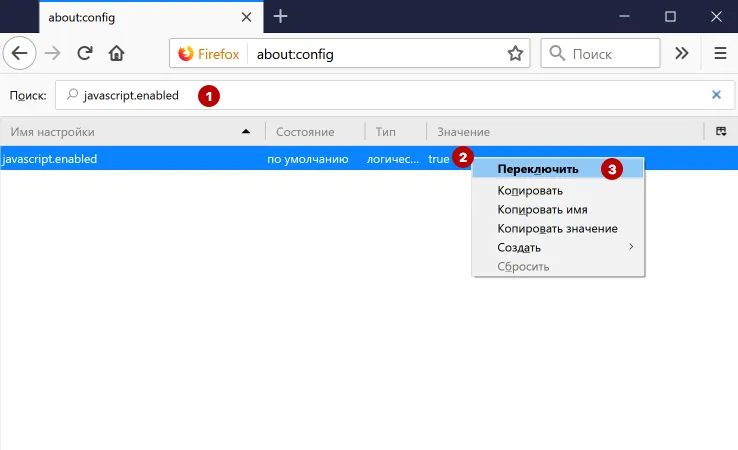
В строку поиска введите javascript.enabled. Нажмите правой кнопкой мышки на строку и выберите Переключить.
JavaScript отключен в браузере Mozilla Firefox.
Safari
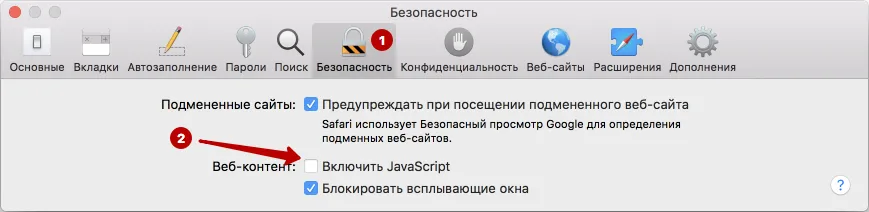
Для отключения JavaScript в браузере Safari зайдите в Настройки.
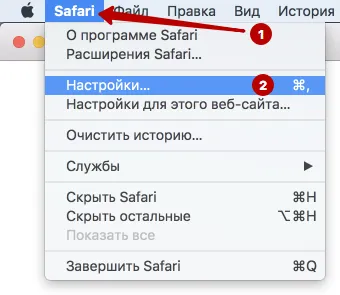
Отключите JavaScript в Safari на вкладке Безопасность.
Opera
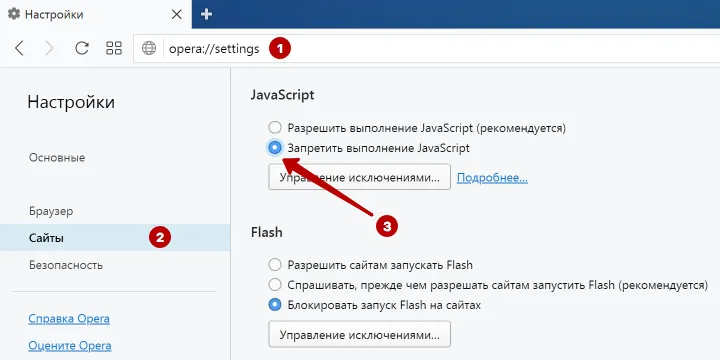
Для отключения JavaScript в браузере Opera введите следующий текст в адресную строку и нажмите Enter.
opera://settings
Выберите раздел Сайты и отключите JavaScript в браузере Opera.
Яндекс Браузер
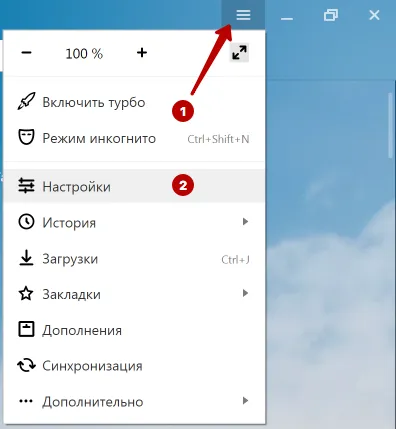
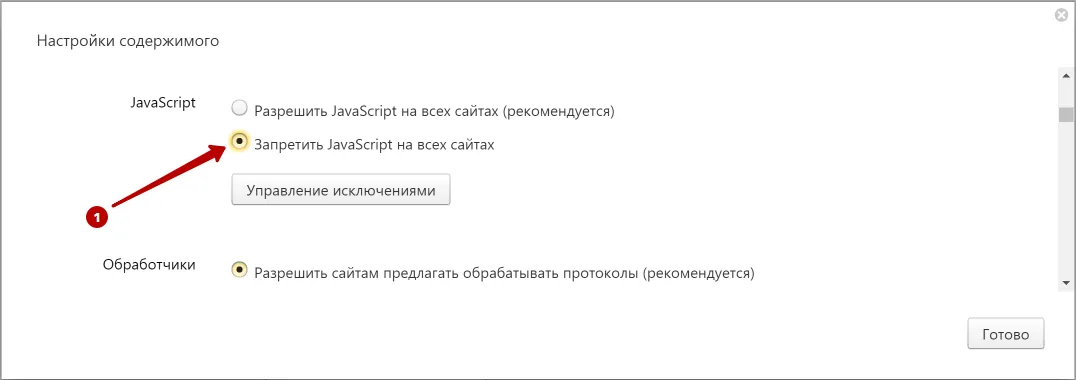
Для отключения JavaScript в Яндекс Браузере зайдите в Настройки.
Пролистайте вниз и нажмите на кнопку Дополнительные параметры и затем нажмите на кнопку Настройки содержимого.
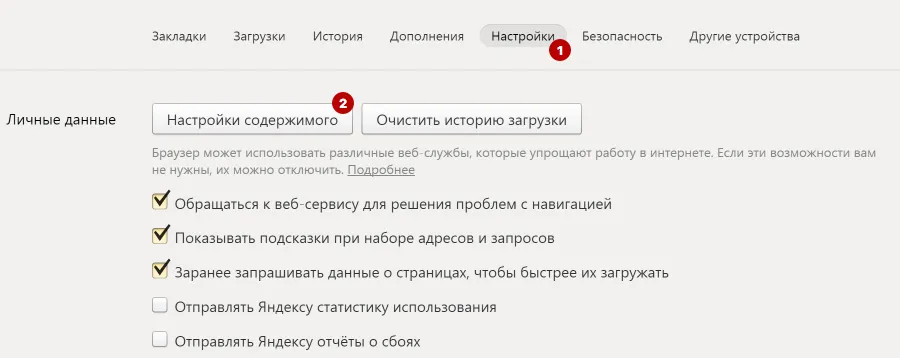
Отключите JavaScript в Яндекс Браузере.
Internet Explorer
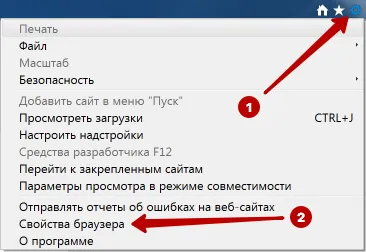
Для отключения JavaScript в браузере Internet Explorer зайдите в Свойства браузера.
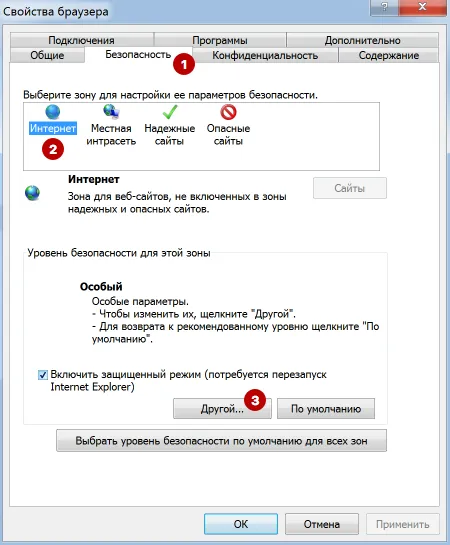
На вкладке Безопасность нажмите кнопку Другой.
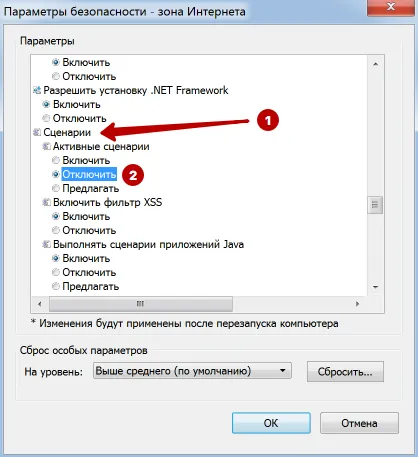
Найдите Сценарии и отключите Активные сценарии Javascript в Internet Explorer.
Microsoft Edge
Компания Microsoft убрала возможность отключения Javascript в последней версии браузера Microsoft Edge.
Если вам важно отключить JavaScript в Microsoft Edge, то рекомендуем воспользоваться другим браузером.
Станьте экспертом!
Получите больше информации о том, как быть анонимным в Интернете.
Получите знания в 1 клик
Как очистить историю браузера. Инструкция

История браузера хранит информацию, когда и какие веб-сайты посещал пользователь. Если вы беспокоитесь о конфиденциальности данных, стоит периодически удалять данные о просмотренных страницах. РБК Life объясняет, как быстро это сделать в разных браузерах.
В большинстве браузеров открыть историю можно с помощью горячих клавиш:
- ⌘ + Y (Mac);
- ctrl + H (Windows).
Откроется окно с настройками. Обычно там есть три поля: очистить историю, файлы cookie и кэш. Убедитесь, что активна только галочка напротив «Очистить историю», иначе останетесь без сохраненных паролей на устройстве.

Что такое история браузера
История браузера — это список веб-сайтов, которые недавно посещал пользователь на устройстве. [1] В данных хранятся названия страниц, URL-адреса и их классификация по дате.
В истории браузера можно найти страницу, которую вы просмотрели, но не запомнили ее адрес и не сохранили в закладках. Однако если браузер установлен на компьютере, за которым работают несколько человек, историю лучше периодически очищать. Так вы будете уверены, что никто не узнает, какие страницы вы посещали и какую информацию искали. [2]
Как очистить историю в Google Chrome
- Чтобы очистить историю браузера Google Chrome, нажмите на три точки в правом верхнем углу.
- Выберите «История» (History), во всплывающем окне нажмите «История» (History). Откроется окно с данными посещения веб-страниц.
- Чтобы удалить только некоторые страницы, поставьте галочки напротив тех, которые нужно скрыть.
- Нажмите в правом углу «Удалить» (Delete).
- Если вы хотите очистить всю историю браузера, нажмите в панели слева «Очистить историю» (Clear browsing data).
- Появится всплывающее окно. Поставьте галочку напротив «Удалить историю»
- Установите, за какой период нужно удалить данные: последний час, 24 часа, семь дней, четыре недели или все время. Нажмите «Удалить данные» (Clear data). [3]
Как убрать всплывающие окна на сайте Яндекса?
Они показываются при каждом обновлении страницы Яндекса! То свой поиск советуют сделать основным, то скачать Яндекс браузер. Каждый раз нажимаю НЕТ, но одного раза им не достаточно, и десяти раз тоже мало. Как быть? От почты в яндексе отказаться не могу.
Использую Google Chrome. Основной поиск — через Google. Может, в этом дело? Пытаются спамом довести до ручки, чтобы я перешёл к ним?
Установлен uBlock. Может, можно как-то его настроить?

- Вопрос задан более трёх лет назад
- 1999 просмотров
1 комментарий
Простой 1 комментарий