Как включить динамики на мониторе?

Мониторы могут быть снабжены встроенными динамиками. Но для лучшего качества звука многие подключают внешние динамики, постоянно пользуясь которыми, можно столкнуться с очень распространенной проблемой, когда при их отключении звук с динамиков монитора (т.е. встроенных) не идет. Для того чтобы звук все-таки появился, необходимо произвести некоторые действия.
Прежде всего, нужно попробовать с помощью специального звукового шнура mini jack 3.5mm соединить аудио-гнездо монитора с аудио-гнездом на системном блоке. Это сделать совсем не сложно, так как штекер звукового шнура обычно имеет зеленый цвет. Такого же цвета гнездо нужно найти на материнской плате, и ваши динамики будут подключены. Шнур mini jack 3.5mm обычно идет в комплекте с монитором. Если такого шнура у вас нет, то его можно приобрести в любом специализированном магазине.
Отсутствие звука после произведенных манипуляций может означать, что звук просто отключен. Для того, чтобы включить его, найдите значок с изображением динамика на панели монитора. После нажатия на этот значок перед вами появится информация о включенном или выключенном состоянии динамиков. Если появившееся изображение динамика будет перечеркнуто красной чертой – значит динамики на мониторе выключены. Нажатием кнопки под изображением динамика на панели монитора переведите свои динамики в рабочее состояние. Исчезновение красной черты на картинке будет означать, что вы справились с задачей.
Если звук после всех описанных действий не появился, значит вам необходимо изменить некоторые настройки. Это можно сделать, войдя через меню «Пуск» в «Панель управления». В открывшемся окне нужно выбрать пункт «Звук». На появившейся панели «Воспроизведение» выберите «Свойства» и затем вкладку «Уровни». В случае обнаружения информации о выключенном состоянии динамиков, внесите свои коррективы. Теперь можно настроить уровень громкости и наслаждаться звуком.
Если звука все равно нет, вполне вероятно, что вход на блоке выбран неправильно. Попробуйте включить какой-либо звуковой файл и менять входы на системном блоке. Появление звука будет свидетельствовать о том, что вход выбран правильно.
Online Support Center
Что делать, если отсутствует звук из динамиков монитора при подключении к ПК/ноутбуку? Печать
Изменено: Ср, 27 Янв, 2021 на 10:52 PM
Проверьте монитор, ПК/ноутбук и соединение.
1. Проверьте и убедитесь, что звук на мониторе не отключен или громкость не убрана.
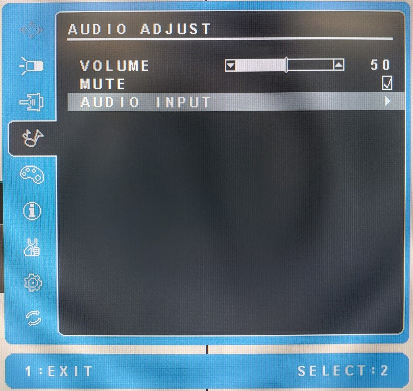
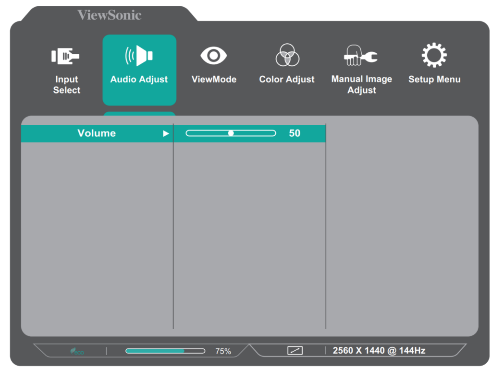
2. Проверьте настройки ПК/ноутбука:
а. Убедитесь, что звук на ПК/ноутбуке не отключен или громкость не убрана.
b. Проверьте, чтобы на мониторе были установлены настройки устройства звукового выхода в ОС Windows/Mac.
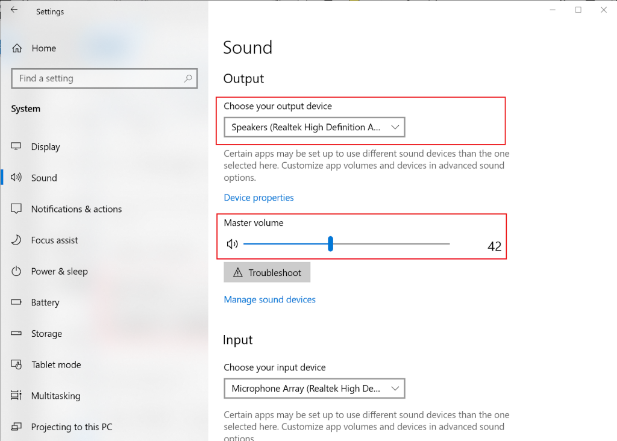

3. Проверьте кабельное соединение:
а. Если подключено с помощью HDMI кабеля, убедитесь, что соединение
надежное, подсоедините еще раз или попробуйте другой HDMI (премиум) сертифицированный
кабеля для непосредственного соединения.
b. Если подключено через VGA кабель, убедитесь, что аудио кабель подсоединен к порту АУДИО/ЛИНИЯ/НАУШНИКИ/ВЫХОД и включен в АУДИО/ЛИНЕЙНЫЙ ВХОД монитора.
4. Для перекрестной проверки попробуйте другой ПК/ноутбук или динамик.
Если указанные шаги не помогли, обратитесь в сервисный центр ViewSonic.
Была ли эта статья полезной? Да Нет
К сожалению, мы не смогли помочь вам в разрешении проблемы. Ваш отзыв позволит нам улучшить эту статью.
Статьи по теме
All rights reserved by ViewSonic Corporation. All other Corporate names and trademarks are the property of their respective companies. E&EO.
как сделать звук на мониторе помогите пожайлуста
Звук на мониторе можно сделать лишь в том случае, если в мониторе есть встроенные динамики. Но такие динамики обычно очень слабые, практически как у сотового телефона. А если хочешь настроить эти динамики, то тебе нужен звуковой кабель, который подключается к монитору и компьютеру (этот кабель идёт в комплекте с монитором, у которого есть динамики) . У меня тоже монитор с динамиками, но они такие слабые, что я забил на них купил себе нормальные колонки, которые подключаются к компьютеру. И тебе советую купить обычные колонки. Они будут занимать место на твоём рабочем столе, но это того стоит!
Остальные ответы
Вы что имеете в виду?
меню-пуск-панель управления-звук, речь, аудиоустройства. попробуйте там))
Как включить или отключить динамики на мониторе
Конечно, монитор со встроенными динамиками не покорит вас своим чарующим звучанием и богатством красок, но он сэкономит вам одну розетку и место на столе. Сами колонки не включатся, следовательно, вам придется взять кабель и протянуть его к системному блоку.

Инструкция
- В комплекте с монитором должно быть не менее 3 кабелей: питания, видео (DVI или VGA), аудио (3,5 мм мини-джек). Разъемы этих кабелей настолько разные, что их легко спутать (если вы все же умудрились подключить кабель VGA к аудиоразъему, то вы перепутали материнскую плату). Выбирайте кабель с разъемом mini jack. Обычно он зеленый на конце и соответствует цвету аудиовхода на материнской плате или звуковой карте. Если у вас нет шнура, приобретите его. 3,5-мм мини-джек «отец-отец» — стоит минимально и не служит никакой цели. Подключите два разъема: на мониторе и на системном блоке, затем выполните следующий шаг.
- Все объединились, но звука нет. Не беда, возможно, вы примитивно не включили его, а именно — не нажали кнопку включения. Посмотрите внимательно, он должен быть на мониторе с иконкой аудиоколонок над ним. Нажмите ее, и на экране появится изображение перечеркнутого или неперечеркнутого динамика. Подумайте, что это значит (предположительно, если зачеркнуто, то звука нет, если не зачеркнуто, то звук есть) и следуйте логике.
- Комбинация, включите ее, но звука нет. Подождите, пока вы не расстроитесь, обуздайте свой энтузиазм и зайдите в меню настроек звука операционной системы. В Windows это можно сделать из меню Пуск — Панель управления — Звук — вкладка Воспроизведение — Свойства — вкладка Уровни в новом окне. Доступ можно также получить через значок в трее с тем же значком динамика. Где-то может стоять предательская галочка напротив опции «Выключить». Если это так, удалите его. Отрегулируйте уровень громкости в программе (и, если есть, с помощью соответствующих кнопок на мониторе).
- Если звук снова отсутствует, см. пункт 1, возможно, вы перепутали входы на системном блоке. Включите аудиофайл, например MP3, и меняйте входы, пока не услышите звуки.
По Теме: Как использовать Планшет в качестве Монитора
Как вывести звук на динамики монитора?
Это можно сделать, перейдя в «Панель управления» из меню «Пуск». В появившемся окне выберите «Звук». В появившейся панели «Воспроизведение» выберите «Свойства», а затем вкладку «Уровни». Если вы обнаружите, что динамики выключены, выполните настройку.
Как отключить встроенные динамики на мониторе?
2 Выключите внутренние динамики с помощью панели управления
- Откройте Панель управления и выберите Оборудование и звук > Управление аудиоустройствами в разделе Звук.
- На следующем экране щелкните правой кнопкой мыши список внутренних аудиоустройств (обычно это Динамики) и нажмите Отключить.
Как включить звук на мониторе Делл?
Щелкните правой кнопкой мыши кнопку Пуск и выберите Панель управления. Нажмите Оборудование и звук. Нажмите кнопку Звук. На вкладке Воспроизведение выберите аудиоустройство, которое вы хотите использовать.
Как использовать встроенные динамики на моем мониторе?
Как включить динамики монитора
- Подключите один конец кабеля 3,5 мм к порту аудиовыхода на компьютере. …
- Подключите другой конец кабеля 3,5 мм к порту аудиовхода на мониторе. …
- Посмотрите на значок звука Windows (динамик) на панели задач, чтобы убедиться, что системный звук не отключен или не слишком тих, чтобы его можно было услышать.
- https://SpeedCamupDates.ru/nyuansy/podklyuchil-monitor-propal-zvuk.html
- https://massgame.ru/kak-vklyuchit-dinamiki-na-monitore/
- https://rjalka.ru/pochemu-na-moem-monitore-net-zvuka/
- https://avtograf70.ru/raznoe/kak-podklyuchit-zvuk-na-monitore-kompyutera.html
- https://PTrade24.ru/ios/kak-podklyuchit-zvuk-k-monitoru.html
- https://KTexnika.ru/obzory/kak-vklyuchit-kolonki-na-monitore.html
- https://TopObzor10.ru/kak-vkliuchit-dinamiki-na-monitore
- https://mzoc.ru/zapchasti-i-rashodniki/vopros-kak-vklyuchit-zvuk-v-nastrojkah-monitora.html
- https://7th-studio.ru/telefony/kak-vklyuchit-dinamiki-na-monitore