Добавление и изменение цвета заливки ячейки таблицы
Добавьте цвет в ячейку таблицы одним из следующих способов:
Добавление и изменение цвета заливки
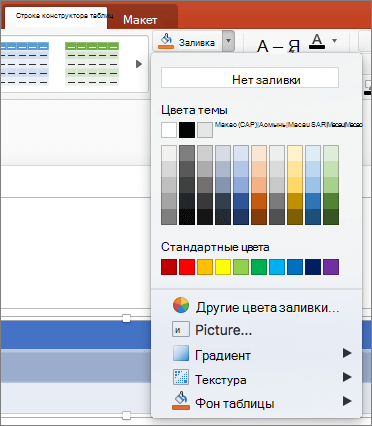
- Вы выберите ячейки, в которых вы хотите добавить или изменить цвет заливки.
- На вкладке Конструктор таблиц щелкните стрелку рядом с элементом Заливка.
- Выберите нужный цвет в области «Цвета темы» или «Стандартные цвета»или нажмите кнопку «Другие цвета заливки».
Применение градиента или текстуры в качестве цвета заливки
- Вы выберите ячейки, к которым вы хотите применить эффект заливки в качестве цвета заливки.
- На вкладке Конструктор таблиц щелкните стрелку рядом с элементом Заливка.
- Щелкните «Градиент», чтобы выбрать и применить эффект градиента. Щелкните «Текстура», чтобы выбрать и применить текстуру.
Удаление цвета заливки
- Вы выберите ячейки, для которых вы хотите удалить цвет заливки.
- На вкладке Конструктор таблиц щелкните стрелку рядом с элементом Заливка.
- В меню «Заливка» выберите пункт «Нет заливки».
Добавление и изменение цвета заливки
- Вы выберите ячейки, в которых вы хотите добавить или изменить цвет заливки.
- На вкладке «Таблицы» в области «Стилитаблиц» щелкните стрелку рядом с кнопкой «Заливка».
- В меню «Заливка» выберите нужный цвет.
Применение градиента, узора или текстуры в качестве заливки
- Вы выберите ячейки, к которым вы хотите применить эффект заливки в качестве цвета заливки.
- На вкладке «Таблицы» в области «Стилитаблиц» щелкните стрелку рядом с кнопкой «Заливка».
- В меню «Заливка» выберите пункт «Эффекты заливки».
- Выполните любое из описанных ниже действий.
| Задача | Необходимые действия |
|---|---|
| Заливка сплошным цветом | Перейдите на вкладку Сплошной и выберите нужный цвет. |
| Изменение градиента | Перейдите на вкладку Градиент и выберите нужные параметры. |
| Изменение текстуры | Откройте вкладку Рисунок или текстура и выберите нужную текстуру. |
Удаление цвета заливки
- Вы выберите ячейки, для которых вы хотите удалить цвет заливки.
- На вкладке «Таблицы» в области «Стилитаблиц» щелкните стрелку рядом с кнопкой «Заливка».
- В меню «Заливка» выберите пункт «Нет заливки».
Как изменить цвет таблицы в Word
Работая в Microsoft Word с таблицами, может возникнуть необходимость выделить некоторые части в ней, или полностью ее залить. Это поможет акцентировать внимание на заголовках, или на тех ячейках, информация в которых крайне важна.
Вот давайте в этой статье мы с Вами и рассмотрим, как изменить цвет таблицы в Ворде, всей целиком, или только определенных ячеек, и каким образом он меняется для границ.
Для того чтобы полностью залить таблицу, выделите ее – нажмите на стрелочки в левом верхнем углу. Откройте вкладку «Работа с таблицами» – «Конструктор» . Дальше в статье, мы только с этой вкладкой работать и будем, поэтому не буду каждый раз напоминать, чтобы Вы ее открыли.
Нажмите на стрелку на кнопке «Заливка» и выберите из выпадающего списка подходящий вариант.

Если хотите закрасить только шапку, или любые другие ячейки, тогда выделите только их, а потом выбирайте оттенок в списке.
Для того чтобы закрасить всего одну ячейку, достаточно поставить в ней курсив, а затем выбрать цвет.

Теперь давайте разбираться, как можно изменить цвет границ. Выделите все, нажмите на стрелочку возле кнопки «Границы» и выберите из списка «Границы и заливка» .

Откроется вот такое окно. В нем выберите из выпадающего списка нужный цвет. Кроме того, здесь же можно изменить тип линий, сделать их точками или пунктиром, и их ширину. Потом слева нажмите на кнопку «Все» . Посмотрите, чтобы в поле «Применить к» было указано «таблице» и жмите «ОК» .

У меня закрасились все линии, даже те, которые были убраны. Как удалить линии в таблице в Ворде, прочтите, перейдя по ссылке.

Для этого нужно выделить ячейки, которые с ними связаны, и в выпадающем списке «Границы» убрать те, которые не нужны.

Для закрашивания, можно воспользоваться и одним из готовых стилей. Выделите ее и разверните список доступных стилей, нажав на стрелку, указывающую вниз. Затем выберите подходящий вариант.

В готовых стилях изменяется цвет ячеек и границ, причем можно сделать акцент на заголовки или левый столбец.
Если нужно, чтобы заголовки таблицы в Ворде повторялись на каждой странице, прочтите, как это сделать.

Если же у Вас наоборот есть документ с цветной таблицей, тогда убрать ее цвет в Ворде получится следующим образом. Выделите ее, откройте уже знакомое окно и в поле «Цвет» выберите «Авто» . Слева нажмите на «все» , а потом кликайте по кнопке «ОК» .
Таким образом, все границы станут стандартные черные.

Для изменения заливки нужно нажать по одноименной кнопке и выбрать из списка «Нет цвета» . В результате, все ячейки станут такими же, что и сам лист.

Вот такими способами, получится изменить или цвет всей таблицы полностью, или отдельные ячейки, или ее границы. Ну а если Вам не подойдут сделанные изменения, их всегда можно удалить.
Изменение вида таблицы
Применение предопределенного стиля таблицы — это быстрый и простой способ изменить внешний вид таблицы в PowerPoint.
Стиль таблицы — это сочетание параметров форматирования, включая цвет и необязательное заливку. Сочетания цветов являются производными от цвета темы презентации. К любой создаваемой таблице автоматически применяется стиль таблицы.
Применение стиля таблицы
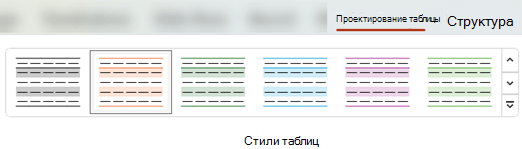
- Щелкните таблицу, к которой нужно применить новый или другой стиль.
- На ленте выберите вкладку Конструктор таблиц , чтобы просмотреть коллекцию Стилей таблиц, как показано ниже. а затем выберите нужный стиль таблицы. Чтобы просмотреть другие стили таблиц, щелкните стрелку раскрывающегося списка Дополнительно справа от коллекции Стилей таблиц .
Примечание: Чтобы изменить внешний вид текста в таблице, выделите весь текст в таблице, а затем перейдите на вкладку Главная и с помощью параметров Шрифт измените текст.
Отмена стиля таблицы
- Выделите таблицу.
- На ленте выберите вкладку Конструктор таблиц .
- Щелкните стрелку раскрывающегося списка Дополнительно в правой части коллекции Стили таблиц , а затем в нижней части нажмите кнопку Очистить таблицу.
Как изменить цвет ячеек таблицы в word?
«границы и заливка» почему-то не помогают или я не так что-то делаю. скопировал таблицу отсель http://www.sosny.by/services надобно обесцветить.
Лучший ответ

Остальные ответы
Похожие вопросы
Ваш браузер устарел
Мы постоянно добавляем новый функционал в основной интерфейс проекта. К сожалению, старые браузеры не в состоянии качественно работать с современными программными продуктами. Для корректной работы используйте последние версии браузеров Chrome, Mozilla Firefox, Opera, Microsoft Edge или установите браузер Atom.