Как посчитать налог в excel
Argument ‘Topic id’ is null or empty
Сейчас на форуме
© Николай Павлов, Planetaexcel, 2006-2023
info@planetaexcel.ru
Использование любых материалов сайта допускается строго с указанием прямой ссылки на источник, упоминанием названия сайта, имени автора и неизменности исходного текста и иллюстраций.
| ООО «Планета Эксел» ИНН 7735603520 ОГРН 1147746834949 |
ИП Павлов Николай Владимирович ИНН 633015842586 ОГРНИП 310633031600071 |
Формула для расчета НДС в Excel
Вычислить НДС стандартными функциями Excel достаточно просто, однако иногда боишься ошибиться в важном документе. Чтобы этого избежать в надстройке VBA-Excel добавлена формула =НДС. С помощью нее можно определить величину налога на добавленную стоимость или вычесть НДС из суммы.
Синтаксис
Функция =НДС(ЧИСЛО; ТОЛЬКО_НДС; СТАВКА ) имеет следующие аргументы:
- ЧИСЛО — Число или ссылка на ячейку с суммой.
- ТОЛЬКО_НДС — Если необходимо извлечь только НДС, то = 1 (по умолчанию)
Для определения суммы без НДС =0. - СТАВКА — Ставка НДС. По умолчанию равна 18%.
Пример 1
Далее пример, демонстрирующий как просто определить величину НДС с помощью этой функции.

Пример 2
Чтобы определить сумму без НДС достаточно задать еще один аргумент ТОЛЬКО_НДС = 0.

Пример 3
Если ставка НДС отличается от 18%, то проблема решается еще одним дополнительным аргументом — СТАВКА .

Код VBA
Public Function НДС(ByVal ЧИСЛО As Double, Optional ByVal ТОЛЬКО_НДС As Boolean = True, Optional ByVal СТАВКА As Double = 0.18) If ТОЛЬКО_НДС = True Then НДС = ЧИСЛО - ЧИСЛО / (1 + СТАВКА) Else НДС = ЧИСЛО / (1 + СТАВКА) End If End Function

Надстройка
VBA-Excel
Надстройка для Excel содержит большой набор полезных функций, с помощью которых вы значительно сократите время и увеличите скорость работы с программой.
Формула в Excel для вычета НДС
Часто пользователям, работающим в табличном редакторе Эксель, необходимо произвести такую процедуру, как вычет НДС. Безусловно, это действие можно выполнить при помощи обычного калькулятора, но если необходимо произвести подобный расчет множество раз, то целесообразнее использовать встроенные в редактор функции. В статье мы детально разберем все методы, позволяющие реализовать вычет НДС в табличном документе.
Формула расчет НДС от налоговой базы
Первоначально определим, как высчитать НДС от налоговой базы. Реализовать эту процедуру достаточно легко. Необходимо произвести умножение налоговой базы на ставку в восемнадцать процентов. Получаем такую формулу: «НДС» = «База налогообложения» * 18%. В табличном редакторе формула выглядит так: =число*0,18.
Переменная «Число» — числовое значение налоговой базы. Вместо числа можно указать координату той ячейки, в которой располагается сам показатель.
Разберем все на конкретном примере. У нас есть три колонки. В 1-ой колонке находятся показатели налоговой базы. Во 2-ой колонке находятся искомые показатели, которые нужно высчитать. В 3-ей колонке располагается сумма продукции вместе с НДС. Вычисление будет производиться путем сложения значений 1-ой и 2-ой колонки.
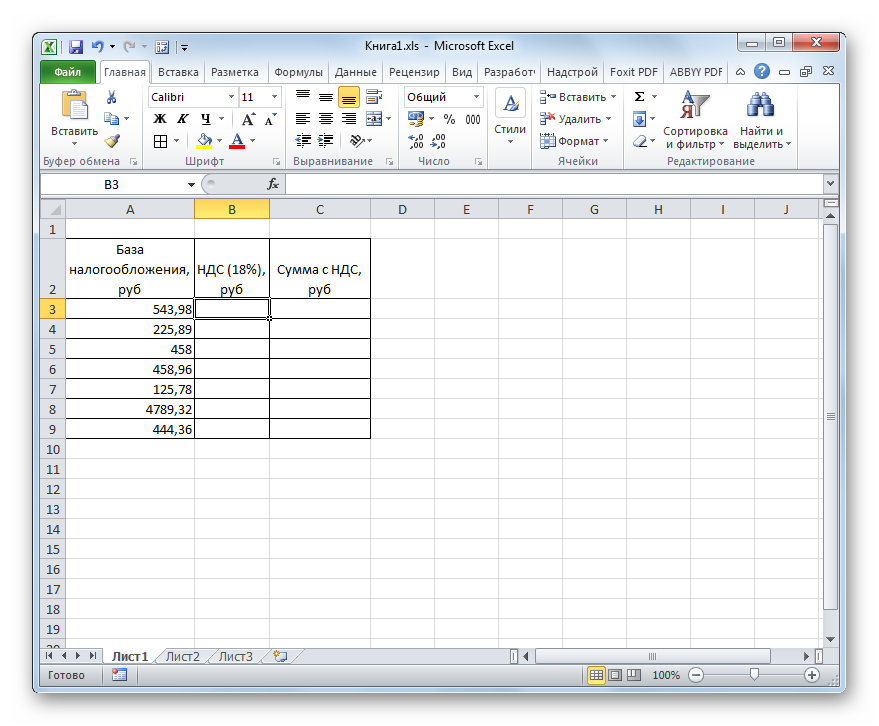
Подробная инструкция выглядит так:
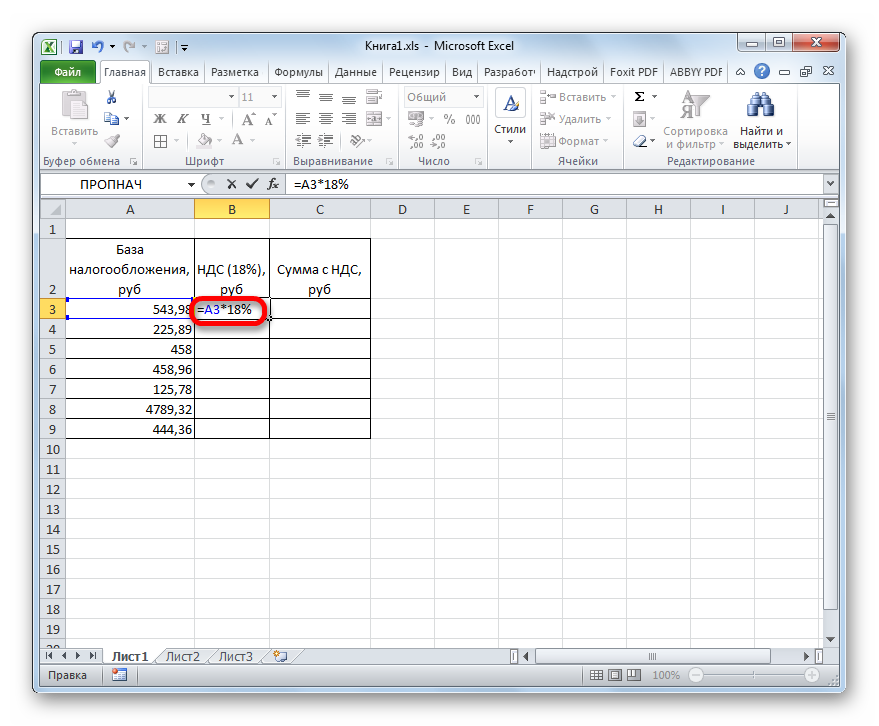
- Производим выделение 1-ой ячейки с искомой информацией. Вводим символ «=», а затем жмем левой клавишей мышки по полю, располагающемуся в той же строчке первой колонки. Координаты занеслись в формулу. Добавляем в расчетное поле символ «*». При помощи клавиатуры пишем «18%» или же «0,18». В итоге мы получаем такую формулу: =A3*18%.
- Жмем на клавиатуре клавишу «Enter», чтобы отобразить результат в выбранной ячейке. Табличный редактор выполнит все необходимые вычисления.
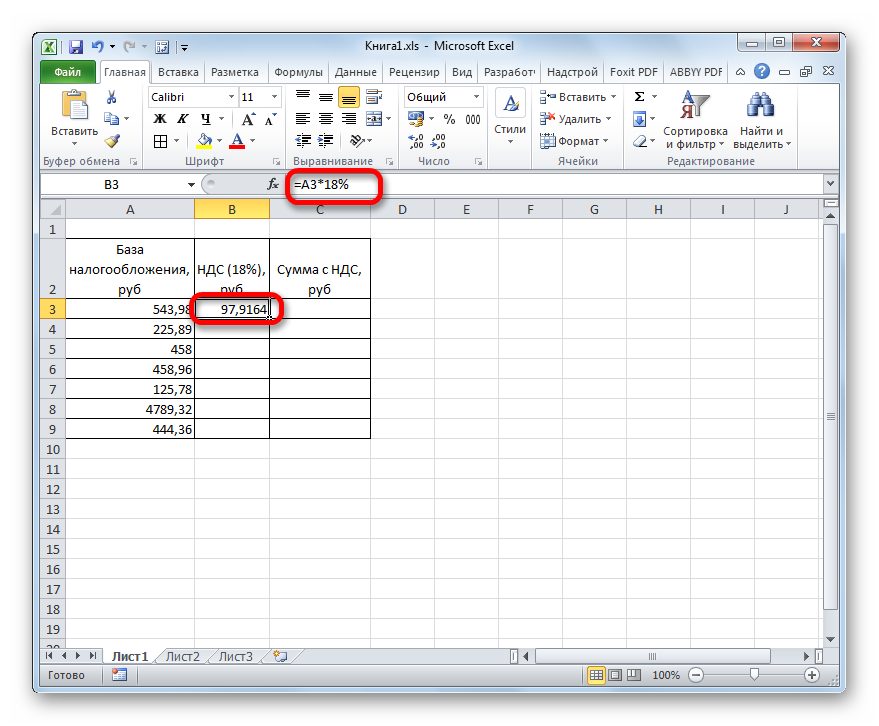
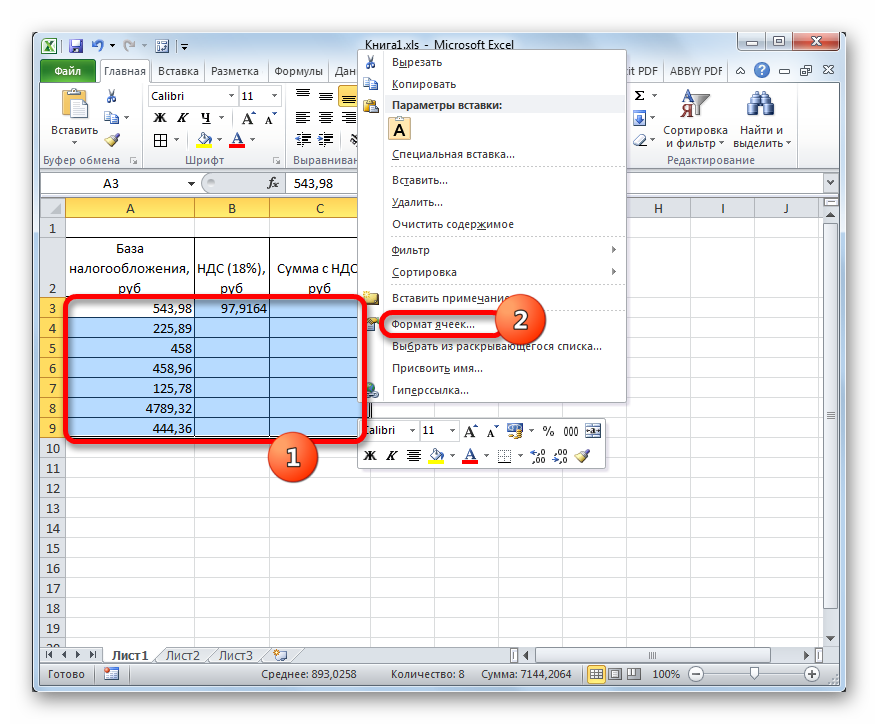
- Замечаем, что итоговый показатель отображен с 4 десятичными символами. Денежная величина должна иметь только 2 десятичных символа. Для того чтобы отображенный результат выглядел правильно, необходимо произвести округление до 2 десятичных символов. Эта процедура реализуется путем операции форматирования. Для удобства произведем форматирование всех ячеек, в которых будет выведен аналогичный показатель. Производим выделение диапазона таких ячеек при помощи зажатия левой клавиши мышки. Кликаем правой клавишей мышки по любому месту выделенного диапазона. На дисплее возникло небольшое специальное контекстное меню. Находим элемент, имеющий наименование «Формат ячеек…», и щелкаем по нему левой клавишей мышки.
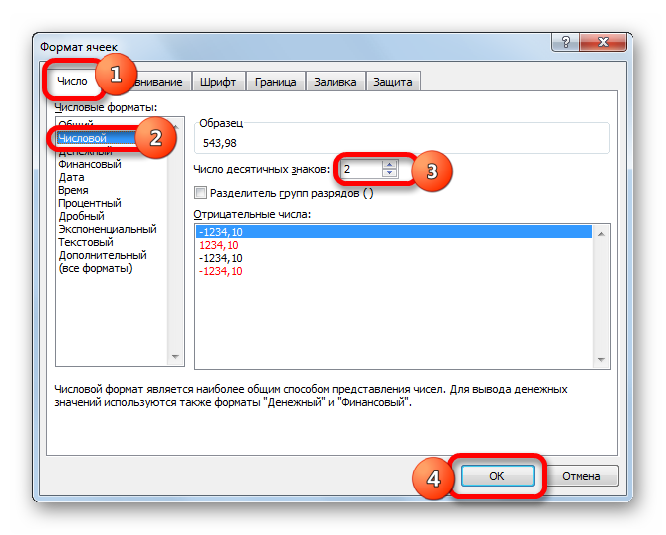
- На экране табличного редактора отобразилось окошко, позволяющее произвести процедуру форматирования. Передвигаемся в подраздел «Число». Находим перечень команд «Числовые форматы:» и выбираем здесь элемент «Числовой». Выставляем значение «2» в строчку, имеющую наименование «Число десятичных знаков». Чтобы применить все изменения, жмем на кнопку «ОК», располагающуюся в нижней части интерфейса табличного редактора.
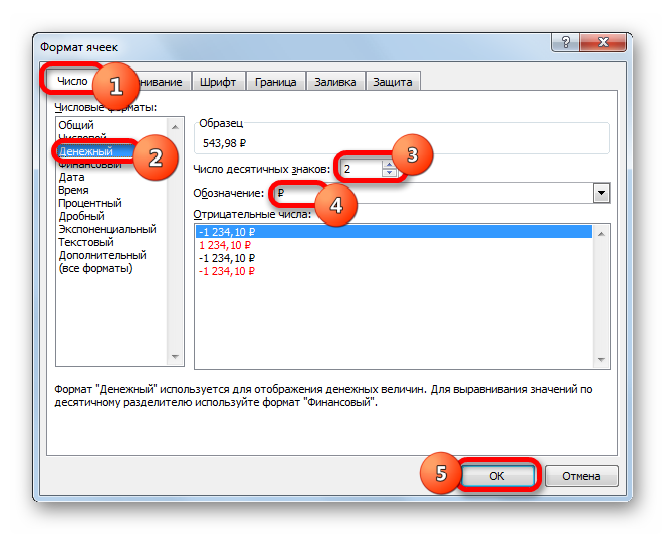
- Альтернативный вариант – использование денежного формата. Он тоже позволяет отобразить итоговый показатель с 2 десятичными символами. Передвигаемся в подраздел «Число». Находим перечень команд «Числовые форматы:» и выбираем здесь элемент «Денежный». Выставляем значение «2» в строчку, имеющую наименование «Число десятичных знаков». В параметре «Обозначение» выставляем рубль. Здесь можно выставить абсолютно любую валюту. Чтобы применить все изменения жмем на «ОК».
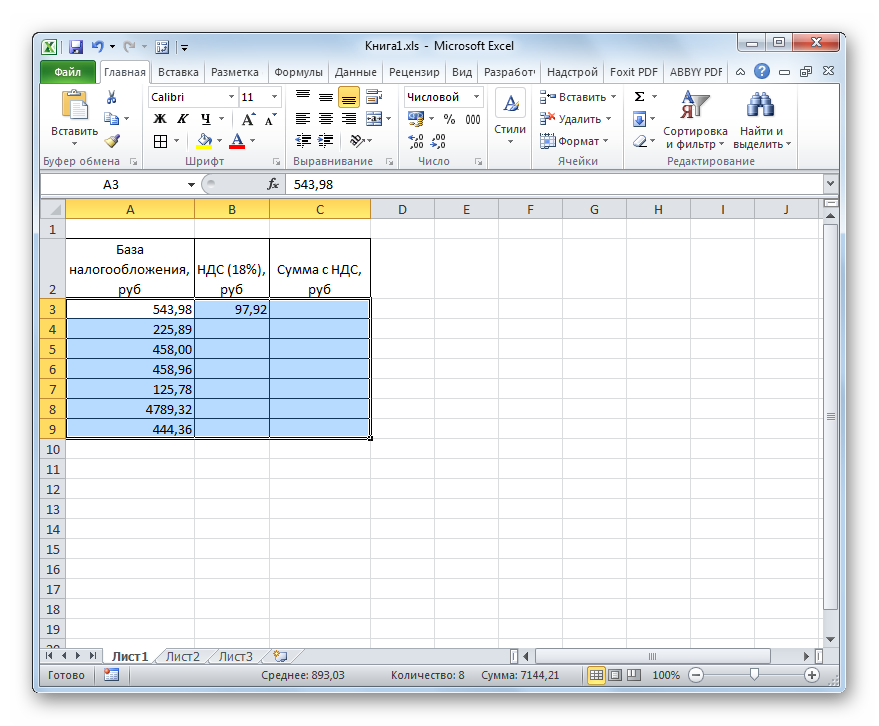
- Результат преобразований с числовым форматом:
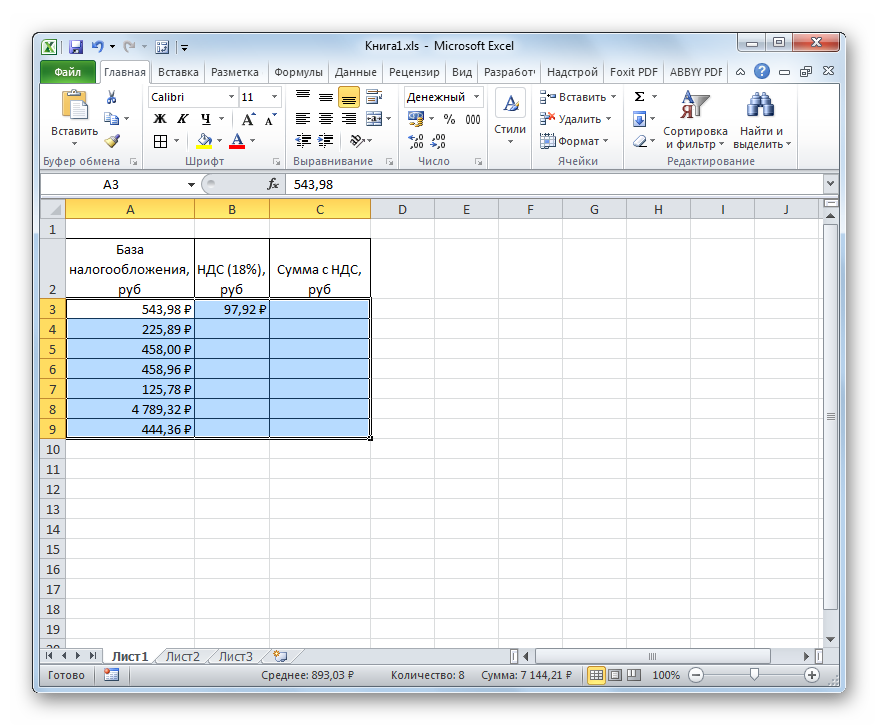
- Результат преобразований с денежным форматом:
- Производим копирование формулы в остальные ячейки. Наводим указатель в нижний правый уголок ячейки с формулой. Указатель принял форму маленького плюсика темного оттенка. При помощи зажатой левой клавиши мышки растягиваем формулу до окончания таблички.
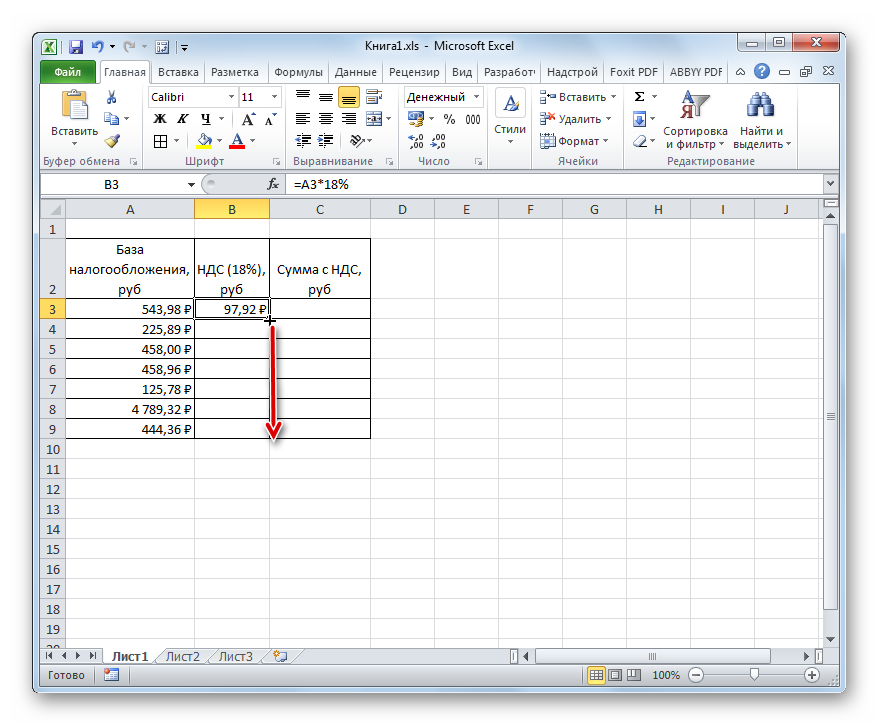
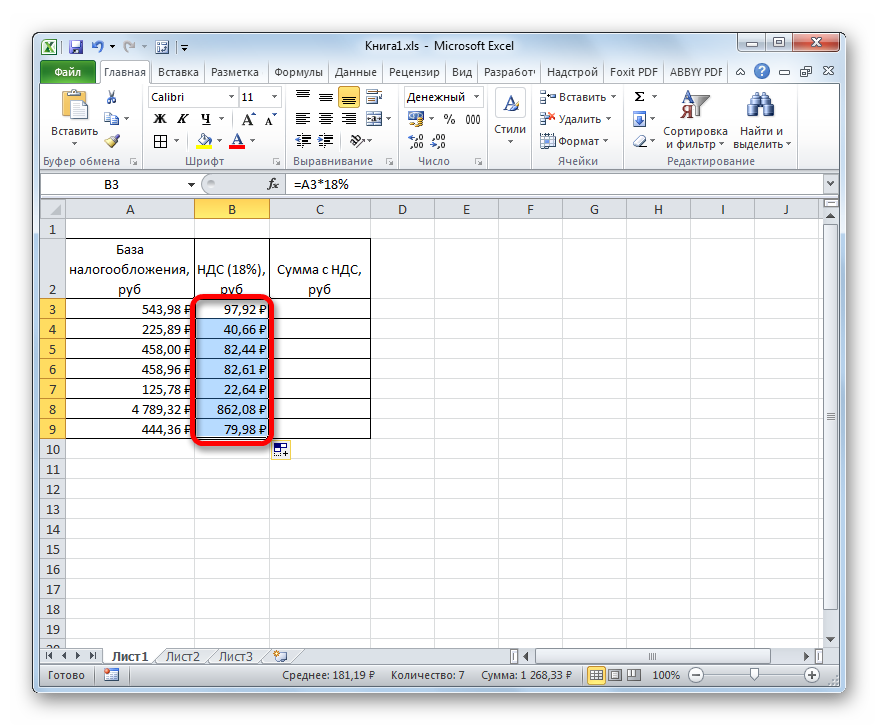
- Готово! Мы растянули формулу на все ячейки этой колонки.
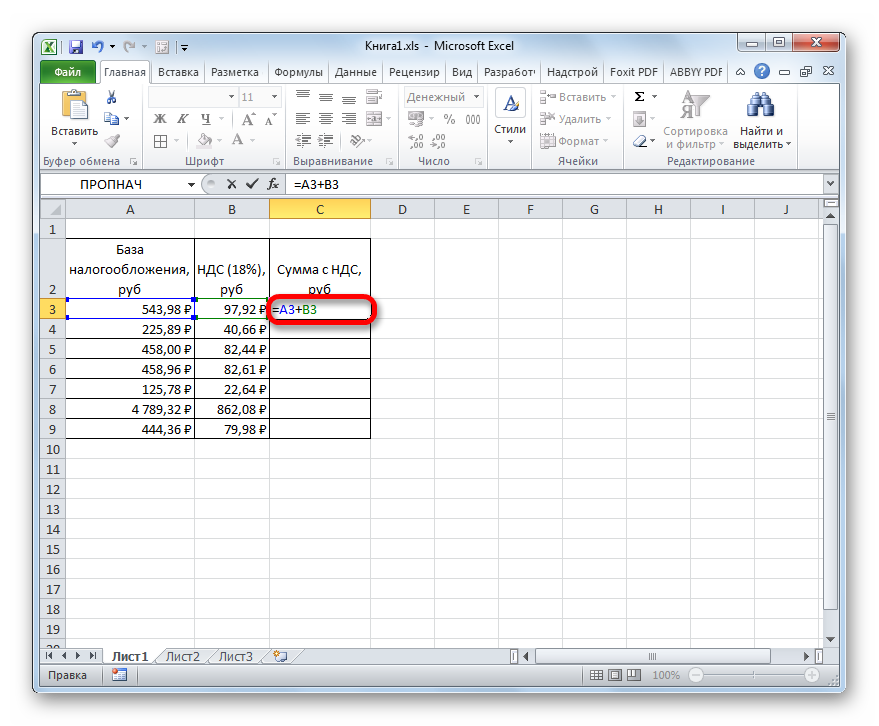
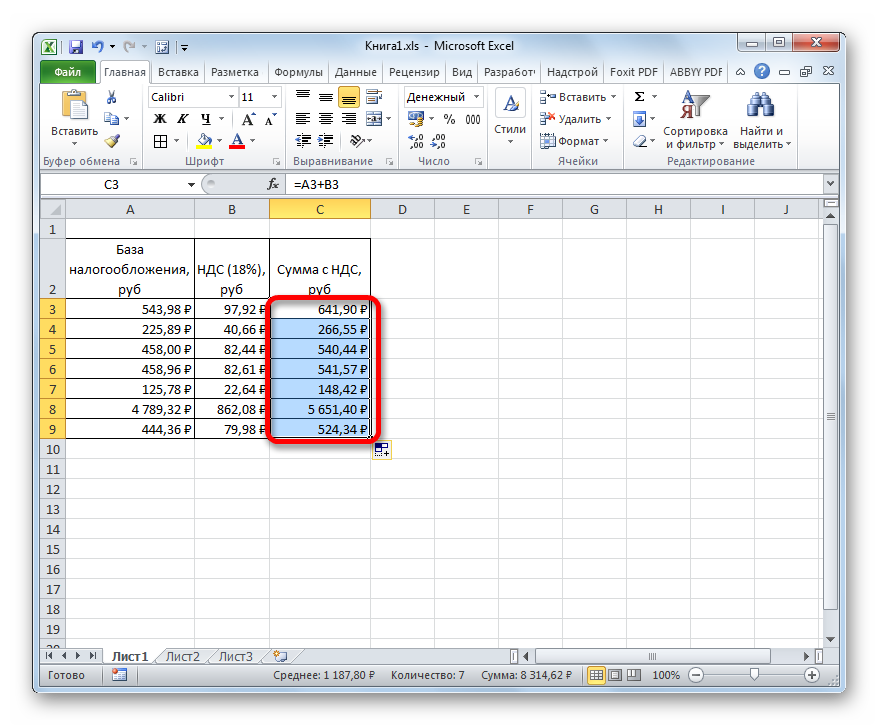
- Осталось реализовать процедуру подсчета общей суммы цены вместе с НДС. Щелкаем ЛКМ на 1-ую ячейку колонки «Сумма с НДС». Вводим символ «=», щелкаем на 1-ое поле колонки «База налогообложения». Вбиваем символ «+», а потом кликаем ЛКМ на 1-ое поле второй колонки. В итоге мы получаем такую формулу: = А3+В3.
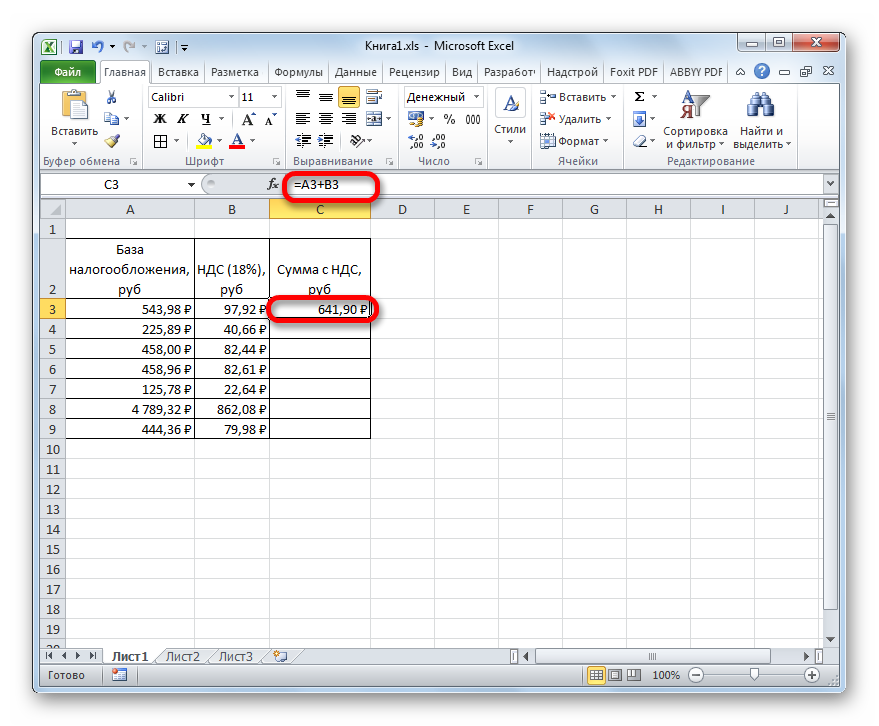
- Жмем клавишу «Enter», чтобы отобразить результат в выбранной ячейке. Табличный редактор выполнит все необходимые вычисления.
- Аналогичным образом производим копирование формулы в остальные ячейки. Наводим указатель в нижний правый уголок ячейки с формулой. Указатель принял форму маленького плюсика темного оттенка. При помощи зажатой левой клавиши мышки растягиваем формулу до окончания таблички.
Другие формулы, связанные с вычетом НДС
Существует еще несколько формул, позволяющих реализовать формулу для вычета НДС. Сразу отметим, что последовательность действий такая же, как и в вышерассмотренном примере. При других формулах меняется только сама исходная табличка, а все действия, связанные со сменой формата и растягиванием формулы на другие ячейки, остаются такими же.
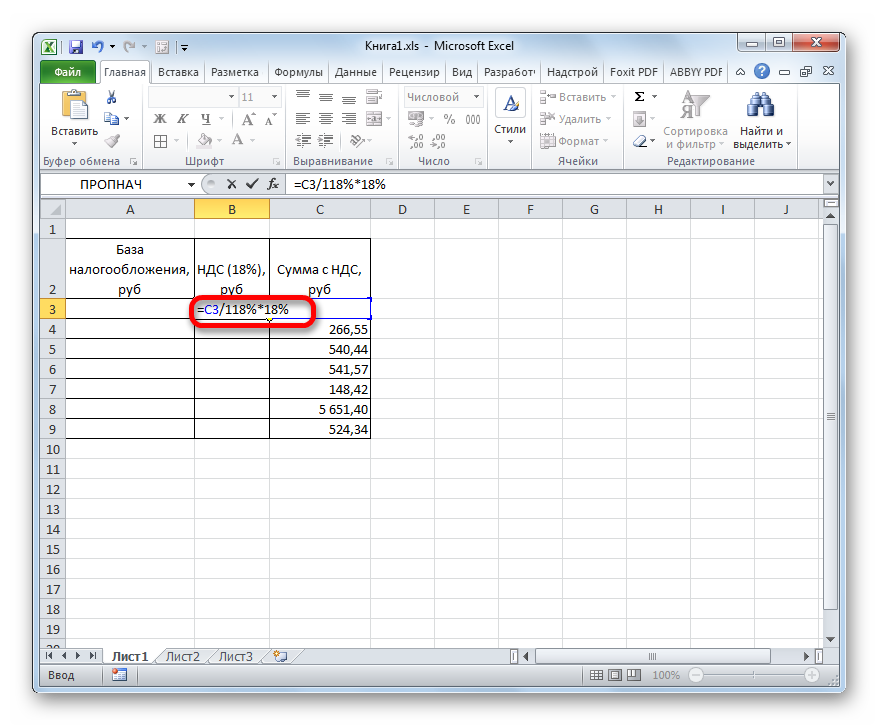
Формула для расчета размера НДС от суммы, в которую налог уже включен выглядит так: «НДС» = «Сумма с НДС» / 118% x 18%. В табличном редакторе формула выглядит так: =число/118%*18%.
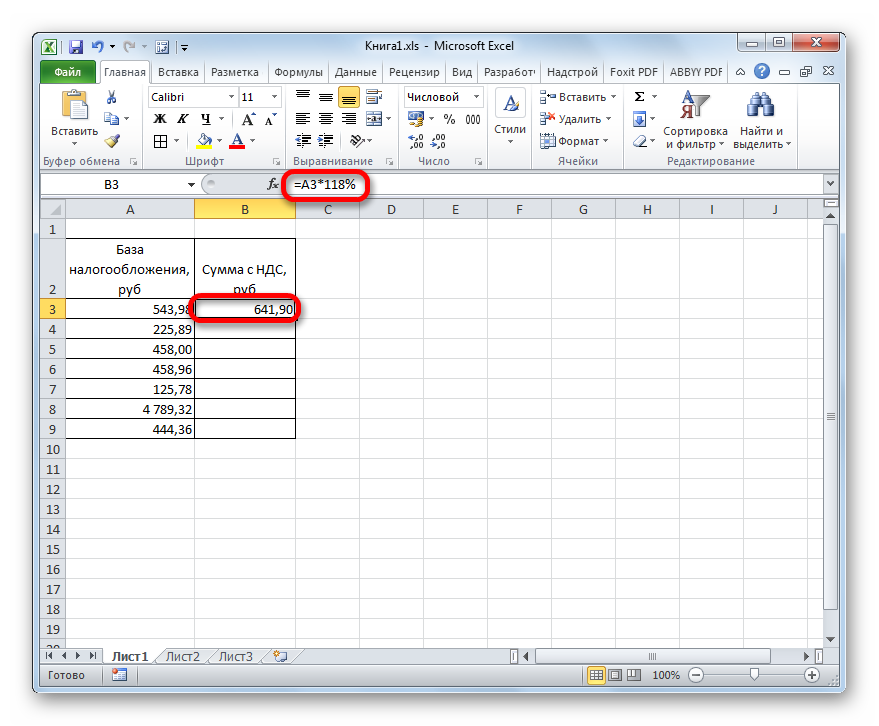
Формула для расчета налоговой величины от базы налогообложения выглядит так: «Сумма с НДС» = «База налогообложения» x 118%. В табличном редакторе формула выглядит так: =число*118%.
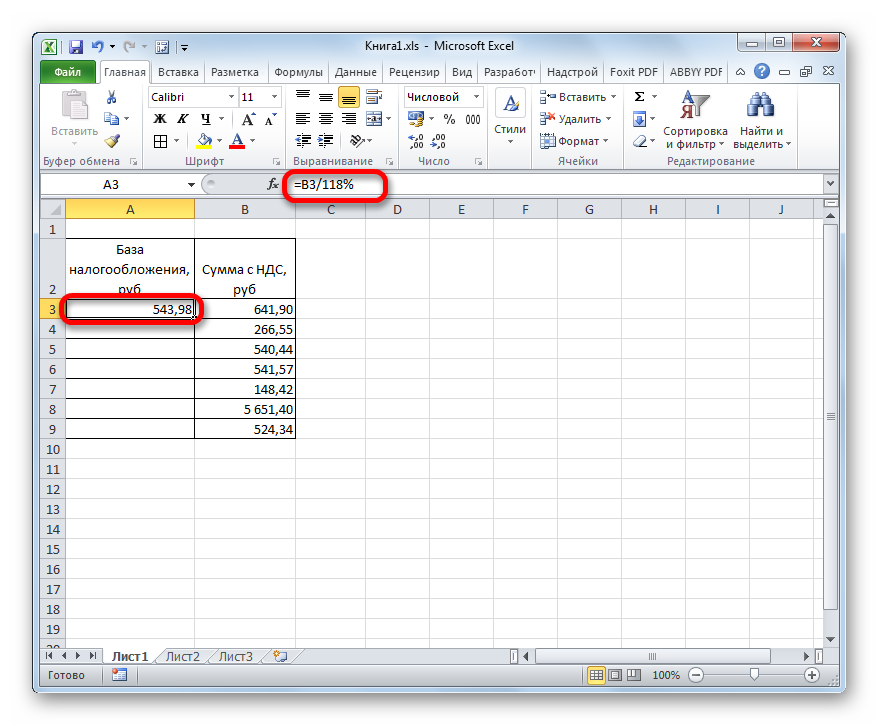
Формула для расчета базы налогообложения от суммы с налогом выглядит так: «База налогообложения» =«Сумма с НДС» / 118%. В табличном редакторе формула выглядит так: =число/118%.
Заключение и выводы о процедуре вычета НДС в табличном редакторе
Табличный редактор позволяет быстро выполнить процедуру вычета НДС. Программа позволяет применять абсолютно любые формулы, которые существуют для подсчета этого показателя. Главное – уметь менять формат ячейки и правильно работать со строкой для ввода формул.
Как высчитать в программе EXCEL «ПОДОХОДНЫЙ НАЛОГ» и «К ВЫДАЧЕ», в задании №2

Подоходный налог составляет 13% от оклада.
Если оклады сотрудников записаны в столбце C (C2:C7), то для вычисления подоходного налога в ячейках столбца D нужно вставить формулы вида:
=C2*13%
Для вычисления значений в столбце E («К выдаче», E2:E7) нужно вставить формулы вида:
=C2-D2
Разумеется, каждая из формул записывается один раз, а затем растягивается на нужное число строк.

Из столбца «Оклад» вычесть столбец «Подоходный налог».
Т.е. в ячейке столбца «К выдаче» должна быть формула типа: =B3-B4
Вставляешь формулу и тянешь вниз за уголок, как на картинке во вложении↓

Новые вопросы в Информатика
Оберіть правильні варіанти при роботі з електронною поштою
Укажи, яка з формул записана НЕправильно Виберіть одну відповідь: =(D2+G2):3 =200-D7 =B4/A9 =C7*D7
даю 50 баллов Укажи, який вид посилання на клітинку — D$15. Виберіть одну відповідь: • відносне • мішане • звичайне • абсолютне
Сгенерируйте массив из 50 элементов в диапазоне [100, 200]. Выведите массив на экран. Посчитайте количество элементов больше 180 и количество элементо … в 120. Найдите наибольший элемент масива