Если на вашем MacBook Air или MacBook Pro отображается уведомление «Рекомендуется обслуживание»
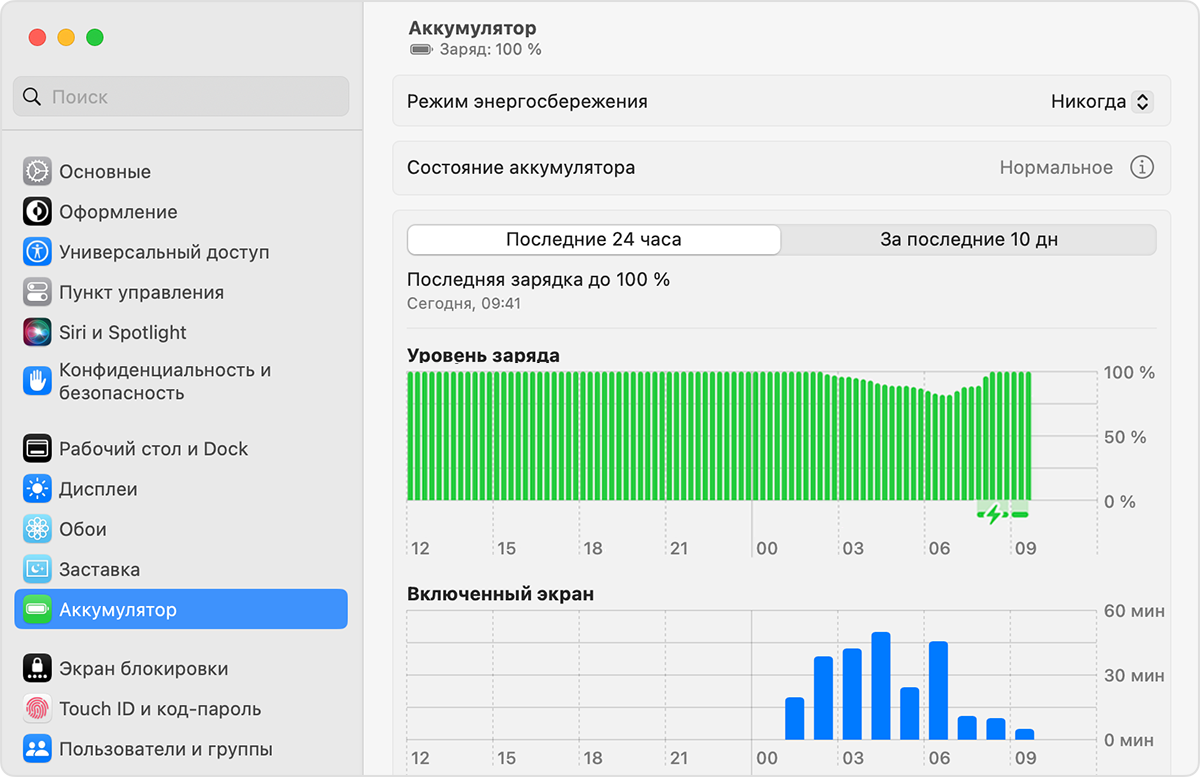
Перейдите в меню Apple > «Системные настройки» и выберите «Аккумуляторы». В показанную здесь информацию об аккумуляторе также включены данные о его состоянии: В разделе «Состояние аккумулятора» может отображаться следующее.
- «Нормальное». Аккумулятор исправен.
- «Рекомендуется обслуживание». Аккумулятор стал хуже удерживать заряд, чем когда он был новым, или работает ненормально. Вы можете продолжать использовать компьютер Mac, но если аккумулятор нуждается в обслуживании или его пониженная емкость влияет на вашу производительность, то обратитесь за диагностикой аккумулятора в магазин Apple Store, авторизованный сервисный центр компании Apple или в компанию Apple.
В некоторых более ранних версиях macOS состояние аккумулятора может отображаться как «Срок эксплуатации истекает», «Требуется замена» или «Требуется обслуживание» и может отображаться в меню состояния аккумулятора, а не в настройках аккумулятора. Нажмите и удерживайте клавишу Option (или Alt) и выберите меню состояния аккумулятора в строке меню.
Некоторые сторонние приложения также отображают состояние аккумулятора, но предоставляемые ими данные могут быть неточными или даже указывать сниженное время работы системы. Лучше всего полагаться на данные о состоянии аккумулятора, указанные в macOS.
Если аккумулятор не заряжается
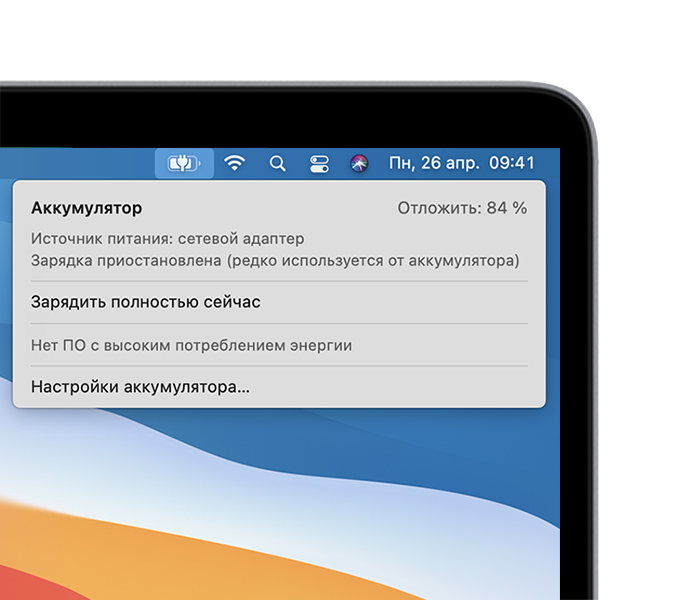
Иногда в состоянии аккумулятора в строке меню может отображаться неполный заряд (100 %), даже если адаптер питания уже давно подключен. Так работает функция оптимизированной зарядки аккумулятора, которая помогает продлить общий срок службы аккумулятора. Если зарядка приостановлена, и вам требуется поскорее полностью зарядить аккумулятор, выберите «Зарядить полностью сейчас» в меню состояния аккумулятора .
Если аккумулятор не заряжается, убедитесь, что используете соответствующий адаптер питания для своей модели компьютера Mac. Если адаптер питания не соответствует хотя бы минимальной требуемой мощности, то он может не обеспечить надлежащую зарядку компьютера Mac. Если вы используете надлежащий адаптер питания, то убедитесь в его исправности:
- Если не удается зарядить устройство с помощью адаптера питания USB-C
- Если не удается зарядить устройство с помощью адаптера питания MagSafe
Если аккумулятор все еще не заряжается:
- Выключите компьютер Mac, закройте крышку на 30 секунд, а затем попробуйте зарядить его снова.
- Если вы используете компьютер Mac на базе процессора Intel, то может помочь сброс параметров SMC.
- Диагностика Apple.
Получение сервисного обслуживания для аккумулятора
Ограниченная годовая гарантия Apple включает право на замену неисправного аккумулятора. Если вы приобрели для ноутбука Mac План защиты AppleCare Protection Plan Если у клиента нет права на сервисное обслуживание, аккумулятор может быть заменен за плату.
К замене встроенных аккумуляторов ноутбуков MacBook, MacBook Air и MacBook Pro допускаются только сотрудники авторизованных сервисных центров компании Apple или магазина Apple Store или независимых поставщиков услуг ремонта, которые используют оригинальные запасные части Apple. 1 Ремонт, выполненный неподготовленными лицами или с использованием неоригинальных запасных частей Apple, может привести к повреждению оборудования, и такое повреждение не покрывается гарантией. Оригинальные запасные части Apple также доступны для негарантийного ремонта, выполняемого клиентом самостоятельно. 2
Некоторые более старые ноутбуки Mac оснащены съемными аккумуляторами, которые можно заменять самостоятельно. Обратитесь в авторизованный сервисный центр компании Apple или магазин Apple Store за помощью в обслуживании съемного аккумулятора.
1. Независимые поставщики услуг ремонта имеют доступ к оригинальным запасным частям, инструментам, программам обучения, руководствам по обслуживанию, средствам диагностики и ресурсам Apple. Ремонт, выполненный независимым поставщиком услуг ремонта, не покрывается гарантией Apple или соглашениями AppleCare, но может покрываться собственной гарантией поставщика услуг.
2. Благодаря возможности самостоятельного ремонта клиенты получают доступ к оригинальным запасным частям, инструментам и руководствам по ремонту Apple, чтобы те из них, кто сталкивался со сложностями ремонта электронных устройств, могли выполнить негарантийный ремонт своими силами. Самостоятельный ремонт в настоящее время доступен в определенных странах и регионах для конкретных моделей компьютеров Mac, выпущенных в 2020 году или позднее. Чтобы просмотреть руководства по ремонту и заказать запасные части для соответствующих моделей, перейдите на страницу Самостоятельный ремонт.
Информация о продуктах, произведенных не компанией Apple, или о независимых веб-сайтах, неподконтрольных и не тестируемых компанией Apple, не носит рекомендательного или одобрительного характера. Компания Apple не несет никакой ответственности за выбор, функциональность и использование веб-сайтов или продукции сторонних производителей. Компания Apple также не несет ответственности за точность или достоверность данных, размещенных на веб-сайтах сторонних производителей. Обратитесь к поставщику за дополнительной информацией.
Как проверить батарею макбука?
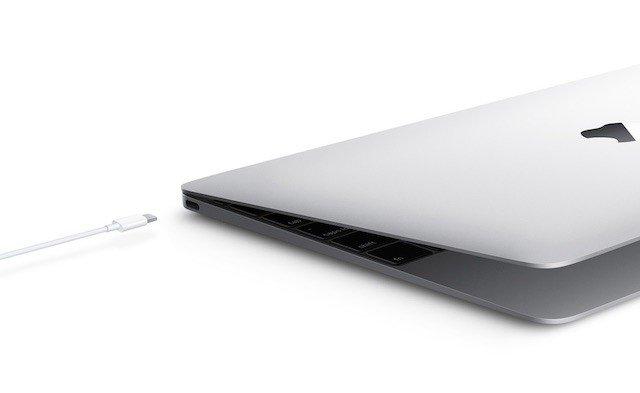
Для чего вообще нужно проверять состояние аккумулятора на MacBook? Ответ очень прост — это один из основных элементов подверженных износу. Чем чаще и активнее Вы работаете на ноутбуке, тем быстрее встроенному аккумулятору потребуется замена. Если Ваш макбук быстро разряжается, то стоит ознакомиться с информацией приведенной в этой статье.
В зависимости от модели, характеристик, используемого програмного обеспечения, MacBook может работать без подзарядки разное время. На время работы без подзарядки влияет много факторов, например яркость подсветки матрицы.
Разберем это более подробно и начнем с операционной системы. Apple постоянно работает над увеличением производительности и сокращением энергозатрат на выполнение задач. Для Вас будет странно узнать что при использовании например Mac OS 10.12.2 или Mac OS 10.12.3, время работы без подзарядки может увеличиться почти на 10%. Данный эксперимент проводился как при использовании энергоемких программ вроде FINAL CUT или PHOTOSHOP, так и при не высокой загруженности, прослушивание музыки в iTunes и несколько открытых вкладок Safari. Так же заметим что разные браузеры, потребляют разное количество энергии в том числе и из-за установленных модулей.
Цикл перезаряда — это один полный заряд встроенного аккумулятора. Проще говоря, Вы полностью разрядили макбук, а потом зарядили его до 100%, вот это и есть 1 цикл перезаряда. Каждый аккумулятор MacBook имеет определенное количество циклов перезаряда, после которого ему необходима замена.
Как посмотреть количество циклов перезарядки macbook? В левом верхнем углу жмем на яблоко и в контекстном меню выбираем пункт «Об этом Mac» откроется окно с информацией о системе, моделе MacBook и его кратких характеристиках. Ниже пункт «Отчет о системе» жмем на него и появляется информация о установленном аппаратном обеспечении и ПО. Находим пункт «Электропитание» жмем на него и в появившейся сводке информации ищем пункт «Количество циклов перезарядки»
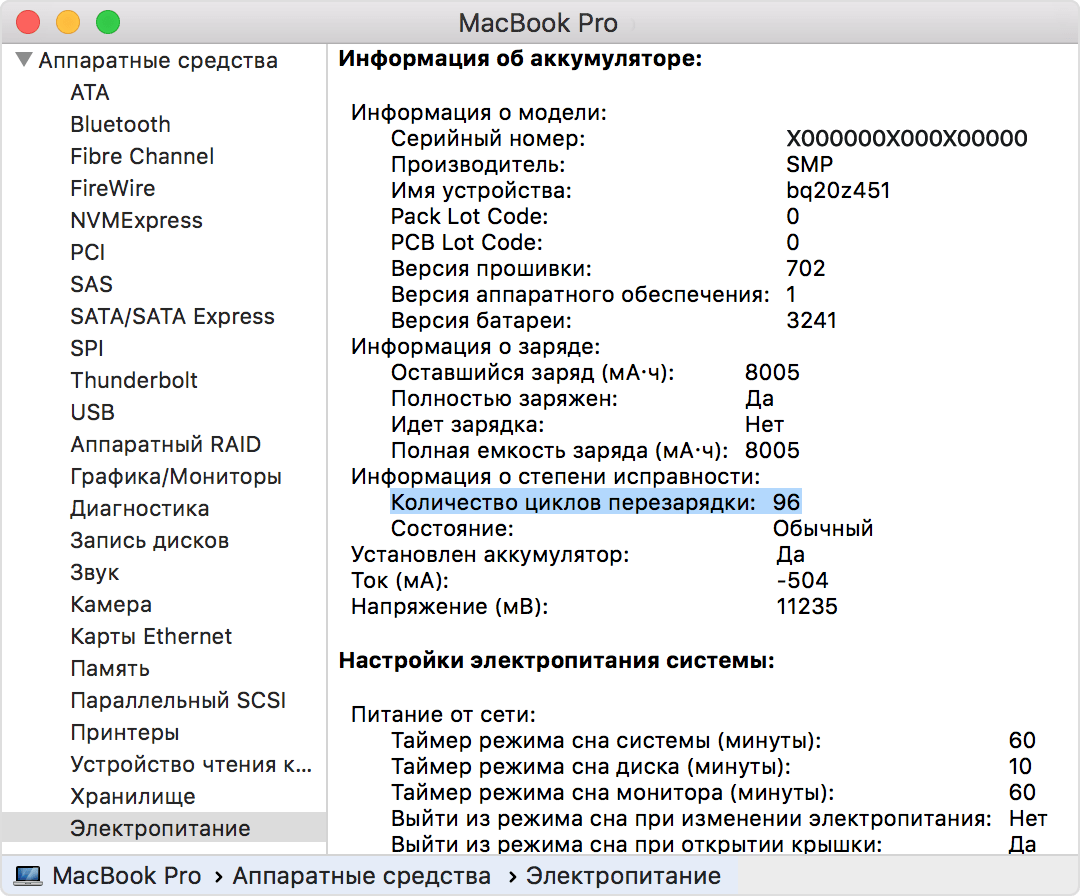
И так, если у Вас быстро разряжается макбук, сравните показатели циклов перезаряда в разделе электропитания с таблицей допустимых циклов перезаряда для Вашей модели MacBook.
MacBook Pro (15 дюймов, 2018 г.)
MacBook Pro (13 дюймов, 2018 г., четыре порта Thunderbolt 3)
MacBook Pro (15 дюймов, 2017 г.)
MacBook Pro (13 дюймов, 2017 г., четыре порта Thunderbolt 3)
MacBook Pro (13 дюймов, 2017 г., два порта Thunderbolt 3)
MacBook Pro (15 дюймов, 2016 г.):
MacBook Pro (13 дюймов, 2016 г., четыре порта Thunderbolt 3):
MacBook Pro (13 дюймов, 2016 г., два порта Thunderbolt 3):
MacBook Pro (с дисплеем Retina, 13 дюймов, начало 2015 г.)
MacBook Pro (с дисплеем Retina, 13 дюймов, середина 2014 г.)
MacBook Pro (с дисплеем Retina, 13 дюймов, конец 2013 г.)
MacBook Pro (с дисплеем Retina, 13 дюймов, начало 2013 г.)
MacBook Pro (с дисплеем Retina, 13 дюймов, конец 2012 г.)
MacBook Pro (13 дюймов, середина 2012 г.)
MacBook Pro (13 дюймов, конец 2011 г.)
MacBook Pro (13 дюймов, начало 2011 г.)
MacBook Pro (13 дюймов, середина 2010 г.)
MacBook Pro (13 дюймов, середина 2009 г.)
MacBook Pro (с дисплеем Retina, 15 дюймов, середина 2015 г.)
MacBook Pro (с дисплеем Retina, 15 дюймов, середина 2014 г.)
MacBook Pro (с дисплеем Retina, 15 дюймов, конец 2013 г.)
MacBook Pro (с дисплеем Retina, 15 дюймов, начало 2013 г.)
MacBook Pro (с дисплеем Retina, середина 2012 г.)
MacBook Pro (15 дюймов, середина 2012 г.)
MacBook Pro (15 дюймов, конец 2011 г.)
MacBook Pro (15 дюймов, начало 2011 г.)
MacBook Pro (15 дюймов, середина 2010 г.)
MacBook Pro (15 дюймов, 2,53 ГГц, середина 2009 г.)
MacBook Pro (15 дюймов, середина 2009 г.)
MacBook Pro (17 дюймов, конец 2011 г.)
MacBook Pro (17 дюймов, начало 2011 г.)
MacBook Pro (17 дюймов, середина 2010 г.)
MacBook Pro (17 дюймов, середина 2009 г.)
MacBook Pro (17 дюймов, начало 2009 г.)
Если количество циклов перезарядки превышает максимальное количество циклов для вашего встроенного аккумулятора, ему необходима замена. Макбук сам может проинформировать об этом, в этом случае появится восклицательный знак рядом с индикатором заряда и в информации о состоянии батареи макбук будет пункт «Требуется обслуживание» , но стоит заметить что это происходит не всегда, поэтому самый надежный способ узнать о состоянии аккумулятора — это проверить количество циклов в разделе электропитания.
ВАЖНО! В случае неисправности, батарея макбук может раздуться и повредить внутренние и внешние элементы. Практически на всех моделях, аккумулятор расположен под трекпадом (тачпадом) вздутие батареи деформирует топкейс и выдавит трекпад, последний может быть поврежден и ему так же потребуется замена, а это более дорогостоящий ремонт.
Макбук может выключаться на низком уровне заряда в 10-15% при этом не уходя в режим гибернации, соответственно вся не сохраненная информация будет утеряна.
Так же макбук может указать о том что батарея отсутсвует, это уже критический износ, вообщем-то как и все вышеописанные неисправности.
Замена аккумулятора MacBook в зависимости от модели в соответствующем разделе на сайте. Информацию по замене аккумулятора, сроках и последующей эксплуатации, можно узнать по телефону +7(499) 394-06-50.
Проверка состояния аккумулятора ноутбука Mac

Вы можете проверить состояние аккумулятора ноутбука Mac и его способность функционировать нормально.
Чтобы проверить состояние аккумулятора, выберите меню Apple

> «Системные настройки», затем нажмите «Аккумулятор» в боковом меню. (Возможно, потребуется прокрутить вниз.)
Состояние аккумулятора показано справа. Аккумулятор может иметь одно из следующих состояний.
- Нормальное. Аккумулятор функционирует нормально.
- Рекомендуется обслуживание. Аккумулятор функционирует нормально, но сохраняет заряд хуже, чем новый. Возможно, Вы захотите поменять аккумулятор.
Примечание. Аккумулятор может быть неисправен. Вы можете замечать или не замечать изменения в работе компьютера и в скорости разрядки аккумулятора. Обратитесь в Apple или к авторизованному поставщику услуг Apple для получения сервисного обслуживания. Ремонт, выполненный неквалифицированными специалистами или с использованием неоригинальных деталей Apple, может повлиять на безопасность и производительность устройства. Как отремонтировать компьютер Mac. До проверки такой аккумулятор можно использовать без вреда для компьютера.

Чтобы изменить настройки отслеживания состояния аккумулятора, нажмите кнопку информации рядом с состоянием. См. статью службы поддержки Apple Сведения об отслеживании состояния аккумулятора в ноутбуках Mac.
Какой аккумулятор установлен в Макбуке?
Первое что нам нужно сделать, это определить модель ноутбука и год выпуска. Модель ноутбука определяем по серийному номеру. Он располагается в нескольких местах. Опишем самые доступные.
Вариант первый. Серийный номер находится на нижней части корпуса MacBook Air. Обычно это гравировка Serial № XXXXXXXX

Вариант второй. Если ноутбук включен, жмем в левом верхнем углу экрана на яблочко и выбираем пункт “Об этом Mac”.

Далее смотрим открывшееся окошко

Или такое: на старых версиях Mac OS

Идем на на сайт Apple в раздел “Технические характеристики” и вбиваем серийник в поле “Поиск”.

Смотрим результат определения модели

Поздравляем, модель MacBook Air установлена, смотрим таблицу!
Аккумуляторные батареи для MacBook Air. Таблица совместимости
| Модель MacBook Air | Аккумулятор |
|---|---|
| MacBook Air (11 дюймов, конец 2010) | A1375 |
| MacBook Air (11 дюймов, середина 2011) | A1406 |
| MacBook Air (11 дюймов, середина 2012) | A1406 |
| MacBook Air (11 дюймов, середина 2013) | A1495 |
| MacBook Air (11 дюймов, начало 2014) | A1495 |
| MacBook Air (11 дюймов, начало 2015) | A1495 |
| MacBook Air (13 дюймов, конец 2010) | A1377 |
| MacBook Air (13 дюймов, середина 2011) | A1405 |
| MacBook Air (13 дюймов, середина 2012) | A1405 |
| MacBook Air (13 дюймов, середина 2013) | A1496 |
| MacBook Air (13 дюймов, начало 2014) | A1496 |
| MacBook Air (13 дюймов, начало 2015) | A1496 |
Аккумуляторные батареи для MacBook Pro. Таблица совместимости
| Модель MacBook Pro | Аккумулятор |
|---|---|
| MacBook Pro 13 (A1278, конец 2008) | A1280 |
| MacBook Pro 13 (A1278, середина 2009) | A1322 |
| MacBook Pro 13 (A1278, середина 2010) | A1322 |
| MacBook Pro 13 (A1278, середина 2011) | A1322 |
| MacBook Pro 13 (A1278, середина 2012) | A1322 |
| MacBook Pro A1286 (15 дюймов, конец 2008) | A1281 |
| MacBook Pro A1286 (15 дюймов, середина 2009 | A1321 |
| MacBook Pro A1286 (15 дюймов, середина 2010 | A1421 |
| MacBook Pro A1286 (15 дюймов, середина 2011) | A1382 |
| MacBook Pro A1286 (15 дюймов, середина 2012) | A1382 |
Аккумуляторные батареи для MacBook Pro с экраном Retina. Таблица совместимости
| Модель MacBook Pro Retina | Аккумулятор |
|---|---|
| MacBook Pro 13 Retina (A1425, конец 2012) | A1437 |
| MacBook Pro 13 Retina (A1502, начало 2013) | A1493 |
| MacBook Pro 13 Retina (A1502, середина 2014) | A1493 |
| MacBook Pro 13 Retina (A1502, начало 2015) | A1582 |
| MacBook Pro 15 Retina (A1398, конец 2012) | A1417 |
| MacBook Pro 15 Retina (A1398, начало 2013) | A1417 |
| MacBook Pro 15 Retina (A1398, конец 2013) | A1494 |
| MacBook Pro 15 Retina (A1398, середина 2014) | A1494 |
| MacBook Pro 15 Retina (A1398, середина 2015) | A1618 |