Как платить с помощью SberPay
Сбербанк запустил сервис бесконтактной оплаты SberPay. Что он умеет, как им пользоваться и какие покупки можно оплачивать, расскажем в материале.
Поделиться
Сервис SberPay
Новый сервис бесконтактной оплаты от Сбербанка пока доступен на платформе Android. Он работает с картами платёжной системы Visa. Карты MasterCard и МИР обещают добавить позже. Оплачивать покупки с помощью SberPay можно только картами Сбербанка. Будет ли впоследствии возможность подключать карты других банков, пока неизвестно.
Сервис бесплатный. Он подойдёт для оплаты офлайн и онлайн покупок.
Как подключить SberPay
Скачивать отдельное приложение, чтобы пользоваться сервисом, не нужно. SberPay можно подключить прямо в Сбербанк Онлайн – с компьютера или телефона. Пользователю понадобится смартфон на Android с технологией бесконтактной оплаты NFC и операционной системой версии 7.0 или выше.
Рассмотрим, как подключить SberPay со смартфона. Войдите в мобильное приложение и выберите карту, которую хотите привязать к сервису. Нажмите «Подключить SberPay».

Подключение карты к сервису SberPay. Шаг 1
Просмотрите информацию о сервисе и снова нажмите «Подключить».
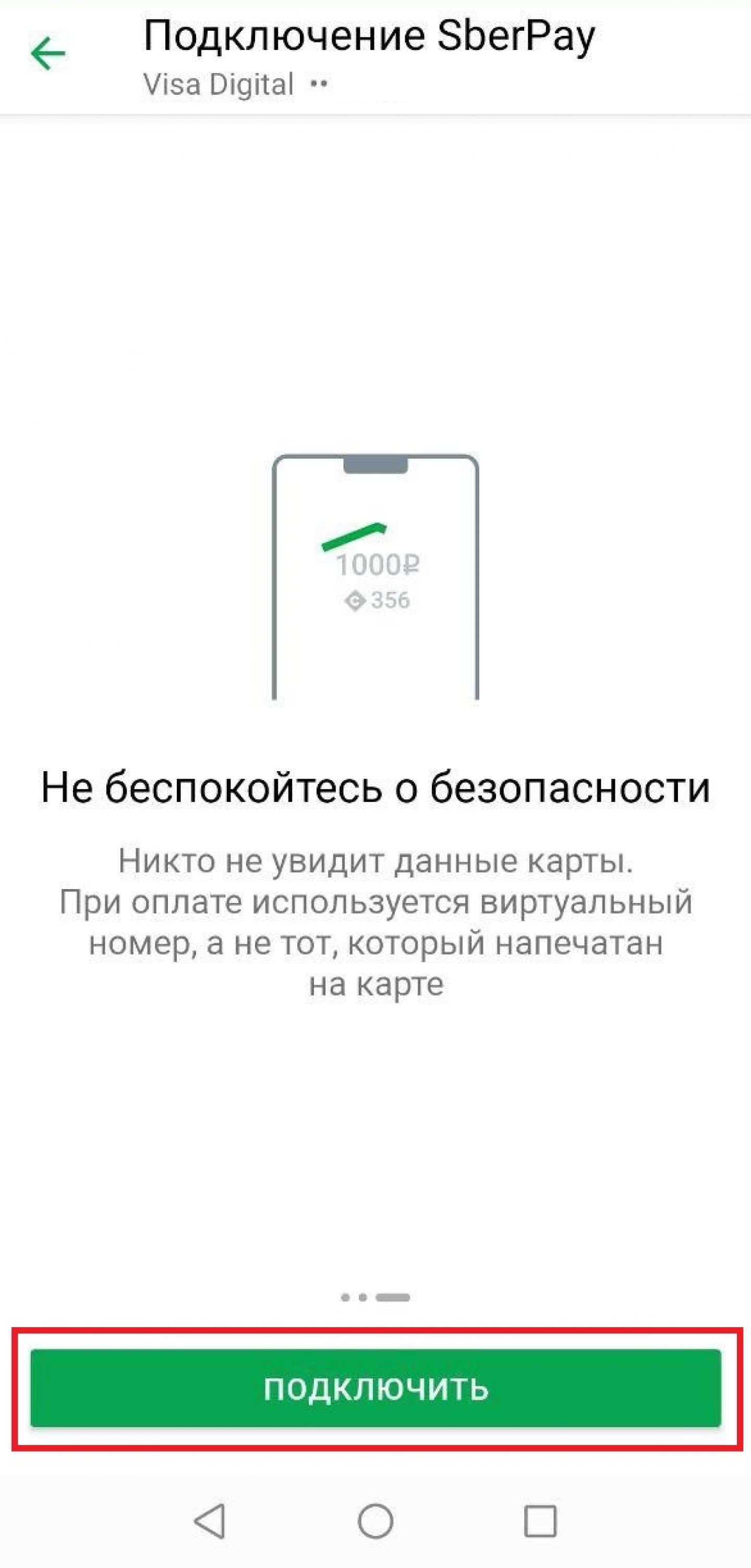
Подключение карты к сервису SberPay. Шаг 2
Банк проверит карту и подключит её к сервису. Если вы обычно используете Apple Pay или Google Pay, система предложит выбрать SberPay в качестве предпочтительного способа оплаты. Если вы выберите «нет», оплата по SberPay будет невозможна.
Вы можете управлять настройками SberPay в мобильном приложении – отключать карты, подключать новые и менять основную карту.
Как платить
Чтобы оплатить покупку в торговой точке, просто поднесите смартфон к терминалу или запустите SberPay вручную в мобильном приложении Сбербанк Онлайн. Для этого зайдите в раздел «Платежи» и выберите SberPay.
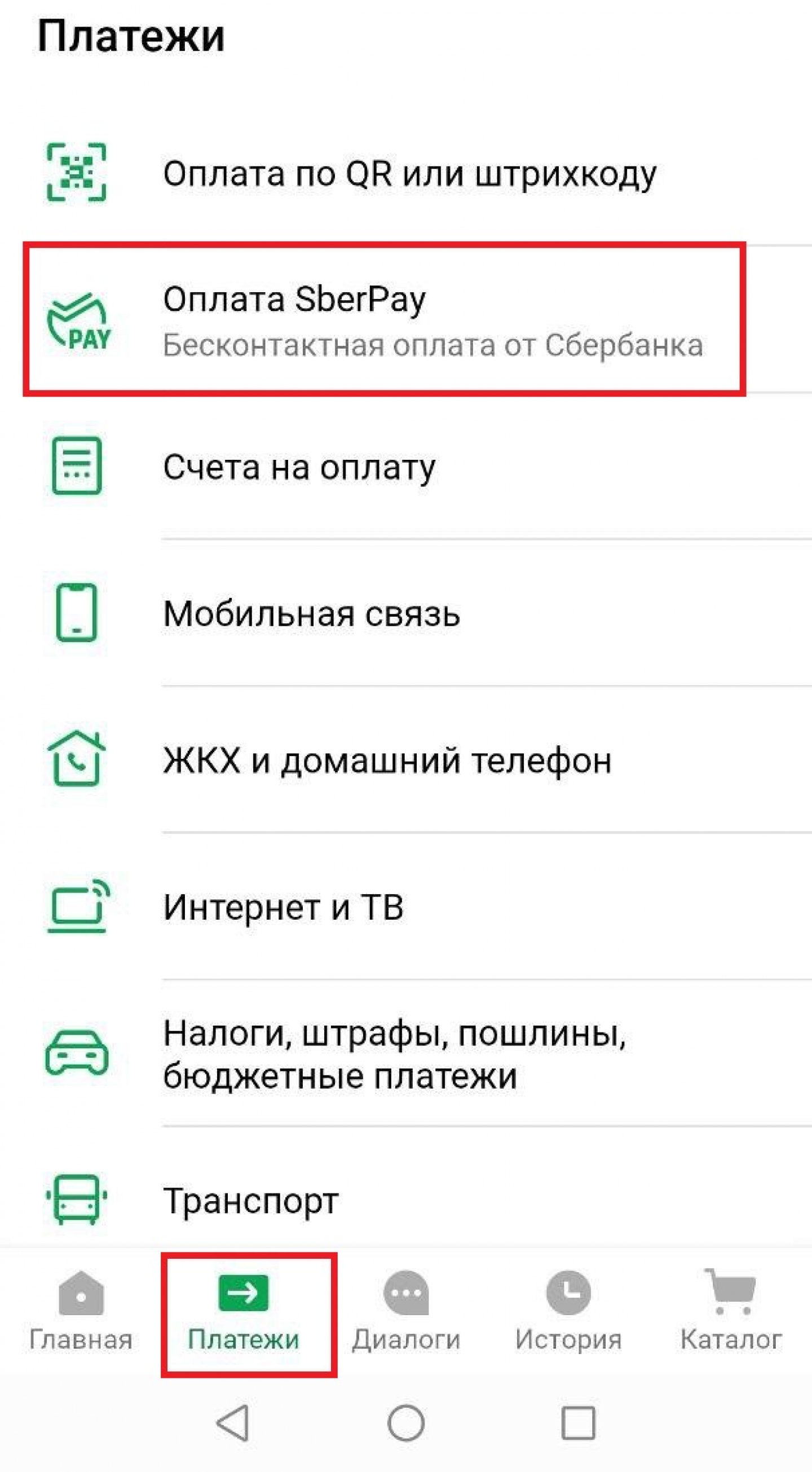
Запуск SberPay в мобильном приложении Сбербанк Онлайн
Чтобы провести операцию, банк попросит ввести пароль или подтвердить операцию с помощью отпечатка пальца. Повторно поднесите смартфон к терминалу для подтверждения оплаты.
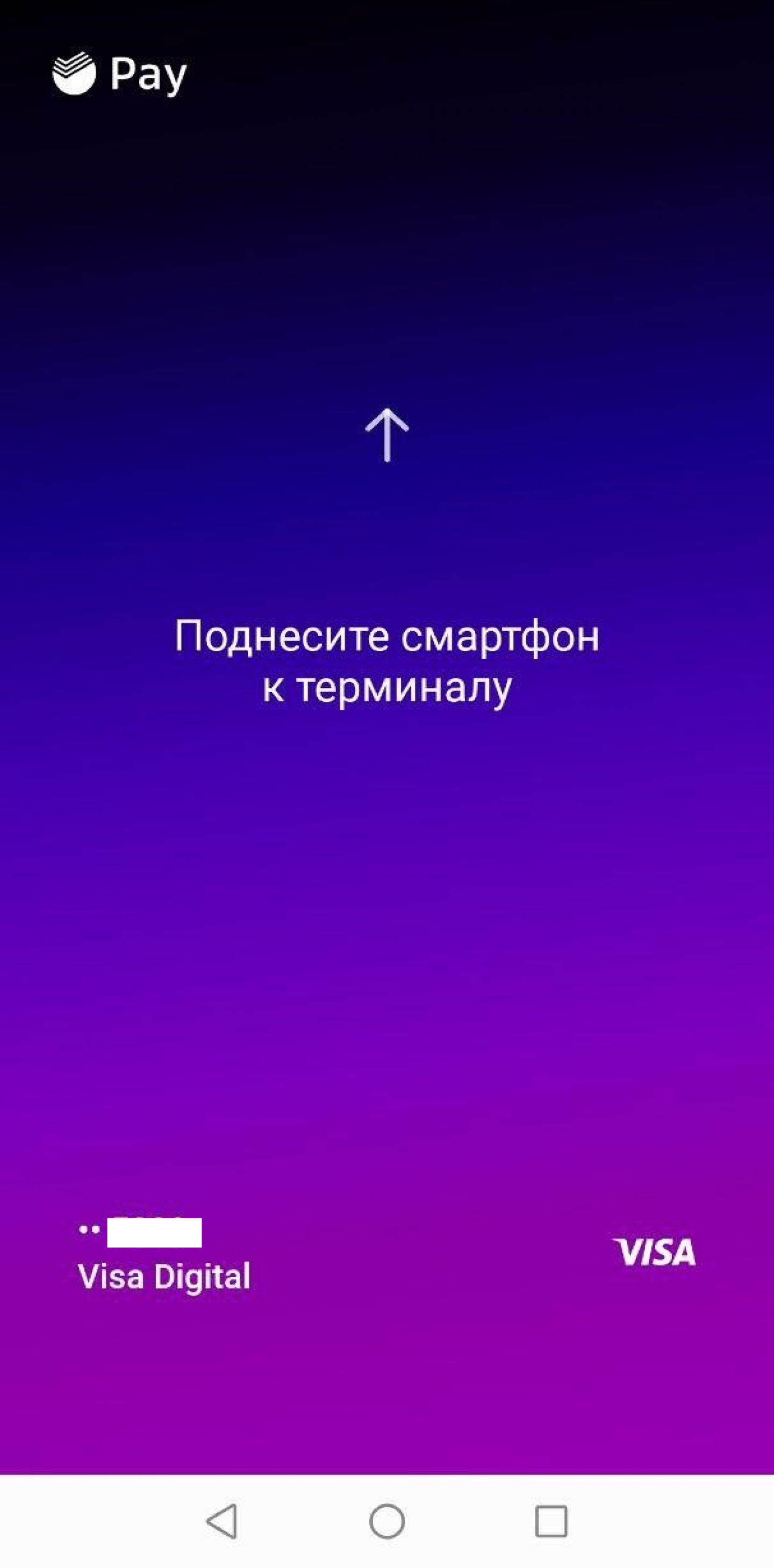
Подтверждение оплаты с помощью SberPay
Перед оплатой вы увидите сумму и валюту операции на экране смартфона.
Если продавец запросит последние четыре цифры номера карты, назовите последние четыре цифры виртуального номера (именно он используется при оплате касанием вместо основного, чтобы защитить владельца карты). Чтобы найти виртуальный номер, выберите карту и перейдите в раздел настроек.
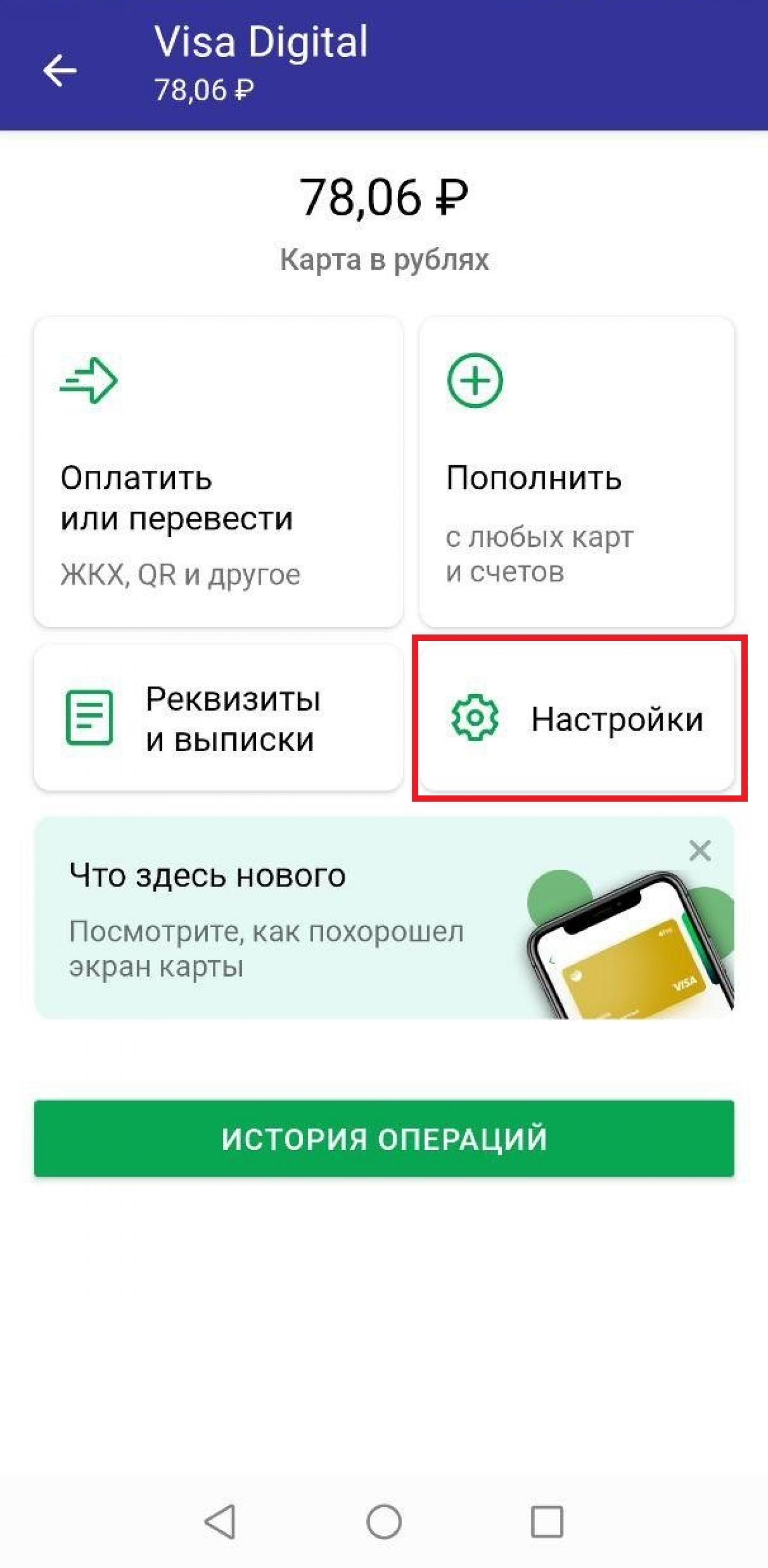
Раздел «Настройки» в мобильном приложении Сбербанк Онлайн
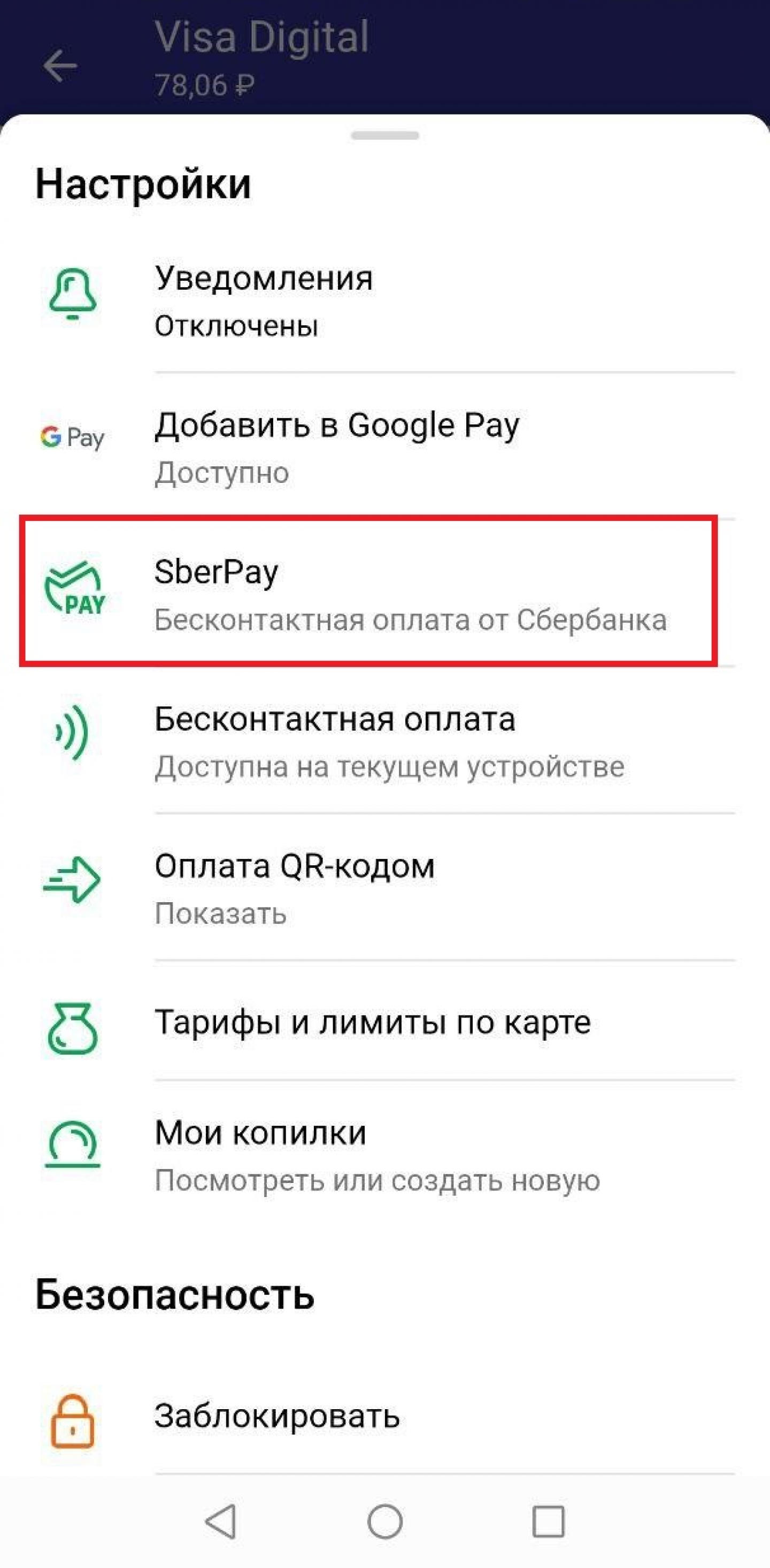
SberPay в разделе «Настройки»
После этого на экране вы увидите виртуальный номер своей карты.
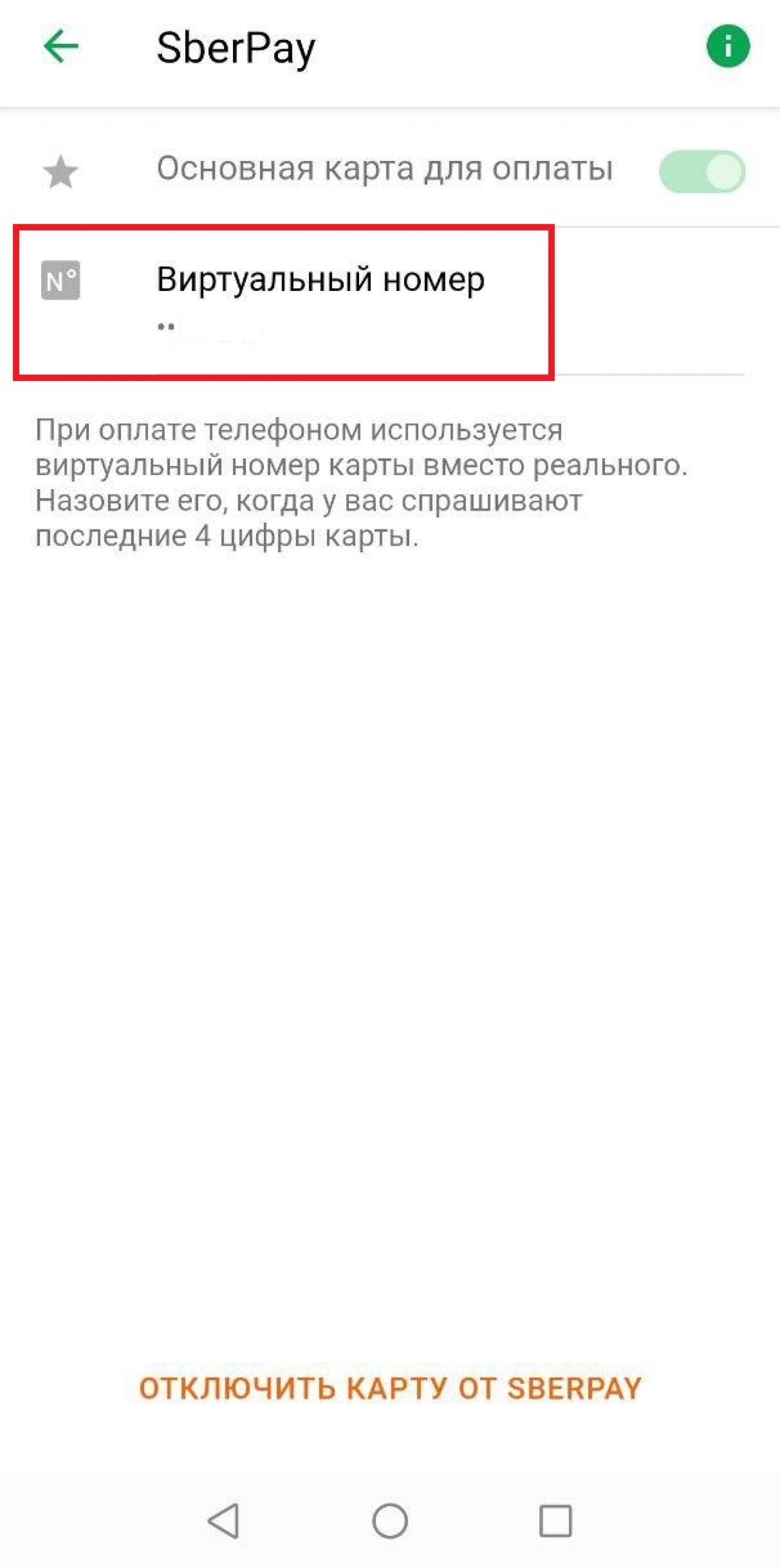
Виртуальный номер карты в SberPay
На этой же странице можно настроить карту как основную или отключить её от сервиса.
Плюс сервиса в том, что вы не сообщаете продавцу настоящие данные, а значит вероятность их кражи практически равна нулю. Не нужно доставать саму карту, что также защищает владельца пластика от хищения.
Кроме того, с помощью SberPay можно оплачивать онлайн-покупки. При оплате не нужно вводить номер карты и код из СМС. Это дополнительно защищает клиента от мошенников. Когда переходите к этапу оплаты интернет-заказа со смартфона, нажмите кнопку SberPay. После этого откроется мобильное приложение Сбербанк Онлайн. Придётся авторизоваться, чтобы войти. После этого нажмите «Оплатить».
Если оплачиваете заказ с компьютера, нажмите на кнопку оплаты SberPay и введите ваш номер телефона. На номер придёт уведомление. Его нужно открыть, чтобы авторизоваться в мобильном приложении Сбербанк Онлайн. После этого нажмите «Оплатить».
Также с помощью SberPay можно снимать деньги без карты. Для этого приложите смартфон к NFC-считывателю на банкомате и введите ПИН-код карты.
- Сервис SberPay
- Как подключить SberPay
- Как платить
SBER Pay 
Версия указана при входе в приложение. Также её можно узнать в приложении → «Профиль» → «О приложении». После обновления приложения до версии 14.5, авторизуйтесь, а затем перезапустите его, чтобы появился SberPay.
Телефон Android с технологией бесконтактной оплаты NFC и операционной системой версии 8.1 или выше
Информацию можно посмотреть в настройках телефона
Если все готово,
то можно подключать Подключить
Оплата одним касанием телефона
Как раньше
на вашем Android
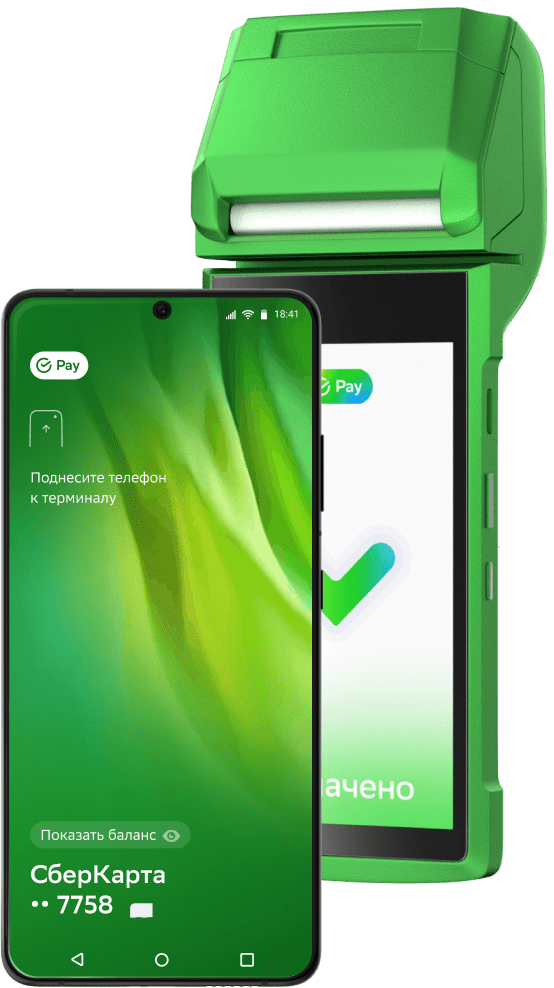
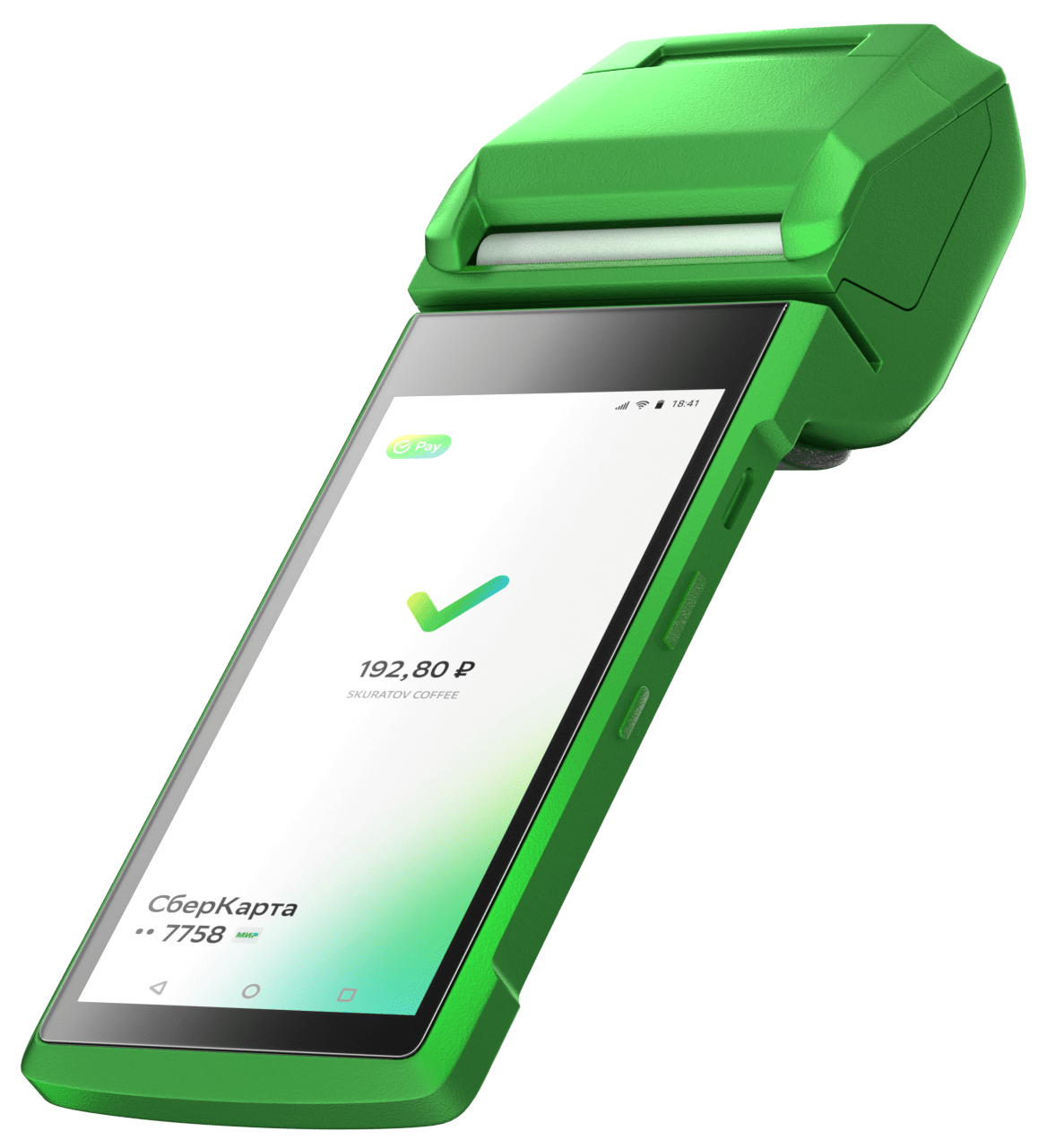
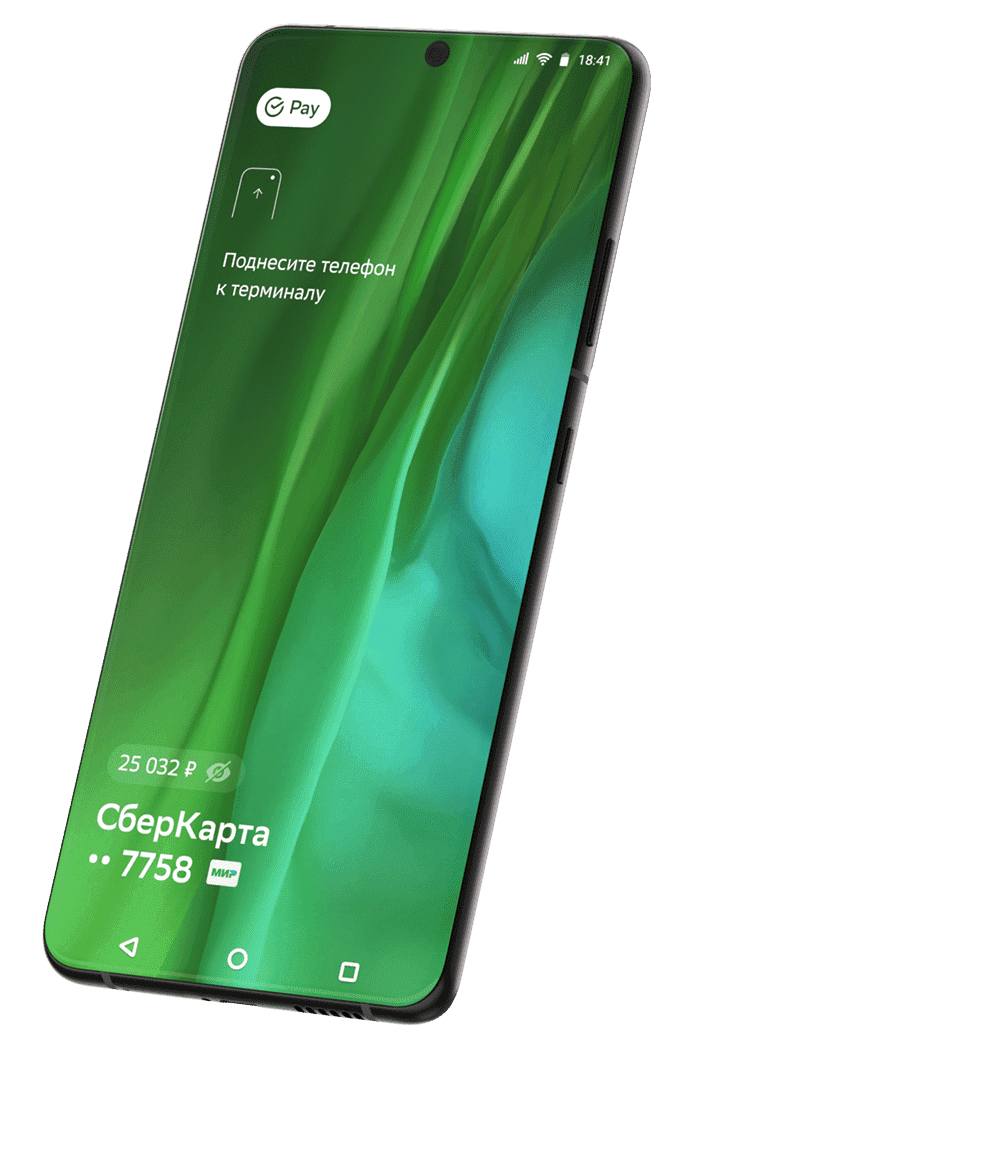
Завораживающе
Ваши СберКарты
МИР оживают
Завораживающе
Ваши СберКарты
МИР оживают
Ого
Узнавайте баланс перед оплатой одним движением
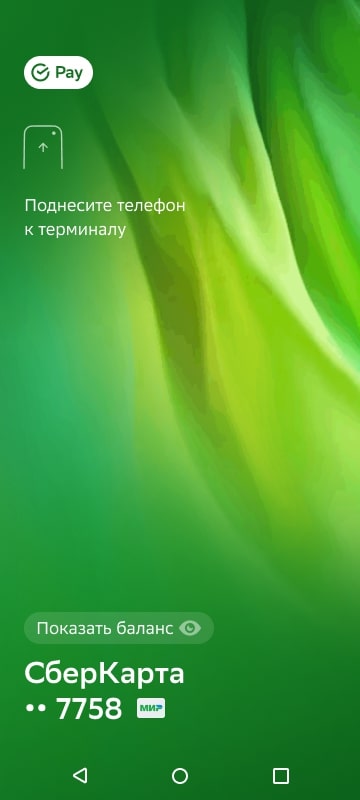
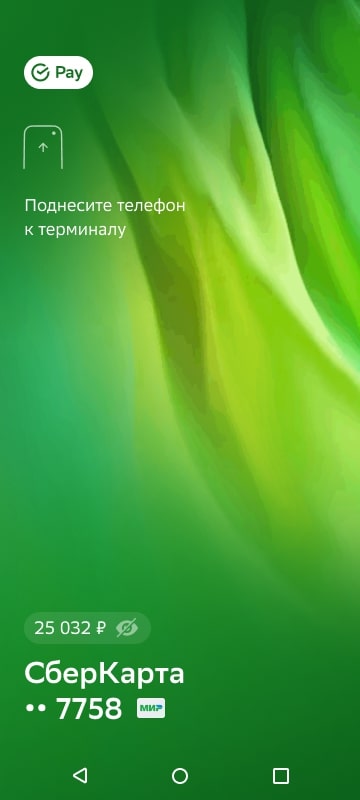
Впечатляет
Быстро и понятно Подключите вашу СберКарту МИР или оформите новую
Всего за пару нажатий Быстрая и интуитивно понятная настройка Понадобится последняя версия СберБанк Онлайн на вашем Android. Скачать приложение можно в RuStore и AppGallery, для удобства воспользуйтесь инструкцией.
Вау

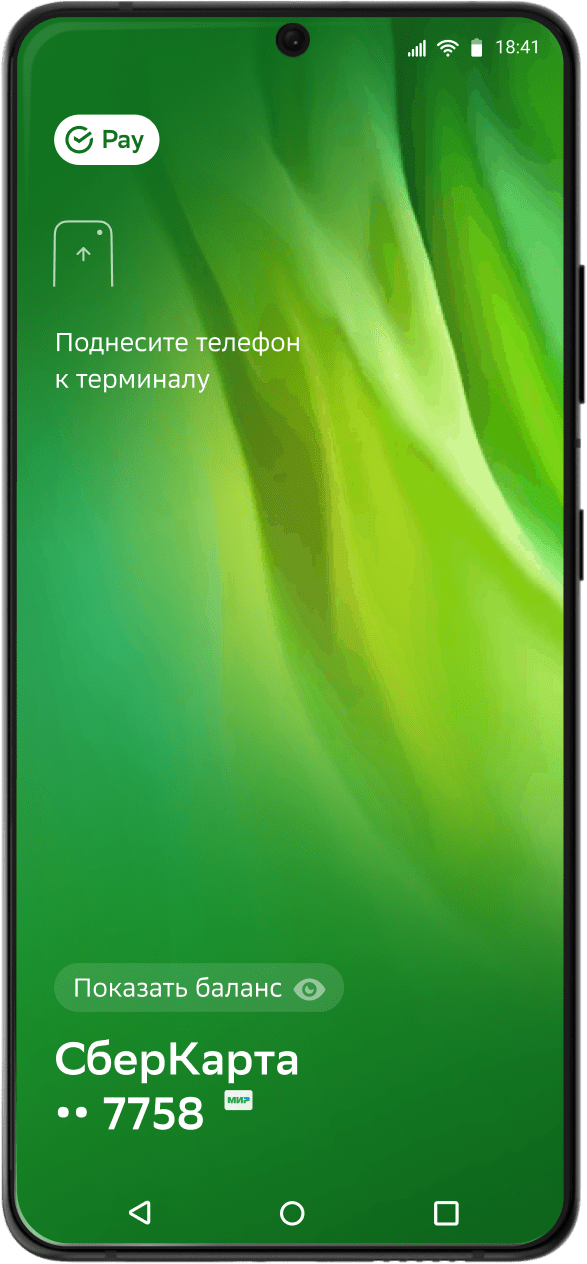
Карты можно оставить дома, платите как вам удобно
быстро Разблокируйте телефон и приложите к терминалу
красиво Запустите SberPay через ярлык, поднесите к терминалу. Перед оплатой можно выбрать карту и проверить баланс
Разблокируйте телефон и приложите к терминалу Запустите SberPay через ярлык, поднесите к терминалу. Перед оплатой можно выбрать карту и проверить баланс
Храните
бонусные карты
в телефоне
Носить пластик больше не нужно — просто добавьте бонусные карты магазинов и кафе в SberPay
Карты будут доступны по ярлыку SberPay.
Покажите штрих-код карты на кассе, а после этого оплатите покупки касанием телефона.

SberPay
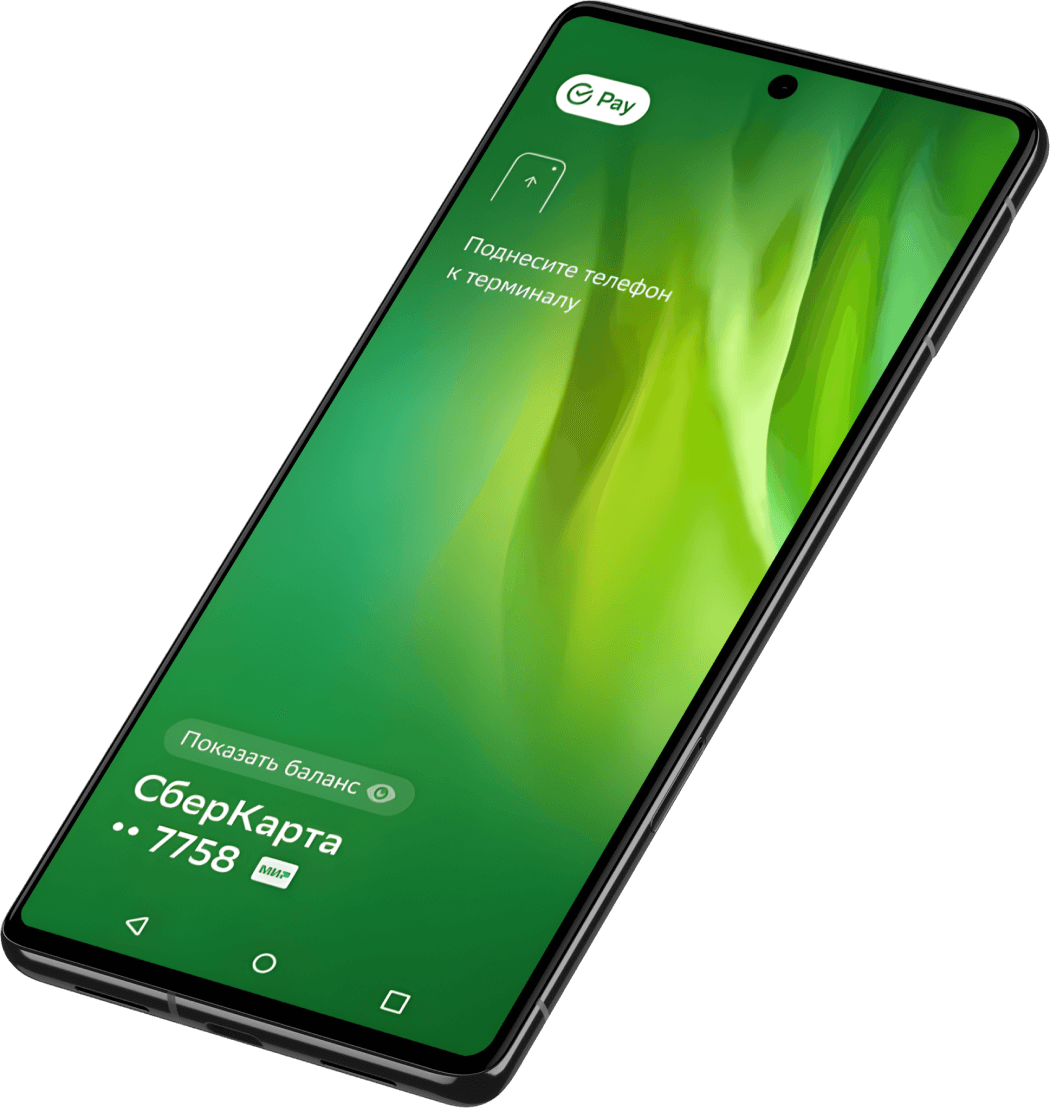
Выгода в одно касание
Платите со SberPay
Подключить
- Легкая настройка
- Быстрая оплата
- Анимированный дизайн
- Бонусы за оплату
Подключить Вопросы и ответы
Платите со SberPay
- Легкая настройка
- Быстрая оплата
- Анимированный дизайн
- Бонусы за оплату
Подключить Вопросы и ответы
Вопросы и ответы
Что нужно, чтобы пользоваться SberPay?
- Телефон Android с технологией бесконтактной оплаты NFC и операционной системой версии 8.1 или выше
- Карта Мир от СберБанка
- Приложение СберБанк Онлайн с версией 14.5 или выше
Как привязать карту?
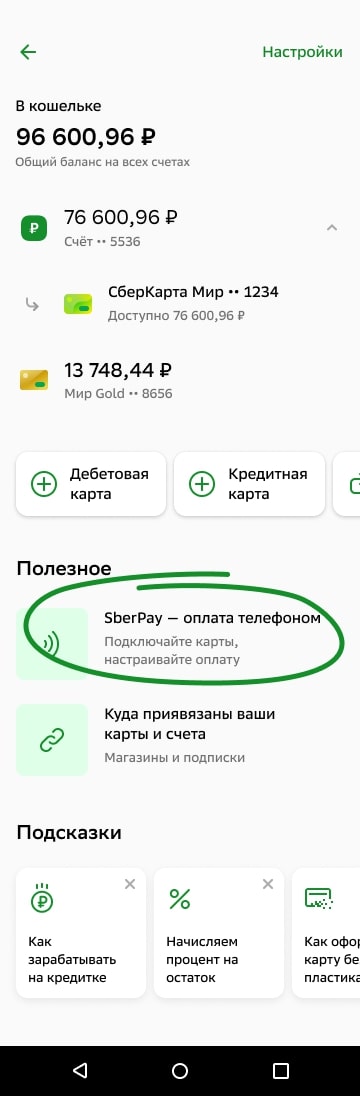
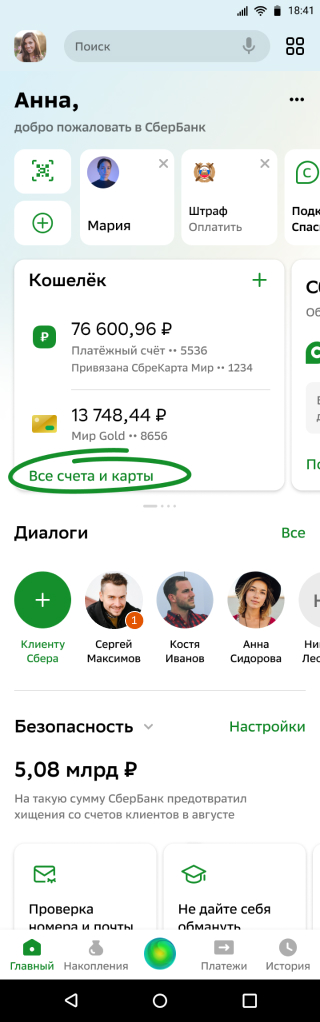
- Найдите раздел «Кошелёк» на главном экране приложения → «Все счета и карты» → «SberPay — оплата телефоном».
- Нажмите на карту Мир → «Настройки» → «Бесконтактная оплата».
- Нажмите на карту Мир → выберите иконку «SberPay» в верхнем правом углу карты.
Какие карты можно привязать?
К SberPay можно привязать только карты Мир от СберБанка.
Можно ли привязать карту другого банка?
Нет, привязать к SberPay можно только карты Мир от СберБанка.
Как создать ярлык SberPay на экране телефона?
- Нажмите и удерживайте иконку приложения СберБанк Онлайн. Во всплывающем окошке зажмите кнопку «SberPay», потяните её на экран телефона и отпустите.
- В приложении СберБанк Онлайн в разделе «SberPay — оплата телефоном» нажмите на кнопку «Создать ярлык».
Как добавить в SberPay бонусную карту?
Откройте ярлык SberPay на экране телефона и нажмите кнопку «Добавить бонусную карту». После этого откроется СберБанк Онлайн: введите название магазина или выберите его из списка, отсканируйте штрих-код или QR-код с карты и сохраните её.
Как оплачивать покупки?
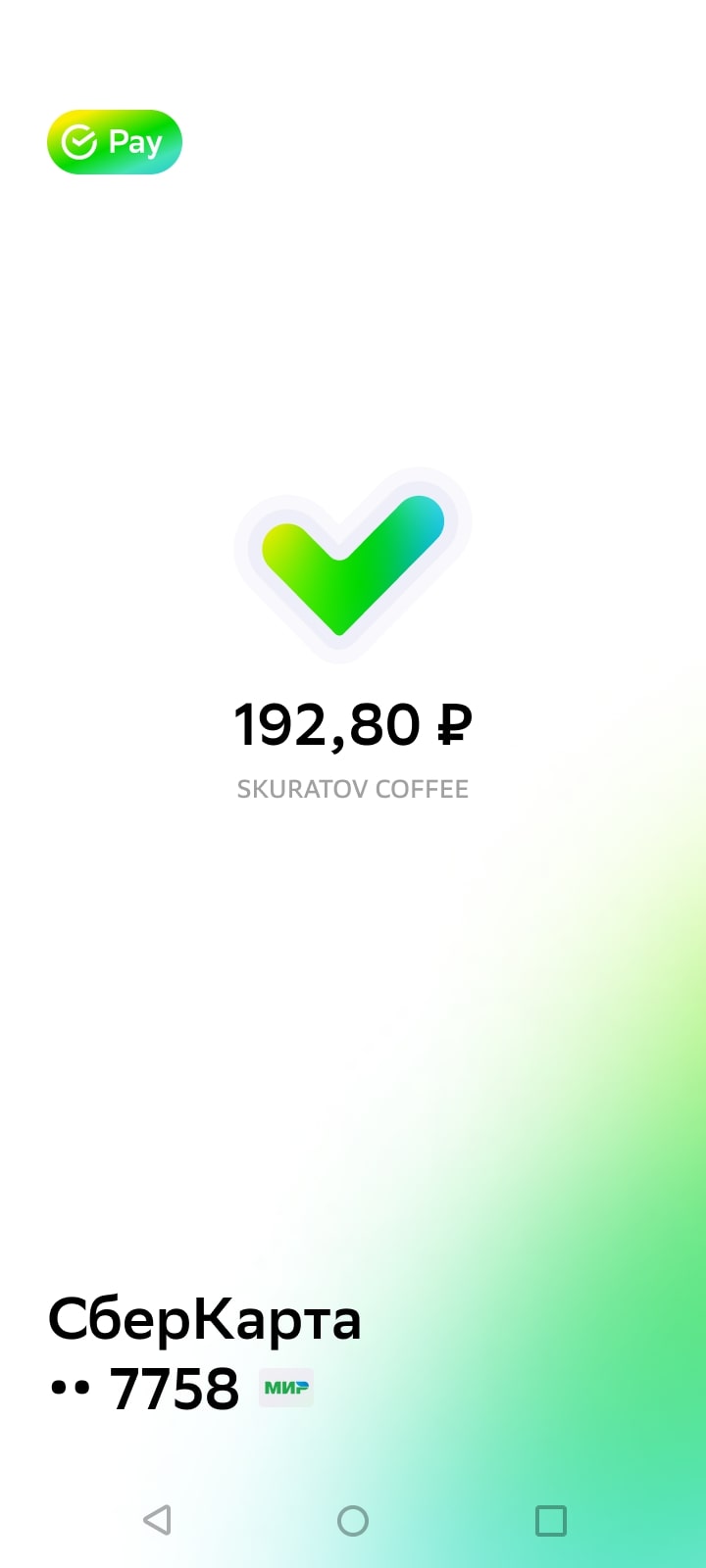
- Если хотите сразу оплатить, разблокируйте телефон, поднесите к терминалу и дождитесь, когда на экране появится галочка. Деньги спишутся с основной карты. Важно, чтобы SberPay был основным приложением для оплаты.
- Если перед оплатой нужно проверить баланс или выбрать другую карту, запустите SberPay, поднесите телефон к терминалу и дождитесь, когда на экране появится галочка. Деньги спишутся с выбранной карты.
- Нажмите на SberPay при вводе пароля в приложении СберБанк Онлайн
- Кликните на ярлык SberPay на рабочем экране телефона
- Нажмите и удерживайте иконку приложения СберБанк Онлайн. Во всплывающем окошке нажмите на кнопку бесконтактной оплаты SberPay
Где можно оплачивать?
В терминалах с технологией NFC, которые поддерживают бесконтактную оплату и принимают карты Мир.
Как снять наличные в банкомате с помощью SberPay?
- 1. Убедитесь, что на банкомате есть метка NFC.
- 2. Приложите телефон к NFC-cчитывателю.
- 3. Введите ПИН-код карты и следуйте подсказкам на экране банкомата.
Почему я подношу телефон к терминалу, но ничего не происходит?
Поднесите телефон ближе к терминалу и держите дольше. Скорость оплаты может отличаться в зависимости от технических характеристик телефона.
Надо ли мне обновить мобильное приложение СберБанк Онлайн?
Да, надо. Понадобится последняя версия СберБанк Онлайн 14.5 на вашем Android. Для удобства воспользуйтесь инструкцией.
Обновил приложение, но не могу найти SberPay
После обновления приложения до версии 14.5, авторизуйтесь в приложении, а затем перезапустите его, чтобы появился SberPay.
Нужен ли интернет для оплаты по SberPay?
Нет, не нужен. Для безопасности платежей используются уникальные ключи оплаты. Их количество ограничено. Если интернета долго нет, может понадобиться подключение к сети для загрузки новых ключей.
Можно ли оплачивать по SberPay заблокированной картой?
Нет, оплачивать можно только активной картой. В случае блокировки карта автоматически удаляется из SberPay.
Как работает сберпэй на андроид

Оплачиваем покупки с картой DanaCard — легко!
SberPay и SamsungPay для Android, ApplePay и AppleWallet для iOS
Для Android
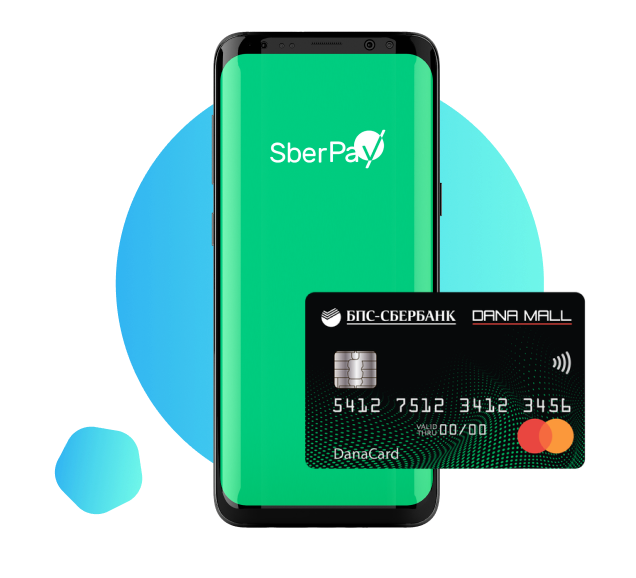
SberPay в Сбербанк Онлайн
- Откройте приложение Сбербанк Онлайн на своем Android;
- Выберите карту к которой вы хотите подключить SberPay;
- В настройках карты выберите опцию «Подключить SberPay»;
- Активируйте в настройках телефона функцию NFC.
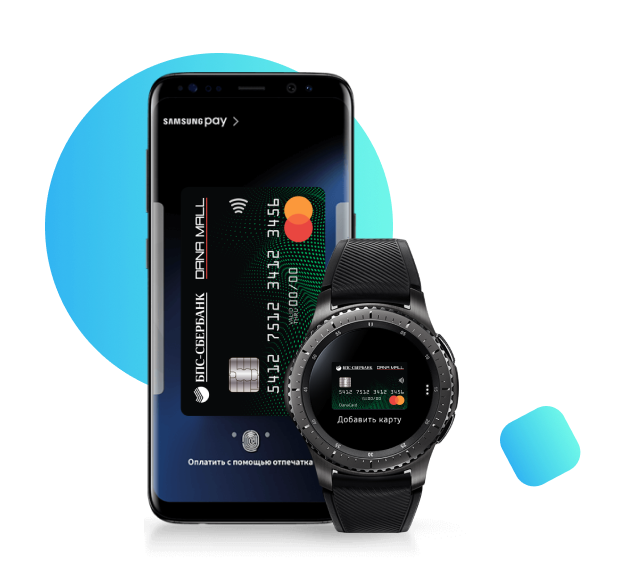
Samsung Pay
- Откройте приложение Samsung Pay;
- Добавьте карту;
- Подтвердите кодом из SMS;
- Подпишите.
Для iOS
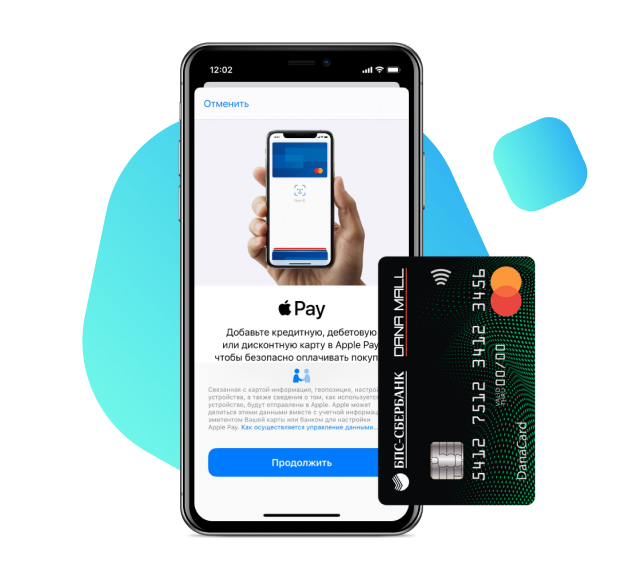
ApplePay в Сбербанк Онлайн
- Откройте приложение Сбербанк Онлайн на своем iPhone;
- Выберите карту к которой вы хотите подключить ApplePay;
- Нажмите на кнопку «Добавить в AppleWallet».
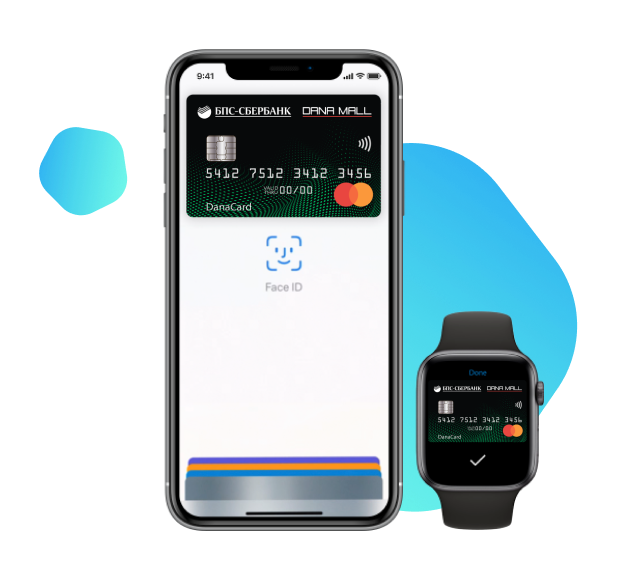
Apple Wallet
- Откройте приложение Apple Wallet на своем iPhone;
- Нажмите кнопку добавления;
- Следуйте инструкциям на экране.
- Раскрытие информации
- Карьера
- Центр клиентской поддержки
- Закупки
- Реализация имущества
- Финансовая грамотность
- Акционерам и инвесторам
- Политика обработки персональных данных
ОАО «Сбер Банк» (далее — Банк) использует файлы «cookie» с целью повышения эффективности работы с веб-сайтом Банка, персонализации возможностей веб-сайта Банка под Ваши потребности и упрощения Вашего взаимодействия с веб-сайтом Банка во время будущих сессий.
Если Вы не хотите использовать файлы «cookie» рекомендуем Вам изменить настройки Вашего браузера или прекратить работу с веб-сайтом Банка.
© 1993—2023 ОАО «Сбер Банк»
Как работает SberPay под капотом
Как вы думаете, когда и чем впервые оплатил человек?
Вряд ли это была знакомая всем карта с чипом и магнитной полосой во времена до нашей эры…
Конечно, альтернатива наличке появилась еще за пару тысяч лет до этого…

Началось все со старого доброго бартера, когда люди обменивались не QRами, чтобы деньги перевести по телефону, а реальными вещами/товарами, равноценными друг другу.
И так продолжалось очень долго, уровень бартера вышел на международный. Все товары для каждого участника торговли были по разному ценны, значит нужна валюта, которая устроит всех!
Первыми на полку пошли слитки из драгоценных металлов со своим весом и формой, но и их спустя много лет заменили на монеты. Попробуй так в магазин со слитком сходить! Неудобно…
Чеканные монеты постепенно вытеснили бартер и сделали торговлю с обменом быстрее и проще.
Но больше всего не везет купцам. Хоть монеты явно удобнее слитков, их же нужно охранять, перевозить, помимо всего товара в повозке.
Так человечество пришло к первым бумажным деньгам. И тут купцы заликовали. Ведь вместо телеги с металлоломом, они ходили уже с добротной «котлетой».
Не много, не мало, а прошла тысяча лет от появления налички до пластиковой карты с магнитной полосой.
Потом карта обзавелась сначала контактным чипом (микросхемой), улучшив свою безопасность в разы, потом дуальным чипом с поддержкой контактного и бесконтактного интерфейса.
Так, эволюционным путем, мы пришли к бесконтактной оплате телефоном, которая на научном языке называется Оплата через NFC. И с 2011 года успешно ей пользовались, вплоть до текущего момента.
Но!! С небольшим перерывом, пока мы в поте лица чуть больше полугода восстанавливали SberPay.
Но, что это такое, из-за чего же все «поломалось», и как все «починилось» ? Как раз об этом я и расскажу вам дальше.
Давайте разберёмся, как устроена бесконтактная оплата телефоном с помощью SberPay и как добавить его поддержку в Android-приложение.
Глава 1. Бесконтактная оплата
Платить телефоном можно при помощи технологии NFC (Near Field Communication). Это такой чип (микросхема), который позволяет двум устройствам передавать/получать данные на небольшом расстоянии в 10 см.
Для оплаты нужно всего-то несколько участников:
- Телефон с поддержкой NFC
- POS терминал с NFC (сейчас они все снабжены модулем для приема бесконтактных платежей)
- Банк эквайер
- Платежная система
- Банк Эмитент
Чуть ниже процесс отображен на схеме.
Раньше для оплаты было множество сервисов: Apple Pay, Google Pay, Samsung Pay, Mir Pay, SberPay. Но в России из-за санкций международные платёжные системы Visa и Mastercard (далее МПС) ушли, ведь именно платёжные системы создают токены и генерируют ключи, которые так нужны нам для оплаты. А за МПС ушли и привычные для нас сервисы токенизации карт.
Глава 2. Почему не работает оплата на iOS
У Android-приложений есть доступ к модулю NFC, с помощью которого телефон взаимодействует с терминалом и обменивается данными с приложением, а в iPhone такого доступа нет. В iOS за безопасность этих взаимодействий отвечает Secure element — микросхема в совокупности с программным обеспечением. Она сертифицированна по стандарту EMVco, по которому также проходят сертификацию производители микросхем для банковских карт. Через эту микросхему проходят все команды, связанные с платёжной функцией телефона по обмену данными между терминалом и приложением. И, конечно, доступ к нему имеет лишь одно приложение — Apple Pay. А так как Apple Pay ограничен в части использования для NFC-платежей в России, то.
Какие платёжные средства для бесконтактной оплаты сейчас доступны на iOS?
• Платёжные стикеры. Кстати, кто не знает, недавно наши друзья по цеху запустили стикеры с героями Союзмультфильма.
• Оплата улыбкой. Если увидите терминал с камерой, скажите кассиру, что хотите оплатить по биометрии, и посмотрите в камеру.
А теперь мы с вами подробнее рассмотрим этапы добавления поддержки бесконтактной оплаты в Android-приложение: токенизацию, оплату и синхронизацию данных.
Глава 3. Токенизация
Токенизация карты — это технология преобразования конфиденциальных данных банковской карты в специальный токен, с помощью которого можно оплачивать покупки. Схематично токенизация и оплата выглядят так:
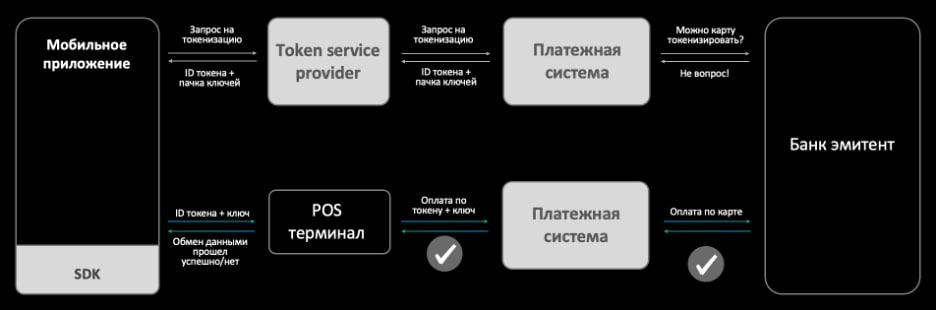
Как проходит токенизация:
- Аттестация устройства. Перед началом токенизации мобильное приложение аттестует устройство. Если проверка на доступность и безопастность успешна, то функциональность становится доступна, в противном случае мы скрываем точки входа. Со стороны Android-приложения работа с токенами, хранение и обновление данных в БД реализовано в SDK, который подключается к проекту.
- Регистрация кошелька. Чтобы токенизировать карту, сначала нужно зарегистрировать кошелёк. В мобильном приложении определённым алгоритмом генерируется идентификатор кошелька. После этого инициализируются ключи шифрования и приходит сертификат от SDK. Данные отправляются в бекенд, в SDK для аутентификации кошелька с учётом данных о самом устройстве. И если всё в порядке, то кошелёк активируется с ещё одной итерацией взаимодействия с бекендом. Этот процесс выполняется только один раз. То есть, если кошелёк ранее уже был активирован, то при токенизации карт берутся готовые данные о кошельке.
После регистрации кошелька происходит токенизация карты, привязываемой к кошельку.
- Запрос на токенизацию. Когда пользователь добавляет карту МИР в мобильное приложение, оно отправляет запрос на токенизацию в TSP (Token Service Provider). В запросе указываются данные о карте и мобильном устройстве, после чего идёт запрос в платёжную систему (ПС),
- Создание токена. После получения запроса ПС проверяет возможность токенизации этой карты у банка-эмитента: нет ли ограничений, не заблокирована ли карта и т.д. При успешном ответе ПС создаёт уникальный токен и связывает его с соответствующей картой.
Далее ПС создаёт пачку платёжных ключей — обычно десяток (на одну транзакцию каждый раз тратится один ключ) — и отправляет в TSP. А сервис пересылает эти ключи с ID токена на хранение в мобильное приложение.
- Хранение токена. Кошелёк и мобильное приложение хранят ID токена в своей защищенной базе данных вместо реальных данных карты с пачкой ключей и данными об устройстве.
Теперь мы знаем что такое такое токен, и как он попадает к нам в телефон. Но как проходит оплата? Погружаемся.
Глава 4. Оплата
При проведении транзакции через мобильное устройство приложение общается с POS-терминалом через SDK и передаёт ID токена вместо реальных данных карты, с одним платежным ключом на терминал. Затем платёж проходит через стандартную цепочку участников: банк-эквайер → платёжная система → банк-эмитент и обратно.
Получив команду APDU (Application Protocol Data Units), ожидаемую для старта оплаты от удалённого устройства (терминала), мы вызываем обработку в SDK. Все APDU определены в спецификации ISO/IEC 7816-4, это пакеты уровня приложения, которыми обмениваются считыватель NFC и сервис HostApduService. Такой протокол является полудуплексным, то есть считыватель NFC отправляет вам команду APDU и ждёт APDU-ответ.
Взаимодействия между терминалом и сервисом NFC в приложении должно быть максимально быстрым. Весь процесс оплаты выглядит так:
- Подъём сервиса.
- Инициализация SDK.
- Обмен APDU-командами.
- Обратный вызов от SDK.
- Отображение экрана результата.
Платить можно без интернет-соединения, но до тех пор, пока в запасе есть платёжные ключи. Для их обновления потребуется выйти в интернет.
А чтобы все данные, которые лежат в кошельке, в TSP, в Платежной системе были одинаковые, необходимо обеспечить их синхронизацию.
Для обновления данных по токенам и кошельку необходима синхронизация с бекендом. Она выполняется при авторизации пользователя в приложении. В нашем приложении нужна ещё и фоновая синхронизация, для этого мы использовали workManager. Задача на синхронизацию ставилась в том числе и при оплате с соблюдением определённых условий.
Глава 5. Аутентификация CDCVM
Самое важное в процессе оплаты это что? Правильно. Б – безопасность.
А как сделать оплату NFC максимально безопасной, чтобы злоумышленник, приложив POS терминал к вашему карману, где лежит телефон, не смог списать какую-то крупную сумму, пока вы с ним третесь в час пик в метро?
Для этого используется технология CDCVM, которая расшифровывается как Consumer Device CVM. В этом случае пользователь вводит отдельный код доступа к платёжному приложению. Для запуска аутентификации на Android используется BiometricPrompt [2], с помощью которого выполняется системный запрос аутентификации с использованием одной из поддерживаемых биометрических технологий: отпечаток пальца или кодом.
Но и об удобстве не стоит забывать! Дополнительно, мы реализовали возможность оплачивать заблокированным телефоном. При этом можно даже выбрать сумму для оплаты, если вы этого сами хотите, без подтверждения отпечатком пальца или кодом: 100, 250, 500 или 1000 рублей.
Резюме
Мы обсудили базовые понятия бесконтактной оплаты на стороне мобильных приложений. Рассмотрели основные компоненты поддержки бесконтактных платежей в Android-приложении и основные этапы процесса оплаты.
И вот, что у нас получилось:
- Оплата одним касанием (в прошлой версии SberPay был заточен под двойное касание). Так удобнее всего для быстрой оплаты: махнул по терминалу, забрал покупки и пошёл по делам дальше.
- Индивидуальный и Живой дизайн для Сберкарт. Просто небольшое отличие от всех остальных кошельков, чтобы порадовать глаз. Выбрав любимую картинку для Сберкарты в приложении, мы автоматически поставим ее на экран оплаты в SberPay.
- Отображение баланса карт во время оплаты.
- Оплата в пределах выбранной суммы без разблокировки телефона.
- Подсказки на случай, если не хватит денег для оплаты.
Больше информации про нашу бесконтактную оплату: