Xiaomi Yeelight Smart LED Bulb
Умная лампа от Xiaomi с цоколем е27. Есть 2 версии white(регулировка яркости и температуы света) и color(регулировка цвета, яркости и температуры).
Как сбросить настройки?
—> 3 года назад yelp99
Для сброса настроек Xiaomi Yeelight Smart LED Bulb выполните следующее:
- Включите лампу на 2 секунды, а затем выключите на 2 секунды.
- Повторите операцию 5 раз
- После последнего включения лампочка начнет мигать. Через 5 секунд она загорится и включит белый свет. Это означает что сброс выполнен успешно.
- Выполните начальную настройку.
Умная лампочка Xiaomi Yeelight LED Bulb Color – настройка и голосовое управление
Настройка умной Wi-Fi лампочки Yeelight LED Light Bulb от китайской компании Ксиаоми.
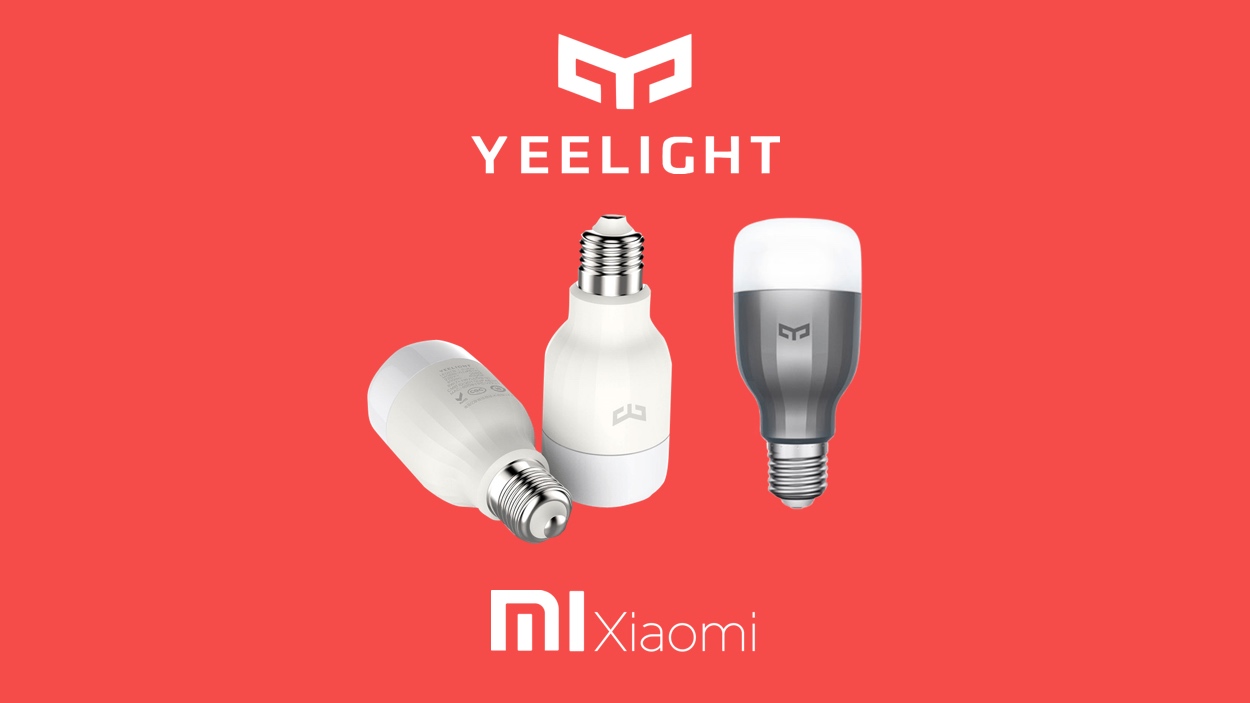
Устройства умного дома постепенно встраиваются в нашу жизнь. Пройдёт ещё много времени до того момента, когда мы увидим полноценные системы умного дома в России, доступные по цене любому желающему. На данный момент простому пользователю сделать свой дом или квартиру полностью умными дорого и практически невозможно без привлечения подрядчиков или заказа проекта, но уже сегодня можно попробовать сделать своё жилище уютнее с помощью умных розеток, лампочек, светильников, датчиков движения и камер наблюдения, доступных по цене.
Мы уже писали об умной розетке tp-link и об умной лампочке tp-link, а в этой статье настроим умную лампочку Сяоми Yeelight и покажем как ей управлять. Компания Сяоми выпускает большое количество разнообразных умных устройств для дома. Лампочки и светильники от Yeelight, дочерней компании Сяоми, очень популярны в России и мире, и являются недорогой альтернативой лампочкам Philips Hue.

Как привязать настроенную лампочку к Яндекс Алиса
Умные устройства Xiaomi и других производителей можно привязать к голосовому помощнику Яндекс Алиса и управлять устройствами с помощью голосовых команд. Например «Алиса, выключи свет». Подробнее про умный дом Яндекса и его настройку смотрите в видео на нашем ютуб канале voiceapp.
Как настроить умную лампочку Xiaomi Yeelight
В линейку Yeelight входят осветительные приборы на любой вкус: лампы, светильники, ночники, ленты. Все умные устройства Yeelight НЕ ТРЕБУЮТ покупки Zigbee-хаба Xiaomi Smart Home Gateway и подключаются к вашей домашней сети напрямую через Wi-Fi. Для настройки мы приобрели цветную лампочку Yeelight LED Light Bulb Color с возможностью изменения цвета в полном RGB диапазоне (16 миллионов цветов), также можно управлять яркостью и теплотой освещения от очень мягкого тёплого (1700 Кельвин) до холодного дневного (6500 Кельвин). Эта инструкция подходит и для всех остальных моделей лампочек Yeelight:
- Xiaomi Yeelight LED Bulb White
- Xiaomi Yeelight LED Bulb II White
- Xiaomi Yeelight LED Bulb II Color
Средняя стоимость Yeelight LED Bulb Color 1300 рублей. Посмотреть детальные характеристики, отзывы и купить умные лампочки Xiaomi Yeelight вы можете в Яндекс Маркете.
После того, как вы распаковали и вкрутили лампочку в цоколь, вам необходимо скачать мобильное приложение «Yeelight». Это приложение понадобится нам для настройки лампочки и для управления лампочкой с андроида или айфона.
Скачать приложение Yeelight на Android 4.4, iOS 8 и выше:

Платформа: Android
Цена: Бесплатно

Платформа: iOS
Цена: Бесплатно
Также приложение Yeelight необходимо для включения удалённого доступа, для настройки работы по расписанию, для настройки работы с IFTTT и некоторых других функций.
Для настройки умной лампочки Yeelight вам необходимо ваше мобильное устройство, на котором вы будете вести настройку, подключить к Wi-Fi сети.
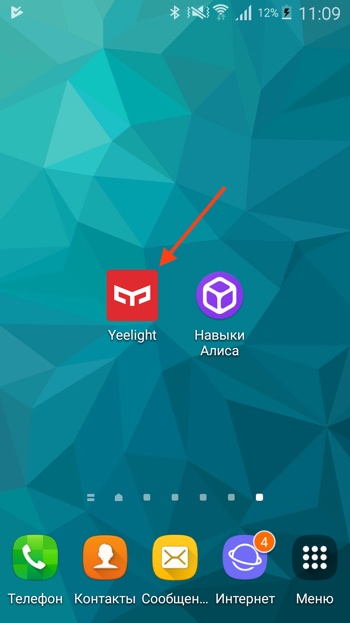
- После того как вы установили приложение, находим значок «Yeelight» и нажимаем на него.
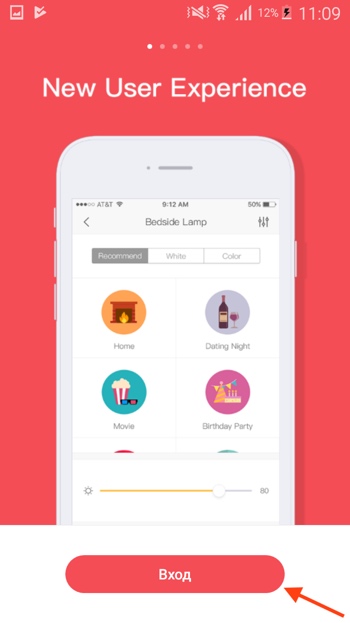
- При входе нам показывают карусель с возможностями приложения на английском языке. Вы можете полистать вправо и влево, чтобы ознакомиться с кратким описанием возможностей приложения Yeelight. Нажимаем «Вход».
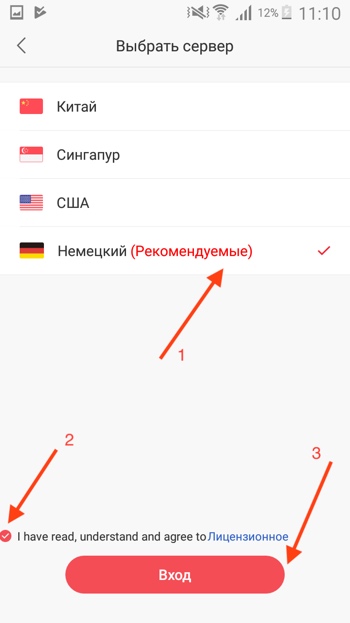
- На этом шаге нам необходимо выбрать ближайшие к нам сервера, для того чтобы отклик умной лампочки был минимальный. Если вы находитесь в европейской части России, то вам порекомендуют немецкие сервера. Нажимаем галочку подтверждения лицензионного соглашения затем нажимаем «Вход».
- Приложение «Yeelight» предложит вам войти, используя аккаунт Сяоми. Если у вас нет аккаунта – нажимаем «Create Account» (Создать Аккаунт), или вы можете войти, используя аккаунт Facebook. Если у вас уже есть аккаунт, то переходим к шагу 9.
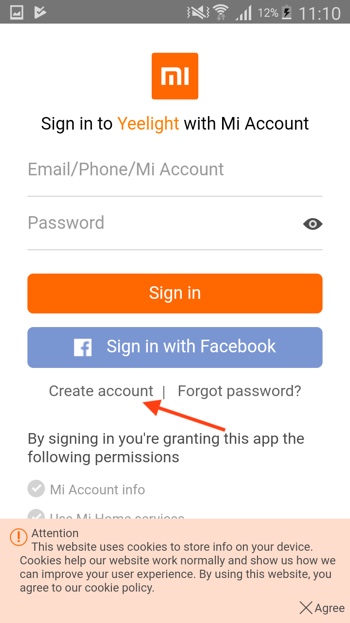
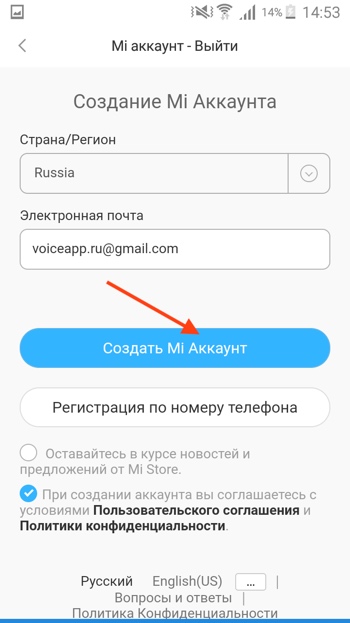
- Для регистрации мы рекомендуем использовать gmail – почту от Google. У нас при настройке на почтовый адрес сервисов «Яндекс Почта» и «mail.ru» произошла ошибка, и письмо с подтверждением от Xiaomi мы так и не получили. Вводим электронную почту и нажимаем «Создать Mi Аккаунт».
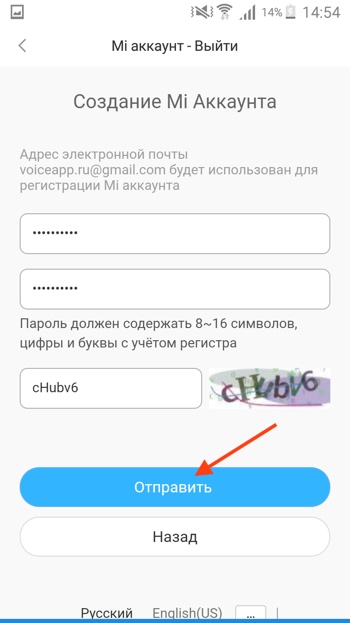
- Придумайте, запомните или запишите и введите два раза пароль для вашего Xiaomi Mi аккаунта. Введите цифры и буквы с картинки и нажмите «Отправить».
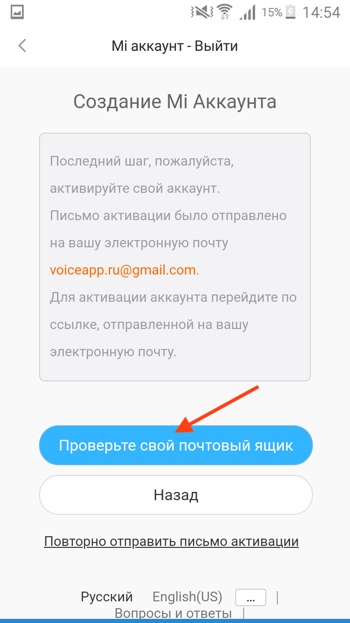
- На почту, которую вы указали при регистрации, придёт письмо с подтверждением. Нажмите «Проверьте свой почтовый ящик» или зайдите в свой почтовый ящик другими способами.
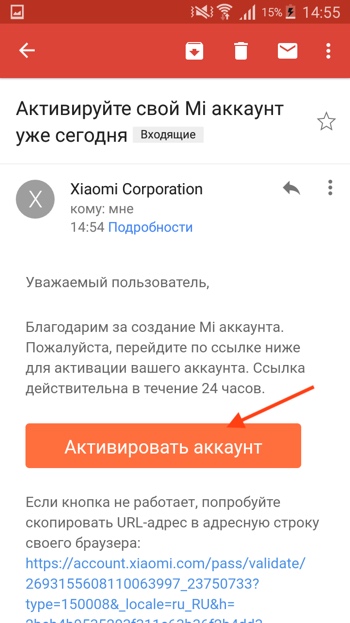
- В письме от Xiaomi Corporation нажмите «Активировать аккаунт».
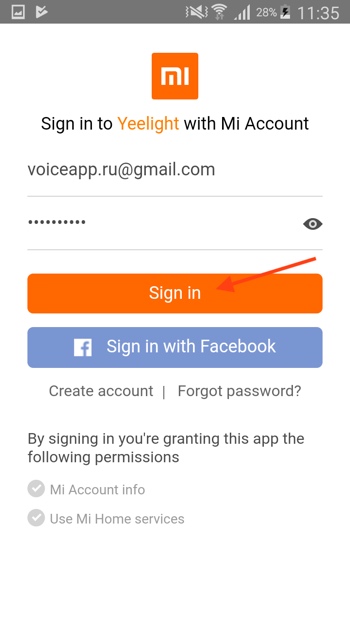
- Возвращаемся в приложением Yeelight. Вводим логин и пароль и нажимаем «Sign In» (Войти).
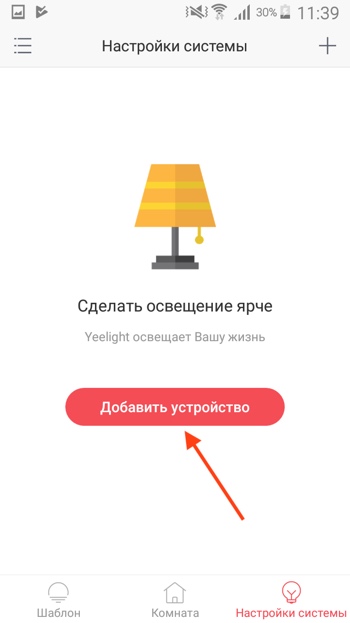
- Откроется экран «Настройки системы». У нас пока не добавлено ни одно устройство, давайте это исправим. Нажимаем «Добавить устройство».
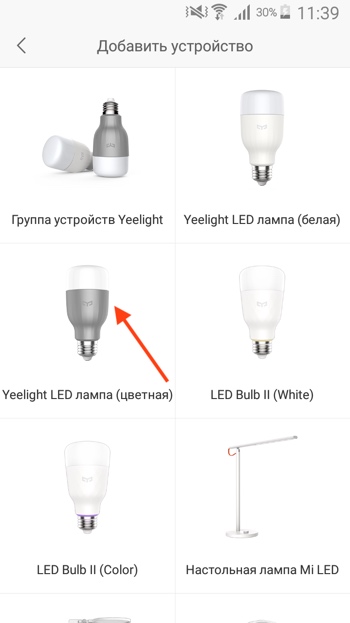
- Откроется экран со списком всех устройств Xiaomi серии Yeelight. Нас интересует цветная лампочка Yeelight LED (в сером цоколе), находим эту лампочку и нажимаем на неё. Настройка остальных ламп и светильников производится аналогично.
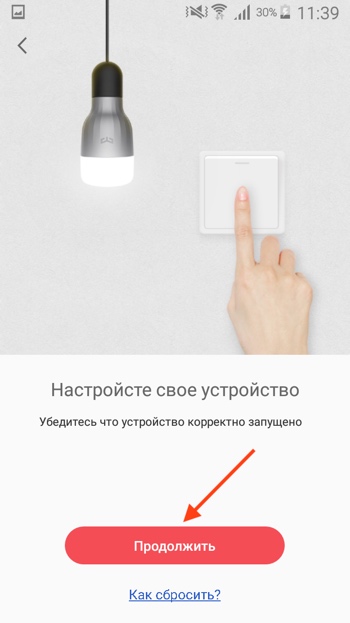
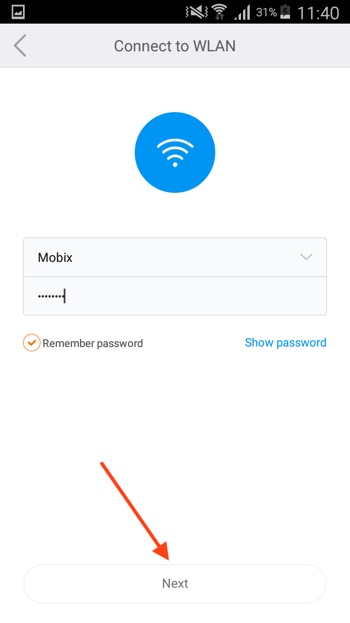
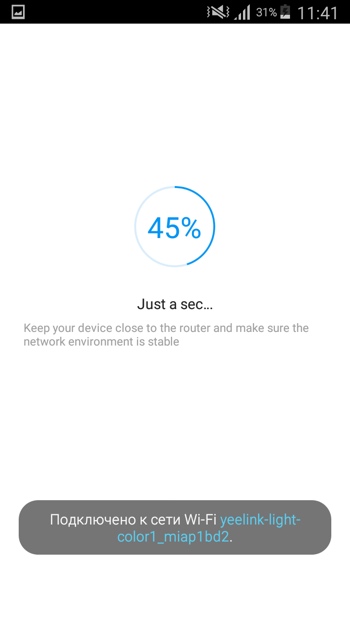
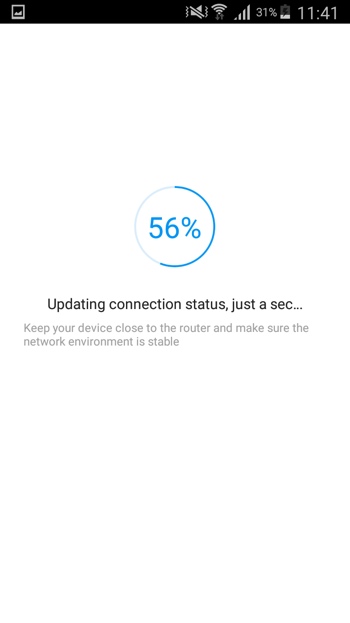
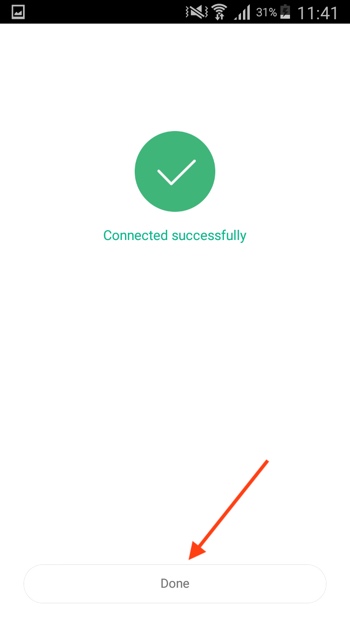
- Нажимаем «Продолжить».
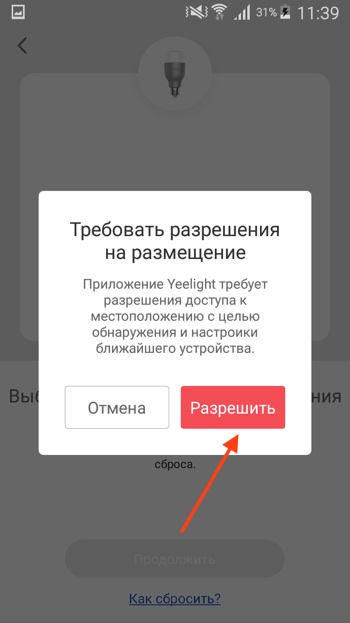
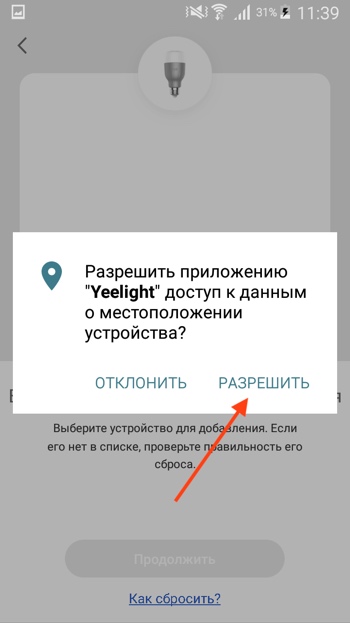
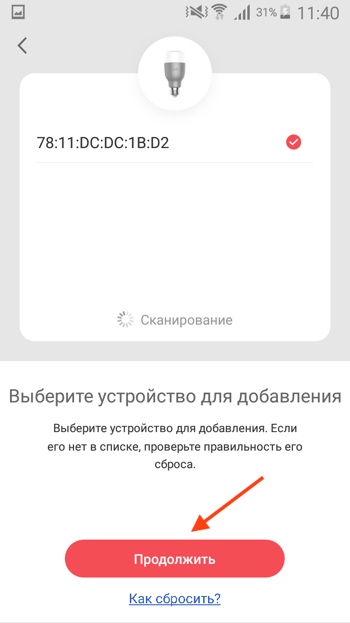
- Приложение Yeelight попросит доступ к GPS для обнаружения нашей умной лампочки. Несколько раз нажимаем «Разрешить».
Возможности умной Wi-Fi лампочки Xiaomi Yeelight
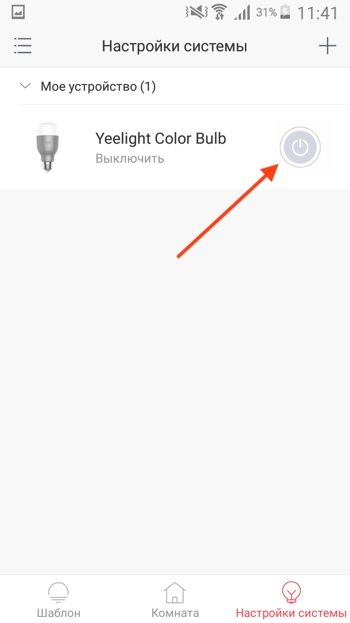
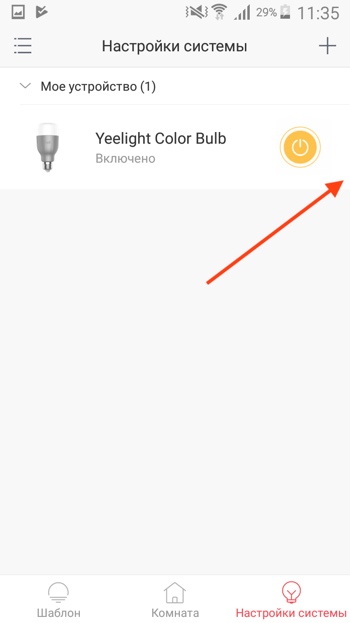
- После того, как вы настроили лампочку, она появится в списке устройств на экране «Настройки системы». Нажимая на переключатель справа, вы сможете включать и выключать лампочку.
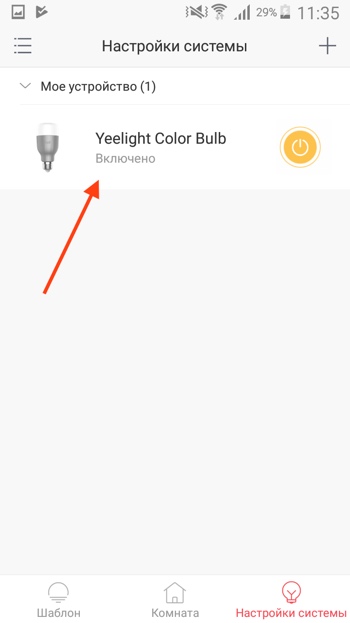
- Нажимаем на лампочку (не на значок включения-выключения, а левее).
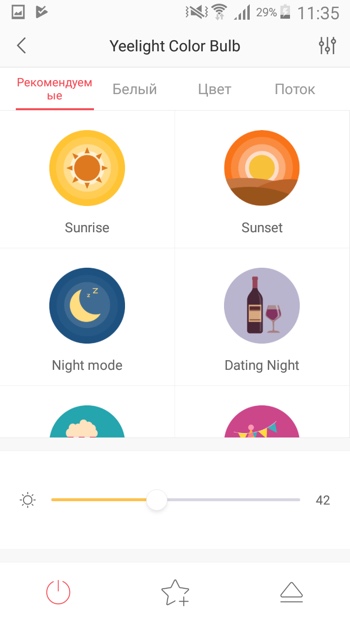
- Откроется окно с различными возможностями умной лампочки. Здесь вы тоже можете включать и выключать лампочку, управлять её яркостью. На вкладке «Рекомендуемые» вы можете выбрать стандартный шаблон свечения лампочки из списка, например «Sunset» (Закат солнца).
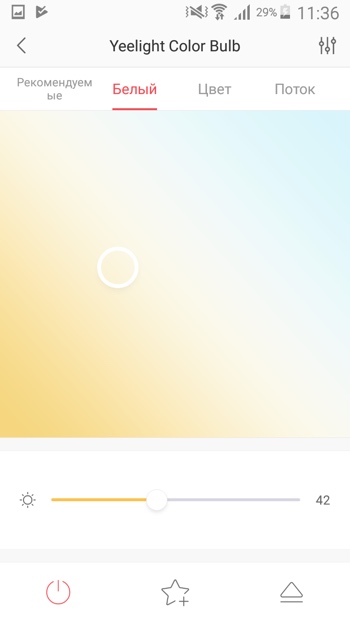
- На вкладке «Белый» вы можете управлять теплотой лампочки от мягкого тёплого света (1700 Кельвин) до холодного дневного (6500 Кельвин).
- Если у вас цветная лампочка Yeelight Color, то на вкладке «Цвет» вы можете управлять её цветом.
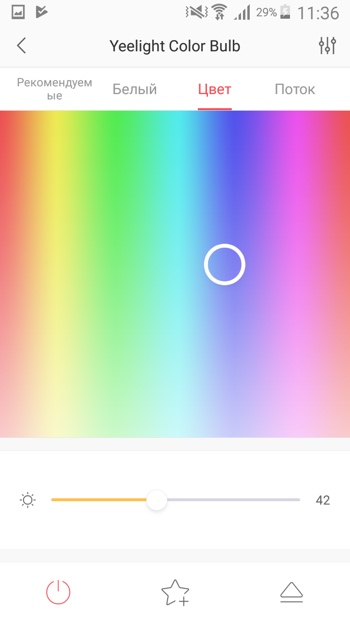
- На вкладке «Поток» вы можете управлять постепенной сменой цветов лампочки. Здесь можно установить скорость и порядок смены цветов. Нажмите на значок с ползунками, чтобы открыть настройки лампочки.
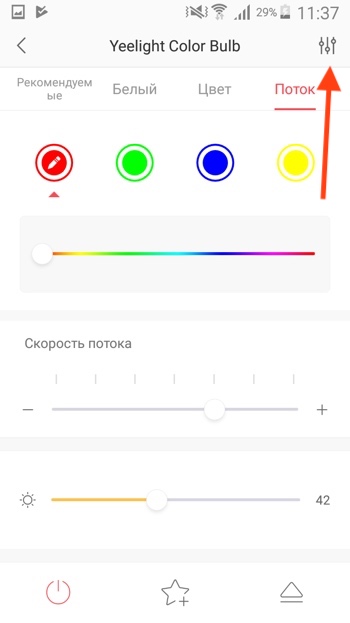
- Здесь вы можете изменить имя лампочки, оставить отзыв и посмотреть информацию об устройстве. Есть ещё полезная функция выноса ярлыка-виджета на рабочий стол для быстрого управления лампочкой. Нажимаем «Ярлык на рабочем столе».
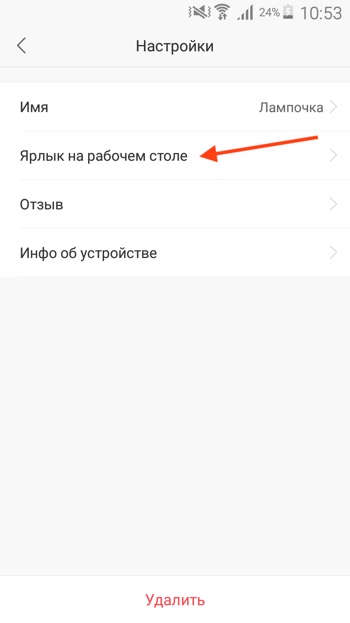
- Нажимаем «Добавить ярлык переключателя», чтобы управлять включением и выключением лампочки, и нажимаем «Добавить ярлык регулятора яркости освещения», чтобы управлять яркостью, теплотой и цветом лампочки.
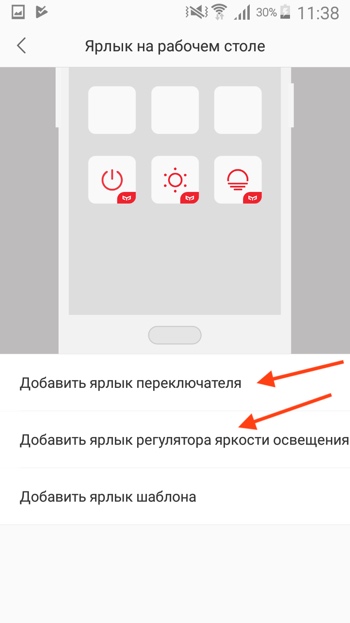
- На рабочем столе появятся две иконки. Попробуйте на них понажимать и управлять лампочкой.
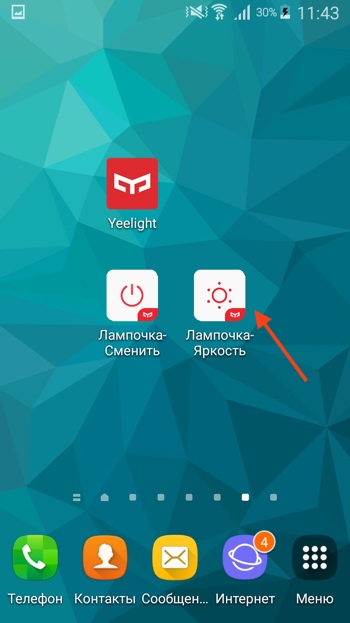
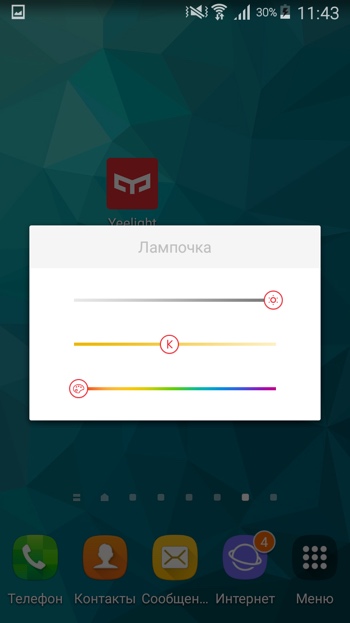
- При нажатии на вторую иконку появится окно для управления различными параметрами лампочки.
- Сделайте свайп влево.
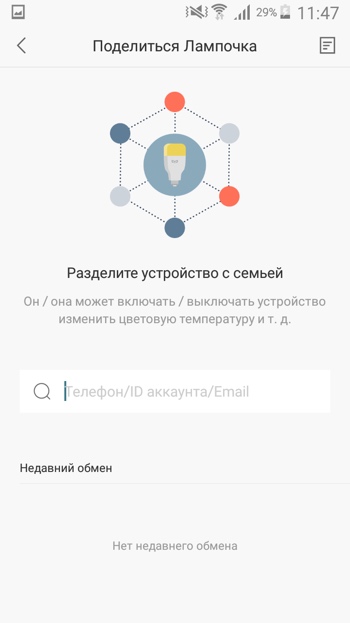
- Откроются дополнительные функции. Здесь вы можете удалить устройство или дать доступ к лампочке другим пользователям, у которых есть аккаунт Xiaomi. Нажимаем на значок со стрелочкой.
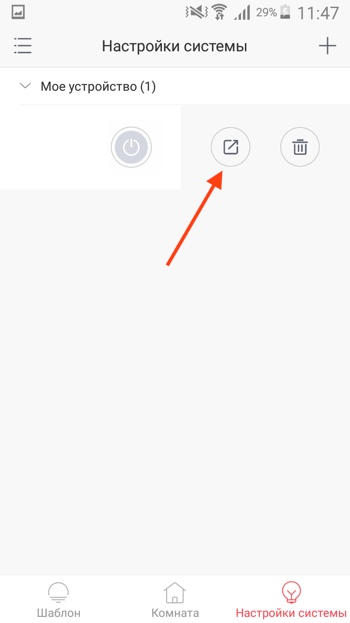
- Откроется окно, в котором вы должны ввести логин пользователя от аккаунта Xiaomi Mi.
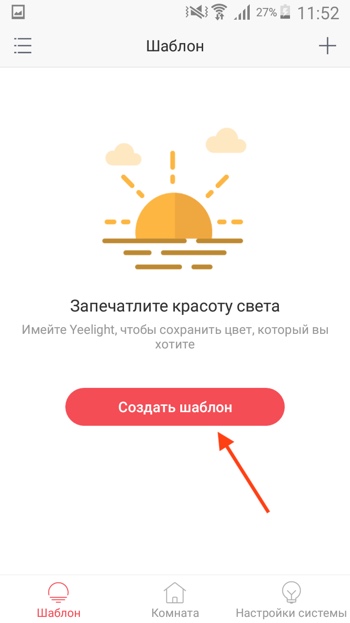
- Попробуем создать шаблон для лампочки. Заходим на вкладку «Шаблон» и нажимаем «Создать шаблон».
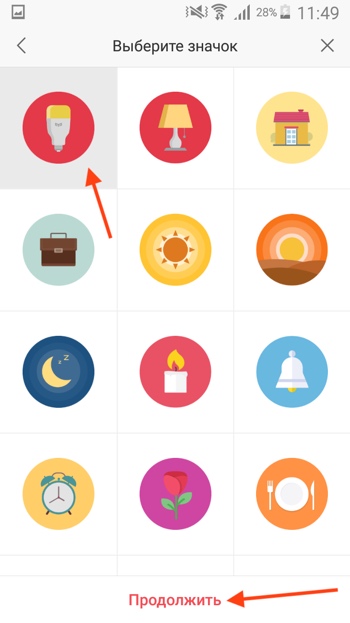
- Выбираем иконку для шаблона (можно выбрать любую) и нажимаем «Продолжить».
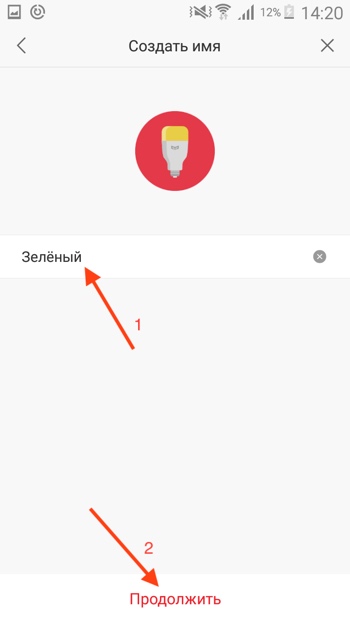
- Печатаем имя шаблона и нажимаем «Продолжить».
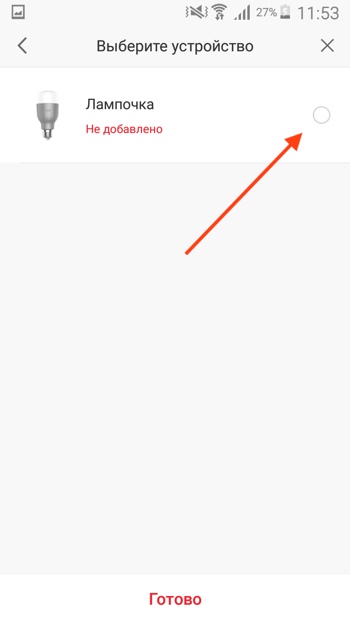
- Выбираем лампочку, которую хотим использовать в шаблоне.
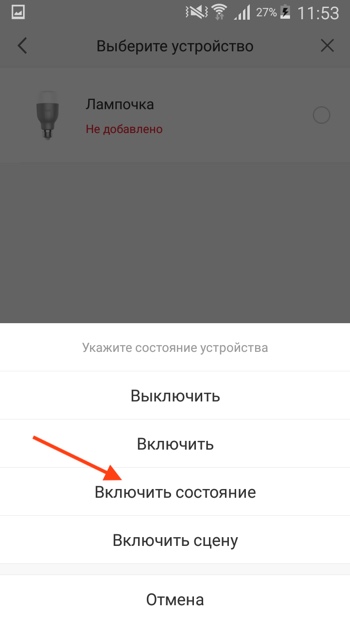
- Выбираем состояние устройства, например «Включить состояние».
- Настраиваем состояние устройства и нажимаем «Сохранить».

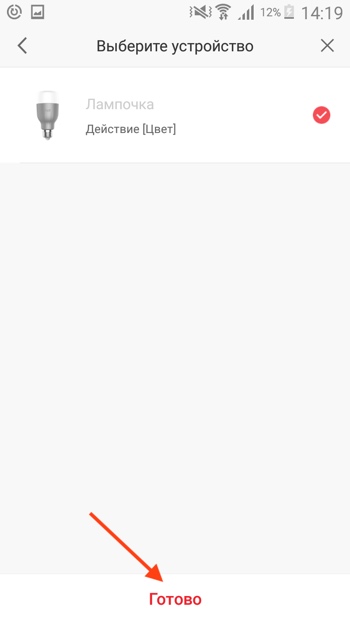
- Нажимаем «Готово».
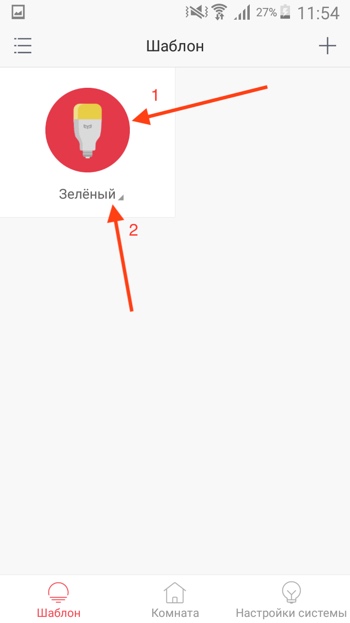
- Мы создали шаблон, который включает лампочку в зелёный цвет. Активировать шаблон можно нажав на иконку. Чтобы открыть настройки шаблона нажмите на его название.
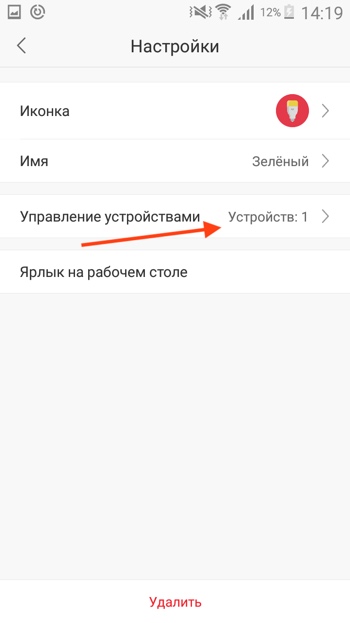
- Здесь вы можете изменить иконку, имя и состояние шаблона. Также вы можете добавить ярлык-виджет шаблона на рабочий стол.
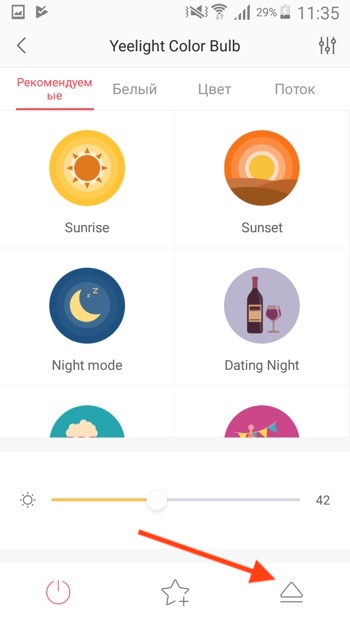
- Нажимаем на значок стрелочки, чтобы открыть дополнительные возможности лампочки.
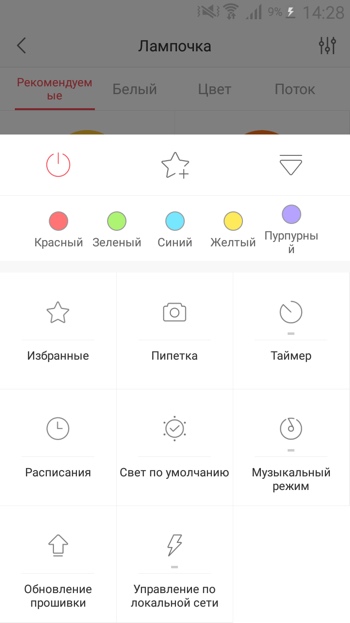
- Здесь вы можете добавить состояние лампочки в избранное и установить значение света по умолчанию.
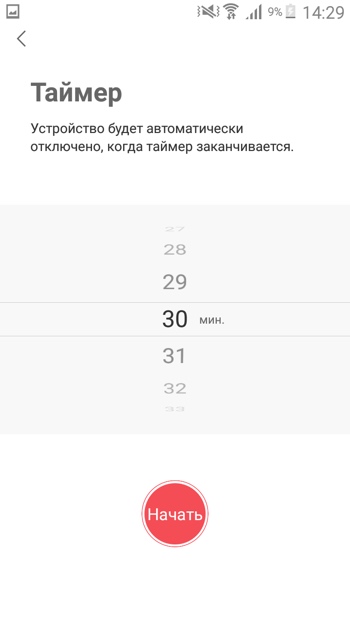
- В разделе «Таймер» вы можете запустить таймер на отключение.
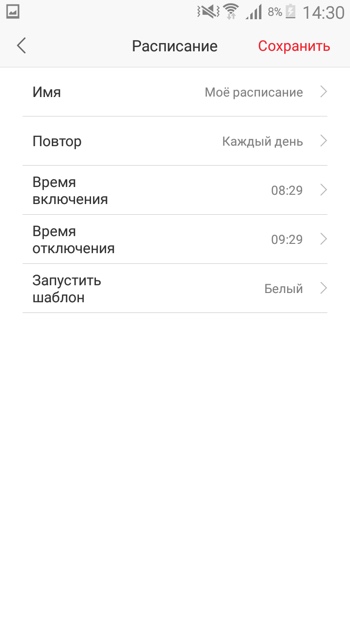
- В разделе «Расписание» вы можете настроить расписание работы лампочки (повтор, время включения, время отключения, шаблон).
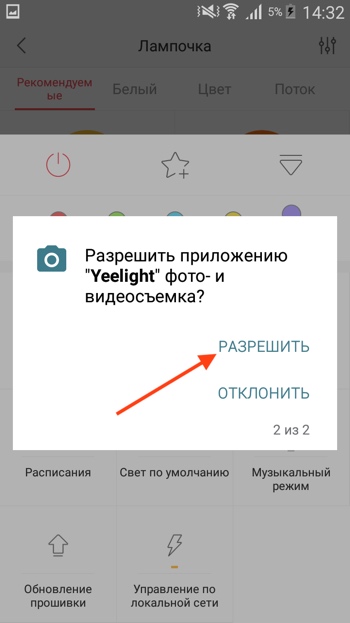
- Если у вас цветная лампочка Yeelight Color, то в разделе «Пипетка» вы можете разрешить доступ к камере и установить цвет лампочки, наведя камеру на какой-либо объект.
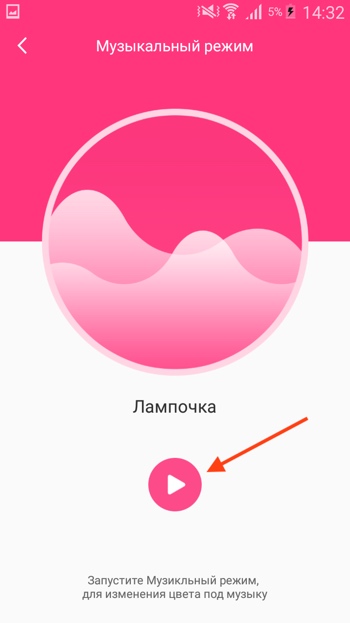
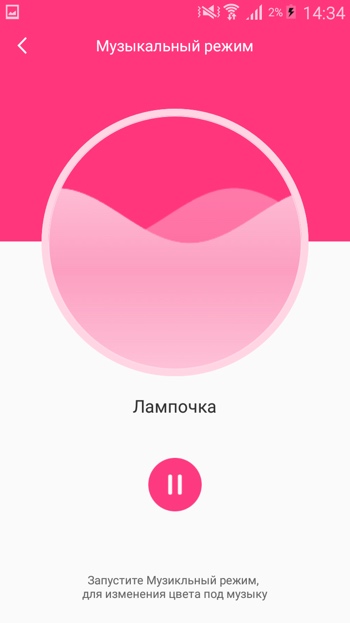
- Раздел «Музыкальный режим» очень порадовал. Если у вас цветная лампочка Yeelight Color, нажимаем значок воспроизведения для запуска музыкального режима.
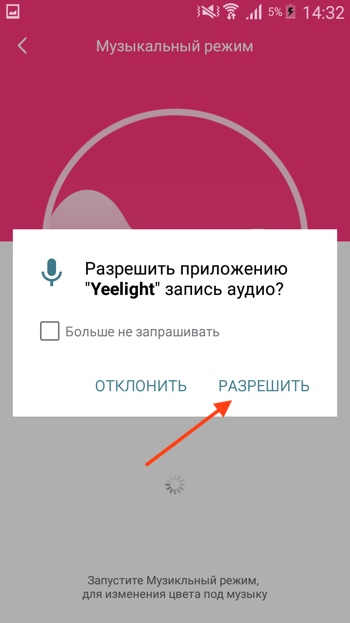
- Нажимаем «Разрешить», чтобы дать приложению доступ к микрофону.
- Музыкальный режим запущен и теперь ваша лампочка будет подстраивать цвет в такт музыки, которую слушает ваше мобильное устройство.

Как сбросить настройки умной лампочки Xiaomi Yeelight
Чтобы сбросить умную лампочку Xiaomi Yeelight до заводских настроек:
- Выключите переключатель освещения.
- Включите и выключите переключатель освещения 5 раз. Не торопитесь, на каждое включение и выключение тратьте 2-3 секунды.
- Лампочка замигает, через 5 секунд перезапустится и загорится белым цветом. Это означает, что настройки лампочки были сброшены до значений по умолчанию.
Управление голосом через Siri и Google Assistant
Все лампочки и светильники от компании Yeelight поддерживают голосовое управление через Google Assistant из Андроида или из умных колонок от Google. Для этого нужно установить приложение Google Home и добавить там ваш аккаунт Xiaomi, как показано в видео:
Голосовое управление из Сири на айфоне и HomePod возможно через Быстрые команды Siri Shortcuts. Как это настроить можно посмотреть в другом нашем видео:
А новые лампочки Yeelight Smart Bulb 2 уже совместимы с Apple HomeKit из коробки и вы можете напрямую добавить в приложение Дом на iOS.
Xiaomi Yeelight Bedside Lamp
Универсальная лампа для спальни с регулировкой цвета и уровеня яркости лампы.
Как сбросить настройки?
—> 3 года назад LIFTbox
Для сброса на заводские настройки Xiaomi Yeelight Bedside Lamp выполните следующее:
- Отключите кабель питания от лампы
- Зажмите кнопку «Power»
- Не отпуская кнопку «Power» подключите кабель питания
- Подождите примерно 30 секунд
- Отпустить кнопку питания
- Выполните первоначальную настройку
Как сбросить Xiaomi до заводских настроек: актуальные способы сброса настроек телефонов Xiaomi

Владельцы телефонов Xiaomi довольно часто спрашивают, как сделать сброс настроек на Xiaomi, поэтому сегодня мы представим подробный ответ на этот вопрос. В рамках подготовленной статьи рассмотрим основные способы сброса настроек Xiaomi – обозначим наиболее простые варианты достижения цели, а также представим пошаговые инструкции, выполнение которых позволит сбросить настройки Xiaomi до заводских значений. Сразу скажем, что все описанные в статье методы являются универсальными. Это означает, что с их помощью можно сбросить настройки на Xiaomi Redmi и Mi любых моделей – без каких-либо исключений.
Зачем нужен сброс настроек на Xiaomi Redmi и Mi
- Регулярные торможения и зависания телефона. Если устройство тормозит, а стандартные решения (закрытие приложений, очистка памяти и т.д.) не помогают, то целесообразно сбросить настройки. В этом случае все лишнее будет удалено, а телефон (при условии физической исправности) будет работать гораздо быстрее.
- Продажа девайса на вторичном рынке. Необходимо позаботиться, чтобы новый владелец телефона не получил доступ к важным данным, сохраненным на телефоне. Поэтому стоит заранее удалить личную информацию с устройства. Самый простой способ достижения такого результата – активация опции сброса настроек.
- Утеря или кража телефона. Если телефон безвозвратно утерян (по любой причине) и на нем хранятся важные (в том числе конфиденциальные данные), то нужно позаботиться об их удалении. В этом случае на помощь придет сброс настроек Xiaomi в удаленном режиме (подробности представлены в последней трети статьи).
Далее мы представим наиболее простые и эффективные методы сброса телефонов Xiaomi Redmi и Mi до заводских настроек. Вам останется лишь выбрать подходящий вариант и выполнить нужные шаги в соответствии с одной из представленных инструкций.
Важно: Не забывайте, что при сбросе настроек с телефона удаляются все данные. Потому заранее скопируйте (если это возможно) все нужные файлы на MicroSD, компьютер или в облачный сервис. После завершения процедуры сброса каких-либо пользовательских файлов на телефоне точно не останется.

Сброс настроек Xiaomi через расширенные настройки телефона
Если телефон функционирует относительно нормально (не зависает каждые несколько минут), то для выполнения сброса рекомендуем воспользоваться стандартным функционалом устройства:
- Закройте приложения на телефоне. Затем последовательно откройте разделы «Настройки» и «Расширенные настройки».
- Поочередно перейдите по пунктам меню «Восстановление и сброс», «Сброс настроек» и выберите опцию «Сбросить настройки».
- Дождитесь, пока телефон выполнит поставленную задачу. Автоматически проведенная через некоторое время перезагрузка аппарата будет означать, что процедура обнуления настроек успешно завершена.
Перед активацией сброса система может запросить ввод цифрового или графического пароля. В некоторых случаях может дополнительно потребоваться авторизация в Mi аккаунте.
Важно: На некоторых версиях MIUI путь к требуемой опции может отличаться. Например, на MIUI 12 необходимо изначально перейти в раздел настроек «О телефоне», затем найти пункт «Сброс настроек» и активировать опцию «Стереть все данные».

Сброс настроек Xiaomi через Hard Reset
Далее описанный метод стоит использовать в ситуациях, когда мобильный телефон постоянно зависает или вовсе не включается. Для сброса настроек через Hard Reset необходимо выполнить такие шаги:
- Перейдите в меню восстановления. Для этого включите телефон стандартным способом, а затем зажмите (и удерживайте) одновременно кнопки включения и увеличения громкости.
- Выберите опции «Wipe Data» и «Wipe All Data», а затем подтвердите намерение нажатием «Confirm».
- Дождитесь окончания сброса (подтверждением выступает появление надписи «Data Wiped Successfully») и нажмите «Reboot» для перезагрузки аппарата.
Управление в меню восстановления производится с помощью боковых кнопок телефона. Клавиша включения отвечает за подтверждение действия, а клавиши изменения громкости – за переключение между пунктами меню.
Важно: В некоторых телефонах названия пунктов меню восстановления могут отличаться, однако принцип действий остается неизменным.

Сброс Xiaomi до заводских настроек через TWRP Recovery
Метод актуален только для пользователей, которые ранее разблокировали загрузчик на Xiaomi и установили TWRP Recovery. Если вы этого не делали, пропустите пункт, так как представленный способ будет для вас недоступен.
Чтобы сбросить телефон Xiaomi до заводских настроек, необходимо зайти в меню восстановления TWRP Recovery, выбрать «Wipe» и передвинуть ползунок в правой нижней части экрана в правую сторону. Управление в этом случае сенсорное, потому все движения можно делать касаниями. То есть без нажатия кнопок на боковой грани телефона как в ситуации с применением способа с Hard Reset.
После выполнения перечисленных действий необходимо немного подождать завершения сброса настроек (появится уведомление «Done») и перезагрузить устройство нажатием кнопки «Reboot System».

Удаленный сброс настроек телефона Xiaomi до заводских значений
Когда доступ к телефону утерян, сброс настроек (а значит, и удаление данных) можно провести в удаленном режиме. Для этого потребуется воспользоваться одним из двух сервисов (на выбор) – «Find My Device» (Google) или «Mi Cloud» (Xiaomi). Далее отдельно рассмотрим каждый вариант.
Для удаления данных через сервис «Find My Device» нужно зайти на страницу сервиса, выполнить авторизацию (указав почту, привязанную к телефону) и нажать кнопку «Очистить устройство». В результате таких действий память телефона будет очищена. Но только при условии подключения телефона к интернету. Если на момент выполнения перечисленных шагов аппарат отключен от сети, то сброс настроек телефона произойдет сразу после его подключения к интернету.

То же самое (и по тому же принципу) можно сделать через сервис «Mi Cloud». Для начала следует авторизоваться на сайте облачного хранилища, перейти в раздел «Найти устройство» и нажать «Стереть данные». После подключения потерянного телефона к сети все данные на нем будут оперативно удалены.

Как лучше сбросить Xiaomi до заводских настроек
Самым лучшим способом является использование базового функционала телефона – то есть сброс данных через настройки устройства. В первую очередь рекомендуем пользоваться именно этим методом. Если он по какой-либо причине недоступен, то придется сбрасывать данные через Hard Reset или через онлайн сервисы. Способ со сбросом через TWRP Recovery тоже хорош, но он подойдет только пользователям, заранее обеспокоившимся установкой соответствующей утилиты для восстановления системы.