Как в приложении Вайлдберриз включить тёмную тему?
Возможно ли в приложении Wildberries включить тёмную тему, как это сделать?
комментировать
в избранное
Svetl yacho k zelen ook [220K]
3 недели назад
Темную тему на смартфоне лучше всего использовать в ночное время суток для снятия напряжения с глаз. Ещё одна причина — энергосбережение, когда на телефоне остался низкий процент зарядки, а сделать заказ хочется именно сейчас. Во многих смартфонах присутствует функция автоматического перехода на темную тему а вечернее время суток, но эту функцию можно настроить самостоятельно в любом приложении. Для установления тёмной темы в Вайлдберриз нужно войти в приложение, нажать три горизонтальные точки в правой верхней части экрана и внизу выбрать строку «настройки».

В настройках выбрать «тема».

Теперь только осталось выбрать темную тему — и вопрос решён.
Как быстро сделать темную тему в Вайлдберриз на Андроид и iOS
Темная тема для оформления интерфейса операционной системы или просто отдельного ПО широко популярна, поэтому клиенты маркетплейса регулярно интересуются, как сделать темный Вайлдберриз на Андроид или iOS. О том, какие возможности предлагает само приложение, а также об альтернативных способах сменить его внешний вид рассказываем ниже.
Какие возможности предлагает само приложение Вайлдберриз
Если вы захотите сделать темную тему в Вайлдберриз в настройках самого приложения, вам это не удастся, т.к. его разработчики не предусмотрели такую функцию. В связи с этим всем желающим изменить оформление Wildberries на телефоне потребуется искать альтернативные способы для Андроид или iOS.
Другие способы включить темную тему в Вайлдберриз на Андроид
Сделать темную тему на Вайлдберриз на Андроид можно разными способами. 3 из них – это возможности самой операционной системы. Еще вариант – использовать программное обеспечение от сторонних разработчиков.
Темный режим
Первый способ сделать темный фон в Вайлдберриз – включить темную тему (или режим, в зависимости от версии ОС и собственной оболочки от производителя смартфона) в настройках устройства.
Инструкция на примере Android смартфона moto g9 play:
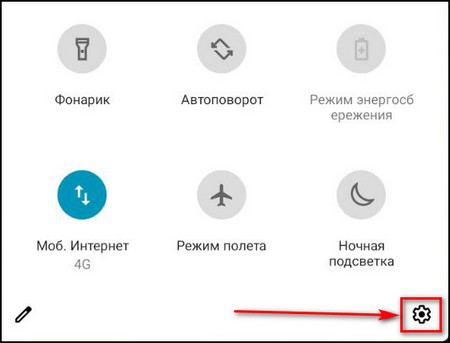
- Откройте шторку уведомлений и нажмите на кнопку в виде шестеренки, чтобы перейти в настройки.
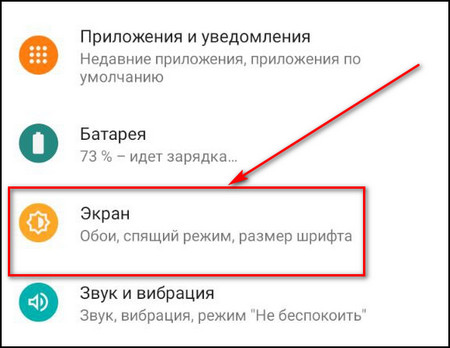
- Найдите раздел «Экран» и перейдите в него.
- Напротив строки «Темная тема» переведите бегунок во включенное положение.
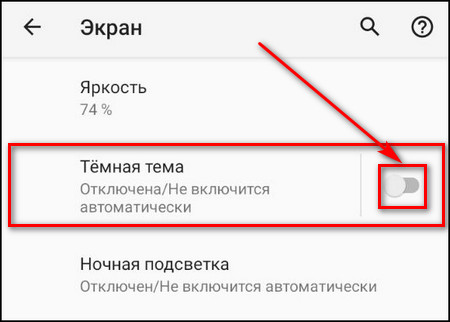
Оформление смартфона изменится на желаемое.
Мнение эксперта
Специалист по работе с маркетплейсами.
Этот способ работает не всегда, все зависит от версий ОС и приложения, а также наличия оболочки от производителя. Например, «потемнеть» может только мобильная версия сайта Вайлдберриз, открытая через браузер, а приложение будет иметь привычное оформление.
Режим инверсии цветов
Если предыдущий способ не дал результата, воспользуйтесь режимом инверсии цвета. Для этого:
- Сдвиньте шторку уведомлений вниз и нажмите на кнопку «Инвертировать».
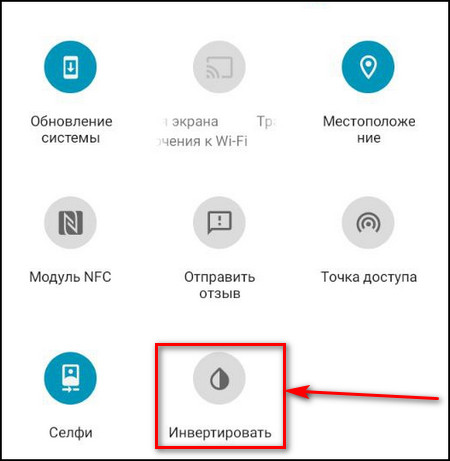
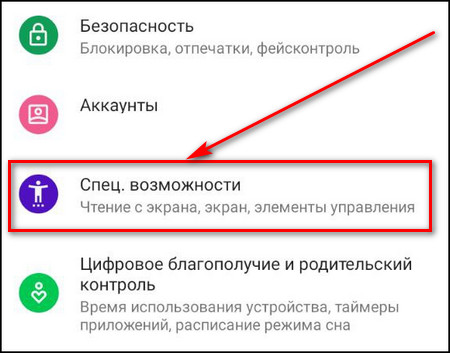
- Если такой кнопки в шторке уведомлений нет, откройте настройки устройства и перейдите в раздел «Специальные возможности».
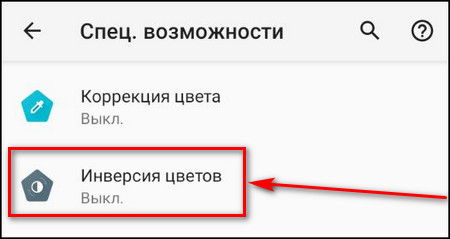
- Найдите вкладку «Инверсия цветов» и перейдите в нее.
- Переведите переключатель в положение «Включено».
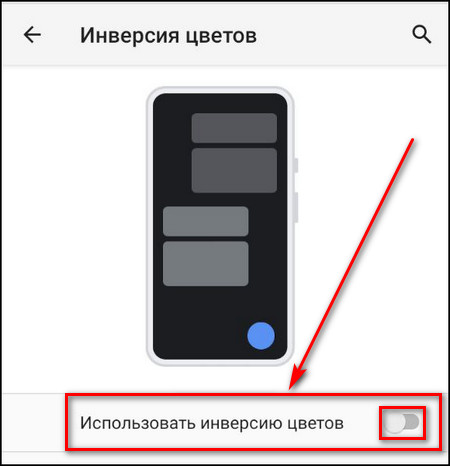
После активации этой функции настройки экрана поменяются: белый цвет станет черным, а черный – белым. Эти изменения будут работать и в приложениях, в том числе и в Wildberries.
С помощью режима разработчика
В режиме разработчика (или инженерное меню Андроид) можно сменить тему оформления Wildberries на темную, однако нужно учитывать, что режим разработчика изначально не предназначен для рядовых пользователей, потому что в неумелых руках он может нанести вред устройству. Неслучайно по умолчанию он скрыт и, чтобы его воспользоваться, потребуется его активировать.
Как открыть режим разработчика:
- Откройте настройки смартфона.
- Перейдите в раздел «Об устройстве».
- Найдите вкладку «Номер сборки» и нажмите на нее 7 раз.
- Введите пин-код от телефона.
- Появится уведомление: вы стали разработчиком!
Далее для устройств на базе ОС Андроид 10:
- Найдите раздел «Для разработчиков» в настройках смартфона. В зависимости от версии ОС, он может быть в главном меню, в «Системе», «Специальных возможностях» или в каком-нибудь другом разделе.
- Через кнопку поиска найдите пункт «Override force-dark» или «Переопределение включения темной темы». Переведите переключатель в положение «включено».
Этот режим принудительно включает темную тему даже в тех приложениях, которые ее не поддерживают. Если где-то она не активировалась, перезагрузите смартфон, в крайнем случае переустановите ПО. Будьте внимательны: если заметите, что какое-то приложение начало работать некорректно, выключите эту опцию.
На смартфонах с другими версиями ОС Андроид:
- В режиме разработчика найдите раздел «Аппаратное ускорение отрисовки».
- Найдите «Принудительный ночной режим» и переведите бегунок в положение «Включено».
- Вернитесь в настройки смартфона, перейдите в раздел «Дисплей», найдите режим затемнения и выберите «Включить сейчас».
Темная тема активируется во всех приложениях, даже там, где она не работает. Наблюдайте за работой ПО и, при каких-либо проблемах, отключите эту опцию.
Помните, что все действия в режиме разработчика пользователь выполняет на свой страх и риск. Он неслучайно скрыт от рядовых юзеров, т.к. неосторожными действиями в нем можно причинить вред устройству.
Приложения от сторонних разработчиков
Еще один способ в приложении Вайлдберриз сделать темную тему – воспользоваться сторонним ПО, доступным для скачивания в Play Market или в другом магазине для Андроид.
Чтобы им воспользоваться, выполните следующие действия:
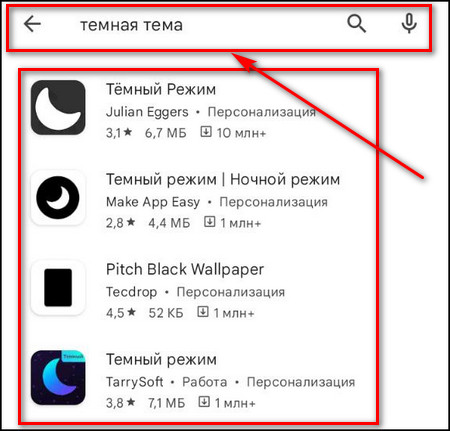
- Откройте магазин, в строке поиска введите: «Темная тема» .
- Появится список программного обеспечения. Выберите одно из них, у которого хорошие оценки и положительные отзывы и установите.
- Запустите установленное приложение и следуйте инструкциям в нем.
Мнение эксперта
Специалист по работе с маркетплейсами.
Внимательно читайте отзывы пользователей: значительная часть такого ПО включает темную тему в тех приложениях, где она есть по умолчанию или меняет оформление только меню и рабочих столов смартфона, не действуя на приложения. Иногда такое ПО не работает вообще: об этом можно узнать из комментариев к нему и по низким оценкам.
Альтернативные способы включить темную тему в Вайлдберриз на iOS
Сделать темный фон в Вайлдберриз на Айфонах с iOS 12 или младше можно с помощью инверсии цвета:
- Откройте «Настройки» и перейдите в «Основные».
- Выберите «Универсальный доступ».
- Найдите вкладку «Адаптация дисплея» и перейдите в нее.
- Выберите «Инверсия цвета».
- Активируйте режим «Смарт-инверсия».
На Айфонах начиная с iOS 13 появился режим «Темное оформление». Чтобы его включить:
- Откройте «Настройки» и выберите «Экран и яркость».
- Перейдите в «Оформление».
- Выберите «Темное».
Вы можете активировать его автоматическое включение от заката до рассвета или по расписанию, самостоятельно указав часы.
Оба варианта позволяют изменить цвет оформления приложения Вайлдберриз.
Встроенные возможности Wildberries не позволяют установить темную тему, поэтому пользователям Андроид или iOS предлагается пользоваться альтернативными способами. Для владельцев Android-смартфонов это будут встроенные возможности операционной системы или приложения от сторонних разработчиков, а для обладателей Айфонов – режим смарт-инверсии цвета на iOS 12 и старше или «Темный режим» на iOS 13 и новее.
Как в приложении «Вайлдберриз» сделать (включить) темную тему?
Сейчас темная тема популярна во многих приложениях, я некоторое время пользовалась ею, но честно говор глаза режет, быстро устала и снова переключилась на старый режим, который мне больше по душе.
Если вам нравится, когда в приложении установлена темная тема, значит вполне можно ее сделать на андроид.
Сделать это можно так: смахиваем пальцем на экране вверх, немного придерживаем, пока не появится смена режима со светлого на темный. Меняем тему. Кстати так точно можно и убрать темную тему.
Второй способ: заходим в «Настройки», выбираем «Экран и яркость», после этого выбираем темную тему и осталось лишь ее активировать.
Черный обряд: как включить темный режим вообще везде
Темный режим — главный гиммик в мобильных приложениях последние полгода. Раз в месяц какие‑то разработчики обязательно добавят его в свой продукт. От него есть практическая польза — меньше нагружает глаза ночью, экономит батарею телефонов с OLED-дисплеем — и эстетические плюсы. Рассказываем, где искать темный режим в самых популярных приложениях.
Facebook Messenger
И премия за самый оригинальный переключатель на ночной режим в этом списке уходит мессенджеру Facebook. Пока темный режим есть только в мобильных приложениях, в веб-версии появится позже. Как включить : пошлите в любой чат эмодзи ��, после этого в настройках, которые открываются, если нажать на аватарку, появится переключатель ночного режима.
Ночной режим в приложениях есть давно, но он был недостаточно темным. В мартовском объявлении интерфейс стал по-настоящему черным (но вот в десктомной версии все еще нет). Как включить В iOS и Android нажмите на аватарку, а потом на иконку лампочки. В десктопной версии — на аватарку и на переключатель «Темный режим».
Samsung One UI
Ночной режим в оболочке доступен только после обновления операционной системы до Android 9 Pie. Список моделей, которые смогут обновиться, смотрите по ссылке. Как включить : «Настройки» — «Дисплей» — «Ночной режим».
Gmail и Outlook
Почтовые приложения не балуют нас темными темами, зато они есть в веб-интерфейсах. Как включить : на сайтах нажмите на иконку с шестеренкой — «Темы» или «Оформление» — любая темная тема, которая понравится.
«Яндекс.Почта»
Ночную тему в новых приложениях почты хочется назвать темно-серой. Как включить Зайдите в настройки — «Общие» — «Темная тема».
Boom
Маленькая, но приятная деталь: вместе с темным режимом меняется иконка приложения. Как включить Перейдите в правый экран, нажмите на аватарку — «Темная тема».
«Рокетбанк ИКС»
Ждем темные режимы в банковских клиентах, а пока устанавливаем его «Рокетбанке» (но нужно новое приложение «ИКС», в старом темной темы нет). Как включить Перейдите в левый экран, нажмите на аватарку — «Темный режим».
Todoist и Things 3
Из приложений-списков дел мы выбрали самое популярное и самое классное, но только для владельцев гаджетов Apple. Как включить : в Todoist нажмите на иконку с шестеренкой — «Тема» — «Темный». В Things 3 зайдите в настройки — Appearance — Dark Mode.
iOS 13
В iOS 13 наконец появилась настоящая темная тема. На момент запуска обновления она работала только в приложениях Apple, например, в «Настройках», «Фото», App Store и других. Позже она может появиться в сторонних приложениях, поскольку Apple дала разработчикам такую возможность. Как включить : «Настройки» — «Экран и яркость» — «Темная» или «Автоматически», чтобы темная тема включалась вечером сама.
Одно из октябрьских обновлений Instagram использует темную тему в iOS 13. Как включить Темная тема в инстаграме включается вместе с темной темой в iOS 13, в приложении ее нельзя включить отдельно.
YouTube
Самый полезный темный режим на свете — на сайте с видео: глаза не так устают, если смотрите блоги по ночам. Как включить : на сайте нажмите на аватарку — «Ночной режим», в iOS — на аватарку — «Настройки» — «Ночной режим», в Android — на аватарку — «Настройки» — «Общие» — «Ночной режим».
Единственный в этом списке сайт, где много читают, да еще и с темным режимом в веб-версии. Как включить : на сайте нажмите на аватарку — Night Mode, в iOS и Android нажмите на аватарку и на иконку полумесяца.
Android 9 Pie
Ночная тема есть только в тех устройствах, которые обновились до Android 9 Pie. Как включить : «Настройки» — «Система» — «О телефоне» — прокрутите в самый низ и быстро нажимайте на строку с номером сборки, пока не сообщат, что вы стали разработчиком. В настройках разработчика выберите «Ночной режим» и установите «Всегда включен». После этого темными станут контакты, приложение для звонков, сообщения, параметры, быстрые настройки, которые открываются сверху.
Telegram
Настольную версию мессенджера можно вообще настроить как угодно: от цвета фона до цвета фона. Но обычный ночной режим тоже есть. Как включить : в iOS зайдите в настройки — «Оформление» — «Ночная». В Android нажмите на иконку гамбургера — «Настройки» — «Настройки чатов» — «Темная». В Windows и macOS нажмите на иконку гамбургера — «Ночной режим».
Gboard или SwiftKey
На тот случай, если вы пользуетесь кастомными клавиатурами, мы выбрали две более-менее популярные. Как включить : в iOS нажмите на кнопку с иконкой шестеренки на клавиатуре и выберите «Темы». В Android зайдите в настройки — «Язык и ввод» — «Экранная клавиатура» — Gboard или SwiftKey — «Тема».
macOS Mojave
Темный режим появился в macOS осенью прошлого года, поэтому для начала нужно обновиться до macOS Mojave. Как включить : нажмите на иконку яблока — «Системные настройки» — «Основные» — «Оформление» — «Темное».
«ВКонтакте»
Пользователи Android получили ночной режим на полгода позже, но лучше поздно, чем никогда. Как включить : нажмите на иконку гамбургера — на иконку шестеренки — «Внешний вид» — «Темная».
Viber
В Viber режим не такой уж и темный, скорее темно-синий. Как включить : В iOS и Android зайдите в настройки — «Темы оформления» — «Темная тема».
Windows 10
К сожалению, темный режим в Windows 10 распространяется только на меню с настройками и папки. Большинство приложений останутся светлыми, и это раздражает. Как включить : «Параметры» — «Персонализация» — «Цвета» — «Темный» в самом низу экрана.
Slack
Раньше темному режиму радовались только пользователи мобильного Slack. Но теперь темный Slack есть и на ноутбуке: или в стороннем приложении, например Sblack для macOS, или в оригинальном. Как включить : в iOS нажмите на меню с тремя точками — Settings — Dark Mode. В Android нажмите на меню с тремя точками — Settings — General — Dark Mode. В Windows зайдите в Preferences — Themes и выберите Dark.