Как сделать все буквы заглавными или строчными

Пользователю, который за компьютером редактирует большое количество текстов, наверняка приходится часто сталкиваться с проблемой неправильного регистра букв. Типичная ситуация — вы копируете из файла или с сайта текст, который написан весь большими буквами, а его нужно вставить в реферат, доклад или рабочий документ. Перепечатывать большой текст с подобной проблемой — весьма сложная задача, которая может отнять много времени. Но есть сразу несколько способов, как сделать все буквы заглавными (большими) или, наоборот, прописными (строчными) буквально за несколько секунд. Лучшие способы рассмотрим в рамках данной статьи.
Оглавление: 1. Как сделать все буквы заглавными или строчными в Word 2. Как сделать все буквы заглавными или строчными в Excel 3. Как сделать все буквы заглавными или строчными онлайн
Как сделать все буквы заглавными или строчными в Word
Word — текстовый редактор, который установлен на большинстве компьютеров пользователей, которым приходится обрабатывать тексты. В нем огромное количество функций, но далеко не все опции можно быстро отыскать из-за сильно “загруженного” интерфейса. При этом в Word есть сразу несколько способов, как сделать все буквы в тексте заглавными или строчными:
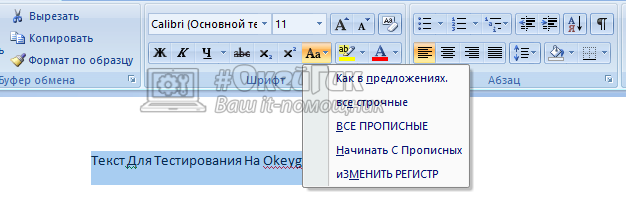
- Первый способ — использование горячих клавиш. Самый простой способ, как сделать все буквы в тексте заглавными или строчными. Перенесите нужный отрывок текста в отдельный документ Word, после чего выделите комбинацией клавиш Ctrl+A весь текст и нажмите Shift+F3. Если текст напечатан заглавными буквами, они превратятся в строчные. Если строчными, то в заглавные. При повторном нажатии на Shift+F3 буквы будут соответствующим образом преобразовываться в 3 вариациях: все заглавные, все строчные, первая буква слова заглавная;
- Второй способ — использование опции редактирования регистра. В Word на верхней панели в разделе “Главная” есть отдельная опция, которая отвечает за изменение регистра текста. Чтобы ею воспользоваться, просто нужно выделить необходимый отрывок текста, после чего нажать на данную опцию и увидеть возможные варианты редактирования, их 5: как в предложениях (то есть первая буква предложений отделенных точкой заглавная), все строчные, все прописные, начинать с прописных (каждое новое слово) или изменить регистр (большие буквы станут маленькими, а маленькие большими).
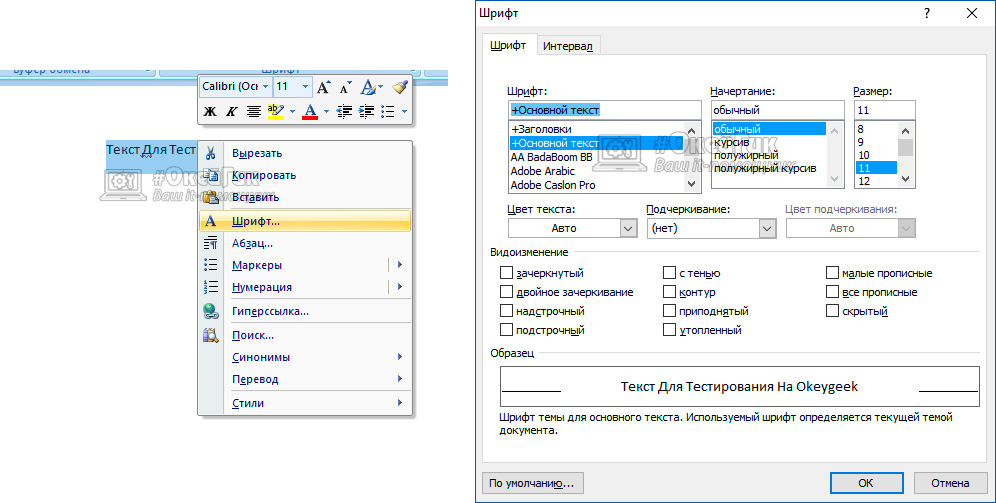
Третий способ — редактирование шрифта. Если нажать правой кнопкой мыши на выделенный текст и перейти в опции “Шрифт”, можно обнаружить третий способ изменения регистра текста в Word. Здесь можно установить, чтобы все буквы были строчными или заглавными. После того как нужная опция будет выбрана, нажмите “ОК”.
Как сделать все буквы заглавными или строчными в Excel
Еще одна программа, в которой пользователи могут столкнуться с необходимостью сделать все буквы строчными или заглавными. Конечно, можно выполнить редактирование необходимого текста в Word, а после его вставить в Excel, но если речь идет о массовом редактировании столбцов или строк с текстами, тогда лучше воспользоваться напрямую инструментами Excel. В программе имеются отдельные функции для подобных задач:
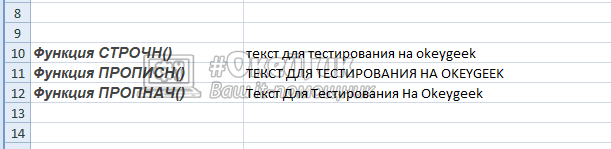
- Функция СТРОЧН(). Данная функция работает с единственным аргументом — текстом. Она перебирает каждую букву текста, превращая ее в строчную. То есть, используя данную функцию можно сделать все буквы маленькими.
- Функция ПРОПИСН(). Аналогичная по принципу работы функция с предыдущей, только она превращает все буквы в заглавные — большие.
- Функция ПРОПНАЧ(). Функция, которая выполняет преобразование первых букв каждого слова в заглавную.
Ниже можно видеть результат работы всех этих трех функций.
Как сделать все буквы заглавными или строчными онлайн
Если на компьютере не установлены офисные приложения от Microsoft, есть смысл воспользоваться онлайн-сервисами, которые способны преобразовать буквы из строчных в заглавные и обратно. Таких сервисов огромное множество, рассмотрим пару наиболее интересных из них:

-
Конвертер регистров от команды Артема Лебедева. На сайте студии Артема Лебедева есть несколько онлайн-инструментов, среди которых довольно удобный конвертер регистров. Он поддерживает 5 режимов, такие же как у рассмотренного выше варианта с Word. Чтобы редактировать текст в этом конвертере достаточно его вставить в левое поле для ввода, а справа мгновенно будет отображаться измененный вариант.
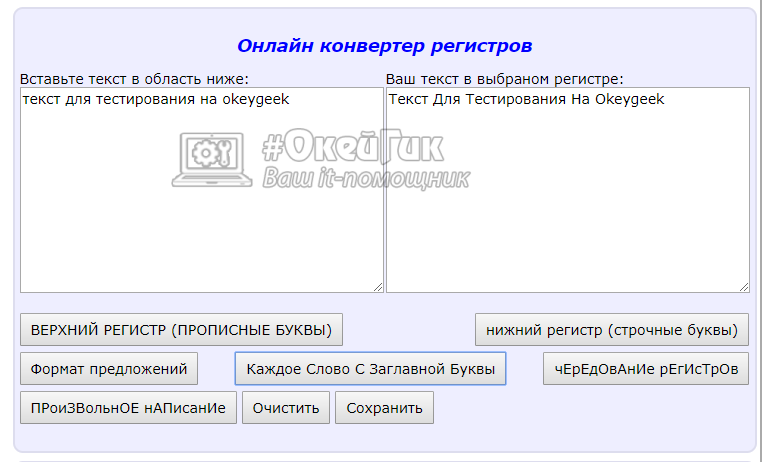
Конвертер регистров от texthandler. В отличие от рассмотренного выше сервиса, у данного имеется несколько дополнительных функций: чередование регистров и произвольное написание. Если данные варианты изменения регистров необходимы, можно воспользоваться сервисом от texthandler. В отличие от сервиса команды Артема Лебедева, в texthandler нужно вставить текст в левое окно, а после нажать на вариант преобразования, чтобы появился результат.
Как можно видеть из статьи, преобразовать строчные буквы в заглавные, а заглавные в строчные крайне просто, и есть сразу несколько способов это сделать.
Изменение регистра текста
Excel для Microsoft 365 Excel для Microsoft 365 для Mac Excel для Интернета Excel 2021 Excel 2021 для Mac Excel 2019 Excel 2019 для Mac Excel 2016 Excel 2016 для Mac Excel 2013 Excel для iPad Excel для iPhone Excel для планшетов с Android Excel 2010 Excel 2007 Excel для Mac 2011 Excel для телефонов с Android Excel Mobile Еще. Меньше
В Microsoft Word Microsoft Excel нет кнопки «Изменить дело» для изменения букв. Однако функции UPPER,LOWERи PROPER можно использовать для автоматического изменения регистра существующего текста на верхний, нижний или на правильный. Функции — это встроенные формулы, предназначенные для выполнения определенных задач, в данном случае — преобразования текста.
Изменение досье
В приведенном ниже примере функция ПРОПЕРВНА используется для преобразования имен верхнего регистра в столбце A в первые буквы, которые преобразуются только в первую букву каждого имени.
-
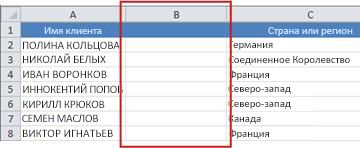
Сначала вставьте временный столбец рядом со столбцом, содержащий текст, который вы хотите преобразовать. В этом случае мы добавили новый столбец (B) справа от столбца Имя клиента.
В ячейке B2 введите =ПРОПНАЧ(A2)и нажмитеввод .
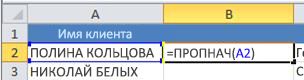
Эта формула преобразует имя в ячейке A2 из верхнего регистра в нужное. Чтобы преобразовать текст в нижний регистр, введите =LOWER(A2). Используйте =UPPER(A2) в случаях, когда нужно преобразовать текст в верхний регистр, заменив ячейку A2 соответствующей ссылкой на ячейку.
Теперь заполните формулу вниз в новом столбце. Самый быстрый способ сделать это — выбрать ячейку B2 и дважды щелкнуть маленький черный квадрат, который появится в правом нижнем углу ячейки.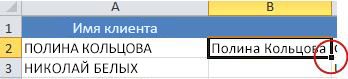
Совет: Если данные в Excel, автоматически создается вычисляемая таблица со значениями, заполненными вниз при вводе формулы.
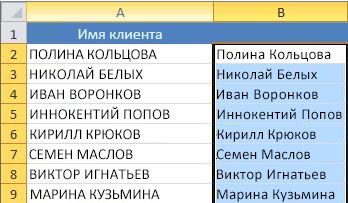
Щелкните ячейку A2 правой кнопкой мыши, выберите Вправо, а затем — Значения. На этом этапе вы можете в нее в нее вклеить только имена, а не формулы, которые не нужно хранить.
Дополнительные сведения
Вы всегда можете задать вопрос эксперту в Excel Tech Community или получить поддержку в сообществах.
Как сделать все буквы заглавными в excel
Argument ‘Topic id’ is null or empty
Сейчас на форуме
© Николай Павлов, Planetaexcel, 2006-2023
info@planetaexcel.ru
Использование любых материалов сайта допускается строго с указанием прямой ссылки на источник, упоминанием названия сайта, имени автора и неизменности исходного текста и иллюстраций.
| ООО «Планета Эксел» ИНН 7735603520 ОГРН 1147746834949 |
ИП Павлов Николай Владимирович ИНН 633015842586 ОГРНИП 310633031600071 |
ФИО с заглавных букв в Excel

Часто в выгрузках из баз данных мы получаем списки ФИО записанных полностью прописными буквами.
Преобразовать ФИО из полностью прописных в ФИО, начинающиеся с заглавной буквы можно с помощью функции ПРОПНАЧ (англ. PROPER).
Она состоит из одного аргумента.
Больше лайфхаков в нашем Telegram Подписаться
Первая буква каждого слова преобразуется в прописную. Все прочие буквы в тексте преобразуются в строчные.

Просто укажите функции ссылку на ячейку для преобразования и протяните на соседние ячейки.