Экспорт контактов Google с рабочего стола и телефона Android

Существуют различные причины, по которым человек может захотеть экспортировать контакты Google. Возможно, ваше старое устройство неисправно, и вы перешли с Android на iPhone и т.д. Независимо от причины, последнее, что вы хотели бы сделать, это перенести контакты Google вручную. По этой причине вам необходимо правильное решение для быстрого экспорта контактов без ошибок.
Итак, в сегодняшней статье мы рассмотрим все возможные методы переноса, которые могут пригодиться для экспорта контактов Google с рабочего стола и Android без технических знаний.

Часть 1: Экспорт контактов из Gmail на рабочий стол
Контакты Gmail можно экспортировать на рабочий стол в различных форматах. Да, неважно, хотите ли вы экспортировать контакт в Google CSV, Outlook CSV или в формате vCard. Для этого достаточно сделать всего несколько кликов.
Здесь мы описали пошаговый процесс, который может использовать любой пользователь для экспорта контактов из Gmail на настольном компьютере. Смотрите ниже,
Шаг1: Откройте gmail.com в браузере на рабочем столе и войдите в свой аккаунт Gmail. Затем перейдите к выпадающему списку Google App и нажмите на «Контакты»
Шаг 2: Нажмите на значок с тремя линиями в правом верхнем углу страницы «Контакты Google», чтобы открыть опцию «Экспорт», и щелкните на ней.
Шаг 3: Выберите предпочтительный формат файла, в котором вы хотите экспортировать контакты из Gmail. Вы можете выбрать формат Google CSV, Outlook CSV или vCard, который отображается на экране вашего компьютера. Затем нажмите «Экспорт».

Шаг 4: После нажатия кнопки появится окно «Сохранить как». Просто выберите место хранения, куда вы хотите сохранить контакты Gmail, а затем нажмите «Сохранить», чтобы завершить процесс.

Вы видите, что процесс очень прост. Однако если вы хотите узнать, что означают различные форматы экспорта контактов, не стесняйтесь, читайте дальше и узнайте.
Google CSV: Формат Google CSV — это формат, позволяющий пользователям экспортировать контакты в другой аккаунт Gmail, и он использует Unicode для сохранения любых международных символов контактов.
Outlook CSV: В отличие от Google CSV, Outlook CSV преобразует имена всех контактов в кодировку символов по умолчанию. Таким образом, пользователи могут беспрепятственно импортировать файл в Microsoft Outlook.
vCard: Формат vCard, с другой стороны, является популярным интернет-форматом, поддерживаемым многими почтовыми службами и менеджерами контактов, и широко используется на устройствах Apple.
- Экспорт контактов iPhone в CSV
- экспорт контактов android на sim карту
Часть 2: Загрузка контактов из Gmail на Android
Также легко загрузить контакты из Gmail на Android. Да, процесс так же прост, как и экспорт контактов Gmail на рабочем столе. Однако, в отличие от настольного компьютера, Android поддерживает только формат VCF (vCard), поэтому вы не сможете загрузить контакты в Google CVS или Outlook CSV.
Чтобы выполнить эту работу, необходимо убедиться, что приложение «Контакты Google» установлено на вашем устройстве Android и вы связали с ним свой аккаунт Google, в котором сохранены контакты. Продолжайте читать, чтобы узнать, как использовать этот метод для загрузки контактов Google из Gmail.
Шаг 1: Если у вас не установлено приложение «Контакты Google», установите его из магазина Play на Android, а затем войдите в свой аккаунт Google, где сохранены контакты.
Шаг 2: Нажмите Исправить и управлять в нижней части экрана, а затем выберите Экспорт в файл из списка.
Шаг 3: Теперь можно выбрать экспорт контактов Google на телефон и присвоить имя экспортированному файлу .vcf.
Поскольку не существует официального метода экспорта контактов с устройства Android в файл формата CSV, мы рекомендуем вам перейти к следующей части, чтобы узнать, как экспортировать контакты Google в Excel.
Бонус: Экспорт контактов Android в Excel/CSV
Идеальным способом экспорта контактов на Android в Excel/CSV является использование надежного программного обеспечения для управления данными, такого как MobileTrans.
MobileTrans — это ведущее программное обеспечение для управления данными с множеством сложных функций, которые позволяют управлять различными видами данных телефона, включая контакты, SMS, фотографии, файлы, данные приложений и многое другое.
MobileTrans — Управление контактами
Лучший инструмент для управления контактами!
- • Экспортируйте контакты на Android или iPhone в различные форматы, включая файлы CSV и vCard.
- • Экспорт контактов мобильного телефона в Outlook и адресную книгу Windows напрямую.
- • Эффективное удаление дубликатов контактов.
- • Поддерживает передачу контактов между 6000+ телефонами.
- • Резервное копирование контактов телефона на компьютер без задержек.
4,085,556люди скачали его
4.5/5 Отличный
Как экспортировать контакты Google на Android в Excel/CSV
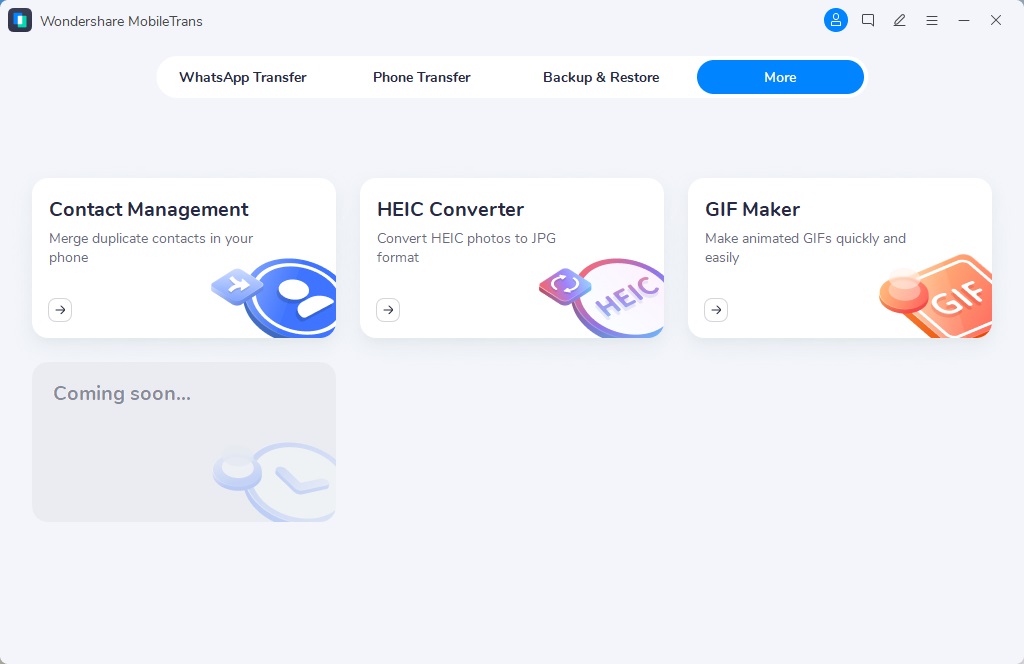
Шаг 1: Скачайте и установите программу MobileTrans > Запустите программу и нажмите на «Еще» в верхней панели. Затем подключите телефон Android к компьютеру с помощью USB шнура.
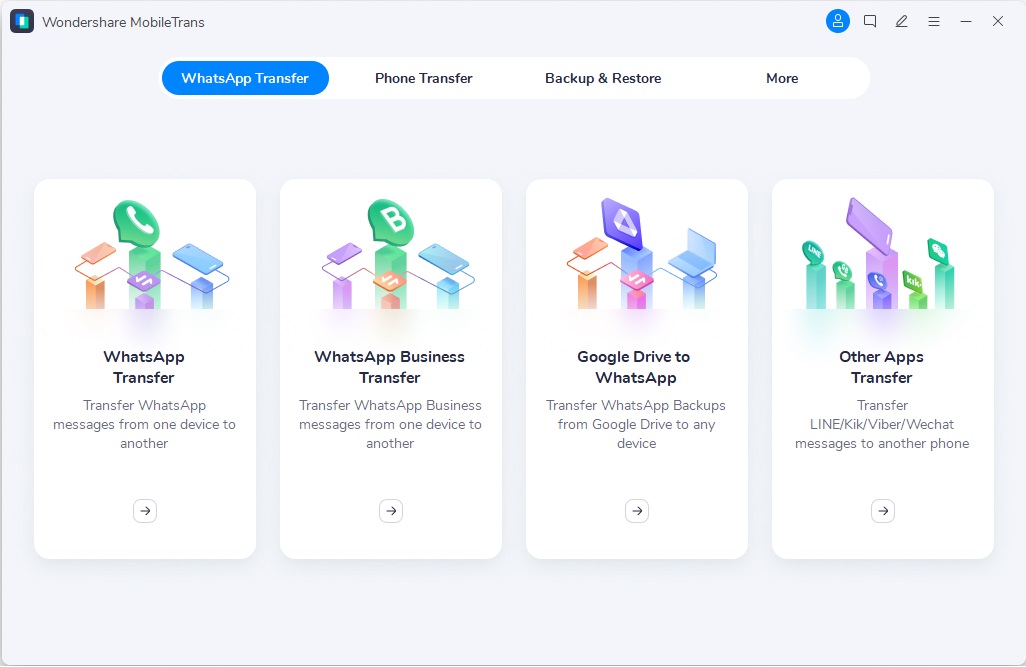
Шаг 2: Нажмите на «Управление контактами».
Шаг 3: MobileTrans обнаружит все ваши контакты Android и отобразит их на экране.
- Перейдите к кнопке «Экспорт» в правом нижнем углу и нажмите на «В файл CSV» из появившегося списка.
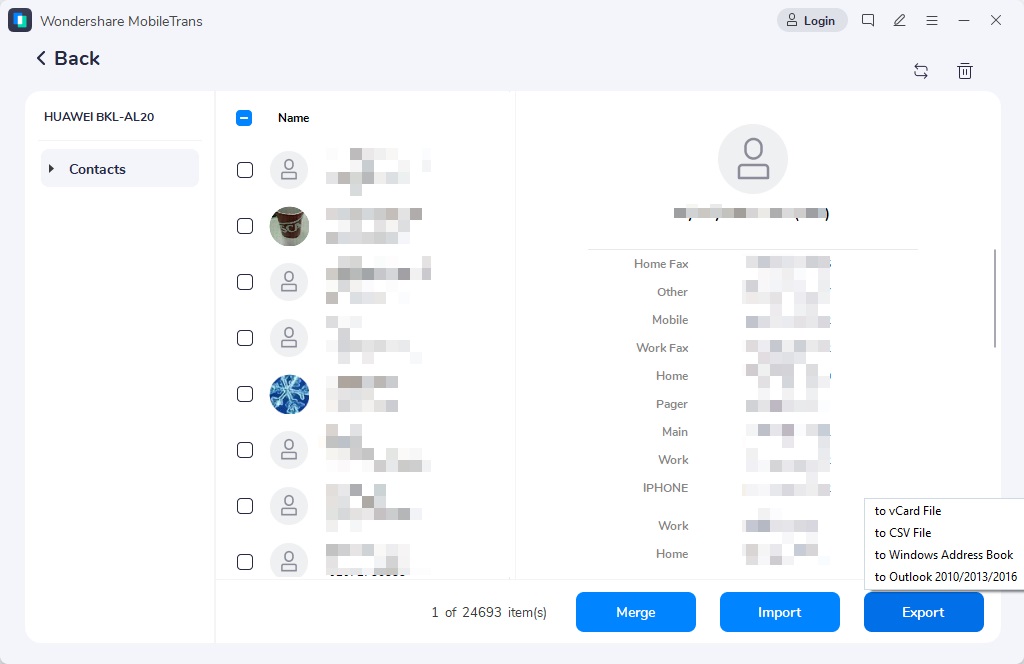
Шаг 4: Все ваши контакты будут мгновенно экспортированы на ваш компьютер в формате Excel/CSV. После этого можно отсоединить устройство Android от компьютера.
надежность и безопасность
Часть 4: Часто задаваемые вопросы
1. Как экспортировать контакты Google в iCloud?
Чтобы экспортировать контакты Google в iCloud, просто:
- Откройте и войдите в свой аккаунт Google в контактах Google на iPhone.
- Экспорт контактов в Google contacts в формат vCard.
- Войдите в учетную запись iCloud через браузер, затем импортируйте файл vCard в iCloud.
2. как экспортировать контакты Google в Outlook?
Вы можете экспортировать контакты Google в Outlook с сайта Google Contacts. Все, что вам нужно сделать, это;
- Войдите в свой аккаунт контактов Google через браузер.
- Экспорт контактов Google в Outlook CSV
- Откройте Outlook и загрузите CSV файл Outlook.
3. Как синхронизировать контакты Google с мобильным устройством?
Чтобы синхронизировать контакты Google с мобильным устройством, достаточно выполнить следующие действия;
- Откройте «Настройки» на своем устройстве Android, найдите пункт «Учетная запись и синхронизация» и нажмите на него.
- Нажмите «Google» и войдите в учетную запись Google, контакты которой вы хотите синхронизировать с мобильным устройством.
- Нажмите значок «Три точки» в правом верхнем углу экрана телефона и выберите «Синхронизировать сейчас», чтобы синхронизировать контакты Google с мобильным устройством.
Заключение
Экспортировать контакты Google с настольных компьютеров и телефонов Android проще некуда. Итак, независимо от того, используете ли вы Gmail или программное обеспечение, мы кратко описали, как вы можете решить эту задачу за несколько минут.
Во избежание ошибок при экспорте контактов Google с настольных компьютеров или телефонов Android используйте каждое пошаговое руководство на этой странице в соответствии с инструкциями.
MobileTrans — Управление контактами
Легкий импорт контактов из файлов VCF или CSV на мобильные устройства. Объединяйте дубликаты контактов одним щелчком мыши.
Импорт контактов из Gmail в Outlook
Примечание: Google не экспортирует фотографии контактов.
Шаг 2. Импорт контактов из Gmail в Outlook 2013 и 2016
- На вкладке «Файл» выберите команды Открыть и экспортировать >Импорт и экспорт.
- Выберите Импорт из другой программы или файла и нажмите кнопку Далее.
- Выберите Значения, разделенные запятыми >Далее.
- Укажите в поле Импортируемый файл CSV-файл, в котором были сохранены контакты из Gmail.
- Выберите, как приложение Outlook должно обрабатывать дублирующиеся контакты, и нажмите кнопку Далее.
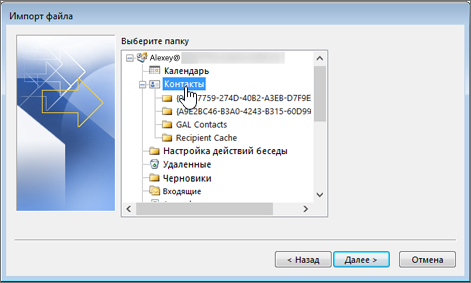
- При необходимости прокрутите список Выбор папки вверх, выберите папку Контакты и нажмите кнопку Далее.
- Нажмите кнопку Finish (Готово). Outlook импортирует ваши контакты в приложение.

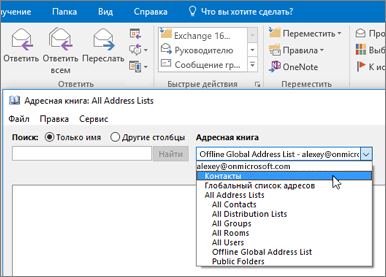
Шаг 3. Просмотр контактов в Outlook
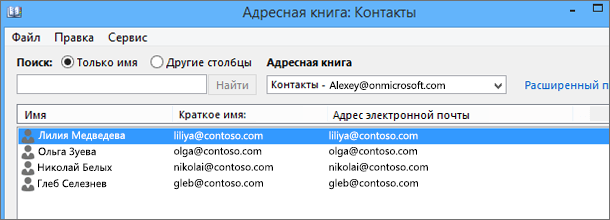
- В Outlook щелкните Адресная книга, выберите имя почтового ящика и щелкните Контакты.
- Вы увидите список контактов из адресной книги.
Решение проблем при импорте контактов Gmail
- Отображается сообщение об ошибке. Если попытаться одновременно импортировать более 2000 контактов, появится сообщение об ошибке. Откройте CSV-файл с помощью подходящего приложения (например, Excel), разделите список контактов на CSV-файлы меньшего размера, а затем отдельно импортируйте каждый из них.
- Контакты не отображаются в Outlook. Если вы импортировали контакты, но они не отображаются в Outlook, сделайте следующее.
- Найдите CSV-файл, который вы экспортировали из Google. По умолчанию он будет называться contacts.csv.
- Откройте CSV-файл в Excel.
- Проверьте, есть ли в CSV-файле какие-либо данные. Если файл пуст, значит при экспорте из Google произошла ошибка. В этом случае сделайте вот что:
- Удалите файл contacts.csv.
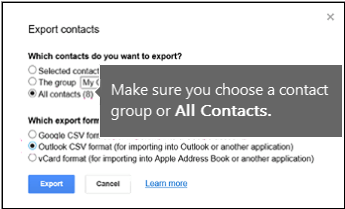
- Снова экспортируйте контакты из Google. Не забудьте при экспорте выбрать пункт Все контакты или необходимую группу контактов.
- После экспорта контактов откройте CSV-файл в Excel и проверьте, есть ли в нем данные. При закрытии файла в Excel несколько раз появятся запросы такого типа: «Вы действительно хотите сохранить файл в формате CSV?». Всегда выбирайте ответ Да. Если нажать кнопку «Нет», файл contacts.csv будет испорчен и придется создавать его заново.
- Повторно импортируйте файл contacts.csv в Outlook.
- Данные контактов импортированы не полностью. Если после импорта в Outlook доступны не все сведения о контактах, откройте CSV-файл в Excel и проверьте, вся ли информация в нем присутствует.
- Вы можете отредактировать CSV-файл в Excel, добавив имена и другую отсутствующую информацию.
- Для Outlook требуется, чтобы в первой строке находились заголовки столбцов, поэтому не заменяйте их другими данными.
- При сохранении CSV-файла в Excel несколько раз появятся запросы такого типа: «Вы действительно хотите сохранить файл в формате CSV?» Всегда выбирайте ответ «Да». Если нажать кнопку «Нет», файл будет испорчен и придется заново экспортировать список контактов из Gmail.
- Повторно импортируйте файл contacts.csv в Outlook. Когда на шаге 5 будет предложено указать действия с дубликатами, выберите пункт Заменять дубликаты при импорте.
Если вы импортируете контакты Gmail в учетную запись Outlook.com (или другую учетную запись Exchange ActiveSync) в Outlook 2016 или 2013, см. статью Импорт контактов в Outlook.com.
Импорт и экспорт контактов
С помощью прав доступа Вы можете не разрешать сотрудникам выгружать контакты, если считаете, что это противоречит специфике Ваших бизнес-процессов.
Видео
Как импортировать контакты?
- Перейдите в раздел Контакты.
- Выберите Импорт/Экспорт слева внизу.
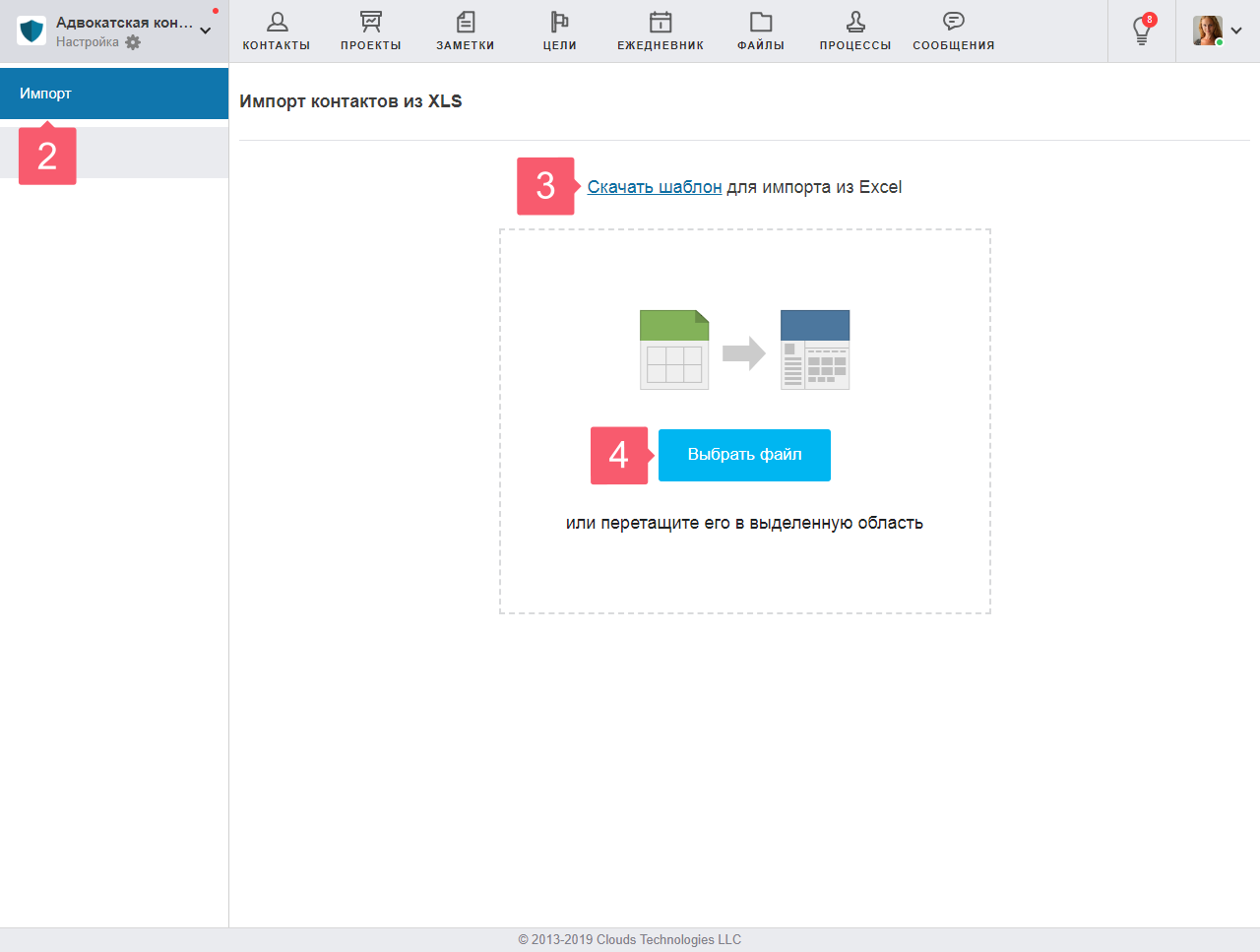
- Нажмите Импорт в области слева.
- На странице Импорт контактовиз XLS выберите Скачать шаблон для импорта из Excel.
- Откройте шаблон и заполните его.
- Не меняйте названия колонок.
- Не заполняйте колонку Местоположение. Там размещается код для Google-карт. Для обычного ввода используйте колонки Страна, Город и Почтовый адрес.
- Вернитесь на страницу Импорт контактовиз XLS и загрузите заполненный Excel-файл. Для этого нажмите Выбрать файл или перетащите файл в выделенную область.
- После загрузки контактов отметьте флажками контакты и нажмите Группа. В выпадающем списке выберите группу.
- �� Узнайте, как создавать группу объектов.
- Если контакт выделен красным, значит поле было неправильно заполнено в Excel-файле. Заполните поле правильно и загрузите файл заново или проигнорируйте.
- Нажмите Добавить в базу.
Как импортировать контакты на Android?
- Перейдите в раздел Контакты.
- В списке групп выберите Импорт контактов.
- Разрешите Smarty CRM доступ к контактам.
- Проставьте флажки напротив нужных контактов.
- Выберите Добавить в базу.
Следуйте дальнейшим инструкциям.
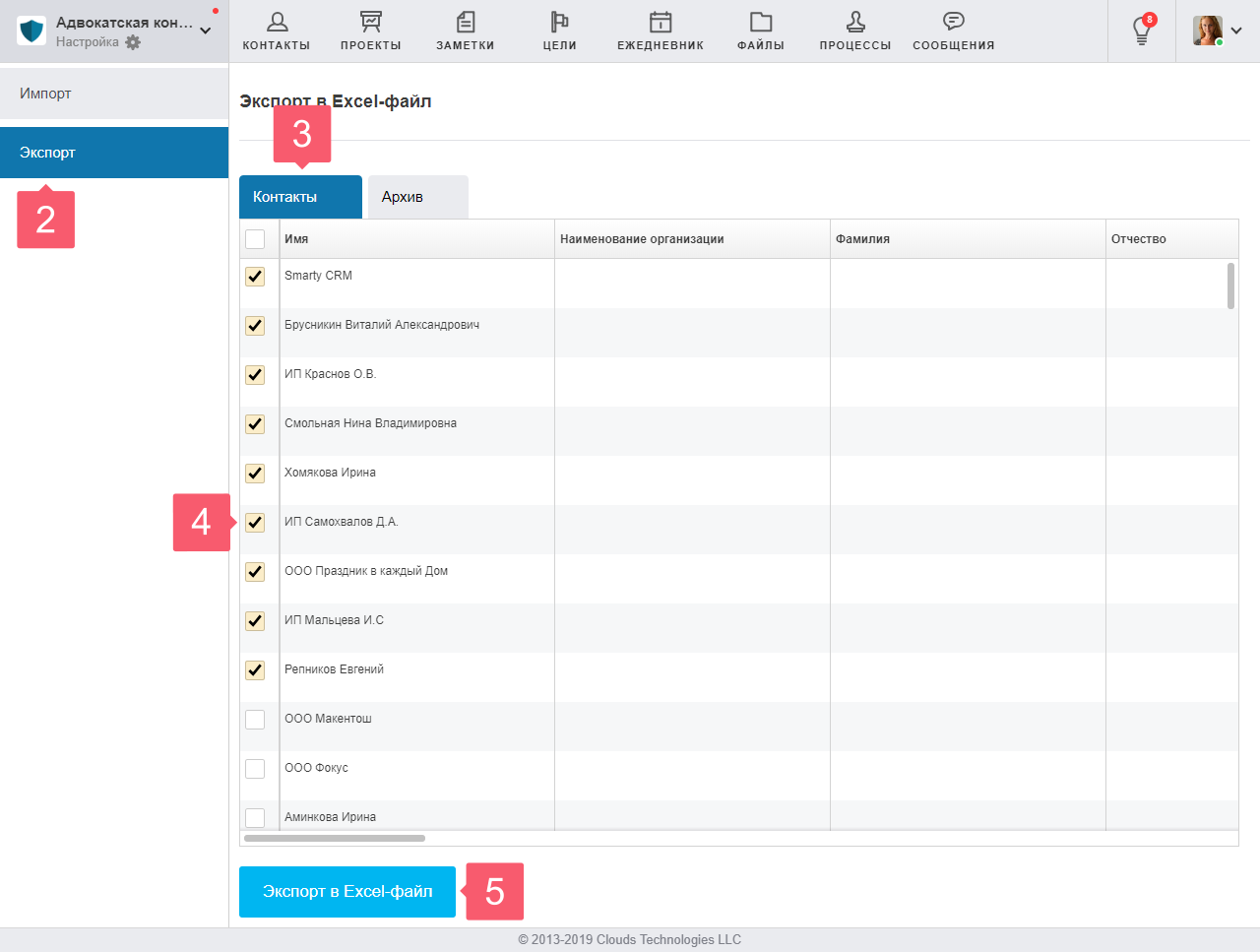
Как экспортировать контакты?
- Перейдите в раздел Контакты.
- Выберите Импорт/Экспорт слева внизу.
- Нажмите Экспорт в области слева.
- На странице Экспорт в Excel-файл останьтесь во вкладке Контакты или перейдите во вкладку Архив.
- Поставьте флажки напротив контактов.
- Выберите Экспорт в Excel-файл внизу.
Контакты загрузятся на Ваше устройство.
Как экспортировать группу контактов?
- Используйте множественный выбор объектов. Подробнее.
- Выберите Экспорт в Excel-файл.
Кто может импортировать и экспортировать контакты?
- Администратор рабочего пространства.
- Сотрудники с правами на импорт и экспорт.
Похожие вопросы
- Использование Контактов
- Импорт и экспорт контактов
- Автозаполнение контактов
- Настройка групп и этапов в контактах
- Настройка шаблона полей в контактах
- Можно ли поменять поля местами в контактах?
- Можно ли менять количество этапов в контактах?
- Можно ли создать свои поля?
- Назначение ответственных и наблюдателей в контактах
- Связывание контактов с другими объектами из системы
- Напоминание по контакту
- Фильтры и поиск в контактах
- История изменений (логи) в контактах
Есть вопросы? Мы поможем Вам:
Заказать обратный звонок
Ваша заявка на звонок принята
Мы свяжемся с вами в ближайшее время
Спасибо за подписку
Введите имя, чтобы мы знали, как к Вам обращаться.
Спасибо за подписку
Введите имя, чтобы мы знали, как к Вам обращаться.
Пользовательское соглашение
Пользовательское соглашение
1. Общие положения
1.1. В настоящем Соглашении, а также во всех отношениях, связанных с этим документом, применяются следующие понятия:
а) Администрация — компания ООО “Облачные технологии”, ИНН 5261088136, находящаяся по адресу: 603009 г. Нижний Новгород, ул. Азовская, д. 16, оф. 12.
б) Пользователь — любое дееспособное физическое или юридическое лицо, зарегистрированное в Программе Smarty CRM и использующее её в своих интересах либо в интересах представляемых им лиц.
в) Программа — совокупность программного кода и базы данных, в том числе исходный текст, аудио, видео и визуальное отображение. Зарегистрированное название Программы — Smarty CRM (Свидетельство о регистрации программы для ЭВМ №2014617050). Постоянный адрес веб-версии Программы: https://smartycrm.com/
г) Мобильное приложение — клиент для использования Программы, адаптированный для работы на мобильных устройствах (телефоны, планшетные компьютеры и прочие устройства с операционными системами Android, iOS, Windows и пр.).
д) Аккаунт Пользователя — рабочая область Программы, доступ к которой становится возможным после регистрации и авторизации в Программе, в том числе через Мобильное приложение.
е) Соглашение — настоящий документ со всеми изменениями и дополнениями.
ж) Сайт — информационная площадка для размещения сведений о Программе, в том числе документации, настоящего Соглашения, контактов Администрации и прочих сведений. Также используется для регистрации и авторизации в Программе. Постоянный адрес сайта: https://smartycrm.com/
з) Сервер — специализированный компьютер, размещенный в дата-центре, необходимый для работы Программы.
и) Документация — совокупность текстовых, графических, аудиовизуальных и иных данных, содержащих в себе описание Программы.
1.2. Использование Программы допускается любым способом в пределах функциональных возможностей, требований законодательства и включает в себя:
— регистрацию и/или авторизацию в Программе через Сайт или Мобильное приложение;
— размещение в Программе любых материалов, включая текстовые данные, ссылки, изображения, различного рода файлы, а также иную информацию;
— просмотр размещенных в Программе материалов и обмен с другими пользователями;
— общение с другими пользователями через чат, обмен файлами и прочими данными.
1.3. Используя Программу одним из перечисленных в п. 1.2 способов, вы подтверждаете, что:
а) Ознакомились с настоящим Соглашением до начала использования Сервиса.
б) Соглашаетесь со всеми условиями настоящего Соглашения без каких-либо исключений, а также обязуетесь соблюдать все положения, связанные с реализацией Соглашения. В случае несогласия с одним из положений или при отсутствии права на акцепт Соглашения, следует незамедлительно прекратить любое использование Программы.
в) Любой пункт Соглашения может быть изменен или добавлен Администрацией без какого-либо специального уведомления Пользователя. Все изменения вступают в силу с момента опубликования на Сайте.
2. Общие условия использования Программы
2.1. Использование возможностей Программы возможно только после Регистрации и авторизации через Сайт или Мобильное приложение.
2.2. Все условия использования Программы, в том числе тарифные планы, Документация и прочие данные доводятся до сведения Пользователей путём размещения на Сайте и/или в интерфейсе Программы.
2.3. Указанные при регистрации электронная почта и пароль являются необходимыми данными для авторизации в Программе. Пользователь не имеет права передавать данные для авторизации третьим лицам, а также самостоятельно принимает меры для их сохранности. Администрация вправе усилить процедуру авторизации с помощью SMS или аналогичным способом.
3. Лицензия на использование Программы
3.1. Администрация на безвозмездной или возмездной основе предоставляет зарегистрированному пользователю возможность использования Программы на условиях простой (неисключительной) непередаваемой лицензии в пределах функциональных возможностей Программы и применимого законодательства.
3.2. Администрация устанавливает лимиты на объем и вид размещаемой Пользователями информации в Программе. Администрация также вправе устанавливать иные ограничения.
3.3. Администрация обладает авторскими и иными правами на программный код, дизайн Программы и Сайта, включающий графические элементы, цвета, аудиовизуальный контент, группировку и систематизацию данных, расположение различных элементов. Любое копирование, распространение, перевод или другие действия, связанные с нарушением авторских прав, запрещены без согласия Администрации в письменной форме.
3.4. Использование Программы способами, не предусмотренными настоящим Соглашением, запрещается.
4. Гарантии Пользователя
Принимая положения настоящего соглашения, Пользователь подтверждает, что:
4.1. Обладает необходимыми правами и полномочиями для акцепта настоящего Соглашения и его исполнения.
4.2. Будет использовать Программу только для целей, предусмотренных настоящим Соглашением, а также соблюдать применимое законодательство.
4.3. Не будет осуществлять действий, нарушающих работу Программы, Сервера и сетей Администрации. К таким действиям относятся: попытки различного рода взлома, создание искусственных перегрузок, отправка большого количества запросов и т.п.
4.4. При использовании Программы не нарушает прав третьих лиц, а также не осуществляет действий, противоречащих действующим в его стране запретам и ограничениям, в частности на использование авторских и смежных прав, прав на товарные знаки и знаки обслуживания, на использование фотографий людей; а также размещаемые в Программе материалы не содержат информации, оскорбляющей честь, достоинство, нарушающих деловую репутацию, пропагандирующую насилие, порнографию, наркотики, расовую и национальную вражду. Предполагается, что Пользователь получил все необходимые разрешения от уполномоченных лиц при размещении материалов в Программе.
5. Использование материалов Пользователя
5.1. Принимая условия настоящего Соглашения, Пользователь безвозмездно предоставляет Администрации право использовать материалы исключительно в целях развития Программы и поддержания её работоспособности.
5.2. Использование материалов Администрацией не должно нарушать авторских и иных прав Пользователя и третьих лиц.
6. Ограничения
Акцептуя настоящее соглашение, Пользователь соглашается со следующими положениями:
6.1. При использовании сервиса на безвозмездной основе не применяются положения законодательства о защите прав потребителей.
6.2. Программа, в том числе на платных тарифах, предоставляется на условиях “как есть”. То есть Администрация не предоставляет каких-либо гарантий, что Программа будет соответствовать всем требованиям, услуги будут предоставляться непрерывно, надежно и быстро, без каких-либо ошибок.
6.3. Администрация не несёт ответственности за содержание материалов, размещенных Пользователем в Программе. Вся ответственность возлагается на Пользователя, создавшего или разместившего данные материалы или на третьих лиц, получивших доступ к Аккаунту Пользователя при наличии вины Пользователя.
6.4. Администрация не связана с материалами, размещенными Пользователем в Программе, не проверяет их содержание, соответствие применимому законодательству или наличие прав Пользователя на размещение этих материалов.
6.5. Запрещается использование Программы для:
— размещения, распространения, рекламирования и прочей демонстрации контрафактных материалов;
— размещения, распространения порнографических материалов, а также пропаганды порнографии и рекламы услуг интимного характера;
— размещения, распространения любой запрещенной информации, в частности, материалы экстремистского характера, материалов, направленных на ущемление прав и свобод человека, информации об изготовлении наркотиков, оружия и пр.
— рекламных рассылок другим пользователям, на которые они не давали согласие (спам);
— размещения файлов в Программе, закрытых паролями.
6.6. Несмотря на запрет размещения оскорбительной или непристойной информации, Пользователь может получить такую информацию при наличии противоправных действий третьих лиц.
6.7. При обнаружении Пользователем нарушения своих прав или прав третьих лиц он вправе обратиться к Администрации через форму обратной связи на Сайте или в Программе. После получения такого уведомления Администрация принимает меры для предотвращения дальнейшего нарушения прав.
6.8. При наличии претензий третьих лиц к Администрации в отношении Пользователя, а также при выявленной подозрительной активности Администрация вправе инициировать идентификацию Пользователя путём запроса у него необходимых документов. После получения запрашиваемых документов Пользователь предоставляет Администрации заверенное обязательство урегулировать претензии третьих лиц собственными силами и за свой счёт. Сроки предоставления указанных выше документов — не более 5 (пяти) дней с момента получения запроса.
6.9. Администрация без объяснения причин имеет право удалять из Программы любые материалы, явно противоречащие Закону хотя бы одной из стран, где используется Программа.
6.10. При многократном или однократном грубом нарушении настоящего Соглашения Администрация вправе заблокировать или удалить Аккаунт Пользователя вместе с материалами, которые в нём размещены.
6.11. В случае привлечения Администрации к ответственности или наложения взыскания в связи с допущенным нарушением Пользователем настоящего Соглашения Пользователь обязуется компенсировать в полном объеме все убытки, в том числе судебные издержки и прочие расходы.
6.12. Акцептуя настоящее соглашение, Пользователь соглашается, что его персональные данные могут стать доступными третьим лицам в связи с использованием некоторых функциональных особенностей Программы.
6.13. При любых обстоятельствах ответственность Администрации перед Пользователем ограничивается суммой 1000 (одна тысяча) рублей или эквивалентом в иностранной валюте.
7. Уведомления
7.1. Регистрируясь в Программе, Пользователь соглашается получать информационные сообщения на указанную им при регистрации почту, нотификации непосредственно в Программе, в том числе в мобильных приложениях, а также иными доступными для Администрации способами.
7.2. Администрация вправе использовать уведомления, связанные с информированием о функционале Программы, а также уведомления, связанные с социальной активностью других пользователей и другие виды уведомлений и нотификаций.
7.3. Администрация оставляет за собой право использовать уведомления в отношении третьих лиц, данные которых размещены в Аккаунте Пользователя в случае функциональной необходимости при работе Программы.
8. Персональные данные и коммерческая тайна
8.1. Регистрируясь в Программе, Пользователь даёт письменное согласие на автоматизированную и неавтоматизированную обработку персональных данных, указываемых в момент регистрации, а также данных, в дальнейшем добавленных в его Аккаунт.
8.1.1 К таким данным относятся данные, не являющиеся специальными или биометрическими. В частности, ФИО, номера телефонов, адреса электронной почты, место работы, должность, данные о местоположении и пр. В некоторых случаях могут быть сохранены технические данные, такие как тип и версия браузера, тип устройства, с которого осуществляется регистрация, источник, откуда пришел пользователь, язык браузера, операционная система, IP-адрес и другие данные предоставляемые сервисами по сбору статистики и внутренней аналитики.
8.1.2 Обработка персональных данных осуществляется только в целях исполнения настоящего Соглашения.
8.1.3 Основанием для обработки персональных данных является Конституция России, Федеральный закон №152-ФЗ “О персональных данных” и настоящее Соглашение.
8.1.4 В ходе обработки персональных данных могут быть совершены следующие действия: сбор, запись, систематизация, накопление, хранение, уничтожение, изменение, извлечение, использование, блокирование, передача государственным органам в случае предъявления соответствующего требования, а также третьим лицам по соглашению с ними исключительно в целях соблюдения условий настоящего Соглашения.
8.1.5 Персональные данные обрабатываются до момента удаления Аккаунта по запросу Пользователя на электронную почту support@smartycrm.com. При этом окончательное удаление осуществляется только после автоматического удаления файлов резервных копий баз данных, кэша и очистки от данных пользователя других технических и программных средств и баз данных, обеспечивающих стабильность работы Программы.
8.1.6 Согласие на обработку персональных данных может быть отозвано субъектом персональных данных или его представителем. При этом подобный отзыв приравнивается к удалению Аккаунта Пользователя.
8.1.7 Администрация несёт ответственность за соблюдение положений Федеральный закон №152-ФЗ “О персональных данных” и для этого назначает уполномоченных сотрудников, контролирующих соответствие правовым нормам.
8.1.8 Разъяснения по обработке персональных данных производятся уполномоченным государственным органом (Роскомнадзор, https://rkn.gov.ru/). Разъяснения, касаемые персональных данных по настоящему Соглашению могут быть предоставлены по письменному запросу на почтовый адрес Администрации.
8.2. Используя Программу, Пользователь самостоятельно определяет степень доступности персональных данных, а также материалов, относящихся к коммерческой и иным видам тайн иным пользователям Программы или пользователям интернета.
8.3. Регистрируясь в Программе, Пользователь признаёт, что размещая персональные данные в Программе способом, предоставляющим возможность открытой публикации в интернете, эти персональные данные становятся общедоступными. Пользователь соглашается, что Администрация не несет ответственности за распространение персональных данных в указанном случае. Пользователь также признаёт, что персональные данные, а также материалы, относящиеся к коммерческой и иным видам тайн считаются общедоступными, когда в соответствии с действующим законодательством в отношении них не распространяется требование конфиденциальности.
9. Финансовые условия
9.1. Пользователь в любое время вправе отказаться от использования Программы. Отказ осуществляется в одностороннем порядке путём удаления Аккаунта в настройках Программы либо путём направления письменного уведомления на почту support@smartycrm.com. По запросу Пользователя, Аккаунт может быть заблокирован или удалён Администрацией.
9.2. Программа имеет один бесплатный и несколько платных тарифов с различными функциональными возможностями и лимитами на размещаемые материалы по количеству или объему. Пользователь самостоятельно выбирает тарифный план и производит на него подписку одним из предлагаемых способов. Перечень тарифов размещается на сайте https://smartycrm.com/ и непосредственно в интерфейсе Программы. Стоимость тарифов может отличаться в разных странах и в разных маркетах для мобильных приложений.
9.3. Оплата подписки или покупка дополнительных функций Программы производится через специальный раздел в Программе с любого компьютера или мобильного устройства, находящегося в любой точке мира. В случае изменения расценок, разница как в большую, так и в меньшую стоимость не компенсируется. Для Пользователя, уже оплатившего подписку или дополнительную функцию, новые расценки начинают действовать с нового периода.
9.4. Предоставляемая при оплате персональная информация (имя, адрес, номер телефона, email, номер кредитной карты, срок её действия и пр.) является конфиденциальной и не подлежит разглашению. Указанная информация передаётся только в зашифрованном виде напрямую в процессинговую компанию и не сохраняется в базе данных Программы, а также в какой-либо иной базе Администратора.
Все операции с платежными картами происходят в соответствии с требованиями MasterCard, Visa, Discover, JCB, American Express и других платежных систем. При передаче информации используются специальные технологии безопасности карточных онлайн-платежей, обработка данных ведется на безопасном высокотехнологичном сервере процессинговой компании. В случае использования регулярных платежей при совершении первой операции номер карты Пользователя и срок действия будут сохранены на стороне процессинговой компании в безопасном хранилище. По факту выполнения или оказания услуг со стороны компании данные будут удалены автоматически. Все ресурсы процессинговой компании соответствуют стандартам безопасности PCI DSS.
10. Прочие условия
10.1. Пользователь самостоятельно определяет условия и порядок использования своего Аккаунта в Программе. Указанные условия не могут противоречить настоящему Соглашению.
10.2. Ко всем отношениям по данному Соглашению применяются нормы права Российской Федерации, а также нормы международного права.
10.3. Все споры по настоящему Соглашению подлежат рассмотрению в суде по месту нахождения Администрации в соответствии с процессуальным правом Российской Федерации.
10.4. Настоящее соглашение может быть прекращено или изменено в одностороннем порядке без предварительного уведомления Пользователя и без выплаты каких-либо компенсаций или неустоек.
10.5. Действующая редакция настоящего соглашения размещена на Сайте Администрации по постоянному адресу: https://smartycrm.com/ru/terms
11. Контактная информация
11.1. Контакты Администрации — email технической поддержки support@smartycrm.com. Другие контакты размещаются на Сайте https://smartycrm.com/
Privacy policy & refund policy
Privacy Policy & Refund Policy
Privacy Policy
This policy covers how we use your personal information. We take your privacy seriously and will take all measures to protect your personal information.
Any personal information received will only be used to fill your order. We will not sell or redistribute your information to anyone.
Refund Policy
If you are not 100% satisfied with your purchase, within 120 days from the purchase date, we will fully refund the cost of your order.
Как создать подходящий для импорта CSV-файл?
а. CSV-файл обязательно должен быть в кодировке UTF-8, иначе он не будет импортирован.
б. В качестве разделителя между значениями обязательно должна быть запятая «,»:
В противном случае значения в строке будут «слипшимися», то есть вы не сможете распределить их по нужным полям:

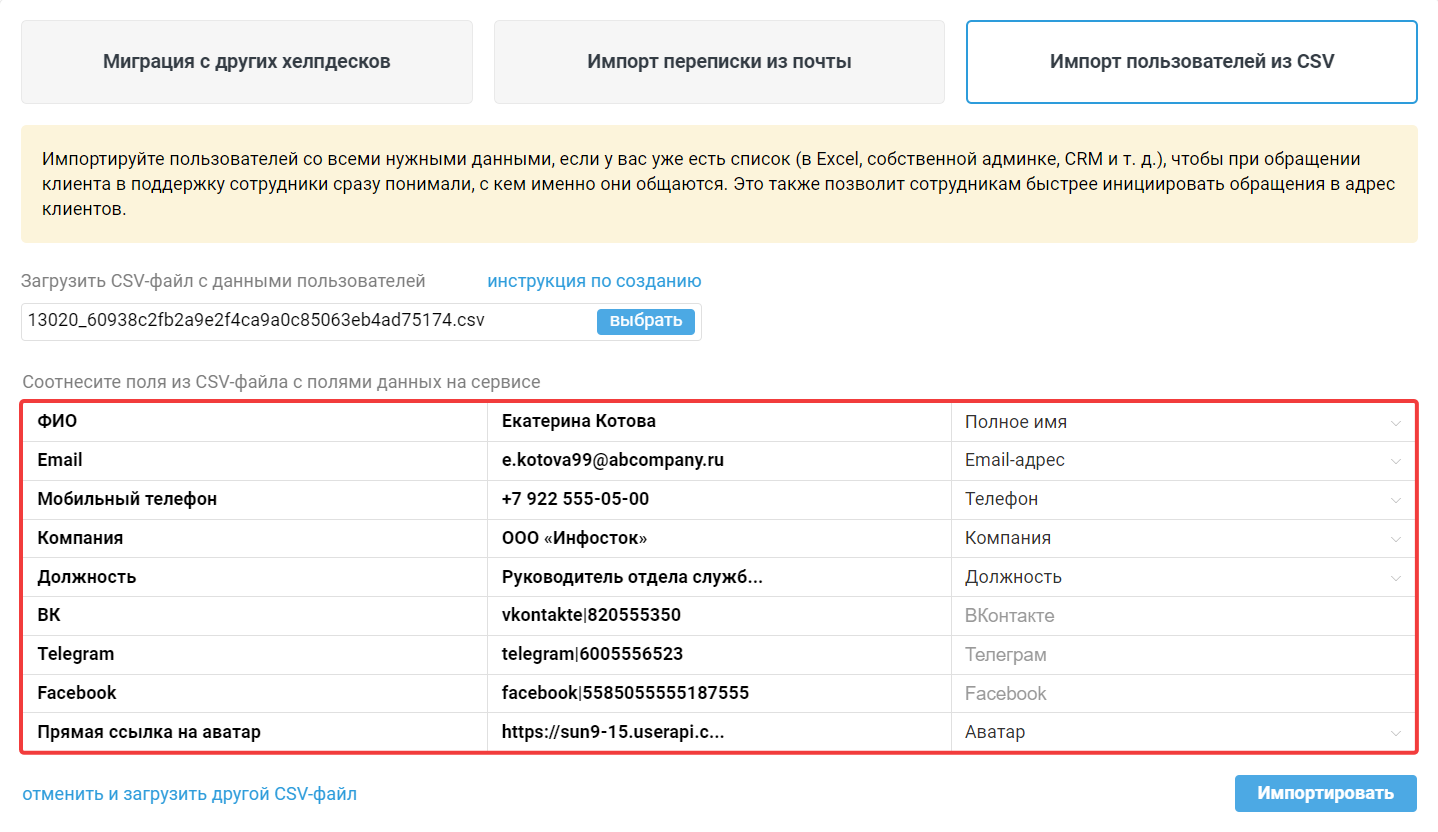
в. При импорте поддерживаются данные как для стандартных полей (полное имя, компания, должность, email-адрес, телефон, заметки), так и для кастомных, но их предварительно нужно создать в разделе «Поля данных» аккаунта администратора. Подробнее о создании дополнительных полей читайте в статье.
г. Если вы импортируете данные пользователей из соцсетей или мессенджеров, название канала и id пользователя нужно указывать в одной колонке — через вертикальную черту (канал|id). Формат чувствителен к регистру — в названии канала не должно быть заглавных букв. Если данные указаны верно, поля соотносятся автоматически. Пример файла для импорта пользователей из соцсетей и мессенджеров можете найти здесь.
Самый простой способ создания подходящего CSV-файла
Когда вы экспортируете данные из сторонних сервисов, например, CRM-системы или админки сайта, то можете получить файл, который не подойдёт для импорта в Омнидеск, так как в нём используется иная кодировка или другой разделитель. Поэтому перед импортом файла его необходимого изменить.
Проще всего изменить файл с помощью Google Таблиц. Создайте файл с данными в Google Таблицах или импортируйте имеющийся CSV или XLS-файл:
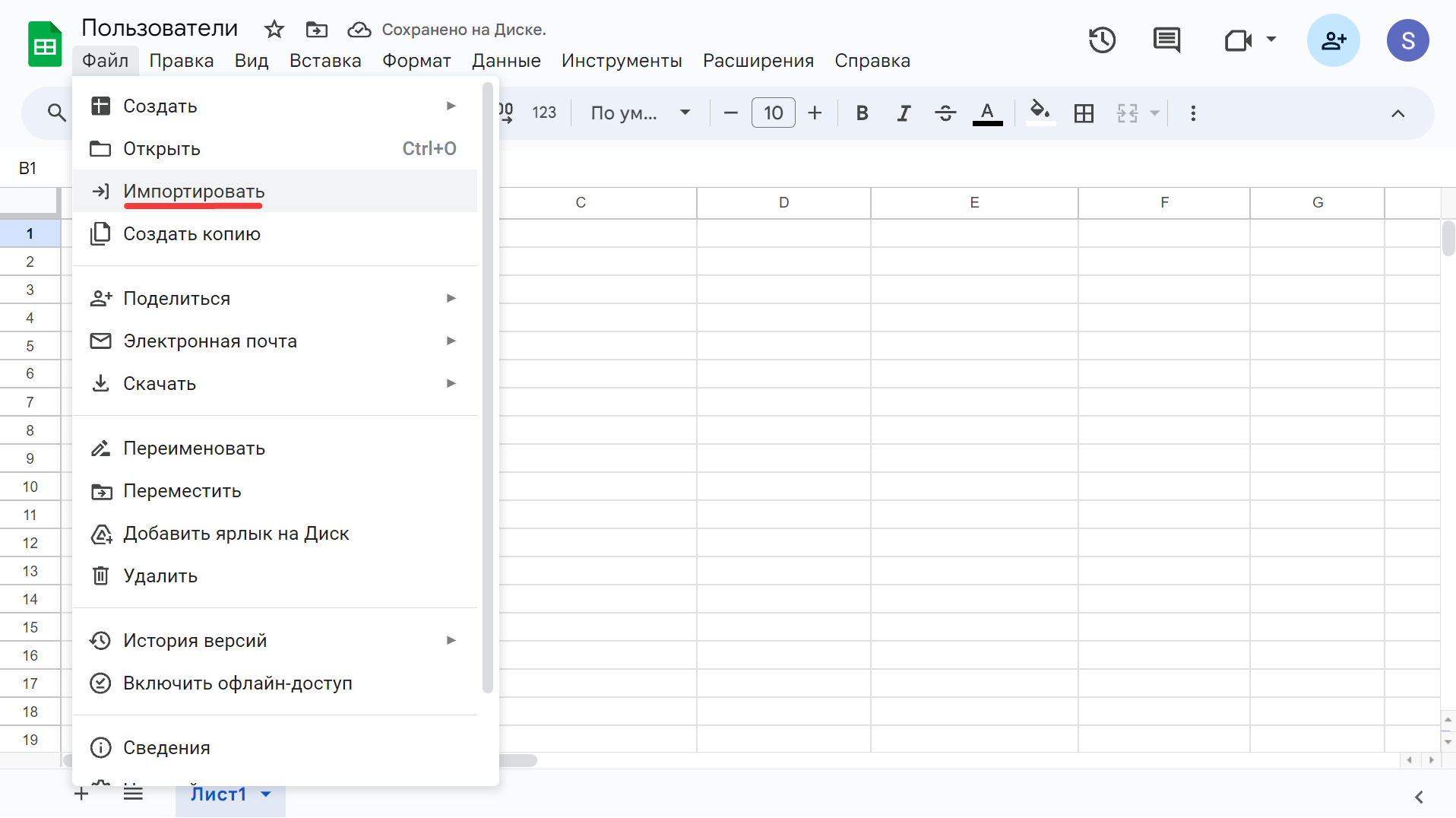
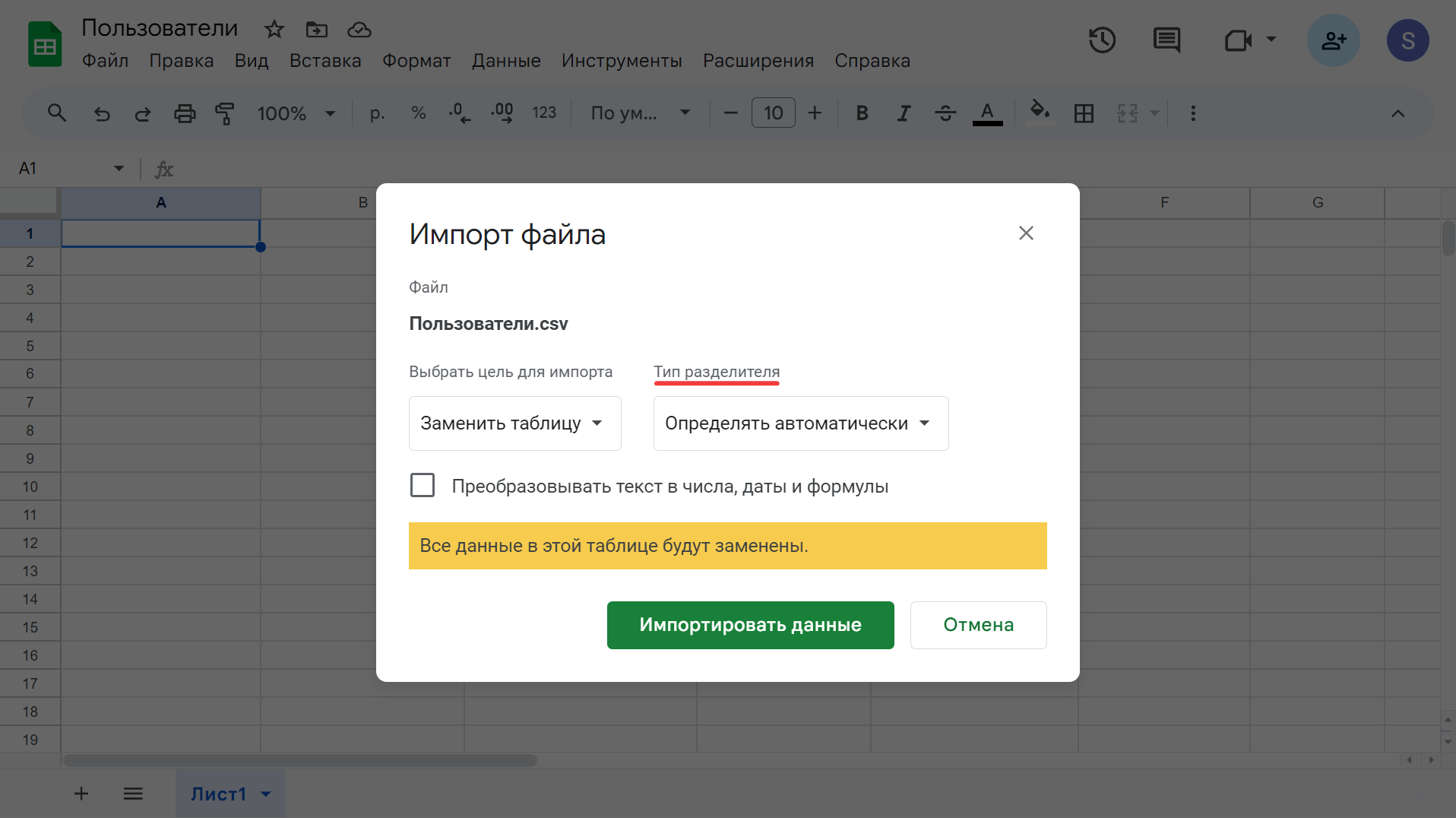
После выбора файла для импорта у вас появится окно для выбора разделителя в вашем файле.
Чаще всего подходит вариант «Определять автоматически», но если в файле используются разные символы, например, разделителем является точка с запятой, но в некоторых ячейках записаны несколько вариантов через запятую, то лучше указать разделитель вручную (в поле «Тип разделителя» выберите нужный вариант), чтобы файл импортировался корректно.
Далее скачайте файл в формате CSV:
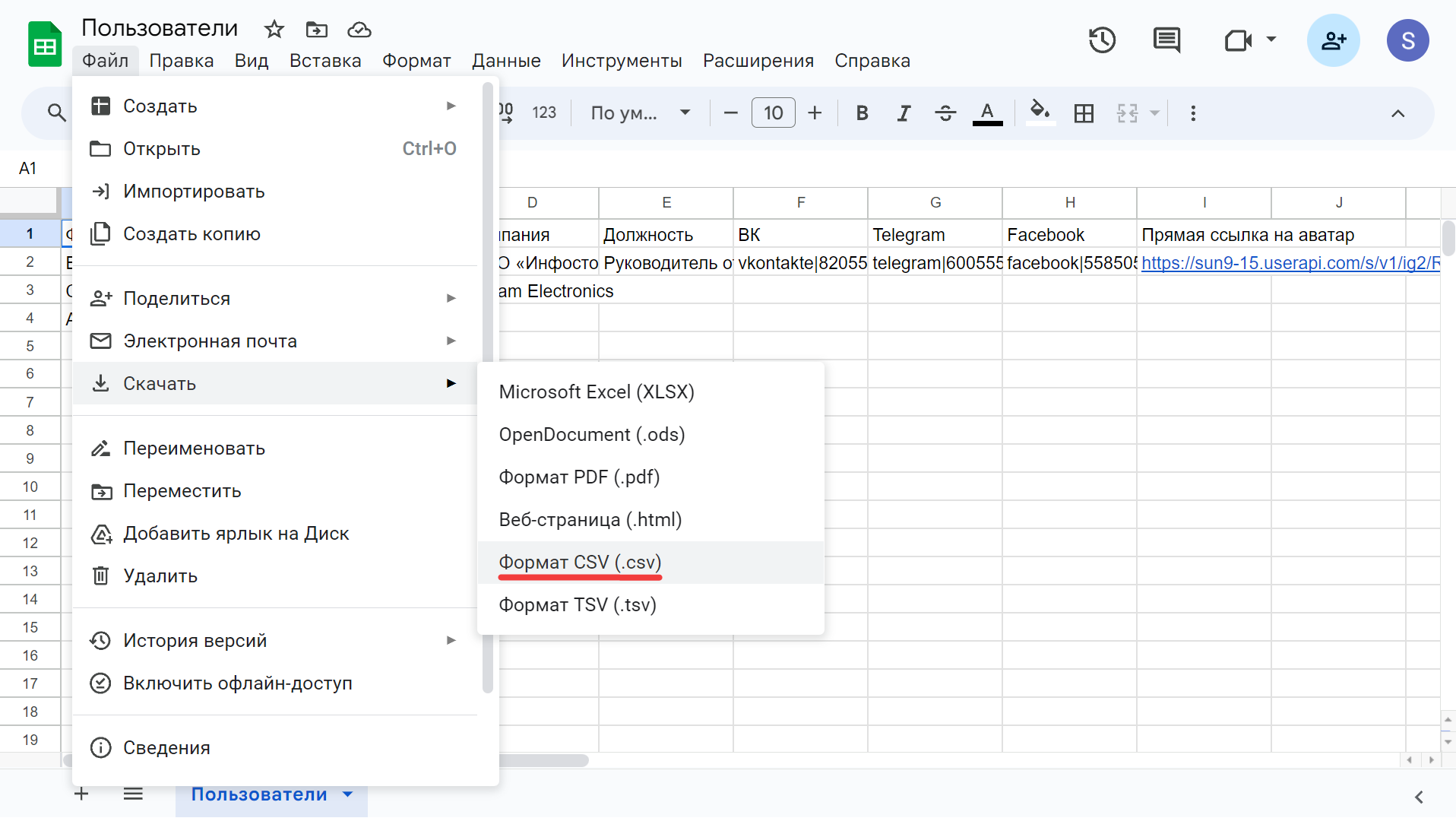
Полученный файл импортируйте в Омнидеск (Аккаунт администратора — раздел «Настройки» — подраздел «Импорт данных»).
Подготовка данных из почтовых сервисов и клиентов
Все почтовые сервисы и клиенты позволяют экспортировать контакты, чтобы перенести их в другие приложения. Далее мы продемонстрируем, как это сделать в Gmail и Яндекс. Почте.
Полученный файл также необходимо пересохранить, используя Google Таблицы, чтобы получить подходящий формат.
Кроме того, почтовые клиенты разделяют фамилию, имя и отчество пользователей по разным столбцам, а для импорта в Омнидеск ФИО должно быть в одном поле.
Для объединения ячеек используйте функцию «Сцепить», а для удаления лишних пробелов — «Сжать пробелы»:
Примеры экспорта контактов
1. Gmail
Откройте «Google Контакты», кликните по разделу «Ещё» — в раскрывшемся списке выберите «Экспортировать»:
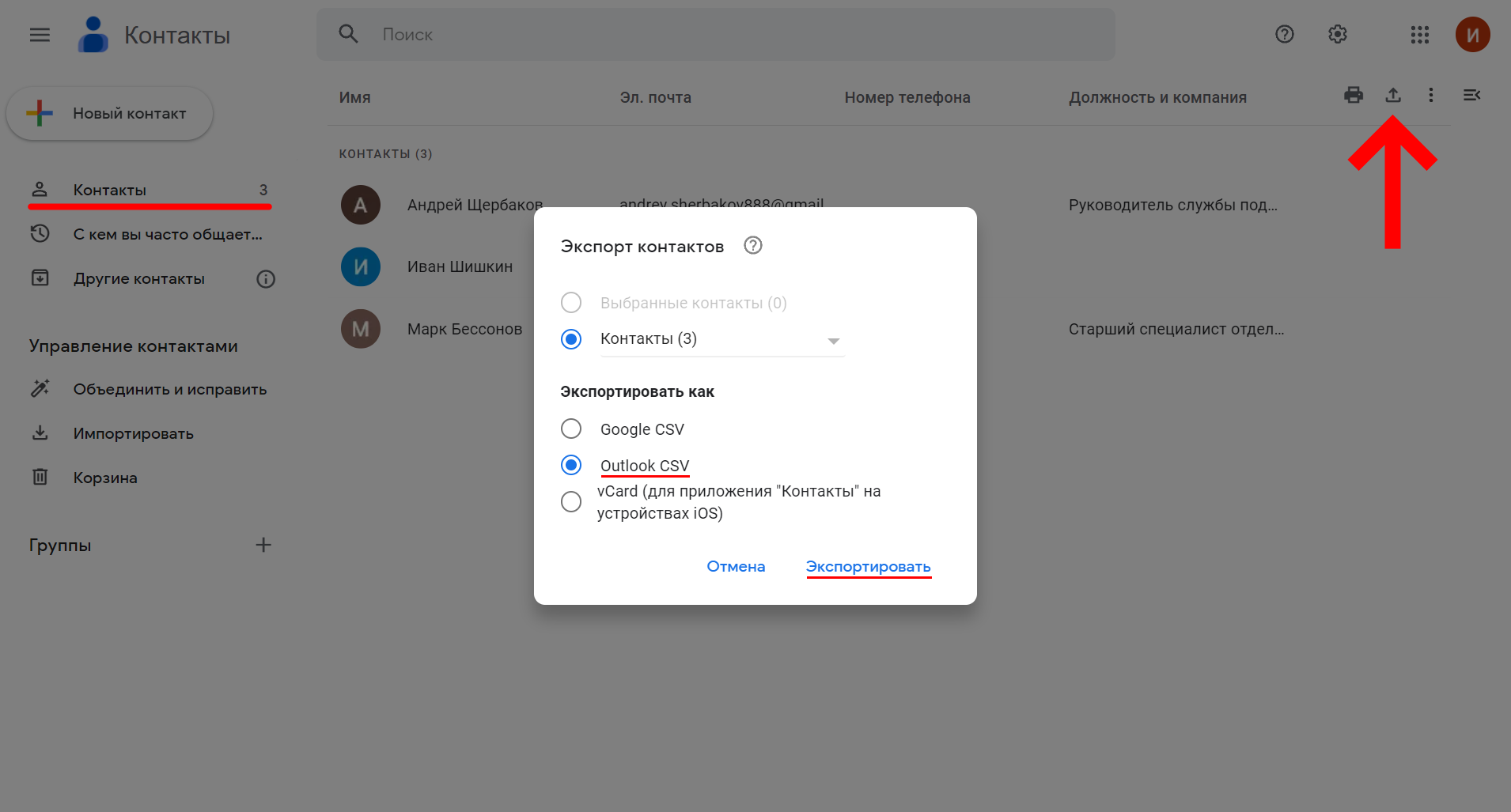
В открывшемся модальном окне выберите пункт «Outlook CSV».
2. Яндекс Почта
Находясь в почтовом ящике, перейдите в раздел «Контакты»:
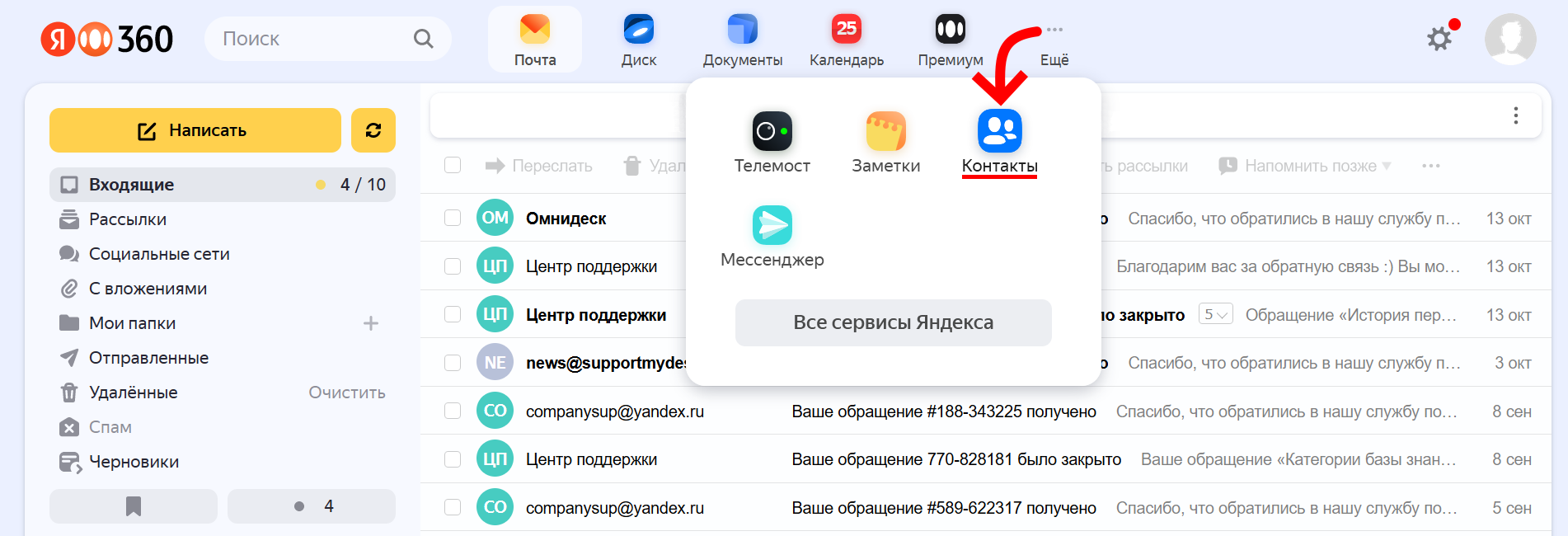
Далее выберите раздел «Ещё» — «Сохранить контакты в файл»:
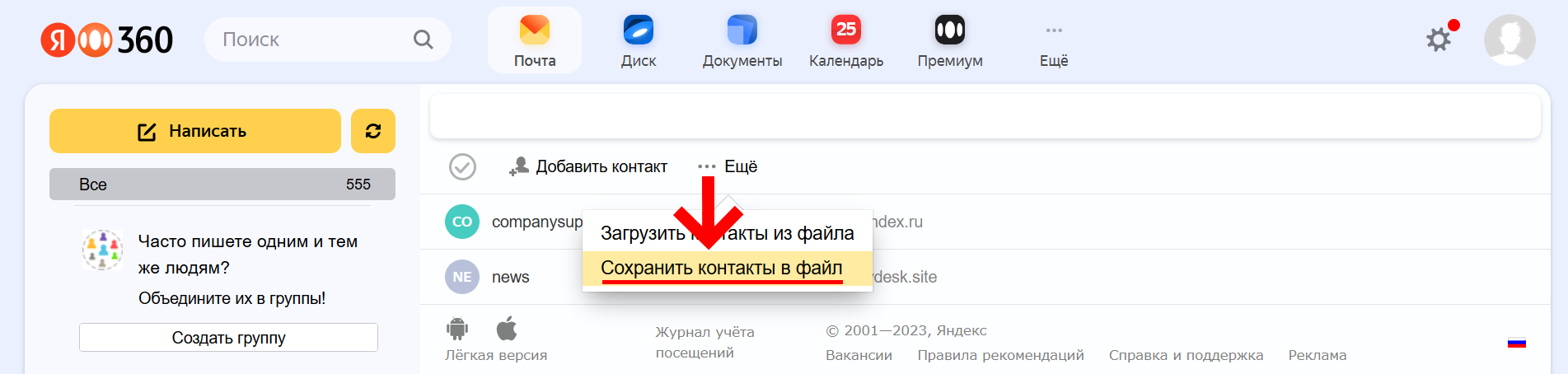
В открывшемся модальном окне выберите «Сохранить».
Яндекс позволяет сохранять контакты только в формате vCard (.vcf). Омнидеск не поддерживает импорт .vcf-файлов, поэтому нужно конвертировать vcf в csv, например, тут.
В качестве разделителя при конвертации выбирайте запятую.