Как быстро создать папку на основе выбранных файлов в macOS
macOS всегда отличалась от своего «форточного» собрата куда большей эргономичностью интерфейса. Например, в Windows действие «создать папку и переместить туда выбранные файлы» является не таким удобным, как на Mac.

Одной из особенностей штатного проводника macOS Finder стала возможность удобного добавления файлов в папку.
Способ 1. Как создать папку на основе выбранных файлов на Mac
1. Выделите файлы и/или папки, которые вы хотите поместить в новую папку.
2. Щёлкните правой кнопкой мыши по выделенным элементам и выберите пункт «Новая папка c выбранными объектами (…)» контекстного меню, где «…» — количество выделенных объектов.
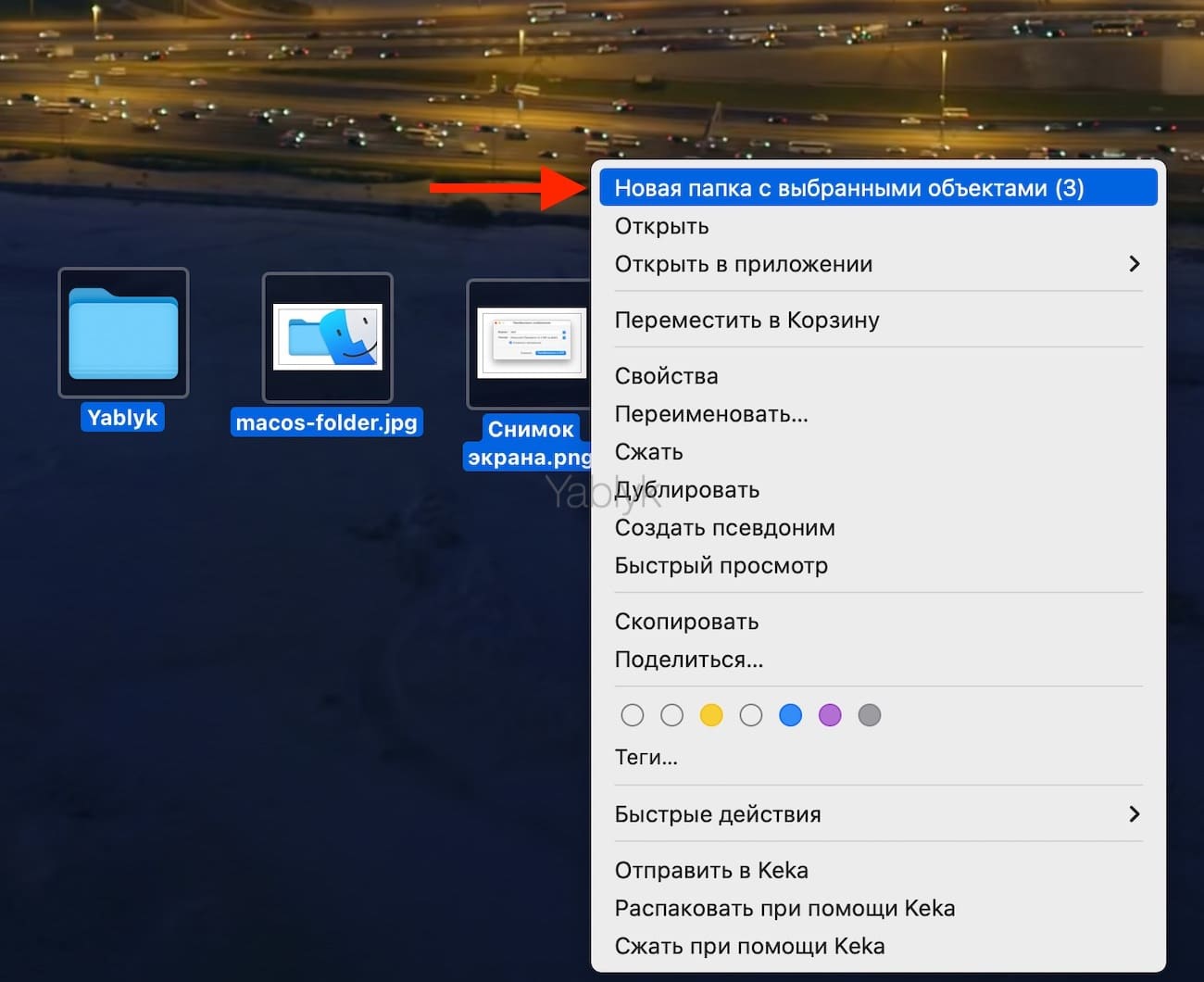
3. Введите новое имя созданной папки и нажмите клавишу «Return» (Enter).
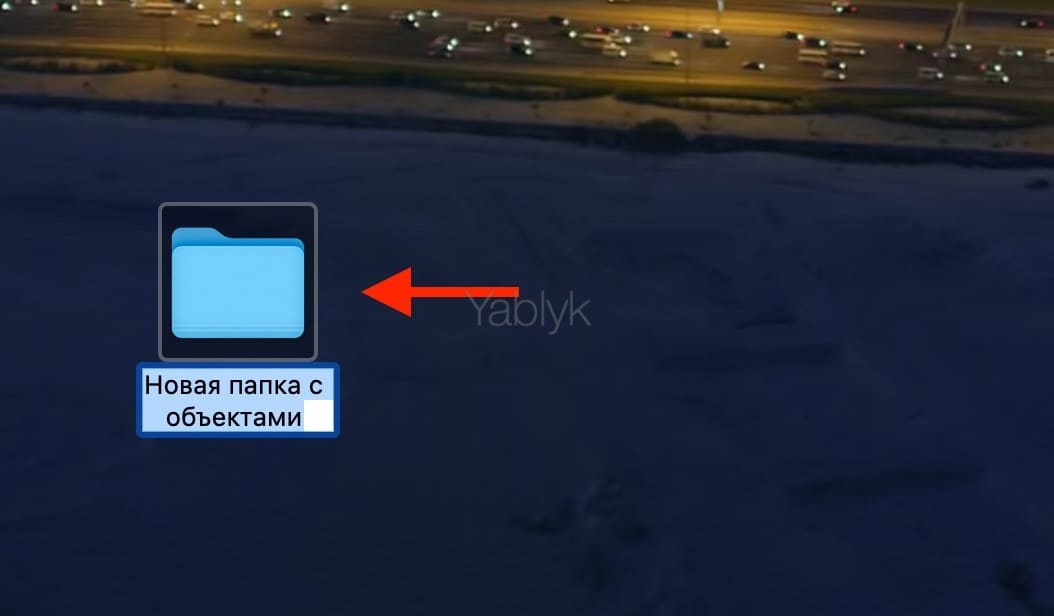
Способ 2. Как создать папку на основе выбранных файлов в macOS
Провести подобную операцию можно и при помощи горячих клавиш:
1. Выделите файлы и/или папки которые вы хотите поместить в новую папку.
2. Нажмите на клавиатуре сочетание клавиш Ctrl + ⌘Cmd + N.
3. Введите новое имя созданной папки и нажмите Enter.
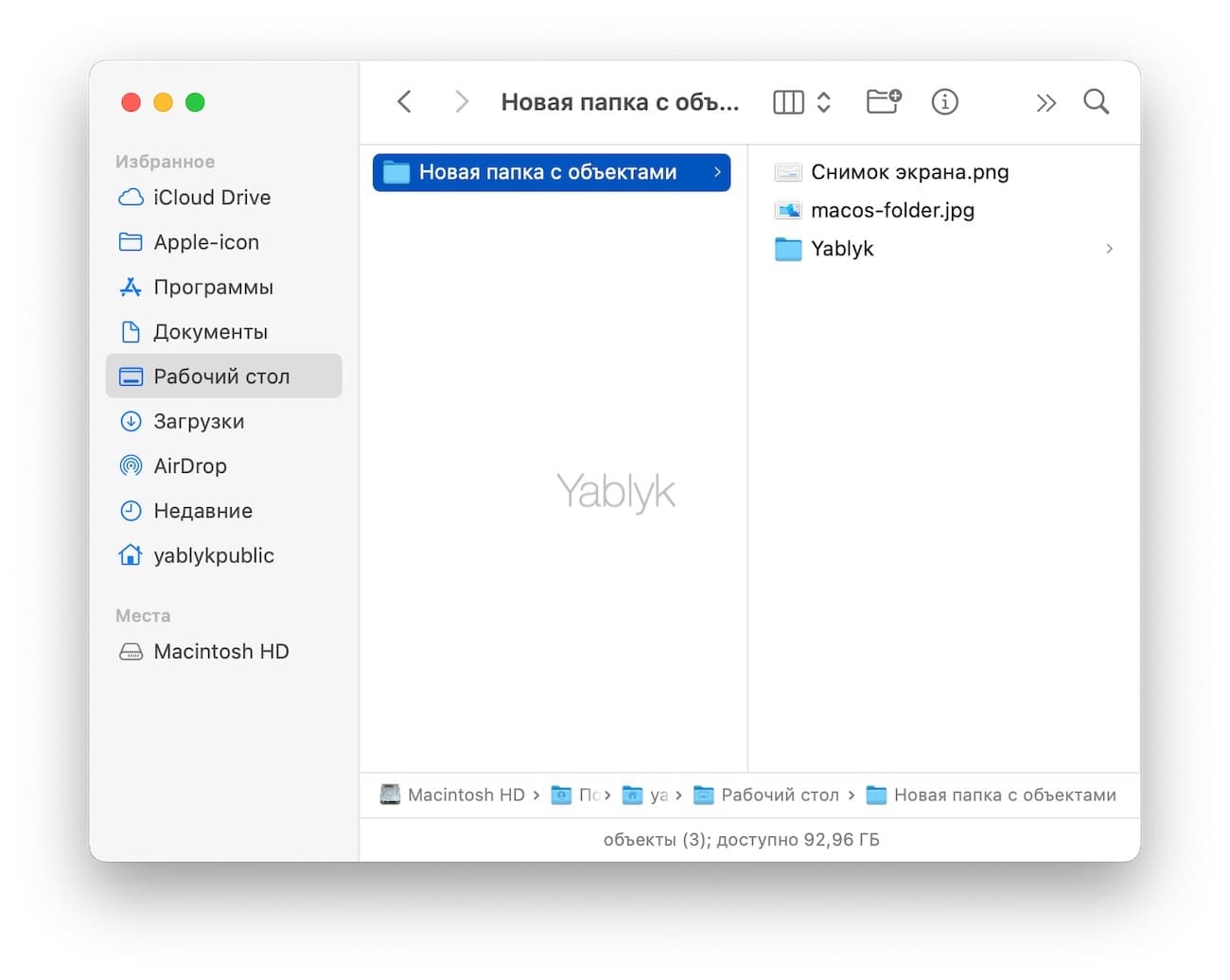
Отменить произведённые действия можно сочетанием клавиш Ctrl + Z.
Подобные действия чрезвычайно удобны при организации файлов, да и сопровождаются красивой анимацией.
�� Смотрите также:
- Как сделать функциональные F-клавиши на Mac действительно функциональными.
- Как настроить автоматическую очистку корзины на Mac (macOS).
- Как включить режим Night Shift (ночной режим) на Mac (macOS).
�� Мы в Telegram и YouTube, подписывайтесь!
Создание на Mac папки записи, содержащей файлы для записи на CD или DVD

Вы можете создать папку записи, чтобы собирать в ней файлы, которые Вы хотите записать на CD или DVD. Папками записи удобно пользоваться для записи нескольких копий папки, а также для периодического резервного копирования набора файлов путем их записи на диски.
Создание папки записи
- На Mac нажмите кнопкой на рабочем столе (в фоновой области экрана), чтобы оставить папку записи на рабочем столе. Чтобы разместить папку записи в другом месте, откройте соответствующее окно.
- Выберите «Файл» > «Новая папка записи», затем введите имя папки.
Примечание. Если к компьютеру не подключен внешний оптический дисковод, способный записывать диски, в меню «Файл» не будет команды «Новая папка записи». Чтобы увидеть команду «Новая папка записи», подключите внешний оптический дисковод.
При желании для быстрого доступа к папке записи в дальнейшем перетяните ее в раздел «Избранное» бокового меню Finder.
Как записать содержимое папки записи на диск

- На Mac откройте папку записи, затем нажмите «Записать». (Или, если папка записи находится в боковом меню Finder, нажмите значок записи рядом с ней.)
- Вставьте чистый диск в оптический дисковод Вашего компьютера или в подключенный к компьютеру оптический дисковод, затем выполните инструкции. Исходные файлы псевдонимов будут записаны на диск.
Если Finder не удается найти исходный файл псевдонима, появится вопрос, о том, хотите ли Вы отменить запись или продолжить без этого файла. Если Вы отмените запись, диск останется пустым.
Как быстро создать папку для нескольких файлов в Finder
Не все пользователи macOS знают о том, что на рабочем столе или в окне Finder можно очень быстро создать новую папку для заранее выбранных объектов.
Cодержание
- Через контекстное меню
- С помощью сочетания клавиш
Вместо того, чтобы сначала создать новую папку, выделить нужные объекты, а затем переместить их в неё, можно воспользоваться одним из двух быстрых способов группировки.
Через контекстное меню
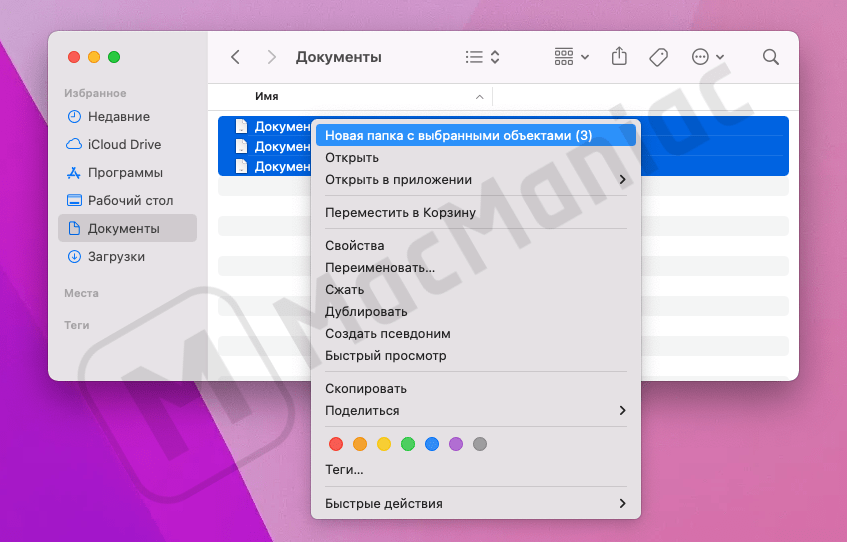
- Выберите необходимые для группировки объекты.
- Над одиним из выбранных объектов нажмите ⌃ control + клик (или правую кнопку мыши).
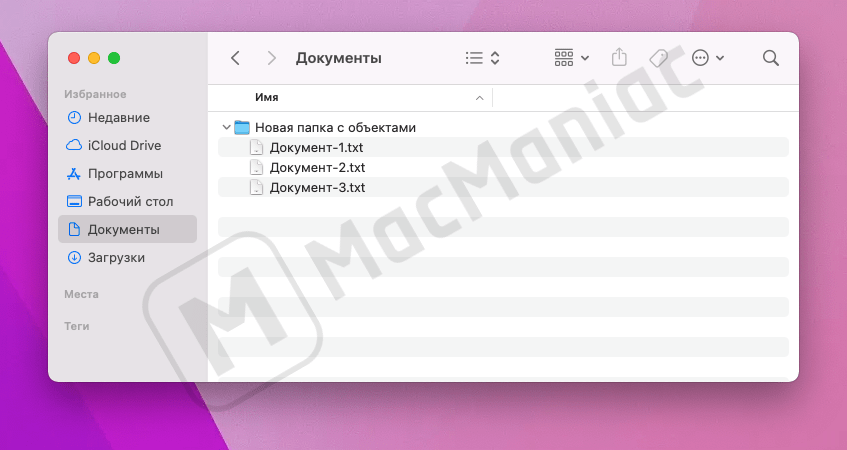
- В открывшемся контекстном меню кликните на пункт Новая папка с выбранными объектами.
- * При необходимости введите имя новой папки и нажмите ↩ return .
С помощью сочетания клавиш
- Выберите необходимые для группировки объекты.
- Одновременно нажмите сочетание клавиш ⌃ control + ⌘ command + N
- * При необходимости введите имя новой папки и нажмите ↩ return .
* – по умолчанию новая папка будет создана с именем Новая папка с объектами [New Folder With Items].
Читайте также
Как скрыть панель Dock в macOS
15 декабря 2022
Если панель Dock занимает слишком много места на экране или отвлекает от работы, из этой статьи вы узнайте как её можно скрыть.
Как установить и запустить Windows на Mac с помощью Boot Camp
1 ноября 2022
Максимально полное руководство по установке и запуску Windows на Mac с помощью Boot Camp.
Почему тормозит Mac
15 марта 2017
Рассмотрим основные причины из-за которых Mac может медленно работать.
Как сделать постоянно видимой папку Библиотека [Library]
6 февраля 2017
В ранних версиях macOS директория Библиотека [Library] была всегда доступна для просмотра, но со временем в Apple решили ее скрыть, чтобы нерадивые пользователи не могли ее удалить случайным образом.
Популярное
Как скрыть панель Dock в macOS
15 декабря 2022
Если панель Dock занимает слишком много места на экране или отвлекает от работы, из этой статьи вы узнайте как её можно скрыть.
Как устранить ошибки при запуске приложений в macOS
9 декабря 2022
С какими наиболее распространёнными ошибками можно столкнуться при запуске приложений в macOS, почему они возникают и как их устранить.
Работа с папками и файлами в командной строке macOS
25 ноября 2022
В статье рассмотрены синтаксис и примеры основных команд для работы с папками и файлами в командой строке macOS. Вы узнайте как создать, скопировать, переместить, удалить папки и файлы, как посмотреть дерево папок и т.п.
Как установить и запустить Windows на Mac с помощью Boot Camp
1 ноября 2022
Максимально полное руководство по установке и запуску Windows на Mac с помощью Boot Camp.
Создание общей папки на компьютере под управлением Mac OS X
Если нужно послать отсканированные файлы на компьютер под управлением Mac OS X, вы должны сначала создать общую папку на этом компьютере. Ниже на примере Mac OS X 10.5 показано, как создать общую папку.
- Для создания общей папки необходимо войти в систему под учетной записью администратора.
Создайте папку, в которую нужно отправлять отсканированные файлы.
В меню Apple щелкните [System Preferences] (Системные настройки).
Щелкните [Sharing] (Общий доступ).
Отметьте флажком [File Sharing] (Общий доступ к файлам).
Щелкните [Options] (Параметры).
Отметьте флажком [Share files and folders using SMB.] (Предоставление общего доступа к файлам и папкам с помощью SMB).
Выберите учетную запись, которая будет использоваться для доступа к общей папке.
Если появится экран [Authentication] (Аутентификация) введите пароль для этой учетной записи, щелкните [OK], затем щелкните [Finish] (Готово).
В списке [Shared Folders:] (Общие папки) щелкните [+] (новая).
Выберите созданную папку и нажмите [Add] (Добавить).
Убедитесь, что права пользователя, который будет иметь доступ к этой папке, установлены на [Чтение/Запись].
- За более подробной информацией о создании общих папок обращайтесь к своему администратору.
- Для регистрации общей папки в адресной книге аппарата вам потребуется IP-адрес, а также имя и пароль пользователя, имеющего право доступа к общей папке.