Добавление и удаление записей автозамены в Word
Word для Microsoft 365 Word для Microsoft 365 для Mac Word для Интернета Word 2021 Word 2021 для Mac Word 2019 Word 2019 для Mac Word 2016 Word 2016 для Mac Word 2013 Word 2010 Word для Mac 2011 Еще. Меньше
Удалить записи из списка автозамены
- Откройте вкладку Автозамена.
- В поле Заменить введите слово для удаления из списка.
- Выберите запись из списка.
- Выберите Удалить.
Добавить запись в список автозамены
- Откройте вкладку Автозамена.
- В поле Заменить введите слово или фразу, которые вы часто ошибаетесь.
- В поле Вместе с введите правильное написание слова.
- Выберите Добавить.
Для получения дополнительной информации на вкладке Автозамена см. Параметры автозамены.
Примечание: Вы можете добавить несколько записей, которые указывают на один и тот же текст «Вместе с». Просто добавьте отдельную запись для каждого изменения.
Список автозамены является общим для всех приложений Microsoft Office, поддерживающих эту функцию. Это означает, что добавление или удаление слова в списке одного приложения Office отражается и на всех остальных приложениях набора.
Удалить запись из списка автозамены
- Нажмите или коснитесь в списке и введите первые несколько букв слова или фразы для удаления.
- Прокрутите, чтобы найти и выбрать запись.
- Выберите знак —.
Добавить запись в список автозамены
- Откройте вкладку Автозамена.
- Выберите знак + в левом нижнем углу диалогового окна и введите слово или фразу, которые вы часто пишете с ошибками, в столбце Заменить.
- В столбце Вместе с введите правильное написание слова.
- Нажмите клавишу ВВОД.
Примечание: Вы можете добавить несколько записей, которые указывают на один и тот же текст «Вместе с». Просто добавьте отдельную запись для каждого изменения.
Список автозамены является общим для всех приложений Microsoft Office, поддерживающих эту функцию. Это означает, что добавление или удаление слова в списке одного приложения Office отражается и на всех остальных приложениях набора.
Word для Интернета поддерживает автозамену, но вы не можете добавлять или удалять слова из списка автозамены. Если у вас есть классическая версия Word, выберите Редактирование > Открыть в классическом приложении и следуйте инструкциям на вкладках Windows или macOS.
Удаление лишних символов в Word
Для удаления лишних символов в документах приложения Word предусмотрено стандартное средство, такое как «Найти и заменить». Этот инструмент позволяет удалять как единичные символы, так и целые группы, при условии использования подстановочных знаков, но и этого бывает недостаточно.
Удаление символов поиском и заменой
Самый простой способ удалить какой-либо знак из текста документа Word – перейти на вкладку «Главная», в группе кнопок «Редактирование» кликнуть по кнопке «Заменить», в появившемся диалоговом окне написать удаляемый символ в поле «Найти», поле «Заменить на» при этом оставить пустым и нажать кнопку «Заменить» либо «Заменить все».
Удаление группы символов при помощи подстановочных знаков
Если в диалоговом окне «Найти и заменить», которое вызывается также при помощи горячих клавиш Ctrl+H, развернуть меню настроек, нажав на кнопку «Больше», то в разделе «Параметры поиска» можно включить использование подстановочных знаков. Это дает возможность удалять символы целыми диапазонами, например, для удаления всех цифр необходимо указать диапазон [0-9].
Надстройка для Word по удалению символов из выделенного текста
Выборочное удаление символов можно производить при помощи надстройки для Word.

В диалоговом окне надстройки перечислены основные наборы символов и варианты их сочетаний, а также текстовое поле для ввода символов-исключений. Для выборочного удаления необходимо выделить текст в документе, вызвать диалоговое окно и выбрать необходимую опцию, соответствующую группе символов. При необходимости некоторые символы можно исключить из группы, например, для того, чтобы удалить из текста любые знаки, но при этом оставить пробелы и знаки препинания. В диалоговом окне можно задать свою собственную группу символов, указав их в соответствующем текстовом поле через точку с запятой.
Для предварительного просмотра символов, подлежащих удалению, в надстройке предусмотрена возможность изменения цвета шрифта.
Другие материалы по теме:
- Видео по выборочному удалению листов рабочей книги Excel
- Как удалить столбцы? Удаление столбцов
- Видео по выборочному удалению значений ячеек
- Видео по выборочному удалению столбцов по условию
- Как удалить все листы в Excel кроме активного? Как удалить каждый второй лист в Excel? Выборочное удаление листов
Поиск и замена текста

Совет. Видео не на вашем языке? Попробуйте выбрать Скрытые субтитры .
- Выберите Главная >Заменить.
- Введите в поле Найти слово или фразу, которую нужно заменить.
- В поле Заменить на введите новый текст.
- Нажмите кнопку Заменить все, чтобы изменить все вхождения слова или фразы. Или нажимайте кнопку Найти далее, пока не перейдете к нужному вхождению, а затем нажмите кнопку Заменить.
- Чтобы найти только вхождения в верхнем или нижнем регистре, нажмите кнопку Больше и установите флажок Учитывать регистр. В этом меню есть несколько других способов поиска.
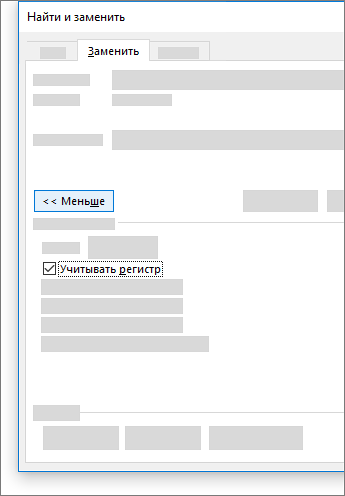
Дополнительные параметры см. в статье Поиск и замена текста.
Поиск и замена обычного текста

В правом верхнем углу документа в поле поиска введите слово или фразу, которые вы хотите найти, и Word выделит все вхождения этого слова или фразы в документе.
Чтобы заменить найденный текст:
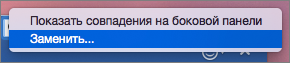
- Щелкните значок увеличительного стекла и нажмите кнопку Заменить.
- Введите замещающий текст в поле Заменить на.
- Нажмите Заменить все или Заменить.
- Вы также можете открыть область Найти и заменить, нажав клавиши CONTROL+H.
- При замене текста рекомендуется нажимать Заменить, а не Заменить все. Таким образом можно проверить каждый элемент перед заменой.
Поиск текста с определенным форматированием
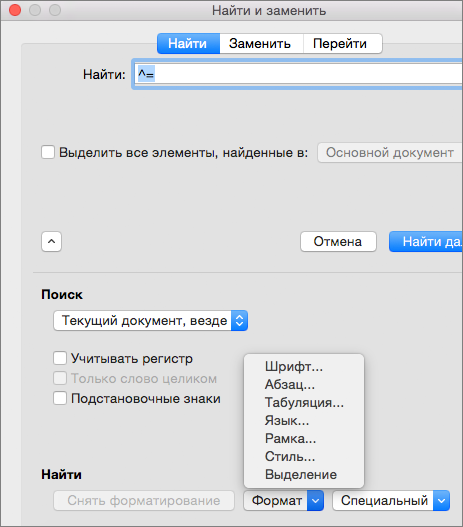
С помощью меню Формат вы можете найти текст с определенным форматированием, таким как полужирный шрифт или выделение.
- Выберите Вид >Область навигации.
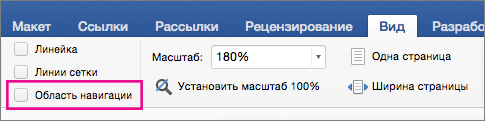
- В области навигации щелкните значок увеличительного стекла.
- Нажмите кнопку параметров
 и выберите Расширенный поиск и замена.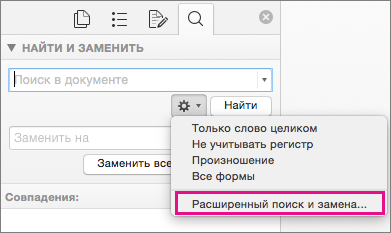
Примечания:
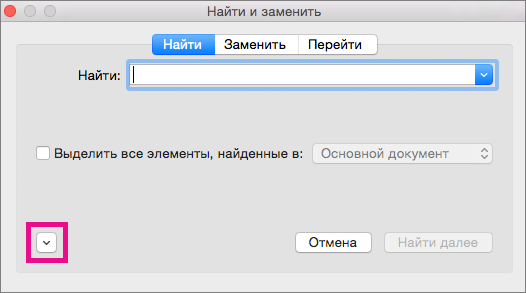
- Щелкните стрелку в нижней части диалогового окна Найти и заменить, чтобы отобразить все параметры.
Поиск текста с определенным форматированием и замена форматирования
С помощью меню Формат вы можете найти и заменить текст с определенным форматированием, таким как полужирный шрифт или выделение.
- Выберите Вид >Область навигации.
- В области навигации щелкните значок увеличительного стекла.
- Нажмите кнопку параметров и выберите Расширенный поиск и замена.
- В верхней части диалогового окна нажмите кнопку Заменить.
Примечания:
- Щелкните стрелку в нижней части диалогового окна Найти и заменить, чтобы отобразить все параметры.
Поиск знаков абзацев, разрывов страниц и других специальных символов
- Выберите Вид >Область навигации.
- В области навигации щелкните значок увеличительного стекла.
- Нажмите кнопку параметров и выберите Расширенный поиск и замена.
Примечания:
- Щелкните стрелку в нижней части диалогового окна Найти и заменить, чтобы отобразить все параметры.
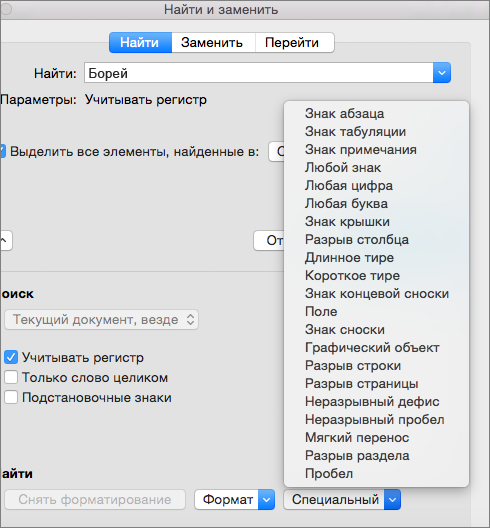
Поиск и замена знаков абзацев, разрывов страниц и других специальных символов
- Выберите Вид >Область навигации.
- В области навигации щелкните значок увеличительного стекла.
- Нажмите кнопку параметров и выберите Расширенный поиск и замена.
Примечания:
- Щелкните стрелку в нижней части диалогового окна Найти и заменить, чтобы отобразить все параметры.
Примечание: Щелкните стрелку в нижней части диалогового окна Найти и заменить, чтобы отобразить все параметры.
Использование подстановочных знаков для поиска и замены текста
- Выберите Вид >Область навигации.
- В области навигации щелкните значок увеличительного стекла.
- Нажмите кнопку параметров и выберите Расширенный поиск и замена.
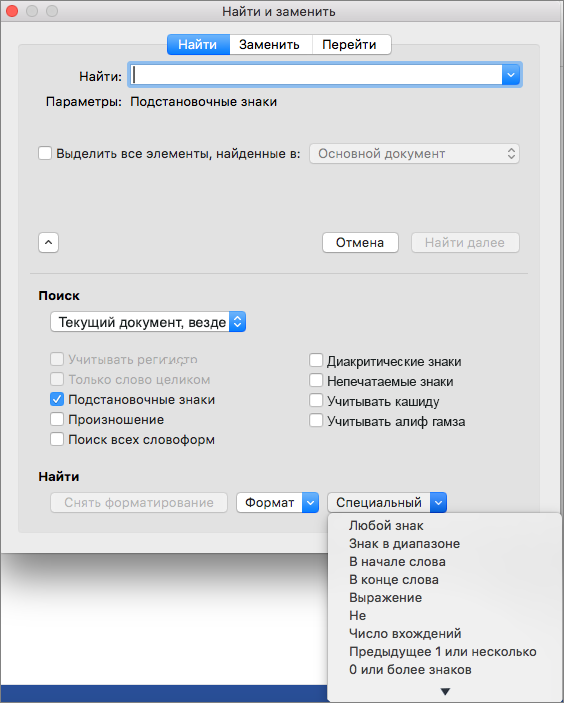
- Установите флажок Подстановочные знаки. Если флажок Подстановочные знаки недоступен, нажмите
 .
. - В меню Специальный выберите подстановочный знак и введите любой дополнительный текст в поле Найти.
- Нажмите кнопку Найти далее.
- Чтобы остановить поиск, нажмите клавиши +ТОЧКА.
- Вы также можете ввести подстановочный знак непосредственно в поле Найти поле, вместо выбора элемента из всплывающего меню Специальные.
- Чтобы найти символ, который определен как подстановочный знак, введите косую черту (\) перед искомым символом. Например, введите \?, чтобы найти вопросительный знак.
- Для группировки подстановочных знаков и текста, а также для указания порядка обработки знаков следует использовать круглые скобки. Например, чтобы найти слова «призвание» и «приключение», введите .
- Для поиска выражения и последующего изменения порядка его компонентов используйте подстановочный знак \n. Например, введите (Селезнев) (Глеб) в поле Найти и \2 \1 в поле Заменить на, чтобы найти словосочетание «Селезнев Глеб» и заменить его на «Глеб Селезнев».
- Откройте вкладку Заменить и выберите поле Заменить на.
- Во всплывающем меню Специальный выберите подстановочный знак и введите любой дополнительный текст в поле Заменить на.
- Нажмите Заменить все, Заменить или Найти далее.
Совет: При замене текста рекомендуется нажимать Заменить, а не Заменить все. Это позволить проверить каждый из элементов и убедиться в правильности замены.
Как в Microsoft Word сделать массовую замену или удаление текста
Случалось ли с вами такое, что уже закончив печатать письмо, отчёт или презентацию вы вдруг обнаруживали, что неправильно написали имя человека или неправильная компания была упомянута несколько раз по всему вашему документу? Не беспокойтесь — это легко поправить. Используя функцию Word «Найти и заменить» вы сможете быстро обнаружить и заменить однотипный текст много раз. Используя эту же технику вы сможете удалить из документа слово или фразу встречающуюся в тексте много раз.
Переключитесь на вкладку «Главная» в Ленте Word и нажмите кнопку Заменить.

Вы также можете открыть это окно используя сочетание клавиш CTRL+H.
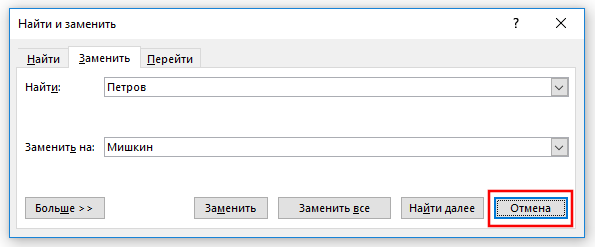
Будет открыто окно «Найти и заменить». В поле «Найти» введите слово или фразу для поиска, которую вы хотите найти в тексте. Если вам нужно только найти текст в вашем документе, то для этого нажмите кнопку «Найти далее» и Word перейдёт к следующему совпадению искомого слова. Продолжайте кликать, чтобы пройтись по всем найденным результатам.
Если вы хотите заменить текст, который вы нашли на что-то ещё, то в поле «Заменить на» вставьте желаемую замену — новый текст или фразу. Кстати к слову, вы можете ввести до 255 символов в оба поля «Найти» и «Заменить на».
В моём примере, допустим мы хотим заменить фамилию «Петров» на фамилию «Мишкин», следовательно, мы впечатываем этот текст в соответствующие поля. Затем мы кликаем по кнопке «Найти далее» чтобы Word нашёл первое совпадение текста, которое указано в поле «Поиск».
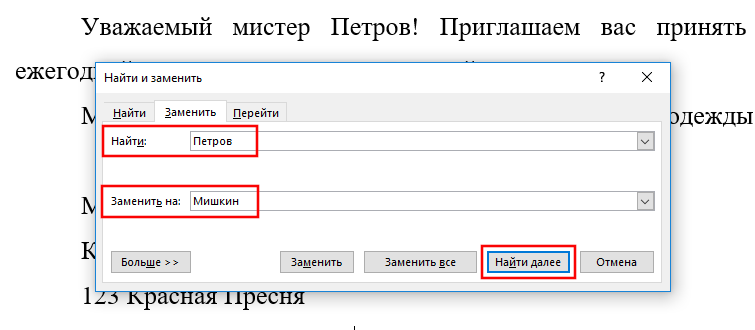
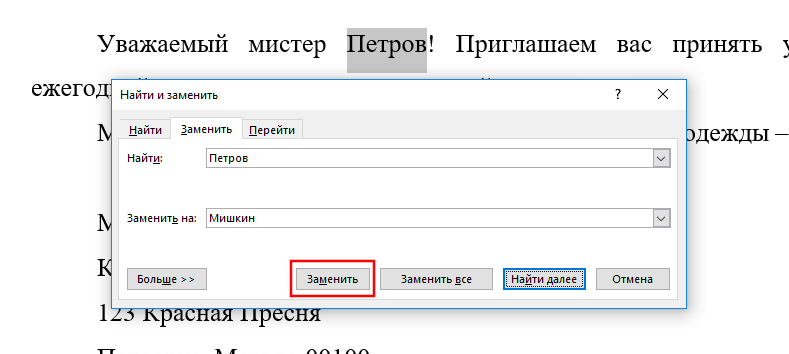
Word прыгает по документу указывая и подсвечивая серым результат поиска, при этом окно «Найти и заменить» остаётся поверх документа, чтобы вы могли продолжать поиск. Кликните кнопку «Заменить» для замены выбранного в текущий момент результат на тот текст, который указан в поле «Заменить на».
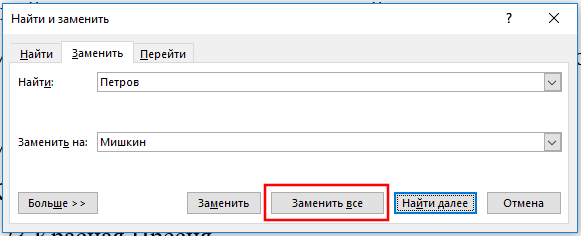
Чтобы заменить за один раз все совпадения с поиском без остановки и исследования каждого результата, вы можете нажать кнопку «Заменить все».
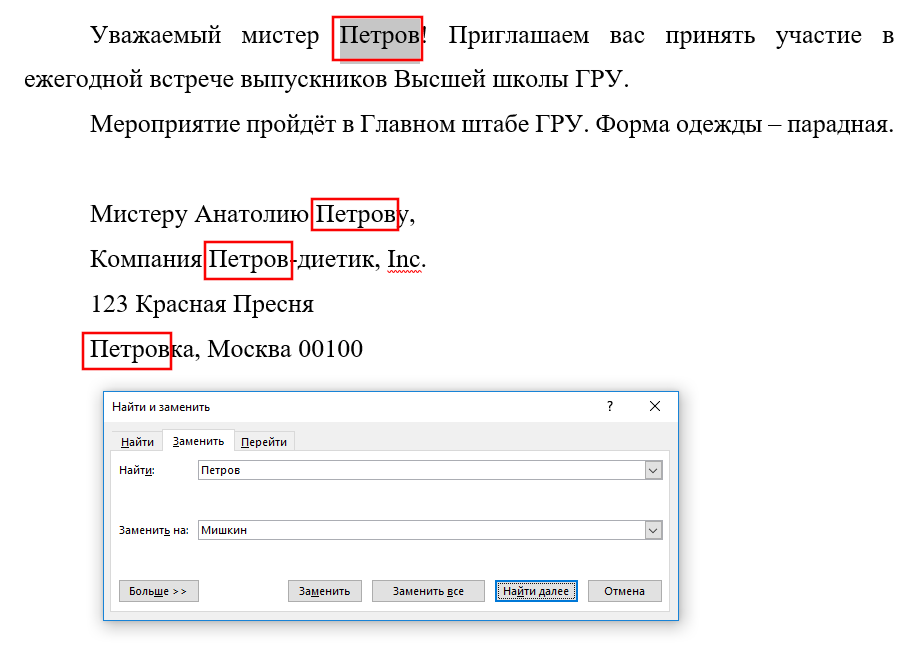
Будьте осторожны, когда используете «Заменить все», поскольку он автоматически поменяет всех найденные вхождения, включая те, которые вы не хотели менять, и которые, возможно, вы даже не могли себе представить. В примере ниже ещё три совпадения «Петров», но нужно поменять только следующие два. В этом случае нужно делать замены по одной кликая кнопку «Заменить» для второго и третьего совпадений.
Если попадётся определённое вхождение, которое вы не хотите менять, тогда нажмите кнопку «Найти далее» столько раз, скольку нужно чтобы вы перешли к следующему фрагменту, который нужно заменить.
Чтобы выйти из диалогового окна «Найти и заменить» нажмите кнопку «Отмена».
Массовое удаление слова из текста в Word
Предположим, вам нужно удалить одинаковое слово или одинаковую фразу из всего текста. Если текст объёмный, то это может потребовать много времени.
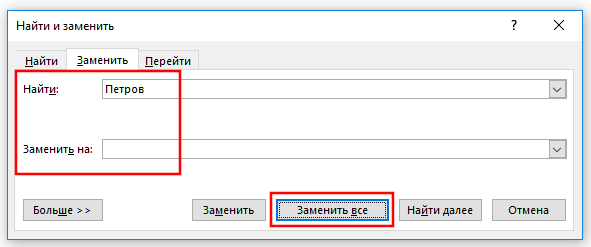
Процесс удаления слов в Word можно автоматизировать. Для этого в поле «Поиск» введите слово или фразу, которую вы хотите удалить, а поле «Заменить на» оставьте пустым. Когда всё готово, нажмите кнопку «Заменить всё». В результате из всего текста будет убрано искомое слово.
Заключение
На самом деле, поиск в Word очень мощный и можно создавать весьма сложные конструкции и искать необычные вещи (параграфы, графические изображения, разные пробелы) и даже использовать регулярные выражения.
Основы поиска в Word весьма просты, но вы можете делать с ним очень многое — продолжайте углублять ваши знания.
Связанные статьи:
- Как использовать подстановочные символы и регулярные выражения при поиске и замене в Word (100%)
- Как убрать лишние пробелы в Microsoft Word (100%)
- Как выделить текст цветом в Word (84%)
- Как вставить музыкальный символ, ноты в Word (66%)
- Как напечатать диапазон страниц документа Word из нескольких разделов (66%)
- Как автоматически добавлять сноски и список литературы в Word (RANDOM — 50%)