Как в 1с сделать выборку по возрасту
Дата публикации 09.11.2022
Использован релиз 3.1.24
Для создания списка сотрудников, у которых есть дети, используйте отчет «Составы семей сотрудников». Этот отчет предназначен для сбора информации о составе семей сотрудников на определенную дату. Данные в отчете формируются из личных карточек сотрудников с информацией о составе их семей (раздел Кадры – Сотрудники – ссылка «Семья»):
- Раздел Кадры – Кадровые отчеты – ссылка «Составы семей сотрудников».
- Установите флажок «Организация» и укажите организацию, по которой необходимо сформировать отчет (рис. 1).
- Установите флажок «Степень родства» и укажите, на кого из членов семьи сотрудника необходимо сформировать отчет. В нашем примере – «Сын», «Дочь», «Падчерица», «Пасынок».
- Установите флажок «Возраст (родственника)» и при необходимости уточните возраст детей для отбора, в нашем примере до 18 лет включительно.
- Кнопка «Настройки». Для изменения структуры отчета выберите «Вид» — «Расширенный». На закладке «Отборы» в поле «Дата» в колонке «Значение» можно изменить дату, на которую формируется отчет.
- Кнопка «Закрыть и сформировать» (рис. 2).
- Для печати отчета нажмите на кнопку «Печать результата отчета».


Подпишитесь на новости
Не пропускайте последние новости — подпишитесь
на бесплатную рассылку сайта:
- десятки экспертов ежедневно мониторят изменения законодательства и судебную практику;
- рассылка бесплатная, независимо от наличия договора 1С:ИТС;
- ваш e-mail не передается третьим лицам;
Как в 1с сделать выборку по возрасту
Дата публикации 03.11.2022
Использован релиз 3.1.24
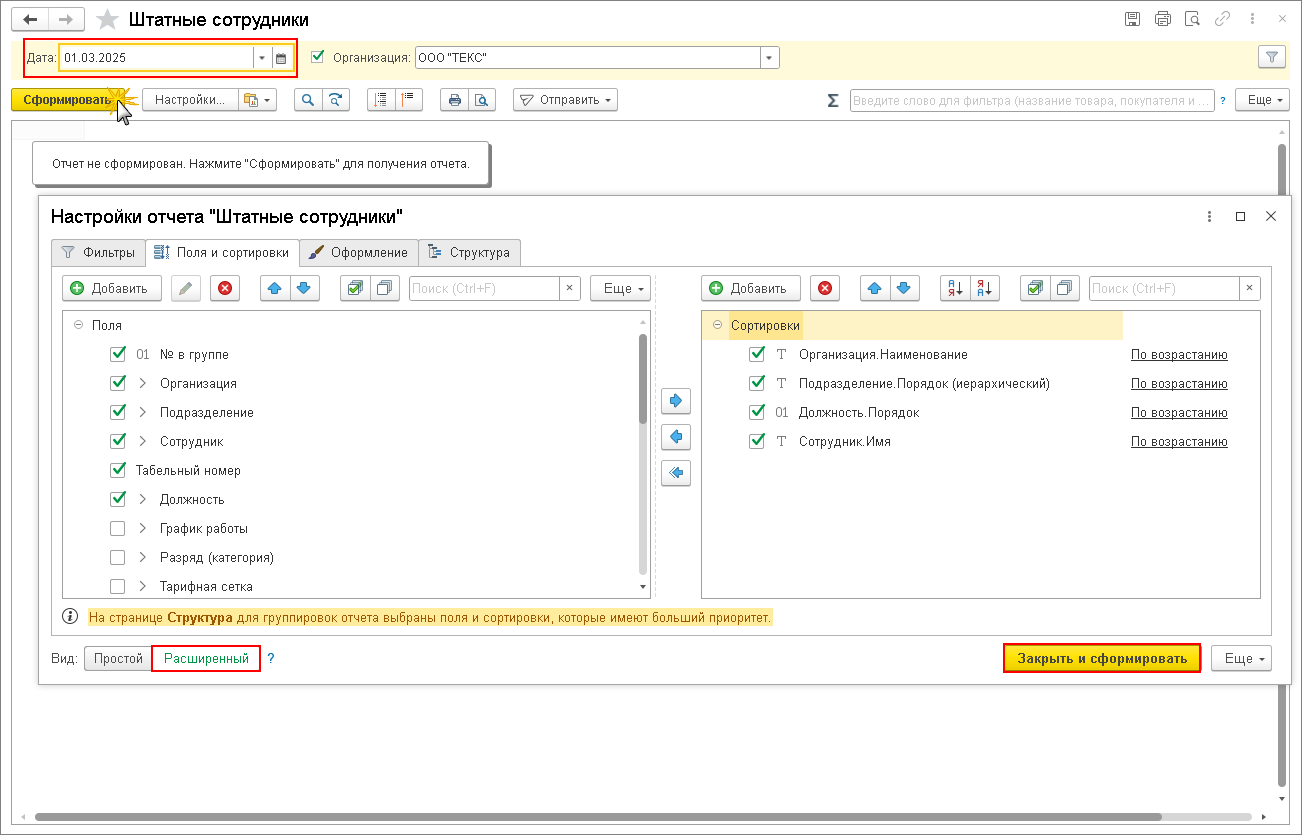
Для создания списка работающих сотрудников на определенную дату сформируйте отчет «Штатные сотрудники» (Раздел Кадры – Кадровые отчеты – ссылка «Штатные сотрудники»).
- В поле «Дата» укажите дату, на которую необходимо сформировать отчет (рис. 1).
- Установите флажок «Организация» и укажите организацию, по которой необходимо сформировать отчет.
- Для изменения структуры отчета кнопка «Настройки», «Вид» — «Расширенный».
- На закладке «Поля и сортировки» установите флажки в тех полях, которые необходимо отразить в отчете.
- Кнопка «Закрыть и сформировать».
- Для печати отчета нажмите на кнопку «Печать результата отчета» (рис. 2).

Подпишитесь на новости
Не пропускайте последние новости — подпишитесь
на бесплатную рассылку сайта:
- десятки экспертов ежедневно мониторят изменения законодательства и судебную практику;
- рассылка бесплатная, независимо от наличия договора 1С:ИТС;
- ваш e-mail не передается третьим лицам;
Как в 1с сделать выборку по возрасту
Дата публикации 03.11.2022
Использован релиз 3.1.24
Для создания списка уволенных сотрудников за определенный период сформируйте отчет «Кадровые изменения»:
- Раздел Кадры – Кадровые отчеты – ссылка «Кадровые изменения».
- Укажите период, за который необходимо сформировать отчет (рис. 1).
- Установите флажок»Организация» и укажите организацию, по которой необходимо сформировать отчет.
- Кнопка «Настройки». Установите флажок «Вид события» и выберите из предложенного перечня «Увольнение».
- Кнопка «Закрыть и сформировать». Для печати отчета нажмите на кнопку «Печать результата отчета» (рис. 2).


Также для создания списка уволенных сотрудников на заданную дату можно использовать отчет «Уволенные сотрудники».
- Раздел Кадры – Кадровые отчеты – ссылка «Уволенные сотрудники».
- В поле «Дата» укажите дату, на которую необходимо сформировать отчет (рис. 3).
- Установите флажок «Организация» и укажите организацию, по которой необходимо сформировать отчет.
- Кнопка «Настройки». Для изменения структуры отчета выберите «Вид» — «Расширенный».
- На закладке «Поля и сортировки» в специальной форме уберите ненужные флажки слева (например, «Дата рождения»).
- Кнопка «Закрыть и сформировать». После изменения структуры отчет можно сохранить как новый, перезаписать существующий или закрыть без сохранения.

Подпишитесь на новости
Не пропускайте последние новости — подпишитесь
на бесплатную рассылку сайта:
- десятки экспертов ежедневно мониторят изменения законодательства и судебную практику;
- рассылка бесплатная, независимо от наличия договора 1С:ИТС;
- ваш e-mail не передается третьим лицам;
Как в 1с сделать выборку по возрасту
Дата публикации 03.06.2020
Использован релиз 3.1.13
Для создания списка сотрудников по возрасту сформируйте отчет «Личные данные сотрудников».
- Раздел Кадры – Кадровые отчеты – ссылка «Личные данные сотрудников».
- В поле «Дата» укажите дату, на которую будет определяться возраст сотрудника (рис. 1).
- В поле «Организация» укажите организацию, по которой необходимо сформировать отчет.
- Кнопка «Настройки». Для изменения структуры отчета выберите «Вид» — «Расширенный».
- На закладке «Поля и сортировки» в левом окне установите флажки в тех полях, которые необходимо отразить в отчете, в правом — порядок сортировки. В нашем отчете — «Дата рождения».
- На закладке «Структура» — «Детальные записи» измените структуру отчета. На закладке «Поля и сортировки» нажмите на кнопку «Добавить » – откроется форма «Выбор поля отчета» и выберите поле «Возраст». Кнопка «Завершить редактирование».
- На закладке «Отборы» в форме «Настройка отчета «Личные данные сотрудников» нажмите на кнопку «Добавить отбор» – откроется форма «Выбор поля отчета», в которой откройте папку «Пользовательские поля» и выберите поле «Возраст».
- В поле «Возраст» в колонке «Условие» выберите значение «Больше или равно». В колонке «Значение» установите цифру 65.
- Кнопка «Закрыть и сформировать» (рис. 2).


Подпишитесь на новости
Не пропускайте последние новости — подпишитесь
на бесплатную рассылку сайта:
- десятки экспертов ежедневно мониторят изменения законодательства и судебную практику;
- рассылка бесплатная, независимо от наличия договора 1С:ИТС;
- ваш e-mail не передается третьим лицам;