Как настроить неконтролируемый удалённый доступ с помощью программы AnyDesk
Как сделать возможным доступ к удалённому компьютеру без необходимости подтверждения каждый раз подключения удалённым пользователем? Если нужно иметь такой доступ, например, к компьютеру неопытных пользователей из числа близких или к собственному же устройству, находясь в другом месте и используя другое устройство. Хороший выбор для этих целей – программа AnyDesk. Это кроссплатформенный продукт.
Он охватывает возможности удалённого подключения между компьютерами на базе Windows, Mac, Chrome OS, Linux и мобильными устройствами. И с помощью этой программы можно настроить неконтролируемый доступ к компьютеру. Рассмотрим, как это делается на примере версии AnyDesk для Windows.
Чтобы неконтролируемый доступ к компьютеру был возможен, необходимо установить программу AnyDesk. Она поставляется изначально в портативной версии и может быть использована для разовых удалённых сеансов без инсталляции.
Скачиваем программу на её официальном сайте:
Запускаем AnyDesk, устанавливаем.
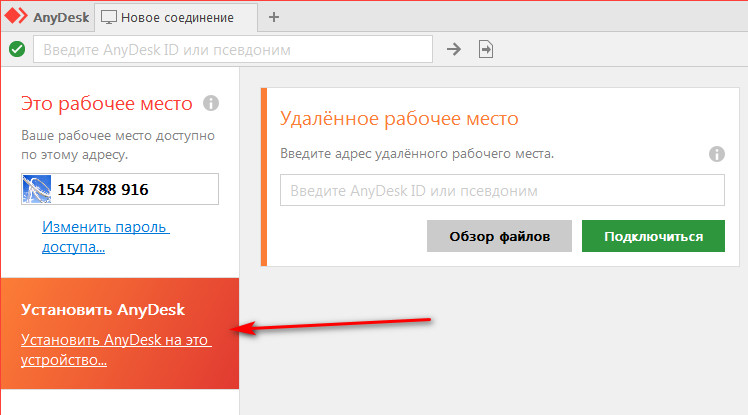
После установки программа будет автоматически загружаться вместе с Windows и работать в фоне, таким образом, собственно, и обеспечивая неконтролируемый доступ. Вызвать её для активности можно из системного трея.
Итак, на компьютере, к которому нужно беспрепятственно удалённо подключаться, установлена программа AnyDesk.
Открываем её настройки.
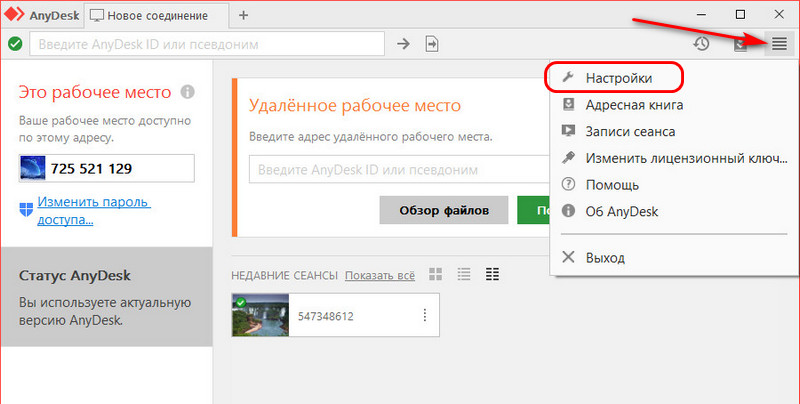
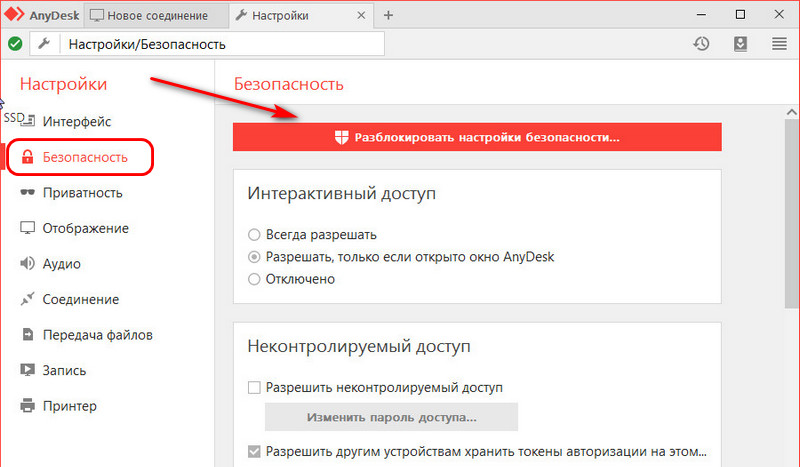
Идём в раздел «Безопасность». Кликаем «Разблокировать настройки безопасности».
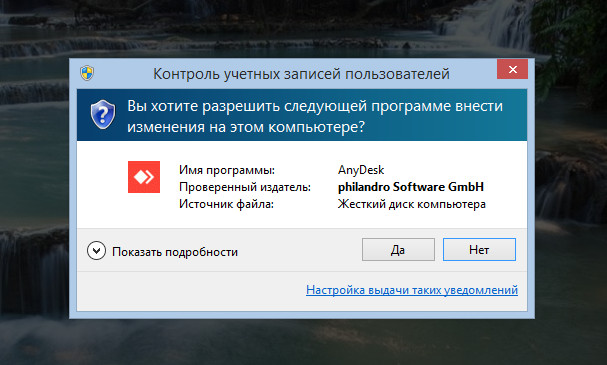
Подтверждаем это с правами администратора.
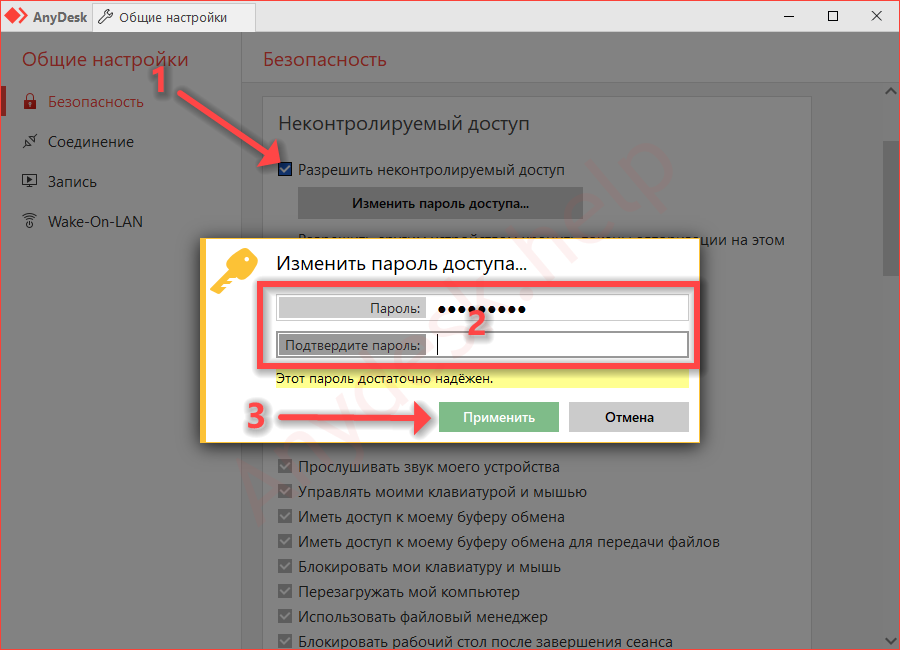
Далее в том же разделе «Безопасность» ставим галочку «Разрешать неконтролируемый доступ». Придумываем, вводим и подтверждаем пароль. Жмём «Применить».
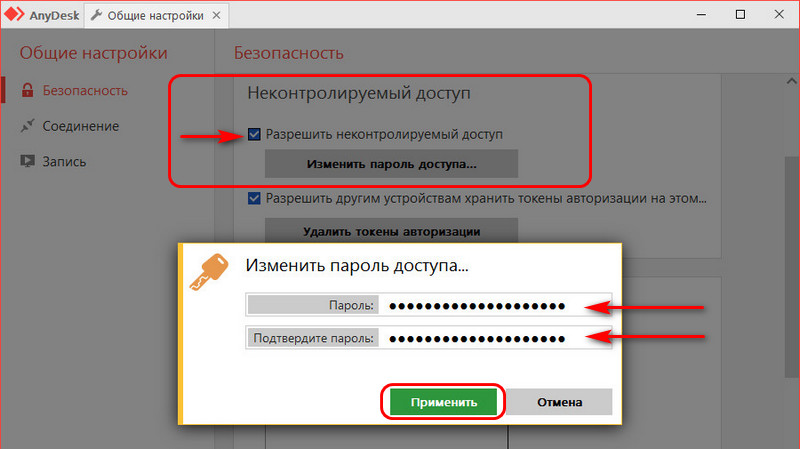
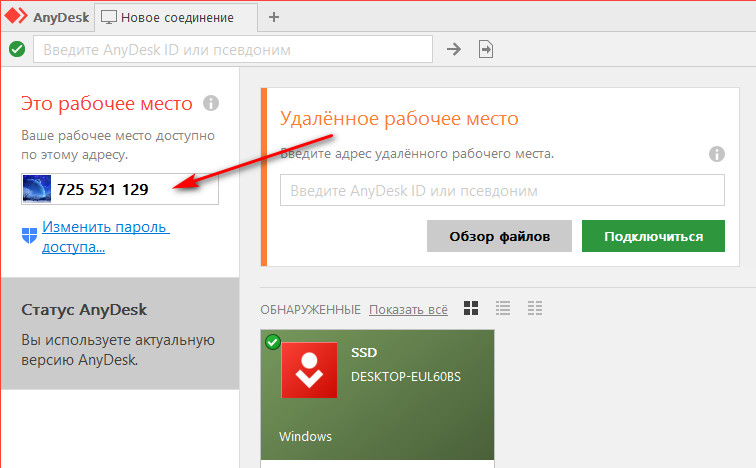
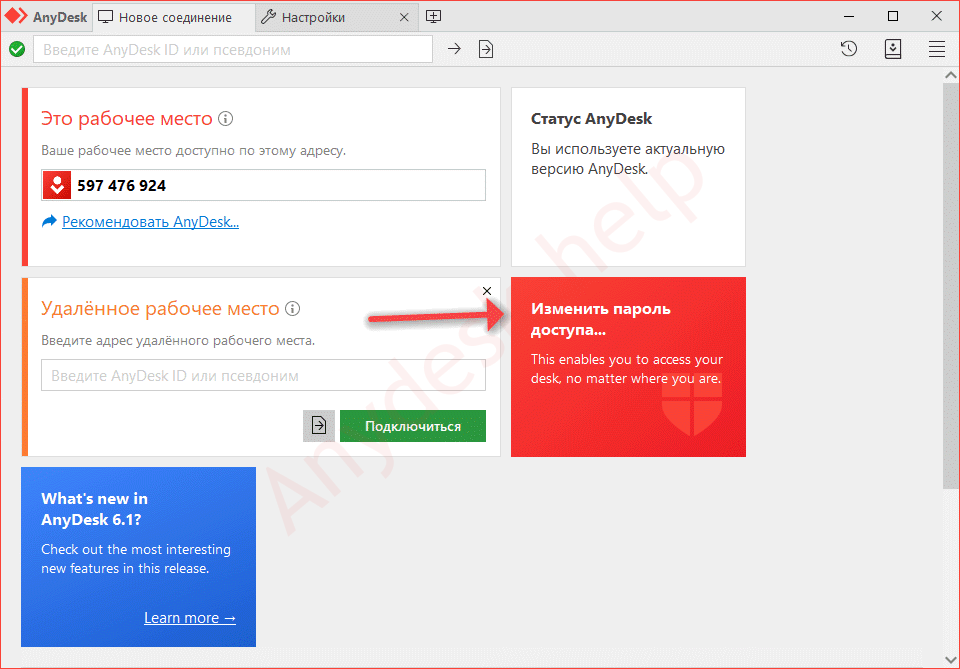
На этом всё. Далее нужно записать этот пароль и идентификатор AnyDesk текущего компьютера. Он отображается в главном окошке программы.
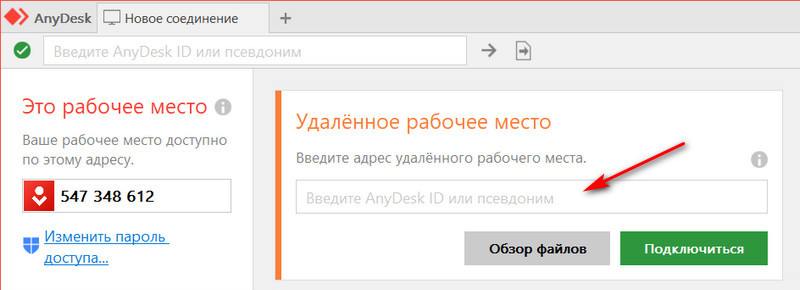
Чтобы удалённо подключиться к компьютеру, для которого настроен неконтролируемый доступ, запускаем программу AnyDesk. Вводим идентификатор компьютера с неконтролируемым доступом.
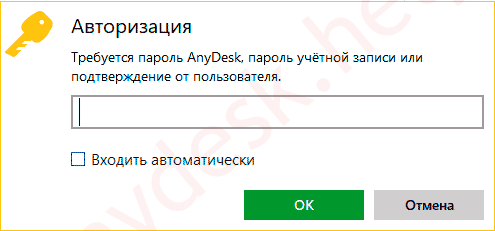
Затем указываем пароль и, если нужно, ставим галочку «Входить автоматически». Жмём «Ок».
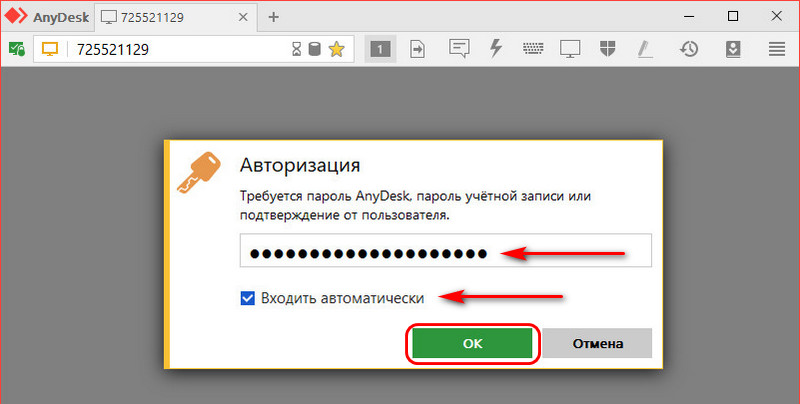
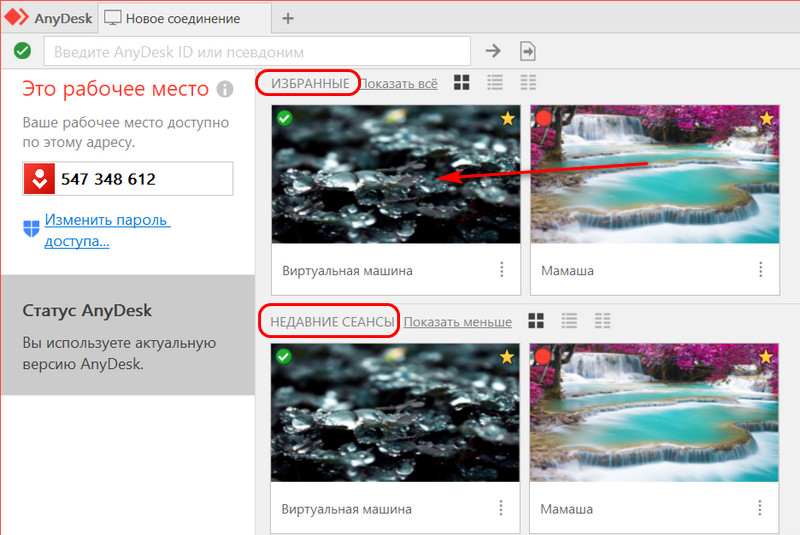
Если была поставлена галочка автоматического входа, в таком случае пароль на данном управляющем компьютере впредь запрашиваться программой не будет. И для удалённого подключения достаточно сделать двойной клик на подключении в графе избранного или недавних сеансов.
Такой автоматический вход в дальнейшем можно сбросить. Делается это на компьютере с настроенным неконтролируемым доступом. Заходим в раздел настроек «Безопасность», разблокируем их с правами администратора. И в графе «Неконтролируемый доступ» жмём кнопку «Удалить токены авторизации».
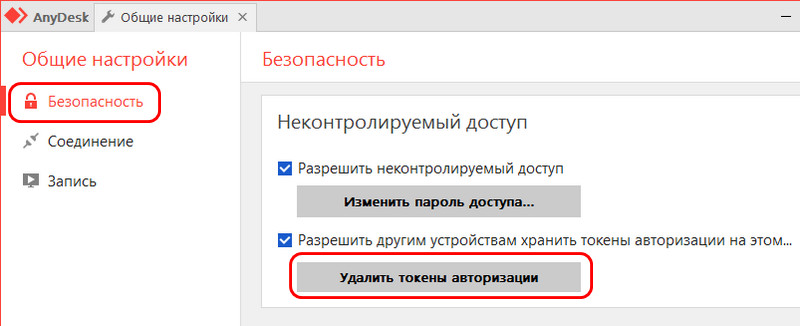
Этот ход сбросит автоматический вход на всех удалённых компьютерах, где запоминался пароль при подключении. И пароль нужно будет вводить снова. Ну или, как вариант, можно просто поменять пароль неконтролируемого доступа.
Как подключиться к удалённому ПК через AnyDesk без подтверждения?
При регулярном подключении к рабочему компьютеру из дома для удалённой работы или личному ПК из смартфона следует настроить в Anydesk соединение без подтверждения. Так после предварительной настройки сможете подключаться к рабочей станции из любого места без подтверждения с другой стороны. Ниже вы найдете пошаговые инструкции, как подключаться к устройству без подтверждения, что для этого нужно и когда возможно. Расскажем, как ограничить права оператора и сбросить настройки интерактивного доступа.
Навигация скрыть
Возможен ли в AnyDesk вход без подтверждения
В бесплатной для некоммерческого использования версии АниДеск возможен так называемый неконтролируемый доступ – подключение к клиенту без подтверждения. После включения опции и установки пароля соединение между устройствами происходит без запроса на удалённое управление. Для реализации функции программу необходимо установить на оба устройства (компьютера), а не просто запустить.
- В главном окне найдите соответствующую кнопку.

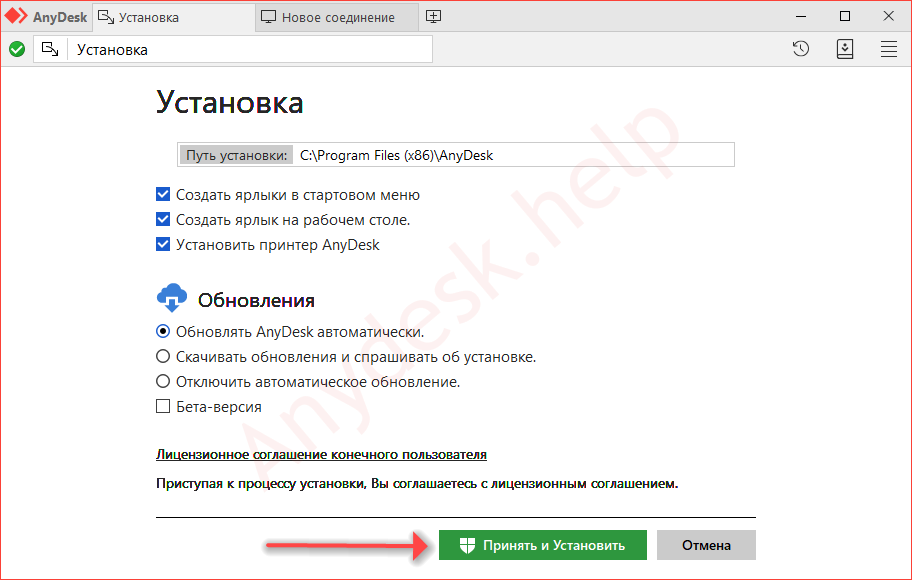
- Укажите параметры инсталляции, затем нажмите «Принять и установить».
- Запустится установленная программа. Она добавляется в автоматический запуск операционной системы – будет постоянно запускаться одновременно с Windows. Подробно, как удалить AnyDesk из автозагрузки, читайте отдельно.
Настройка неконтролируемого доступа для Windows
После установки приложения для настройки постоянного доступа, понадобятся права администратора или запуск программы под соответствующей учётной записью.
- Откройте настройки кнопкой в правом углу вверху и перейдите в раздел «Безопасность». Разблокируйте параметры безопасности.
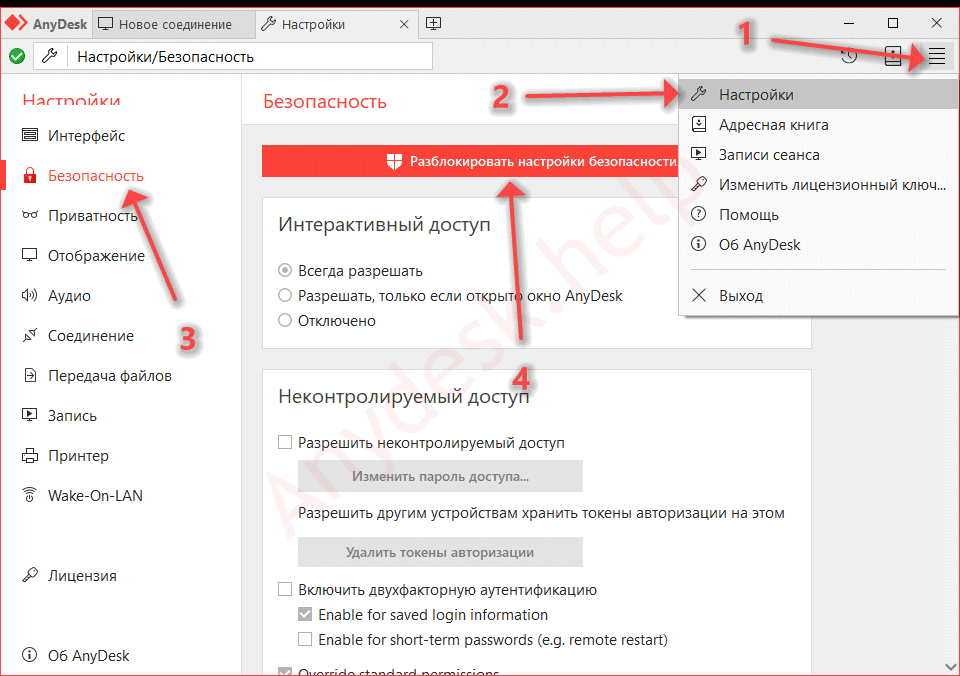
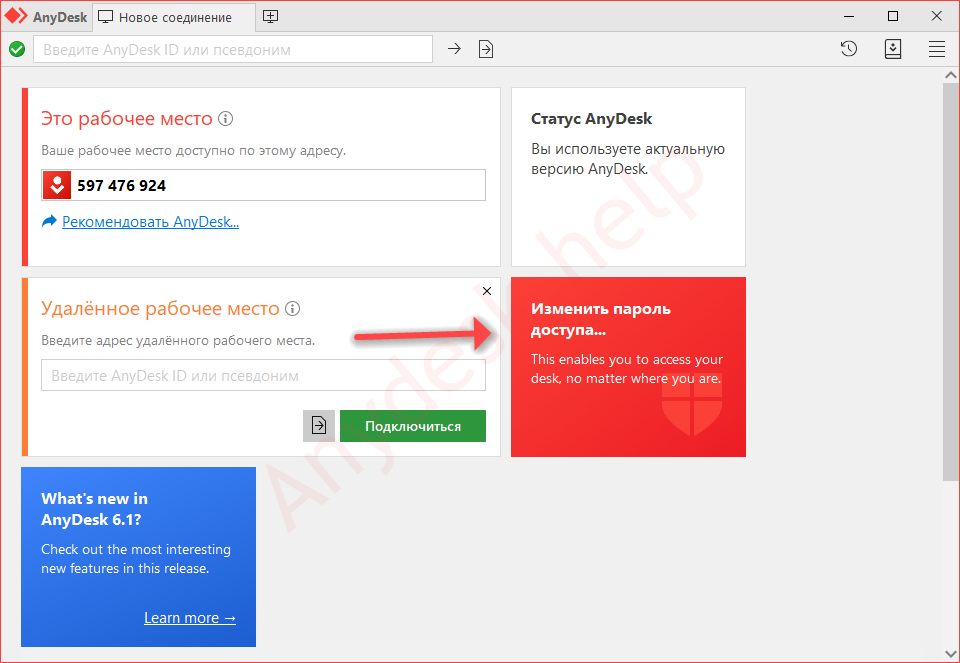
- Откроется новое окно. Если появится запрос со стороны UAC – «Контроля учётных записей» – нажмите «Да». Короткий путь – кликните «Изменить пароль доступа…» в основном окне.
- Активируйте опцию «Разрешить неконтролируемый доступ». Введите надёжный пароль и подтвердите его. После станет активной «Применить», необходимо нажать по ней.
- Сообщите пароль и идентификатор оператору. При очередном подключении к текущему компьютеру необходимо ввести пароль. Для пропуска окна с запросом в следующий раз активируйте опцию «Входить автоматически».
Ограничения для неконтролируемого входа
Возможности оператора для интерактивного доступа по управлению удалённой машиной изменяются при подключении без запроса:
- Кликните «Изменить пароль…».
- Опуститесь к подразделу «Другим пользователям ЭниДеска разрешено…» и снимите флажки возле опций, которые стоит запретить.

- Закройте окно, изменения сохранятся автоматически.
Настройка неконтролируемого доступа на Android
Для автоматического подключения к устройству на Android без дополнительных запросов выполните действия по шагам.
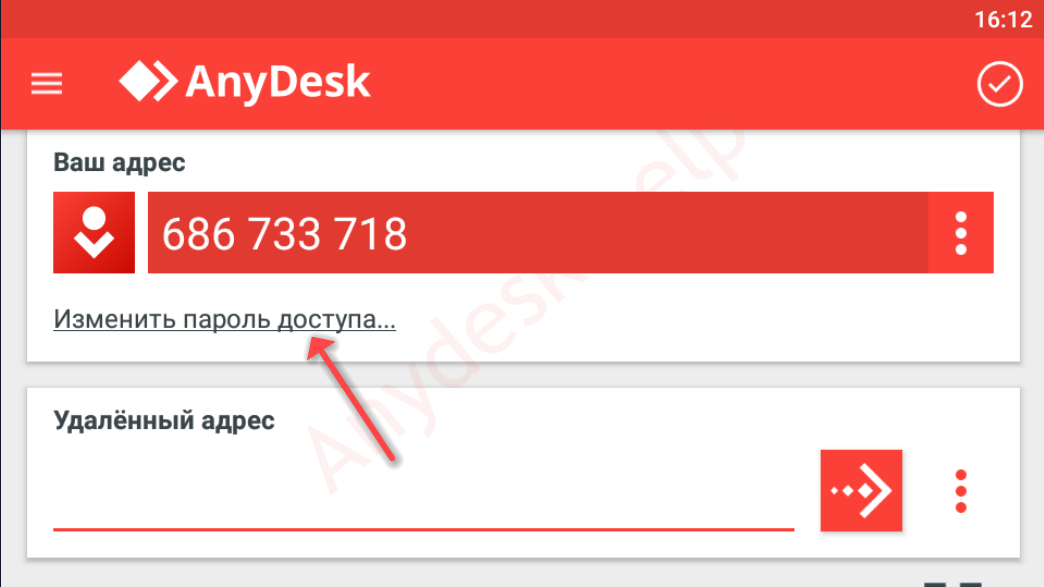
- Тапните «Изменить пароль…».
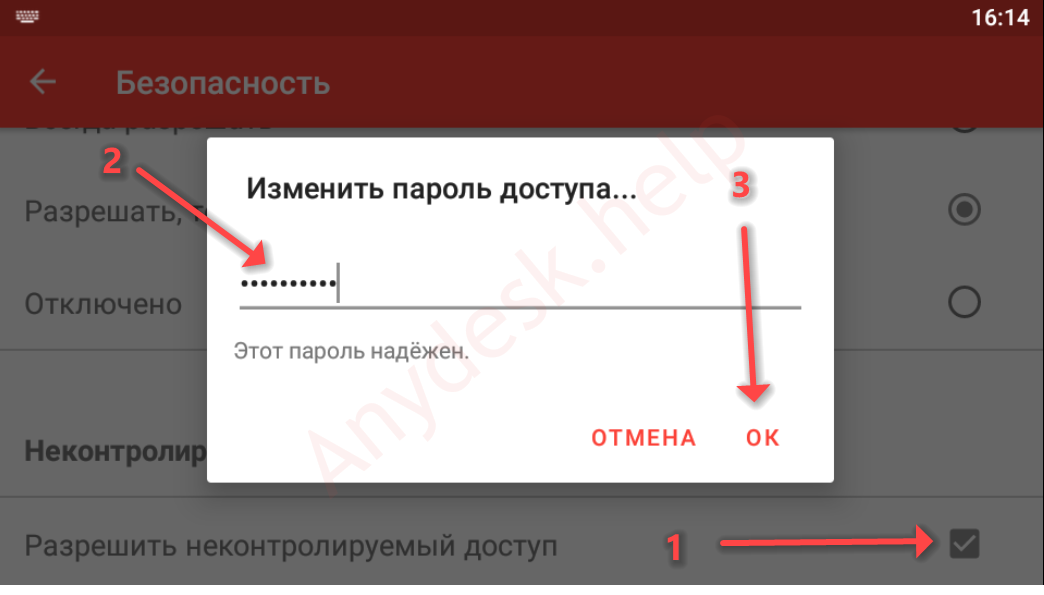
- Разрешите подключение без запроса – нужна будет галочка возле соответствующего пункта. Далее нужно ввести пароль.
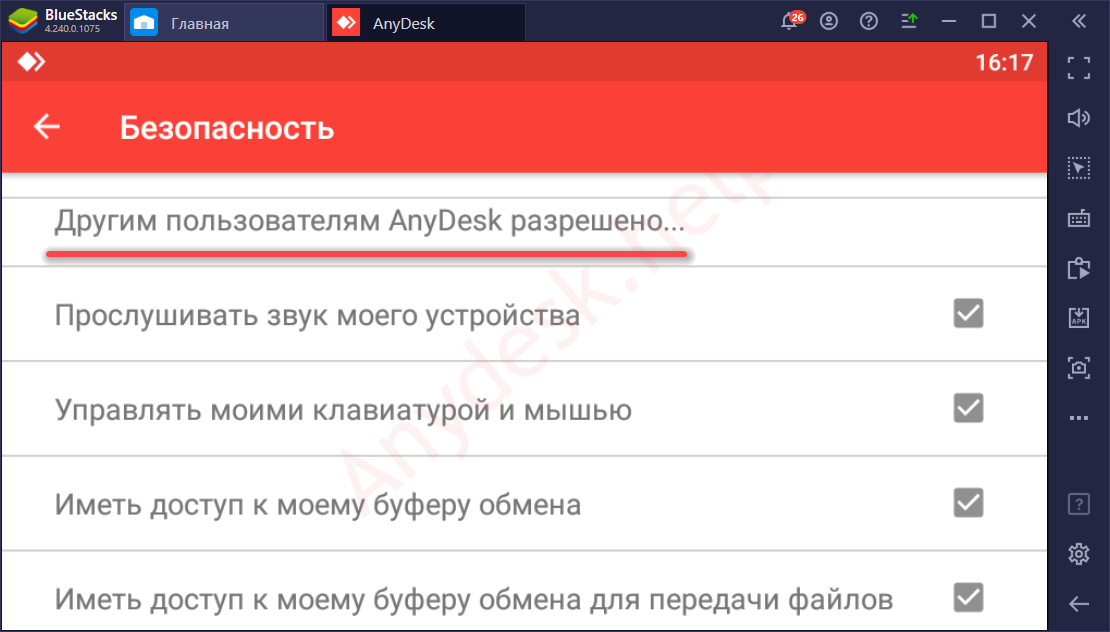
- В расположенном ниже подразделе «Другим пользователям AnyDesk…» можете ограничить права оператора.
Сброс входа без подтверждения в AnyDesk
Для закрытия неконтролируемого доступа выполните инструкцию.
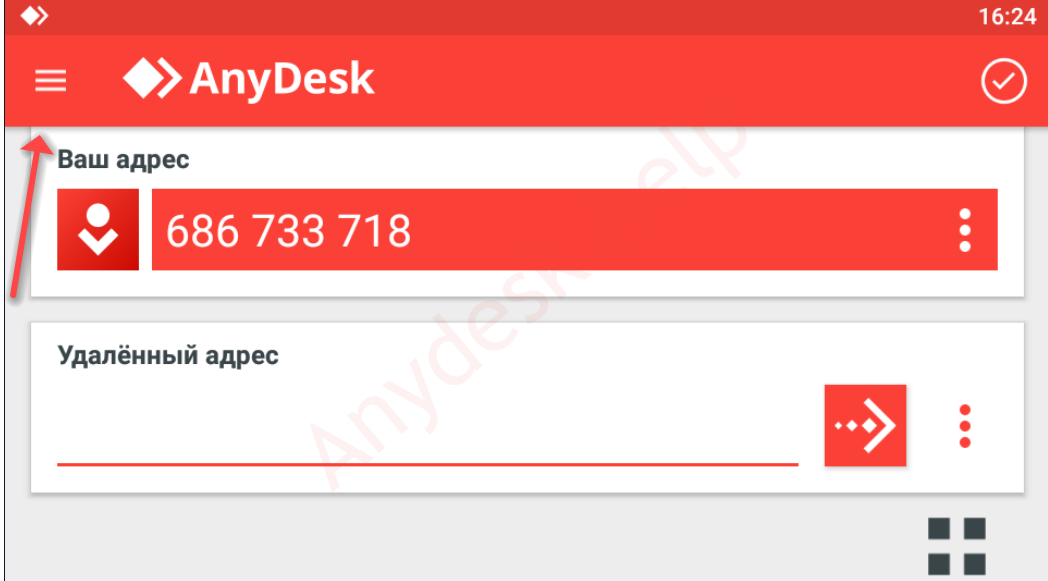
- Тапните по иконке слева вверху.
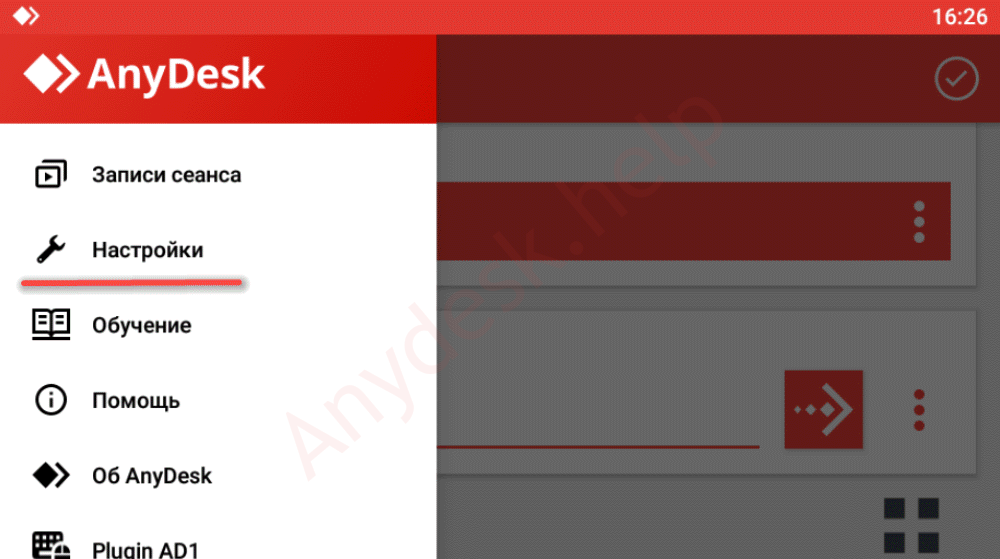
- Войдите в раздел «Настройки» для сброса доступа.
- Нажмите «Удалить токены авторизации» и снимайте указанные флажки.
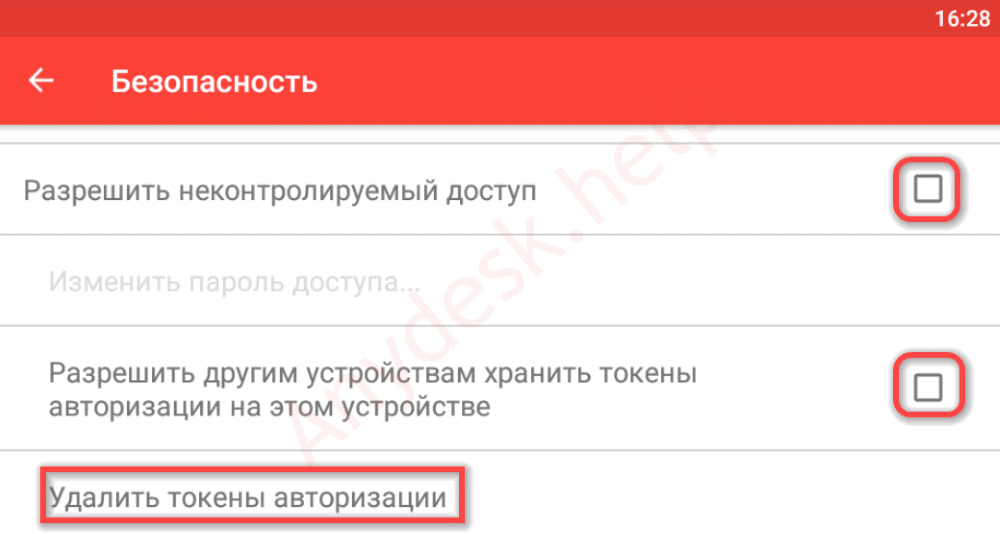
- Окно можно закрывать, изменения подтверждать не нужно.
Вопросы и ответы
Какие аналоги есть у AnyDesk?
В качестве бесплатной замены подойдут: TeamViewer, Ammyy Admin, LogMeIn, Службы удалённого рабочего стола Windows, Radmin, браузерное дополнение Chrome Remote Desktop.
Можно ли подключиться с неконтролируемым доступом к спящему ПК?
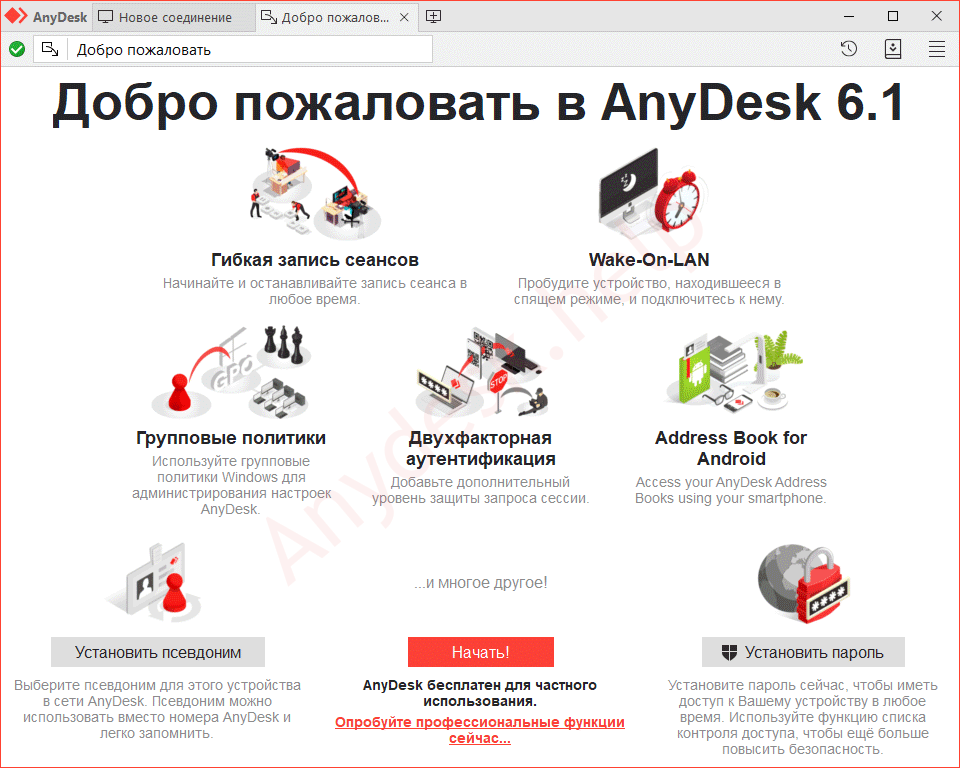
В 6-й версии AnyDesk появилась функция Wake-on-LAN – доминантный компьютер разбудит «спящий», если оба находятся в одной сети. Через интернет опция не работает.
Настройте свои Профили
прав доступа к сессии AnyDesk
Набор прав доступа определяет уровень удаленного доступа. Вы можете просто поделиться экраном и отклонить управление мышкой и клавиатурой или предоставить полный доступ. Вы можете выбрать, какой Профиль прав доступа к сессии вы хотите.
Персонализированные профили прав доступа
Выберите один предопределенных Профилей прав доступа к сессии, чтобы быстро найти нужный набор прав доступа или создайте свой собственный профиль для особых случаев использования. Просто добавьте нужный профиль перед любой сессией и не беспокойтесь – его всегда можно быстро изменить во время текущей сессии.
Неконтролируемый доступ
Создайте другой пароль для Неконтролируемого доступа в Профиле прав доступа к сессии. В зависимости от пароля, который вводят пользователи, они получают различные наборы прав доступа. Таким образом удаленный доступ становится еще более персонализированным и безопасным.
Преимущества Профилей прав доступа к сессии
Администрирование
Если вы – администратор, отвечающий за конфигурацию AnyDesk в своей компании, вам будет удобно использовать права доступа к сессии. Есть много дополнительных опций для настройки через настраиваемый генератор клиентов. Например, можно настроить доступные предопределенные Профили прав доступа к сессии для пользователей в вашей компании.
Удаленная работа
Как вы можете обеспечить, что пользователи получают набор прав доступа, которые должны получить, и при этом не выполняют никаких нежелательных действий при удаленном доступе к устройству? Это просто: установите разные пароли для каждого профиля. Вы сами решаете, какой пароль назначить какому пользователю.
Простота
При выборе своего идеального Профиля прав доступа к сессии, удаленный доступ выходит на новый уровень простоты, поскольку для каждого случая использования может применяться свой набор прав доступа. Безусловно, права доступа по-прежнему всегда можно настроить либо в настройках, либо в окне принятия до и во время входящей сессии.
Руководство: настройте AnyDesk в соответствии со своими предпочтениями
Узнайте, как создать версию AnyDesk в полном соответствии со своими требованиями

To view this video please enable JavaScript, and consider upgrading to a web browser that supports HTML5 video
Узнайте больше

Пример использования: Wanzl GmbH & Co. KGaA
Узнайте, как Wanzl использует AnyDesk, чтобы предлагать удаленную работу своим маркетинговым сотрудникам в отделе графики.
Настройка подключения без подтверждения в AnyDesk
Чтобы настроить неконтролируемый доступ в AnyDesk, нужно сначала установить программу. После того, как ЭниДеск скачан, нужно запустить программу и нажать на кнопку установки, так как подключение без подтверждения может работать, если программа установлена.
Теперь можно перейти к настройке подключения без подтверждения, то есть неконтролируемого доступа.
Настройка неконтролируемого доступа
Ниже представлена инструкция как в AnyDesk подключаться без подтверждения.
Откройте “Настройки”, для этого нажмите на кнопку с названием “Общие”, там выберите пункт “Настройки”.
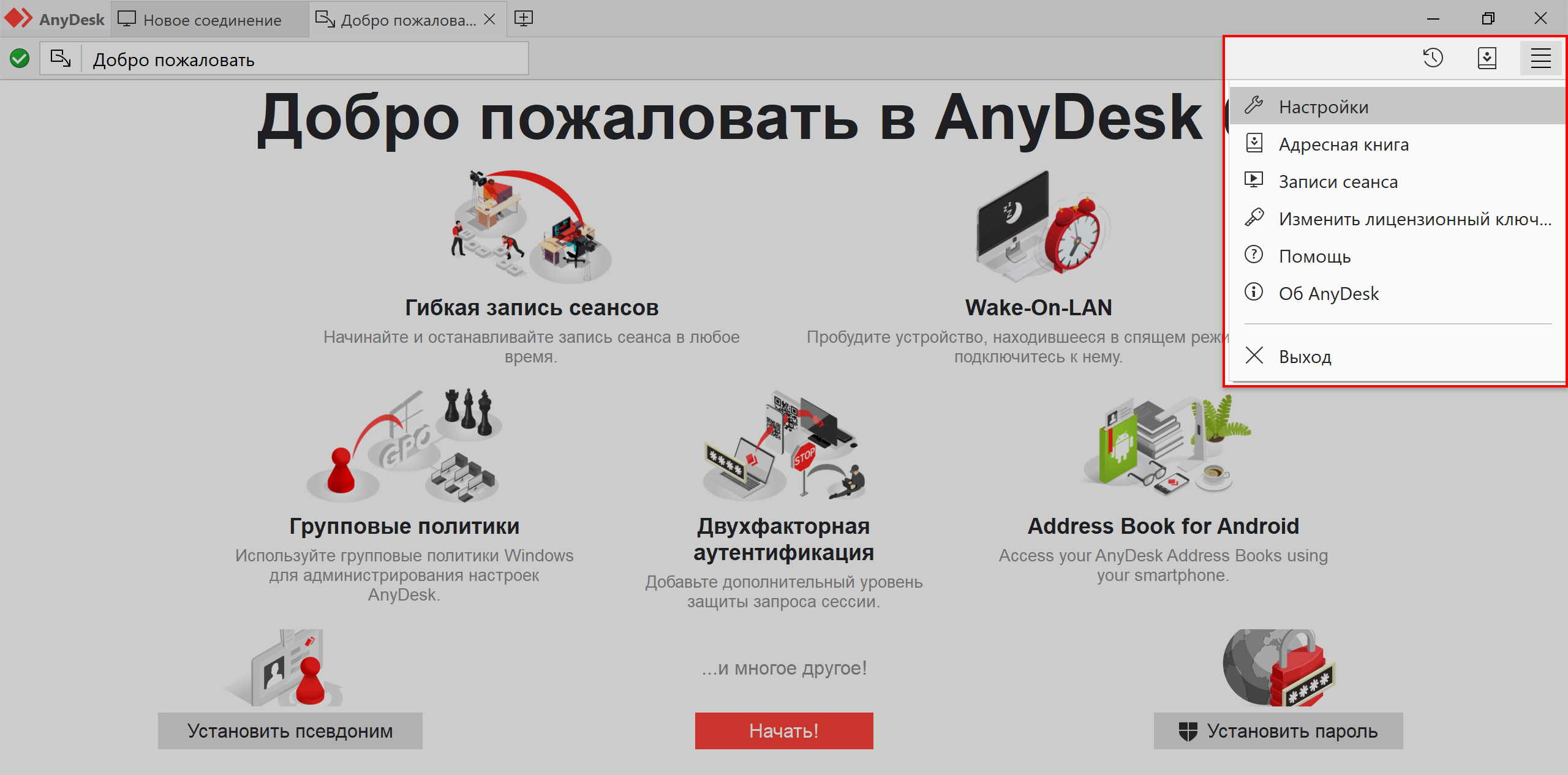
Затем перейдите в меню “Безопасность”.
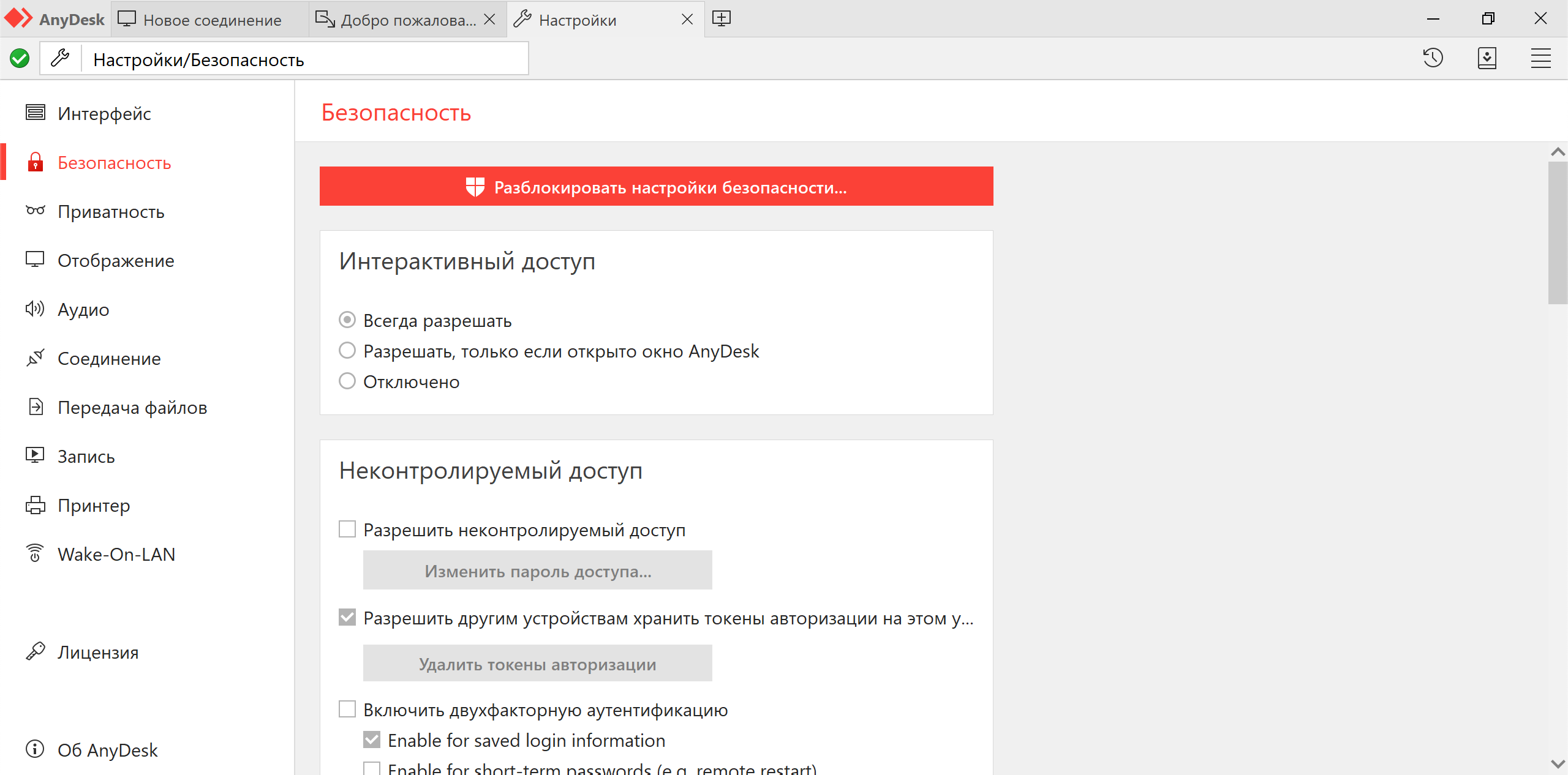
Нажимаем на красную кнопку “Разблокировать настройки безопасности”. Без этого в AnyDesk настроить постоянный доступ не получится, так как по умолчанию программа запускается без прав администратора.
Откроется системное окно с запросом на разрешение внесения изменений.
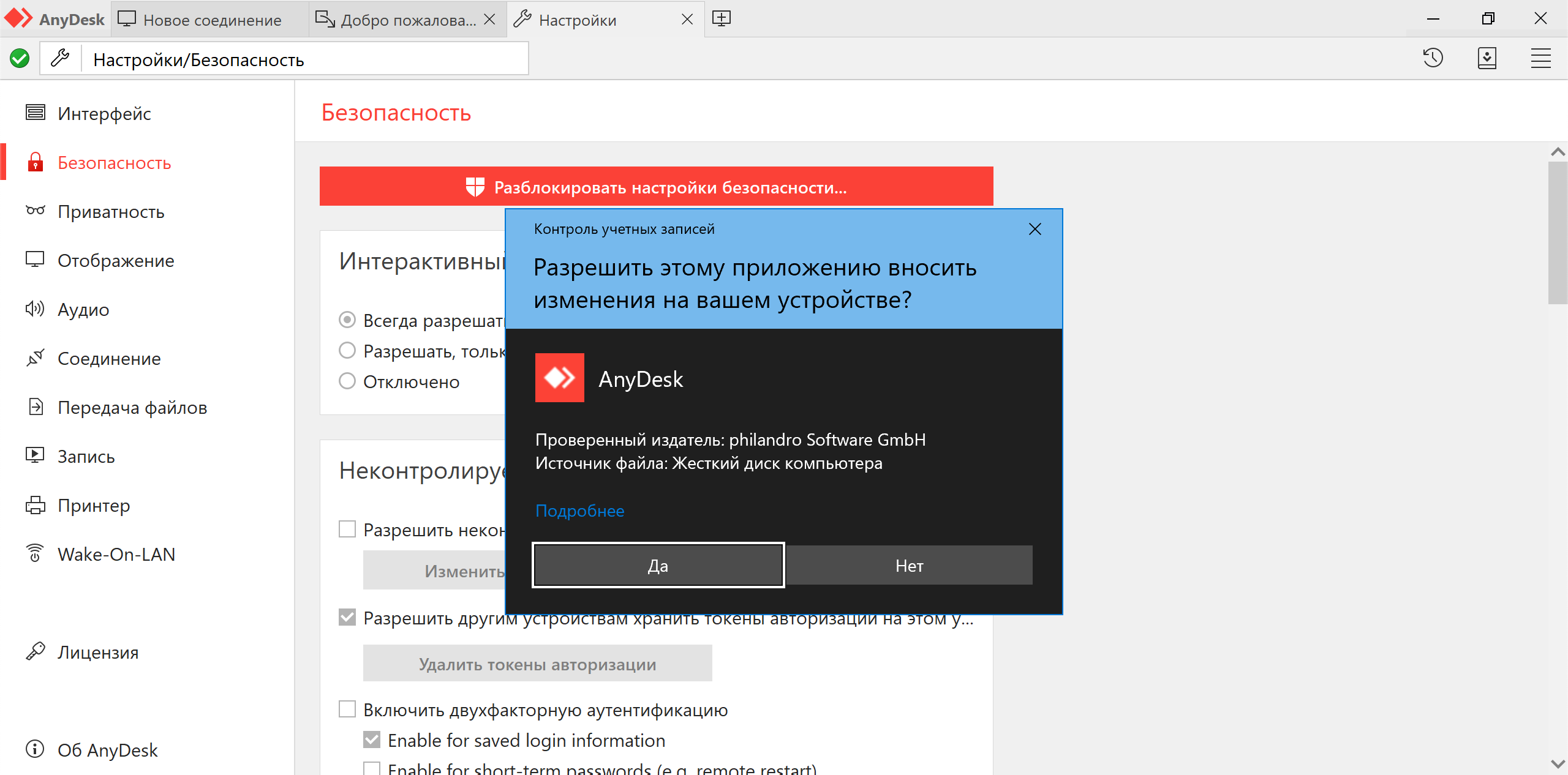
Нажимаем на кнопку “Да”.
Этот разблокирует пункт “Разрешить неконтролируемый доступ”.
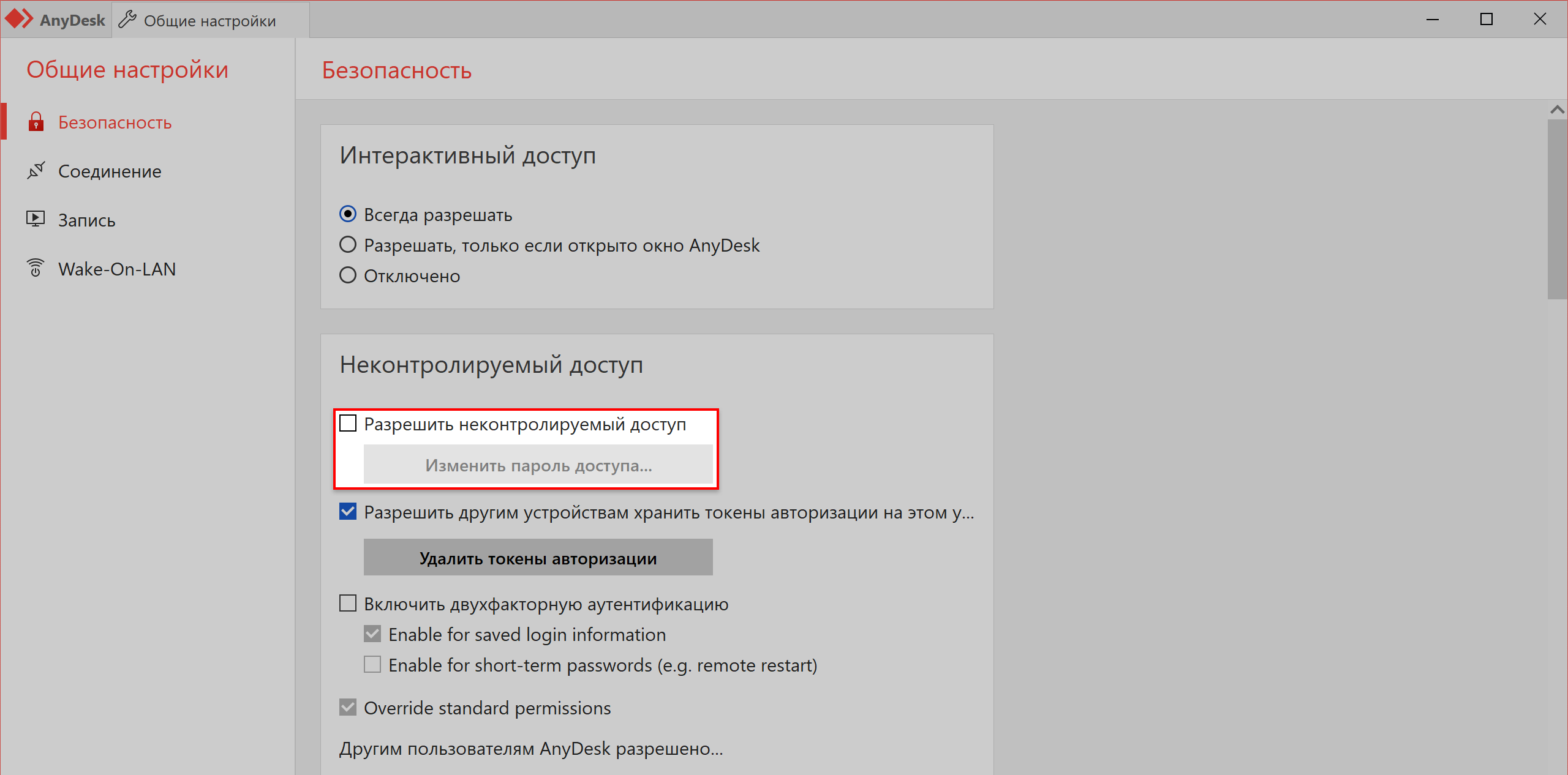
Затем нажимаете на чекбокс или текст, чтобы активировать функцию.
Перед тем, как активируется постоянный доступ, будет предложено установить пароль. Это обязательное действие, устанавливайте сложный пароль и запомните его.
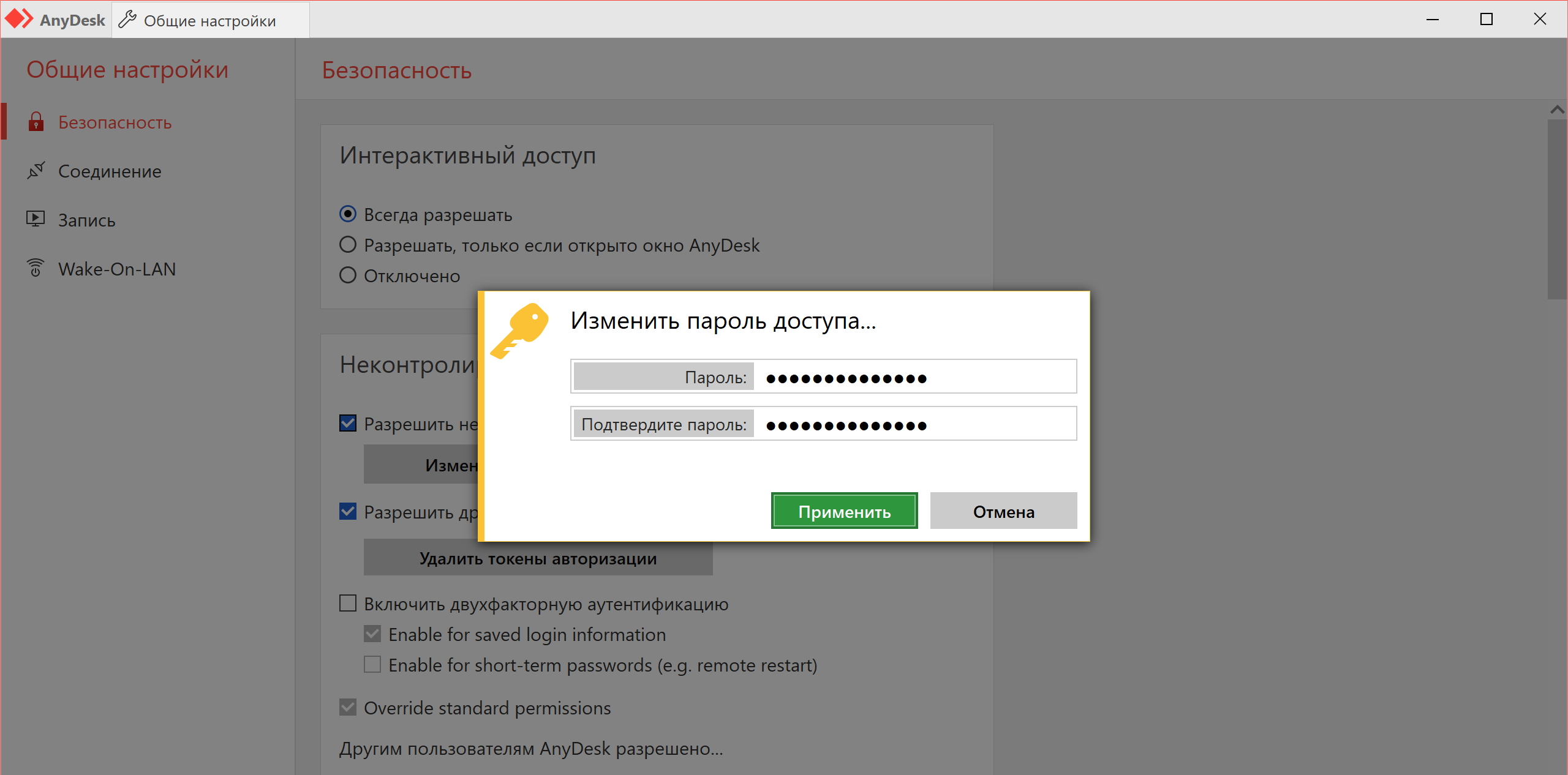
По сути этот всё, что нужно знать, чтобы понять как настроить неконтролируемый доступ в AnyDesk.
После этого на другом компьютере, с которого будет происходить удалённое подключение, вводится ID либо псевдоним компьютера, на котором производилась настройка неконтролируемого доступа, и нажимаете кнопку “Подключиться”.
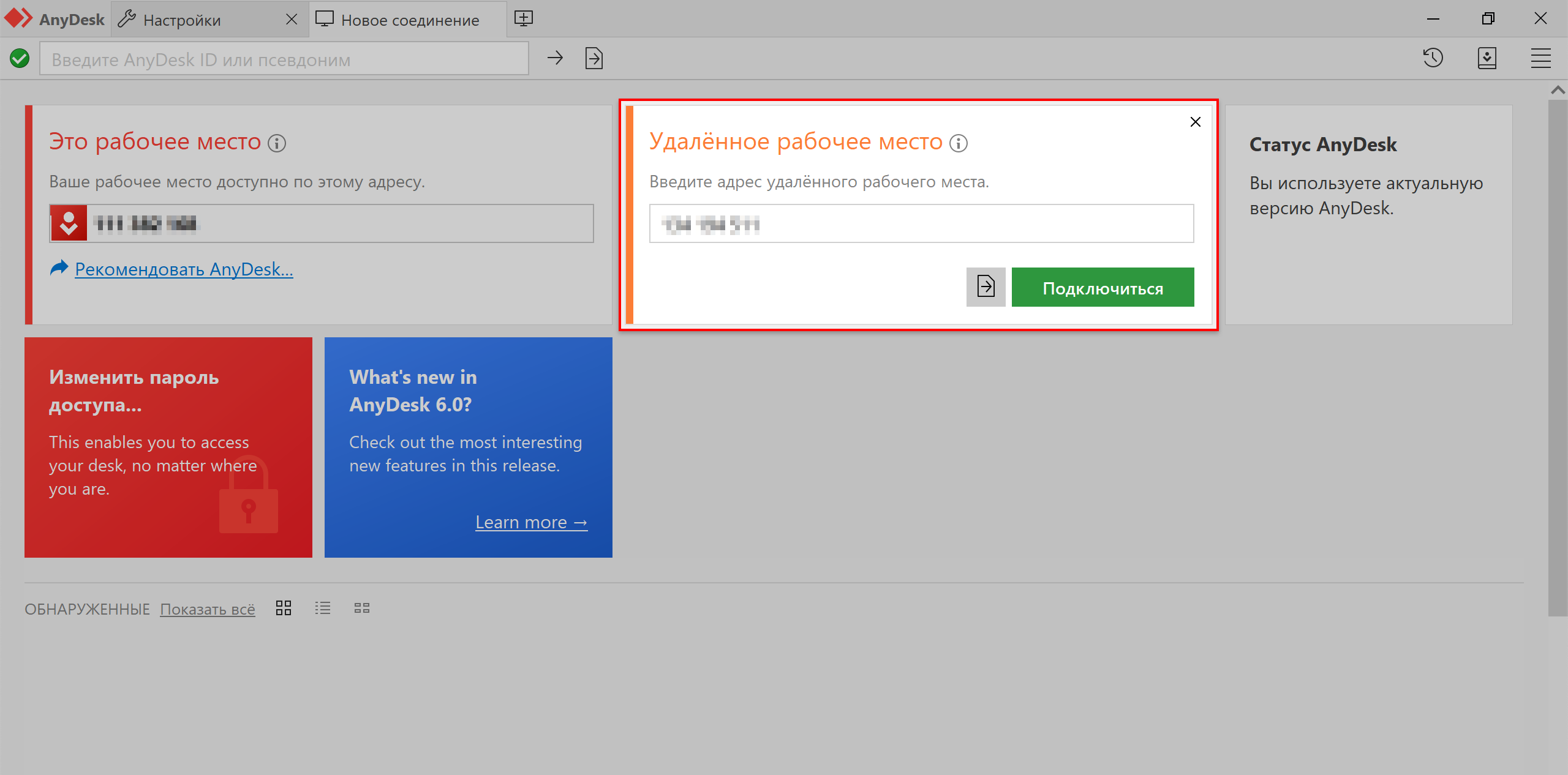
Откроется окно авторизации, в нём вводится пароль и ставится галочка “Входить автоматически”.
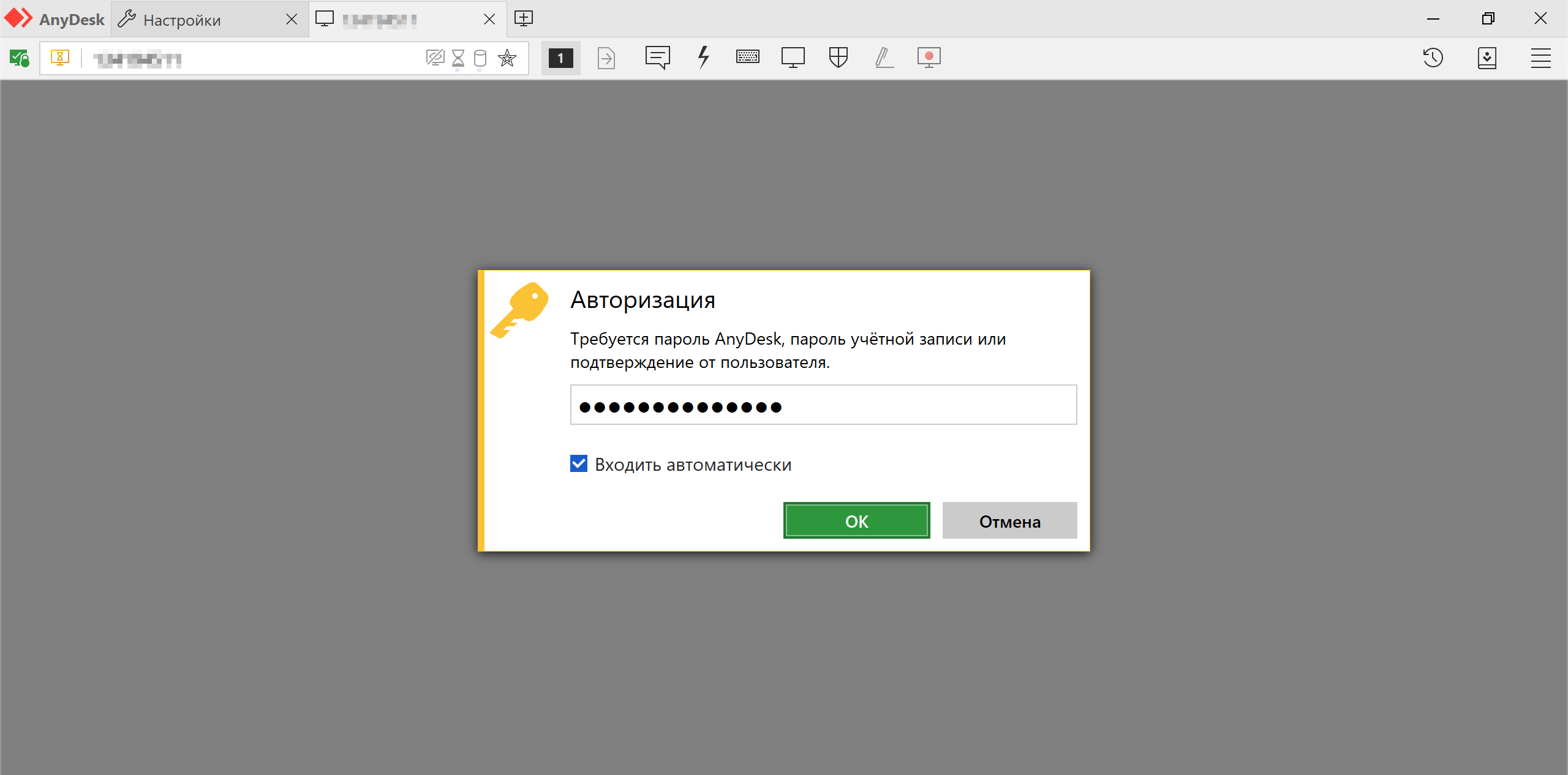
После этого подключение будет автоматическим, остаётся только ввести ID либо псевдоним удалённого ПК, на котором настроен в AnyDesk подключение без подтверждения, нажать кнопку “Подключиться”. Подключение будет происходить сразу же, без окна с запросом на подключение и никто не должен будет нажимать кнопку “Принять”. Это всё по вопросу как настроить AnyDesk чтобы подключаться без подтверждения.
Что делать, если не получается в AnyDesk отключить запрос на подключение?
Закройте AnyDesk, если программа запущена, затем нажмите на иконке ЭниДеск правой кнопкой мыши, в открывшемся контекстном меню нажмите на “Запустить от имени администратора”.
Далее выполните все действия, описанные выше. Проследите, что пароль вводится латинскими буквами.
Раз AnyDesk запущен от имени администратора, то в меню “Безопасность” не будет пункта “Разблокировать настройки безопасности”. После чего должно активироваться в AnyDesk автоматическое подключение.
Как отключить неконтролируемый доступ?
Чтобы отключить неконтролируемый доступ, нужно удалить токены авторизации, которые сохраняются после первого удачного подключения с автоматическим доступом.
Откройте настройки и перейдите в меню “Безопасность”. Нажмите на кнопку “Удалить токены авторизации”.
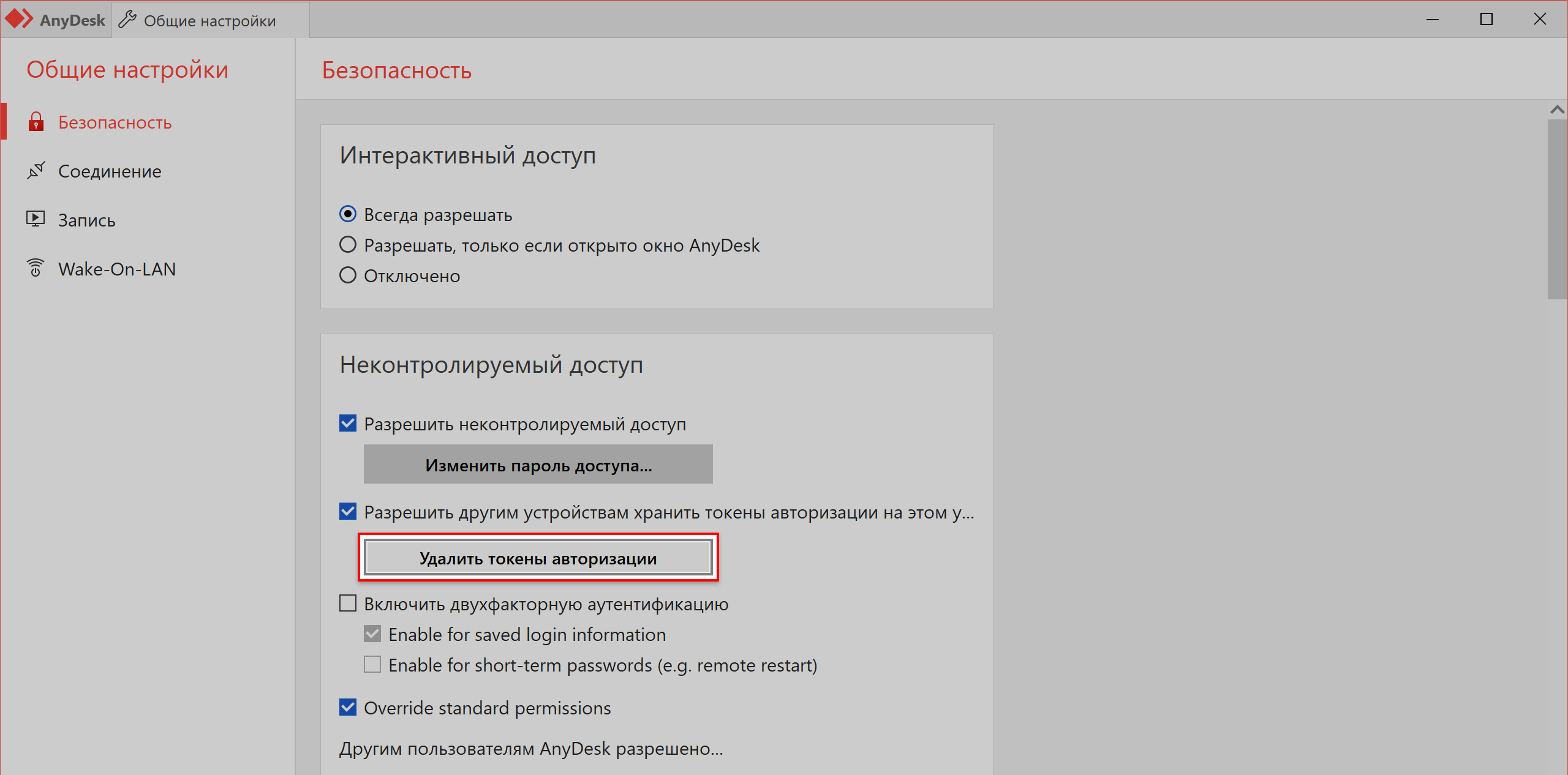
После этого, все подключения, которые были сохранены, будут удалены.
Далее нужно изменить пароль. Так как если оставить прежний, то можно будет вновь подключиться, токен будет сохранён и активируется неконтролируемый доступ.
Как только измените пароль, при попытке подключения к удалённому компьютеру, на нём будет отображено окно с запросом на подключение.