Ссылки на конкретную часть статьи (якорь в статье)
Если вам нужно сослаться на конкретную часть статьи, вам на помощь придет макрос Анкер (Якорь). В этой статье будет рассмотрено, как разместить макрос и сделать ссылку.
Макрос Анкер (Якорь) добавляется так же, как остальные макросы — через меню вставки.
Добавляем название якоря.
Название составляется из букв латинского алфавита или цифр.
Вот так будет выглядеть якорь в редакторе статьи:
Чтобы потом сделать ссылку на этот якорь, нужно нажать на кнопку Вставить ссылку.
Выберите пункт Дополнительно и действуйте одним из следующих способов:
- чтобы сделать ссылку на якорь в той же статье — в поле Ссылка добавьте название якоря через #. Например , #AnchorName;
- чтобы сделать ссылку на якорь в другой статье — в поле Ссылка укажите название статьи, а потом к нему добавьте имя якоря через #. Например, Для новичков#endofarticle.
- чтобы сделать ссылку на якорь в другой статье, которая находится в ином пространстве — в поле Ссылка укажите ключ пространства, поставьте двоеточие, укажите название статьи и через # имя якоря. Например, SPASE_KEY: 2017 релизы сайта Example.exp#listofrelease.

Если вы разместите в начале статьи макрос Оглавление и откроете статью, вы сможете скопировать ссылку на конкретный пункт статьи.
Например, статья Как делать скриншоты в Monosnap нажмите правой кнопкой мыши на пункте оглавления и в выпадающем меню выберите Копировать адрес ссылки.
Как создать подвижное оглавление в статье Confluence
В последние пол года я активно работаю с документацией в Confluence — пишу полезные статьи, целью которых является облегчение работы команды тестирования. По ходу дела поняла, что некоторые тексты получаются настолько объёмными, что возникла потребность в структурировании таких массивов, поэтому научилась делать оглавление, которое передвигается рядом с текстом при пролистывании страницы. О том как создать такое оглавление хочу поделиться в своей первой статье для «Хабр».

- Создание разметки страницы
В первую очередь необходимо определиться где будет находиться оглавление и сделать с помощью инструмента «Разметка страницы», собственно, эту разметку. Вариантов здесь может быть несколько, на мой взгляд, лучше всего подходит такая разметка страницы, где основной массив текста находится слева, а оглавление — справа «Блок с двумя колонками с правой боковой панелью»:
Разметка появится на странице в виде двух блоков, обозначенных пунктирными линиями:

- Важные нюансы в структуре текста
При заполнении текста в блоке слева важно соблюдать правила:- текст располагать только внутри блока (все символы, которые будут размещены вне этого блока, не попадут в оглавление);
- оглавление формируется автоматически с помощью макроса (подключается на самом последнем этапе, об этом ниже), логика этого макроса настроена следующим образом — он триггерится на разный формат текста, например: заголовок (формат текста «Заголовок 3») и подробное описание (формат текста «Абзац»), поэтому важно разбить объёмный массив текста на части, и у каждой такой части сделать заголовок и подробное описание разными форматами текста;
- формат текста можно регулировать с помощью раскрывающегося списка «Абзац» на панели инструментов «Confluence» слева:

- после того как написан заголовок, необходимо нажать «Enter», таким образом Confluence автоматически отделит заголовок от блока описания, после нажатия «Enter» происходит сброс настроек формата заголовка и блок подробного описания уже строится в формате «Абзац» — эта разница и позволит автоматически сформировать оглавление:

- после того как описан первый блок, необходимо вновь нажать «Enter»
*каждый заголовок и каждый подробный блок описания должен заканчиваться нажатием «Enter» — это и позволит сформировать правильную структуру массива статьи:
- Создание оглавления
- Кликнуть по блоку, обозначенному пунктирной линией справа, чтобы в этом блоке появился курсор:

- На панели инструментов Confluence выбрать инструмент «+» («Вставить прочий контент») и выбрать строку с макросом «Оглавление»:

- В предварительном просмотре уже видно как будет выглядеть оглавление — оно состоит из тех частей текста, к которым применён формат текста «Заголовок 3»:

- Если нажать на кнопку «Вставить» оглавление появится в блоке справа, но будет статичным, т.е. не будет передвигаться вслед за текстом при пролистывании страницы. Чтобы оглавление стало подвижным, нужно завершить настройки, для этого необходимо пролистать настройки макроса справа до пункта «Имя класса CSS» и ввести в строку значение «floating-block» (без кавычек):

- После нажатия кнопки «Вставить», подвижное оглавление появилось в блоке справа от статьи:

- После нажатия кнопки «Опубликовать», статья сохраняется, оглавление отображается справа от статьи, при этом блоки разделения с пунктирными линиями не отображаются. При клике на любой пункт оглавления, статья автоматически пролистывается до выбранного заголовка:


У раскрывающегося списка с форматами текста «Абзац» есть иерархия значений списка — те значения, которые находятся вверху списка, имеют приоритет над теми, которые находятся под ними. Используя это знание, можно делать многоуровневое оглавление с подпунктами, если внутри одного текстового блока сделать несколько подзаголовков в разных форматах текста:
- Кликнуть по блоку, обозначенному пунктирной линией справа, чтобы в этом блоке появился курсор:
- Подготовка технической документации
- CSS
Навигация в Confluence
Используя Confluence Cloud, вы можете объединить всю информацию, документы и проекты в единый структурированный информационный центр с удобной навигацией и быстрым поиском. Вам больше не придется перелопачивать электронные письма и общие папки в поисках нужного документа. Теперь вся информация будет храниться в Confluence.
В этом руководстве вы научитесь перемещаться по Confluence Cloud в поисках необходимой информации, возможно, узнаете много нового, и это вдохновит вас на новые грандиозные идеи.
Если вы используете вариант Confluence Data Center или Confluence Server, узнайте из этого обучающего руководства, как создавать и редактировать страницы в Confluence.
Навигация по сайту
Используйте меню навигации по сайту для поиска сотрудников, страниц и приложений независимо от того, на какой странице сайта Confluence Cloud вы в данный момент находитесь.
-
Нажмите значок главной страницы или логотип Confluence (
Кроме того, вы можете:
- искать контент, используя строку поиска;
- Значок переключателя приложенийнажать значок с 9 точками ( ), чтобы переключиться на другое приложение Atlassian;
- Значок колокольчика уведомленийнажать значок колокольчика ( ), чтобы просмотреть уведомления для приложений Atlassian;
- Значок вопросительного знаканажать значок вопросительного знака ( ) для получения справки, просмотра новостей, списка горячих клавиш и другой информации;
- нажать свой аватар, чтобы оставить отзыв, отредактировать профиль или изменить настройки.
Профессиональный совет
Над дашбоардом главной страницы отображаются отмеченные разделы для быстрого доступа к ним. Чтобы отметить раздел, перейдите в обзорную часть раздела и нажмите Star this space (Отметить раздел) в правом верхнем углу.
Навигация по разделу
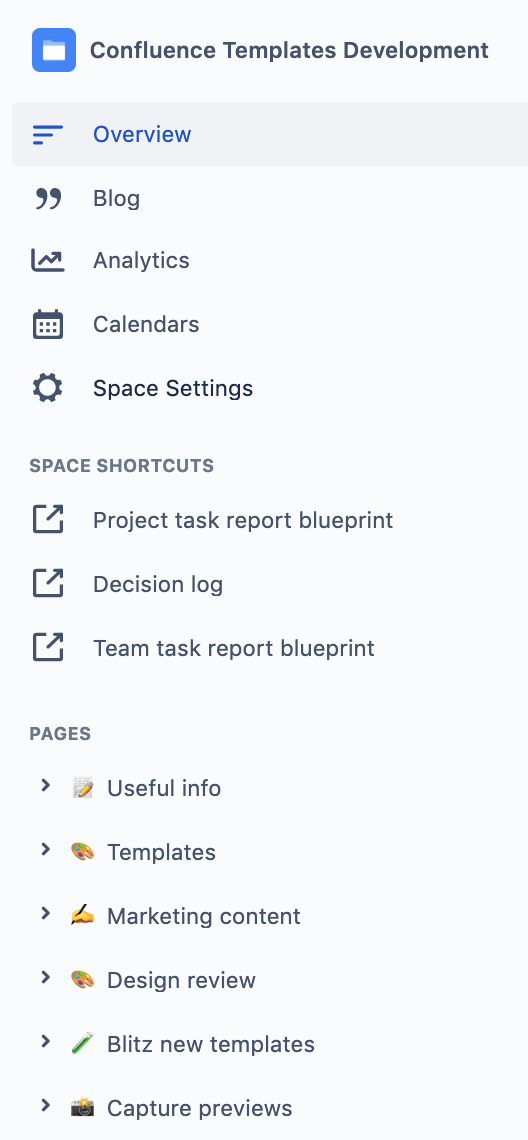
Для навигации по разделу используйте боковую панель раздела. Боковая панель раздела располагается слева от просматриваемой станицы. Она состоит из трех частей, каждая из которых зависит от того, в каком разделе вы находитесь.
В верхней части боковой панели раздела отображается название раздела, затем следуют ссылки на обзорную часть раздела, блог и настройки раздела; также отображаются дашбоарды всех установленных приложений.
Ниже этих элементов располагаются ярлыки раздела. Это ссылки на важные страницы или веб-сайты, которые должны находиться в удобном для пользователей раздела месте. Вы можете размещать ярлыки на страницах раздела, в других разделах и даже на внешних веб-сайтах.
И наконец, в разделе есть контент. Страницы упорядочены и отображаются в виде иерархического дерева страниц. Чтобы увидеть дочерние страницы любой страницы в разделе, нажмите значок стрелки (>) рядом с именем страницы. Confluence Cloud автоматически отображает дочерние страницы той страницы, которую вы в данный момент просматриваете.
Профессиональный совет
Чтобы показать или скрыть боковую панель во время просмотра страницы, нажмите клавишу [. Изменить порядок страниц в разделе можно обычной операцией перетаскивания.
Использование поиска
В каком бы месте Confluence Cloud вы ни оказались, вы всегда сможете найти нужную информацию. Используйте строку поиска в правом верхнем углу для поиска страниц, записей в блоге, разделов и даже сотрудников. Результаты начнут появляться уже во время ввода поискового запроса.
Профессиональный совет
Если результатов окажется слишком много, их можно будет отфильтровать по разделу, авторам, типу контента и многим другим параметрам. Для перехода к расширенному поиску просто нажмите ⏎.
Изучение дашбоарда главной страницы
Главная страница позволяет легко находить последние просмотренные разделы, страницы и всегда оставаться в курсе дел организации. На каждой странице сайта, справа от дашбоарда, располагаются объявления, календари и лента событий.
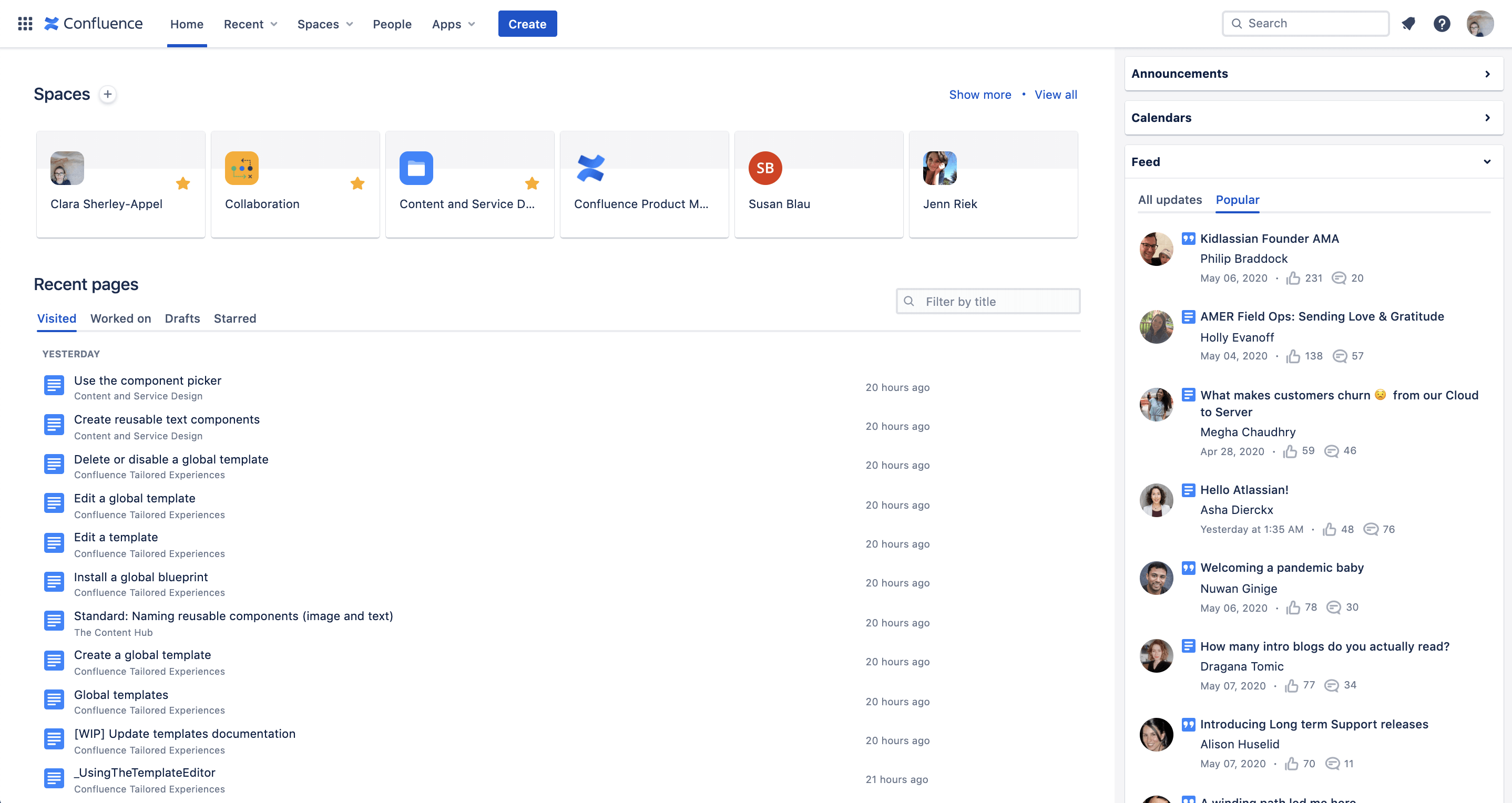
Лента событий — это кладезь нового и самого популярного контента сайта. Это страницы и записи в блоге, которые сотрудники компании пометили отметками «Мне нравится» или к которым оставили комментарии. Эти обновления помогают отслеживать происходящее в компании и оценивать состояние корпоративной культуры.
Профессиональный совет
Чем больше отметок «Мне нравится» и комментариев получает страница за короткий промежуток времени, тем выше ее рейтинг в ленте событий.
Создание контента в Confluence
Узнайте, как создать насыщенный динамический контент в Confluence.
Рекомендации по работе с Confluence
Изучите рекомендации, которые помогут вам и вашей команде в полной мере использовать преимущества Confluence.
Добавить информационную страницу/оглавление раздела
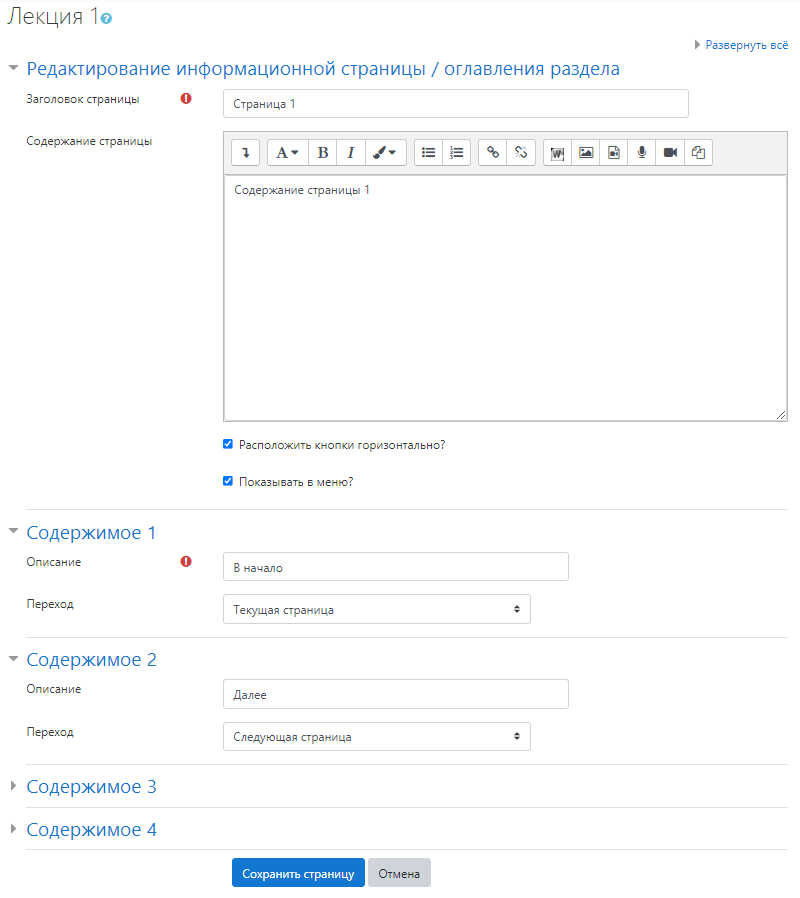
2. Заполните все поля: введите название страницы, содержание страницы*, и Содержимое. Содержимое 1. 4 — это кнопки навигации по лекции, Вы можете создать кнопку для перехода в начало страницы, на следующую/предыдущую страницу, в конец/начало лекции или закончить лекцию. Нажмите Сохранить страницу.
*Содержание страницы Вы можете импортировать из файла формата *.docx, для этого воспользуйтесь инструкцией Импорт текста из Word в Moodle.
3. Таким же образом добавьте остальные страницы лекции.
- Нет меток