Как включить vt на виндовс 11




Как включить Hyper-V и разблокировать возможности виртуализации в Windows 11
- Microsoft
- Kaspersky
- Symantec
- Dr.Web
- Eset
- 1C
- Бесплатный софт
Пользователей Windows 11 нередко интересует, как включить аппаратную виртуализацию под управлением Hyper-V. Это полезно по нескольким причинам. Виртуализация позволяет создавать внутри одного компьютера несколько виртуальных машин. За счёт этого появляется дополнительные места для работы. Также виртуальные машины прекрасно подходят, чтобы тестировать новое ПО в безопасной среде.
Как отключить или включить Hyper-V полезно знать сотрудникам многих организаций, а также некоторым частным лицам. Дальше мы подробно объясним, как активировать на ПК эту функцию. Благодаря этой информации любой пользователь легко задействует виртуализацию, если такая возможность доступна в его операционной системе. Для тех людей, которые только собираются купить и активировать Виндовс 11, наша статья также будет полезна. Она поможет выбрать версию ОС с поддержкой Hyper-V.
Купить лицензионный Windows 11
Как проверить наличие поддержки виртуализации на вашем компьютере
Прежде чем разбираться в том, как включить виртуализацию, важно убедиться, что эта функция присутствует в операционной системе. Она доступна не во всех версиях Windows 11. Hyper-V можно включить только в Профессиональной, Корпоративной и Образовательной Виндовс 11. Домашняя версия лишена такой возможности.
Если у пользователя подходящая версия Windows 11, важно учесть и другие системные требования. К их числу относится:
- оперативная память от 4 Гб;
- 64-битный процессор с поддержкой SLAT;
- технология VT-x для процессоров Intel.
Важно отметить, что 4 Гб оперативной памяти — это минимально необходимый объём ОЗУ. Если памяти меньше, не стоит даже думать о том, как включить Hyper-V. Ресурсов всё равно не хватит для запуска виртуальной машины. Рекомендуется использовать 8 Гб или больше ОЗУ, чтобы комфортно применять на одном устройстве несколько виртуальных машин.
Некоторые старые процессоры не поддерживают виртуализацию. Чтобы проверить доступность функции, нужно скачать специальное ПО. Для процессоров Intel это Intel Processor Identification Utility, а для продукции AMD — AMD-V Detection Utility.
Включение Hyper-V в настройках Windows 11
Разобраться c тем, как включить аппаратную виртуализацию в ОС, достаточно легко. Сначала нужно открыть «Параметры — Приложения — Дополнительные компоненты».
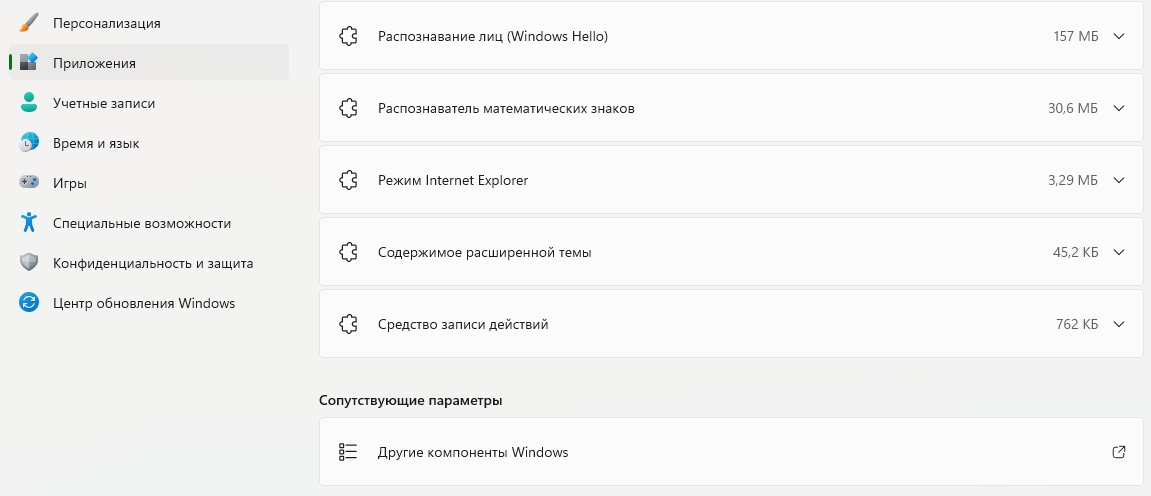
Внизу этой страницы кликните на раздел «Другие компоненты Windows».

Поставьте галочку рядом с опцией Hyper-V и кликните Ок. Функция начнёт действовать после перезагрузки компьютера.
Если этот способ включения виртуализации не сработает, рекомендуется активировать её через PowerShell от имени администратора. Нужно ввести в этой среде команду Enable-WindowsOptionalFeature -Online -FeatureName Microsoft-Hyper-V –All. Потом останется перезагрузить ПК. Hyper-V активируется при следующем запуске.
Разблокировка виртуализации в BIOS/UEFI, если необходимо
Иногда вышеописанные способы не помогают включить виртуализацию. Обычно причина в том, что функция не активирована в BIOS. Чтобы исправить ситуацию, важно знать, как включить виртуализацию в БИОС.
Зайдите в BIOS/UEFI. Для этого нужно нажать Del во время запуска компьютера или F10 при загрузке ноутбука. Дальше необходимо найти настройки виртуализации. Они называются по-разному, в зависимости от изготовителя материнской платы:
- Intel Virtualization Technology;
- Virtualization;
- AMD-v;
- Intel VT-x.
Для параметра виртуализации нужно поставить параметр Enabled. После этого важно сохранить изменения и выйти из BIOS. Новые параметры вступят в силу во время следующего запуска операционной системы.
Проверка работоспособности Hyper-V и создание виртуальной машины
Убедиться в том, что приложение Hyper-V работает, достаточно просто. Чтобы запустить консоль управления Hyper-V Manager, наберите в поиске «Инструменты Windows» и кликните на результат.

Здесь можно использовать службы, связанные с виртуализацией.
Чтобы создать виртуальную машину в Hyper-V Manager, достаточно запустить это приложение, а потом выбрать Create — New Virtual Machine. Дальше останется указать основные характеристики виртуальной среды.
Решение возможных проблем и рекомендации по использованию Hyper-V
Даже когда пользователи знают, как включить аппаратную виртуализацию, они всё равно могут столкнуться с некоторыми проблемами. Например, в BIOS отсутствует настройка для включения Hyper-V. Это указывает, что процессор не поддерживает виртуализацию.
Если настройка Virtualization присутствует в BIOS, но её нельзя включить, причина может быть в старой версии BIOS. Рекомендуется его обновить. Однако это не гарантирует, что после обновления опция виртуализация станет доступна.
Заключение
Многим организациям и частным лицам выгодно использовать виртуализацию. Она позволяет снизить расходы на оборудование и ПО. Также благодаря виртуальным машинам сокращаются затраты электроэнергии и увеличивается отказоустойчивость устройств. Если знать, как включить Hyper-V, эту технологию можно активировать очень быстро и без установки дополнительных приложений.
Интернет-магазин лицензионного софта Softmonstr.ru
Интернет-магазин Softmonstr.ru предлагает лицензионное программное обеспечение по максимально низким ценам. Операционные системы, офисные приложения, широкий выбор антивирусных программ, фото-видео редакторов, полезных утилит и многое другое. Быстрое и качественное обслуживание, постоянная поддержка клиентов.
Установка Hyper-V в Windows 10
Включение Hyper-V для создания виртуальных машин в Windows 10.
Hyper-V можно включить разными способами, в том числе используя панель управления Windows 10, PowerShell или с помощью средства обслуживания образов развертывания и управления ими (DISM). В этом документе последовательно описан каждый из указанных способов.
Примечание. Механизм Hyper-V встроен в Windows в качестве дополнительной функции. Скачать Hyper-V нельзя.
Проверьте следующие требования
- Windows 10 Корпоративная, Pro или для образовательных учреждений
- 64-разрядный процессор с поддержкой преобразования адресов второго уровня (SLAT).
- ЦП должен поддерживать расширения режима мониторинга виртуальной машины (VT-c на процессорах Intel).
- Не менее 4 ГБ оперативной памяти.
Роль Hyper-V невозможно установить в Windows 10 Домашняя.
Выполните обновление с выпуска Windows 10 Домашняя до выпуска Windows 10 Pro, открыв раздел Параметры>Обновление и безопасность>Активация.
Дополнительные сведения и советы по устранению неполадок см. в статье Требования к системе для Hyper-V в Windows 10.
Включение Hyper-V с помощью PowerShell
- Откройте консоль PowerShell от имени администратора.
- Выполните следующую команду:
Enable-WindowsOptionalFeature -Online -FeatureName Microsoft-Hyper-V -All Если не удается найти команду, убедитесь, что вы используете PowerShell от имени администратора.
После завершения установки выполните перезагрузку.
Включение Hyper-V с помощью CMD и DISM
Система обслуживания образов развертывания и управления ими (DISM) позволяет настраивать ОС Windows и образы Windows. Помимо всего прочего? средство DISM может включать функции Windows во время выполнения операционной системы.
Чтобы включить роль Hyper-V с помощью DISM, выполните указанные ниже действия.
- Запустите PowerShell или сеанс CMD от имени администратора.
- Введите следующую команду:
DISM /Online /Enable-Feature /All /FeatureName:Microsoft-Hyper-V 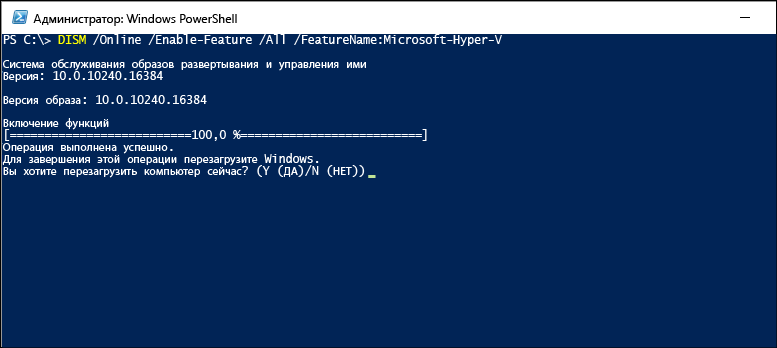
Дополнительные сведения о DISM см. в разделе Техническое руководство по DISM.
Включение роли Hyper-V через раздел «Параметры»
- Щелкните правой кнопкой мыши кнопку Windows и выберите пункт «Приложения и компоненты».
- Выберите Программы и компоненты справа в разделе связанные параметры.
- Выберите пункт Включение или отключение компонентов Windows.
- Выберите Hyper-V и нажмите кнопку ОК.
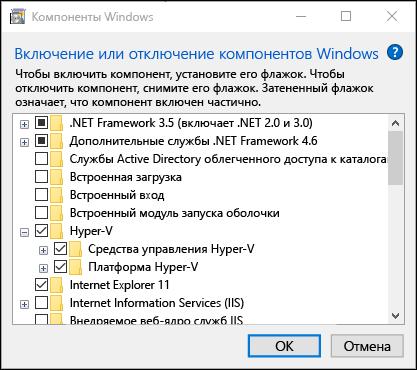
После завершения установки вам будет предложено перезапустить компьютер.
Виртуализация Windows 10, 11, 8.1, 7 в BIOS на Компьютере ✅ bluestacks Виртуализация LDPlayer ✅

Включение виртуализации в БИОС/UEFI ПК или ноутбука, возможные проблемы при включении виртуализации. Включение технологии виртуализации Intel, AMD в BIOS. Часто бывает, что при запуске Android эмуляторов (Bluestacks, LDPlayer, Gameloop) пишет, что виртуализация не включена. Полезное из видео: �� Утилита Intel Processor Identification — https://www.intel.com/content/www/us/en/download/12136/28539/intel-processor-identification-utility-windows-version.html?v=t �� Утилита AMD-V Detection — https://download.amd.com/techdownloads/AMD-VwithRVI_Hyper-V_CompatibilityUtility.zip В этом видео вы увидите как включить виртуализацию в bios,как включить виртуализацию в bluestacks,как включить виртуализацию на пк,virtualization technology как включить windows 10,virtualization technology,виндовс 7,виндовс 10,windows 7,windows 10,поддержка виртуализации включена в bios,включение виртуализации,AMD,Intel,Asus,Gigabyte,биос,bluestacks 4,bluestacks настройка,ldplayer,виктор фельк,как включить виртуализацию в bios windows 10,как включить виртуализацию в bios asus,bios,bios,virtualization,биос,как включить виртуализацию,как включить виртуализацию на пк,как войти в bios,virtualbox только 32 bit,virtualbox ошибка не удалось открыть сессию для виртуальной машины,bios settings,настройка bios,включить виртуализацию на пк, что делать если лд плеер не запускается,что делать если ldplayer не запускается,ldplayer не запускается,КАК ВКЛЮЧИТЬ ВИРТУАЛИЗАЦИЮ,ВИРТУАЛИЗАЦИЮ НА ПК,как включить виртуализацию на ноутбуке,АНДРОИД ЭМУЛЯТОРА LDPLAYER,где включить виртуализацию,как включить виртуализацию в bios,как включить виртуализацию асус,как включить виртуализацию на windows 10,как включить виртуализацию в bios windows 10,LDPLAYER,Virtualization,НОУТБУКЕ В БИОС,АНДРОИД ЭМУЛЯТОР,блюстакс 4,Bios, virtualization,Как включить виртуализацию в биосе,виртуализацию в биосе на AMD,виртуализацию в биосе на AMD или Intel,Нажмите F2 или F9 или F10 или DEL для перехода в BIOS,Как включить виртуализацию (VT) на моем ПК для улучшения скорости?,виртуализацию в биосе на amd,виртуализацию в биосе на amd или intel,Как включить виртуализацию, Как включить виртуализацию в Bios ASUS UEFI,asus bios виртуализация,Как включить виртуализацию на ноутбуке Asus,Как включить виртуализацию в асус,asus,как включить виртуализацию в bios,как включить виртуализацию в биосе,виртуализация биос amd,как включить виртуализацию в bios asus amd,как включить виртуализацию на ноутбуке asus,как включить виртуализацию в bios asus uefi,Как включить виртуализацию в BIOS ASUS,как включить виртуализацию,virtualization,uefi bios,включить виртуализацию windows 10,включение виртуализации,как включить виртуализацию на пк,как включить виртуализацию в bluestacks,virtualization technology как включить windows 10,виндовс 10,windows 10,поддержка виртуализации включена в bios,bluestacks 4,bluestacks настройка,ldplayer,как включить виртуализацию в bios windows 10,как включить виртуализацию в bios asus,как включить виртуализацию,Андроид и ПК,bluestacks 4 как включить виртуализацию,bluestacks 4 не запускается движок виртуализации,bluestacks 4 не запускается,bluestacks 4 невозможно запустить движок виртуализации,как включить виртуализацию на ноутбуке,как включить виртуализацию на виндовс 10,виртуализация для bluestacks,bluestacks 4 лагает,bluestacks 4,эмулятор андроида на пк,эмулятор bluestacks,блюстакс,блюстакс 4 скачать,андроид на пк,виртуализация,виндовс 10, Как включить виртуализацию в bios на компьютере, Как включить виртуализацию на компьютере или ноутбуке Windows 10, 8.1 и Windows 7, КАК ВКЛЮЧИТЬ ВИРТУАЛИЗАЦИЮ НА ПК, НОУТБУКЕ В БИОС ДЛЯ АНДРОИД ЭМУЛЯТОРА LDPLAYER, Как включить виртуализацию в биосе на AMD или Intel|virtualization, Bios ASUS UEFI — Как включить виртуализацию. Реальный пример!, Невозможно запустить движок виртуализации? Как включить, включить технологию виртуализации Intel, включить технологию виртуализации Intel asus, включить технологию виртуализации Intel из BIOS, включить технологию виртуализации Intel HP, включить технологию виртуализации Intel в Windows 11, включить технологию, виртуализации Intel lenovo, включить технологию виртуализации Intel sony vaio, включить технологию виртуализации Intel Windows 10, включить технологию виртуализации Intel Windows 11, включить технологию виртуализации Intel (vt-x) из BIOS, как включить технологию виртуализации Intel VT X #виртуализация #virtualization #ITАтмосфера
Показать больше
Войдите , чтобы оставлять комментарии
Как включить виртуализацию в Windows 11

Лучший способ использовать виртуальные машины в Windows 11 — это использовать Hyper-V, но сначала вам нужно включить виртуализацию в Windows 11. Вот как.
Если вы используете Windows 11 Pro или более позднюю версию, вы можете включить классную функцию: виртуализация (или Гипер-V в Windows). Виртуализация позволяет создавать и использовать виртуальные машины из операционной системы хоста.
Программы для Windows, мобильные приложения, игры — ВСЁ БЕСПЛАТНО, в нашем закрытом телеграмм канале — Подписывайтесь:)
Виртуальная машина (ВМ) действует как обычный компьютер со своей собственной виртуальной оперативной памятью, дисковым пространством, сетевым подключением и многим другим. Это позволяет вам установить полную версию ОС, отличную от той, которая работает на хост-компьютере. Каждая виртуальная машина работает в своем собственном изолированном пространстве на диске главного компьютера. Это означает, что вы можете запускать несколько виртуальных машин на одном оборудовании, если вам это нужно.
Используя виртуализацию, вы можете создавать среды, в которых можно тестировать новое программное обеспечение и услуги. Виртуальные машины популярны в бизнес-средах, но их можно использовать и дома. Гипер-V это встроенный инструмент Windows, который позволяет вам делать это без установки стороннего программного обеспечения.
Если вы хотите использовать Hyper-V и включить виртуализацию в Windows 11, вот что вам нужно сделать.
Прежде чем включить виртуализацию в Windows 11
Если вы решите включить виртуализацию в Windows 11, вам нужно сначала проверить несколько вещей. К ним относятся:
- Проверьте поддержку ЦП для SLAT: Вашему ПК потребуется 64-битный процессор, поддерживающий Преобразование адресов второго уровня (также известен как SLAT-технология). Современные 64-разрядные процессоры Intel или AMD должны по умолчанию поддерживать SLAT.
- Включить виртуализацию в BIOS/UEFI: Вам нужно включить технологию виртуализации в меню настроек BIOS/UEFI вашего ПК. Шаги для этого могут различаться, поэтому обратитесь к руководству производителя или на сайт поддержки. Однако для большинства пользователей вам нужно нажать F2, F10или другую функциональную клавишу во время загрузки компьютера. Искать “Конфигурация системы“Виртуальные технологии», или что-то подобное, и включите эти настройки, если они еще не установлены.
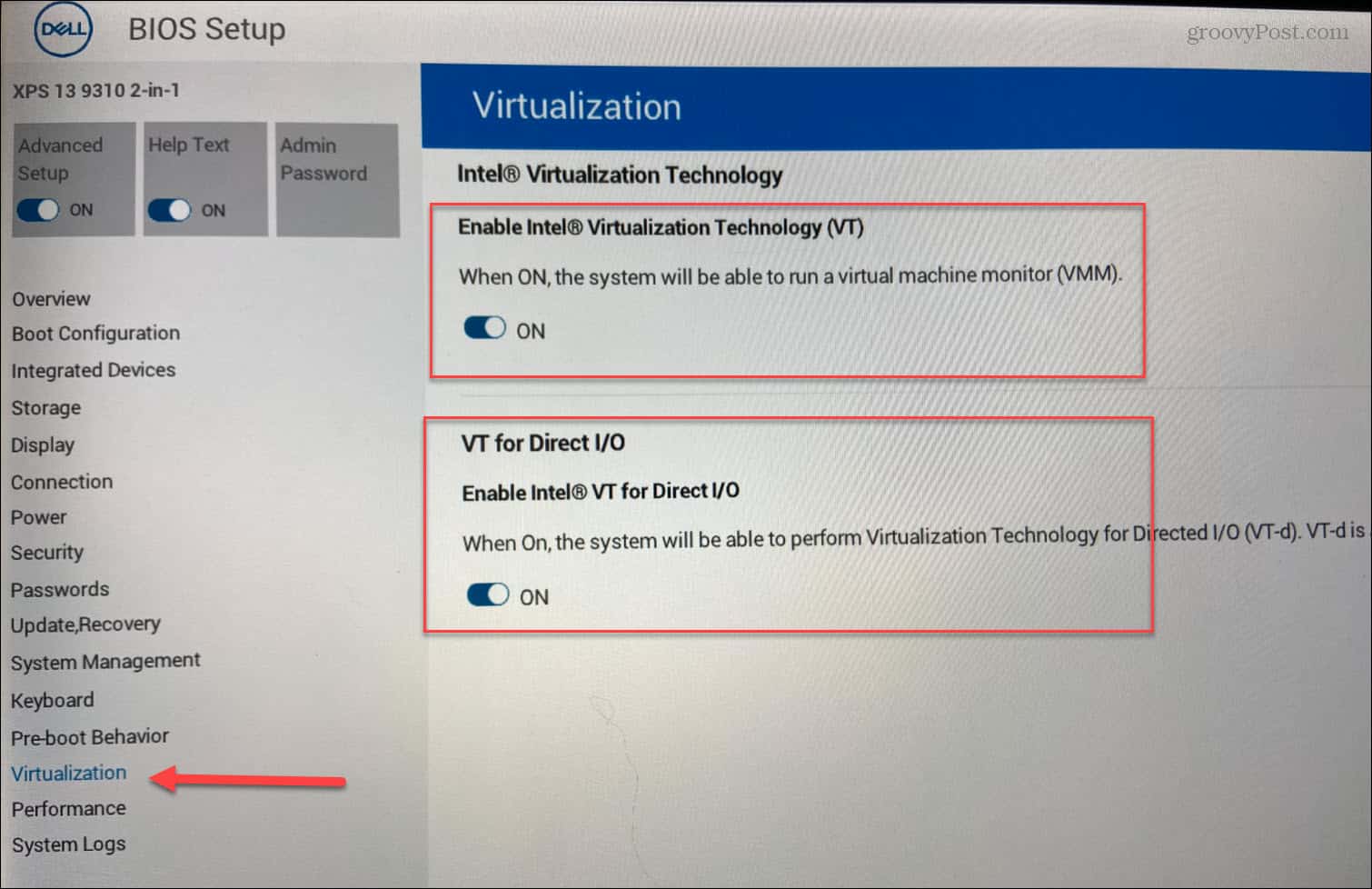
- Установлена Windows 11 Pro или выше:Дом версия Windows 11 не поддерживает необходимый диспетчер Hyper-V. Чтобы получить эту функцию, вы можете перейти с Windows 11 Home на Pro. Если вы не можете включить Hyper-V, вам потребуется использовать альтернативный метод создания виртуальных машин, например VirtualBox.
Как включить Hyper-V в Windows 11
Hyper-V — это встроенный инструмент для создания и использования виртуальных машин в Windows 11. Вам не нужно дополнительное программное обеспечение для создания виртуальной машины, но Hyper-V обычно не включен по умолчанию. Чтобы использовать виртуализацию с помощью Hyper-V, вам нужно включить ее.
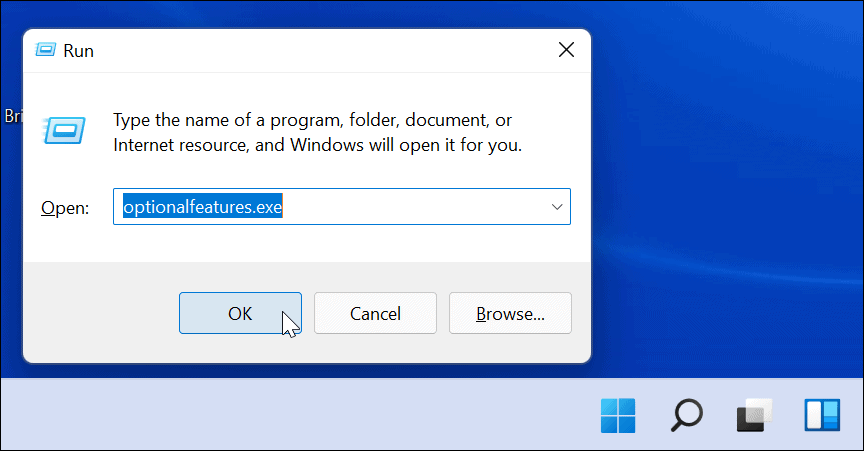
Чтобы включить диспетчер Hyper-V, вам нужно сначала открыть Бегать диалоговое окно. Вы можете сделать это быстро, нажав кнопку Клавиша Windows + R на вашей клавиатуре.
в Бегать диалоговое окно, введите необязательныйupdates.exeзатем нажмите ХОРОШО.
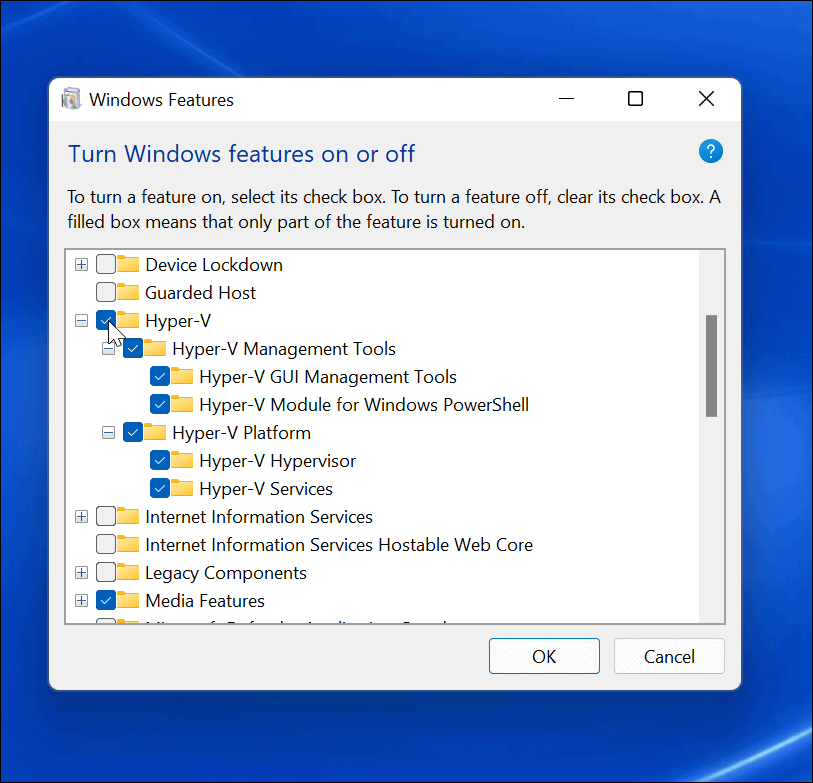
в Возможности системы Windows окно, вы можете включать или отключать определенные функции Windows, включая Hyper-V. Для этого убедитесь, что все соответствующие Гипер-V параметры включены, затем нажмите ХОРОШО.
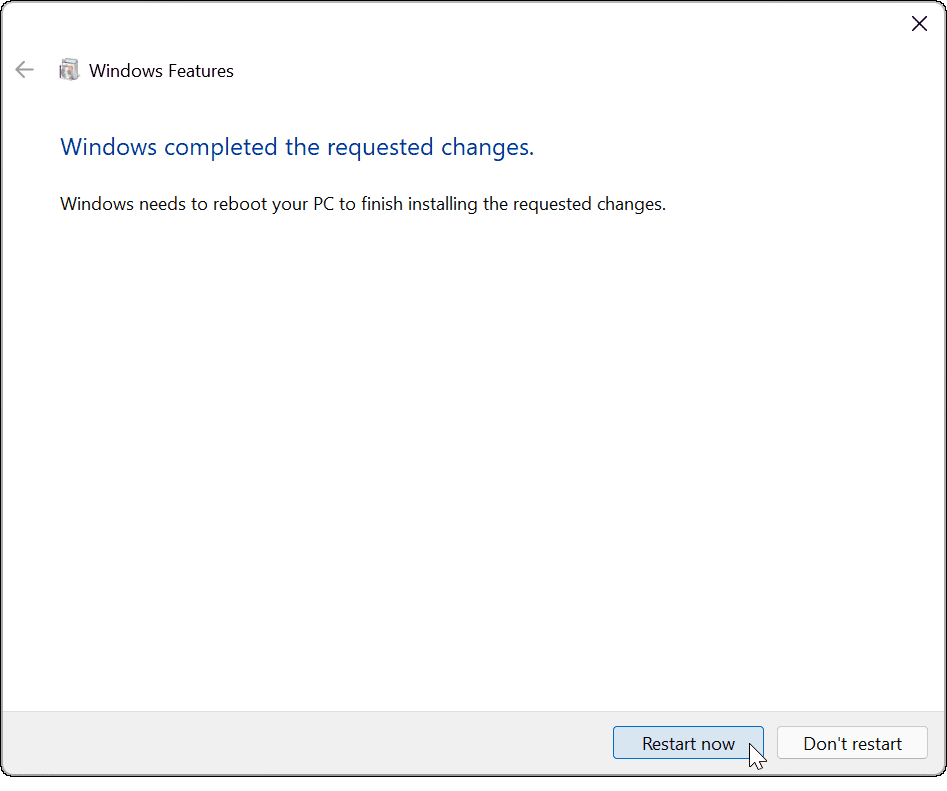
Появится индикатор выполнения, пока Windows установит необходимые файлы для этой функции. Когда он завершится, потребуется перезагрузка — нажмите Перезагрузить сейчас сделать это.
Открытие диспетчера Hyper-V
После перезагрузки ПК вы можете начать использовать Диспетчер Hyper-V. Этот инструмент позволяет создавать виртуальные машины и управлять ими.
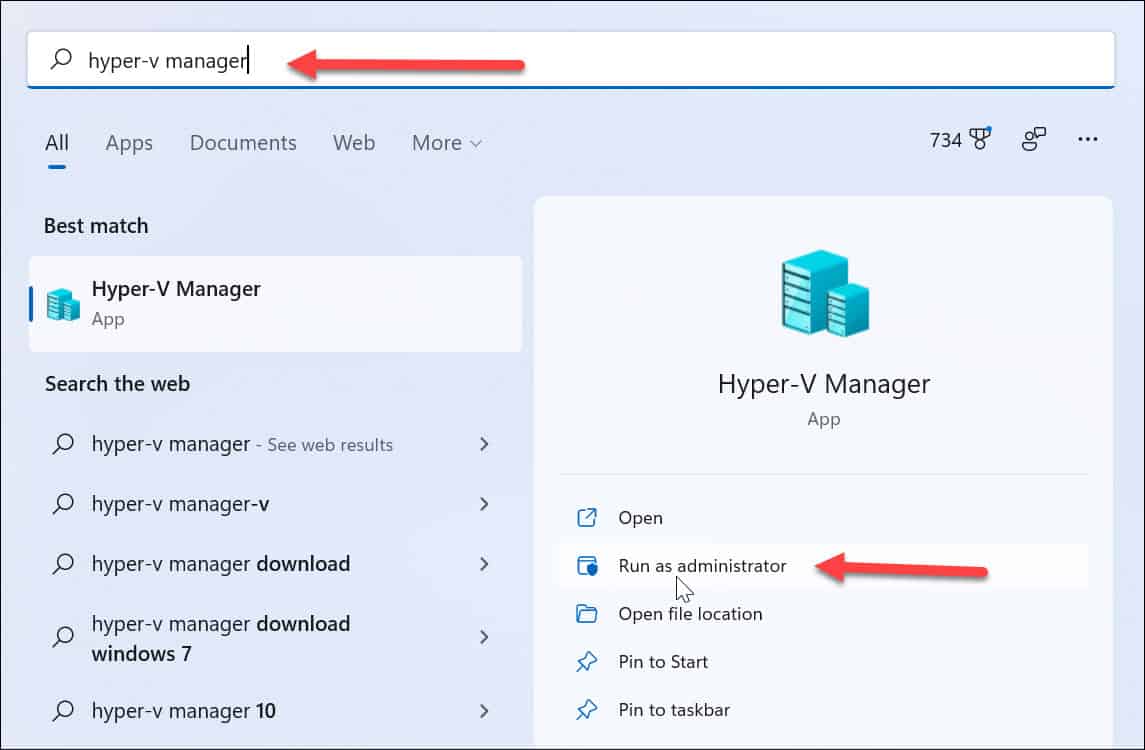
Чтобы запустить диспетчер Hyper-V, нажмите Начинать и введите менеджер гипервизора в строке поиска. Когда он появляется как бсоответствует результат, нажмите Запустить от имени администратора справа.
Если вы использовали Hyper-V в Windows 10, диспетчер Hyper-V не должен выглядеть слишком незнакомым. Ничего не изменилось, кроме нескольких закругленных углов.
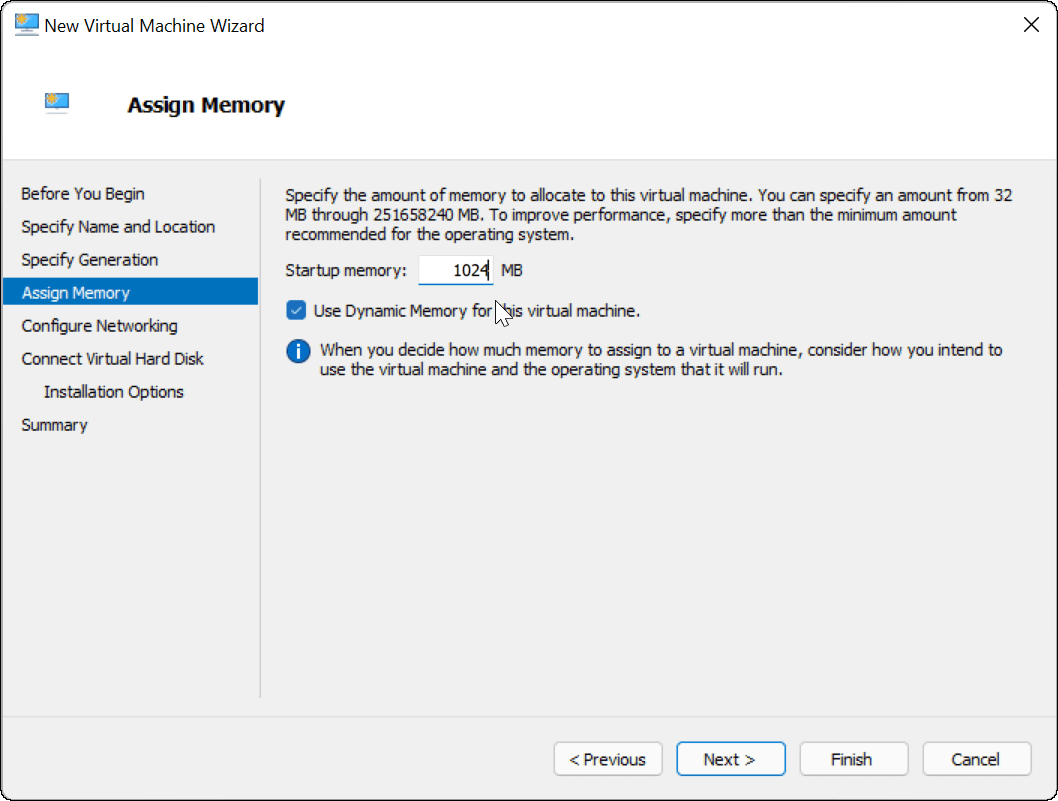
С помощью диспетчера Hyper-V вы можете приступить к созданию новых виртуальных машин под управлением Windows, Linux или другой операционной системы. Как и в Windows 10, вы можете создавать новые виртуальные машины в диспетчере Hyper-V, используя Мастер создания новой виртуальной машины.
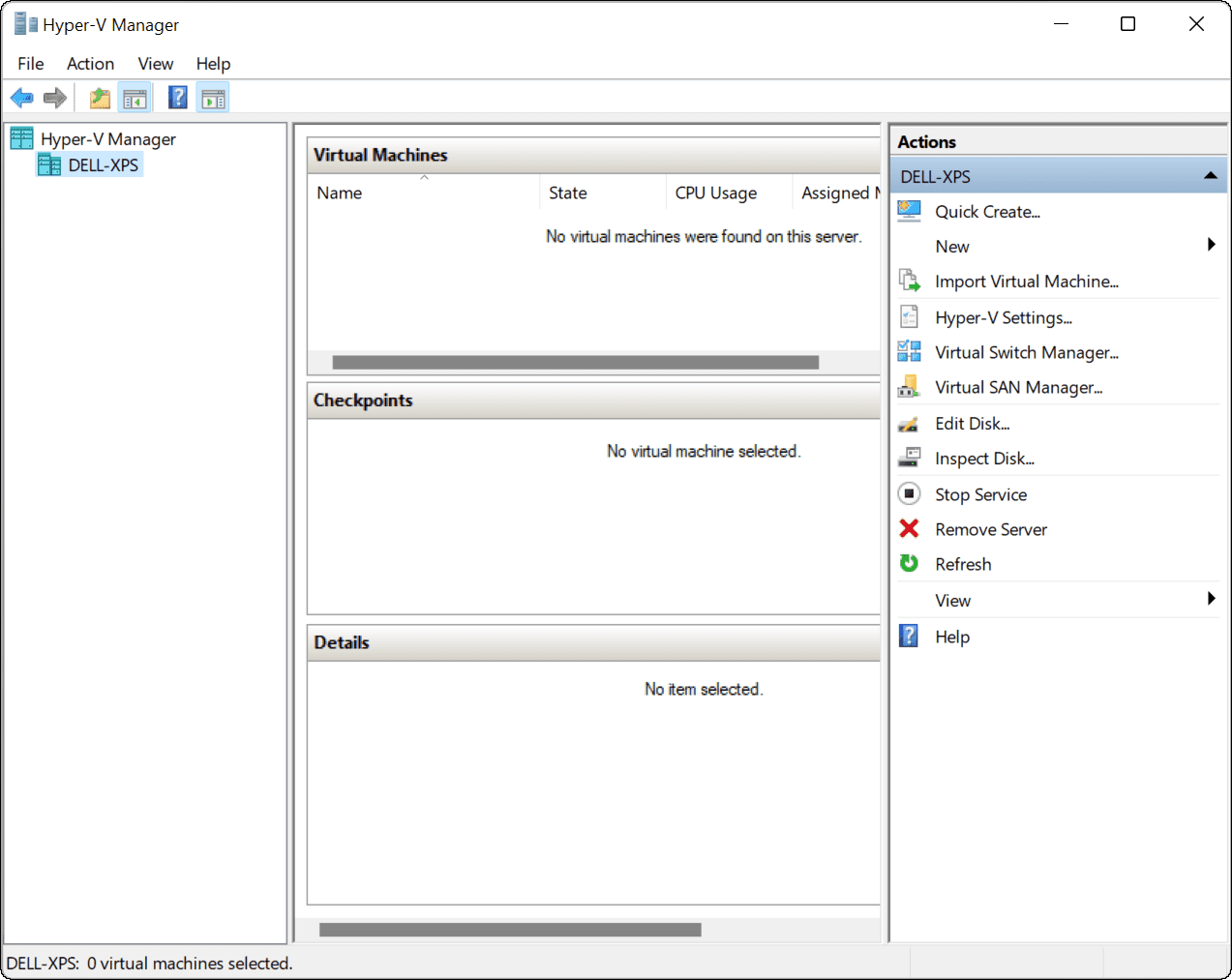
Вы можете создать несколько виртуальных машин, каждая из которых предназначена для определенной цели, если у вас есть место на диске. Например, вы можете использовать Hyper-V для тестирования новых инсайдерских сборок Windows 11, чтобы увидеть новые функции Windows 11 в действии.
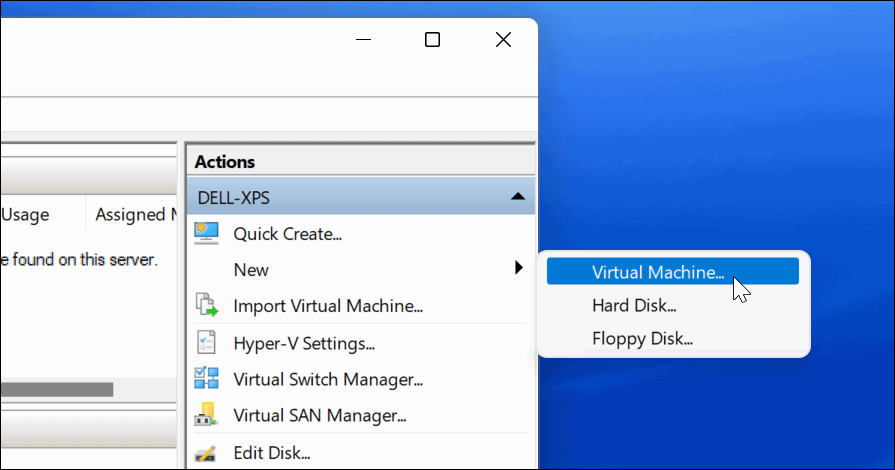
Помните, что когда вы создаете виртуальную машину, она использует ресурсы вашей хост-машины. Вы не хотите назначать слишком много БАРАН или сскладское помещение на виртуальную машину, особенно если ваш ПК имеет ограниченные аппаратные ресурсы.
Использование виртуализации в Windows 11
Если вы решили включить виртуализацию в Windows 11, вы сможете запускать сразу несколько операционных систем. Преимущество использования встроенного в Windows 11 Hyper-V заключается в том, что вам не нужно устанавливать стороннее программное обеспечение, такое как VirtualBox или VMWare.
Однако убедитесь, что вы используете Windows 11 Pro на ПК с достаточными системными ресурсами для работы. Если вы попытаетесь запустить две (или более) операционные системы одновременно, ожидайте, что ваш компьютер значительно замедлится. Hyper-V — это лишь одна из нескольких функций и утилит Windows старой школы, которые вы увидите в Windows 11, включая классическую панель управления и диспетчер задач.
Программы для Windows, мобильные приложения, игры — ВСЁ БЕСПЛАТНО, в нашем закрытом телеграмм канале — Подписывайтесь:)