Виджет погоды на экран iPhone и Android: как установить, убрать и настроить
В XXI веке больше не нужно искать прогноз погоды в газетах и ждать соответствующей программы по телевизору. Достаточно открыть нужное приложение на смартфоне. Современные утилиты расскажут об изменениях в течение дня, давлении, скорости ветра и даже о качестве воздуха в регионе.
Многие приложения имеют виджеты. Они упрощают доступ к информации. Пользователю не нужно открывать саму утилиту, чтобы узнать нужные данные. Достаточно поставить виджет на рабочий стол, и прогноз погоды всегда будет под рукой. В этом материале расскажем, как установить, поменять и убрать виджет погоды на экране Айфона и Андроида.

В современном смартфоне можно многое подстроить «под себя». Выбрать стильный виджет и разместить его в нужном месте не составит труда. Фото: forums.kodeco.com
Виджет погоды на телефон на Андроид
Метод подходит для большинства смартфонов на Андроиде. Например: Xiaomi, Redmi, Poco, Samsung, Huawei, Meizu и т. д. Из-за индивидуальных особенностей оболочек и их версий названия и/или расположение значков могут немного отличаться.
Нужно зажать пальцем на пустом месте рабочего стола. После этого внизу или вверху экрана появятся кнопки «Обои», «Виджеты», «Настройки».
В первом пункте можно заменить картинку, которая стоит на рабочем столе. В меню «Настройки» можно выбрать:
- внешний вид рабочего стола;
- размер значков;
- сетку виджетов;
- добавить или убрать анимацию значков и другое.
Сейчас нам нужен пункт «Виджеты». Если нажать на него, откроется новое меню. В нём собраны все доступные для размещения значки. Стандартно предустановлены 2–3 варианта: просто прогноз (температура, осадки) и виджет часы и погода для Андроида.
Нужно выбрать подходящий вариант, разместить его на рабочем столе, нажать «Готово». Если на активном рабочем столе нет места или вы хотите перенести виджет на новый — зажмите значок и начните перетаскивать влево или вправо.

Последовательная инструкция, как поставить иконку. Иллюстрация: Елизавета Чупикова, Фотосклад.Эксперт
Как выбрать город и настроить приложение? Для этого можно:
- нажать на сам виджет;
- найти среди приложений утилиту «Погода».
В обоих случаях откроется одинаковое меню. В нём можно:
- добавить новый город — нужно нажать на «+» в левом верхнем углу. Теперь в открытом приложении вы сможете переключаться между нужными городами. Важно: в виджете будет отображаться информация по актуальному городу (где находитесь);
- выбрать, в чём измерять температуру, скорость ветра, атмосферное давление, обновлять ли информацию ночью и добавлять ли звуковые эффекты при открытии города;
- посмотреть прогноз на 5 дней;
- узнать индекс качества воздуха, вероятность осадков, давление, влажность, температуру, время восхода и заката солнца.

Как настроить саму утилиту. Иллюстрация: Елизавета Чупикова, Фотосклад.Эксперт
Как удалить виджет погоды на рабочем столе? Для этого нужно зажать виджет и нажать на кнопку «Удалить», которая появится на экране. После этого, например, можно заменить стандартный виджет на другой, более стильный. О том, как это сделать, рассказали ниже.
Лучшие виджеты погоды для Андроида
Стандартное приложение берёт данные из AccuWeather* и имеет скромный дизайн.
При желании в Play Market можно скачать другие утилиты. Важно: не у всех есть виджет. Часть утилит работает только как приложение — его нужно разместить на рабочем столе и, чтобы посмотреть погоду, зайти в него. В этом блоке собрали только те, у которых есть виджеты для экрана Андроида.
*AccuWeather — компания из США, которая предоставляет услуги прогнозирования погоды по всему миру.
Яндекс.Погода
Благодаря технологии Meteum, как обещает разработчик, повышена точность прогноза. Можно точно определить, будет ли дождь в вашем дворе или нет.
– это бесплатный виджет погоды для Андроида;
– интерактивная карта с осадками, как на сайте;
– виджет можно разместить на главном экране, главном экране с картой осадков, на панели уведомлений;
– прогноз погоды на 10 дней, а не 5, как в стандартном приложении;
– точность утилиты могут повышать сами пользователи. Например, отметить, действительно ли идёт дождь сейчас в вашем районе.
Недостаток — есть реклама. Это баннеры, которые сменяют друг друга (внизу и в центре экрана).

Яндекс.Погода — популярный бесплатный виджет погоды на русском языке. Иллюстрация: Елизавета Чупикова, Фотосклад.Эксперт
Погода Live
Утилита яркая и красочная. Оформление подстраивается под прогноз: заснеженные деревья, снежинки, дождь, если это соответствует действительности. Этот виджет погоды для Андроида на русском можно разместить на главном экране.
В открытом приложении можно узнать:
- ежедневный (10 суток) и почасовой прогноз;
- влажность, точку росы, вероятность осадков, УФ-индекс, облачность, давление и скорость ветра, качество воздуха.
В бесплатной версии есть тонкая полоска рекламы внизу экрана (время от времени пропадает). Также в этой версии доступно 10 вариантов виджетов для рабочего стола. Каждый можно настроить. Например, поменять цвет, размер, интенсивность фона.
Есть платная версия. В ней:
- прогноз погоды на 45 дней и детальный на 120 часов;
- нет рекламы;
- больше настроек для виджетов. Например, разблокированы все доступные цвета, формы.
Цена — 279 рублей в год, 449 рублей навсегда.

Стильное приложение с красивыми виджетами. Иллюстрация: Елизавета Чупикова, Фотосклад.Эксперт
Погода Россия XL ПРО
Ещё один виджет погоды на Android, о котором хочется рассказать. Выглядит привлекательно и необычно. Тут нет привычного виджета. Прогноз погоды можно разместить:
- на панели уведомлений. Если опустить шторку, можно увидеть актуальную температуру, вероятность осадков, скорость ветра, ближайшее изменение температуры;
- на главном экране;
- на главном экране и экране блокировки.
Но во втором и третьем случаях выглядит это нетипично. Меняются сами обои. Они становятся анимированными и подстраиваются под актуальную погоду. В нижней части экрана появляется надпись «Город и температура».
Важно: если на смартфоне установлена тема с индивидуальным экраном блокировки, отображаться живые обои не будут. Например, если темой предусмотрена только картинка + отображение заряда батареи.
Утилита бесплатная, рекламы нет. Можно добавить несколько городов и листать их в самом приложении. В виджете будет отображаться актуальное местоположение.

Погода Россия XL ПРО — понятное и простое приложение для отслеживания погоды. Иллюстрация: Елизавета Чупикова, Фотосклад.Эксперт
Как установить виджет погоды на экране Айфона
Сделать это на iPhone очень просто. Для установки на экране «Домой» или «Сегодня» нужно:
- выбрать экран, на котором нужен виджет и зажать пустую область пальцем;
- на экране появится значок «+». Нажмите на него, чтобы открыть список доступных иконок;
- выберите нужный, нажмите на «Добавить виджет» — «Готово».
Чтобы установить виджет погоды на экран блокировки Айфон (iPhone), нужно:
- зажать палец на активном экране блокировки, пока не появится кнопка «Настроить», затем нажать на неё;
- нажать на виджет или переместить его на свободную область;
- выбрать «Готово».
Работает этот способ в версии iOS 16.
Чтобы удалить виджет, достаточно зажать его и выбрать «Удалить виджет» — «Удалить».
Сторонние приложения
Если дизайн предустановленной утилиты вас не устраивает, можно заменить её на другую, из магазина приложений.
Прогноз погоды & виджет
Бесплатная и простая утилита со стандартным набором опций. Можно посмотреть погоду на 5 дней, узнать вероятность осадков, скорость ветра и его направление, УФ индекс, узнать о вероятности метели или грозы.

Приложение доступно на разных языках и работает по всему миру. Поэтому даже в случае переезда вы всегда сможете оперативно отслеживать изменение погоды. Фото: apps.apple.com
eWeather HD: красивая погода
Это платный виджет на рабочий стол Айфона стоимостью 379 рублей. Утилита действительно красочная и красивая. Есть версии на Mac, iPhone, iPad, Apple Watch. Доступны несколько вариантов настраиваемых виджетов.
Доступны почасовой прогноз и на 15 дней, барометр, предупреждения (гроза, метель, землетрясение). Утилита расскажет о приливах и отливах, температуре воды в вашем регионе. Есть анимация погоды, интерактивная карта.

Простой, красивый и понятный виджет на русском языке на рабочий стол. Фото: apps.apple.com
Weawow
Главные достоинства: отсутствие рекламы и стильный дизайн. Прогноз дополнен тематическими фото, которые соответствуют актуальной погоде. Можно настроить, что будет отображать приложение: только температуру, давление и температуру, скорость ветра, УФ-индекс, влажность, облачность, качество воздуха и другое. Этот виджет погоды на русском языке можно скачать бесплатно.

Красивое и простое приложение, которое можно настроить под свои потребности. Фото: apps.apple.com
Надеемся, что этот материал помог вам добавить виджет погоды на экран Айфона или Андроида. А если у вас есть любимое приложение для отслеживания температуры, расскажите о нём в комментариях.
Как установить погоду на экран Android
Виджет погоды на Android телефоне — это всегда удобно. Если по какой-то причине на вашем главном экране смартфона нет погоды, в этой публикации вы узнаете как вывести погоду на экран Андроид телефонов Samsung, Xiaomi, Honor и Huawei.
Виджет погоды на главном экране Android телефона
Не зависимо от производителя в каждой оболочке на Android есть виджеты погоды, они могут по-разному выглядеть, но самое главное они должны показывать информацию! Кстати, возможно вам будет интересна пошаговая инструкция о том как убрать строку поиска Goolge с главного экрана на Android.
Чтобы погода выводилась на главный экран Android устройства необходимо добавить виджет. Добавление виджетов у каждого производителя смартфонов может быть реализовано по-разному.

Как установить погоду на экране телефона Android
В одной случае нужно сделать длинный тап по экрану (другими словами нажать и удержать палец на экране), до появления меню виджетов или сделать смыкание пальцев, так называемый «щепок» на экране устройства.
Важно: чтобы виджет погоды на Android работал необходимо подключение к интернету!
Как вывести виджет погоды на главный экран в телефоне Samsung
- Сделайте щепок по экрану путем смыкания пальцев.
- В появившемся меню выберите «Виджеты».
- Далее выберите из предлагаемых виджетов «Погода».


- Определите какой виджет погоды вы хотите установить на главный экран телефона Samsung.
- Затем выберите область экрана, перетащив и отпустив в том месте где хотите вывести виджет погоды.
- Сделайте нажатие по иконке виджета и разрешите определить ваше место положение или выберите необходимый регион самостоятельно.


Как вывести виджет погоды на главный экран в телефоне Xiaomi
- Нажмите и удержите палец на свободном месте главного экрана в смартфоне Xiaomi удерживайте до тех пор, пока не появится меню в нижней части.
- Далее выберите раздел «Виджеты».
- Из списка предлагаемых виджетов выберите «Погода».
- Виджет «Погоды» зажмите и перетащите пальцем в нужную область главного экрана.


Как вывести виджет погоды на главный экран в телефоне Huawei и Honor
- Сделайте длинный тап, нажав и удержав палец на главном экране телефона Honor, удерживайте палец пока в нижней части не появится меню.
- Далее выберите опцию «Виджеты».
- Из списка предлагаемых виджетов выберите «Погода».
- На виджет «Погоды» нужно нажать и удержать пока он не переместится на домашний экран смартфона.
- Перетащите виджет в нужное вам мести.
Добавление, перемещение или удаление виджетов рабочего экрана
Вы можете добавить, переместить или удалить виджеты рабочего экрана, например, виджеты экрана блокировки, погоды, заметок, часов, контактов и календаря.
Добавление виджетов Погода, Часы и других на рабочий экран
- На рабочем экране сведите два пальца вместе, чтобы перейти в режим редактирования рабочего экрана.
- Нажмите на Виджеты , проведите влево , чтобы посмотреть все виджеты.
- Некоторые виджеты, например Погода , представлены в нескольких форматах. Нажмите на виджет, чтобы отобразить все форматы, затем проведите вправо , чтобы свернуть их.
- Нажмите на виджет, чтобы добавить его на рабочий экран. Если на текущем экране нет места, нажмите на виджет и удерживайте, затем перетащите его на другой экран.
Чтобы настроить приложение Погода , откройте его и нажмите на значок , чтобы настроить параметры, следуя инструкциям на экране.
Например, чтобы переключиться между форматами отображения температуры по Цельсию и по Фаренгейту, перейдите в раздел > Единица измерения температуры и выберите нужную единицу измерения температуры.
Перемещение и удаление виджетов
Нажмите и удерживайте виджет на рабочем экране, пока устройство не завибрирует, затем перетащите виджет в необходимое место или нажмите Удалить .
Как вернуть часы на экран Android + ТОП-4 виджета с часами
Смартфон для современного человека является основным источником для просмотра времени, особенно при отсутствии умных часов. Бывают и такие случаи, что со своей задачей устройство не справляется. На нем может просто исчезнуть время с рабочего стола или экрана блокировки. Тогда-то и возникает вопрос, как вернуть часы на экран Android . Ответы мы опишем далее.
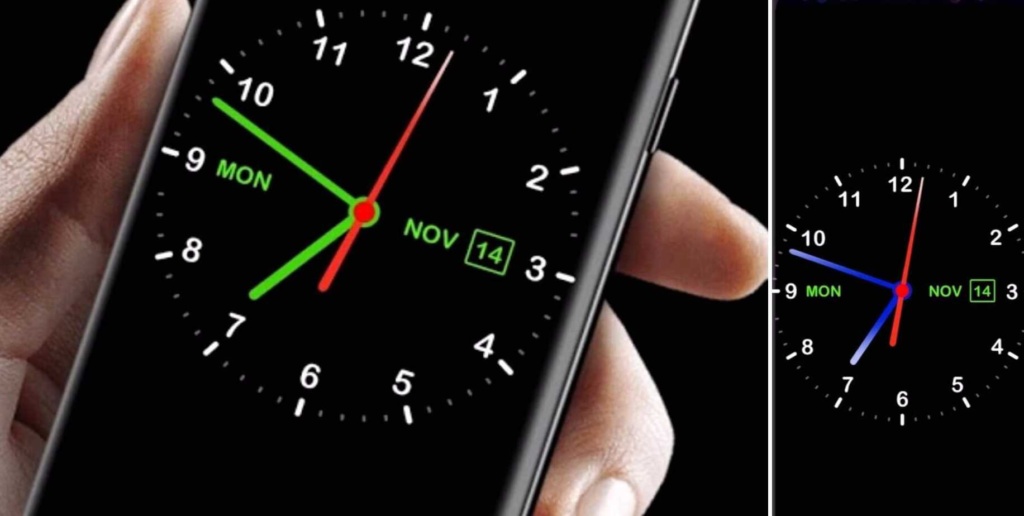
Почему на смартфоне пропали часы?
Вследствие некоторых действий пользователя или ошибок время может исчезнуть. Регулярность появления проблем между всеми устройствами, вроде Samsung, Xiaomi, Honor и прочими, приблизительно равная. Единственное исключение – смартфоны Asus. Их особенность в том, что в фирменной оболочке ZenUI часы работают не отдельным виджетом, а встроены в сервис погоды. В случае удаления предустановленного приложения пропадает и время.
Почему пропадают цифровые часы на экране телефона :
- Ручное удаление виджета. Пользователь мог самостоятельно убрать отображение времени.
- Неудачное обновление.
- Убраны связанные с часами приложения.
Как вернуть часы на экран блокировки?
Скорее всего вернуть часы на заставку удастся обычной сменой темы. Android и большинство оболочек не позволяют пользователю самостоятельно отключать или включать отображение времени. Скорее всего отсутствующие часы на планшете – это результат установки соответствующей темы. Если ее заменить, отображение времени должно появиться снова. Порой дополнительно придется установить оригинальное приложение погоды.
Как вернуть часы на рабочий стол Android?
Ситуация с начальным экраном значительно проще, даже удаленный виджет крайне просто восстановить вручную.
Как установить часы на главный экран Android :
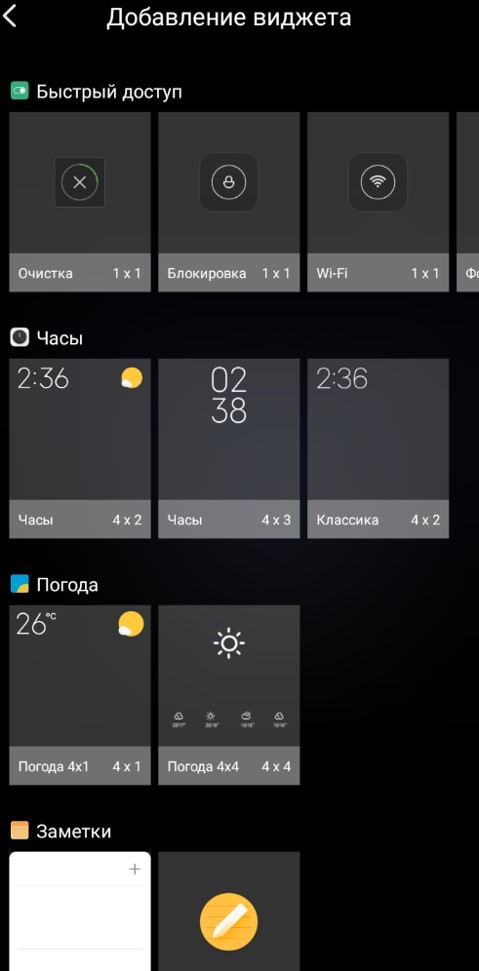
- Касаемся и не отпускаем свободный участок рабочего стола на протяжении пары секунд.
- Выбираем раздел «Виджеты».
- В разделе «Часы» выбираем более подходящий стиль.
- Устанавливаем виджет на подходящее место.
Важно! Все разновидности виджетов для отображения времени требуют много места на экране, особенно это касается стрелочных часов. Чтобы их установить, придется освободить от ссылок быстрого доступа минимум 2 строки или создать новый экран и вынести время туда.
Рекомендации по настройке
Доступных для изменения параметров не так много, но они есть:
- Автоматическое обновление времени. Параметр находится в разделе «Расширенные настройки» во вкладке «Дата и время».
- Меняем формат времени. Можем переключаться между 12 и 24-часовым вариантами. Опция находится в том же разделе, что и прошлая.
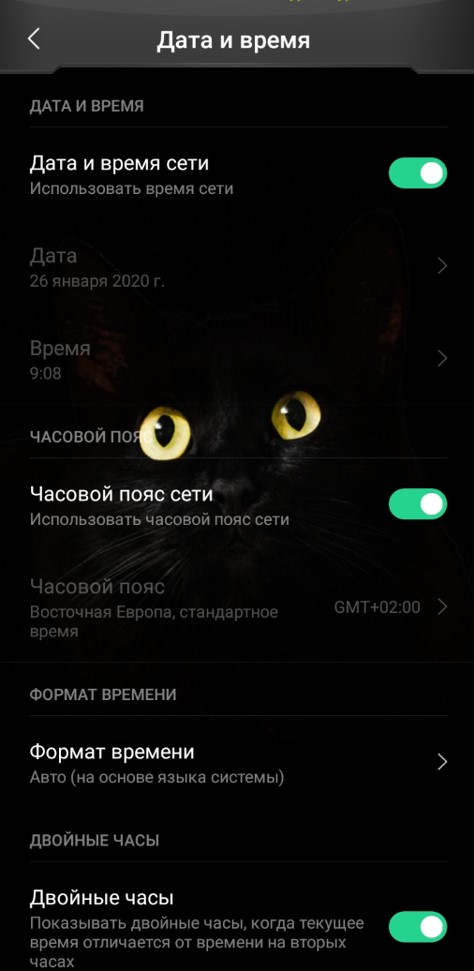
- Устанавливаем несколько вариантов времени. Если нажать на виджет на рабочем столе и перейти в раздел «Часы», можем добавить еще одно время и переключаться между ними в любой момент.
Виджеты часов на Android:
Еще один вариант, как вернуть время на экран телефона Android – установить из Play Market специальные приложения. Они добавляют свои виджеты в тематический раздел, откуда можем их вынести на основной экран. Достоинство способа в том, что можем установить ПО с крупным циферблатом или аналогом механических часов и более гибко их настроить.
Chronus
Перед нами многофункциональный набор виджетов, в том числе для часов. В нем можем настраивать как рабочий стол, так и экран блокировки. Благодаря отличной оптимизации фонового сервиса, использование виджета практически не отражается на расходе энергии аккумулятора.
- больше 5 тем часов на Android;
- легкость настройки любого контента;
- есть бесплатная версия.
MiClock
Тем, кто желает установить часы на телефон с уникальной темой, идеальной подойдет MiClock. Приложение также поддерживает максимальную персонализацию контента: изменение цвета, размера, теней, фона и стиля текста всех элементов часов.
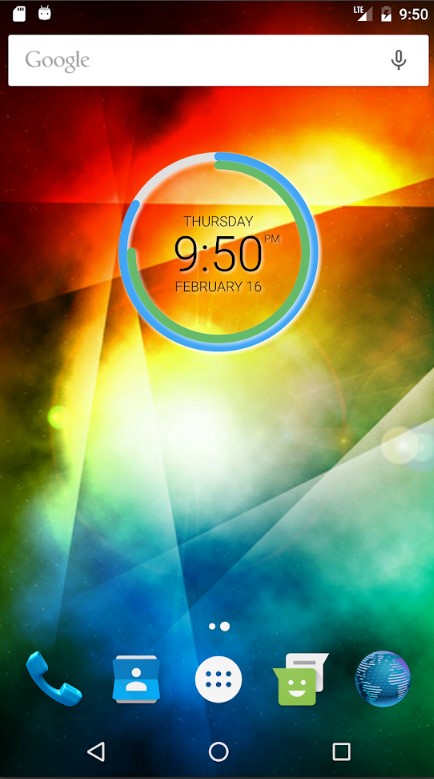
DIGI Clock
Это целый набор настраиваемых приложений часов на Android , который включает 5 размеров виджета: от самого маленького 2х1 до крупного 6х3 для планшетов. Пожалуй, самый популярный вариант — большие часы на экран смартфона 4х2. Приложение открывает доступ к изменению фона, шрифтов, значков, контуров и теней, позволяя настраивать внешний вид под любые потребности.
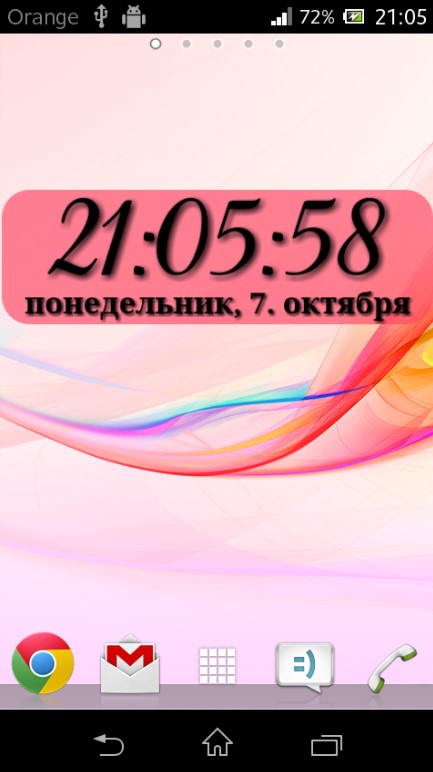
Always On
Программа в первую очередь предназначена для использования с OLED-дисплеями и AMOLED-матрицами. Это не значит, что ее нельзя использовать на IPS, но подобное решение приведет к значительному повышению энергопотребления. Она позволяет настроить постоянное отображение времени на заблокированном экране.
Остались вопросы по поводу настройки или восстановления часов на Android? Мы с радостью на них ответим.
Насколько публикация полезна?