Как снять функцию замок с телевизора Самсунг?
Для того, чтобы снять блокировку c телевизора Samsung вам понадобится пульт ДУ. Без него процедура разблокирования невозможна. Причем пульт должен быть «родным», т.е. соответствовать конкретной модели вашего телевизора. Универсальный не подойдет. Существует несколько способов снятия функции замка:
- Нажмите на пульте кнопку DISP и удерживайте ее не менее 10 секунд.
- Сделайте автоматическую перенастройку каналов.
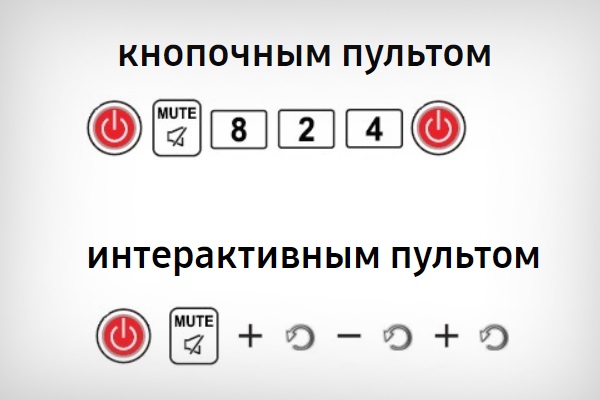
- Внимательно почитайте инструкцию к вашей модели (если у вас нет ее на руках, найдите ее в интернете). Часто на последних страницах есть информация о том, как разблокировать телевизор Samsung, где указана комбинация кнопок пульта, с помощью которой можно сбросить код блокировки на значение по умолчанию – четыре ноля. Комбинация для Samsung может выглядеть следующим образом: POWER (Выкл.), MUTE, 8, 2, 4, POWER (Вкл.). Это примерная последовательность и для вашей модели телевизора она может быть другой.
- В крайнем случае разблокировка телевизора Samsung делается прошивкой памяти с помощью программатора. Для этого следует обратиться в сервисный центр.
Задать вопрос
© 2012 — 2024, Аккуратный дом
Как заблокировать включение телевизора samsung

NEW 26.01.16 15:32
в ответ Simple 26.01.16 14:44
вам проще, мой даже знает как в Verteilerkasten Sicherung опять включить.
И всё-таки существует то загадочное тонкое чувство — женская интуиция,которое вы, мужчины, называете просто — «накаркала». кто нашел мoi ашипки, може.
Orient Crystal коренной житель 26.01.16 15:41
NEW 26.01.16 15:41
в ответ sonnen_blume 26.01.16 15:32
на телике самсунг есть комбинации где нажал их и. и хрен он даже стартовать будет пока опят не нажмеш комбинации ))) можно поставить язык китайский и при включении телика трудно будет что то там найти и т.д но проще типа как тут
Simple Nothing is f*cked 27.01.16 13:30
NEW 27.01.16 13:30
в ответ Orient Crystal 26.01.16 15:41
В моей модели этого нет.
Orient Crystal коренной житель 27.01.16 15:50
NEW 27.01.16 15:50
в ответ Simple 27.01.16 13:30, Последний раз изменено 27.01.16 15:51 (Orient Crystal)
у нас знакомый воевал с детками своими они пока те на работе ток и сидели у большого красивого телика)) так он че сделал? гдето сетевой кабель приобрел передавил его чемто чтоб он в нутри повредилса переломалса и т.д ну и как на работу цак другой кабель ну сынок его тоже не глупый)) но подвох не нашол))
Способы установки родительского контроля на телевизоре
Мы уже привыкли к тому, что операторы кабельного и спутникового телевидения, если и предлагают в своих пакетах каналы для взрослых, то они идут только в вечернее время, при этом имеется возможность запаролить просмотр такого контента.
С распространением телевизоров Smart источников такого контента стало на порядок больше, поэтому моральная сторона вопроса становится очень актуальной. По крайней мере, для родителей, заботящихся о воспитании своих чад.
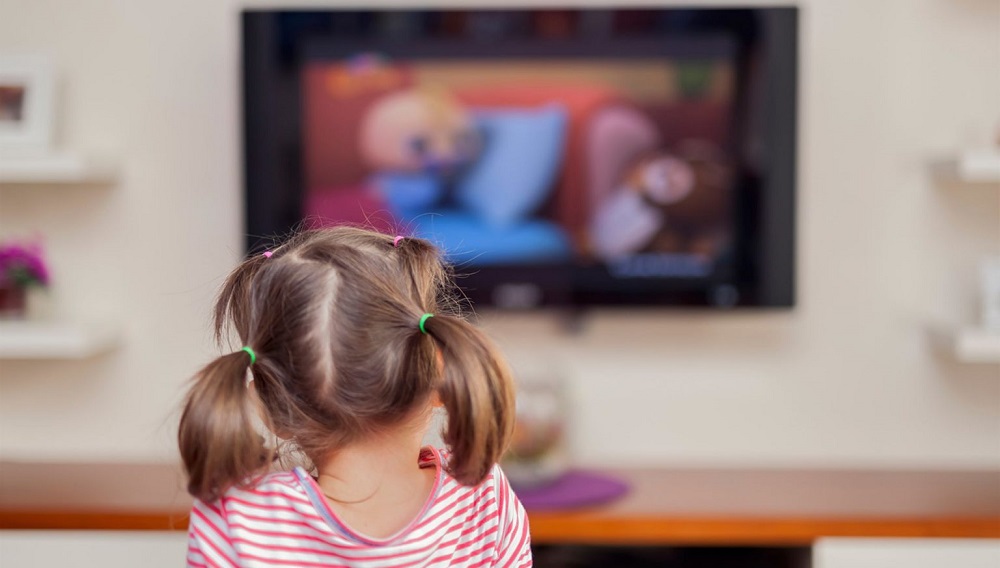
Возможно ли оградить детскую аудиторию от просмотра таких передач в ваше отсутствие? Проблема не так проста, как кажется, ведь функция родительского контроля реализована везде по-разному, и это зависит как от марки, модели и даже версии используемого программного обеспечения телевизора, так и от приложения, в котором присутствует запрещённый контент.
Попробуем рассмотреть все аспекты этой проблемы. Сразу признаёмся – вы включили в наш обзор только наиболее употребительные сервисы и телевизионные бренды. Охватить всё в этой нише не представляется возможным, так что, если вам не удалось справиться с блокировкой – пишите, что не получилось, в комментариях, с указанием деталей, как можно подробнее.
Как заблокировать показ недетского видео на телевизорах Smart
«Умные» телевизоры отличаются от обычных тем, что здесь допускается установка любых приложений самостоятельно, а они могут содержать фильмы и передачи, не подходящие детям по возрасту. Впрочем, эта проблема имеет решение – большинство таких телевизоров позволяет установить блокировку на любое установленное приложение, от YouTube до онлайн-кинотеатров и потоковых сервисов. Разумеется, такие ограничения могут быть введены на любые каналы, и даже на конкретные телепередачи. Но реализуется эта блокировка не везде одинаково, поэтому наша задача – рассказать о наиболее востребованных способах активации функции родительского контроля.
Как включить родительский контроль на игровых консолях
На игровых приставках, используемых не только для запуска видеоигр, используется собственная система контроля, позволяющая отслеживать действия детей.
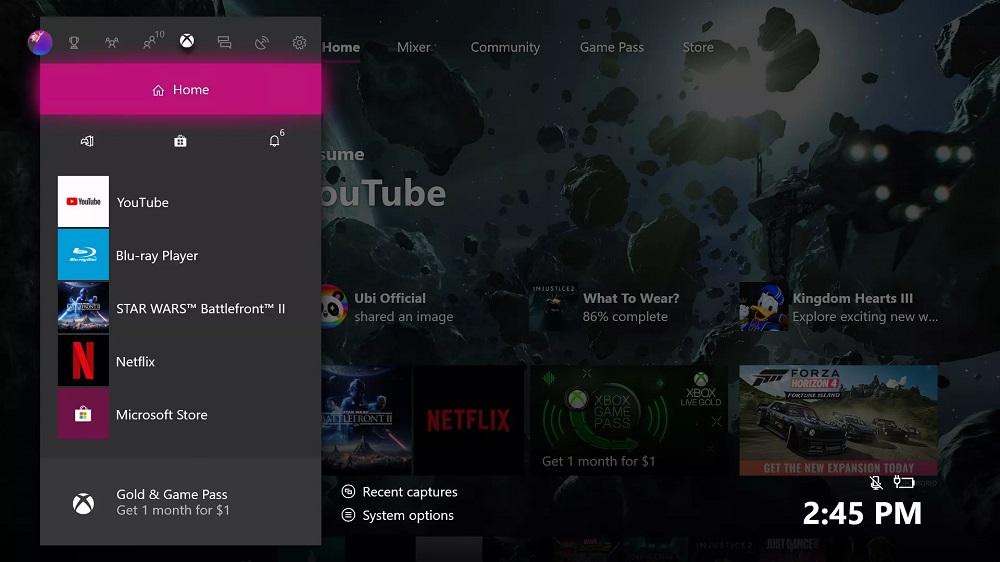
В частности, в консолях Xbox One такая система позволяет:
- вводить временные лимиты на использование приставки, дабы избежать появления зависимости;
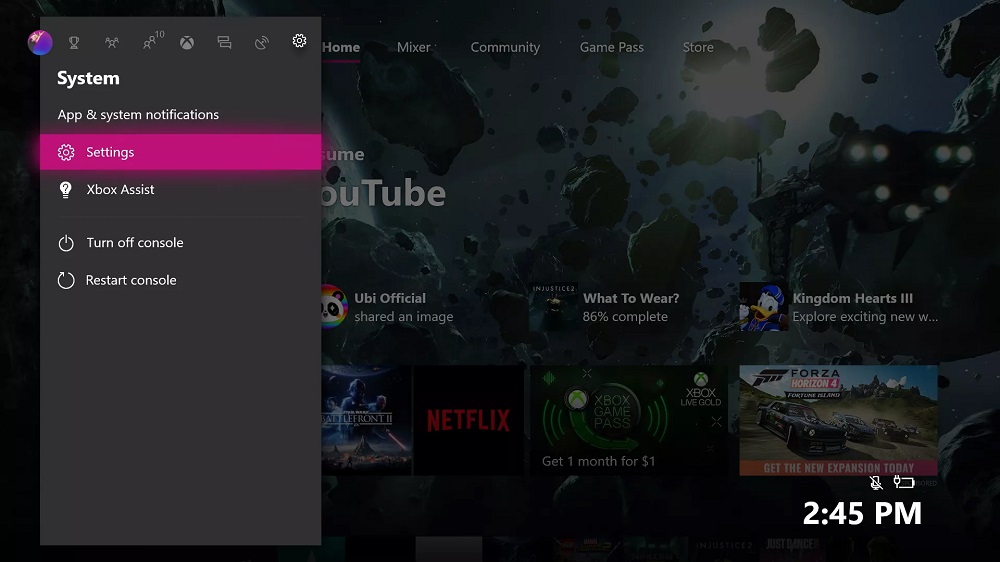
- блокировать совершение транзакций в интернет-магазинах;
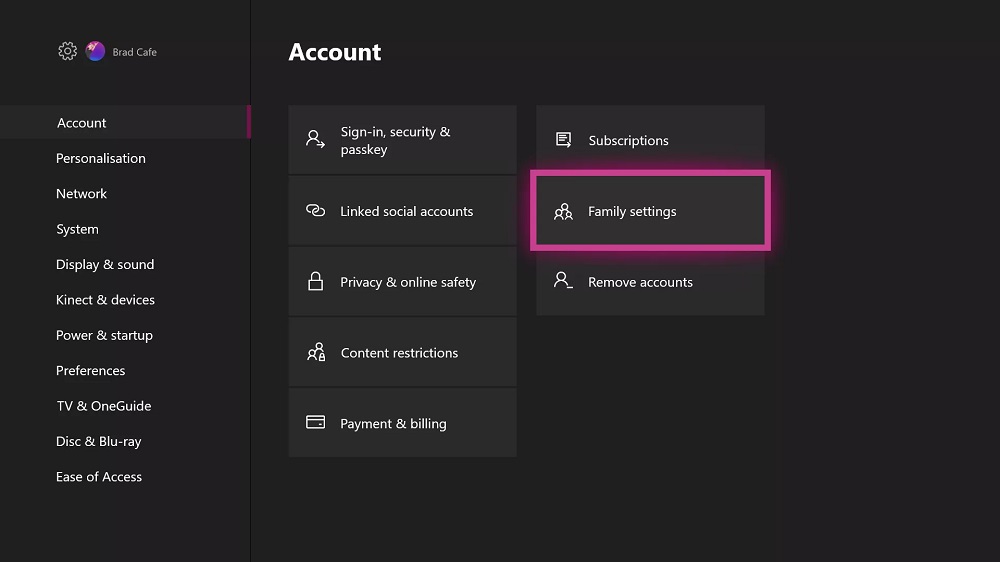
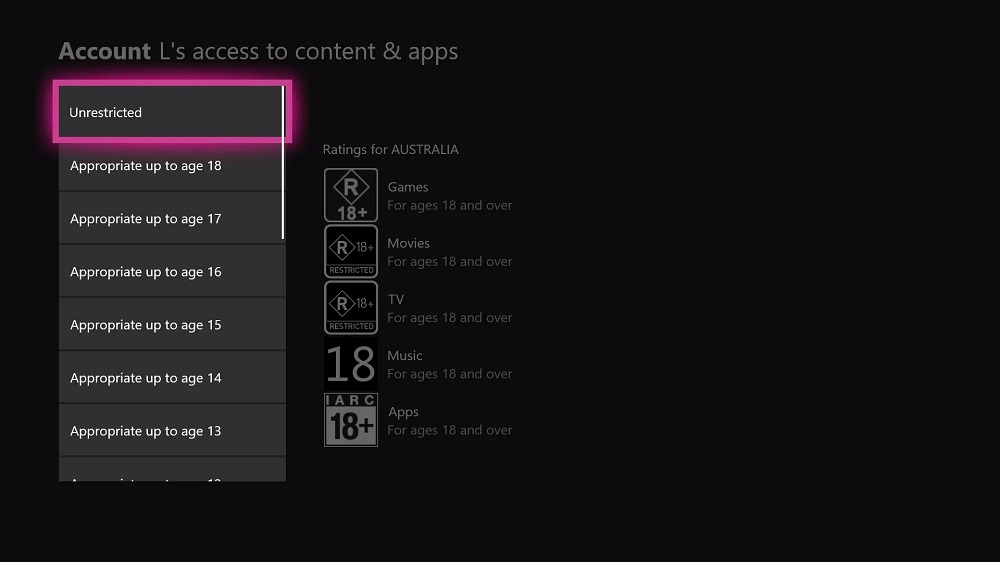
- блокировать просмотр несовершеннолетними нежелательного контента, включая посещение веб-сайтов, использование приложений и игр категории 18+.
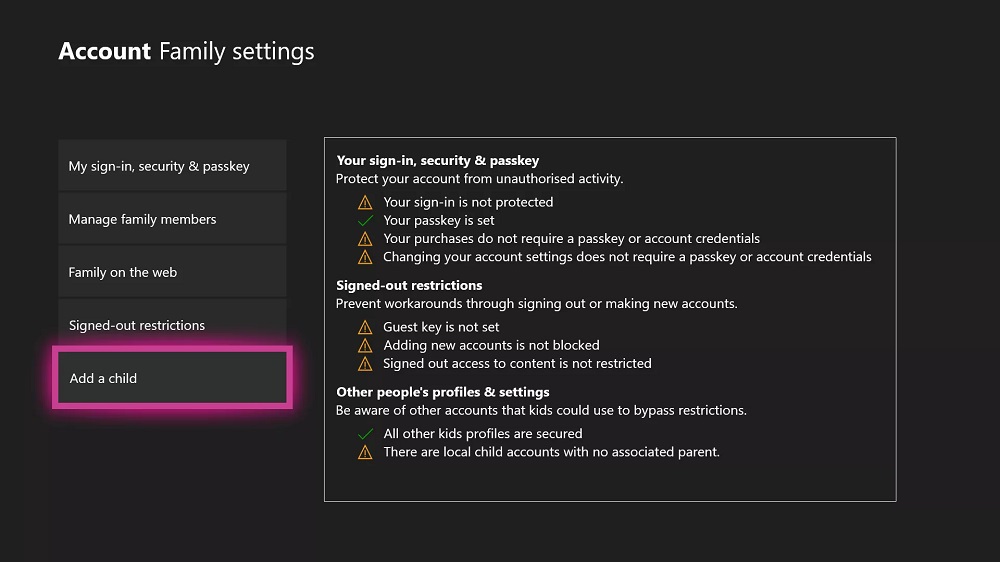
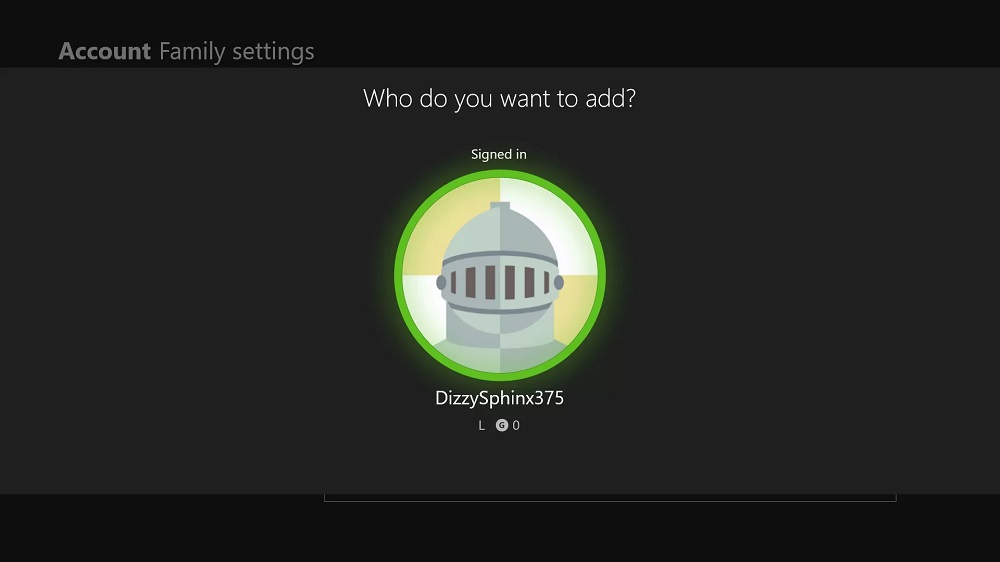
Имеется и ряд других функций, упрощающих контроль над ребёнком при использовании консоли. Так, при инициализации режима конфиденциальности родители получают возможность контроля запуска многопользовательских игр. Если они считают, что ребёнок получает нежелательный объём информации персонального характера, они могут его ограничить. Имеется возможность просмотра лиц, входящих в список друзей вашего ребёнка, а также блокировки тех, кого вы посчитаете нужным. Все функции родительского контроля реализованы производителем на уровне системного программного обеспечения. Для того чтобы воспользоваться такой возможностью, необходимо создать семейную группу, после чего функция будет активирована.
Родительский контроль на приставках TV-Box
Превратить простой телевизор в Смарт позволяют мультимедийные приставки, где, как правило, нет такого обилия функций контроля, как в настоящих Smart TV. Однако и здесь это реализовано, хотя и на базовом уровне. Обычно такие настройки прячутся в разделе «Системные установки». В большинстве случаев они примерно так и называются – «Родительские настройки». С их помощью удаётся установить контроль над действием несовершеннолетних детей, а также ограничить их доступ к нежелательному содержимому посредством установки пароля.
Потоковое видео IPTV
Многие российские телекоммуникационные провайдеры предоставляют услугу просмотра пакетов телевизионных каналов, включая категорию «для взрослых». Активация функции родительского контроля производится в настройках приставки, поставляемой сервис-провайдером. Заключается она в простановке пароля на отдельные каналы или группы. МТС при попытке воспроизведения «взрослых» каналов требует введения персонального кода, оператор Ростелеком позволяет устанавливать индивидуальные пароли на любые каналы. Белорусский провайдер услуг сотовой связи Белтелеком позволяет установить единый PIN-код на все нежелательные каналы, входящие в пакет Zala. По умолчанию действует односимвольный код, который легко подобрать, но его можно изменить на более сложный.
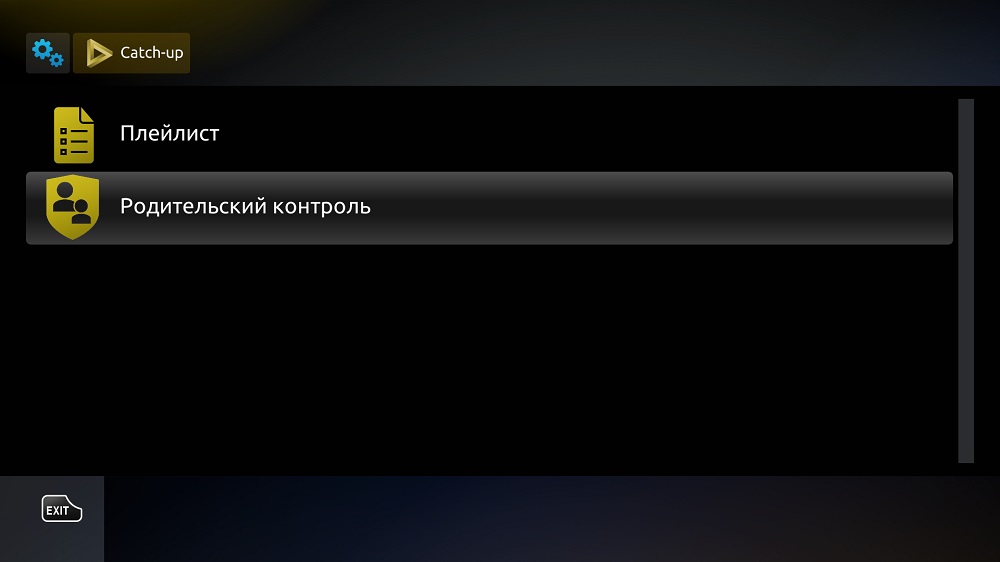
Что касается загружаемых списков IPTV, то здесь единственная возможность – удаление нежелательных каналов из списка, если такая возможность имеется.
Контроль в роутере
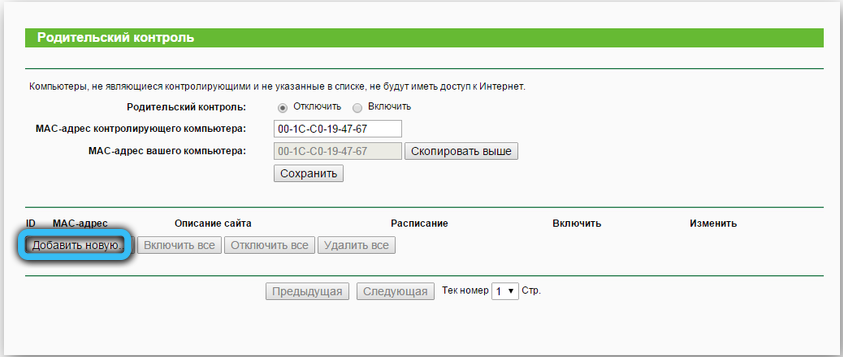
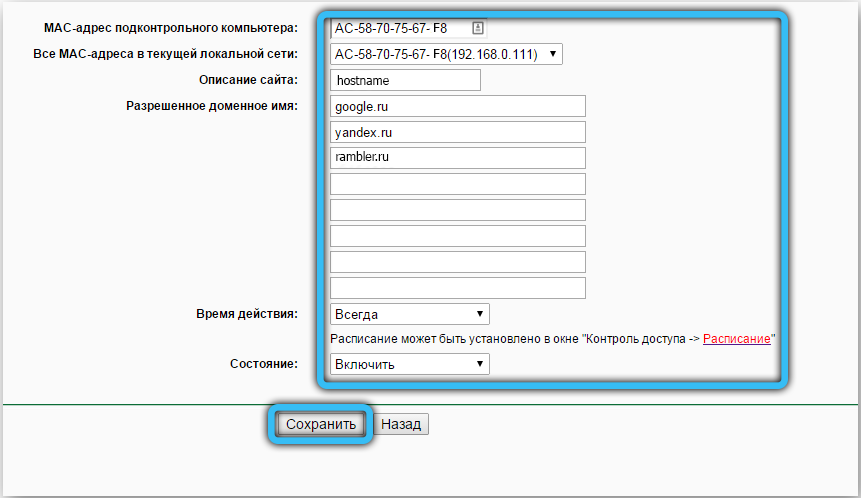
Мало кто знает, но ограничить доступ к нежелательным ресурсам можно на уровне домашнего маршрутизатора. Да, метод нетривиальный, но сложного в этом ничего нет, плюс вы избавляетесь от необходимости использования специального ПО – ведь все модели роутеров оснащаются прошивками, в которых обязательно присутствует функция блокировки.
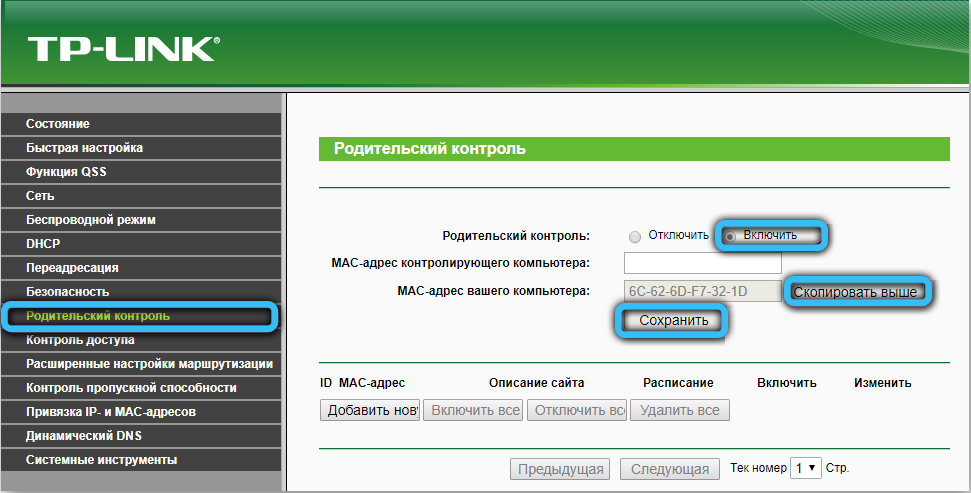
И ещё одно весомое достоинство: действие таких блокировок будет распространяться на все устройства, подключаемые к маршрутизатору кабелем или по воздуху. Правда, при этом и взрослым такой контент окажется недоступным, но ради детей чего не сделаешь…
Впрочем, в продвинутых моделях роутера такие ограничения можно вводить, используя заданные временные интервалы, или другие условия, что увеличивает ценность и применимость такого способа. Главный недостаток метода – его кажущаяся сложность, хотя для этого нужно просто зайти в веб-интерфейс управляющей программы. Как это сделать, обычно детально описано в инструкции пользователя, как и способ установки родительского контроля.
А как обстоят дела с данной функцией непосредственно у смарт-телевизоров разных марок? Увы, и здесь единого подхода к реализации функции родительского контроля не наблюдается, поэтому считаем необходимым описать процедуру активации на телевизионных приёмниках популярных в России брендов.
Как установить родительский контроль на телевизоре LG
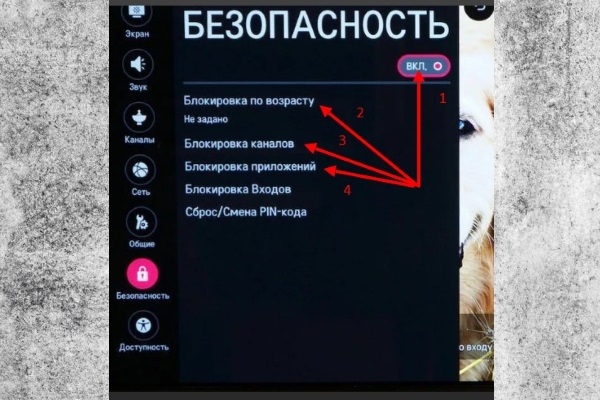
Подавляющее большинство смарт-моделей ТВ данной торговой марки позволяют осуществлять блокировку контента на трёх уровнях:
- по возрасту. Как известно, телеоператоры, согласно имеющемуся законодательству, должны делить все телепередачи на возрастные категории. Возможно, они его придерживаются не во всём и не всегда, но что касается «недетского» контента, то он практически всегда маркируется, и телевизоры LG умеют распознавать этот возрастной ценз (в качестве примера приведём фильмы категории 18+). Смотреть такие фильмы можно только после ввода родительского пароля;
- на уровне каналов. Здесь всё понятно – если канал нежелательного содержания, родители могут заблокировать его, и без ввода кода картинка и звук транслироваться не будут;
- на уровне приложений. Здесь возможности громадные, поэтому и возможность введения родительского кода должна присутствовать обязательно. Наиболее часто блокируемые приложения – онлайн-казино, сайты нежелательной тематики, можно даже заблокировать посещение соцсетей. Блокировка осуществляется заданием пароля.
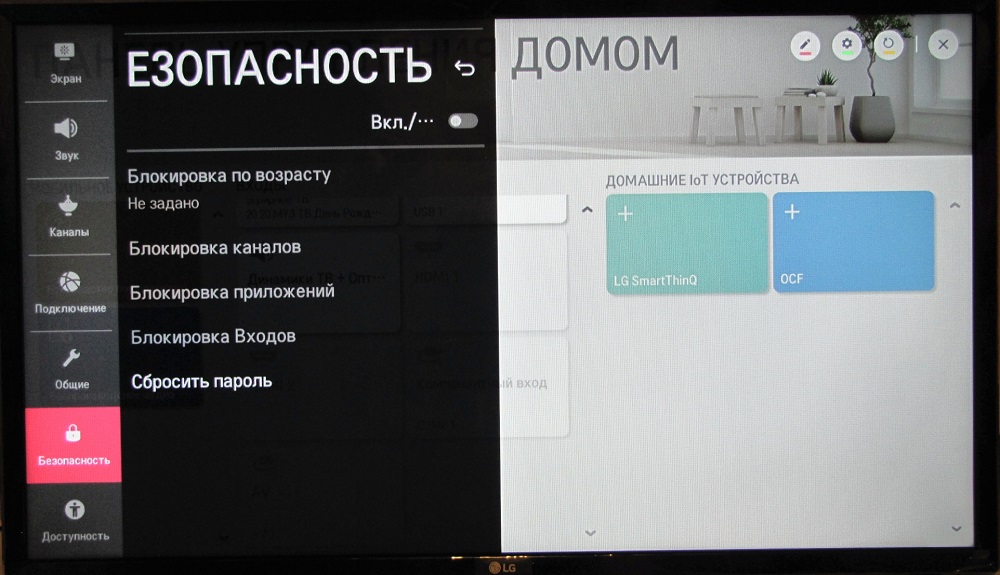
А теперь рассмотрим, как конкретно настроить родительский контроль на смарт-телевизоре LG:
- кликаем на пульте кнопку «Домой» (она изображается пиктограммой в виде домика);
- на экране телевизора появится главное меню, вид и содержимое которого может отличаться для разных моделей, однако в общем функционал понятен для пользователей любого уровня, в том числе и новичков;
- нас интересует пункт «Настройки», который также имеет стандартное обозначение – изображение шестерёнки;
- теперь выбираем подпункт «Безопасность», в результате на экране появится соответствующее окно с возможностью осуществления блокировок;
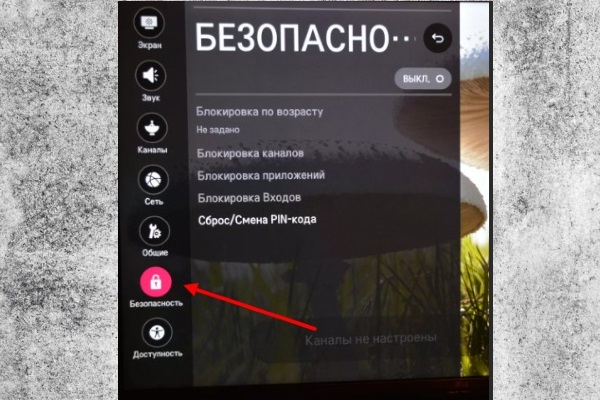
- вам останется только выставить уровни безопасности, активировать режим переводом переключателя в состояние «Вкл.»;
- заключительное рекомендуемое действие – замена простого штатного пароля «обычно это четыре нолика или комбинация «1234») на более сложный.
Активация родительского контроля на телевизорах Samsung
Чтобы включить функцию родительского контроля на Smart-TV Samsung, необходимо придерживаться следующей несложной инструкции:
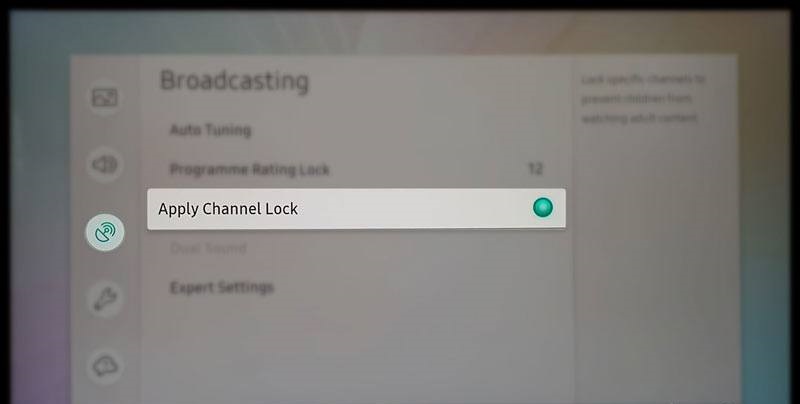
- используем родной пульт для входа в главное меню телевизора;
- при помощи кнопок перемещения выбираем вкладку «Цифровое меню», подтверждаем нажатием Enter;
- выбираем подраздел «Родительская блокировка» и снова жмём кнопку Enter на пульте;
- теперь нужно задать собственный PIN-код, состоящий из четырёх цифр (можно, но не рекомендуется оставить заводской код – 0000). Снова подтверждаем свои действия кнопкой Enter;
- используя кнопки вверх/вниз, устанавливаем возрастной ценз для нежелательного контента, жмём Enter.
Пароль на телевизорах Samsung можно сменить и позже. Делается это следующим образом:
- заходим с пульта в главное меню телевизора;
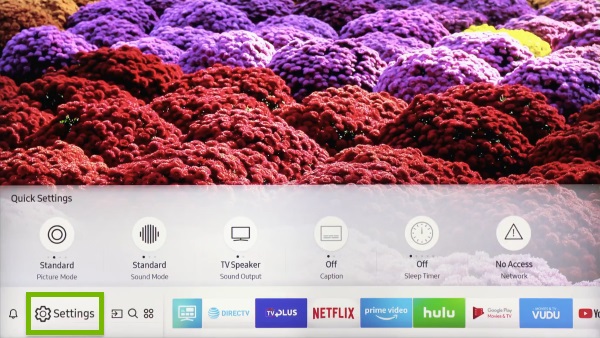
- выбираем вкладку «Цифровое меню»;
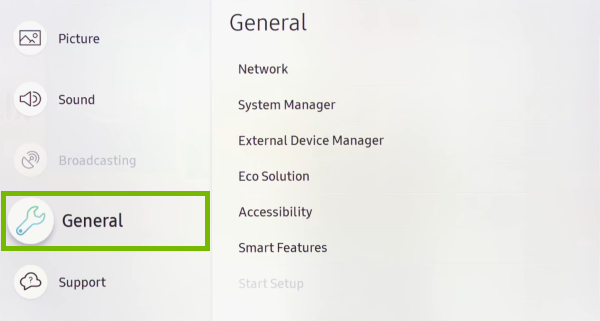
- кликаем кнопкой Enter по подпункту «Установка»;
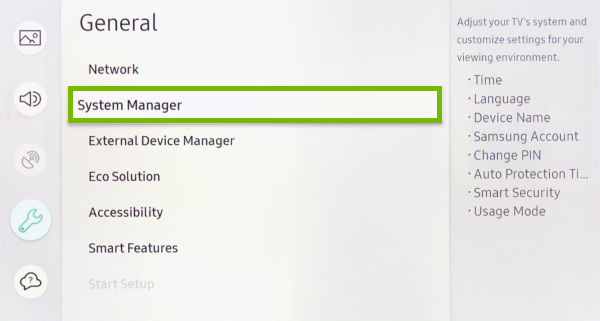
- перемещаемся на строчку «Изменение PIN» и жмём Enter;
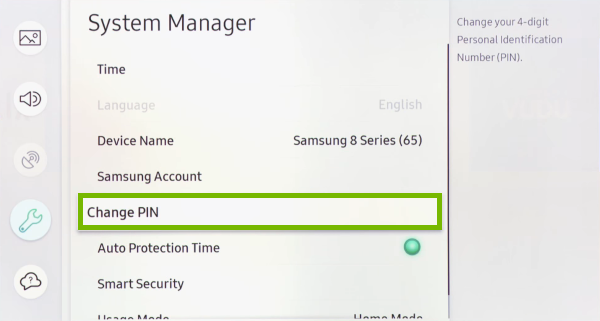
- для изменения пароля нужно сначала указать старый, а затем дважды ввести новый, каждый раз подтверждая нажатием Enter;
- когда высветится сообщение, что пароль успешно изменён, жмём ОК и затем выбираем пункт «Выход».
Как поставить пароль на телевизор Philips
Активация функции родительского контроля в телевизорах лучшего европейского бренда тоже достаточно простая:
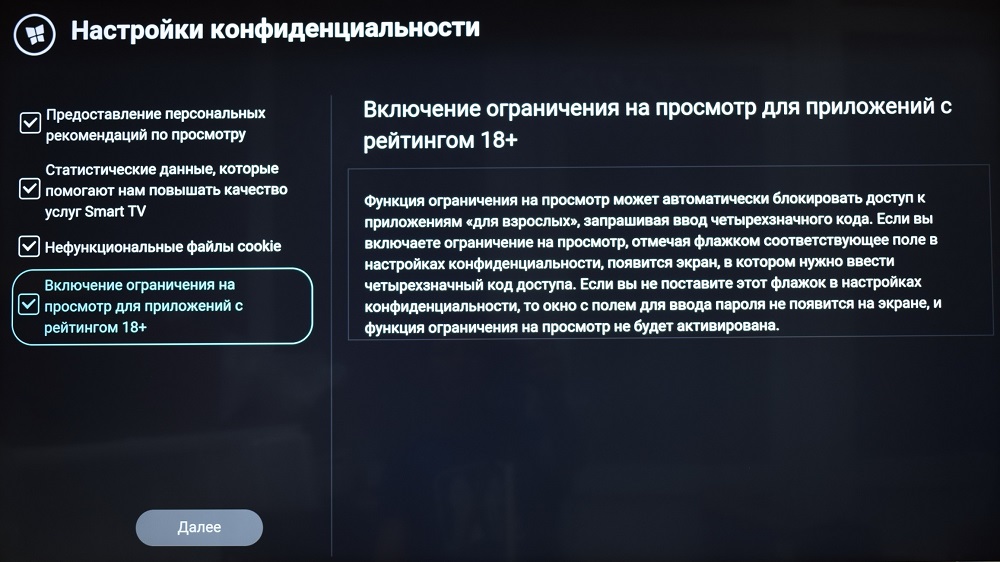
- заходим с меню ТВ с помощью соответствующей кнопки на пульте дистанционного управления;
- выбираем вкладку «Настройки»;
- перемещаемся по внутреннему меню, остановившись на подпункте «Блокировка от детей»;
- кликаем по опции «Ограничение просмотра». Здесь у вас имеется возможность блокировать доступ к приложениям нежелательного содержания. Можно ввести ограничение по скачиванию приложений с Google Pay, установив возрастной ценз, в результате чего на уровне магазина приложения, соответствующие введённому критерию, перестают быть активными, то есть скачать их становится невозможно. Пароль по умолчанию для родительского контроля – «8888». Мы настоятельно рекомендуем изменить его на собственный вариант.
Как разблокировать телевизор
Нередки ситуации, когда в силу сложившихся обстоятельств функция родительского пароля становится неактуальной, но сам пароль вы благополучно забыли. Как отключить функцию блокировки по паролю в таких случаях?
LG
Сброс пароля на телевизорах этой марки производится по следующему алгоритму:
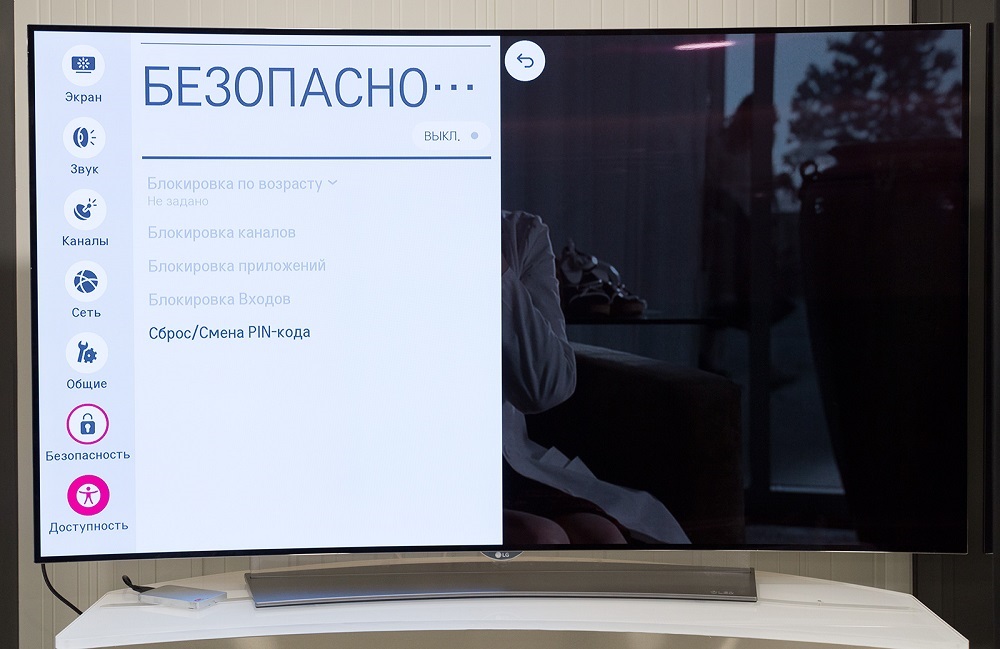
- кликаем на пульте кнопку «Домой» (она изображается пиктограммой в виде домика);
- на экране телевизора появится главное меню, вид и содержимое которого может отличаться для разных моделей, однако в общем функционал понятен для пользователей любого уровня, в том числе и новичков;
- нас интересует пункт «Настройки», который также имеет стандартное обозначение – изображение шестерёнки;
- теперь выбираем подпункт «Безопасность», в результате на экране появится соответствующее окно с возможностью осуществления блокировок;
- кликать по пункту «Сброс/Смена PIN-кода» не нужно. Вам следует использовать стрелку вверх, нажав её дважды, затем нажать стрелку вниз, и снова вверх. В результате окно обновится, и появится надпись «Введите главный PIN-код». Вам нужно ввести значение «0313», и только после этого можно изменять родительский код, как это было описано выше.
Samsung
Сброс пароля до заводского на телевизорах этого южнокорейского бренда выполняется намного проще:
Если вы забыли пароль, его можно сбросить до заводского. Сделать это можно, используя только кнопки пульта (если у вас простой телевизор), или же с помощью интерактивного пульта для Smart-TV:
Philips
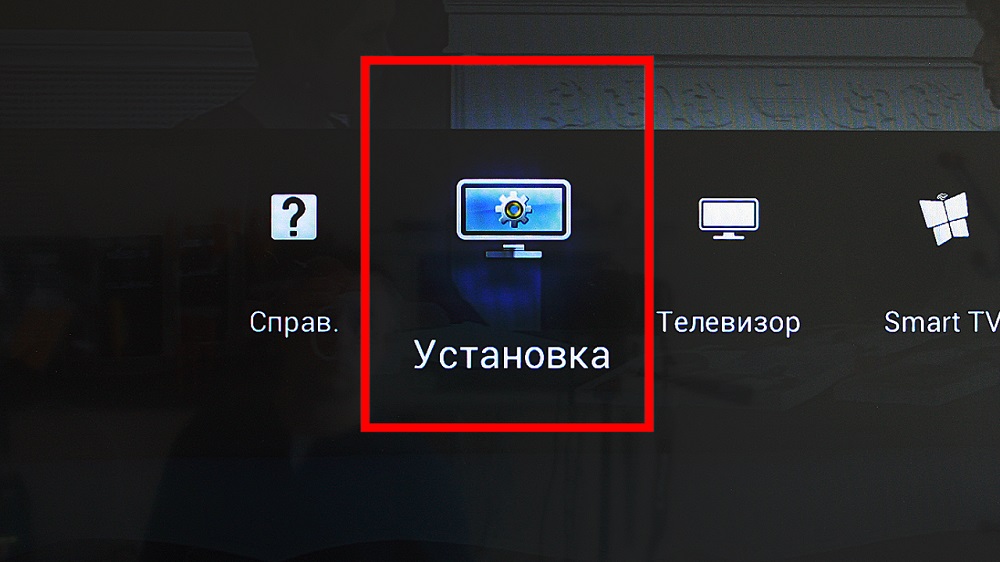
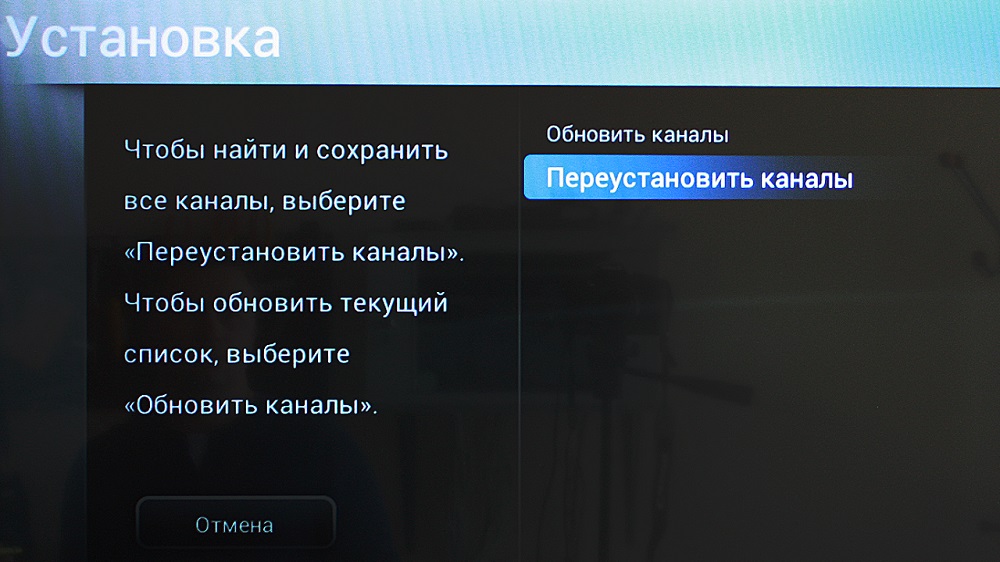
Для выключения родительского контроля на телевизорах марки Philips, если вы не помните собственного пароля, необходимо выполнить переустановку (сброс) телевизора, после чего все ранее введённые вами настройки обнулятся, в том числе и пароль. Осуществить такой сброс можно через пункт меню «Общие настройки», где имеется опция, которая так и называется – «Переустановить телевизор».
Если вы столкнулись с трудностями активации режима, опишите свою проблему в комментариях с указанием марки и модели телевизора (иногда требуется даже версия программного обеспечения – прошивки не часто, но меняются, особенно на очень удачные модели, пользующиеся повышенным покупательским спросом).
Безопасное ТВ для детей: родительский контроль на Samsung

В журналистике с 2011 года. Закончила МГГУ по специальности «тележурналистика». Сотрудничала с региональными и федеральными изданиями, в том числе с онлайн-редакцией Пятого канала. В свободное время любит готовить, заниматься рукоделием и читать. Хозяйка трёх питомцев: кота Дзена, кошки Кармы и пса Акира. Время от времени они становятся героями материалов автора.

Современные кинематограф и мультипликация серьёзно отличаются от контента, который можно было встретить ещё пару десятков лет назад. Особенно это заметно в вопросах фильтрации того, что попадается на глаза юным зрителям. Сегодня уже не встретишь, например, ставшей мемом ситуации, когда ребёнок увлечённо смотрит по федеральному каналу передачу о жестоких преступлениях.
Однако полностью ни эфирную сетку, ни уж тем более онлайн-площадки только под детскую аудиторию никто перестраивать не будет. Хоть нежелательный контент и имеет возрастные маркеры, но совсем недоступным его не назовёшь. Поэтому на помощь родителям приходят как сторонние программы по фильтрации контента, так и встроенные системы разных устройств.
Сегодня мы подробно обсудим родительский контроль на телевизоре Samsung и выясним, как его подключить и настроить.
Родительский контроль на телевизорах Samsung — что это?
О том, что такое родительский контроль и по какому принципу он работает, знают многие, но повторить не будет лишним. По сути, родконтроль — это система настроек (чаще всего для цифровой техники), которые закроют для пользователя доступ к определённому контенту. Например, к видео, текстам или играм, в которых есть интимные сцены или демонстрируется физическое насилие.
При этом не все ответственные родители знают о том, что такие настройки часто бывают встроены в технику по умолчанию. Причём речь идёт не только о мобильных устройствах, например, планшетах или телефонах. Есть такие программы и на многих современных телевизорах — и модели от марки Samsung не исключение. Ниже мы подробно расскажем о том, как найти и настроить родконтроль на такой технике.
Как ограничить просмотр по возрасту на телевизоре Samsung?
На официальном русскоязычном сайте компании можно найти инструкции сразу для двух вариаций родительского контроля. Первая функция — контроль доступа к конкретным программам, фильмам и телешоу цифровых каналов на основании возрастных ограничений.
Работает этот так: телевизионная «цифра» передаёт на телевизор не только звук и картинку, но и дополнительную информацию по каждому конкретному пункту эфирной сетки. В том числе поступают данные и о возрастном рейтинге того, что транслируется в данный момент.
В России сегодня всего 5 таких категорий: 0+, 6+, 12+, 16+ и 18+. Все они отличаются друг от друга объёмом дозволительного контента. Например, в одной из категорий нельзя показывать никакие проявления физического влечения героев, в другой допустимы поцелуи, в третьей можно увидеть и постельные сцены. Ваша задача — выбрать объём ограничений, отвечающий возрасту вашего ребёнка, и подключить его на ТВ. Сделать это можно таким образом:
- На пульте нажмите кнопку «Дом» и выберите в меню пункт «Настройки».
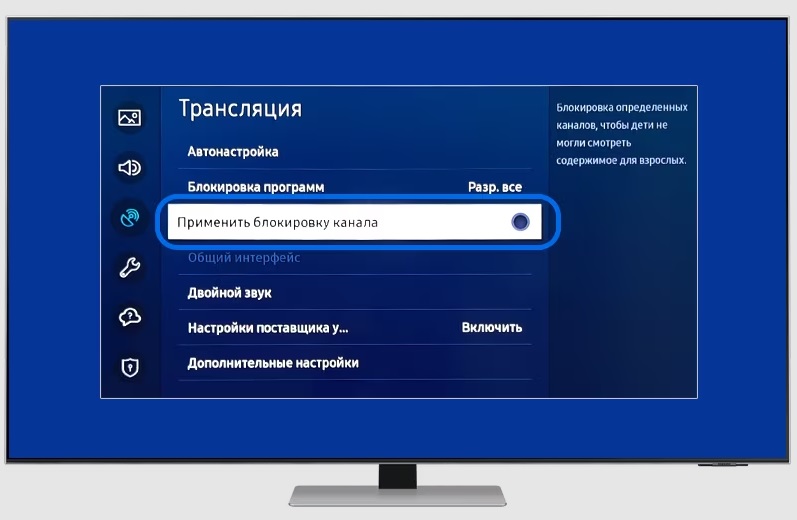
- Затем отыщите строку «Трансляции», а после — «Блокировку программ».
- Введите пин-код — это своеобразный код доступа к изменению настроек, которые не позволят детям самовольно отключить ограничения.
- Выберите нужную возрастную категорию.
При этом заучивать на зубок возрастные маркировки не нужно. Можно просто ввести полный возраст своего ребёнка — Samsung сам определит, какую группу выбрать.
Но нужно учитывать, что работает это в сторону уменьшения. Допустим, вашему ребёнку 14 и вы вводите на TV именно эту цифру. Получается, что возраст находится между двумя группами — 12+ и 16+. И здесь подключается простая логика: 16-ти лет ребёнок пока не достиг, поэтому видео для тех, кому 16 и больше, ему пока показывать нельзя. Следовательно, телевизор выберет ближайшую подходящую настройку и будет показывать контент с маркерами от 0+ до 12+.
Чтобы посмотреть более взрослые программы (в том числе и родителям), придётся ввести пин-код — тогда на время текущего использования все ограничения будут отключены.
Обеспечивайте онлайн-безопасность ребёнка не только при просмотре фильмов на ТВ, но и при использовании других гаджетов. Игры, соцсети и другие потенциально опасные приложения не дремлют! Установите сервис Kids360, чтобы защитить ребёнка, быть в курсе его увлечений и сбалансировать пользование гаджетами.
Как заблокировать каналы на телевизоре Samsung?

Ещё один способ не дать ребёнку увидеть что-то лишнее — просто закрыть доступ к нежелательным каналам. Цифровое ТВ балует своего пользователя огромным разнообразием каналов, в том числе и узкоспециализированными. Например, есть каналы о мире дикой природы, кулинарии или автомобилях. А есть и более сомнительные для малышей варианты — каналы-сборники боевиков, эротические каналы и так далее.
Самый простой способ оградить маленьких детей от шокирующих кадров — заблокировать на домашнем телевизоре доступ к таким каналам. Для этого выполните вот эти простые действия:
- Нажмите на пульте кнопку «Дом» и зайдите в настройки.
- Теперь выбирайте пункт «Трансляции», а после — «Блокировка каналов».
- Введите PIN-код, чтобы активировать систему блокировки.
- Ещё раз нажмите на пульте кнопку «Дом» (в некоторых моделях она может называться SmartHub).
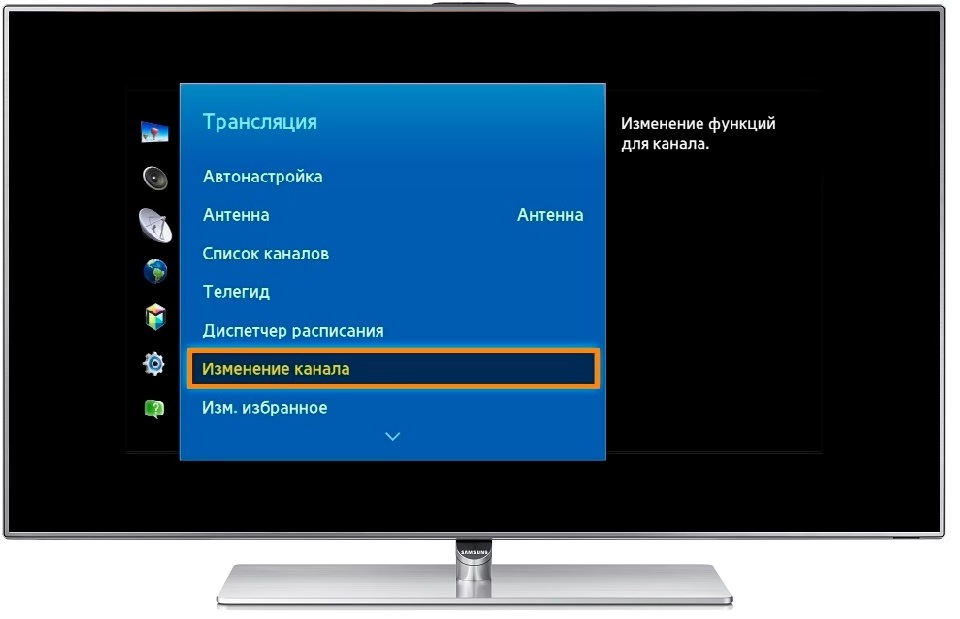
- Отыщите строку «Живое ТВ» или «Прямой эфир».
- Дальше ищите пункт «Изменение каналов». Если такого нет, жмите на пульте кнопку «Вправо» и выберете в меню опцию «Правка». Источник: samsung.com
- Переходите в раздел «Все каналы» и галочками отмечайте в списке те каналы, которые хотите заблокировать.
- Нажмите «Блокировать» и введите пин-код, чтобы подтвердить своё решение. Возле выбранных каналов появится иконка с замочком.
- Теперь нажмите «Сохранить и выйти».
Готово! Теперь, как и в первом варианте, для доступа к заблокированному контенту, придётся каждый раз вводить код-доступа.
Как изменить PIN-код на телевизоре Samsung?
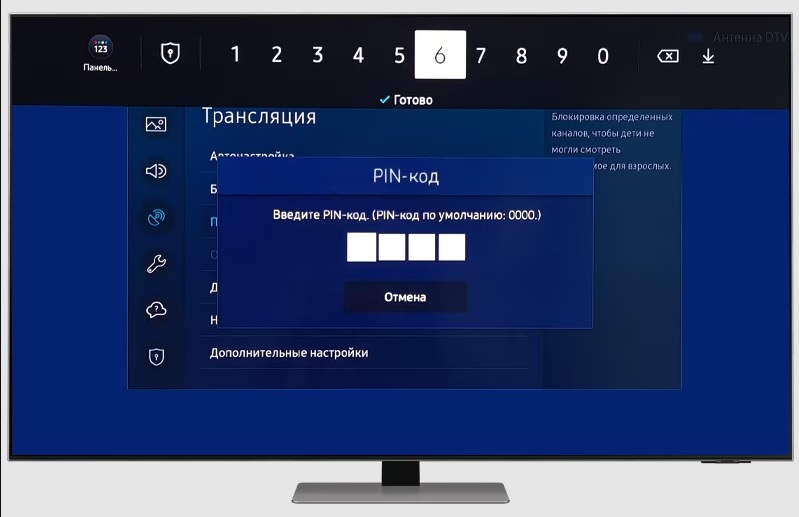
Мы несколько раз упоминали пин-код на телевизорах Samsung — он выступает этаким цифровым ключом ко всему, что вы хотите скрыть от детских глаз. Код придётся вводить каждый раз, когда вы включаете устройство и хотите посмотреть что-то из «запрещёнки». Но остаётся вопрос — как установить PIN-код на телевизоре Samsung?
Задача на самом деле довольно простая. Корейская компания устанавливает по умолчанию комбинацию 0000. Конечно, можно оставить всё как есть, но такой набор символов «хакнет» даже годовалый малыш, просто играясь с пультом. Поэтому пароль в целях безопасности лучше сменить. Для этого:
- На пульте нажимайте «Дом» и затем «Настройки».
- Дальше выбирайте «Система» и «Изменение PIN». В более новых моделях последний пункт может находиться в разделе «Дополнительные настройки» или «Общее» (тогда ищите внутри ещё и пункт «Диспетчер системы»).
- Введите текущий пин-код — либо базовый 0000, либо тот, который вы устанавливали последним самостоятельно.
- Наберите новую комбинацию два раза, а после нажмите «Готово».
Если вы забыли установленный вами пин-код, нужно провести его сброс. Для этого нужно набрать правильную комбинацию кнопок на пульте. Конкретный «комплект» зависит от года выпуска вашего SmartTV и от того, какой у вас пульт — интерактивный или простой кнопочный. Нужную комбинацию всегда можно подсмотреть в инструкции к телевизору.
Какие именно ограничения устанавливать на вашем устройстве, решать, конечно же, только вам. Однако мы советуем обсудить это решение с ребёнком. Такие разговоры можно начинать примерно с младшей группы детского сада — малыш уже может вести диалог и способен понять то, что вы ему скажете. Идеальный вариант — получить согласие ребёнка на установку родконтроля. Забота о безопасности подрастоющего поколения не должна превращаться в посягательства на свободу и право выбора!
Источник фото обложки: Lopolo/Shutterstock.com
Оцените, пожалуйста, статью
Нам это очень важно!
Средняя оценка: 4.7 / 5. Голосов: 6
Оценок пока нет. Оцените первым!