Как загрузить файлы на веб-сервер
Данная статья покажет, как можно опубликовать сайт в Интернет с помощью инструментов передачи файлов(file transfer tools).
| Необходимые знания: | Вы должны знать что такое веб-сервер и как работают доменные имена. Также вы должны знать, как установить базовую среду и как написать простую веб-страницу. |
|---|---|
| Цель: | Научиться передавать файлы на сервер используя различные доступные инструменты передачи файлов(file transfer tools). |
Сводка
Если вы создали простую веб-страницу (для примера смотрите Основы HTML), вы, вероятно, захотите отобразить её онлайн, на веб-сервере. В данной статье мы обсудим как сделать это, используя различные доступные настройки, такие как SFTP клиенты, RSync и GitHub.
SFTP (Безопасный Протокол Передачи Файлов)
Существуют различные варианты SFTP клиентов. В нашем примере мы будем использовать FileZilla, тк он бесплатен и подходит для Windows, macOS и Linux. Чтобы установить менеджер перейдите на страницу загрузки FileZilla downloads page, нажмите на кнопку загрузки, затем установите пакет из установочного файла обычным способом.
Примечание: Конечно, есть много других вариантов. Смотрите Publishing tools для других способов.
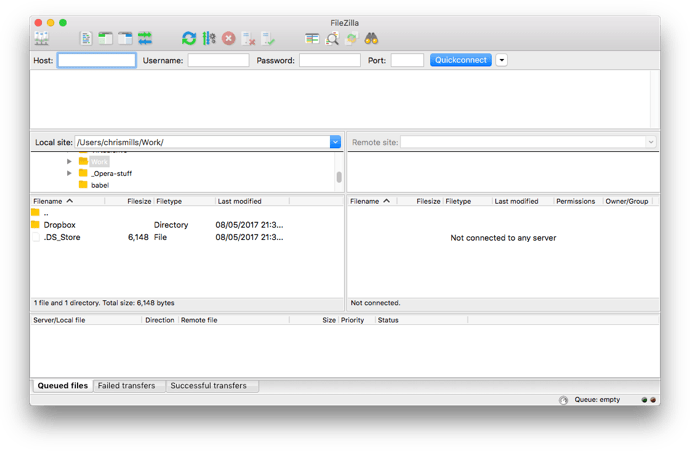
Откройте приложение FileZilla; вы должны увидеть что-то вроде этого:
Вход в систему
В этом примере мы предположим, что наш хостинг-провайдер (сервис, на котором находится наш HTTP веб сервер) является фиктивной компанией «Example Hosting Provider», чьи URL адреса выглядят следующим образом: mypersonalwebsite.examplehostingprovider.net .
Сейчас мы создали аккаунт и получили от хостинг-провайдера следующую информацию:
- SFTP сервер: sftp://demozilla.examplehostingprovider.net
- Имя пользователя: demozilla
- Пароль: quickbrownfox
- Порт: 5548
- Для публикации в интернет, поместите ваши файлы в папку Public/htdocs .
Давайте сначала посмотрим на http://demozilla.examplehostingprovider.net/ — как вы можете видеть, то здесь пока ничего нет:
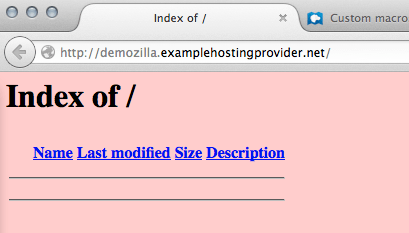
Примечание: В зависимости от вашего хостинг-провайдера, когда вы впервые заходите на свой веб-адрес, большую часть времени вы будете видеть страницу, на которой написано что-то вроде этого: «This website is hosted by [Hosting Service].»
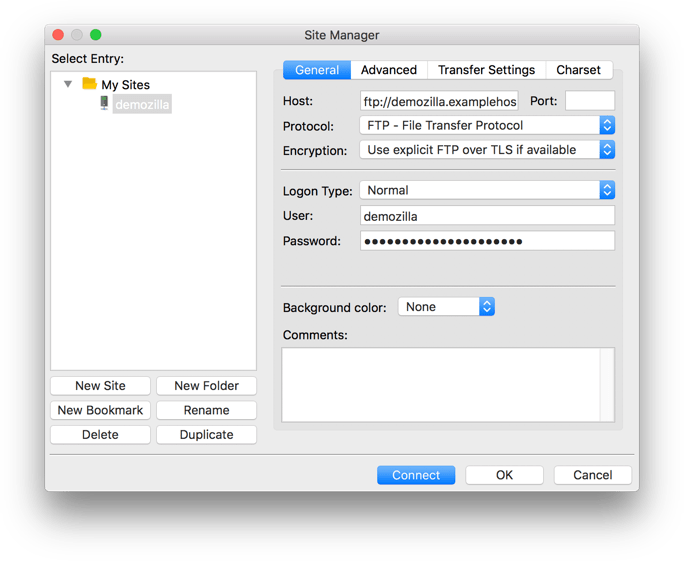
Чтобы подключить SFTP клиент к удалённому серверу, выполните следующие действия:
- Выберите File > Site Manager. в главном меню.
- В окне Site Manager, нажмите кнопку New Site, затем введите название сайта как demozilla в предоставленном месте.
- Укажите SFTP-сервер вашего хоста в предоставленном поле: Host.
- В раскрывающемся списке Logon Type: выберите Normal, затем введите предоставленные имя пользователя и пароль в соответствующие поля.
- Введите правильный порт и другую информацию.
Ваше окно должно выглядеть как показано ниже:
Теперь нажмите Connect для подключения к SFTP-серверу.
Примечание: Убедитесь, что ваш хостинг-провайдер предлагает SFTP (безопасный FTP) подключение к вашему хостинговому пространству. FTP по своей сути небезопасен, и вам не следует его использовать.
Здесь и там: локальный и удалённый просмотр
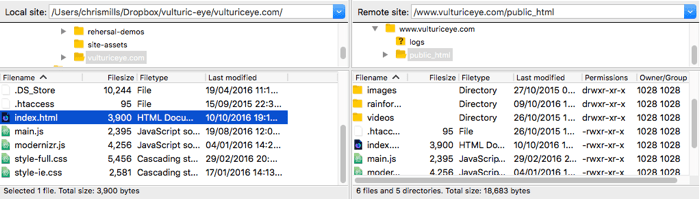
После подключения ваш экран должен выглядеть примерно так (мы подключились к нашему собственному примеру, чтобы дать вам представление):
Давайте посмотрим, что вы видите:
- По центру левой панели вы можете видеть локальные файлы. Перейдите в каталог, в котором вы храните свой веб-сайт (например, mdn ).
- По центру правой панели вы увидеть удалённые файлы. Мы вошли в наш удалённый корень FTP (в данном случае: users/demozilla )
- Вы можете пока игнорировать нижнюю и верхнюю панели. Соответственно, это журнал сообщений, показывающий состояние соединения между вашим компьютером и SFTP-сервером, и журнал в реальном времени каждого взаимодействия между вашим SFTP-клиентом и сервером.
Загрузка на сервер
Наш пример инструкций для хостинга указывает нам следующее: «Чтобы опубликовать в Интернете, поместите свои файлы в каталог: Public/htdocs .» Вам нужно перейти в указанный каталог на правой панели. Этот каталог фактически является корнем вашего веб-сайта, где находятся ваши index.html , откуда ваши файл и другие активы будут отправлены.
После того, как вы нашли правильный удалённый каталог для размещения файлов, чтобы загрузить файлы на сервер, вам необходимо переместить их с левой панели на правую.
Как узнать, что они online?
Пока все хорошо, но действительно ли файлы в сети? Вы можете перепроверить, перейдя на ваш сайт (например, http://demozilla.examplehostingprovider.net/ ) в вашем браузере:
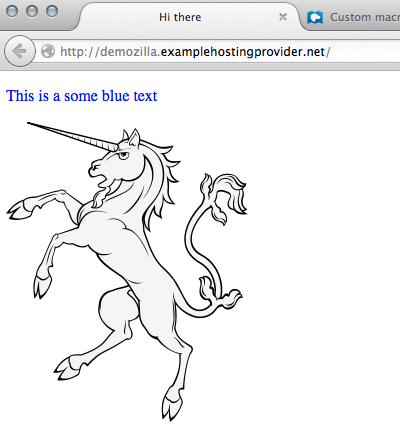
И вуаля! Наш сайт работает!
Rsync
Rsync (en-US) is a local-to-remote file synchronizing tool, which is generally available on most Unix-based systems (like macOS and Linux), but Windows versions exist too.
It is seen as a more advanced tool than SFTP, beause by default it is used on the command line. A basic command looks like so:
rsync [-options] SOURCE user@x.x.x.x:DESTINATION
- -options is a dash followed by a one or more letters, for example -v for verbose error messages, and -b to make backups. You can see the full list at the rsync man page (search for «Options summary»).
- SOURCE is the path to the local file or directory that you want to copy files over from.
- user@ is the credentials of the user on the remote server you want to copy files over to.
- x.x.x.x is the IP address of the remote server.
- DESTINATION is the path to the location you want to copy your directory or files to on the remote server.
You’d need to get such details from your hosting provider.
Of course, it is a good idea to use a secure connection, like with FTP. In the case of Rsync, you specify SSH details to make the connection over SSH, using the -e option. For example:
rsync [-options] -e "ssh [SSH DETAILS GO HERE]" SOURCE user@x.x.x.x:DESTINATION
You can find more details of what is needed at How To Copy Files With Rsync Over SSH.
Rsync GUI tools
As with other command line tools, GUI tools also exist for Rsync, for those who are not as comfortable with using the command line. Acrosync is one such tool, and it is available for Windows and macOS.
Again, you would have to get the connection credentials from your hosting provider, but this way you’d have a GUI to enter them in.
GitHub
GitHub allows you to publish websites via GitHub pages (gh-pages).
We’ve covered the basics of using this in the Publishing your website article from our Getting started with the Web guide, so we aren’t going to repeat it all here.
However, it is worth knowing that you can also host a website on GitHub, but use a custom domain with it. See Using a custom domain with GitHub Pages for a detailed guide.
Other methods to upload files
The FTP protocol is one well-known method for publishing a website, but not the only one. Here are a few other possibilities:
- Web interfaces. An HTML interface acting as front-end for a remote file upload service. Provided by your hosting service.
- WebDAV (en-US). An extension of the HTTP protocol to allow more advanced file management.
Found a content problem with this page?
- Edit the page on GitHub.
- Report the content issue.
- View the source on GitHub.
This page was last modified on 3 авг. 2023 г. by MDN contributors.
Your blueprint for a better internet.
Куда и как загружать файлы на хостинг?
Сразу после оформления и оплаты заказа на услуги хостинга будет создана такая папка — /www/ваш_домен , и все файлы, которые вы загрузите в нее, будут доступны всем по адресу http://ваш_домен/имя_файла.
В любом случае, если вы сомневаетесь, в какую папку выкладывать файлы, вы всегда можете посмотреть это в своей панели в разделе «WWW Домены» где вы увидите значение параметра «Директория». Там же вы можете добавить любой другой домен, который автоматически создаст соответствующую папку на сервере, куда в последствии вам и нужно будет закачать файлы, чтобы они были доступны в сети интернет.
Как закачать файлы на сервер?
Закачать файлы на сервер можно 2-мя простыми способами:
- воспользоваться FTP-клиентом (TotalCommander);
- использовать «файловый менеджер» в панели управления ISPmanager.
Как зайти на свой сайт по протоколу FTP через FTP-клиент?
Чтобы настроить FTP-клиент, необходимо иметь следующие данные:
Имя сервера (хост): ваш_домен;
Имя пользователя (логин): ваш_логин;
Пароль: ваш_пароль от FTP;
Порт: по умолчанию (21).
Настроим доступ к FTP на примере TotalCommander (Ctrl+F). Не забудьте включить опцию «Пассивный режим».
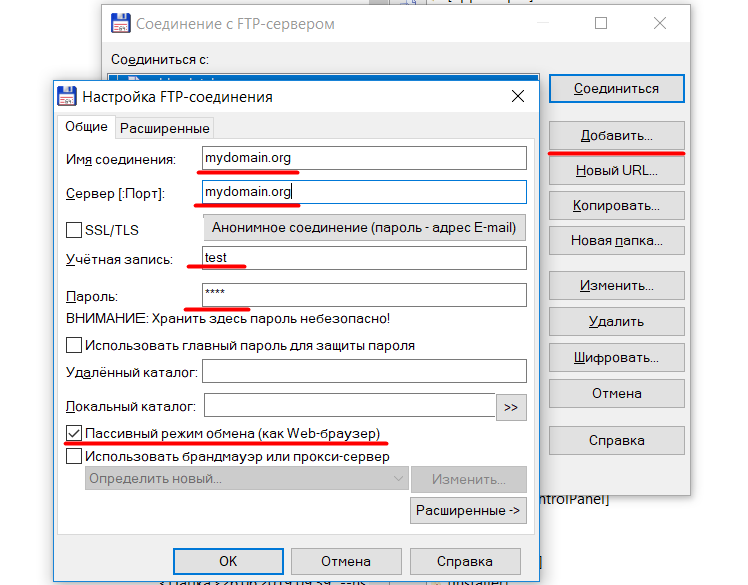
Если вы не изменяли логин и пароль к панели управления или основного FTP-аккаунта, указывайте те логин и пароль, которые вы используете для входа в панель управления. В разделе «FTP-аккаунты» в панели управления можно создать дополнительные FTP-аккаунты, которые будут иметь собственные логин, пароль и домашнюю директорию.
Что делать, если файл не загружается на хостинг или загрузился пустой?
Убедитесь, не превышена ли у вас квота «Дисковое пространство» в тарифе, который вы используете. Вы можете просмотреть её в своей контрольной панели в разделе «Статистика → Используемые ресурсы».
Как закачать файлы на сервер используя панель управления ISPmanager?
В разделе «Главное → Менеджер файлов» вы уведите список папок и файлов. Из описанного выше мы знаем, что закачать файлы необходимо в папку www/мой_домен. Переходим в соответствующую папку двойным кликом на папку www, далее видим раздел (мой_домен), в который нам и нужно войти, чтобы закачать туда нужные нам файлы.
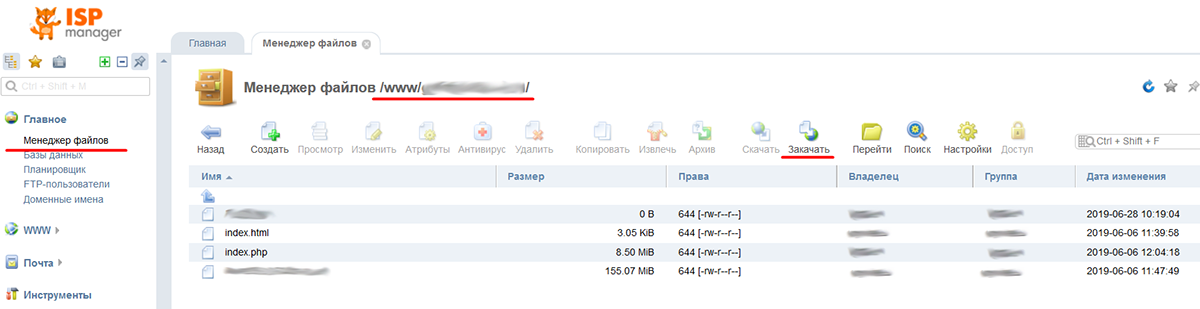
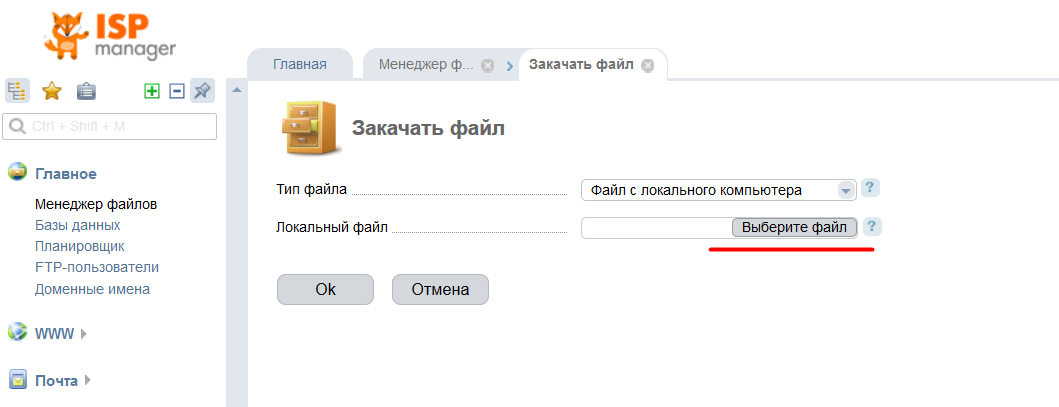
Обратите внимание, что при переносе с другого хостинга есть возможность загрузки архива на сервер используя удаленную загрузку.
Как мне распаковать архив на сервере?
Вы можете распаковать архив с помощью файлового менеджера в панели управления. Для этого сначала закачайте его на сервер, затем выделите файл в интерфейсе файлового менеджера, кликнув по нему мышью, и нажмите на кнопку «Извлечь». После нажатия на кнопку «Извлечь» архив будет распакован в текущий раздел.
Загрузка файлов по FTP, SSH и через WEB FTP — панель управления.
Установите на рабочий компьютер FTP-клиент, например, FileZilla, Total Commander.
Для подключения к FTP-серверу понадобятся:
- Имя хоста (адрес FTP-сервера). Он похож на адрес сайта, но содержит в наименовании «ftp», а также домен, на котором он расположен. Если речь идет об управлении сайтом, это будет домен его хостинг-провайдера.
- Логин и пароль пользователя. Для подключения к FTP-серверу вы должны авторизоваться, поэтому у вас обязательно должны быть логин и пароль для подключения.
- Номер порта – если он отличается от стандартного.
Данные по FTP-подключению есть в панели управления хостинга Hoster.ru в разделе Управление — Хостинг.
Рассмотрим подключение на примере FTP-клиента FileZilla.
Это популярный FTP-клиент: простой, удобный и, что немаловажно, бесплатный. Чаще всего для работы с FTP используют именно его. Программа доступна для Windows, Linux и MacOS.
Для соединения с FTP-сервером через FileZilla есть два способа.
Быстрое соединение.
На верхней панели программы есть специальные поля, в которых нужно указать:
- Хост – здесь вы пишете адрес FTP-сервера.
- Имя пользователя – указываете свой логин.
- Пароль – вводите пароль для подключения.
- Порт – номер порта указываете, если он отличается от стандартного.
После чего кликаем кнопку «Быстрое соединение».

Менеджер сайтов.
Если вы работаете с многими FTP-подключениями или просто не хотите вводить все данные заново при каждом подключении, можно записать параметры соединения в «Менеджер сайтов», который находится в меню «Файл». Дополнительно там можно прописать различные настройки соединения.

Помните, что хранение паролей в FileZilla небезопасно – они записываются в файлы программы в незащищенном виде и могут быть украдены не только троянами, но и другими пользователями, имеющими доступ к вашему ПК.
Загрузка файлов по SSH
Протокол SSH обеспечивает защищённый канал связи между клиентом и сервером, через который можно передавать данные (файлы), работать в командной строке, удаленно запускать программы, в том числе графические. SSH-сервер должен быть установлен на удаленной операционной системе. SSH-клиент должен быть запущен на машине, с которой будет осуществляться удаленное подключение.
При создании соединения протокол SSH идентифицирует пользователя клиентского приложения; это может быть:
- проверка с помощью логина и пароля (причем пароли также передаются в зашифрованном виде). Самый распространенный метод аутентификации;
- идентификация с помощью ключа – считается наиболее надежным способом;
- проверка по IP – ненадежный метод.
Данные для доступа по SSH, так же, как и для FTP подключения, можно найти в панели управления в разделе Управление — Хостинг.
Подключение по SSH из ОС семейства Linux
В операционных системах Linux есть встроенный терминал, с помощью которого можно подключиться по SSH к серверу. Для его вызова нужно нажать сочетание клавиш Ctrl+Alt+T.
Далее наберите в терминале строку вида:
- login – ваш логин на сервере;
- имя хоста ssh – имя хоста ssh сервера.
После этого в окне терминала появится запрос подтверждения подключения (наберите yes) и запрос пароля – наберите пароль и нажмите Enter.
Если все введено корректно, откроется соединение по SSH.

Подключение из Windows
Для создания соединения с сервером по SSH в Windows используется утилита PuTTY.
Это простой исполняемый файл, который не требует установки.
- Скачайте и запустите PuTTY.
- В основных настройках программы укажите IP-адрес сервера в поле Host Name.
- Проверьте, чтобы было выставлено соединение по SSH и правильный номер порта.
- Нажмите Open.
- По запросу программы ведите свой логин, а потом пароль. Ввод пароля не отображается – это нормально.
- Если все введено правильно, откроется подключение по SSH.
Загрузка файлов через Web FTP (панель управления)
Чтобы загрузить файл или документ на хостинг используя встроенный FTP (Web FTP) необходимо перейти в раздел Управление — Хостинг — Web FTP.

В открывшемся окне в панели снизу нажимаем на Загрузить.

Вы можете выбрать один из вариантов загрузки: загрузить файл, загрузить папку или загрузить ZIP — архив с файлами, который можно будет распаковать там же, в панели.
Загрузка файлов в корневой каталог сайта осуществляется тем же способом: загрузить — Загрузить файл.
Загружая файл на хостинг, вы получаете прямую ссылку на этот файл, то есть, если добавить файл test.php в корневую папку сайта, можно открыть в браузере содержимое этого файла. Просто вводите доменное имя сайта и через слеш название файла (например, test.ru/test.php). Тот же принцип действует для загрузки документа или html файла на хостинг, а также для загрузки аудио и видео файлов. Есть небольшие ограничения по загрузке тяжелых файлов на хостинг через панель управления. В таком случае лучше загружать файлы через SSH подключение, чтобы избежать потери данных.
Также если вы хотите получить самую высокую степень защиты, этот протокол подойдет оптимально.
Файловый менеджер
Файловый менеджер панели управления хостингом позволяет выполнять основные операции с файлами.
- Создание файлов и папок
- Загрузка на хостинг небольших файлов (до 1 ГБ)
- Копирование, удаление, перемещение файлов
- Переименование файлов
- Работа с архивами
- Редактирование содержимого текстовых файлов
- Атрибуты (права доступа) файлов и папок
- Подсчет занимаемого дискового пространства
Создание файлов и папок
Для создания файла либо папки в файловом менеджере нажмите на панели инструментов кнопку Создать файл.
.png)
Введите название нового файла, при необходимости измените права доступа и нажмите на кнопку Создать.
.png)
После нажатия кнопки Создать файл появится в списке.
.png)
Для создания папки в файловом менеджере нажмите на панели инструментов кнопку Создать папку.
.png)
Введите название папки, при необходимости измените права доступа и нажмите на кнопку Создать.
.png)
После нажатия кнопки Создать папка появится в списке.
.png)
Загрузка файлов
Файловый менеджер позволяет загружать на хостинг файлы размером не более 1 ГБ.Для загрузки большого количества файлов, а также файлов большего объёма рекомендуем воспользоваться FTP .
Для загрузки файла нажмите на кнопку Выбрать:
.png)
В новом окне нажмите Добавить, выберите файл на вашем компьютере и нажмите Загрузить.
.png)
Копирование, удаление, перемещение файлов и папок
Для выполнения операции над несколькими файлами или папками (копирование, удаление, перемещение) отметьте выбранные файлы.
.png)
Затем сверху в панели управления выберите необходимую операцию:
- для удаления выберите Удалить
.png)
- для копирования выберите Копировать, для перемещения — Вырезать:
.png)
- перейдите в папку, куда нужно переместить файлы, нажмите Выбор действия и выберите Вставить. Файлы будут перемещены.
.png)
Переименование файла
Для переименования файла либо папки необходимо отметить галочку слева имени файла, а затем нажать на значок Переименовать. В открывшемся окне введите новое имя и нажмите Сохранить.
.png)
Работа с архивами
Файловый менеджер позволяет создавать и распаковывать архивы. Обратите внимание, что для этих операций необходимо наличие на услуге хостинга достаточного объема свободного дискового пространства, чтобы создаваемый архив либо распакованные данные могли уместиться на хостинге. В случае недостатка свободного пространства вы можете увеличить дисковое пространство под файлы в разделе Ресурсы → Управление квотами панели управления хостингом.
Для создания архива отметьте файлы и папки, которые нужно заархивировать, далее нажмите Архиватор и выберите пункт Добавить в архив. Архив будет создан в текущей папке.
.png)
Для распаковки архива отметьте его галочкой, далее нажмите Архиватор и выберите пункт Распаковать архив. Архив будет распакован в текущей папке.
.png)
Редактирование файлов
Файловый менеджер панели управления имеет встроенный редактор текстовых файлов. Для редактирования файла нажмите на его название. Редактор откроется в том же окне. Для сохранения изменений нажмите на кнопку Сохранить внизу страницы.
Изменение прав доступа
В столбце Доступ вы можете изменить атрибуты доступа к файлу либо папке. Новые папки создаются с правами 755 (rwxr—xr—x), новые файлы — с правами 644 (rw-r—r—). Для изменения прав доступа нажмите в столбце Доступ на значение атрибутов файла или папки:
.png)
В новом окне измените атрибуты доступа. Обозначения:
- «r» — права на чтение;
- «w» — права на запись;
- «х» — права на выполнение файла, просмотр папки;
- «—» — отсутствие прав.
.png)
Подсчет занимаемого дискового пространства
Проверить дисковое пространство, занятое отдельными папками или файлами, нажав ссылку Показать в столбце Размер: