Как запретить звонить в дискорде??
Diam Мыслитель (5122) Pavel Oldschool, звонить смогут, только ты не услышишь никогда что тебе кто то звонит пока дискорд не откроешь.
Остальные ответы
Я нажимаю правой кнопкой «заглушить*
Похожие вопросы
Ваш браузер устарел
Мы постоянно добавляем новый функционал в основной интерфейс проекта. К сожалению, старые браузеры не в состоянии качественно работать с современными программными продуктами. Для корректной работы используйте последние версии браузеров Chrome, Mozilla Firefox, Opera, Microsoft Edge или установите браузер Atom.
Как звонить, звонок недоступен, какую кнопку нажимать

Многие пользователи жалуются на ситуацию, когда звук недоступен в Дискорд или возникают перебои в его работе. Ниже рассмотрим, как действовать в подобных обстоятельствах, и какие меры принимать для восстановления нормальной работоспособности. Дополнительно разберем, как совершать звонки, можно ли разговаривать без микрофона и менять звук при входящем сигнале.
Звонок недоступен: что это и как решить
Выделяется несколько причин, почему недоступен звонок в Discord. Это может быть неправильная настройка, сбой сервера, механические повреждения оборудования или банальный сбой софта.
Для устранения проблемы попробуйте сделать следующие шаги:
- Перезапустите программу. В 90% причиной того, что звонок недоступен, является банальный сбой в работе Дискорд. Чтобы проверить версию, перезапустите приложение и попробуйте набрать интересующего человека еще раз.
- Проверьте наличие Интернета. Убедитесь в стабильности подключения к Сети. Для этого попробуйте войти на любую ссылку в браузере. Если Интернет нормально работает, а звонок недоступен, переходите к следующему шагу.
- Проверьте настройки. Жмите на кнопку шестеренки возле логина Дискорд, а там перейдите в раздел Голос и видео. Обратите внимание, чтобы в строке Устройство вывода было установлено правильное оборудование, а громкость звука была на достаточном уровне. Пользователи нередко жалуются, что звонок в Дискорд недоступен, а при этом громкость выведена «в ноль». На этой же странице обратите внимание на другие настройки — эхоподавление, шумоподавление, автоматическая регулировка усиления и другие. Попробуйте перевести тумблеры влево и вправо, а после проверьте работоспособность Дискорд.
- Обратите внимание на заглушение уведомлений. В Дискорд предусмотрена опция, позволяющая, отключать входящие и исходящие звонки. В результате звук становится недоступен. Чтобы проверить этот момент, перейдите в общие настройки (символ шестеренки возле ника и выберите раздел Уведомления). Там с правой стороны найдите пункт Входящий звонок. Тумблер должен быть переведен в правую сторону.

- Убедитесь в работоспособности сервера. Иногда звук недоступен из-за проблем на стороне Дискорд-сервера. В таком случае перейдите по ссылке downdetector.ru/ne-rabotaet/discord. Там можно проанализировать, имеют ли место сбои во время работы или нет. При выявлении таковых имеется только одно решение — дождаться восстановления.
- Проверьте механическую исправность оборудования. Возможно, звук недоступен из-за банального повреждения провода, наушников, колонки или другого оборудования.

Следование этим советам, как правило, позволяет решить возникшие трудности с Дискорд. Если это не удалось сделать, перейдите по ссылке support.discordapp.com/hc/ru и попробуйте решить проблему с помощью службы поддержки.
Как звонить в Дискорде: инструкция для ПК и телефона
Теперь рассмотрим следующий вопрос — как говорить в Дискорде с помощью встроенного функционал. Для начала добавьте друзей, чтобы связываться с ними в группе или лично.
В распоряжении пользователей имеется два вида звонков (инструкция актуальна для ПК и телефона):
- Групповые. Для связи с другими участниками войдите в группу и жмите на символ трубки (кнопка вызова). Любой человек в сообществе вправе инициировать общение таким способом. Когда другие пользователи присоединяются к звонку, их аватарки перестают мигать и подсвечиваются зеленым цветом. Это свидетельствует об активности. Также появляется значок заглушения, позволяющая отключить опцию. Если режим общения в Дискорд вдруг недоступен, сделайте рассмотренные выше шаги.
- Личные. Еще один вариант связи — набрать номер определенного человека. Кнопка вызова имеется не только для группы, но и в личной переписке. Нажатие такой кнопки позволяет начать звонок между двумя участниками. После завершения диалога необходимо повесить трубку. Если звонок недоступен, проверьте наличие связи и возможность ввода текстового общения. Также обратите внимание на правильность настроек Дискорд (об этом упоминалось выше).

В дальнейшем можно добавлять пользователей и расширять возможности по общению. Если качество звука оставляет желать лучшего, или звонок вообще недоступен, можно поменять регион и выбрать другую страну в списке. После завершения разговора можно отключиться в любой момент.
Как поставить микрофон на кнопку: инструкция
Многие спрашивают, как говорить в Дискорде при нажатии на кнопку. Алгоритм действий прост — необходимо задать горячую клавишу в настройках на нужную функцию. Для решения задачи сделайте такие шаги:
- Войдите в приложение и авторизуйтесь в нем, если это не сделано ранее.
- Жмите на символ шестеренки возле ника.

- Перейдите в категорию Горячие клавиши.
- Жмите на кнопку добавить Горячие клавиши.

- Выберите действие. Здесь можно задать рацию, включение/отключение микрофона, включение/отключение звука микрофона и т. д.
- Выставьте клавишу или комбинацию, при которой будет запускаться выбранная опция.
- Проверьте, что все работает правильно.
Рассмотренным выше способом можно поставить микрофон на кнопку в Дискорд и сделать другие настройки по привязке к горячим кнопкам. Если звонок вдруг недоступен, обратите внимание на факт включения. Возможно, вы случайно выключили звук или микрофон с помощью заданной комбинации.
Как разговаривать без микрофона
Для пользования Discord необходимо подключение и правильная настройка оборудования — колонок, микрофона, наушников и т. д. Такой набор техники позволяет слышать других пользователей и общаться с ними. При этом многие спрашивают, как говорить в Дискорде без микрофона, и можно ли это сделать. Здесь доступно только одно решение — общение с помощью чата путем набора текста. Другие варианты недоступны.
Как поменять звук при звонке
Еще один вопрос, который задают пользователи на форумах — можно ли поменять звук звонка в Дискорд. Такой пункт меню недоступен. На форумах встречаются альтернативные рекомендации. К примеру, можно найти мелодию в папке с программой и поменять ее. Но здесь возникают трудности с поиском исходного файла.
Итоги
Теперь вы знаете, что делать, если звонок в Дискорд недоступен. В первую очередь проверьте качество соединения Интернета, правильность работы сервера и корректность настроек. Лишь после этого используйте другие способы для устранения неисправности. Если вы планируете часто звонить другим пользователям, выведите управление на горячие клавиши. Что касается изменения входящего звука, сделать это в Дискорд не получится. Возможно, в будущих обновлениях разработчики внесут необходимые изменения.
Ограничения Дискорда
В этой статье перечислены различные «ограничения», налагаемые на серверы в Discord, в основном, чтобы ответить «сколько X я могу создать?» вопросы. Важно отметить, что кроме предела в 5000 онлайн-пользователей, ни один из них не может быть изменен. В настоящее время не существует метода, с помощью которых Сервер или пользователь могут обойти ограничения, указанные ниже.
- Пользователь не может быть на более чем 100 серверах без Nitro, и на более чем 200 серверах с Nitro. При достижении этого количества серверов любое приглашение на сервер будет отображаться как «Срок действия приглашения истек».
- Обычно сервера имеют ограничение в 250 000 участников. Однако некоторые партнерские и проверенные сервера могут увеличить этот предел до 500 000.
- Сервера, на которых одновременно находятся 25 000 участников, должны будут обратиться в службу поддержки, чтобы перейти на хостинги, поддерживающее более крупные серверы. Это происходит, когда участники начинают получать ошибки «Сервер недоступен».
- Сервер может иметь не более 500 каналов — текстовые, голосовые каналы и категории также засчитываются. После того, как 500 каналов достигнуты, создать каналы больше нельзя.
- Сервер может иметь не более 250 ролей
- На серверах, насчитывающих 1000 участников, список оффлайн участников отключен.
Лимит Эмодзи и Стикеров [ ]
Количество эмодзи и стикеров, которые может иметь сервер, может изменяться в зависимости от текущего уровня буста сервера.
Без повышения (без уровня): 5 стикеров, 50 обычных эмодзи и 50 анимированных эмодзи 2 буста (уровень 1): 15 стикеров , 100 обычных эмодзи и 100 анимированных эмодзи 7 бустов (Уровень 2): 30 стикеров, 150 обычных эмодзи и 150 анимированных эмодзи 14 бустов (уровень 3): 60 стикеров, 250 обычных эмодзи и 250 анимированных эмодзи
Прочие Ограничения [ ]
- Предел сообщения: 2000 символов без Nitro и 4000 символов с Nitro. (примечание: упоминания пользователя/канала/роли и смайлики содержат больше символов, чем показано)
- Предел сообщения TTS: 200 символов.
- Максимальное количество закрепленных сообщений: 50 сообщений.
- Интеграции для роли — 10 на одну роль.
Как отключить звонок в Discord
К сожалению, в Discord нет какой-то особой настройки, которая бы запрещала именно звонки от всех пользователей. Вместо этого поддерживаются другие методы, связанные с отключением уведомлений, заглушкой конкретных каналов, переводом профиля в статус «Не беспокоить» или выдачей блокировки назойливым пользователям. Все это будет рассмотрено в рамках следующих разделов материала, а начнем с выполнения методов в десктопной версии.
Способ 1: Отклонение или завершение входящего звонка
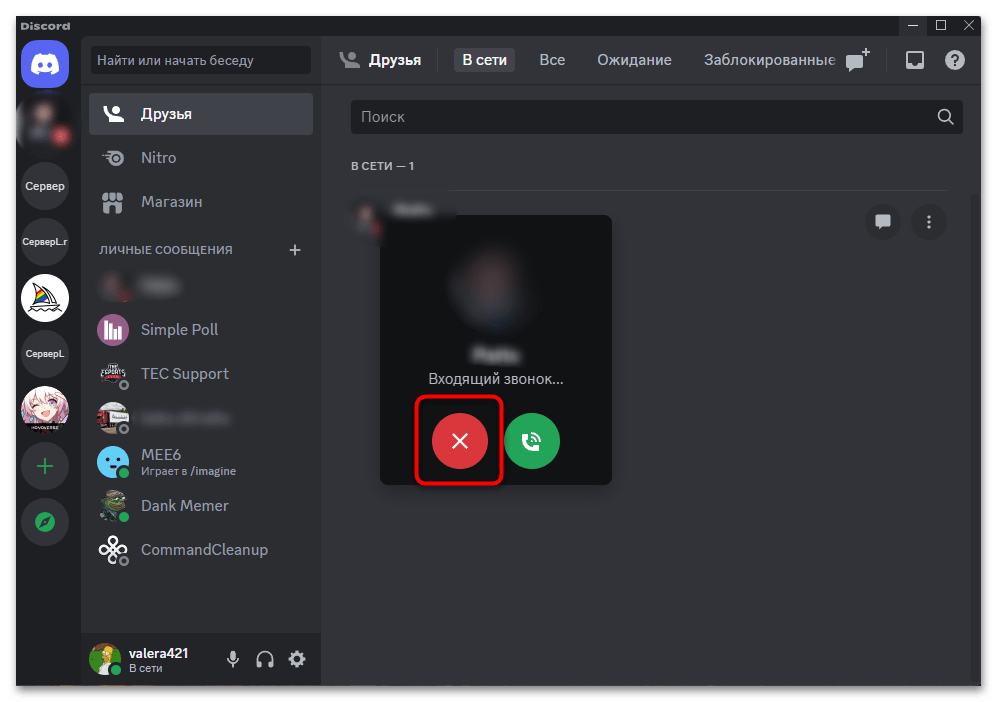
Звонки при работе в десктопной версии Дискорда появляются прямо на экране и сопровождаются голосовым сигналом. Звонок можно скрыть, принять или отключить. Касается это только индивидуальных или групповых бесед, поскольку при использовании голосовых каналов никаких уведомлений появляться не будет до тех пор, пока вы самостоятельно не присоединитесь к общению. Если говорить об поступающем уведомлении о входящем звонке, то прямо в нем есть красная кнопка с крестиком, которая и позволяет его отклонить. Собеседник при этом получит в сообщении уведомление о том, что звонок завершен. Это поможет понять, что вы отклонили его самостоятельно.
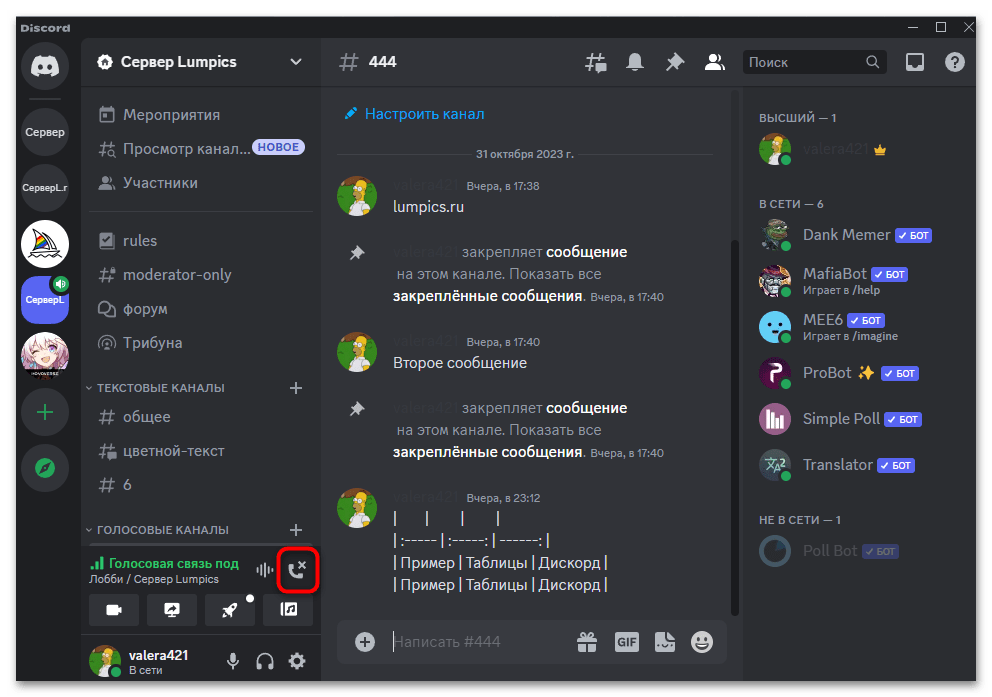
Что касается отключения звонка при работе с голосовыми каналами, то тут необходимо обратить внимание на панель с кнопками действий слева. Рядом с уведомлением о подключении голосовой связи будет кнопка, отвечающая за его завершение. Вы сразу же покинете текущий голосовой канал, а другие пользователи получат звуковое уведомление о том, что какой-то участник (без уточнения) отключился.
То же самое можно сделать при помощи красной кнопки уже в комнате звонка, будь то тоже голосовой канал, групповой чат или какая-нибудь личная беседа. Если вы общались только с одном пользователем, он тоже получит информацию о том, что звонок завершен. В групповом чате просто появится кратковременное звуковое оповещение о том, что один из участников отключился.

Способ 2: Выбор статуса «Не беспокоить»
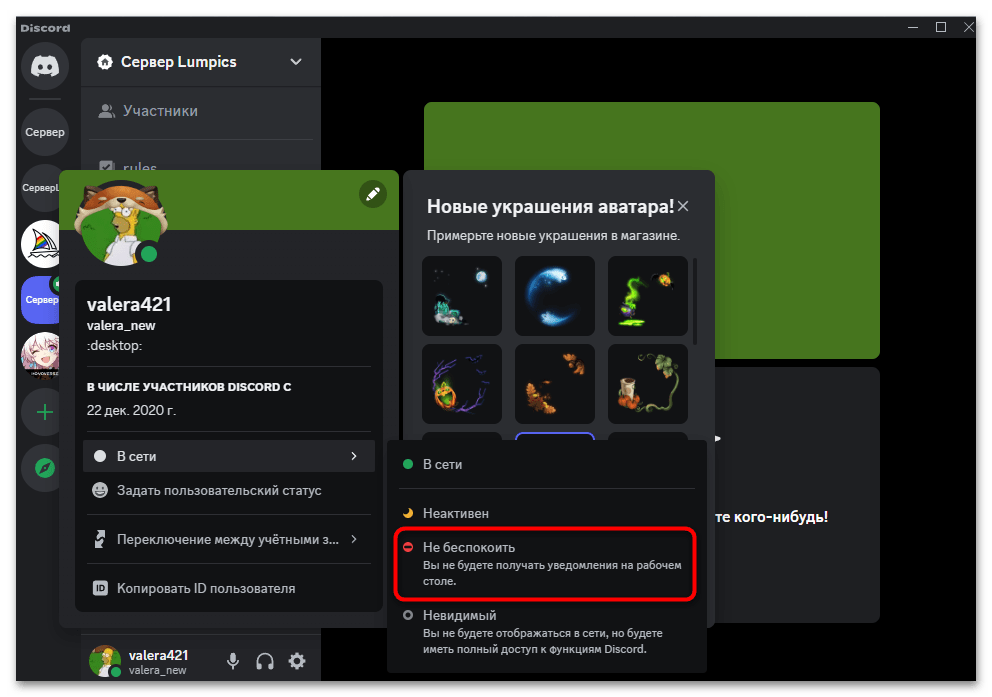
Вы наверняка знаете, что в Дискорде есть несколько доступных статусов активности. По умолчанию отображается «В сети», если человек сейчас находится непосредственно в программе. Автоматически статус может поменяться на «Неактивен» или «Не в сети», а вот другие устанавливаются уже вручную. Сюда как раз относится «Не беспокоить» — особый статус, позволяющий быстро приостановить получение всех уведомлений из мессенджера, включая входящие звонки. Конечно, вам смогут позвонить, но никакого звука или уведомлений на экране при этом не будет. Вы узнаете об этом только в том случае, если самостоятельно откроете окно программы. Детальнее о таком статусе читайте в другом материале на нашем сайте по ссылке ниже.
Способ 3: Отключение уведомлений
Описанный выше метод подразумевает одновременное отключение всех уведомлений, что подходит не каждому пользователю. Если дело касается только входящих звонков, можно деактивировать их звуковое и визуальное отображение в отдельном окне, чтобы они не отвлекали. Для этого в мессенджере есть отдельное окно с параметрами, где и следует найти необходимый пункт по отключению уведомлений.
- На панели снизу нажмите по значку с шестеренкой, чтобы открыть общие настройки учетной записи.
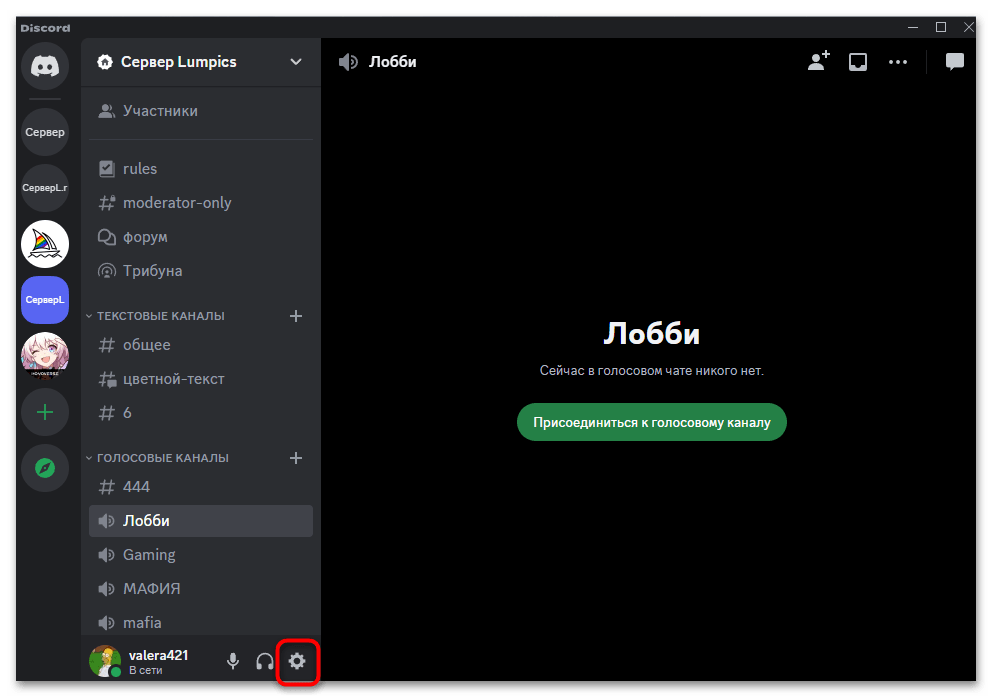
- Слева выберите раздел «Уведомления».
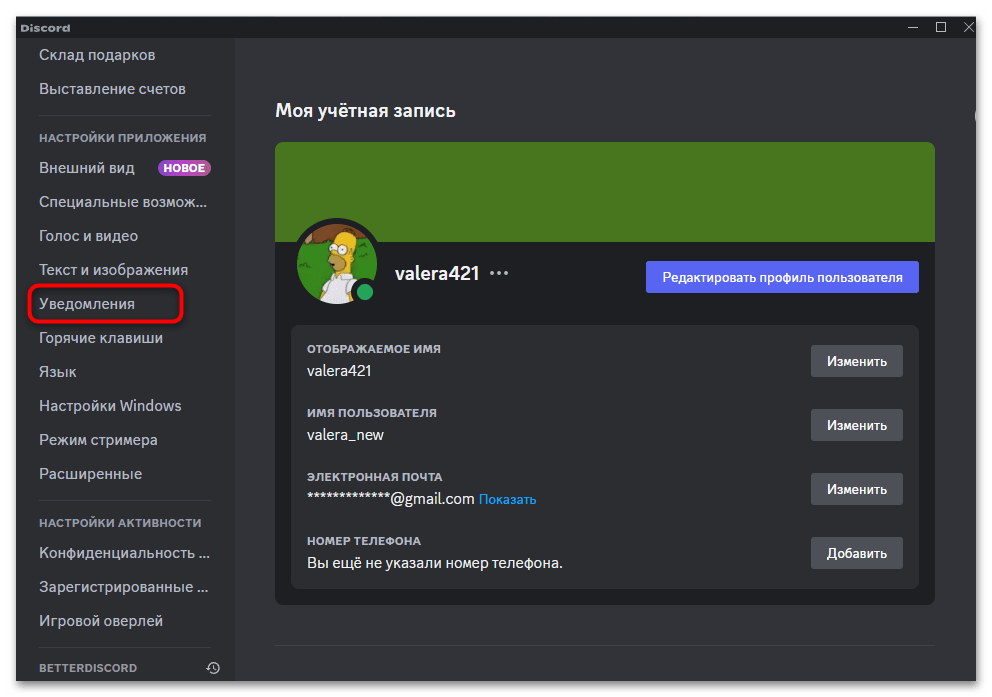
- Если желаете отключить все звуки, используйте переключатель «Отключить звуки всех уведомлений».

- Для деактивации исключительно входящих звонков найдите ниже пункт с соответствующим названием и отключите его.
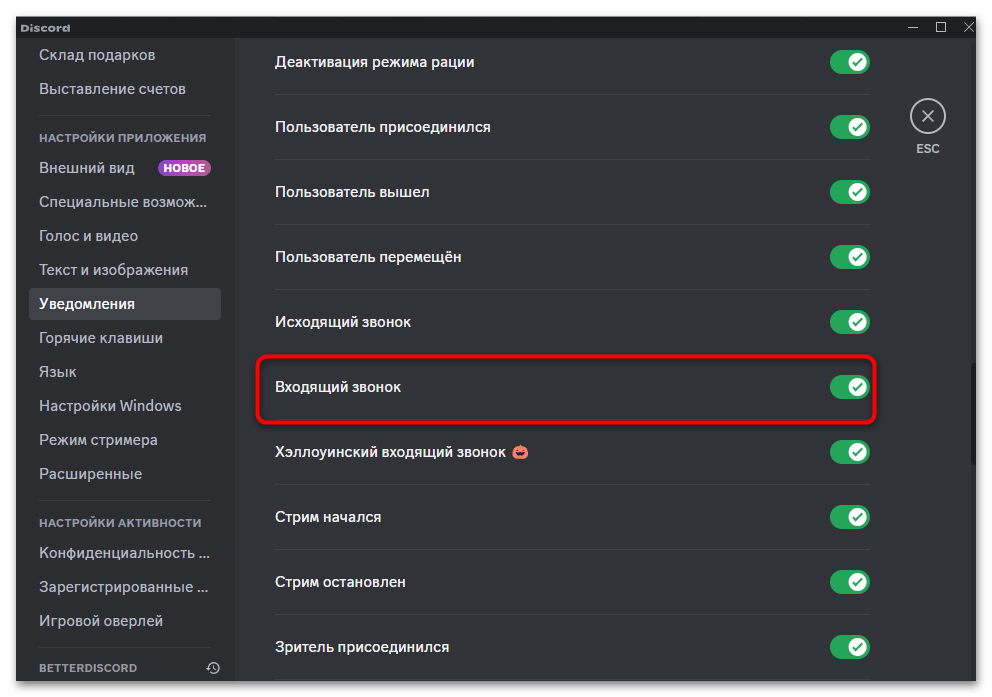
- В разные праздники разработчики добавляют другие звуки звонков, поэтому появляется дополнительный параметр, который тоже можно отключить вместе с основным.

Способ 4: Заглушение беседы
Если какой-то конкретный пользователь пытается вам постоянно позвонить или частые созвоны происходят в одном из групповых чатов, а вы не желаете получать звуковые и визуальные уведомления о данных событиях, вместо описанных выше общих настроек можно заглушить только конкретную беседу. Для этого понадобится открыть раздел с личными сообщениями, кликнуть правой кнопкой мыши по пользователю или групповому чату, навести курсор на пункт «Заглушить» и выбрать время либо вариант «До тех пор, пока не включу».
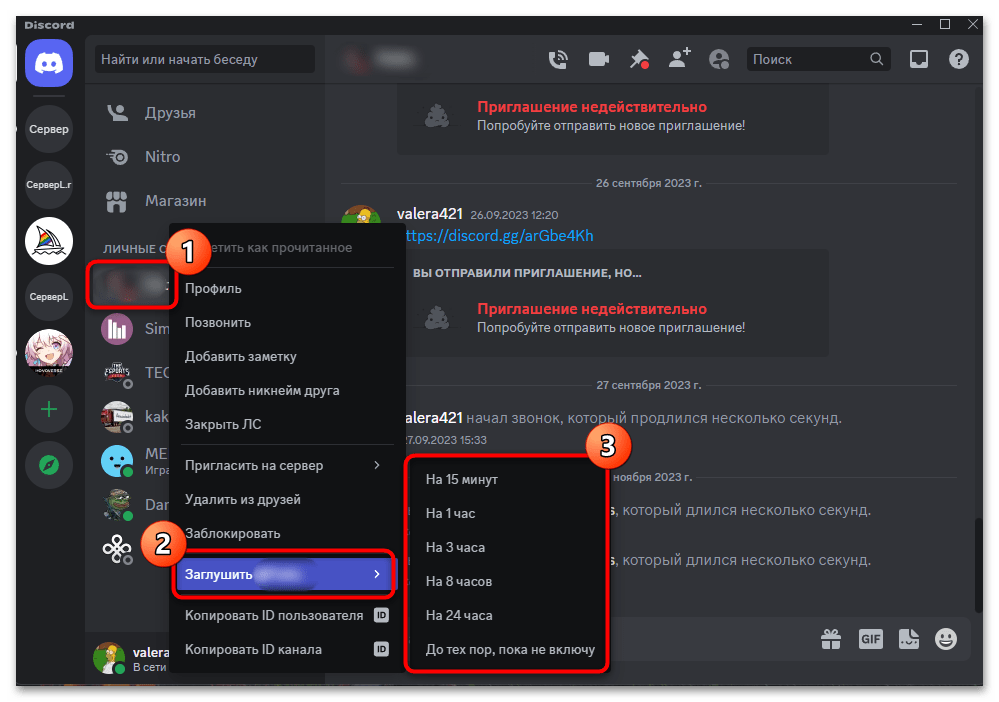
Теперь вы не будете получать вообще никаких уведомлений из данной беседы, включая и входящие вызовы. Однако история чата все еще продолжит сохраняться, поэтому в любой момент можно вернуться и посмотреть, поступали ли звонки за время отсутствия.
Способ 5: Блокировка пользователя
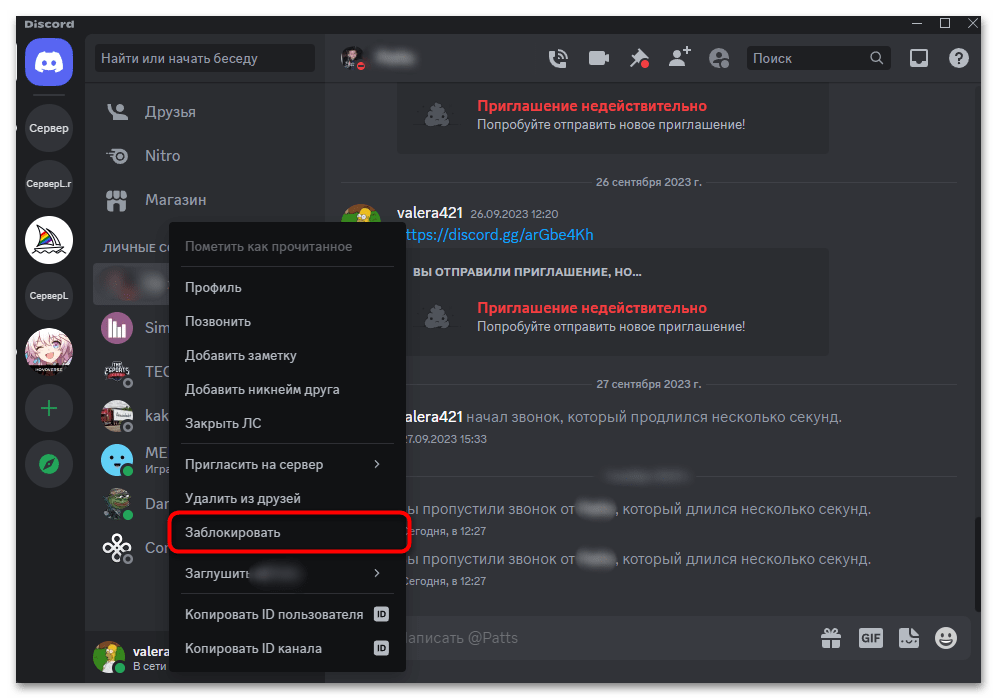
Радикальный метод подходит тем, кому названивают пользователи из общих серверов или кто-то из друзей. Блокировка позволяет запретить любую активность человеку, включая даже попытки организовать входящий вызов. Соответственно, при наличии блокировки никакие уведомления приходить не будут, да и сам заблокированный человек не сможет даже ничего написать. Осуществляется блокировка тоже через контекстное меню пользователя, однако учитывайте, что и вы тоже не сможете ему позвонить или отправить текстовое сообщение до тех пор, пока не снимете ограничение.
Вариант 2: Мобильное приложение
Входящие звонки в мобильном приложении тоже поступают, но отображаются немного иначе. Их можно скрыть через шторку с уведомлениями, завершить уже после начала разговора или настроить уведомления таким образом, чтобы никаких оповещений о звонках вообще не поступало, ни визуальных, ни звуковых. Со всем этим мы разберемся в рамках следующих инструкций.
Способ 1: Отключение или завершение входящего звонка
Начнем с разбора методов того, как можно отключить или завершить текущий звонок в Дискорде, который вы видите на своем мобильном устройстве. Для этого поддерживаются как кнопки в самом уведомлении, так и в комнате с самим звонком, что вы увидите ниже.
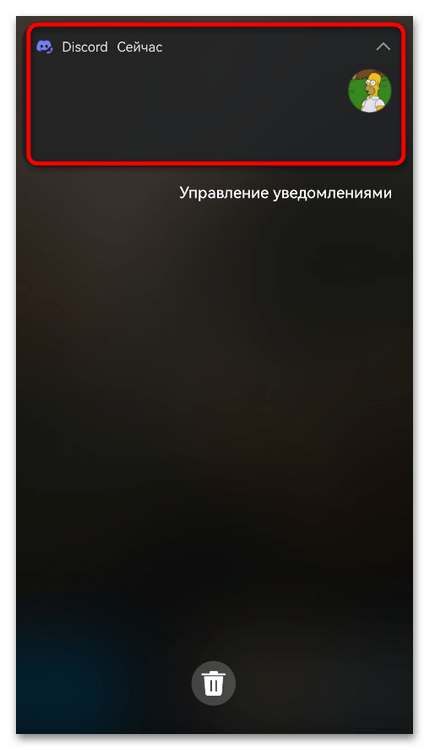
- Если вам кто-то звонит в Discord прямо сейчас, на панели с уведомлениями появится новое окно. Наличие в нем кнопок для отклонения зависит от версии Android или iOS, а также оболочки операционной системы. Иногда это будет простое уведомление, сопровождающееся звуком. Если отклонить или скрыть уведомление не получается, то нужно нажать по нему, чтобы перейти в само приложение.
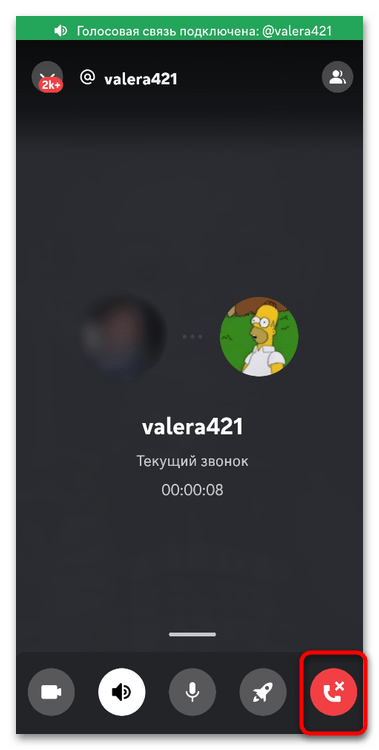
- В нем вы увидите информацию о текущем звонке, хотя пока что к нему не присоединились. На этом этапе еще нет никаких кнопок для завершения вызова, к сожалению. Поэтому придется принять его и тут же использовать кнопку для завершения.

- Она отображается на нижней панели и имеет красный цвет. Можете использовать ее как в личных беседах, так и в групповых.
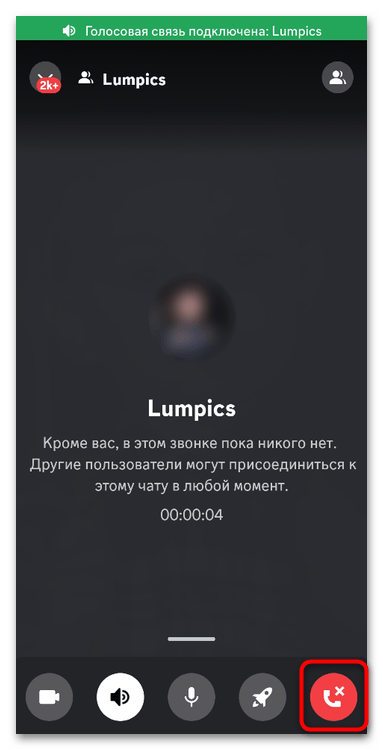
- Если речь идет о голосовых каналах, то даже когда вы находитесь один в комнате, голосовая связь все равно будет подключена, поэтому понадобится отключить ее при помощи той же самой красной кнопки, которая есть в комнате текущего вызова.
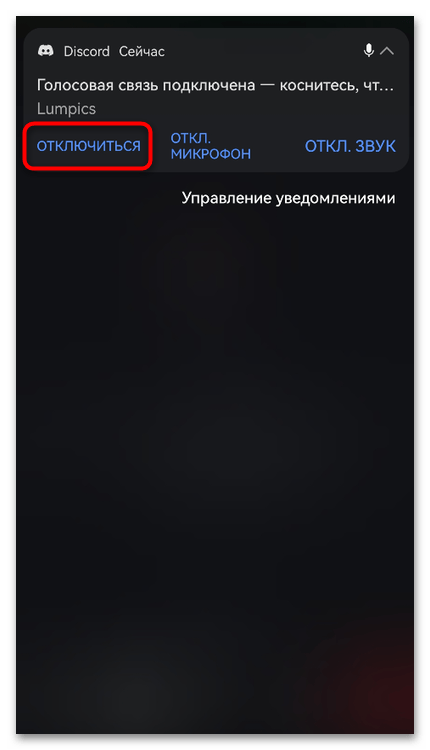
- При сворачивании приложения звонок все еще продолжается, о чем станет известно из уведомления на верхней панели. В таком случае можно не возвращаться к нему, а прямо из этого оповещения и отключиться, используя кнопку с соответствующим названием.
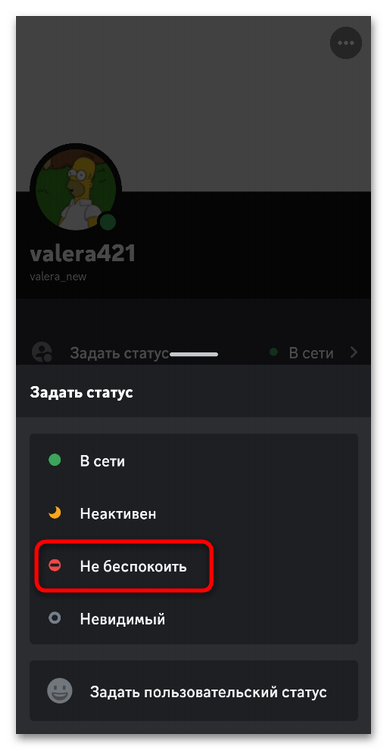
Способ 2: Выбор статуса «Не беспокоить»
Для мобильного приложения Discord тоже актуальны быстрые настройки статуса, которые позволяют изменить активность, уведомить других пользователей о текущем состоянии, а также отключить уведомления, что достигается путем выбора режима «Не беспокоить». Никаких звуков и уведомлений в пуше вы не увидите до тех пор, пока не отключите данный статус. О том, где его найти и как правильно включить, читайте в одном из разделов нашей статьи по ссылке ниже.
Способ 3: Отключение уведомлений
Когда пользователь переходит на мобильное приложение Discord с десктопной версии, у него могут возникнуть вопросы по поводу отключения уведомлений, поскольку внутри самого мессенджера не так много нужных параметров и они отличаются от тех, которые есть в клиенте на компьютере. Это же относится и к уведомлениям о звонках. Дело в том, что их нужно деактивировать через параметры ОС для конкретного приложения, что выглядит следующим образом:
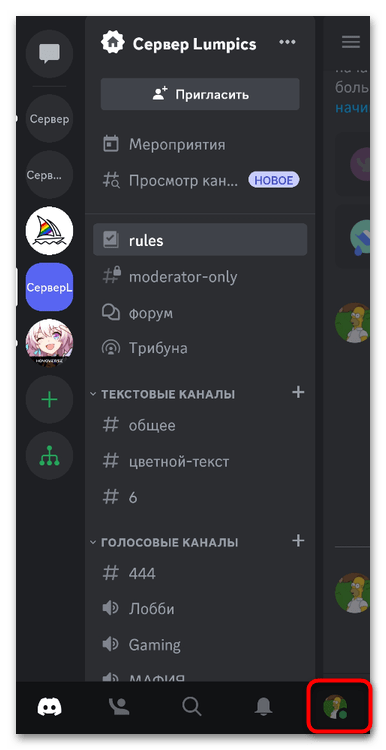
- На нижней панели нажмите по значку со своей аватаркой для перехода в меню пользователя.
- В нем выберите раздел «Уведомления».
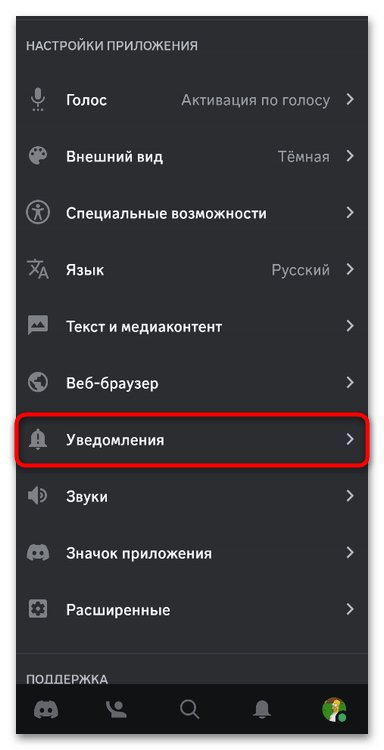
- Теперь необходимо открыть настройки Android или iOS, для чего тапните по надписи «Получайте уведомления за пределами Discord».

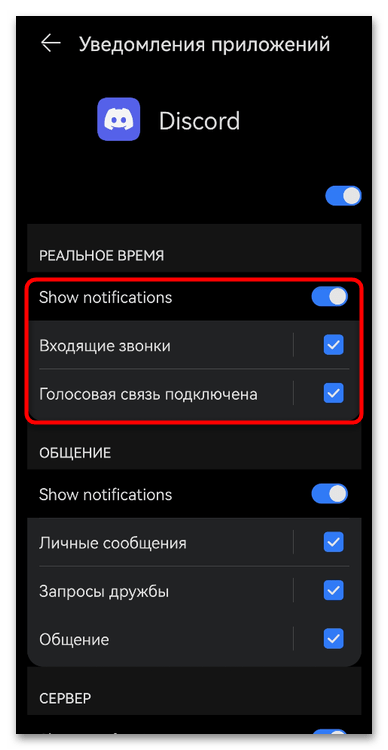
- Произойдет переход в следующее окно, где вы можете отключить сразу все уведомления или снять галочку со «Входящие звонки» и «Голосовая связь подключена».
Способ 4: Заглушение беседы
Без дополнительных обращений к общим параметрам оповещений отключить уведомления из конкретной беседы, будь то групповой чат или личная переписка с пользователем, в Discord на мобильном устройстве тоже можно. Для этого понадобится выбрать сам чат, затем нужную опцию и определить время отключения.
- На панели слева нажмите по значку с сообщениями, чтобы вместо серверов открыть список существующих бесед.

- Зажмите палец на нужном чате с пользователем или групповой беседе.
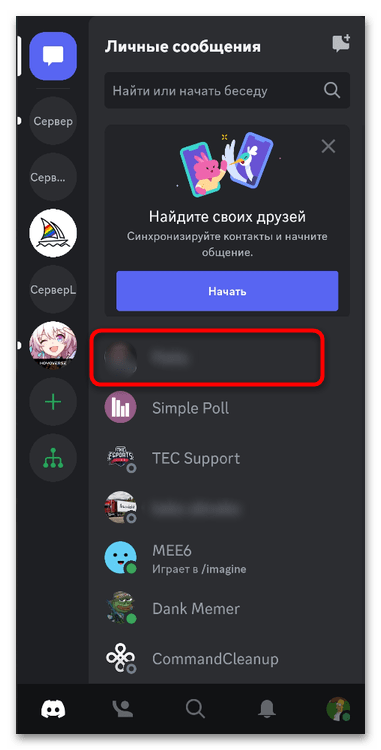
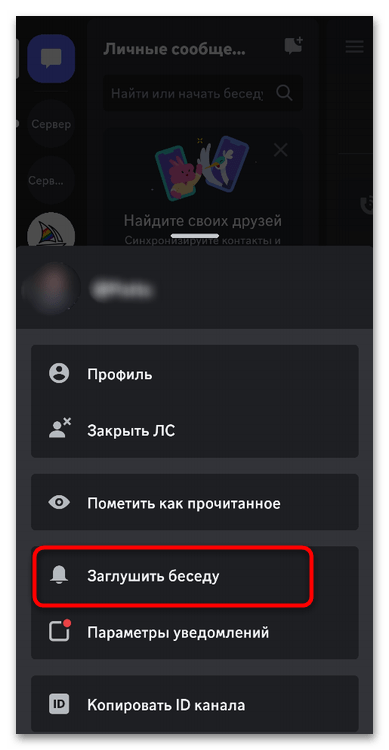
- Через секунду появится дополнительное меню, откуда нужно выбрать пункт «Заглушить беседу».
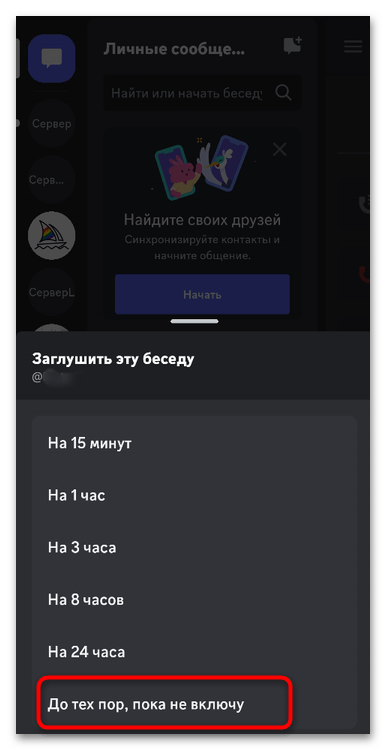
- Отобразятся настройки времени, среди которых можно найти подходящий вариант или указать «До тех пор, пока не включу», чтобы деактивировать уведомления до следующего их включения.
Способ 5: Блокировка пользователя
Если нет возможности заблокировать пользователя через десктопный клиент Discord, то для этого можно воспользоваться и мобильным приложением. Добавление в черный список лишит человека возможности звонить вам или даже отправлять текстовые сообщения. Вместе с этим можно пожаловаться на спам или даже отправить запрос о нарушении правил сообщества, если вдруг учетная запись кажется вам подозрительной или от человека поступают угрозы разного характера. Более детально об этом читайте в других материалах на нашем сайте, кликнув по одному из следующих заголовков.