Сохранение и просмотр журнала бесед
Тексты бесед можно сохранять и просматривать в журнале бесед. Тексты бесед в журнале упорядочены по имени пользователя и дате. Все беседы с пользователями за определенную дату сохраняются в единый журнал.
При сохранении беседы в журнале сохраняется только текст. Аудио и видео не сохраняются.
Выполните одно из указанных ниже действий.
Настройка параметров сохранения всех бесед
Lync может сохранять беседы автоматически, никогда не сохранять беседы или запрашивать подтверждение сохранения каждой беседы.
- Войдите в приложение Lync.
- В меню Lync выберите Параметры, затем выберите Журнал .
- Выберите нужные параметры. Чтобы ограничить срок хранения бесед, выберите параметр в меню Удалять все беседы.
Сохранение отдельных бесед
Вы можете сохранять в журнале отдельные беседы, даже если не настроено автоматическое сохранение.
- В окне беседы откройте меню и выберите пункт Сохранить беседу.
- В диалоговом окне Сохранить активную беседу при закрытии выберите один из вариантов сохранения беседы.
Просмотр сохраненной беседы
- Войдите в Lync и выберите пользователя в списке контактов.
- В меню Контакт выберите пункт Просмотр прошлых бесед.
- Выберите дату беседы справа.
- Для поиска по журналу бесед выберите папку слева на панели навигации. Введите слово или фразу в поле Поиск. В правой верхней части окна отобразятся беседы, содержащие ключевое слово.
- Чтобы удалить беседу из журнала бесед, выберите ее и нажмите Удалить .
Папка «Журнал бесед» отсутствует в Outlook
В Microsoft Outlook нет папки «Журнал бесед».
Папка «Журнал бесед» хранится как вложенная папка в папке «Входящие», и невозможно переместить ее в исходное расположение.
Решение
Чтобы устранить эту проблему, повторно создайте папку «Журнал бесед». Для этого выполните следующие действия:
- Закройте Outlook на всех устройствах, которые подключаются к почтовому ящику пользователя.
- Скачайте MFCMAPI.
- Запустите MFCMAPI.exe.
- В меню Инструменты выберите пункт Параметры.
- Включите следующий параметр: Использование MDB_ONLINE при вызове OpenMsgStore
- Нажмите кнопку ОК.
- В меню Сеанс выберите пункт Вход.
- Если вам будет предложено ввести профиль, выберите имя профиля для почтового ящика и нажмите кнопку «ОК «.
- В верхней области дважды щелкните строку, соответствующую почтовому ящику.
- В области навигации (слева) разверните корневой контейнер>в верхней части хранилища сведений.
- Выберите папку «Входящие».
- В столбце «Тег» найдите 0x35E90102. Это идентификатор entryId папки журнала бесед.
- Удалите этот элемент строки и закройте MFCMAPI. Когда Skype для бизнеса или Lync заметит, что папка Журнала бесед EntryId удалена, она повторно создаст папку журнала бесед.
Обратная связь
Были ли сведения на этой странице полезными?
Skype для бизнеса не удается сохранить журнал беседы или отобразить голосовую почту
В Microsoft Skype для бизнеса возникает одна из следующих проблем:
- Журнал беседы Skype для бизнеса клиента не может быть сохранен в клиенте Outlook.
- Параметр для голосовой почты не отображается в Skype для бизнеса клиента.
Кроме того, может появиться следующее сообщение об ошибке:
Сервер Exchange не позволит нам подключиться. Мы работаем над исправлением подключения. Журнал, голосовая почта и функции Outlook могут быть недоступны.
Причина
Это происходит из-за того, что размер элемента, считываемого из папки «Удаленные», превышает квоту 1048576 (0x100000) байтов.
Решение
Перейдите к разделу> «Удаленные клиенты Outlook«, чтобы проверить наличие вложенных папок в разделе «Удаленные». Если они есть, удалите их и повторите попытку.
Обратная связь
Были ли сведения на этой странице полезными?
Обратная связь
Отправить и просмотреть отзыв по
Общие сведения о беседах
По умолчанию при добавлении большинства типов учетных записей Outlook сообщения отображаются в беседах. Беседа содержит все сообщения в одной беседе с одной и той же строкой темы.
Использование представления беседы
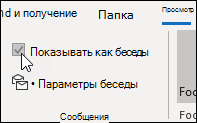
- В любой папке почты, например в папке «Входящие», выберите Просмотр >Показать как беседы, чтобы отключить или отключить представление беседы.
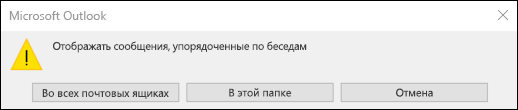
- Выберите Все почтовые ящики или Эта папка.
Беседы, которые содержат несколько сообщений, можно список сообщений значком развернуть или свернуть . Выберите значок , чтобы развернуть или свернуть беседу.
В каждой беседе сообщения сортироваться с самыми новыми вверху. Порядок сортировки изменить нельзя.
Когда вы получаете новое сообщение, которое является частью беседы, вся беседа перемещается в верхнюю часть списка сообщений.
Если в беседе есть непрочитанные сообщения, то ее тема будет выделена полужирным шрифтом, а рядом с темой будет показано число таких сообщений. Если развернуть беседу, все непрочитанные сообщения будут иметь полужирный заголовок.
Изменение параметров беседы
Вы можете изменить несколько параметров беседы.
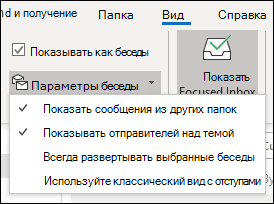
- В любой папке электронной почты, например в папке «Входящие», выберите просмотр >беседы Параметры
- Выберите любой из доступных параметров.
- Показать сообщения из других папок Используйте этот параметр, чтобы отображать в беседе сообщения, которые были перемещены в другие папки, а также сообщения, которые вы отправили, хранимые в папке Отправленные.
- Показывать отправителей над темой При выборе этого параметра в верхней части беседы будут показаны имена отправитель, а не тема беседы.
- Всегда расширять выбранную беседу Этот параметр относится только к выбранной беседе. Беседа, выбранная при этом, всегда будет отображаться в расширенном диалоговом окне.
- Использование классического представления с отступами В классическом представлении с отступами сообщения в беседе отступы показываются в зависимости от их положения в беседе.