Как ускорить работу в AutoCAD с помощью псевдонимов команд
Псевдонимы команд — это сокращенные имена (обычно состоящие из одной или двух букв), которые можно использовать для быстрого запуска часто используемых команд.
Псевдонимы помогут вам:
- Сократить количество перемещений мыши и действий
- Сосредоточиться на проекте в области рисования
Например, вместо перемещения указателя мыши на ленту для запуска команды ОТРЕЗОК и возврата в область рисования, можно ввести L в командной строке, чтобы запустить команду, не покидая область рисования и не переключаясь между вкладками ленты.
Псевдоним L — это всего лишь один из сотни доступных псевдонимов.
Полный список псевдонимов всех команд можно посмотреть и распечатать, выбрав вкладку Управление > панель «Адаптация» > Редактировать псевдонимы > Редактировать псевдонимы.
Псевдонимы можно создавать для всех команд AutoCAD, команд драйверов устройств и внешних команд. Список всех псевдонимов можно найти в файле acad.pgp, который лежит внутри AutoCAD. Для этой цели наберите в командной строке AutoCAD: (findfile «acad.pgp») и нажмите ENTER. Появится файл со списком всех псевдонимов команд. Чтобы изменить существующие и добавить новые псевдонимы, нужно отредактировать всё необходимое в acad.pgp и сохранить файл.
Возможно, потребуется перезапустить AutoCAD, чтобы изменения вступили в силу, или можно использовать команду REINT для перезагрузки файла acad.pgp без перезапуска AutoCAD.


© 2024 Учебный центр «Лайн-Практик»
Не могу найти acad.pgp
Здраствуйте.
Хотел вот посмотреть на ентот файлик про который здесь оччень много написано, а его на моем компе нету.
А откуда тогда Акад берет команда (сокращнные команды) наверно тут ещё .mns, тогда какое различие?
#2 Ответ от Masher 4 ноября 2004г. 16:20:24
Re: Не могу найти acad.pgp
а пробовали через меню Сервис -> Адаптация -> точно не помню -> Файл acad.pgp ?
#3 Ответ от ШУРИК 5 ноября 2004г. 09:36:41
Re: Не могу найти acad.pgp
#4 Ответ от Masher 5 ноября 2004г. 12:16:17
Re: Не могу найти acad.pgp
В автокаде. По английски Tools (Сервис), а дальше я не знаю, как переводится. Внизу меню Tools. Но в 2002 этого нет, в 2004 и 2005 — есть.
#5 Ответ от nivas 6 ноября 2004г. 21:28:22
Re: Не могу найти acad.pgp
этта, файл acad.pgp находится в папке support
если это 14-й акад — то в program files/autocad 14/support
если 2004, то document and settings/твой_user_name/application data/autodesk/autocad 2004 и так далее
обрати внимание, что папка application data — скрытая
Управление псевдонимами команд
Псевдоним — это сокращенное имя команды, которое вводится в командной строке вместо его полного имени. Отредактируйте файл параметров программы (PGP) для управления псевдонимами команд.

Windows
- Выполните одно из следующих действий.
- Выберите вкладку «Управление» панель «Адаптация» всплывающее меню «Редактировать псевдонимы» «Редактировать псевдонимы». найти
- В командной строке введите ai_editcustfile и нажмите клавишу ENTER. Введите acad.pgp (AutoCAD) или acadlt.pgp (AutoCAD LT) и нажмите клавишу ENTER.
Прим.: Файл по умолчанию PGP можно открыть, запустив Проводник, открыв папку пользователя и дважды щелкнув папку Application Data или AppData. Перейдите в папку Roaming\Autodesk\\\\Support. Дважды щелкните файл acad.pgp (или acadlt.pgp в AutoCAD LT) для редактирования. При отображении запроса на использование приложения выберите «Блокнот».
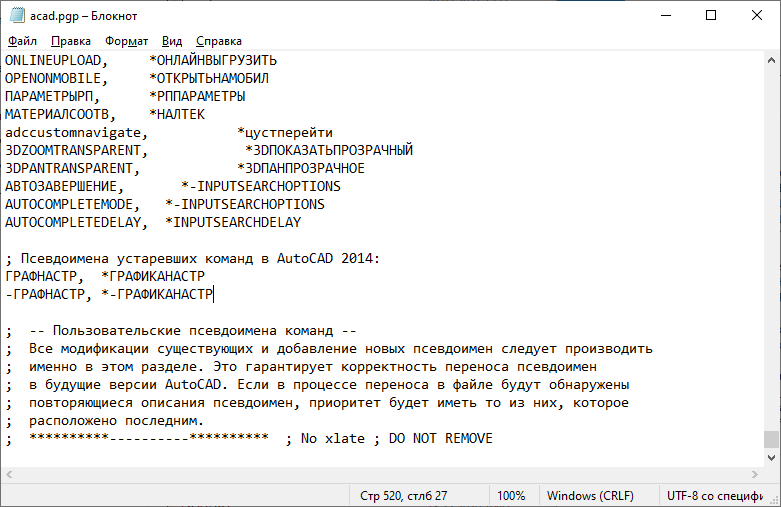
В текстовом редакторе прокрутите экран вниз и добавьте новые псевдонимы команд в разделе «Пользовательские псевдонимы команд».
Прим.: Чтобы заменить существующий псевдоним команды, например, чтобы с буквы К начиналась команда КОПИРОВАТЬ, а не КРУГ, рекомендуется не изменять существующее определение псевдонима команды, а добавить новую запись в разделе «Пользовательские псевдонимы команд». Программа загружает последнее определение.
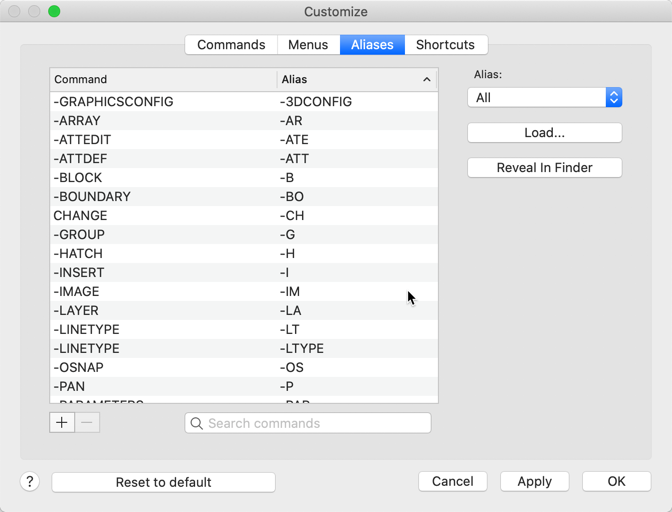
- Нажмите
 , чтобы добавить псевдоним.
 - Нажмите
 , чтобы удалить псевдоним.
 - Чтобы изменить существующий псевдоним, выберите его, щелкните правой кнопкой мыши и нажмите «Редактировать».
- Нажмите Загрузить, чтобы загрузить предыдущую версию файла PGP и добавить пользовательские псевдонимы в текущий список.
- Щелкните Показать в окне Finder, чтобы найти файл acaduser.pgp, если его необходимо скопировать на другой компьютер.
Прим.: Изменения, внесенные в псевдонимы команд, сохраняются в файле acaduser.pgp (или acadltuser.pgp в AutoCAD LT).
На уровень выше: Создание псевдонимов команд
Понятия, связанные с данным
- Создание псевдонимов команд
- Адаптация
Acad pgp где лежит
Организация программных и вспомогательных файлов AutoCAD .
Пользователь может изменять структуру папок AutoCAD в соответствии со своими нуждами.
Коротко об организации файлов
■ Коротко об автоматической загрузке процедур AutoLISP на стр. 463
■ «Укажите «Пути поиска» и «Местоположения файлов»» в Руководстве пользователя
Файлы поддержки используются программой AutoCAD для хранения описаний адаптаций, загрузки приложений AutoLISP и ObjectARX и описания текстовых шрифтов.
Файлы поддержки используются программой AutoCAD® для хранения описаний адаптаций и описания текстовых шрифтов.
Структура папок AutoCAD, используемая по умолчанию, отражает организацию программных и вспомогательных файлов AutoCAD по логическим группам. Пользователь может изменить структуру папок, если она по каким-либо причинам его не устраивает. Однако следует учитывать, что для работы некоторых приложений требуется наличие файлов в определенных папках; поэтому изменения следует выполнять так, чтобы не возникало конфликтов. Если имена диска и папки не указаны, файл может быть найден программой AutoCAD только если он располагается по стандартному пути поиска библиотек.
ПРИМЕЧАНИЕ
Изменено местоположение вспомогательной папки в AutoCAD 2004.
Пути к локальным настраиваемым файлам хранятся в системной переменной LOCALROOTPREFIX. Пути к перемещаемым настраиваемым файлам хранятся в системной переменной ROAMABLEROOTPREFIX. Если сеть поддерживает перемещаемые профили, то настраиваемые файлы, находящиеся в перемещаемом профиле пользователя, доступны для него при работе на любом компьютере в сети.
Следующий сценарий на языке LISP создает команду CUSTFILES, которая запускает Проводник Windows® в требуемой папке.
Путь поиска библиотек.
Поиск вспомогательных файлов осуществляется в соответствии с установленным путем поиска библиотек, т.е. в следующем порядке:
■ Текущая папка. Как правило, она задается в поле «Рабочий каталог» окна свойств ярлыка программы.
■ Папка, в которой находится текущий файл чертежа.
■ Папки, перечисленные при задании пути доступа в команде НАСТРОЙКА на вкладке «Файлы». (См. раздел Укажите «Пути поиска» и «Местоположения файлов» в Руководстве пользователя.)
■ Папка, в которой находятся программные файлы AutoCAD.
В зависимости от установок среды, имена двух или более папок из приведенной последовательности могут совпадать.
Если файл не находится ни в одной из папок, просматриваемых при поиске, необходимо задавать его полное имя (включая путь), чтобы AutoCAD мог найти его.
Например, для того чтобы вставить в чертеж блок, хранящийся в файле part5.dwg и располагающийся вне пути поиска библиотек, необходимо сделать следующее.
Команда: вставить
Ввести имя блока или [?]: /files2/olddwgs/part5
Если вставляемый чертеж найден в указанной папке, AutoCAD продолжает выдавать стандартные запросы на прекращение выполнения команды ВСТАВИТЬ.
Структура папок
AutoCAD использует иерархическую структуру папок. Рекомендуется хранить дополнительные файлы (например, приложения на языке AutoLISP и файлы адаптации) отдельно от программных и вспомогательных файлов AutoCAD. Это упрощает разрешение возможных конфликтов и дает возможность обновлять версии приложений, не воздействуя на другие приложения.
По умолчанию файлы AutoCAD хранятся в папке Program Files. Можно создать на том же уровне новую папку (например, /AcadApps), затем создать в ней вложенные папки для макросов AutoLISP и VBA, файлов адаптации и сторонних приложений. В случае, когда на одном компьютере параллельно выполняется несколько проектов, можно создать отдельную папку для чертежей (например, /AcadJobs), создать в ней группу вложенных папок для каждого проекта.
Последовательность поиска команд .
При вводе команды AutoCAD совершает ряд действий по оценке корректности ее имени. В качестве команды можно ввести встроенную команду или системную переменную; команду, определенную в файле acad.pgp (внешнюю команду или псевдоним); определенную пользователем команду AutoLISP. Кроме того, команды могут описываться в приложениях ObjectARX и в драйверах устройств. Команду можно ввести в командной строке или выбрать в соответствующем меню. Команды могут вызываться из файла сценария, а также из приложений AutoLISP или
Ниже приведено описание последовательности поиска, применяемой в программе AutoCAD для проверки имени команды.
1 . При пустом вводе (нажатии клавиши ПРОБЕЛ или ENTER без ввода имени команды) AutoCAD повторно обращается к последней выполненной команде.
По умолчанию вызывается команда СПРАВКА.
2 . AutoCAD проверяет имя команды на соответствие встроенным командам. Если имя обнаружено и ему не предшествует точка (.), AutoCAD проверяет имя команды на соответствие неопределенным командам. Если это переопределенная команда, то поиск продолжается. В противном случае команда выполняется, пока этому не воспрепятствует иная причина. Выполнение ее в прозрачном режиме или в режиме «Перспектива» может оказаться невозможным.
3. AutoCAD сначала проверяет имя команды на соответствие командам, описанным в драйвере устройства, а затем командам, описанным в драйвере монитора.
4. В AutoCAD выполняется проверка имени команды на соответствие внешним командам, определенным в файле параметров программы (acad.pgp). Если имя соответствует определению внешней команды, то эта команда выполняется и поиск прекращается.
5. AutoCAD проверяет имя команды на соответствие командам, описанным в приложениях AutoLISP или ObjectARX. В этот момент происходит загрузка в память автоматически загружаемых команд.
6. AutoCAD проверяет имя команды на соответствие системным переменным. При обнаружении совпадения AutoCAD выполняет команду УСТПЕРЕМ с использованием в качестве имени переменной введенного имени.
7. Если имя команды соответствует псевдониму команды, определенному в файле параметров программы, AutoCAD использует развернутое имя команды и начинает новый цикл поиска (проверка имени на соответствие встроенным командам).
8. Если поиск оказался безуспешным, выдается сообщение о том, что команда неизвестна.
Краткий справочник
Параметры данной вкладки служат для пользовательской настройки программы.
Системные переменные
Хранит полный путь к корневой папке, в которую были установлены файлы локальных настроек.
Хранит полный путь к корневой папке, в которую были установлены перемещаемые файлы адаптации.
Материал этого урока взят из электронной книги
«Руководство по адаптации» ,
скачанной с сайта фирмы Autodesk (www. autodesk.ru) .
Прямо Сейчас Подпишитесь На Рассылку!
И Получайте Бесплатные
Обучающие Видео Уроки
По AutoCAD На Ваш E-mail!
Просто Введите Ваши Данные В Форму!
Внимание!
Как активировать рассылку?
Если вы не знаете как правильно активировать рассылку, пройдите по этой ссылке . Там Вы найдёте подробную инструкцию.
P.S. Уважаемый подписчик, если Вы хотите:
- о чём-то меня спросить или дать полезный совет;
- предложить урок или интересную статью по теме Autocad ;
- прислать ваш отзыв или комментарий по видеоурокам;
- или просто поделиться своим опытом в работе Autocad ,
То Вы всегда можете:
- написать мне письмо на E-mail : autocad-profi@yandex.ru
- или оставить Ваше сообщение в «гостевой книге»
Итак, Уважаемый подписчик, жду вас на страницах моего сайта autocad-profi.ru .
Желаю вам удачи и успешного изучения программы AutoCAD !
До новых встреч!
Дмитрий Лапин.
Видеокурс по Revit
Архитектурно — строительное проектирование в программе Revit.

AutoCAD обучение
Подпишитесь на бесплатную рассылку : « Эффективная работа в AutoCAD» .
| Чертежи и черчение |
| Рабочий чертёж Требования к чертежу Чертёж детали литья Чертёж детали на станках Чертёж детали гибки Чертёж д. из пластмассы Групповой чертёж Чертежи пружин |