Где хранится история и закладки Firefox?
Как и закладки, история Firefox хранится в профиле пользователя.
Путь к нему через проводник — C:\Users\%username%\AppData\Roaming\Mozilla\Firefox\Profiles
История просмотров хранится в файле places.sqlite вместе с закладками и списком загруженных файлов. Он расположен в директории с именем пользователя. Фактически вы можете перенести этот файл на другой ПК, сохранив необходимые данные. Однако удобнее всего просто залогиниться в созданный профиль, который будет хранить пользовательские данные. Алгоритм создания аккаунта описан в соответствующем
Не могу добавлять, изменять или сохранять закладки — Как исправить
Эта статья покажет, что делать, если вы не можете добавлять новые закладки или вносить другие изменения в свои закладки.
Примечание: Если вы смогли сохранить закладки, но они в настоящее время отсутствуют, прочтите статью Восстановление пропавших или отсутствующих закладок.
Оглавление
- 1 Я не могу добавлять или изменять закладки
- 2 Я могу добавлять или изменять закладки, но они теряются после перезапуска мною Firefox
- 2.1 Почините файл Закладок
- 2.2 Создайте новый файл Закладок
Я не могу добавлять или изменять закладки
Если вы не можете добавлять новые закладки, или если изменения, внесенные в панель инструментов, не сохраняются после перезапуска Firefox, прочтите статью Не сохраняются изменения в панелях инструментов и размерах окон.
Если вы не можете добавлять новые закладки или вносить другие изменения в свои закладки, и у вас установлено расширение Firefox связанное с закладками (например расширение, синхронизирующее закладки), следуйте инструкциям в статье Устранение проблем с расширениями, темами и аппаратным ускорением для решения типичных проблем в Firefox, чтобы определить, является ли расширение причиной проблемы.
Я могу добавлять или изменять закладки, но они теряются после перезапуска мною Firefox
Если вы можете добавлять, удалять, пересортировывать и вносить другие изменения в закладки, но ваши изменения теряются после перезапуска вами Firefox, попробуйте выполнить следующие действия.
Примечание: Мы рекомендуем вам отключить все расширения, связанные с закладками, как объяснено здесь, прежде чем использовать решения предлагаемые ниже.
Почините файл Закладок
Если ваши изменения в закладках не отображаются после перезапуска вами Firefox, проблема может быть в том, что ваш файл закладок защищен от записи. Защищенный от записи файл не может быть изменен, что не позволяет Firefox сохранить любые сделанные вами изменения.
Разрешите Firefox сохранять изменения в закладках:

- Откройте папку вашего профиля:
- Нажмите кнопку меню , нажмите Справка , и выберите Информация для решения проблем . В меню Справка выберите Информация для решения проблем . Откроется вкладка Информация для решения проблем.
- В разделе Сведения о приложении рядом с надписью Папка Каталог профиля нажмите кнопку Открыть папку Показать в Finder Открыть каталог . Откроется окно с вашей папкой профиля. Откроется ваша папка профиля.
Примечание: Если вы не можете открыть или использовать Firefox, следуйте инструкциям из раздела «Как найти свой профиль, не открывая Firefox» этой статьи.
- Закройте Firefox полностью: Нажмите кнопку меню Firefox и выберите Выход . Нажмите кнопку меню Firefox в верхней части экрана и выберите Выйти из Firefox . Нажмите кнопку меню Firefox и выберите Выход .
- Щёлкните правой кнопкой мыши по файлу places.sqlite и выберите Свойства , чтобы открыть окно Свойства.
- В окне Свойства выберите вкладку Общие. В нижней части окна, убедитесь, что флажок Только чтение НЕ установлен.
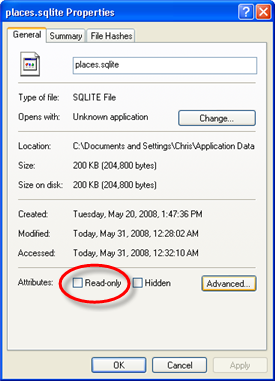
Чтобы разрешить запись в ваш файл закладок:
- Откройте папку вашего профиля:
- Нажмите кнопку меню , нажмите Справка , и выберите Информация для решения проблем . В меню Справка выберите Информация для решения проблем . Откроется вкладка Информация для решения проблем.
- В разделе Сведения о приложении рядом с надписью Папка Каталог профиля нажмите кнопку Открыть папку Показать в Finder Открыть каталог . Откроется окно с вашей папкой профиля. Откроется ваша папка профиля.
Примечание: Если вы не можете открыть или использовать Firefox, следуйте инструкциям из раздела «Как найти свой профиль, не открывая Firefox» этой статьи.
- Откройте папку вашего профиля:
- Закройте Firefox полностью: Нажмите кнопку меню Firefox и выберите Выход . Нажмите кнопку меню Firefox в верхней части экрана и выберите Выйти из Firefox . Нажмите кнопку меню Firefox и выберите Выход .
- Выберите файл places.sqlite .
- В строке меню выберите меню Файл и выберите Свойства . Откроется окно информации о файле places.sqlite.
- В окне информации о файле places.sqlite снимите флажок с поля Защита.
- Откройте папку вашего профиля:
- Нажмите кнопку меню , нажмите Справка , и выберите Информация для решения проблем . В меню Справка выберите Информация для решения проблем . Откроется вкладка Информация для решения проблем.
- В разделе Сведения о приложении рядом с надписью Папка Каталог профиля нажмите кнопку Открыть папку Показать в Finder Открыть каталог . Откроется окно с вашей папкой профиля. Откроется ваша папка профиля.
- Закройте Firefox полностью: Нажмите кнопку меню Firefox и выберите Выход . Нажмите кнопку меню Firefox в верхней части экрана и выберите Выйти из Firefox . Нажмите кнопку меню Firefox и выберите Выход .
- В вашей папке профиля найдите файлы places.sqlite и places.sqlite-journal (если он существует) и удалите их (или переименуйте, например, в places.sqliteOLD, чтобы сохранить старый файл в качестве резервного).
- (Необязательно) Также удалите файл xulstore.json . Это приведет к сбросу всех сделанных вами настроек панели инструментов.
- 1 Как добавить страницу в закладки?
- 2 Как изменить имя или расположение закладки?
- 3 Как удалить закладку?
- 4 Как мне организовать свои закладки?
- 5 Как мне получить доступ к своим закладкам?
- 5.1 Поиск в адресной строке
- 5.2 Панель закладок
- 5.2.1 Папка «Другие закладки»
- 5.4.1 Как добавить кнопку Меню закладок на панель инструментов?
Как добавить страницу в закладки?
Чтобы добавить страницу в закладки, просто нажмите на звезду в адресной строке.

При добавлении страницы в закладки звезда станет синей и появится всплывающее окно, в котором вы сможете назвать закладку, выбрать для неё расположение и добавить метки.
Чтобы добавить все открытые в окне вкладки в закладки одновременно:
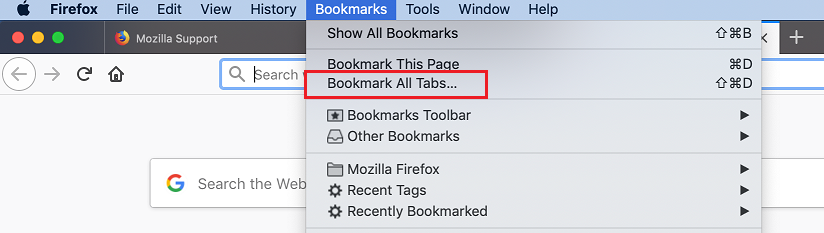
- Выберите Добавить все вкладки в закладки… в меню «Закладки».
- Назовите новую папку закладок и выберите, где её хранить.
- Нажмите Добавить закладки , чтобы завершить операцию.
- Щёлкните правой кнопкой мыши по любой из вкладок, выберите Выбрать все вкладки в контекстном меню.
- Снова щёлкните правой кнопкой мыши по любой вкладке и выберите Добавить вкладки в закладки… .
- Назовите новую папку закладок и выберите, где её хранить.
- Нажмите Добавить закладки , чтобы завершить операцию.
Вы также можете воспользоваться сочетанием клавиш Ctrl + Shift + D command + Shift + D , чтобы добавить в закладки все открытые вкладки в текущем окне.
Как изменить имя или расположение закладки?
Чтобы изменить свойства закладки:
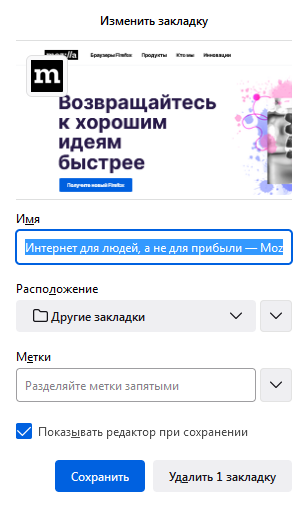
- Нажмите на звезду сторой раз , чтобы открыть диалоговое окно Изменить закладку.
- В окне Изменить закладку вы можете изменить следующие её свойства:
- Имя: Имя, которое Firefox отображает в меню для этой закладки.
- Расположение: Выберите папку, в которой будет храниться закладка, в выпадающем меню (например, Меню закладок или Панель закладок ). Вы можете также выбрать Выбрать… в этом меню, чтобы увидеть список всех папок с закладками или создать новую.
По умолчанию закладки сохраняются в последнюю используемую папку (или на Панель закладок, если вы добавляете в закладки свою первую страницу). - Метки: Вы можете использовать метки для облегчения поиска и организации закладок. Для получения дополнительной информации прочитайте статью Метки для закладок — Классифицируйте закладки, чтобы легче их найти.
- По окончании изменений нажмите Сохранить , чтобы закрыть окно.
Совет:Если вы не хотите видеть этот редактор при сохранении закладок, снимите флажок Показывать редактор при сохранении.
Как удалить закладку?
Как мне организовать свои закладки?
Окно Библиотека позволяет вам просматривать и организовывать все ваши закладки. Вы можете открыть окно Библиотека закладок, как показано ниже.
Нажмите кнопку Изображение «fx57menu» не существует. , чтобы открыть панель меню. Нажмите Закладки , а затем внизу нажмите Управление закладками .
Советp: Вы также можете использовать сочетание клавиш Ctrl + Shift + O Command + Shift + O для быстрого открытия Библиотеки закладок.
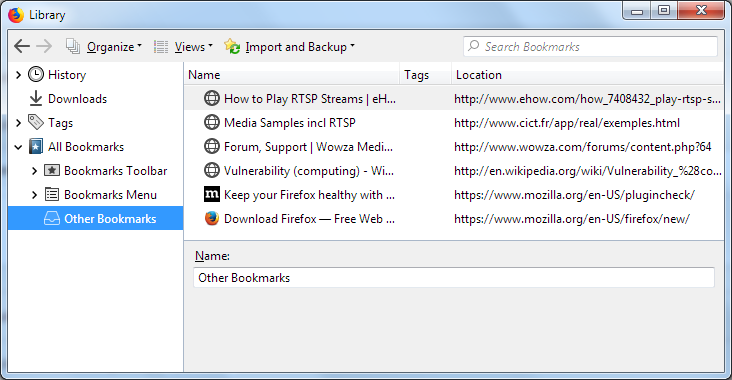
В окне Библиотека закладок вы можете:
- Переносить свои закладки в другие папки. Для получения дополнительной информации прочитайте статью Раскладывайте ваши закладки по папкам. Существует несколько особых папкок:
- Меню закладок: Закладки в этой папке будут появляться на Боковой панели Firefox и в Панели меню или на панели инструментов меню Закладки.
- Панель закладок: Закладки в этой папке будут отображаться на Панели закладок, если она включена.
Как мне получить доступ к своим закладкам?
Поиск в адресной строке
Вы можете искать страницы, которые добавили в закладки, введя их наименование в адресной строке. По мере ввода появляется список веб-страниц, которые вы добавили в закладки, на которые поставили метки и которые посещали ранее. Страницы, находящиеся в закладках, будут отображаться со звёздочками рядом с ними. Поиск может быть ограничен закладками, если вы начнёте в ввод с * и пробела. Затем просто щёлкните по одной из страниц, и вы немедленно попадёте на неё. Для получения дополнительной информации прочитайте статью Адресная строка автоматически дозаполняет предложения в Firefox.
Также вы можете активировать поиск по закладкам из основного меню:
- Нажмите кнопку Изображение «fx57menu» не существует. , чтобы открыть панель меню.
- Нажмите Закладки .
- Активируйте поиск по закладкам, нажав Искать в закладках .
- Введите в адресной строке наименование закладки, которую ищете.
Firefox будет отображать только совпадающие закладки по мере ввода.
Примечание: Искать в закладках также доступно в меню Закладки, которое становится доступным при добавлении кнопки Меню закладок на панель инструментов.
Панель закладок
Панель закладок Firefox даёт вам возможность быстрого доступа к часто используемым закладкам. Для новых пользователей закладки располагают по умолчанию здесь.

Чтобы включить панель закладок:
- Нажмите кнопку меню , затем нажмите Другие инструменты и выберите Настройка панели инструментов…
- Выберите Панели инструментов в выпадающем меню в нижней части окна.
- Выберите Панель закладок , а затем — когда вы хотите видеть панель закладок: Всегда отображать , Никогда не отображать и Отображать только на новой вкладке .
- Когда закончите, нажмите кнопку Готово .

- Откройте меню Вид в верхней части экрана и перейдите вниз к Панель инструментов .
- Выберите Панель закладок . Будут доступны для выбора меню Всегда отображать , Никогда не отображать и Отображать только на новой вкладке , если вы хотите, чтобы отображалась Панель закладок.
Совет: Вы также можете использовать сочетания клавиш Ctrl + Shift + B Command + Shift + B , чтобы показывать и скрывать панель закладок.
Папка «Другие закладки»
Вы будете видеть значок папки Другие закладки в конце панели закладок, если папка Другие закладки в вашей библиотеке содержит какие-либо закладки. Это упрощает поиск закладок, хранящихся в этой папке. О том, как убрать папку Другие закладки из панели закладок, вы можете узнать в этой статье.
Боковая панель Firefox и Меню
Вы можете просматривать и получать доступ ко всем своим закладкам на Боковой панели Firefox и в меню Закладки на Панели меню , если Панель меню включена .
Кнопка Меню закладок на панели инструментов

Кнопка панели инструментов Меню закладок не отображается по умолчанию, но вы можете добавить её, персонализировав вашу панель инструментов Firefox.
Как добавить кнопку Меню закладок на панель инструментов?
- Нажмите кнопку меню , затем нажмите Другие инструменты и выберите Настройка панели инструментов…
- Откроется специальная вкладка, позволяющая переносить элементы с меню дополнительных элементов на панель инструментов и обратно.
- Перенесите Меню закладок на панель инструментов.
- Нажмите Готово .
Чтобы удалить кнопку, используйте шаги, описанные выше, чтобы убрать кнопку Меню закладок с панели инструментов.
Как использовать ключевые слова с закладками
Для лёгкого доступа к своим закладкам вы можете использовать ключевые слова. Когда вы назначаете закладке ключевое слово, вы можете легко ввести ключевое слово в адресную строку и нажать Enter Return для открытия закладки.
Чтобы назначить ключевое слово закладке:
- Откройте окно Библиотеки и выберите закалдку.
- Щёлкните по полю ключевого слова в нижней части окна.
- Введите желаемое ключевое слово.
- Слово может содержать буквы, цифры и специальные символы (например: — _ ‘ » , . : ; = / \ ( ) [ ] < >! & @ ~ ). Оно не должно содержать пробелов и не должно начинаться и заканчиваться следующими символами: ? * ^ $ % # +
- Ключевое слово не должно совпадать с ключевым словом поисковой системы. Например, если поисковая система имеет ключевое слово @g , ключевым словом закладки не может быть @g , но может быть g .
- Если выбранное ключевое слово уже было назначено на другую закладку, оно будет переназначено на новую.
Примечание: Вне Библиотеки вы можете получить доступ к полю ключевого поля из контекстного меню, щёлкнув правой кнопкой мыши удерживая клавишу Control во время щелчка на закладке и затем выбрав Свойства .
Как импортировать закладки из другого браузера или профиля?
Firefox позволяет импортировать закладки из других браузеров, установленных на вашем компьютере. Он также позволяет импортировать другие данные, такие как история просмотра и сохранённые пароли, из некоторых из этих браузеров. Подробнее — в этой статье.
Похожие статьи
Чтобы узнать больше о том, как получить максимум от своих закладок, прочтите следующие статьи:
- Раздел «Закладки» статьи «Сочетания клавиш», содержащий информацию о том, как быстро использовать различные функции закладок.
- Настройка синхронизации закладок, открытых вкладок и не только с другим профилем, компьютером или мобильным устройством.
Эти прекрасные люди помогли написать эту статью:

Станьте волонтёром
Растите и делитесь опытом с другими. Отвечайте на вопросы и улучшайте нашу базу знаний.
Создайте новый файл Закладок
Закладки и история посещенных страниц хранятся в папке профиля Firefox в файле places.sqlite . Если с этим файлом возникла проблема, то изменения в ваших закладках могут быть утеряны после перезапуска вами Firefox. Вы можете заставить Firefox создать ещё один файл places.sqlite , удалив (или переименовав) существующий.
Возможно, вы захотите распечатать эти инструкции или скопировать их, чтобы им следовать, так как вам нужно будет закрыть Firefox для удаления или переименования этих файлов.
Внимание: После удаления файла places.sqlite вы потеряете всю историю посещённых вами страниц. Firefox хранит только одну копию этого файла, при этом нет автоматических резервных копий для истории просмотра, как и для закладок.
Примечание: Если вы не можете открыть или использовать Firefox, следуйте инструкциям из раздела «Как найти свой профиль, не открывая Firefox» этой статьи.
Когда вы запустите Firefox в следующий раз, он создаст новый файл places.sqlite и автоматически импортирует самый последний резервный файл закладок. Ваши закладки будут сохранены из резервной копии, но вы потеряете историю посещённых вами страниц. Имейте в виду, что история просмотра используется для функции автозаполнения адресной строки.
Эти прекрасные люди помогли написать эту статью:
Где хранятся закладки в mozilla firefox?
Mozilla Firefox — это один из наиболее распространенных браузеров, и в нем, так же, как и Google Chrome или Opera, встроена функция виртуального профиля. Нужен он для того, чтобы вы, зайдя в любой точке мира с любого устройства в браузер Мозила, имели доступ ко всей ранее сохраненной информации, закладкам и паролям.
Для того, чтобы сделать резервную копию закладок, сохраненных в браузере Mozilla Firefox, нужно запустить его и нажать кнопу, которая находится в панели в конце адресной строки. .
Либо нажмите сочетание клавиш Ctrl+Shift+B — у вас откроется окно со всеми закладками. Для их импорта или создания резервной копии нажимаем кнопку Импорт и резервные копии . В выпавшем списке выбираем Экспорт закладок в HTML файл или Создать резервную копию .
В первом случае с Экспортом закладок все просто: выбираем куда сохранить и имя файла. После того как вы это сделали, скопируйте файл на флешку или отправьте по почте, чтобы в последствии импортировать закладки на другом рабочем месте в новый браузер.
Во втором случае вы делаете полную резервную копию всех закладок, но перенести вы их сможете только в браузер Mozilla Firefox, а в другие браузеры сохраненные закладки таким способом не перенесутся.
Для того, чтобы не было вопросов с переносом каких либо данных из браузера на вашем рабочем месте домой, нужно просто создать аккаунт Firefox и войти в него на всех устройствах. В этом случае вся информация будет синхронизироваться на всех устройствах автоматически.
Закладки в Firefox
Закладки (Избранное в Microsoft Edge) — это ссылки, сохраняемые вами на веб-страницах, которые помогают вам легко возвращаться к любимым сайтам. В этой статье описаны основы создания и управления закладками Firefox.