Поиск корзины
Если на рабочем столе нет значков, щелкните его правой кнопкой мыши (или нажмите и удерживайте) и выберите Пункт Вид. Если флажок Показать значки рабочего стола не установлен, щелкните его, чтобы добавить его.
Если это не сработает, выполните следующие действия.
- Выберите Пуск >Параметры >Персонализация >Темы >Параметры значка рабочего стола.
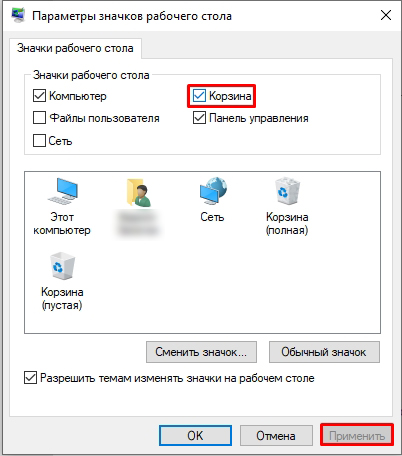
- Убедитесь, что флажок проверка для корзины установлен, а затем нажмите кнопку ОК. На рабочем столе должен появиться значок.
Примечание: Если вы работаете в режиме планшета, значки рабочего стола не отображаются. Чтобы просмотреть значки рабочего стола в режиме планшета, перейдите в раздел Пуск > Параметры > система > планшета, а затем выберите Изменить дополнительные параметры планшета. В разделе Когда я использую режим планшета, убедитесь, что для параметра Скрыть значки приложений на панели задач и Автоматически скрывать панель задач задано значение Выкл.
Как вернуть корзину в Windows 10 на рабочий стол
Иконка, которая называется «Корзина», присутствует в любой ОС, независимо от редакции и версии. Однако в некоторых ситуациях она может пропадать. Поэтому важно знать, как вернуть корзину в Windows 10.
Почему исчезает «Корзина» в Windows 10
Следует сразу отметить, что специальная папка, временно хранящая файлы, обычно не пропадает. Т. е. проблема заключается только в пропаже ее иконки. Кроме случайного удаления пользователем, причиной может оказаться вредоносное ПО. Чаще всего подобные вирусы не представляют серьезной угрозы и не наносят значительного ущерба.
Если причина исчезновения неизвестна, рекомендуется проверить компьютер с помощью антивирусов. Причем сделать это рекомендуется несколькими разными утилитами, т. к. подобные вирусы нередко остаются без их внимания.
Как восстановить файл
Вернуть корзину в Windows 10 можно несколькими способами. Все из них обладают одинаковой эффективностью, поэтому следует выбирать исходя из простоты способа.
Создать самостоятельно
Этот вариант считается наиболее быстрым и легким, благодаря чему пользуется завидной популярностью. В операционной системе по умолчанию присутствует функция, позволяющая создавать несколько иконок (это необходимо, если у пользователя несколько рабочих столов).
Для решения проблемы требуется папка. Создать ее можно, нажав ПКМ по свободному пространству рабочего стола.

Папку следует назвать:
Подтвердив действие, можно увидеть, что иконка появилась на рабочем столе.
Через параметры
Такой метод тоже подходит для любых редакций ОС. Открыть нужное окно можно либо нажав на изображение шестеренки в меню «Пуск» или с помощью сочетания Win+I. Далее необходимо открыть раздел, отвечающий за персонализацию. Сделать это также можно, нажав ПКМ по рабочему столу и выбрав пункт с соответствующим названием. В окне слева необходимо перейти в «Темы», после чего найти пункт, указанный на скриншоте ниже:

После откроется небольшое окно. Сверху можно заметить краткий перечень значков, в том числе корзины. Рядом с нужным пунктом следует поставить галочку и нажать «Применить».

После этого иконка сразу же появиться. Необходимо обратить внимание на то, что подобный способ позволяет в любой момент удалить или вернуть значки.
С помощью локальной групповой политики
Этот метод несколько более сложен, а потому не так широко известен. Нужно учитывать, что он также имеет еще один недостаток – им нельзя воспользоваться при наличии редакции Home. Чтобы открыть редактор, требуется сделать следующее:
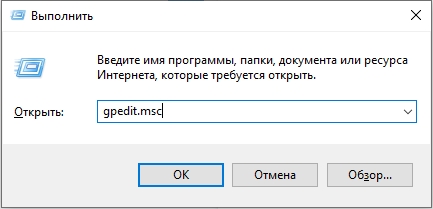
- Открыть окно «Выполнить». Для этого нужно применить сочетание Win+R.
- В появившейся строке написать «gpedit.msc».
- Нажать «ОК».
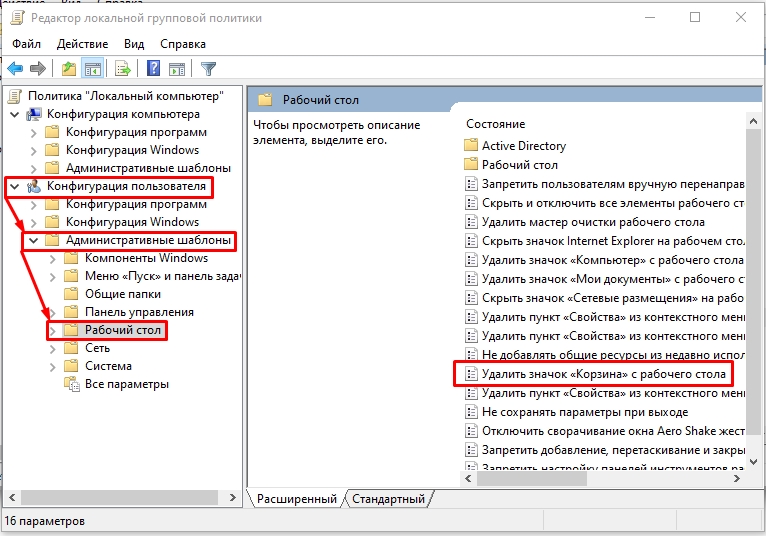
В новом окне нужно найти пункт, отвечающий за удаление корзины. Находится он по следующему адресу:

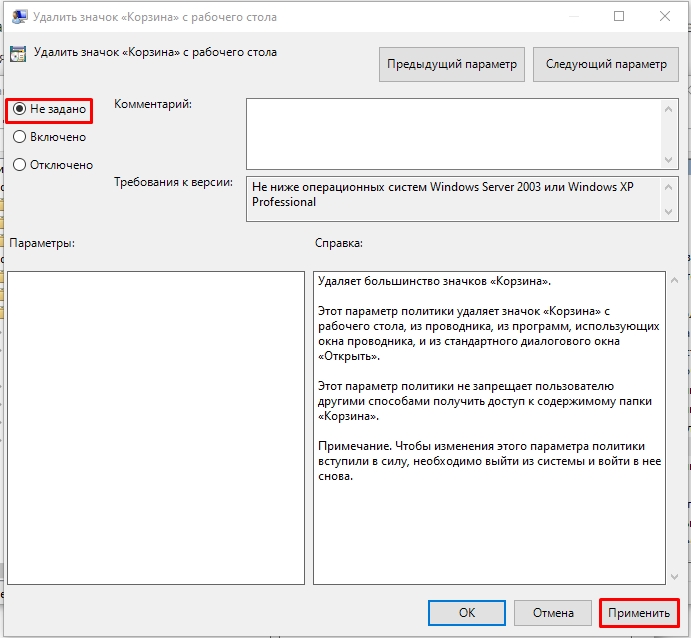
По нему необходимо дважды нажать ЛКМ, чтобы открыть параметры. Слева в верхнем углу требуется выбрать «Не задано». После этого следует перезагрузить ПК, иначе значок не появится.
Вернуть иконку корзины проще всего с помощью первого способа. Однако иногда он не срабатывает. На этот случай перечислено еще два возможных выхода из сложившейся ситуации. Также важно помнить, что причиной пропажи иконки могут оказаться вирусы. Поэтому следует в обязательном порядке осуществить проверку хотя бы с помощью встроенного брандмауэра.
Понравилось? Поделись с друзьями!
Дата: 08.05.2021 Автор/Переводчик: Wolf
Где корзина в Windows 10 и как её вернуть на рабочий стол

Всем привет! Сегодня мы поговорим про одну из самых важных вещей в операционной системе Windows 10, а именно про «Корзину». Я расскажу вам, где она фактически находится, как её добавить на рабочий стол, если она исчезла, и что с ней вообще можно делать. Также мы разберем пару технических деталей и моментов, чтобы вы понимали, стоит ли файл отправлять в корзину или лучше его сразу утилизировать. Советую читать статью от начала и до самого конца. Поехали!
Советую почитать еще две статьи, которые должны вам помочь:
- Как очистить компьютер от мусора и лишних файлов.
- Как ускорить компьютер.
Как вернуть корзину на рабочий стол
Если вы не знаете, как и где находится корзина в Windows и как его добавить на рабочий стол, то эта глава именно для вас. Обычно после установки свежей Windows 10 (или любой другой версии) – корзина куда-то пропадает. Но её легко можно вернуть обратно. Для этого можете выбрать несколько простых способов, описанных в этой главе.
Способ 1: Параметры Windows
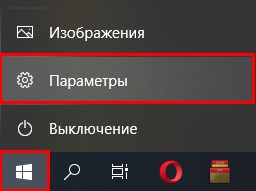
- Переходим в «Пуск» и жмем по шестеренке.
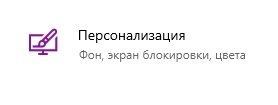
- Находим раздел «Персонализация».
- В разделе «Темы» листаем в самый низ и переходим по ссылке «Параметры значков рабочего стола».
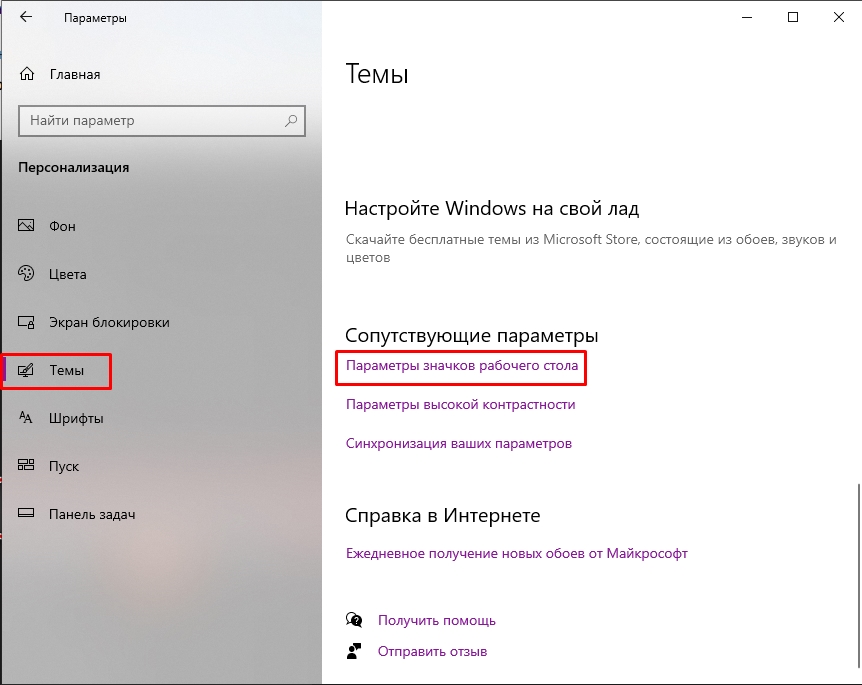
- Выделяем галочку «Корзина» и жмем по кнопке «Применить». После этого она начнёт отображаться у вас на рабочем столе.
Способ 2: Редактор локальной групповой политики
Давайте посмотрим еще один вариант – как еще можно открыть корзину и добавить её на рабочий стол в Windows 10. Можно воспользоваться встроенной функцией ОС.
- Открываем редактор локальной групповой политики. Для этого зажимаем наши любимые клавиши + R и вводим команду:
ПРИМЕЧАНИЕ! Если после выполнения команды вы видите ошибку – читаем эту инструкцию.
- В левом блоке выбираем «Конфигурацию пользователя». Далее заходим в «Административные шаблоны» и находим конфигурационную папку «Рабочего стола» – просто выбираем её с помощью левой кнопкой мыши. Теперь справа найдите настройку «Удалить значок Корзина с рабочего стола».
- Ставим настройку «Не задано» и применяем конфигурацию.
- Если корзина не появилась – перезагрузите компьютер.
Где находится папка корзины
Корзина – это специальный раздел, куда попадают файлы, папки и другие данные при выделении и нажатии на кнопку «Delete». После этого данные файлы попадают в раздел на диске. Как вы уже могли понять, при этом данные и файлы не удаляются, а просто помечаются с помощью маркера.
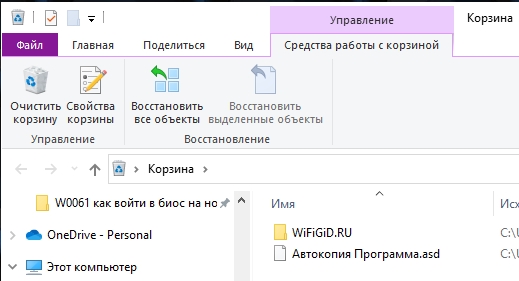
Минус подобного хранения в том, что системный диск, а также другие разделы, просто забиваются различного рода хламом. Поэтому у меня для вас совет – не переносите в корзину большие файлы, фильмы, музыку и т.д. И вообще примите для себя два простых правила.
- Если вы уверены на 100%, что файл вам не понадобится, в таком случае удаляйте его сразу с компьютера в обход корзины. Для этого используйте сочетание клавиш:
Shift + Delete
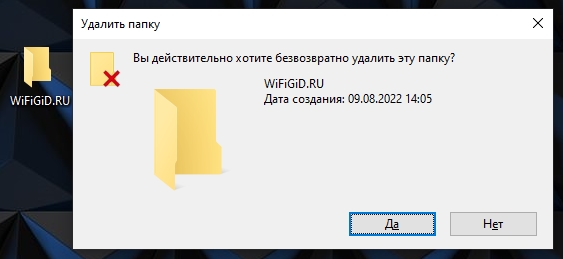
- Если вы не уверены, нужен ли вам этот файл или нет, то вы можете перенести его в корзину, если он имеет небольшой размер. Если же он весит достаточно много, то лучше оставьте его в том же самом месте.
ВНИМАНИЕ! При недостаточном месте на системном диске, у вас могут возникнуть проблемы с производительностью.
И теперь еще один важный момент для понимания структуры работы системы – у Windows есть сразу несколько корзин для каждого диска («C:\», «D:\», «E:\» и т.д.). Давайте для наглядности посмотрим расположение корзины на диске, а не на рабочем столе. Чтобы туда попасть вы можете использовать несколько способов. Самый простой – это зажать клавиши + R и ввести команду:
%SYSTEMDRIVE%\$RECYCLE.BIN
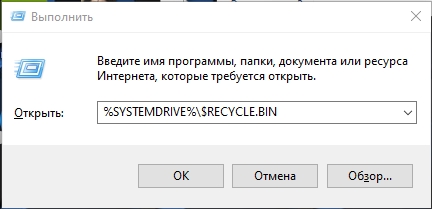
Вы попадете в папку, где и находится корзина:
C:\$RECYCLE.BIN
Сюда же вы можете попасть, введя этот адрес в адресную строку любого проводника. Скорее всего, вы ничего не увидите, потому что это скрытый раздел. Для того, чтобы попасть именно в папку корзины нам нужно сделать её видимой.
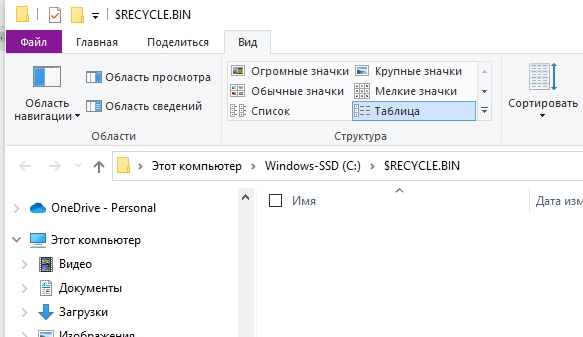
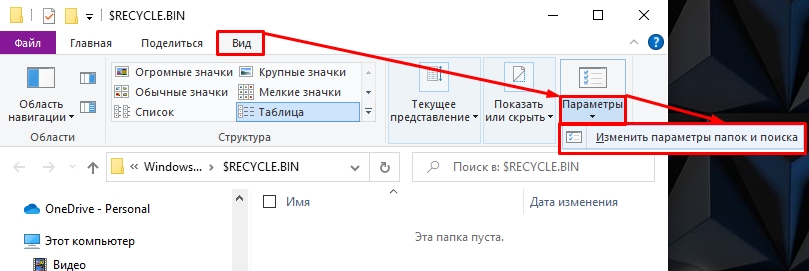
Переходим в «Вид», нажимаем «Параметры» – «Изменить параметры папок и поиска».
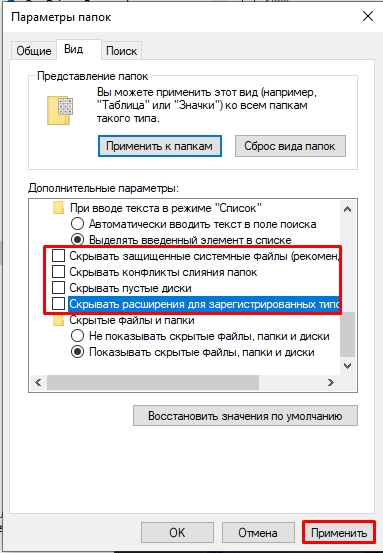
На вкладке «Вид» выключите галочки так же как на картинке ниже и нажмите «Применить».
Вот теперь мы видим саму папку с данными. Напомню, что она также своя и для других дисковых разделов. Ради интереса попробуйте перейти по пути:
D:\$RECYCLE.BIN
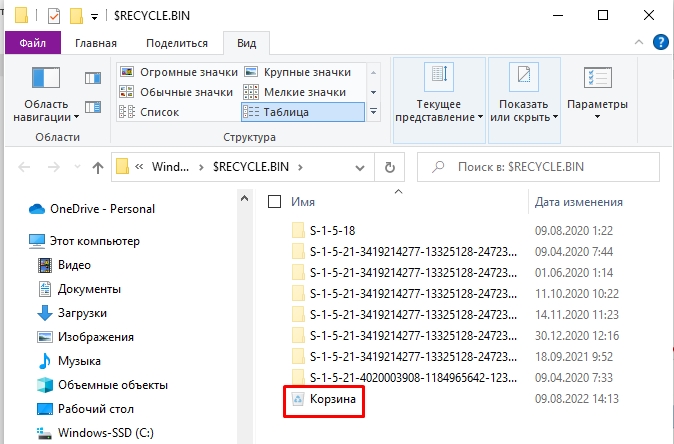
Чтобы не перемещать большие файлы с одного раздела на другой, при удалении через Delete , файл на самом деле никуда не деется, а остается на том же самом месте. Система просто помечает его определенной маркой, и он начинает отображаться в корзине. При этом скрывается его начальное расположение. Про этом нужно помнить.
К сожалению, но статья подошла к концу. Если у вас еще остались какие-то вопросы, или есть дополнения – пишите в комментариях. Специалисты сайта WiFiGiD.RU помогают всем. Всем добра и берегите себя!
Отображение и скрытие корзины
Вот как получить корзину на рабочем столе в Windows 10.
- Нажмите кнопку Пуск , а затем выберите Параметры .
- Последовательно выберите элементы Персонализация >Темы >Параметры значков рабочего стола.
- Выберите поле Корзина проверка >Применить.
- Чтобы открыть параметры значка рабочего стола в Windows 8.1, проведите пальцем от правого края экрана, а затем выберите Поиск. Введите в поле поиска значков на рабочем столе, а затем выберите элемент Отображение или скрытие обычных значков на рабочем столе.
- Чтобы открыть параметры значков рабочего стола в Windows 7, нажмите кнопку Пуск , введите значки рабочего стола в поле поиска, а затем выберите Показать или скрыть распространенные значки на рабочем столе.


Нужна дополнительная помощь?
Нужны дополнительные параметры?
Изучите преимущества подписки, просмотрите учебные курсы, узнайте, как защитить свое устройство и т. д.




В сообществах можно задавать вопросы и отвечать на них, отправлять отзывы и консультироваться с экспертами разных профилей.



Найдите решения распространенных проблем или получите помощь от агента поддержки.