Интегрированный терминал в Visual Studio для Mac
Visual Studio для Mac планируется выйти на пенсию 31 августа 2024 года в соответствии с современной политикой жизненного цикла Майкрософт. Хотя вы можете продолжать работать с Visual Studio для Mac, есть несколько других вариантов для разработчиков на Mac, таких как предварительная версия нового расширения комплекта разработки C# для VS Code.
Вы можете открыть окно встроенного терминала в Visual Studio для Mac из корня вашего решения. Этот терминал может использоваться в различных ситуациях, в том числе для выполнения задач интерфейсной части (например, npm, ng или vue), управления контейнерами, запуска расширенных команд git, выполнения команд Entity Framework, просмотра выходных данных интерфейса командной строки dotnet, добавления пакетов NuGet и т. д.
Открыть терминал можно следующими способами:
- Используйте сочетание клавиш CTRL + `, чтобы отобразить или скрыть окно терминала.
- Используйте команду меню Вид>Терминал.
- Используйте команду терминал из панели поиска.
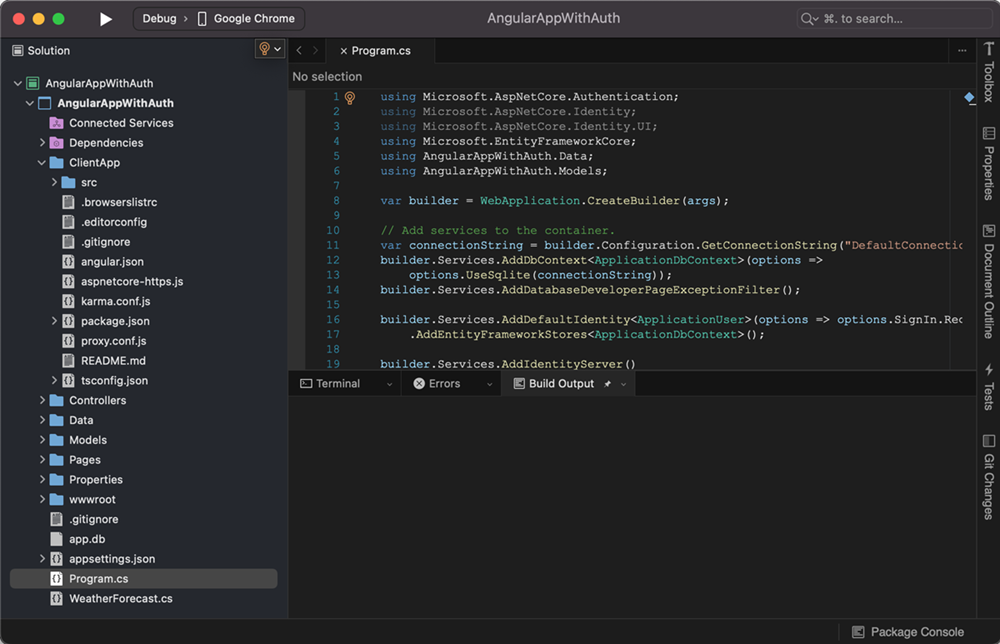
По умолчанию при запуске терминала происходит следующее:
- В качестве рабочего каталога устанавливается путь к текущему решению.
- Загружается установленная по умолчанию системная оболочка.
Search
Чтобы выполнить поиск содержимого в окне терминала, воспользуйтесь командой меню Поиск > Найти….
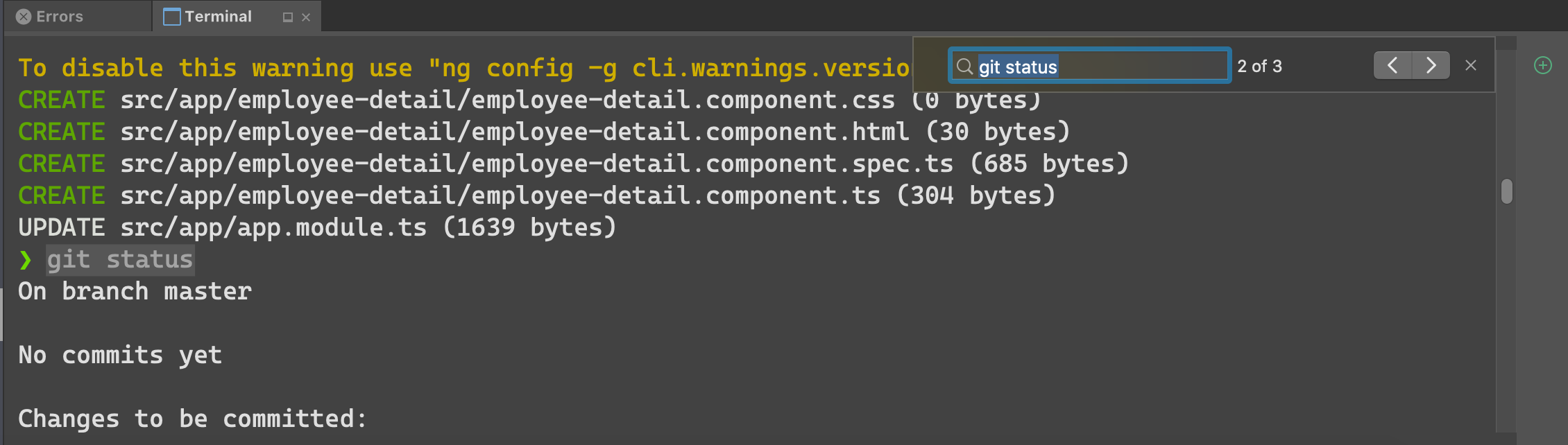
Сочетания клавиш для терминала
| Команды | Сочетания клавиш |
|---|---|
| Отображение или скрытие окна терминала | CTRL + ` |
| Создание нового экземпляра терминала | CTRL+’ |
| Прокрутка страницы вверх | PageUp |
| Прокрутка страницы вниз | PageDown |
| Циклический перебор ранее выполненных команд | ^, ^ , |
| Увеличение размера шрифта | ⌘+ |
| Уменьшение размера шрифта | ⌘- |
Несколько экземпляров
Множество экземпляров терминала могут в любое время работать одновременно. Чтобы создать новый экземпляр, воспользуйтесь сочетанием клавиш CTRL + ‘. Для переключения между экземплярами можно выбрать нужную вкладку или нажать клавиши CTRL + TAB и воспользоваться средством выбора окон.
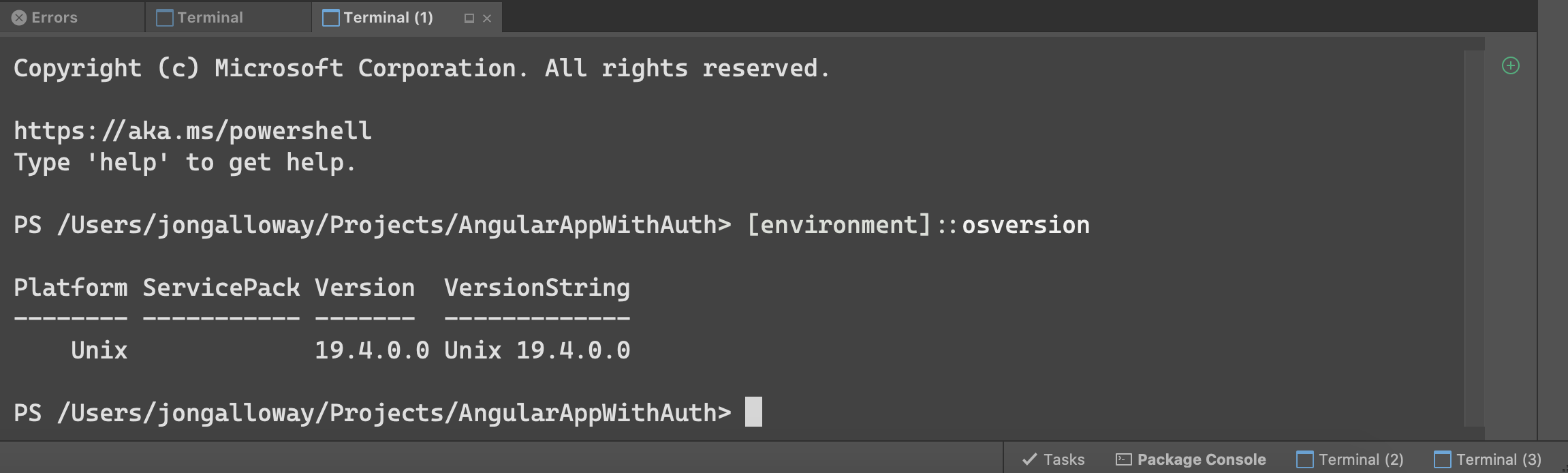
Настройка окна терминала
Настройка шрифта терминала
Вы можете изменять Семейство, Гарнитуру и Размер шрифта, используемого для содержимого окна терминала, в разделе Параметры…>Среда>Шрифты. По умолчанию будет использоваться тот же шрифт, что и для содержимого окна вывода, то есть Menlo (обычный) с размером 11. При желании вы можете установить любой шрифт независимо от используемого в Текстовом редакторе.
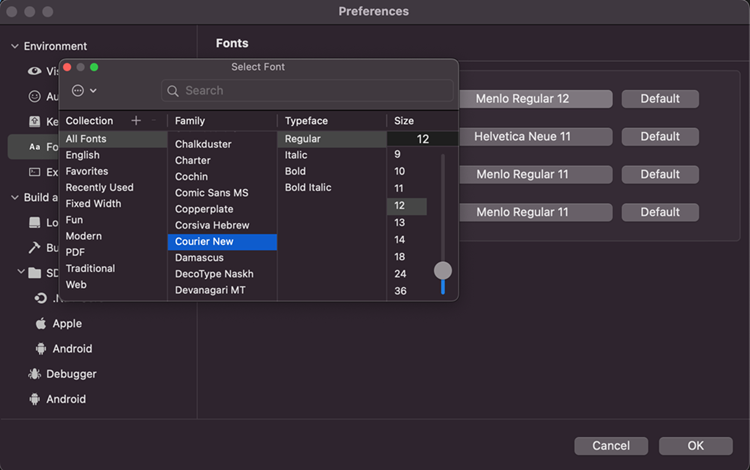
Использование настроек системного терминала
Для встроенного терминала используются те же параметры по умолчанию и конфигурации, что и для системного терминала macOS. Это значит, что во встроенном терминале также можно использовать соответствующие настройки вашего терминала (zsh, oh-my-zsh и т. д.).
Начало работы с Visual Studio Code с подсистема Windows для Linux
Visual Studio Code вместе с расширением WSL позволяет использовать WSL в качестве полной среды разработки непосредственно из VS Code. Вы можете:
- разработка в среде под управлением Linux
- использование цепочки инструментов и служебных программ для Linux
- запуск и отладка приложений под управлением Linux с комфортом Windows при сохранении доступа к средствам повышения производительности, таким как Outlook и Office
- Используйте встроенный терминал VS Code для запуска выбранного дистрибутива Linux
- преимущества функций VS Code, таких как завершение кода Intellisense, linting, поддержка отладки, фрагменты кода и модульное тестирование
- простое управление версиями с помощью встроенной поддержки Git в VS Code
- выполнение команд и расширений VS Code непосредственно в проектах WSL
- редактируйте файлы в файловой системе Linux или подключенной файловой системе Windows (например, /mnt/c), не беспокоясь о проблемах пути, двоичной совместимости или других проблемах кросс-ОС
Установка VS Code и расширение WSL
- Перейдите на страницу установки VS Code и выберите 32 или 64-разрядный установщик. Установите Visual Studio Code в Windows (не в файловой системе WSL).
- При появлении запроса на выбор дополнительных задач во время установки обязательно проверка параметр Add to PATH, чтобы можно было легко открыть папку в WSL с помощью команды кода.
- Установите пакет расширения удаленного разработки. Этот пакет расширений включает расширение WSL в дополнение к расширениям Remote — SSH и Dev Container, что позволяет открывать любую папку в контейнере, на удаленном компьютере или в WSL.
Чтобы установить расширение WSL, вам потребуется версия выпуска 1.35 мая или более поздняя версия VS Code. Мы не рекомендуем использовать WSL в VS Code без расширения WSL, так как вы потеряете поддержку автоматического завершения, отладки, подстроки и т. д. Интересный факт: это расширение WSL устанавливается в $HOME/.vscode/extensions (введите команду ls $HOME\.vscode\extensions\ в PowerShell).
Обновление дистрибутива Linux
Для запуска некоторых дистрибутивов WSL Linux отсутствуют библиотеки, необходимые серверу VS Code. Дополнительные библиотеки можно добавить в дистрибутив Linux с помощью диспетчера пакетов.
Например, чтобы обновить Debian или Ubuntu, используйте:
sudo apt-get update Чтобы добавить wget (для получения содержимого с веб-серверов) и ca-certificates (чтобы разрешить приложениям на основе SSL проверка для проверки подлинности SSL-подключений), введите:
sudo apt-get install wget ca-certificates Открытие проекта WSL в Visual Studio Code
Из командной строки
Чтобы открыть проект из дистрибутива WSL, откройте командную строку дистрибутива и введите: code .
Из VS Code
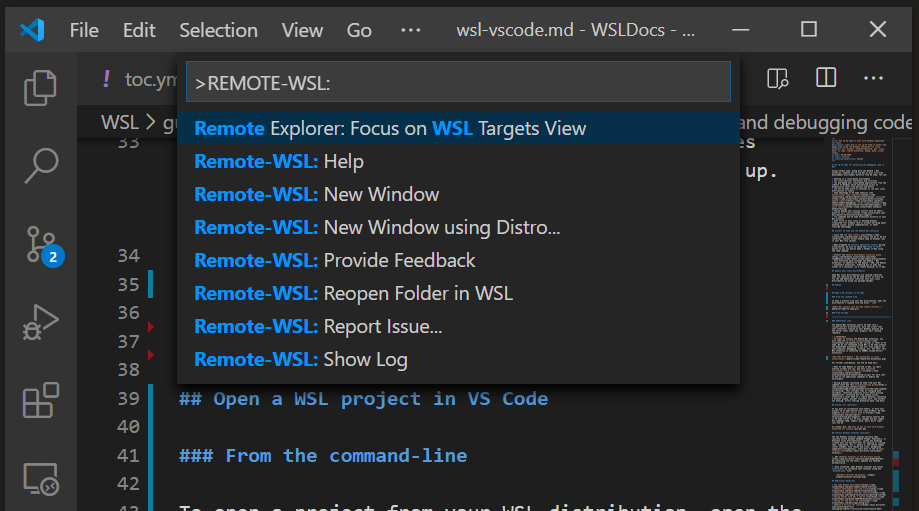
Вы также можете получить доступ к дополнительным параметрам WSL VS Code с помощью ярлыка: CTRL+SHIFT+P в VS Code для создания палитры команд. Если вы введите WSL список доступных параметров, чтобы открыть папку в сеансе WSL, укажите, в каком дистрибутиве вы хотите открыть и многое другое.
Расширения внутри WSL VS Code
Расширение WSL разбивает VS Code на архитектуру «клиентский сервер», с клиентом (пользовательским интерфейсом), работающим на компьютере Windows и сервере (код, Git, подключаемые модули и т. д.), работающим «удаленно» в дистрибутиве WSL.
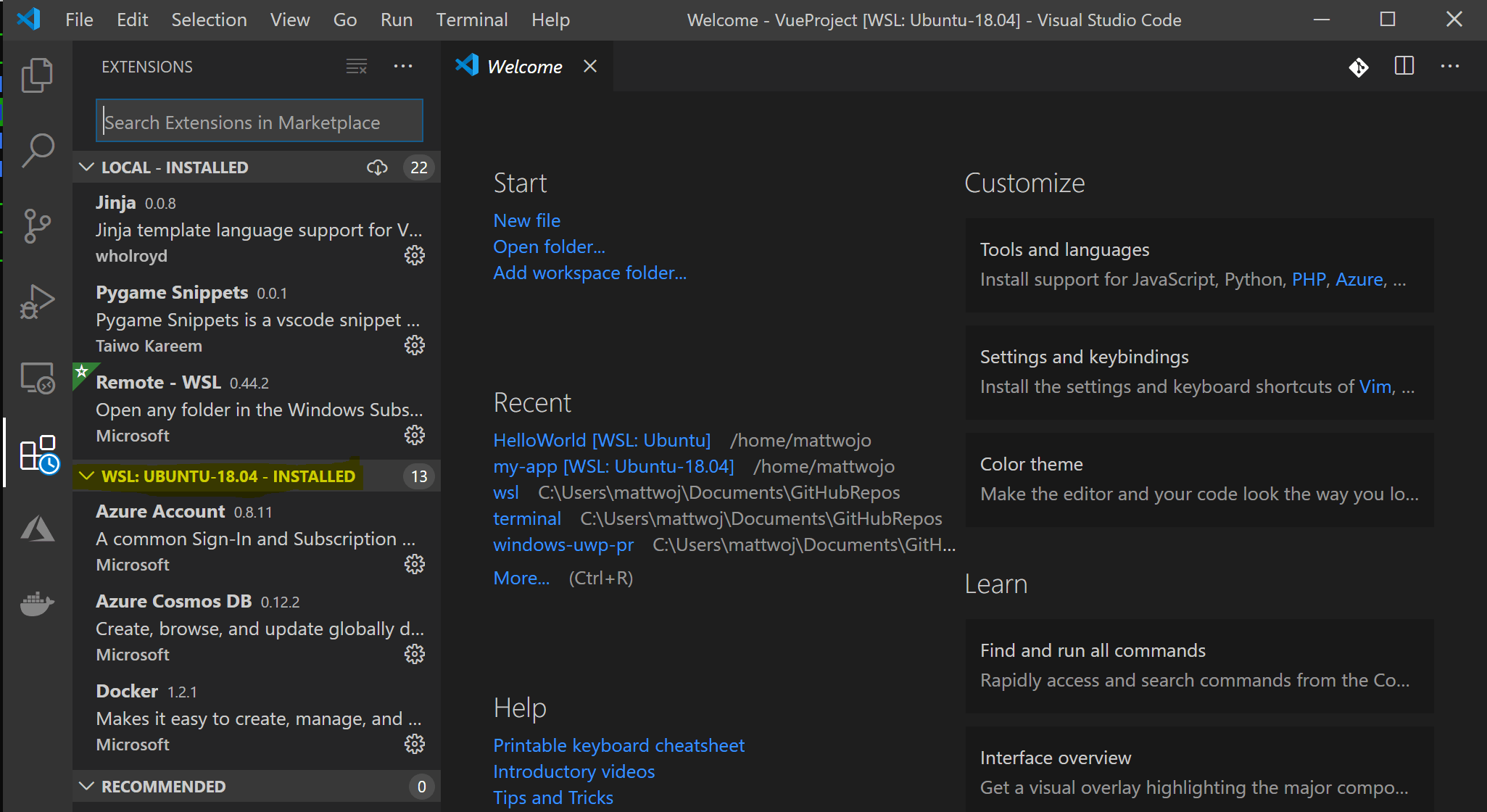
При запуске расширения WSL на вкладке «Расширения» отобразится список расширений, разделенных между локальным компьютером и дистрибутивом WSL.
Установка локального расширения, например темы, должна быть установлена только один раз.
Некоторые расширения, такие как расширение Python или все, что обрабатывает такие вещи, как подстановка или отладка, необходимо установить отдельно в каждом дистрибутиве WSL. VS Code отобразит значок ⚠предупреждения, а также зеленую кнопку «Установить в WSL», если у вас есть расширение локально установлено, которое не установлено в дистрибутиве WSL.
Дополнительные сведения см. в документации ПО VS Code:
- При запуске VS Code в WSL скрипты запуска оболочки не выполняются. Дополнительные сведения о выполнении дополнительных команд или изменении среды см. в этой статье скрипта настройки расширенной среды.
- Возникли проблемы с запуском VS Code из командной строки WSL? В этом руководстве по устранению неполадок содержатся советы по изменению переменных пути, устранению ошибок расширения о отсутствующих зависимостях, устранению проблем с Git конец строки, установке локального VSIX на удаленном компьютере, запуску окна браузера, блокировке порта localhost, веб-сокетам, нерабочим, ошибкам хранения данных расширения и т. д.
Установка Git (необязательно)
Если вы планируете работать совместно с другими пользователями или размещать проект на сайте с открытым исходным кодом (например, GitHub), примите во внимание, что VS Code поддерживает управление версиями с помощью Git. Вкладка системы управления версиями в VS Code отслеживает все изменения и содержит общие команды Git (добавление, фиксация, принудительная отправка, извлечение) прямо в пользовательском интерфейсе.
Установка Терминала Windows (необязательно)
Новый Терминал Windows позволяет использовать несколько вкладок (чтобы быстро переходить между командной строкой, PowerShell или несколькими дистрибутивами Linux), настраивать сочетания клавиш (для открытия или закрытия вкладок, копирования-вставки и т. п.), а также применять эмодзи ☺ и пользовательские темы (цветовые схемы, стили и размеры шрифтов, фоновое изображение, размытие, прозрачность). Дополнительные сведения см. в документации по Терминалу Windows.
- Получите Терминал Windows в Microsoft Store: путем установки через хранилище обновления обрабатываются автоматически.
- После установки откройте Терминал Windows и щелкните Параметры, чтобы настроить Терминал использовать файл profile.json .
Дополнительные ресурсы
- Документация по WSL VS Code
- Руководство по WSL VS Code
- Советы и рекомендации по удаленной разработке
- Использование Docker с WSL 2 и VS Code
- Использование C++ и WSL в VS Code
- Удаленная служба R для Linux
К дополнительным рекомендуемым расширениям относятся следующие:
- Ключевые карты из других редакторов: эти расширения могут помочь вашей среде чувствовать себя правильно дома, если вы переходите из другого текстового редактора (например, Atom, Sublime, Vim, eMacs, Блокнот++, и т. д.).
- Параметры синхронизация. Позволяет синхронизировать параметры VS Code в разных установках с помощью GitHub. Если вы работаете на разных компьютерах, это обеспечит согласованность среды между ними.
- Отладчик для Chrome: после завершения разработки на стороне сервера с Linux необходимо разработать и проверить клиентскую сторону. Это расширение интегрирует редактор VS Code со службой отладки браузера Chrome, что увеличивает эффективность выполнения операций.
Visual Studio Code #
Visual Studio Code — это текстовый редактор, вроде блокнота в Windows, но созданный специально для программистов: он поставляется вместе с подсветкой синтаксиса, автодополнением, встроенным терминалом, системой контроля версий и ещё огромным количеством инструментов, упрощающих написание кода. Однако VS Code это не IDE, т.е. он изначально не содержит в себе инструментов для компиляции и запуска написанного кода, что означает, что для комфортной разработки, его необходимо настроить соответствующим образом. Именно этому и посвящена данная статья.
Где скачать #
Загрузить VS Code можно здесь . Сайт сам поймёт, какую операционную систему ты используешь, и предложит соответствующую версию. При установке рекомендуем поставить все галочки и не менять язык на русский, так как вся статья написана для англоязычной версии.
Настройка для работы с C++ #
Windows #
- Установить компилятор g++ отсюда, выбрав последнюю доступную версию нужной разрядности. После установки необходимо перезапустить компьютер;
- Открываем командную строку, для этого нажимаем комбинацию клавиш Win + R , вводим cmd и нажимаем Enter, в открывшемся окне прописываем g++ —version и снова нажимаем Enter. Если ты увидишь сообщение, содержащее версию, значит компилятор установлен и можно переходить к следующему шагу. Если же появится ошибка, значит система не понимает, где установлен компилятор, и ей необходимо указать, где он находится. Для этого необходимо добавить g++ в PATH : Параметры > Система > О системе > Сведения о системе > Дополнительные параметры системы > Переменные среды > Системные переменные > Path, тут необходимо нажать кнопку Добавить и вставить следующий путь: c:\mingw\libexec\gcc\x86_64-w64-mingw32 ;
- Теперь ты можешь компилировать С++ код, прописывая в консоли g++ FILE_NAME.cpp , и запускать скомпилированный файл a.exe . Однако можно автоматизировать этот процесс внутри VS Code. Для этого нужно зайти в раздел с расширениями с помощью комбинации клавиш Ctrl + Shift + X или можно нажать на иконку с кубиками в боковой панели, а затем найти и установить расширение Code Runner ;
- Теперь, чтобы скомпилировать .cpp файл, можно просто использовать комбинацию клавиш Ctrl + Alt + N или соответствующую кнопку в правом верхнем углу. При желании, её можно изменить в настройках;
- Далее необходимо открыть настройки, пользуясь сочетанием клавиш Ctrl + , или нажав на шестерёнку в левом нижнем углу. В строке поиска ввести @ext:formulahendry.code-runner terminal и поставить галочку в Code-runner: Run In Terminal . Теперь код будет запускаться во встроенном терминале, и у тебя появится возможность вводить входные данные с клавиатуры.
Linux #
- Установить компилятор g++ используя пакетный менеджер, например, если ты используешь Ubuntu, тебе нужно открыть терминал и написать sudo apt install gcc ;
- Чтобы убедиться, что компилятор установился правильно, введи в терминале g++ —version . Если всё в порядке, ты увидишь сообщение, содержащее версию g++ ;
- Далее, уже в самом VS Code, заходим в раздел с расширениями с помощью Ctrl + Shift + X или можно просто нажать на иконку с кубиками в боковой панели, а затем найти и установить расширение Code Runner ;
- Теперь, чтобы скомпилировать .cpp файл, ты можешь просто использовать комбинацию клавиш Ctrl + Alt + N . При желании, её можно изменить в настройках;
- Далее необходимо открыть настройки, пользуясь сочетанием клавиш Ctrl + , или нажав на шестерёнку в левом нижнем углу. В строке поиска ввести @ext:formulahendry.code-runner terminal и поставить галочку в Code-runner: Run In Terminal . Теперь код будет запускаться во встроенном терминале, и у тебя появится возможность вводить входные данные с клавиатуры.
Mac #
- На Mac установить компилятор g++ легче всего, используя пакетный менеджер Homebrew, который не установлен по умолчанию. Чтобы его установить, тебе нужно открыть терминал и вставить туда следующую команду:
/bin/bash -c "$(curl -fsSL https://raw.githubusercontent.com/Homebrew/install/HEAD/install.sh)" Несколько советов для удобства #
- Если ты раньше пользовался Visual Studio, и, открывая свой старый код, у тебя возникают проблемы с отображением кириллицы, тебе следует изменить кодировку файла. Для этого во встроенной командной строке найди Change File Encoding > Reopen with Encoding и выбери самое первое с подписью Guessed from content.
- Для того, чтобы программа корректно компилировалась, каждый раз после её изменения нужно сначала её сохранить с помощью Ctrl + S . Чтобы этого не делать, можно включить автосохранение: для этого нужно найти параметр Files: Auto Save в настройках и выбрать значение afterDelay .
- Чтобы изменить или добавить сочетания клавиш, открой командную строку ( Ctrl + Shift + P на Windows и Linux или Cmd + Shift + P на Mac) и в поиске найди Preferences: Open Keyboard Shortcuts . Например, одной из полезных горячих клавиш будет увеличение/уменьшение размера шрифта, для этого в меню горячих клавиш введи Editor Font Zoom и поставь горячие клавиши на . In и . Out , мы предпочитаем использовать Ctrl + = для увеличения и Ctrl + — для уменьшения шрифта.
- При компиляции .cpp файла в папке с ним появляется .out файл. Чтобы .out файлы не мешались во встроенном проводнике, можно скрыть их в настройках. Для этого в настройках введи Files: Exclude , и добавь туда значение *.exe (аналогично для любого другого расширения).
Работа с Git #
Visual Studio Code даёт всё необходимое для удобной работы с системой контроля версий. Здесь ты можешь спокойно пуллить, коммитить, пушить, мерджить и т.д. Самый простой, на мой взгляд, способ это делать — использовать командную строку Ctrl + Shift + P . Здесь ты можешь найти любое действие в системе контроля версий. Все они начинаются с Git: , а дальше идёт название действия, например, Git: Pull или Git: View File History .
Другим способом работы с Git является вкладка View: Show Source Control , где можно делать всё то же, но используя графический интерфейс.
VS Code в браузере #
GitHub очень тесно интегрируется с VS Code — ты можешь открыть любой репозиторий и нажать на клавиатуре на точку или поменять github.com на guthub.dev в адресной строке, чтобы открыть web-версию VS Code. Тут ты сможешь посмотреть и изменить файлы, не клонируя репозиторий на свой компьютер. Однако, это неполноценная версия VS Code: здесь у тебя не получится воспользоваться терминалом или скомпилировать .cpp файл.
Кастомизация #
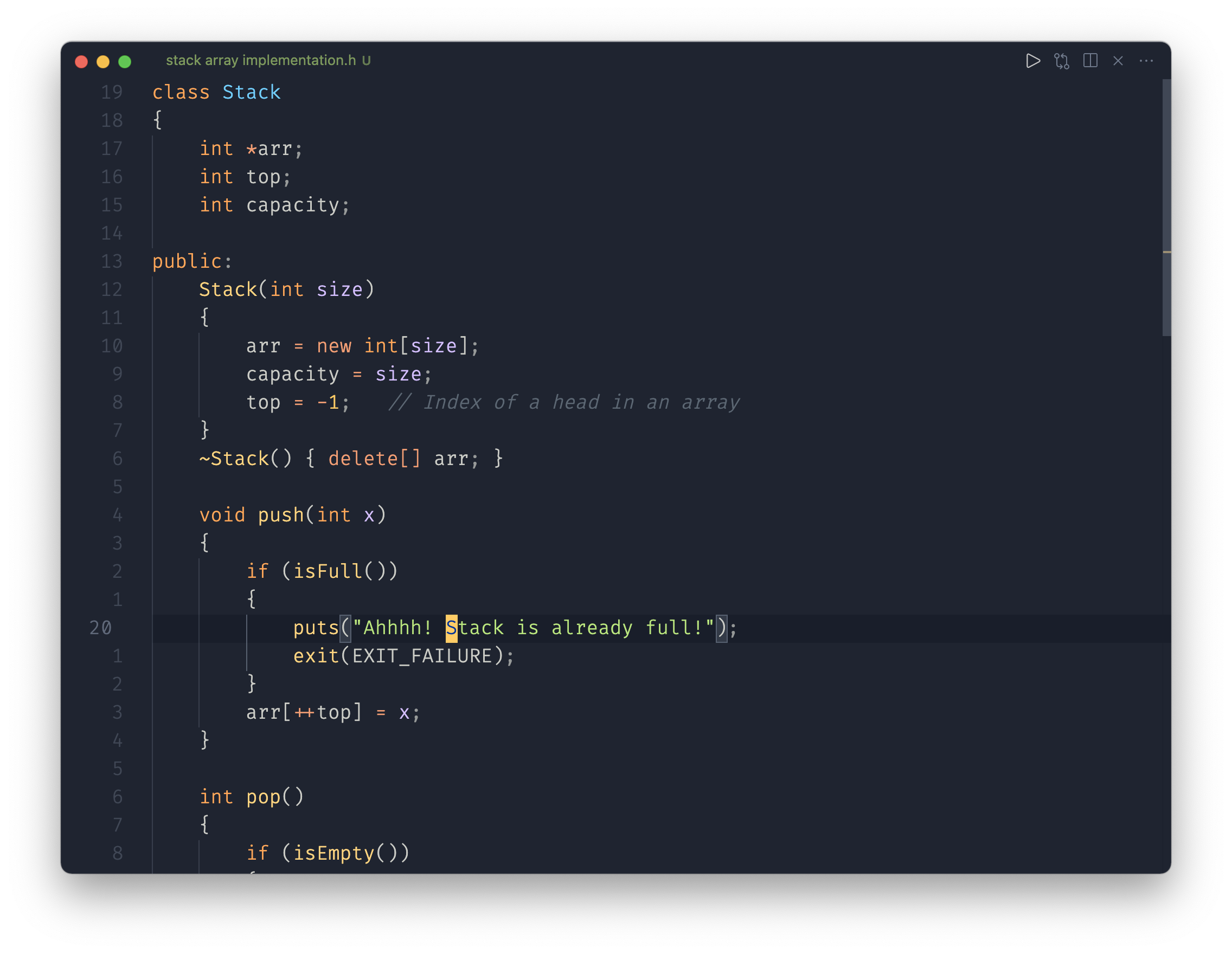
Огромным преимуществом VS Code кода является широкая кастомизация. Ты можешь настроить под себя абсолютно всё, начиная от цветов интерфейса и заканчивая шириной полосы прокрутки.
Например, я предпочитаю минималистичный вид, поэтому мой VS Code на данный момент выглядит вот так:
Темы #
Одним из самых простых и очевидных способов изменения внешнего вида редактора является установка тем. Всё, что нужно для этого сделать это:
- Открыть панель расширений c помощью Ctrl + Shift + X на Windows и Linux или Cmd + Shift + X на Mac;
- Найти понравившуюся тему ( @category:»themes» чтобы видеть только темы);
- Нажать на кнопку Install;
- Если тема не применилась автоматически, или ты хочешь выбрать другую среди установленных, достаточно открыть командную строку ( Ctrl + Shift + P на Windows и Linux или Cmd + Shift + P на Mac), после чего найти параметр Preferences: Color Theme и выбрать желаемую тему.
Иконки файлов #
Точно так же, как и темы, ты можешь изменить иконки во встроенном проводнике — боковой панели, которая отображает все файлы рабочей директории. Для этого достаточно просто написать icons в поиске расширений и установить расширение с понравившимися иконками. Если иконки не применились автоматически, или ты хочешь выбрать другую среди установленных, достаточно открыть командную строку и в параметре Preferences: File Icon Theme выбрать желаемую тему иконок.
Шрифт #
В VS Code ты можешь поменять шрифт кода с помощью параметра Editor: Font Family в настройках, где перечисляются шрифты по приоритету. Например, у меня это ‘Fira code’, Menlo, Monaco, ‘Courier New’, monospace , что означает, что будет использоваться шрифт Fira Code, но если он не найдётся среди установленных, будет использоваться Menlo и так далее. Чтобы использовать свой шрифт, просто добавь его первым в эту строку.
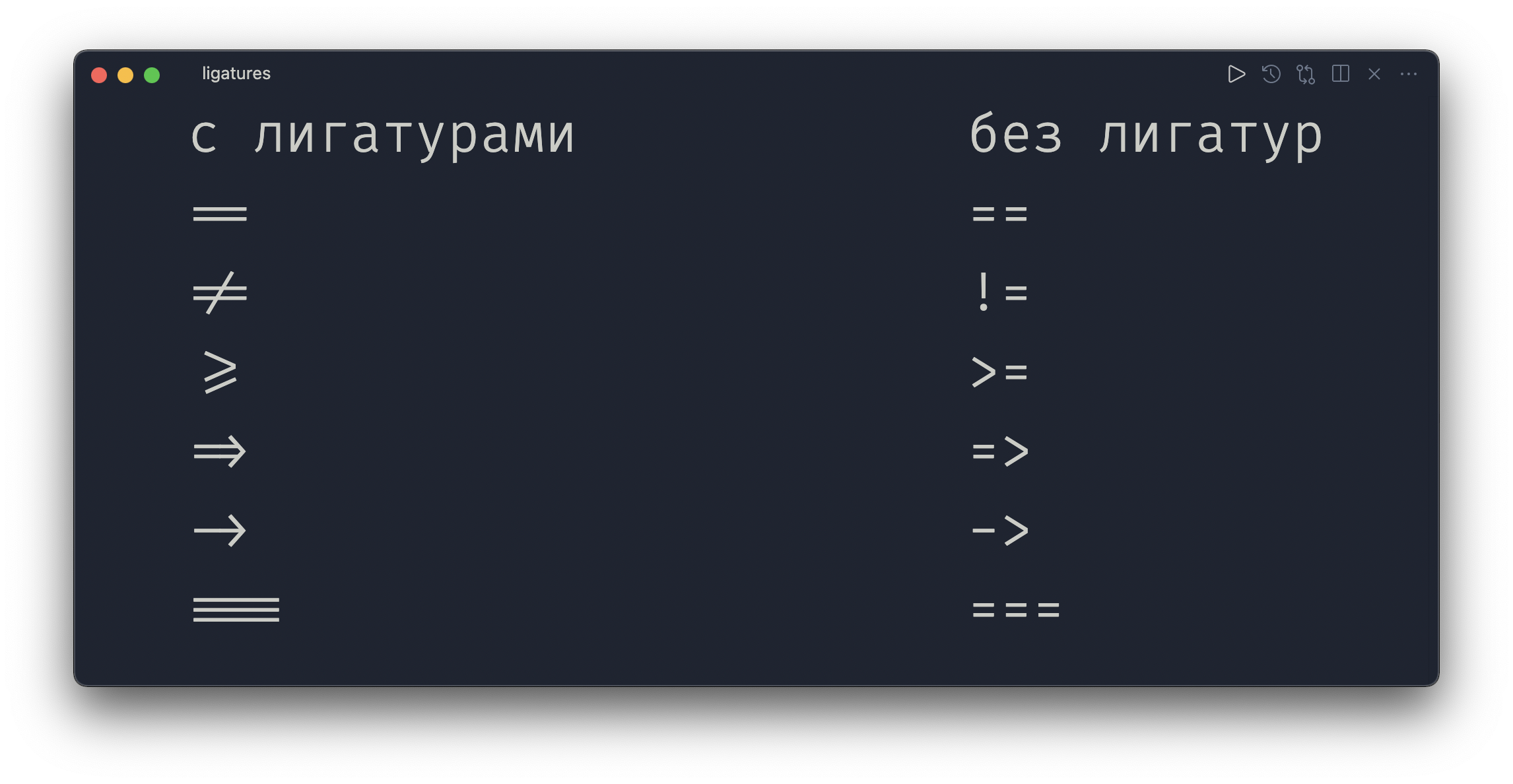
Оба этих шрифта поддерживают лигатуры. Что это? Лигатура — это знак, объединяющий два или более символа. В коде они применяются для отображения операторов и помогают уменьшить шум путем слияния символов и удаления лишних деталей и в определённых случаях уравновесить пространство между символами. Вот несколько примеров:
Скрытие панелей #
Ещё одним способом кастомизации VS Code является изменение поведения панелей и других элементов интерфейса, что помогает освободить огромное количество места на экране. У меня обычно скрыты все элементы интерфейса, кроме самого пространства редактора, а когда у меня появляется необходимость воспользоваться, скажем, строкой состояния, я использую соответствующую комбинацию клавиш. Все сочетания клавиш настраиваются в Preferences: Open Keyboard Shortcuts .
Настройки #
На самом деле, в VS Code есть ещё огромное количество настроек, которые ты можешь найти… в настройках. Поэтому, если тебе что-то не нравится, ты всегда можешь поискать этот параметр в настройках приложения или в интернете — скорее всего ты не первый, кто захотел изменить это, и сможешь найти готовое решение.
И ешё, все свои настройки ты можешь синхронизировать через свой аккаунт GitHub, чтобы иметь единые настройки на компьютере дома и в университете. Статья об этом .
Git Bash в VS Code
Git — это система контроля версий, программа, которая позволяет хранить разные версии одного и того же документа, легко переключаться между ранними и поздними вариантами, вносить и отслеживать изменения.
GitHub — веб-сервис, основанный на системе Git, социальная сеть для разработчиков, которая помогает вести коллективную разработку IT-проектов и позволяет:
- публиковать и редактировать свой код;
- комментировать чужие наработки;
- следить за новостями других пользователей.
Git Bash — это приложение для сред Microsoft Windows, которое предоставляет эмуляцию bash (командной оболочки), используемую для запуска Git из командной строки.
После установки Git Bash эти утилиты будут установлены в папку C:\Program Files\Git\bin .
Скачать Git Bash можно с официального сайта https://git-scm.com/.
Для изменения терминала Visual Studio Code по умолчанию с Windows PowerShell на Git Bash необходимо:
- установить Git Bash на компьютер;
- выбрать терминал по умолчанию в окне Visual Studio Code, нажав клавишу F1 и набрав (выбрав) пункт меню Terminal: Select Default Profile ;
- в раскрывшемся окне выбрать Git Bash.
ВАЖНО! Git Bash должен быть установлен в папку C:\Program Files . При установке в другую папку подключить Git Bash к VS Code не получится. Кроме того, именования папок, с которыми вы будете работать в дальнейшем, должны быть на латинице и не содержать пробелов.
Можно также напрямую изменить настройки терминала по умолчанию в JSON файле.
Перейдите в меню File > Preferences > Settings (или нажмите Ctrl + , ), затем щелкните крайний левый значок в правом верхнем углу («Открыть настройки (JSON)»):

В окне настроек JSON измените строку » terminal.integrated.automationShell.windows » , указав расположение исполняемого файла bash.exe «C: \\ WINDOWS \\ System32 \\ bash.exe» :

Для работы с Git необходимо:
- зарегистрироваться на github.com;
- установить Git на компьютер в папку C:\Program Files ;
- сгенерировать SSH ключи, введя в терминале Git Bash команду ssh-keygen -t rsa -b 4096 -C «your_mail@example.com» (подробнее здесь);
Основные команды Git Bash
Настройка Git
Все команды — для консоли Git Bash (для командной строки).
Проверка настроек
Если вы хотите проверить используемую конфигурацию, можете использовать команду git config —list, чтобы показать все настройки, которые Git найдёт: