Как найти iPhone дома, если включен беззвучный режим
Часто утром не могу отыскать телефон в квартире, если с вечера включила беззвучный режим. Есть ли способ или приложение для быстрого поиска смартфона?
Разработчики Apple добавили сразу два механизма для решения подобных проблем.
Не беспокоить по расписанию
Чтобы не сталкиваться с проблемой поиска смартфона, который находится в беззвучном режиме, достаточно настроить режим Не беспокоить.
1. Перейдите по пути Настройки – Не беспокоить, включите сам режим и опцию Запланировано.
2. Выберите удобное время начала и окончания работы данного режима.
3. В разделе Телефон можете задать допуск вызовов для избранных контактов.
Теперь в установленный период времени не будет необходимости включать беззвучный режим. Смартфон сам заглушит все уведомления и нежелательные звонки. Утром телефон снова перейдет в обычный режим и на него всегда можно будет позвонить, чтобы найти девайс.
Найти мой iPhone
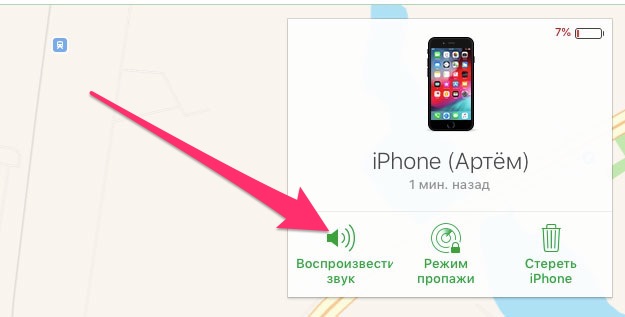
Не все владельцы техники Apple знают, что сервис для поиска украденных или потерянных гаджетов можно использовать для поиска устройства дома.
1. С любого другого устройства перейдите на сайт iCloud.com в браузере или запустите приложение Найти iPhone на своем iPad.
2. Авторизайтесь со своей учетной записью Apple ID. Обратите внимание, что при первом входе на сайт при включенной двухфакторной авторизации потребуется ввести код. Данный код высылается на привязанные к вашей записи устройства.
Если кроме потерявшегося iPhone других девайсов Apple нет, ничего не выйдет. Нужно заранее зайти на сайт iCloud с компьютера или другого смартфона, получить код подтверждения на iPhone и сделать браузер доверенным, нажав соответствующую кнопку в диалоге.
3. Теперь на сайте iCloud или в приложении Найти iPhone находим потерянный смартфон и включаем воспроизведение громкого звука.
Звук будет воспроизводиться даже на устройстве в беззвучном режиме.
Как отслеживать местоположение моего iPhone и iPad
В повседневной жизни вы иногда можете забыть, куда временно положили свой iPhone/iPad. Что еще хуже, ваш iPhone/iPad потерян или украден. Поэтому вам необходимо найти местоположение iPhone / iPad быстро, но вы не знаете, как это сделать. Не волнуйтесь, в этой статье рассказывается о 4 практических способах найти и найти ваш iPhone/iPad как можно скорее. Будь то другой телефон или компьютер, вот действенное решение для поиска потерянного, утерянного или украденного iPhone/iPad. Читайте и узнавайте больше прямо сейчас.
- Часть 1. Как найти мой iPhone/iPad по телефону
- Часть 2. Как найти мой iPhone с помощью Apple Watchl
- Часть 3. Как найти мой iPhone/iPad с помощью Find My
- Часть 4. Как найти мой iPhone/iPad с помощью iCloud
- Часть 5. Что делать, если я не хочу, чтобы мой iPhone/iPad отслеживался?
- Часть 6. Часто задаваемые вопросы о местонахождении iPhone/iPad
Часть 1. Как найти мой iPhone/iPad по телефону
Если вы просто не можете найти свой iPhone/iPad дома, возможно, он чем-то заблокирован или оставлен в другой комнате. Если на вашем iPhone/iPad включена мелодия звонка или вибрация, вы можете попробовать позвонить на свой номер со своего iPhone/iPad. Вы можете позвонить на него с другого телефона или телефона члена семьи. Когда вы услышите звонок или вибрацию, вы сможете легко найти свой iPhone/iPad. Если вы потеряли его на улице, вы можете получить его обратно, если прохожий поднимет его и получит звонок.
Только сотовая версия iPad может принимать и совершать звонки, и если ваш iPad является версией Wi-Fi, вы не можете совершать звонки, чтобы отследить потерянный iPad.
Часть 2. Как найти мой iPhone с помощью Apple Watch
Если вы не можете найти другой телефон для звонка, но у вас есть Apple Watch, вы можете использовать их для проверки связи и определения местоположения вашего iPhone. Если iPhone находится поблизости, вы можете услышать его, когда Apple Watch заставляет iPhone воспроизводить звук. Или вы можете просмотреть приблизительное расстояние iPhone, время последнего подключения к Wi-Fi или сотовой сети и уровень заряда батареи.
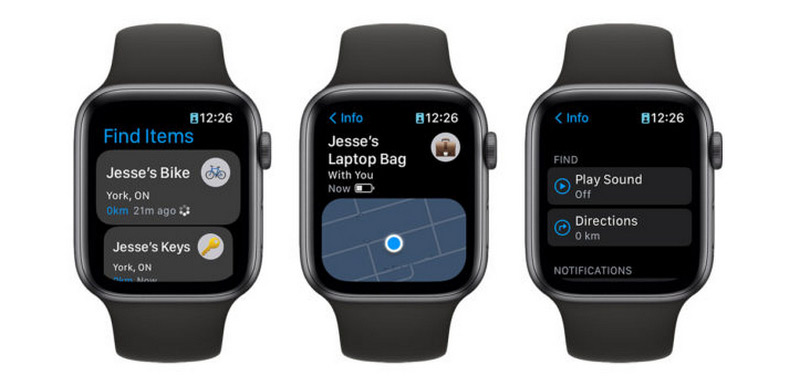
Нажмите и удерживайте Боковую кнопку Apple Watch. Нажмите Найти устройства приложение на экране Apple Watch.
Выберите и коснитесь своего iPhone. Если iPhone можно найти, вы можете увидеть, где он находится, когда он появится на карте. Вы увидите Нет местоположения обратите внимание под названием устройства, если iPhone не может быть обнаружен.
Пожалуйста, прокрутите экран вниз, пока не найдете Play Sound и коснитесь его, чтобы пропинговать ваш iPhone. Вы можете услышать звук, если ваш iPhone находится поблизости.
Apple Watch предназначены для iPhone, поэтому их нельзя связать с iPad. Это решение не сработает, если вы хотите пропинговать iPad.
Часть 3. Как найти мой iPhone/iPad с помощью Find My
Приложение Find My — это инструмент по умолчанию для поиска iPhone/iPad. Он в основном используется для поиска ваших собственных устройств iOS с помощью этой функции. Если у вас есть другое устройство Apple, вы можете попытаться отследить свой iPhone/iPad, на котором включил функцию «Найти меня» функция раньше. Давайте узнаем, как отслеживать iPhone/iPad с помощью приложения «Найти».
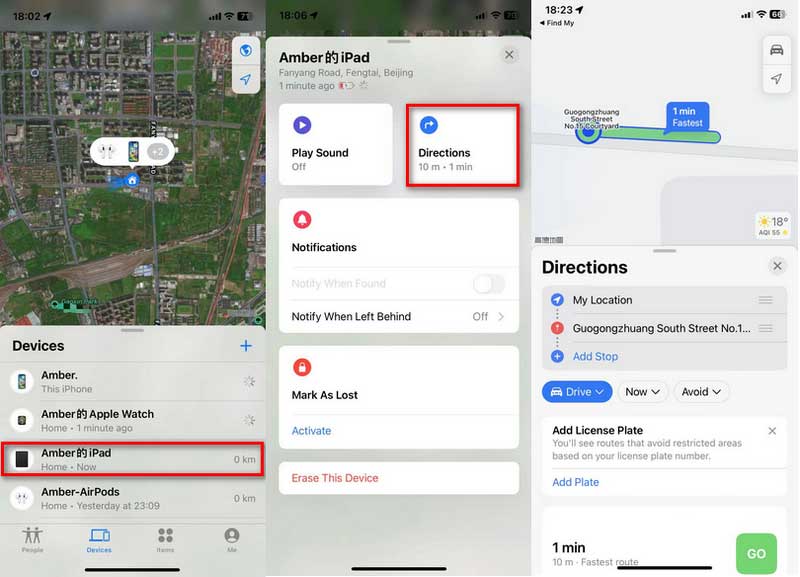
Откройте встроенный Find My app на другом устройстве Apple, таком как iPhone/iPad или Mac.
Коснитесь iPhone/iPad, который вы пытаетесь найти в Устройства вкладка При использовании iPhone/iPad Устройства вкладка появится в нижней части экрана. Если вы используете Mac, вы увидите его слева от окна Find My.
Нажмите Приготовление: для входа в приложение «Карты». Здесь вы можете узнать, как найти потерянный iPhone/iPad. Если устройство перемещается в разных местах, возможно, его забрал кто-то другой. Текущее местоположение, как
Чтобы использовать функцию «Локатор» для поиска вашего iPhone/iPad, вам необходимо подтвердить, что устройство Apple использует тот же Apple ID, что и потерянное.
Часть 4. Как найти мой iPhone/iPad с помощью iCloud
Если вы ранее включали функцию «Найти меня» на потерянном iPhone/iPad, вы можете использовать iCloud для отслеживания местоположения своего iPhone/iPad. Даже если вы не можете найти другой телефон, который поможет вам, вы можете войти на свой компьютер с Windows или Mac. Здесь вы узнаете, как найти текущее или последнее местоположение моего iPhone/iPad.
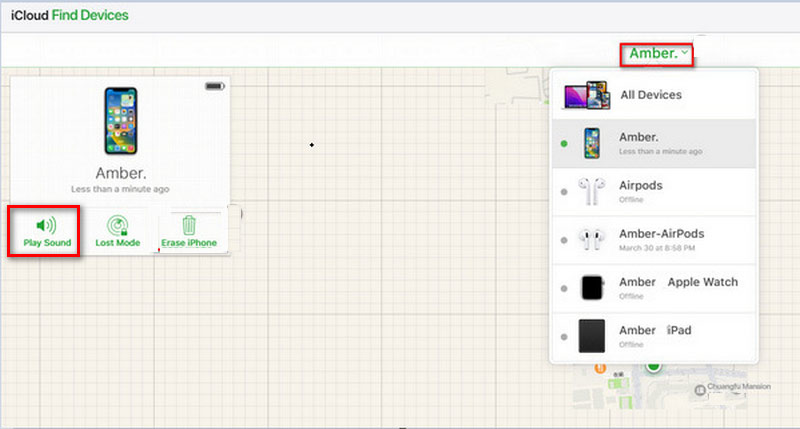
Доступ к веб-странице icloud.com на твоем компьютере. Войдите в iCloud с тем же Apple ID как потерянный iPhone/iPad.
После входа в систему перейдите на верхнюю правую панель инструментов и нажмите кнопку Find My iPhone вариант. Введите свой Apple ID пароль, чтобы перейти в окно «Найти iPhone». Выберите iPhone/iPad, который вы хотите найти, из верхнего списка Все устройства .
Выбрав его, вы увидите и найдете текущее или последнее известное местоположение iPhone/iPad на карте. Если он рядом, нажмите кнопку Play Sound опцию.
Если вы подтвердите, что iPhone/iPad потерян, нажмите «Стереть iPhone», чтобы защитить данные.
Часть 5. Что делать, если я не хочу, чтобы мой iPhone/iPad отслеживался?
Иногда кто-то отслеживает местоположение вашего iPhone/iPad. Однако раскрывать свое местонахождение небезопасно. Чтобы избежать этого, вам следует подумать об отключении службы определения местоположения iPhone/iPad, чтобы скрыть свое местоположение. Или создание поддельного местоположения с помощью стороннего инструмента также является отличным вариантом. Aiseesoft AnyCoord это лучший смены местоположения для вас. Этот мощный инструмент может изменить GPS-местоположение вашего iPhone/iPad на любое другое местоположение одним щелчком мыши. Это поможет вам настроить маршрут движения и скорость от 1 м/с до 50 м/с. Кроме того, его также можно использовать при игре в ваши любимые игры дополненной реальности на iPhone/iPad. Вот шаги ниже, чтобы изменить местоположение вашего iPhone / iPad.
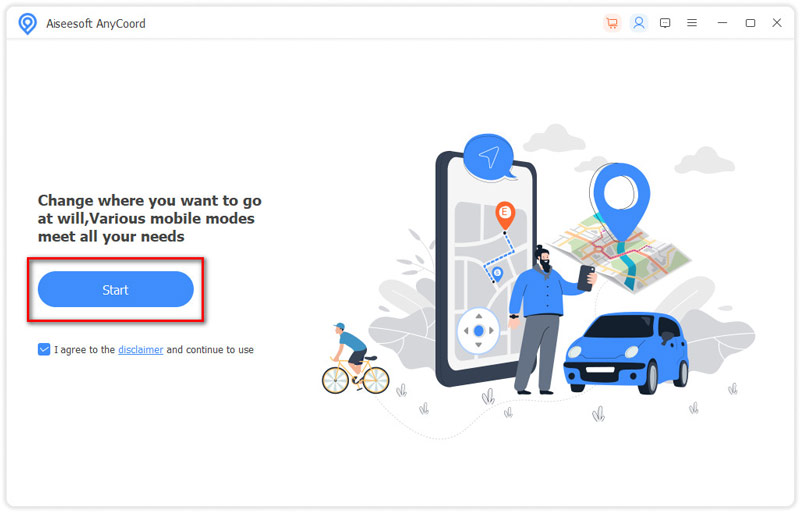
Загрузите и запустите средство смены местоположения на своем компьютере. Нажмите Start Сначала подключите iPhone/iPad к компьютеру с помощью USB-кабеля. Вам будет предложено нажать Доверие на вашем устройстве, чтобы подтвердить соединение.
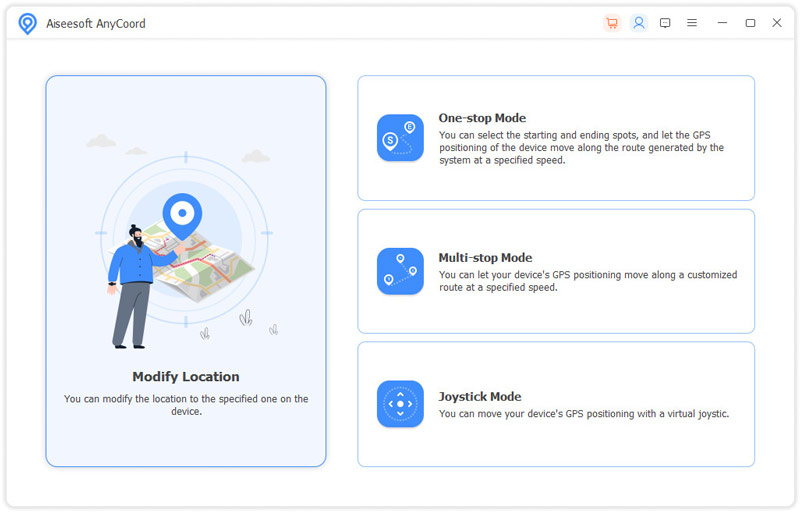
Нажмите Изменить местоположение на левой панели, чтобы открыть карту с текущим местоположением iPhone/iPad. На правой панели для вас есть 3 других варианта, в том числе Универсальный режим , Многоступенчатый режим , и Режим джойстика .
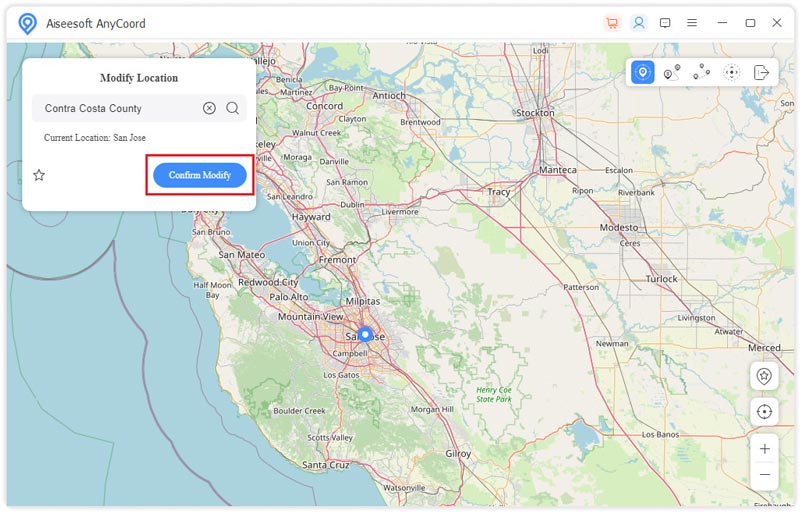
Найдите пункт назначения на панели в левом верхнем углу, чтобы изменить местоположение iPhone/iPad по GPS. Нажмите Подтвердить Изменить чтобы завершить изменение местоположения.
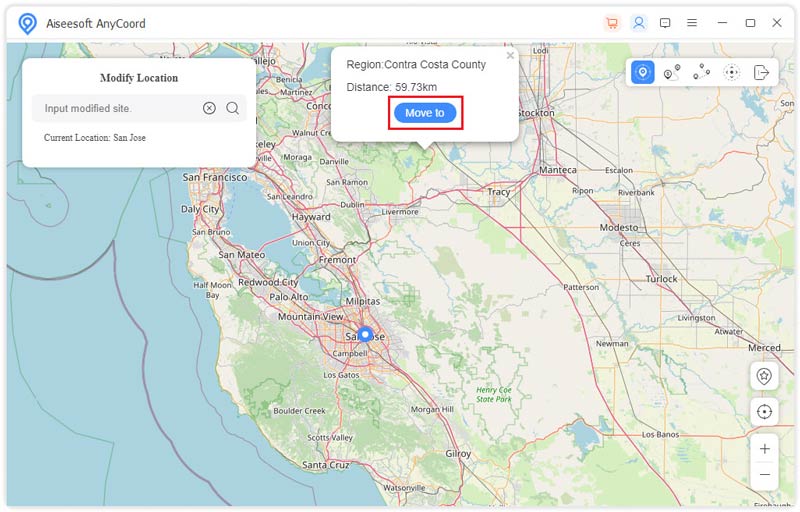
Вы также можете щелкнуть пункт назначения непосредственно на карте. Затем нажмите кнопку Перейдите в кнопку, чтобы настроить отображаемое местоположение для iPhone/iPad.
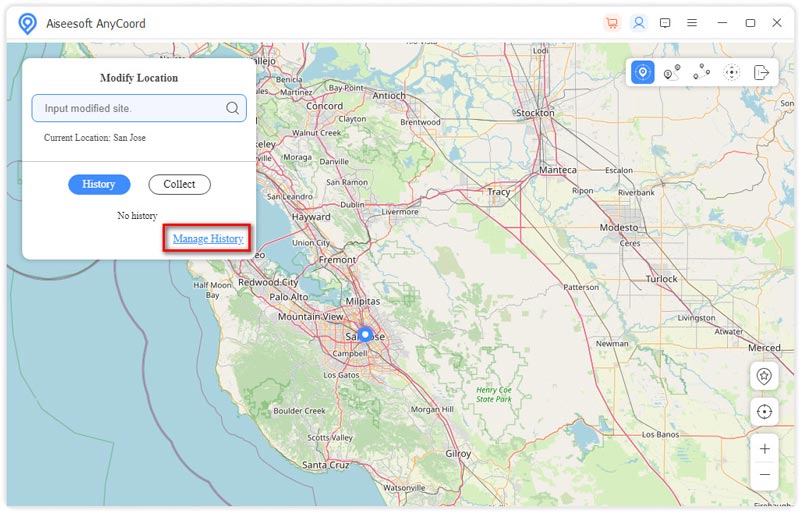
После этого вы можете нажать Управление историей Кнопка для управления или изменения истории местоположений iPhone/iPad.
Прежде чем изменить местоположение вашего устройства, вы можете узнать, как узнать, отслеживается ли ваш телефон первый.
Часть 6. Часто задаваемые вопросы о местонахождении iPhone/iPad
Можно ли отслеживать iPhone на iPad?
Да. Вы можете отслеживать iPhone с помощью приложения «Найти меня» или петь в iCloud. Но вы должны подтвердить, что используете один и тот же Apple ID на своем iPhone и iPad.
Можно ли отследить мой iPad, если он выключен?
Нет. Вы не можете увидеть местоположение iPad, если он выключен или не подключен к Интернету.
Как проверить местоположение на вашем iPhone?
Приложение Find My показывает текущее или последнее местоположение iPhone. Коснитесь кнопки «Устройства» в нижней части экрана, затем коснитесь имени iPhone, который хотите найти. Затем вы можете увидеть местоположение на карте.
Прочитав эту статью, вы узнали как найти айфон/айпад. С помощью определения местоположения iPhone/iPad вы можете быстро найти местонахождение своего потерянного, утерянного или украденного устройства iOS. Вы также можете принять меры безопасности, чтобы защитить свои данные от потери. Кроме того, когда вам нужно защитить конфиденциальность вашей поездки, вы можете использовать средство смены местоположения, чтобы изменить местоположение в режиме реального времени. Оставьте свои комментарии здесь, если у вас есть другие вопросы.
Что вы думаете об этом посте.
Рейтинг: 4.9 / 5 (на основе голосов 451) Подпишитесь на нас в
Более Чтение

Оставьте свой комментарий и присоединяйтесь к нашему обсуждению

Видео конвертер Ultimate
Video Converter Ultimate — отличный видео конвертер, редактор и энхансер для преобразования, улучшения и редактирования видео и музыки в 1000 и более форматах.
Как найти iPhone, iPad или Mac если его украли

Функция Find my Mac/Find my iPhone позволит вам без труда найти утерянный MacBook, iPhone или iPad.
Недавно с одной нашей клиенткой (назовем ее Алина), случилась пренеприятная история. Вернувшись домой, она с удивлением обнаружила, что сумка с ее MacBook Air, вопреки обыкновению, не висит на плече, а банально отсутствует.
К счастью для Алины, на ее ноутбуке была активирована функция Find my Mac, поэтому буквально через несколько минут дорогой девайс был найден. Оказалось, что он остался в такси. Неизвестно собирался ли водитель возвращать MacBook изначально, но в любом случае, после звонка хозяйки, MacBook Pro вернулся к законной владелице.
Подобная неприятность может произойти со многими, кроме того, ноутбук могут стащить злоумышленники, поэтому неплохо было бы перестраховаться, чтобы в случае если нагрянет, не кусать себе локти. Или кусать не так сильно.
“Перестраховка” в данном случае означает использование функции Find my Mac и Find my iPhone.

Она позволит вам отыскать утерянное устройство, заблокировать его, а также послать преступнику приветственное сообщение на экран, прочтя которое, он раскается и принесет его владельцу. Но на последний вариант мы бы все же не стали полагаться.
Настройка функции Найти iPhone
Итак, для начала вам нужно включить соответствующую функцию в настройках iCloud, так как по умолчанию она выключена. Причем сделать это нужно на всех устройствах Apple, будь то iPhone, iPad или Mac. Для этого открываем Настройки > iCloud и ставим галочку напротив Найти Mac.
.jpg?w=1080&ssl=1)
Для настройки данной функции на iPhone/iPad необходимо открыть Настройки – iCloud – Найти iPhone.
Использование функции Найти iPhone
Теперь достаточно зайти на icloud.com c любого компьютера (или с iPhone, iPad или iPod Touch через специальное приложение Find my iPhone). Залогиниться под своим Apple ID и выбрать пункт Найти iPhone.

В открывшемся окне нажимаем на кнопку Устройства в верху в центре и выбираем свой MacBook (iPhone, iPad). Если устройство подключено к сети (точка на карте зеленого цвета), то вы сможете увидеть его положение в небольшом радиусе. Если устройство не в сети (точка на карте серого цвета), то будет показано расположение при последнем подключении.

Теперь на него можно послать звуковой сигнал (удобно если устройство затерялось где-то дома), заблокировать его, либо, если внутри хранятся важные данные, стереть информацию.
Давайте выберем второй пункт.
Тут же откроется окно ввода пароля на блокирову, где мы вводим 4-значный пароль (для MacBook’a 6-значный), который отправляется на утерянное устройство.

Не зная этой комбинации символов, злоумышленник никогда не сможет заставить ваш MacBook работать. Дело в том, что пароль блокирует не операционную систему, а EFI (своего рода BIOS) без которого ноутбук не сможет загрузиться. Поэтому каким бы крутым хакером воришка ни был, пролезть в ваш MacBook он не сможет никак. Тоже самое относится и к iPhone и iPad.
Вводим пароль и, при желании, отправляем послание, которое выводится на экран.

Если выбрать последний пункт, то с устройства безвозвратно будет удалена вся информация. Процесс удаления произойдет при подключении телефона к сети.
Подведем итог. Если вы потеряли свое устройство, то необходимо:
- Зайти на icloud.com
- Залогиниться под своим Apple ID
- Выбрать Найти iPhone и нужное устройство
- Выбрать одну из 3 доступных функций – отправить звуковой сигнал, заблокировать или стереть информацию.
Возникла нештатная ситуация, вопрос или сложности с настройкой, обращайтесь в техническую поддержку iLand.
Как найти потерянные AirPods, Apple Watch и другие гаджеты дома или в офисе

В закладки

Следить за своим арсеналом гаджетов становится труднее с каждым годом. Количество используемых устройство регулярно растет, некоторые девайсы все время теряются или пропадают из виду.
Сейчас расскажем, как искать разные устройства всеми доступными способами. Так вы сможете быстро определить местоположение потерявшегося гаджета или хотя бы сузить круг его поисков. Такой метод поможет отыскать устройство в домашнем беспорядке или офисном бардаке.
AirTag для этого не нужны.
1. Как найти AirPods
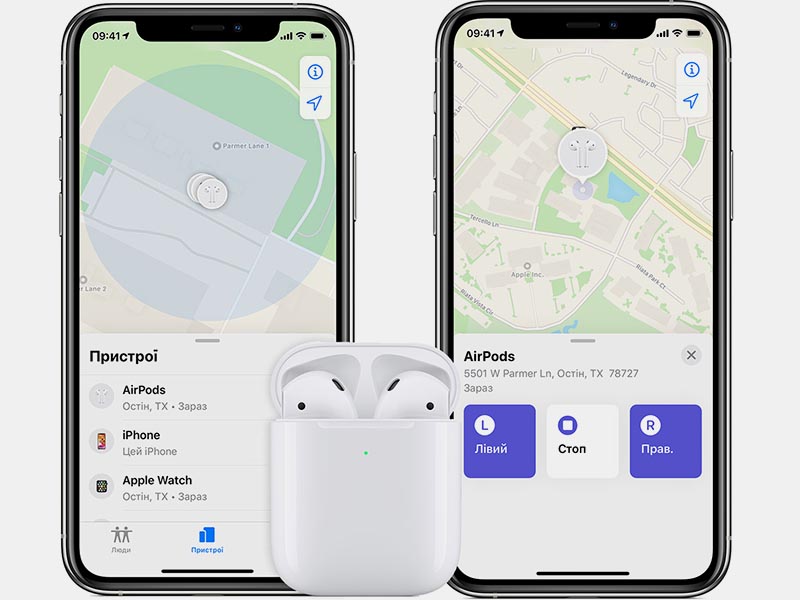
Активировать режим поиска гаджета можно в приложении Локатор.
► Запустите утилиту Локатор на iPhone или iPad, к которому ранее подключались наушники.
► Перейдите на вкладку Устройства и нажмите на потерявшися гаджет.
► Здесь увидите последнюю зафиксированную позицию гаджета и кнопку воспроизведения звука для поиска.
К сожалению, если наушники находятся в зарядном кейсе, звук воспроизводиться не будет. Так получится найти только отдельно потерявшийся наушник или наушники. Учтите, что воспроизводимый через наушник звук можно услышать только в относительной тишине.
2. Как найти Apple Watch
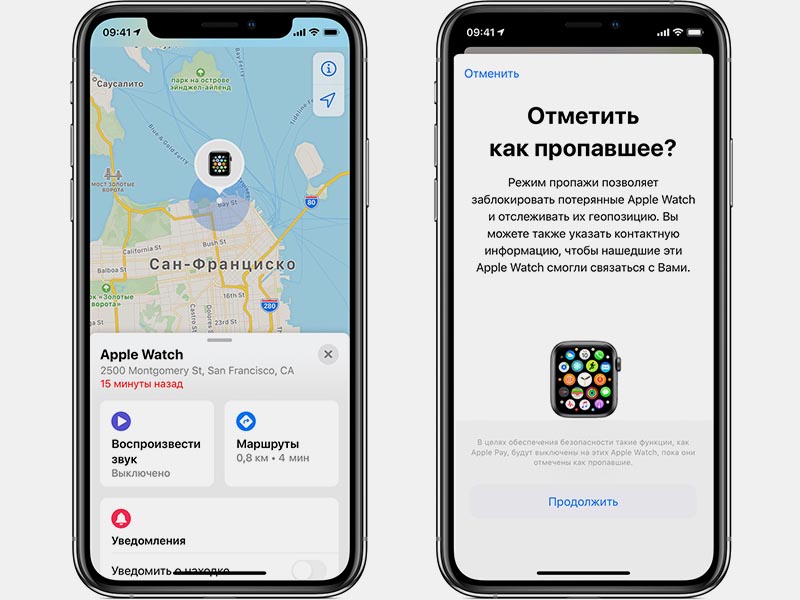
Поиск потерявшихся часов Apple осуществляется аналогично.
► Откройте приложеине Локатор
► Найдите часы в списке на вкладке Устройства.
► Увидите последнее местоположение гаджета и возможность активировать звуковой сигнал.
Apple Watch при этом должны находиться в зоне подключения знакомой Wi-Fi сети или в радиусе действия Bluetooth.
3. Как найти iPhone через Apple Watch
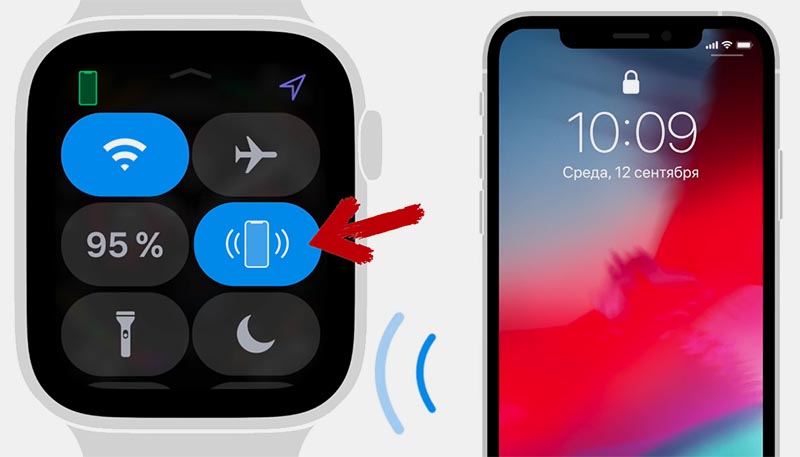
Иногда случается обратная ситуация, когда часы находятся на вашем запястье, а смартфон куда-то пропал. Для поиска iPhone сделайте следующее:
► Откройте пункт управления (шторку с переключателями) на часах.
► Нажмите на кнопку Ping-тест и iPhone начнет издавать звуковой сигнал.
► Если сильно зажать кнопку на часах, то смартфон начнет мигать вспышкой.
Разумеется, для удачного поиска смартфон должен быть заряжен и находиться в радиусе подключения.
4. Как найти любой гаджет Apple
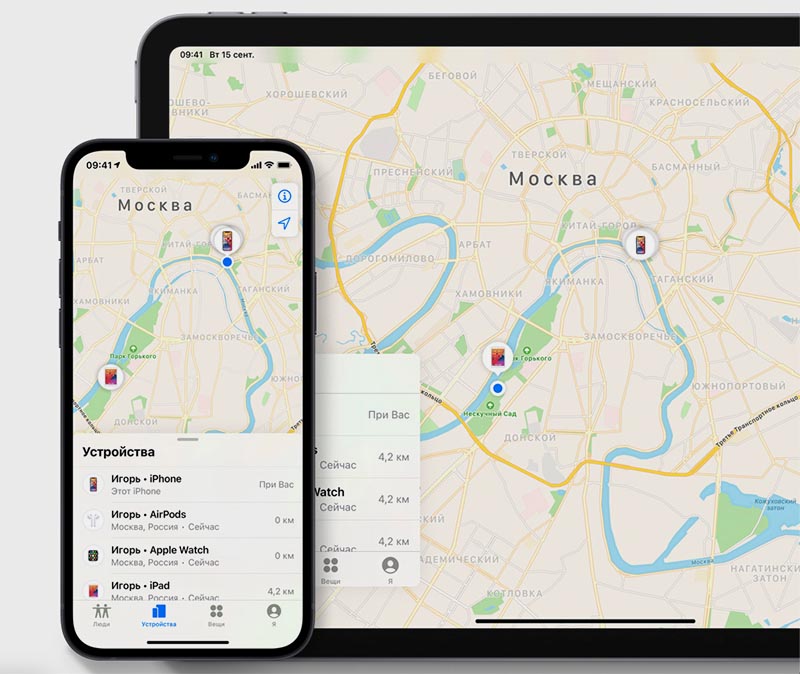
Для поиска любого устройства Apple можно воспользоваться веб-версией сервиса iCloud.
► Перейдите на сайт iCloud.com и авторизуйтесь в своей учетной записи Apple ID. Обратите внимание, что при включенной двухфакторной аутентификации потребуется подтверждение.
► Откройте раздел Найти iPhone.
► В выпадающем списке укажите нужный гаджет. Сможете увидеть его последнее местоположение и включить звуковой сигнал.
Таким способом можно активировать режим поиска на iPhone, iPad, Apple Watch, AirPods, компьютерах и ноутбуках Mac. Для поиска будут доступны все гаджеты, которые подключены к вашей учётке Apple ID.
5. Как найти Apple Pencil
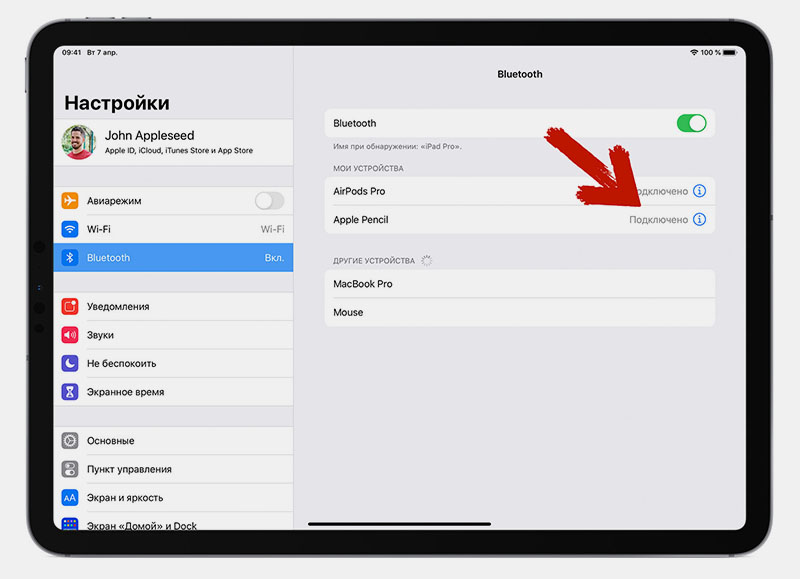
Со стилусом Apple будет немного сложнее, ведь он не оснащен динамиком или вибромотором и не сможет подать сигнал для поиска. Однако, есть небольшая хитрость по поиску Apple Pencil.
► На iPad, к которому привязан стилус, перейдете в Настройки – Bluetooth.
► Пройдитесь в месте вероятного нахождения стилуса.
► Когда окажетесь в непосредственной близости к Apple Pencil, увидите его в списке подключенных по Bluetooth гаджетов.
Радиус действия модуля на Apple Pencil составляет около 4-5 метров. Получится значительно сузить круг поиска стилуса.
6. Как найти любой Bluetooth-гаджет
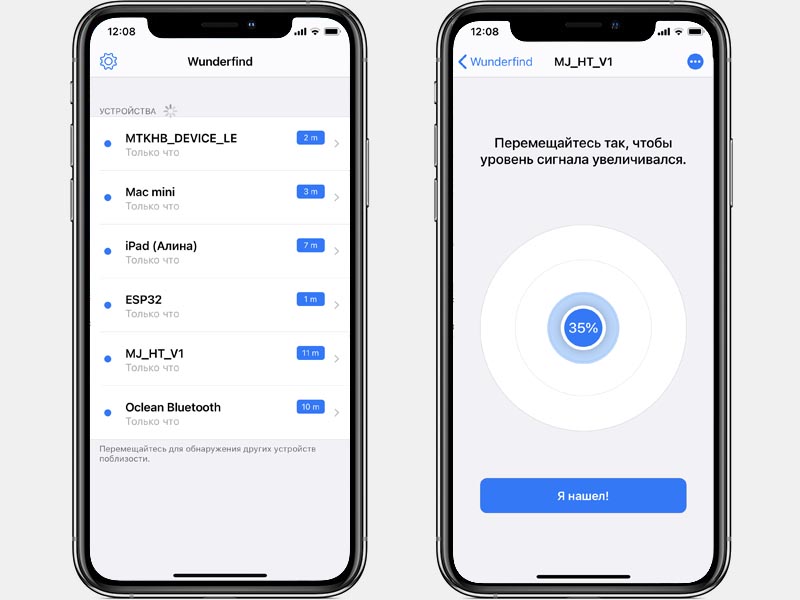
Подобным способом можно отыскать любой Bluetooth-гаджет, который ранее подключался к вашему iPhone. Это может быть фитнес-браслет, умная зубная щетка, гарнитура стороннего производителя или беспроводная колонка. Главное, чтобы устройство было заряжено.
► Установите бесплатное приложение Wunderfind из App Store.
► Запустите утилиту (встроенные покупки можете игнорировать) и увидите все Bluetooth устройства поблизости.
► На основании силы сигнала приложение покажет предполагаемое расстояние до того или иного устройства.
Разумеется, данный показатель приблизительный и зависит от мощности Bluetooth конечного гаджета, но иногда такой способ подскажет комнату или даже часть комнаты, в которой следует искать потерявшееся устройство.