Фигуры в Adobe Illustrator: зачем нужны и как использовать.
О чем речь? Фигуры в Adobe Illustrator позволяют строить различные векторные объекты. Этот инструмент – один из основных у дизайнеров, поэтому его изучение обязательно.
На что обратить внимание? Фигуры в Illustrator позволяют не только создать базовые изображения, но и менять их форму, пропорции, заливку и ряд других параметров. Все это можно сделать буквально нажатием нескольких клавиш.
В статье рассказывается:
- Задачи Adobe Illustrator
- Работа с базовыми фигурами в Adobe Illustrator
- Дополнительные настройки элемента «фигуры» в Adobe Illustrator
- Как постичь секреты Adobe Illustrator
Пройди тест и узнай, какая сфера тебе подходит:
айти, дизайн или маркетинг.
Бесплатно от Geekbrains
Задачи Adobe Illustrator
Adobe Illustrator – это специализированная программа для создания изображений при помощи векторов. В то время как фотографии и прочие растровые изображения состоят из сочетания множества мелких точек, векторные рисунки сформированы из линий разной формы. Как и в математике, любая кривая из тех, которые составляют картинку, задается формулой.
Именно из-за этого создание детализированных рисунков в Аdobe Illustrator почти невозможно, но зато такие файлы быстро загружаются и занимают мало памяти.
Все изображения, созданные при помощи векторной графики, представляют собой сочетание цветных фигур. Пользователь может изменять их очертания и цвет. Кроме того, можно обводить контур объектов другим цветом. Для получения нужной картинки необходимо понимать, как объединить фигуры в Adobe Illustrator. Специалисты накладывают объекты один на другой, меняя их порядок и добиваясь финального изображения.
Программой предусмотрены дополнительные эффекты для создания качественного изображения: градиент (плавный переход цвета из одного в другой), изменение прозрачности объектов и т. д. Adobe Illustrator делает работу с красочным текстом более удобной, ведь здесь легко можно перемещать заголовки и изменять внешний вид букв. При этом они расцениваются как фигуры, состоящие из кривых линий, и, соответственно, на них распространяются все правила для работы с векторами.
Узнай, какие ИТ — профессии
входят в ТОП-30 с доходом
от 210 000 ₽/мес
Павел Симонов
Исполнительный директор Geekbrains
Команда GeekBrains совместно с международными специалистами по развитию карьеры подготовили материалы, которые помогут вам начать путь к профессии мечты.
Подборка содержит только самые востребованные и высокооплачиваемые специальности и направления в IT-сфере. 86% наших учеников с помощью данных материалов определились с карьерной целью на ближайшее будущее!
Скачивайте и используйте уже сегодня:

Павел Симонов
Исполнительный директор Geekbrains
Топ-30 самых востребованных и высокооплачиваемых профессий 2023
Поможет разобраться в актуальной ситуации на рынке труда
Подборка 50+ бесплатных нейросетей для упрощения работы и увеличения заработка
Только проверенные нейросети с доступом из России и свободным использованием
ТОП-100 площадок для поиска работы от GeekBrains
Список проверенных ресурсов реальных вакансий с доходом от 210 000 ₽
Получить подборку бесплатно
Уже скачали 25755
Эта уникальная программа активно используется дизайнерами и художниками. Она позволяет быстро и легко создать множество графических объектов.
Логотипы
Практически все современные знаки компаний представляют собой объекты векторного типа . Это очень удобно, потому что позволяет легко изменять размер логотипа для печати, например, на баннере или кружке. Не нужно создавать отдельное изображение для каждой задачи. Всего в несколько кликов исходные изображения можно увеличить или уменьшить до необходимых параметров.
В интернете применение таких логотипов тоже облегчает работу, так как они занимают мало места в памяти браузера и потому не влияют на скорость загрузки сайтов. Существует два типа таких объектов: лаконичные и сложные. Благодаря программе Adobe Illustrator квалифицированный специалист может легко и быстро создать любой тип логотипа.
Иллюстрация
Фигуры в Adobe Illustratorи возможности их перемещения позволяют легко менять цвета и более детально прорисовывать картину. Можно просмотреть получившуюся иллюстрацию в контурном виде и внести необходимые коррективы. Кроме того, при использовании графических планшетов можно работать кистями. В программе Adobe Illustrator они нарисуют сразу векторные линии, которые затем можно будет сгруппировать в нужные фигуры.
Иконки
Для создания этого типа объектов в Illustrator рисуют сетку, которая позволяет выдержать одинаковый размер для всех картинок. Векторные рисунки состоят из одной или нескольких фигур. Если речь идёт о наборе иконок, то все рисунки должны быть выполнены в одном стиле.
Изометрия
Это понятие означает аналог трёхмерной графики, который формируется из плоских фигур. Такой эффект создаётся за счёт поворота линий, которые параллельны плоскости, на 30°. Проведите эксперимент: сфотографируйте любой предмет кубической формы и измерьте длину его рёбер на фотографии. Вы увидите, что дальние грани будут короче, чем ближние.
Изометрия работает по другим правилам. Все стороны куба будут нарисованы равными. В Adobe Illustrator создается специальная сетка, по клеткам которой прорисовывается фигура. Данную функцию можно включить автоматически. Из сочетания нескольких фигур в Adobe Illustratorможно создать сложное изображение, которое будет имитировать 3D-модель.
Для вас подарок! В свободном доступе до 21.01 —>
Скачайте ТОП-10
бесплатных нейросетей
для дизайнера
Помогут находить референсы и изображения в 2 раза быстрее
Чтобы получить подарок, заполните информацию в открывшемся окне
Инфографика
Этот приём помогает привлечь внимание потребителей и позволяет сразу получить всю важную информацию о продукте. Сейчас инфографика применяется во многих областях жизни: в рекламе, на сайтах, в презентациях, в соцсетях и т.д. Иногда для её создания используются плоские картинки, а иногда – изометрические.
.Такие изображения представляют собой сочетание рисунка и текста. Часто для создания инфографики используются фотографии, которые позволяют наиболее полно передать информацию об объекте. В этом случае вам понадобятся дополнительные программы для создания изображения, например, P Если же вы имеете дело с готовым рисунком, на котором нужно поместить текст, то Adobe Illustrator поможет вам сделать это легко и быстро.
Программа позволяет передвигать объекты и надписи, менять их цвет и размер.
Работа с базовыми фигурами в Adobe Illustrator
- Инструменты выделения
В Illustrator используется 2 инструмента для выделения объектов.
Seleсtion tool. Позволяет выделять фигуру и перемещать её в нужное место, а также изменять её размеры. Direct seleсtion tool выделяет ключевые точки фигуры и позволяет редактировать их. Для использования этого инструмента нажмите на нужную точку, а затем зажмите клавишу shift и выделите мышкой остальные.
А теперь разберёмся, как работают инструменты форм. На панели инструментов находится иконка Rectangle Tool (прямоугольник). При нажатии на неё вы получите список всех доступных форм. Разберём создание фигур в Adobe Illustrator на примере прямоугольника.
Дарим скидку от 60%
на обучение «Дизайнер» до 21 января
Уже через 9 месяцев сможете устроиться на работу с доходом от 150 000 рублей

При нажатии на прямоугольник на панели инструментов вы начнёте создавать эту фигуру. Нажмите на пустое пространство и сформируйте объект нужного размера. Согласно автоматическим настройкам, контуры прямоугольника будут чёрными, а его заполнение – белым.
Для того чтобы изменить цвет заполнения созданного объекта, необходимо нажать на кнопку Fill на панели инструментов. Вы увидите цветовую палитру. Переведите курсор мыши на красный цвет и кликните на него. Затем нажмите OK в качестве подтверждения.
Если вы нажмёте на кнопку Stroke на панели инструментов, то увидите очертание фигуры. Кликните мышкой по надписи None, которая перечеркнута красным. Контур объекта сразу исчезнет.
Только до 22.01
Скачай подборку материалов, чтобы гарантированно найти работу в IT за 14 дней
Список документов:

ТОП-100 площадок для поиска работы от GeekBrains
20 профессий 2023 года, с доходом от 150 000 рублей
Чек-лист «Как успешно пройти собеседование»
Чтобы зарегистрироваться на бесплатный интенсив и получить в подарок подборку файлов от GeekBrains, заполните информацию в открывшемся окне
- Работа с пропорциями
Правильный квадрат вы можете нарисовать с помощью инструмента прямоугольник. Для этого необходимо зажать shift и протащить курсор мыши по экрану. То же правило распространяется и на создание окружности, только в этом случае нужно будет выбирать инструмент эллипс.
- Работа с размером фигур
Чтобы поменять размер созданной фигуры, воспользуйтесь инструментом ion Tool (Выделение). Он заключит объект в прямоугольную рамку. Потяните за уголок этого прямоугольника в нужном направлении, меняя размер. Если вы хотите сразу сохранить изменения, то зажмите клавишу shift во время процедуры.
Выделите объект так же, как в предыдущем случае. Проведите курсором мыши рядом с угловой точкой прямоугольника. Вы увидите кнопку вращения. Нажмите на неё и начните поворачивать фигуру. Если вы хотите развернуть объект сразу на 45°, то удерживайте при нажатии клавишу shift.
- Дополнительные опции инструментов формы
На панели инструментов нажмите на кнопку Star Tool (Звезда). После этого вы увидите окно опций. Заполните поля значения данными, которые указаны на рисунке внизу, и подтвердите действие, нажав OK. Появится разрывающаяся звезда. Такой метод позволяет выбрать дополнительные опции для инструментов форм.
При помощи инструментов форм и использования базовых фигур можно смоделировать практически любое изображение.
Дополнительные настройки в Adobe Illustrator
Инструмент «создание фигур» используется для моделирования сложных объектов.
Быстро получить доступ к нему можно, нажав на комбинацию клавиш Shift+M.
Автоматические настройки запрограммированы таким образом, что использование этого инструмента по умолчанию объединяет разные объекты в один.
Чтобы выполнить эту задачу, необходимо зажать левую кнопку мыши и ввести курсором поверх объектов. Все фигуры, которые попадут в область обводки, объединятся в единое целое. При этом они будут заполнены штриховкой.
При помощи инструмента «создание фигур» можно не только объединять объекты, но и удалять их части. Для этого нажмите и удерживайте клавишу ALT и проведите курсором через фигуру, подлежащую удалению.
Вы можете самостоятельно настроить данный инструмент. Для этого нажмите на него дважды левой кнопкой мыши или воспользуйтесь клавиатурой, нажав на клавишу enter, когда инструмент находится в активном состоянии.
Разберёмся с пунктами настроек инструмента. «Определение зазоров» позволяет совмещать фигуры, находящиеся на некотором расстоянии друг от друга. Вы можете регулировать длину зазора, выбирая из предложенных программой вариантов или задавая эту величину самостоятельно. Если расстояние между объектами будет находиться в пределах указанной нормы, то Adobe Illustrator автоматически совместит их в одну фигуру.
Второй пункт отвечает за объединение фигур с разомкнутым очертанием. Установите флажок на этом параметре и нажмите на разомкнутый контур. Инструмент автоматически дополнит несуществующий край и создаст фигуру.
Создание фигур с помощью инструментов «Мастер фигур» и «Создание фигур»
Узнайте, как создавать фигуры с помощью инструментов «Мастер фигур» и «Создание фигур» в Illustrator.
Об инструменте «Мастер фигур»

Инструмент «Мастер фигур» позволяет создавать сложные профессиональные макеты, рисовать фигуры, накладывать их друг на друга и размещать в одной области. Также доступны такие действия, как объединение, удаление и перемещение. Все операции выполняются с помощью простых интуитивных жестов и занимают значительно меньше времени.
С помощью инструмента «Мастер фигур» и жестов можно рисовать векторные фигуры. Можно рисовать многоугольники, прямоугольники и окружности с помощью мыши или с помощью жестов на экране сенсорного устройства. В результате получаются динамические фигуры. Эта функция доступна в традиционных рабочих средах, специализированных рабочих средах с поддержкой сенсорных технологий, а также на мобильных устройствах с Adobe Fresco.
Работа с инструментом «Мастер фигур» (рисование фигур)
На панели инструментов в Illustrator выберите инструмент «Мастер фигур» (Shift + N).
Нарисуйте фигуру в документе. Например, можно нарисовать грубые контуры прямоугольника, круга, эллипса, треугольника или другого многоугольника.
Нарисованный эскиз фигуры будет преобразован в правильную геометрическую фигуру. В результате получается динамическая фигура, которая редактируется так же, как и другие динамические фигуры.

Работа с инструментом Shaper (создание фигур)
Выполните одно из следующих действий:
- Выберите несколько наложенных фигур в документе
- Для рисования наложенных фигур используйте инструмент
- С помощью инструмента «Мастер фигур» (Shift + N) можно быстро нарисовать прямоугольник, окружность или многоугольник
Если инструмент «Мастер фигур» еще не выбран, выберите его (Shift + N).
С помощью курсора мыши (на устройствах без поддержки сенсорных технологий) или с помощью прикосновений нарисуйте произвольные линии (каракули) в области, которую требуется объединить, удалить или вырезать.
- Если произвольные линии находятся в пределах одной фигуры, эта область будет вырезана.
- Если произвольные линии находятся на пересечении двух и более фигур, пересекающиеся области будут вырезаны.
- Если начальная точка произвольной линии находится на передней фигуре:
- Если линия проведена в направлении от свободной области к области наложения, передняя фигура будет вырезана.
- Если линия проведена от области наложения к свободной области, фигуры будут объединены. Цвет объединенной фигуры будет соответствовать цвету начальной точки произвольной линии.
- Если линия проведена от свободной области к области наложения, фигуры будут объединены. Цвет объединенной фигуры будет соответствовать цвету начальной точки произвольной линии.

Выбор фигур в Shaper Group
Все фигуры в группе мастера фигур доступны для редактирования. Это относится даже к фрагментам фигур, которые были вырезаны или объединены. Ниже перечислены действия, которые необходимо выполнить для выбора отдельных фигур в группе.
Перейдите в режим «Выбор лицевой грани»
Выберите инструмент «Мастер фигур».

Коснитесь группы мастера фигур или нажмите на нее. Shaper Group будет выбрана, и отобразится ограничительная рамка с графическим элементом «Стрелка».
Коснитесь группы фигур (или отдельной фигуры) еще раз. Будет включен режим «Выбор лицевой грани».
Если в Shaper Group есть объединенные фигуры, лицевая грань этой фигуры будет матовой. Можно изменить цвет заливки фигур.

Режим конструирования
После выбора Shaper Group выполните одно из следующих действий:

- Коснитесь графического элемента «Стрелка» (или нажмите на него) так, чтобы стрелка показывала вверх .
- Дважды щелкните на фигуре.
- Однократно щелкните на обводке фигуры.
Выбрав один нижний объект, можно изменить любое свойство или оформление этого объекта.

Удаление фигуры из группы мастера фигур
- Выполните действия, необходимые для перехода в режим конструирования.
- Перетащите фигуру из ограничительной рамки.
Об инструменте «Создание фигур»

Инструмент «Создание фигур» представляет собой интерактивное средство для создания сложных фигур путем слияния и стирания более простых фигур. Этот инструмент может использоваться для простых и составных контуров.
Он интуитивно выделяет края и области выбранного объекта, которые могут сливаться для формирования новых фигур. Край представляет собой часть контура, которая не пересекается с другими контурами выбранного объекта. Область представляет собой замкнутую часть контура, ограниченную краями.
По умолчанию для инструмента установлен режим слияния, в котором пользователь может объединять контуры или области. Для удаления ненужных краев или областей можно переключиться в режим стирания, нажав кнопку «Alt» (Windows) или «Option» (Mac).
Установка параметров инструмента «Создание фигур»
Пользователь может задавать и настраивать такие параметры инструмента, как обнаружение зазоров, источник цветов и выделение, что позволяет нужным образом выполнить слияние и улучшить визуальное восприятие выполняемых операций.
Чтобы задать эти параметры в диалоговом окне «Параметры инструмента «Создание фигур»», щелкните дважды значок инструмента на панели «Инструменты».
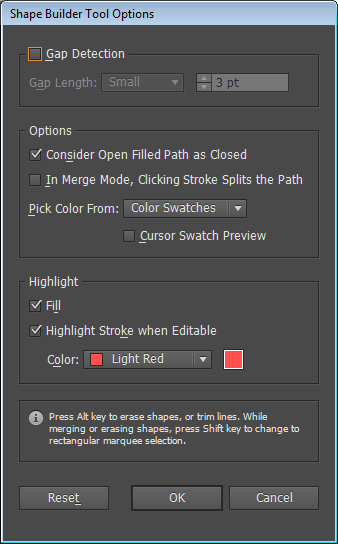
Задайте длину зазора в выпадающем списке «Длина зазоров». Доступны следующие варианты длины: «Малые» (3 пункта), «Средние» (6 пунктов) и «Большие» (12 пунктов).
Если требуется задать другое значение длины зазоров, установите флажок «Другие».
После установки значения для длины зазоров Illustrator определяет только те зазоры, длина которых близка к установленному значению. Выбирайте длину зазоров таким образом, чтобы она примерно равнялась действительной длине зазоров на иллюстрации. Чтобы проверить, обнаруживаются ли зазоры, поэкспериментируйте с их длиной.
Например, если вы устанавливаете длину зазоров в 12 пунктов, а фигура, слияние которой будет выполняться, содержит зазоры длиной 3 пункта, Illustrator может их не обнаружить.

Считать открытый контур с заливкой закрытым
В случае выбора этого параметра для открытого контура создается невидимый край, позволяющий образовать область. При щелчке внутри этой области создается фигура.
В режиме «Объединить» контур разделяется при щелчке по обводке

Установите флажок «В режиме «Объединить» контур разделяется при щелчке по обводке». Этот параметр позволяет разделить родительский контур на два. Первый контур создается на основе края, по которому выполнялся щелчок, второй контур на основе оставшейся части родительского контура, за исключением первого контура. Если этот параметр выбран, то при разделении контура, указатель мыши меняется на .
Выбрать цвет из
Пользователь может задать цвет объектов на основе образцов цвета или цветов, используемых в иллюстрации. Чтобы задать источник («Образцы цвета» или «Иллюстрация»), используйте раскрывающийся список «Выбрать цвет из».
Если устанавливается значение «Образцы цвета», активируется возможность выбора параметра «Просмотр образца курсора». Задав этот параметр, пользователь сможет выполнять предварительный просмотр и выбирать цвета. При выборе этого параметра активируется образец курсора «Быстрая заливка». Это позволяет выполнять итерацию (используя клавиши со стрелками) и выбирать цвета в палитре образцов.
Примечание. Выполнение итерации при помощи клавиш со стрелками возможно даже в том случае, если параметр «Просмотр образца курсора» не активирован.
Чтобы изменить цвет обводки, наведите указатель на края объекта. Это позволит выделить и изменить цвет обводки. Эта возможность доступна только в случае выбора параметра «В режиме «Объединить» контур разделяется при щелчке по обводке».
Выбрать цвет заливки для области можно, наведя указатель на любую часть документа.
Примечание. Параметр «Просмотр образца курсора» не отображается во время объединения, что обеспечивает четкую визуализацию фигур.
Если устанавливается значение «Иллюстрация», Illustrator использует те же правила, что применялись для других стилей объектов, подлежащих слиянию. Дополнительную информацию см. в п. 6 раздела Создание фигур с помощью инструмента «Создание фигур».
Флажок «Заливка» установлен по умолчанию. В случае выбора этого параметра контур или область, для которых может выполняться слияние, выделяются серым цветом при наведении мыши на предварительно выбранный контур. Если этот параметр не установлен, выбранный контур или область остаются в обычном состоянии.
Выделять обводку, если возможно редактирование
В случае выбора этого параметра Illustrator выделяет обводки, которые могут редактироваться. Цвет выделения таких обводок определяется значением, заданным в раскрывающемся списке «Цвет».
День 3: Рисуем основные фигуры

В этом уроке мы рассмотрим, как использовать инструменты форм для рисования основных фигур в Illustrator. Но для начала, давайте научимся выделять базовую фигуру, чтобы в последующем у вас не возникало проблем с выделением и редактированием фигур в Illustrator.
Новое в рубрике:
В Illustrator существует 2 инструмента выделения, используемых для выделения объектов.
Seleсtion tool: Используется для выделения и перемещения фигуры. Также им можно менять размер фигуры. Direct seleсtion tool:. Выделяет отдельный якорь, а не целую фигуру. Используется для редактирования ключевых точек фигуры. Кликните в нужной точке один раз для выделения, зажмите Shift для выделения отдельных ключевых точек.
Теперь рассмотрим инструменты форм. На панели инструментов, если вы зажмете инструмент Rectangle Tool (Прямоугольник), выскочит всплывающий список доступных инструментов формы на выбор. Начнем со стандартного инструмента Прямоугольник.
Понятие заполнения и очертания
Нажмите и вытяните прямоугольник как показано на рисунке. По умолчанию фигуре ставится белое заполнение и черное очертание. (Очертание это фактически граница фигуры)
Изменяем цвет заполнения
Давайте поменяем цвет заполнения для нашего прямоугольника. Дважды кликните на иконку Fill на панели инструментов. Выскочит окно цветовой палитры (Color Picker). Перетащите бегунок на синий цвет и выберите глубокий синий цвет. Нажмите Ok.
Удаляем очертание
Нажмите на иконку Stroke на панели инструментов одиножды, чтобы переместить очертание поверх заполнения. Кликните по иконке None, перечеркнутой красным, чтобы удалить очертание. Черное очертание исчезнет.
Сохранение пропорций
Чтобы нарисовать идеальный квадрат, выберите инструмент Прямоугольник. Зажмите Shift и протащите мышь, рисуя правильный прямоугольник. То же и для окружности, выберите инструмент Ellipse Tool (Эллипс) и зажмите Shift, вытягивая фигуру.
Меняем размер фигур
Чтобы изменить размер фигур, выделите фигуру, используя инструмент ion Tool (Выделение), при этом появится вмещающий прямоугольник. Потяните за угловую точку, чтобы изменить размер вашей фигуры. Чтобы сохранить пропорции, зажмите Shift во время перетягивания. Также можно зажать Alt/Option, если вы хотите изменить размер из той же точки.
Выделите фигуру инструментов Выделение, при этом появится вмещающий прямоугольник. Проведите курсором рядом с угловой точкой, должна появиться иконка вращения, кликните по ней и начните вращение. Чтобы повернуть сразу на 45 градусов, при поворачивании зажмите клавишу Shift.
Еще опции для инструментов Формы
Выберите инструмент Star Tool (Звезда). Кликните один раз по области приложения, при этом выскочит окошко опций. Введите в поля значения как на рисунке снизу и нажмите Ok. Нарисуется разрывающаяся звезда. Этот метод можно использовать для вывода дополнительных опций для инструментов форм.
Почти все объекты в нашей повседневной жизни можно построить, комбинируя эти базовые фигуры с использованием основных инструментов форм. На 9 День, мы изучим так называемые структурные пути (Compound Paths), которые помогут нам создавать более сложные фигуры путем добавления и удаления элементов из базовых фигур
Оцените, пожалуйста, эту статью:
Рейтинг: 2.8/5 (голосов: 12)
Как просто и круто нарисовать шесть геометрических символов в Иллюстраторе
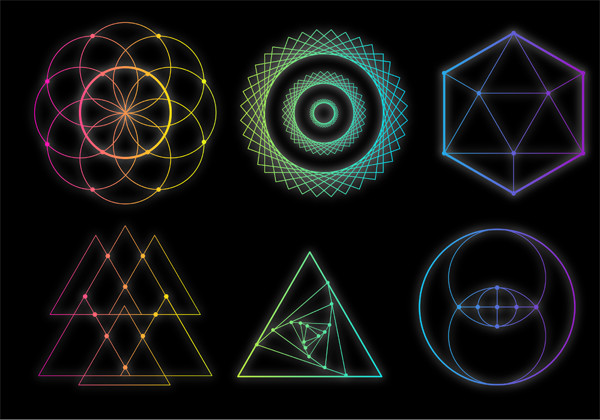

В этом уроке мы будем рисовать интересные символы из базовых фигур в Adobe Illustrator. Вы увидите как создать шесть интересных примеров дизайна, а на их базе, используя и комбинируя принципы, сможете создать собственные фигуры. Их можно использовать как базу для логотипов или иконок, и конечно как отличный способ потренироваться в работе с Adobe Illustrator.