Как перенести данные со старого устройства на новый Samsung Galaxy
Во время первой настройки нового Samsung Galaxy устройство предложит перенести данные со старого гаджета. Для этого необходимо предварительно сделать резервную копию на старом устройстве.
Перенести данные на новый Samsung Galaxy можно с помощью кабеля или через облачное хранилище. В этой статье вы узнаете, как это сделать.
- Как сделать резервную копию и восстановить данные в Smart Switch
- Проблемы при переносе данных с Android с помощью Smart Switch
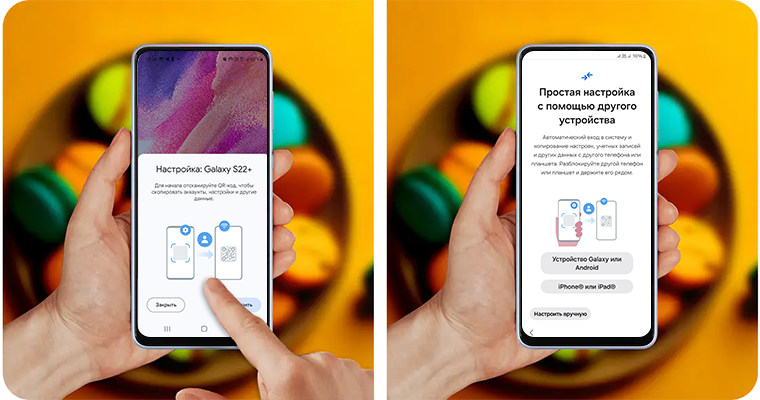
Как перенести данные с Android устройства на Samsung Galaxy
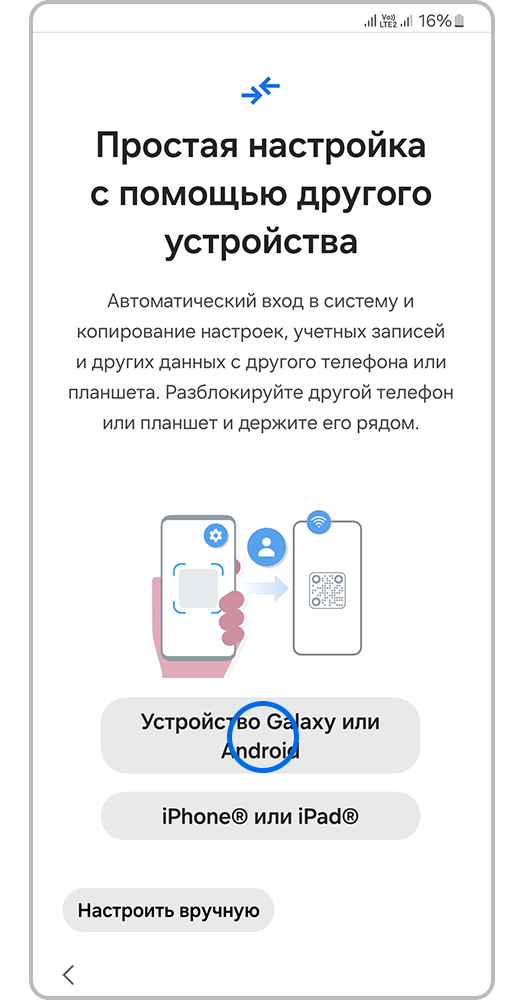
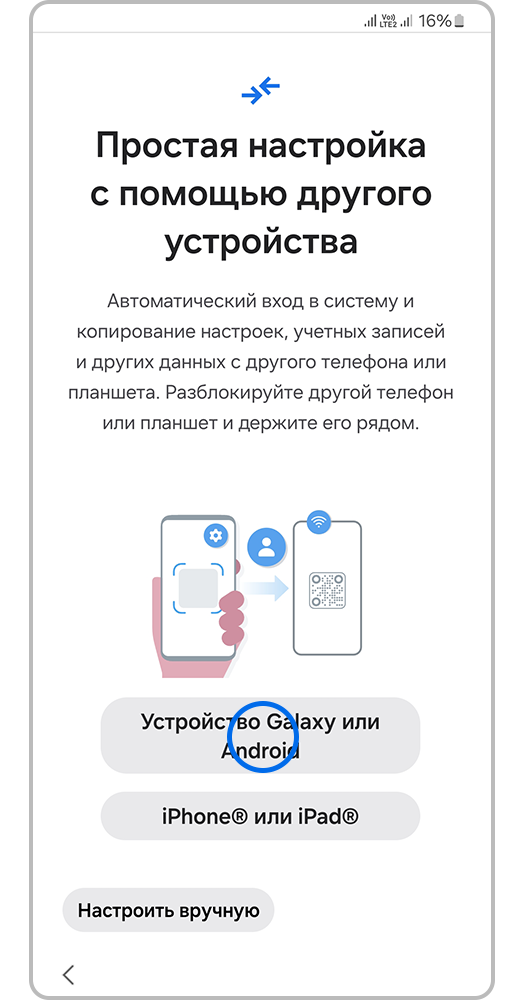
Шаг 1. При первом запуске нового Samsung Galaxy выберите Устройство Galaxy или Android.
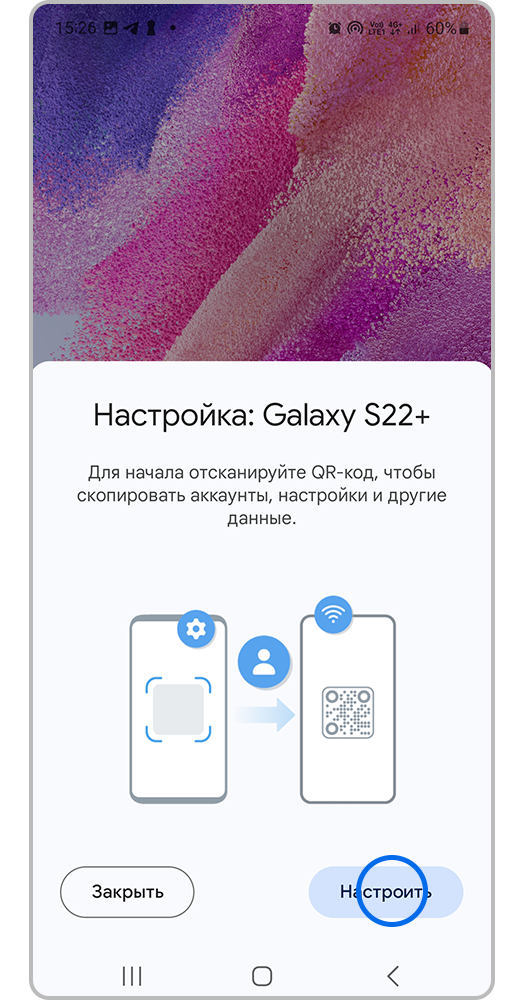
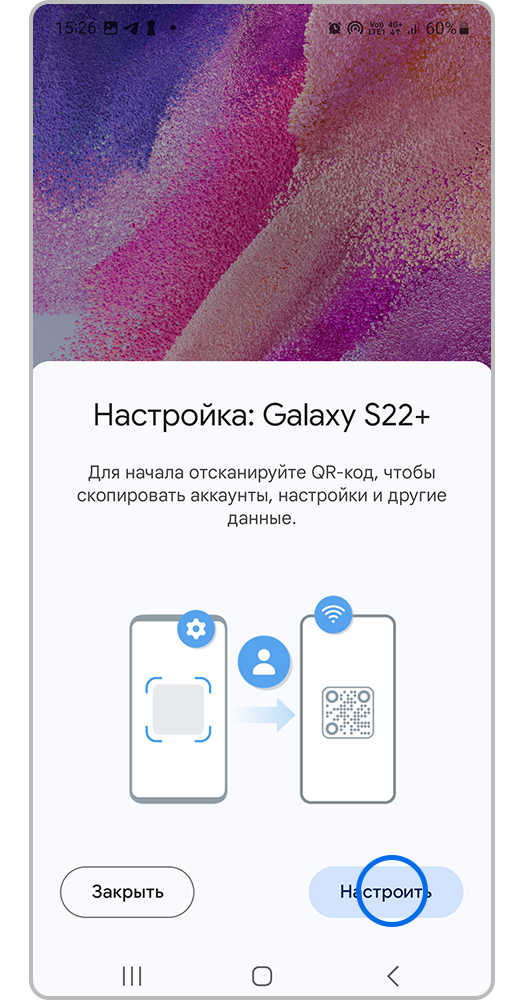
Шаг 2. На старом устройстве автоматически появится всплывающее окошко приложения Smart Switch. Нажмите Настроить.


Шаг 3. Наведите появившееся окошко на QR-код, который отобразится на новом Samsung Galaxy.


Шаг 4. Отсканируйте QR-код.


Шаг 5. Продолжите настройку на новом устройстве. При этом не убирайте старое устройство далеко от нового Samsung Galaxy и не выключайте их.


Шаг 6. Новый Samsung Galaxy начнет передачу данных.
Если при сканировании QR-кода вы перешли на эту статью, на старом устройстве откройте приложение Smart Switch и следуйте инструкции из статьи «Резервное копирование и передача данных с помощью Smart Switch на Samsung Galaxy», чтобы перенести данные на новый Samsung Galaxy.
Если на вашем старом устройстве нет приложения Smart Switch, вы можете скачать его из Galaxy Store или Google Play.
При передаче данных новый Samsung Galaxy и старое устройство должны быть подключены либо к одной Wi-Fi сети, либо оба гаджета должны быть подсоединены друг к другу через кабель USB-C.
Как перенести данные с iOS на Samsung Galaxy
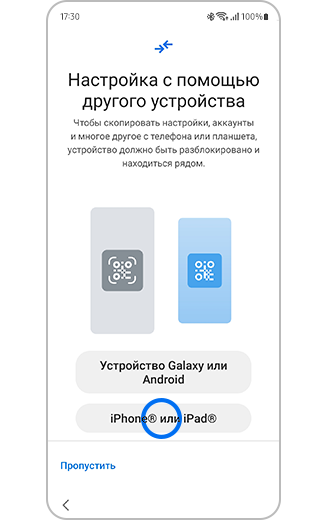
1 При первоначальном запуске выберите пункт «iPhone или iPad».
Когда вы в первый раз включаете устройство Galaxy, вы видите страницу приветствия. Коснитесь пункта «iPhone или iPad». Выберите сеть Wi-Fi, настройте свою учетную запись Google и SIM-карту, которой собираетесь воспользоваться, и начните работу в Smart Switch.
2 Подсоедините новое устройство Galaxy к старому iPhone или iPad с помощью кабеля USB-C-Lightning.
Чтобы перенести данные, подключите оба устройства с помощью кабеля USB-C-Lightning. Если такого кабеля у вас нет, вы можете воспользоваться переходником или перенести данные с помощью iCloud.
После этого выполните подтверждение, что ваш новый Samsung Galaxy является надежным устройством. Когда на iPhone или iPad появится оповещение «Доверять этому компьютеру?», коснитесь кнопки «Доверять».
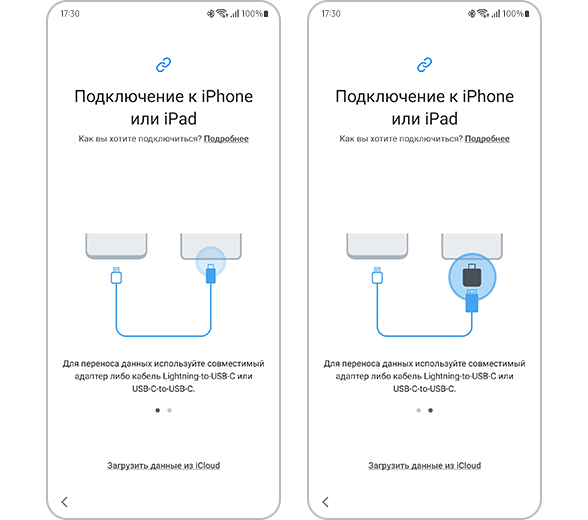
Не отключайте телефон от провода во время синхронизации и переноса данных на новый Samsung Galaxy.
Настройка iPhone или iPad
В этой статье описывается, как настроить iPhone или iPad. Если новое устройство уже настроено, но вы хотите начать с чистого листа, см. инструкции по стиранию данных на iPhone или iPad.
Включение iPhone или iPad
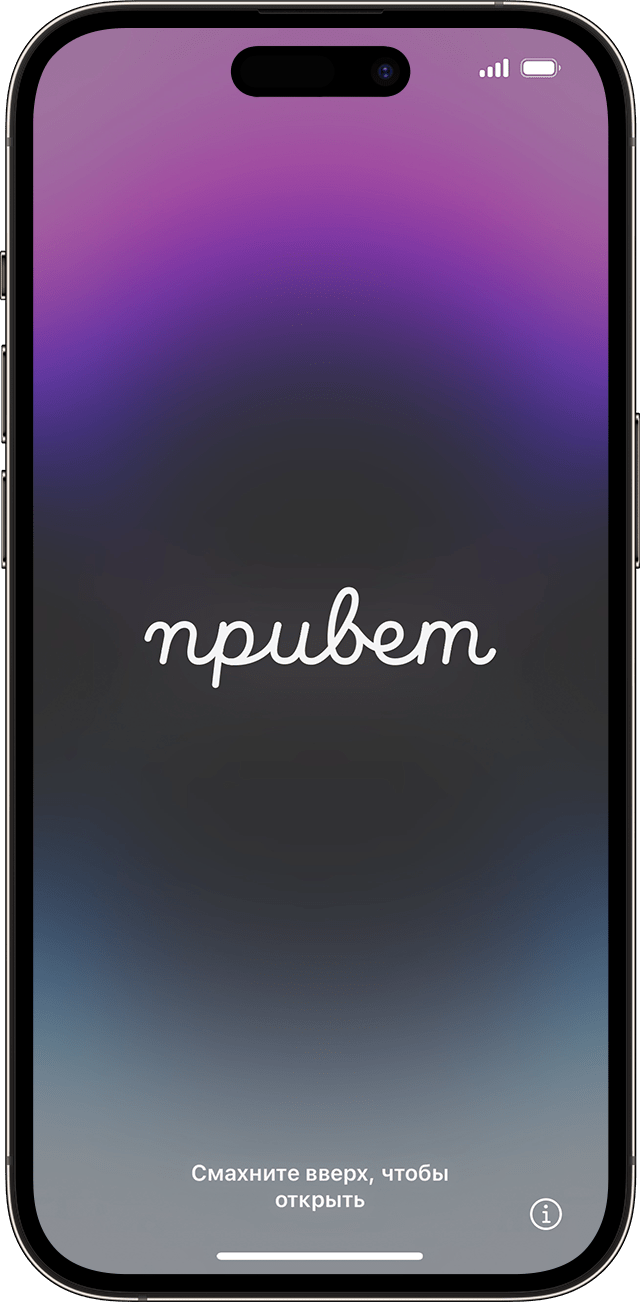
Нажмите и удерживайте боковую кнопку, пока не отобразится логотип Apple. Отобразится приветствие на нескольких языках. Выполните инструкции на экране, чтобы начать. Для пользователей с нарушениями зрения предусмотрена возможность включить функцию VoiceOver или «Увеличение» прямо на экране приветствия.
Выбор размера текста и значков на телефоне
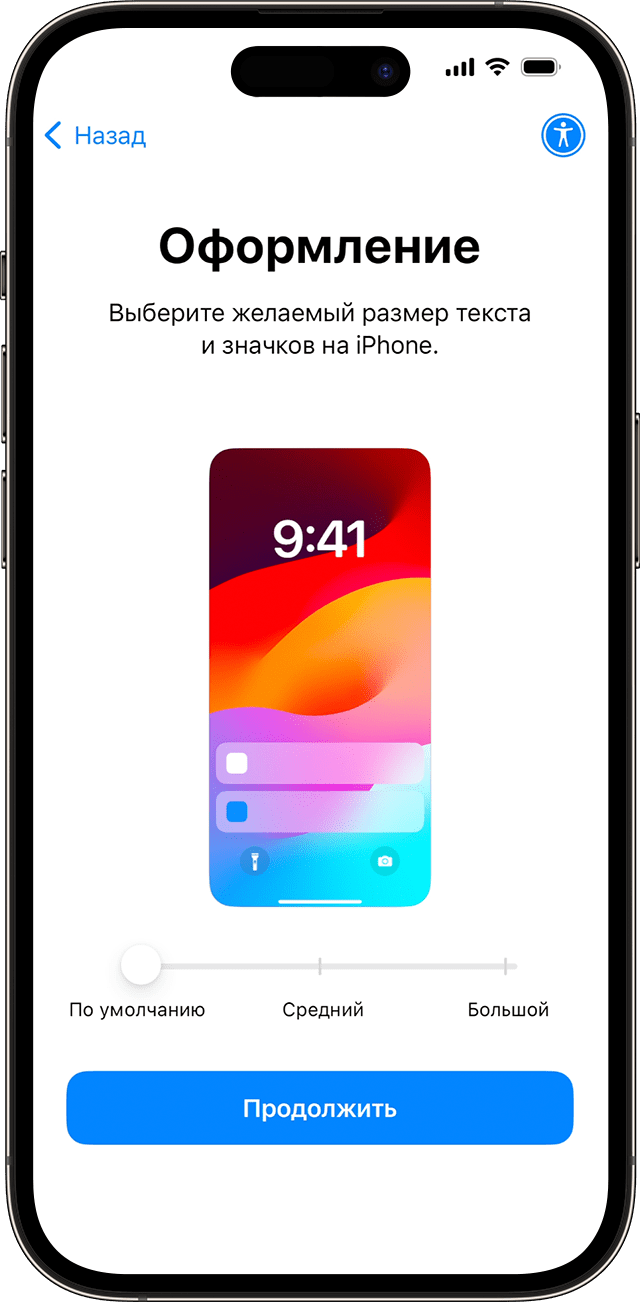
Выберите предпочитаемый размер текста и значков: «По умолчанию», «Средний» или «Крупный». Когда вы сдвигаете значок между вариантами размера, текст и изображения на этом экране настройки внешнего вида меняются для предварительного просмотра выбранного варианта. Когда будете готовы, выберите необходимый вариант размера и нажмите «Продолжить».
Использование функции «Быстрое начало» или выполнение настройки вручную

Если у вас есть еще одно устройство, его можно использовать для автоматической настройки нового устройства с помощью функции «Быстрое начало». Если у вас нет другого устройства, нажмите «Настроить без другого устройства». На этом этапе можно нажать синюю кнопку универсального доступа, чтобы настроить параметры универсального доступа.
Активация iPhone или iPad
Для активации и дальнейшей настройки устройства необходимо подключиться к сети Wi-Fi или сотовой сети. Выберите нужную сеть Wi-Fi или нажмите «Продолжить без Wi-Fi» (если эта кнопка доступна), чтобы использовать сотовую сеть устройства. Если вы настраиваете iPhone или iPad (Wi-Fi + Cellular), сначала может потребоваться SIM-карта для iPhonehttps://support.apple.com/HT212767https://support.apple.com/HT212767iPad SIM cardiPad SIM card Кроме того, может отобразиться запрос на Узнайте, что делать, если не удается подключиться к сети Wi-Fi или активировать iPhone.
Настройка для вас или вашего ребенка
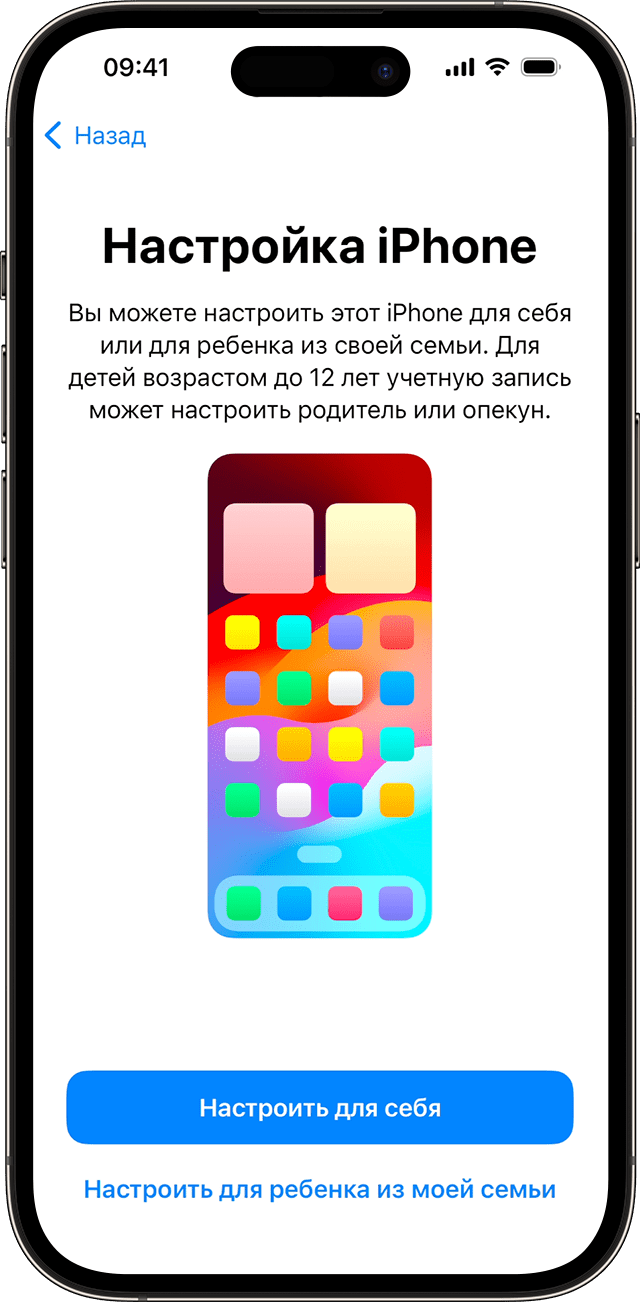
Затем выберите, настраиваете вы iPhone для себя или для своего ребенка. Узнайте, как создать идентификатор Apple ID для ребенка в возрасте до 13 лет, как настроить функцию «Семейный доступ», а также как выполнить настройку родительского контроля на iPhone ребенка.
Настройка Face ID или Touch ID и создание пароля
Выполните представленные на экране инструкции по настройке Face ID или Touch ID, чтобы разблокировать устройство и совершать покупки с использованием отпечатка пальца или функции распознавания лиц. Затем задайте шестизначный пароль, чтобы защитить данные. Пароль необходим для использования таких функций, как Face ID, Touch ID и Apple Pay. Если вы хотите установить четырехзначный, произвольный или пустой пароль, нажмите «Параметры код-пароля».
Восстановление или перенос данных и приложений
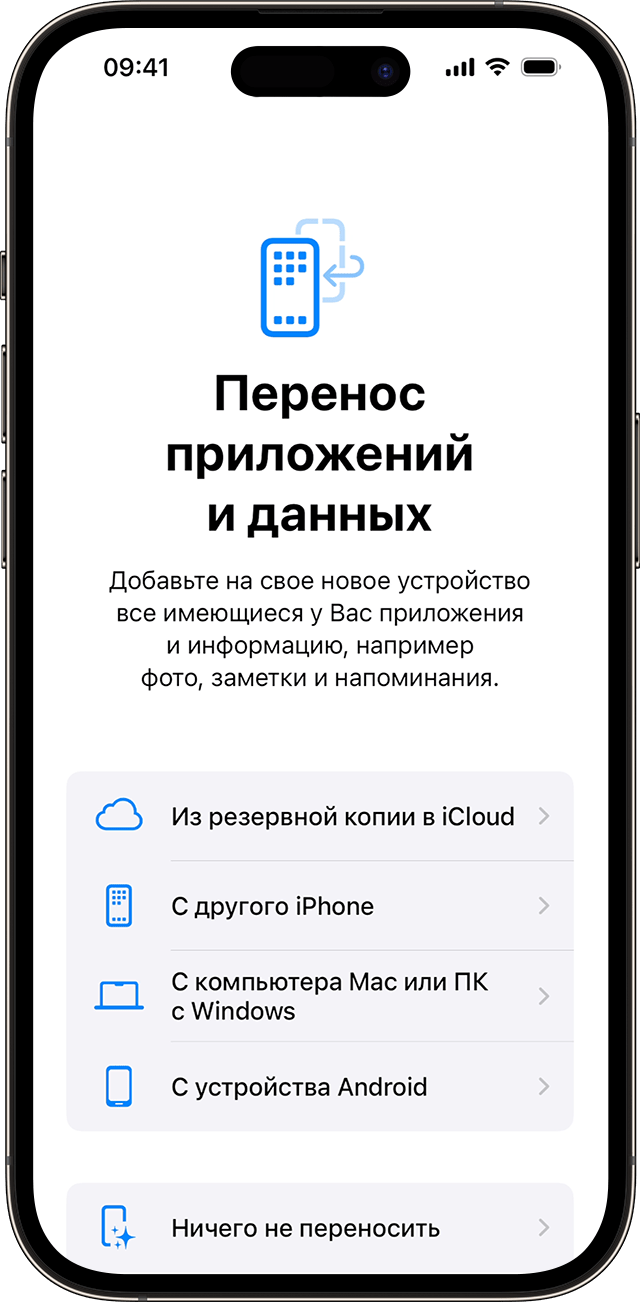
Выберите способ восстановления или переноса данных со старого устройства на новое. Вы можете использовать резервную копию iCloud или резервную копию, созданную на компьютере, либо перенести данные с устройства Android. Если у вас нет резервной копии или другого устройства, выберите «Не переносить приложения и данные».
Вход с помощью идентификатора Apple ID или другого устройства Apple
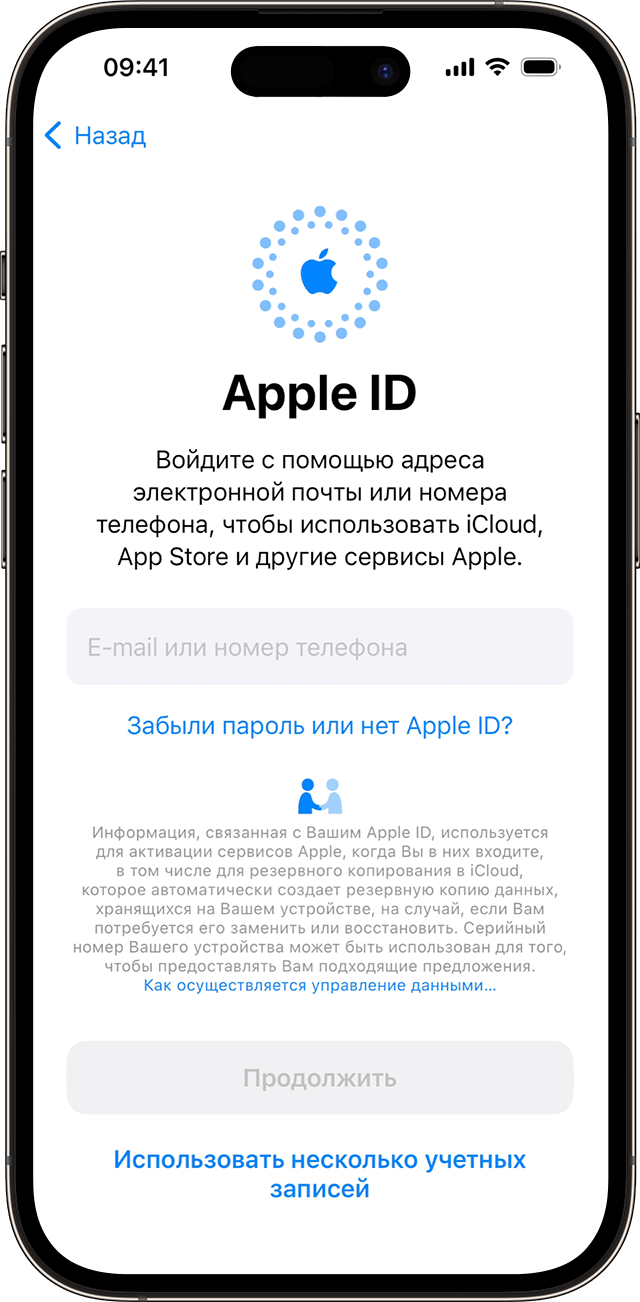
Введите адрес электронной почты или номер телефона, который используется с вашим идентификатором Apple ID, а затем введите пароль. Нажмите «Забыли пароль или нет Apple ID?» На этом этапе можно восстановить идентификатор Apple ID или пароль, создать Apple ID или настроить его позже. Если вы используете более одного идентификатора Apple ID, то нажмите «Другие варианты входа», а затем «Использовать несколько учетных записей». При входе с использованием идентификатором Apple ID возможен запрос кода проверки с предыдущего устройства.
Включение автоматических обновлений и настройка других функций
- Появится запрос на настройку или включение различных служб и функций, например Siri. На некоторых устройствах появится запрос проговорить несколько фраз, чтобы функция Siri запомнила ваш голос.
- Затем выполните представленные на экране инструкции по настройке функции «Экранное время», с помощью которой можно узнать, сколько времени вы и ваши дети проводите за работой с устройствами. Кроме того, можно установить ограничения на использование приложений в течение дня.
- Затем изучите информацию о данных, которыми можно поделиться с Apple, и выберите, хотите ли вы делиться ими с разработчиками приложений.
- Затем выберите светлое или темное оформление для предварительного просмотра интерфейса iPhone. Нажмите «Авто», чтобы устройство iPhone автоматически переключалось между этими режимами в течение дня. По готовности нажмите «Продолжить» и завершите процедуру.
Информация о продуктах, произведенных не компанией Apple, или о независимых веб-сайтах, неподконтрольных и не тестируемых компанией Apple, не носит рекомендательного или одобрительного характера. Компания Apple не несет никакой ответственности за выбор, функциональность и использование веб-сайтов или продукции сторонних производителей. Компания Apple также не несет ответственности за точность или достоверность данных, размещенных на веб-сайтах сторонних производителей. Обратитесь к поставщику за дополнительной информацией.
Как настроить iPad как новое устройство

Настройка iPad в качестве нового устройства требует некоторых шагов, которые позволят вам полностью настроить ваше устройство и начать использовать его по своему вкусу. В этой подробной инструкции мы расскажем вам, как правильно настроить iPad, чтобы он соответствовал вашим индивидуальным потребностям.
Шаг 1: Подключите ваш iPad к источнику питания и включите его. Вам будет предложено выбрать язык и страну, где вы находитесь. Выберите соответствующие значения и нажмите «Далее».
Шаг 2: Теперь вам нужно подключить ваш iPad к Wi-Fi сети. Выберите доступную сеть из списка и введите пароль, если требуется. После успешного подключения нажмите «Далее».
Шаг 3: Вам будет предложено войти в вашу учетную запись Apple ID или создать новую. Если у вас уже есть учетная запись, введите свой Apple ID и пароль. Если же у вас еще нет учетной записи, создайте новую, следуя инструкциям на экране.
Шаг 4: После входа в учетную запись Apple ID вам будет предложено настроить функцию Face ID или Touch ID для повышения уровня безопасности вашего устройства. Вы можете выбрать использование одной из этих функций или пропустить этот шаг.
Шаг 5: Далее вам нужно настроить функцию «Экспресс-настройка» или восстановить данные с резервной копии, если у вас есть. Если вы хотите использовать «Экспресс-настройку», просто следуйте инструкциям на экране. Если вы хотите восстановить данные с резервной копии, выберите эту опцию и следуйте указаниям.
Теперь ваш iPad настроен как новое устройство и готов к использованию. Вы можете продолжить настройку, установку приложений и настройку других параметров, чтобы сделать его идеальным для вас.
Не забудьте также активировать функцию «Найти iPad», чтобы защитить свое устройство и возможностью его отследить в случае потери или кражи.
Раздел 1: Распаковка и включение устройства
Когда вы приобретаете новый iPad, первым шагом будет распаковка устройства. Откройте коробку с осторожностью, чтобы не повредить содержимое. Внутри коробки вы найдете сам iPad, зарядное устройство, кабель Lightning и краткое руководство пользователя.
После распаковки, подключите зарядное устройство к iPad, вставив один конец кабеля Lightning в порт на нижней части устройства, а другой конец в зарядное устройство. Затем подключите зарядное устройство к электрической розетке.
Когда iPad подключен к зарядке, он автоматически начнет процесс включения. На экране появится логотип Apple и через несколько секунд появится приветственное сообщение. Нажмите «Далее», чтобы перейти к следующему шагу.
На следующем экране вам будет предложено выбрать язык, страну и регион. Выберите соответствующие варианты и нажмите «Далее». Затем вам будет предложено подключиться к Wi-Fi. Выберите доступную сеть и введите пароль (если требуется).
После успешного подключения к Wi-Fi устройство попросит вас настроить Touch ID или ввести код. Touch ID – это функция сканирования отпечатка пальца, которая позволяет вам разблокировать iPad без ввода пароля. Если вы не хотите настраивать Touch ID, можете пропустить этот шаг.
Раздел 2: Выбор языка и настройка Wi-Fi
Перед началом использования iPad необходимо выбрать язык, на котором будут отображаться все интерфейсные элементы. Для этого при первом включении устройства появится экран выбора языка. Вам достаточно прокрутить список доступных языков и нажать на нужное название.
После выбора языка iPad предложит вам подключиться к Wi-Fi сети. Для этого выберите вашу домашнюю сеть из списка и введите пароль, если она защищена. Если у вас нет Wi-Fi сети, вы можете пропустить этот шаг, нажав на кнопку «Пропустить» в углу экрана.
При необходимости вы всегда можете настроить Wi-Fi сеть или подключиться к другой. Для этого откройте настройки iPad, выберите раздел «Wi-Fi» и выберите нужную сеть из списка доступных сетей. Если сеть защищена паролем, вам потребуется ввести его для подключения.
Wi-Fi позволяет вам размещать и обмениваться данными в Интернете, подключать устройство к облачным сервисам и скачивать приложения, обновления и мультимедийный контент. Проверьте, что ваш iPad подключен к Wi-Fi сети для полноценного использования всех возможностей устройства.
После выбора языка и настройки Wi-Fi вы готовы к следующему этапу настройки iPad и использованию всех его функций. Следующий раздел расскажет вам о настройке учетной записи iCloud.
Раздел 3: Вход в учетную запись Apple ID или создание новой
1. Для использования всех возможностей iPad необходимо войти в свою учетную запись Apple ID или создать новую.
2. Если у вас уже есть учетная запись Apple ID, нажмите на кнопку «Войти в систему» и введите свой электронный адрес и пароль. Если вы забыли свой пароль, вы можете восстановить его, следуя указаниям на экране.
3. Если у вас еще нет учетной записи Apple ID, нажмите на кнопку «Создать Apple ID». Затем следуйте инструкциям на экране, чтобы заполнить регистрационную форму, включая ввод вашего имени, адреса электронной почты и создание пароля.
4. Когда вы закончите заполнять регистрационную форму, вам может быть предложено ввести информацию о платежных данных. Вы можете пропустить этот шаг, если пока не планируете делать покупки в App Store или iTunes Store. Однако имейте в виду, что без указания платежных данных некоторые функции могут быть недоступны.
5. После успешного создания учетной записи Apple ID или входа в существующую вы будете перенаправлены на главный экран iPad и сможете начать пользоваться устройством со всеми доступными функциями.
Раздел 4: Настройка Touch ID или Face ID
Следующим шагом после включения нового устройства iPad является настройка Touch ID или Face ID — удобной и безопасной функции идентификации пользователя. Touch ID позволяет разблокировать устройство с помощью отпечатка пальца, а Face ID — с помощью распознавания лица. В этом разделе я расскажу, как настроить Touch ID или Face ID на вашем новом iPad.
1. Перейдите в раздел «Настройки» на главном экране вашего iPad.
2. Найдите в списке пункт «Touch ID и пароль» или «Face ID и пароль» и нажмите на него.
3. Введите пароль устройства для подтверждения.
4. Если вы хотите настроить Touch ID, нажмите «Добавить отпечаток пальца» и следуйте инструкциям на экране. При настройке Face ID нажмите «Настройка лица» и следуйте инструкциям на экране.
5. После завершения добавления вашего отпечатка пальца или лица, вы сможете использовать Touch ID или Face ID для разблокировки устройства, авторизации покупок в App Store и других задач.
Убедитесь, что при добавлении отпечатка пальца или лица вы действуете в хорошо освещенном помещении и следуете инструкциям на экране. Для лучшей безопасности рекомендуется добавить несколько отпечатков пальцев или настроить альтернативное лицо в Face ID. Для удаления или добавления новых отпечатков пальцев или лица, вы можете вернуться в раздел «Touch ID и пароль» или «Face ID и пароль» в настройках устройства.
Раздел 5: Перенос данных с предыдущего устройства
Перенос данных с предыдущего устройства на iPad может быть очень полезным, чтобы сохранить все важные файлы, контакты и настройки. В данном разделе мы рассмотрим несколько способов осуществления этого процесса.
1. Использование iCloud – самый простой и удобный способ передачи данных с предыдущего устройства на iPad. Для этого нужно включить функцию «Резервное копирование в iCloud» на предыдущем устройстве и затем войти в учетную запись iCloud на iPad. После этого все данные будут автоматически синхронизироваться и перенесены на новое устройство.
2. Передача данных через iTunes – еще один способ передачи данных с предыдущего устройства на iPad. Для этого необходимо подключить предыдущее устройство к компьютеру с помощью USB-кабеля и запустить программу iTunes. Затем необходимо выбрать предыдущее устройство в iTunes и выполнить резервное копирование данных. После этого нужно подключить iPad к компьютеру и выбрать опцию «Восстановить резервную копию» в iTunes.
3. Использование приложений сторонних разработчиков – на App Store существуют различные приложения, которые позволяют передавать данные с одного устройства на другое. Некоторые из них поддерживают перенос данных через Wi-Fi или Bluetooth, что делает процесс еще более удобным. Поэтому стоит обратить внимание на такие приложения, если у вас нет доступа к iCloud или iTunes.
Вам нужно выбрать наиболее удобный и доступный способ для переноса данных с предыдущего устройства на iPad. В любом случае, помните о важности создания резервной копии данных, чтобы избежать их потери при переносе.
Что будет, если сбросить настройки на iPhone
Сброс настроек может привести к разным последствиям от удаления только настроек до полной очистки устройства.
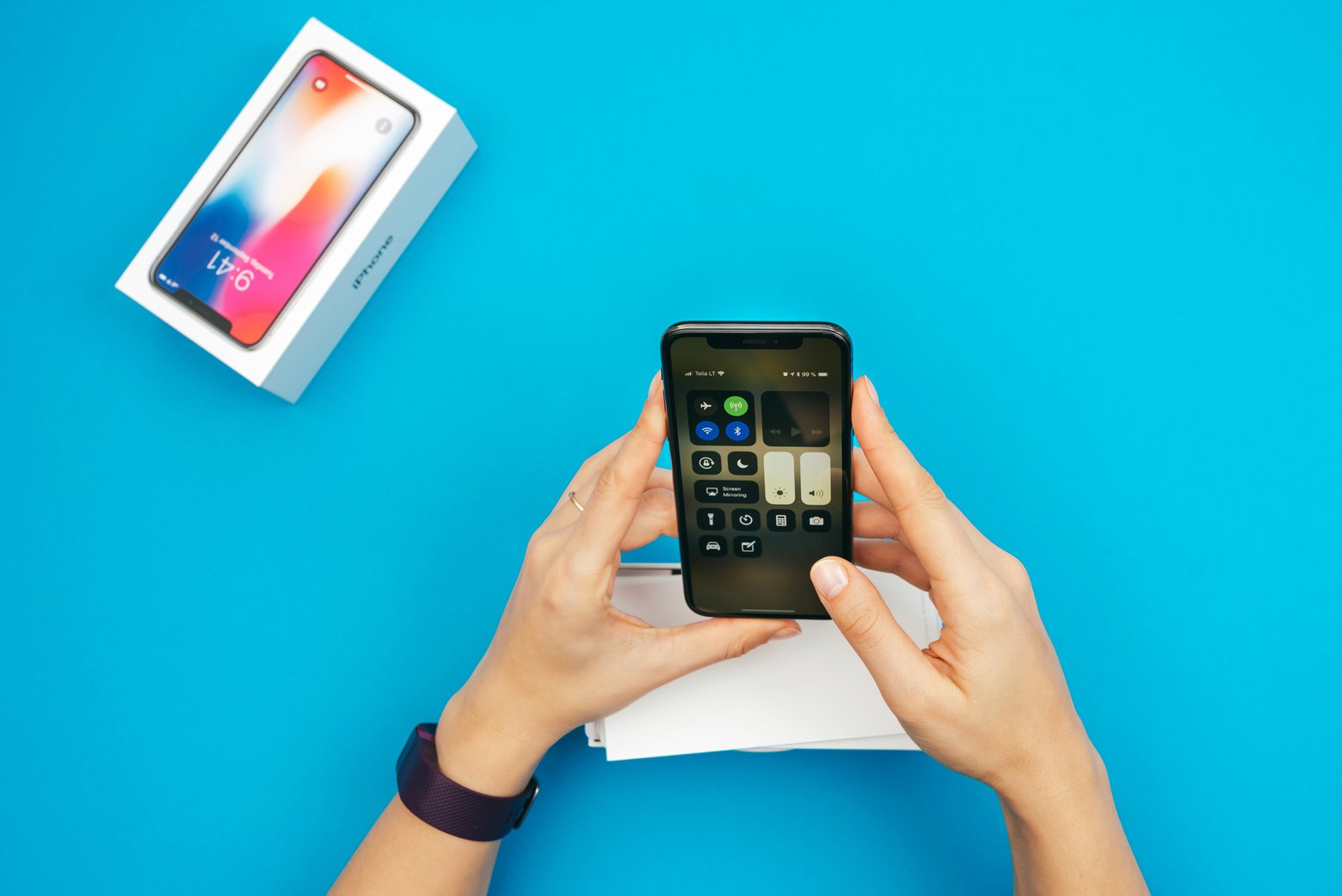
Процедура возврата к заводским настройкам, или сброс всегда вызывает вопросы у пользователей. Ведь у каждого производителя смартфонов могут быть свои нюансы. Поэтому пользователей интересует, сохранится ли контент, приложения, номера телефонов и другая личная информация. Будет обидно потерять весь фотоархив или адресную книгу в случае чего. Так что прежде чем выполнять сброс всегда лучше заранее уточнить последствия этого действия.
В iPhone есть несколько разных вариантов сброса до заводских настроек. В зависимости от варианта и определяется, будут ли удалены все или какие-то определенные настройки, либо контент. Зайдите в меню и выберите пункт «Основные». Далее пролистайте ниже и нажмите на «Сброс». Откроется новый экран со множеством опций.
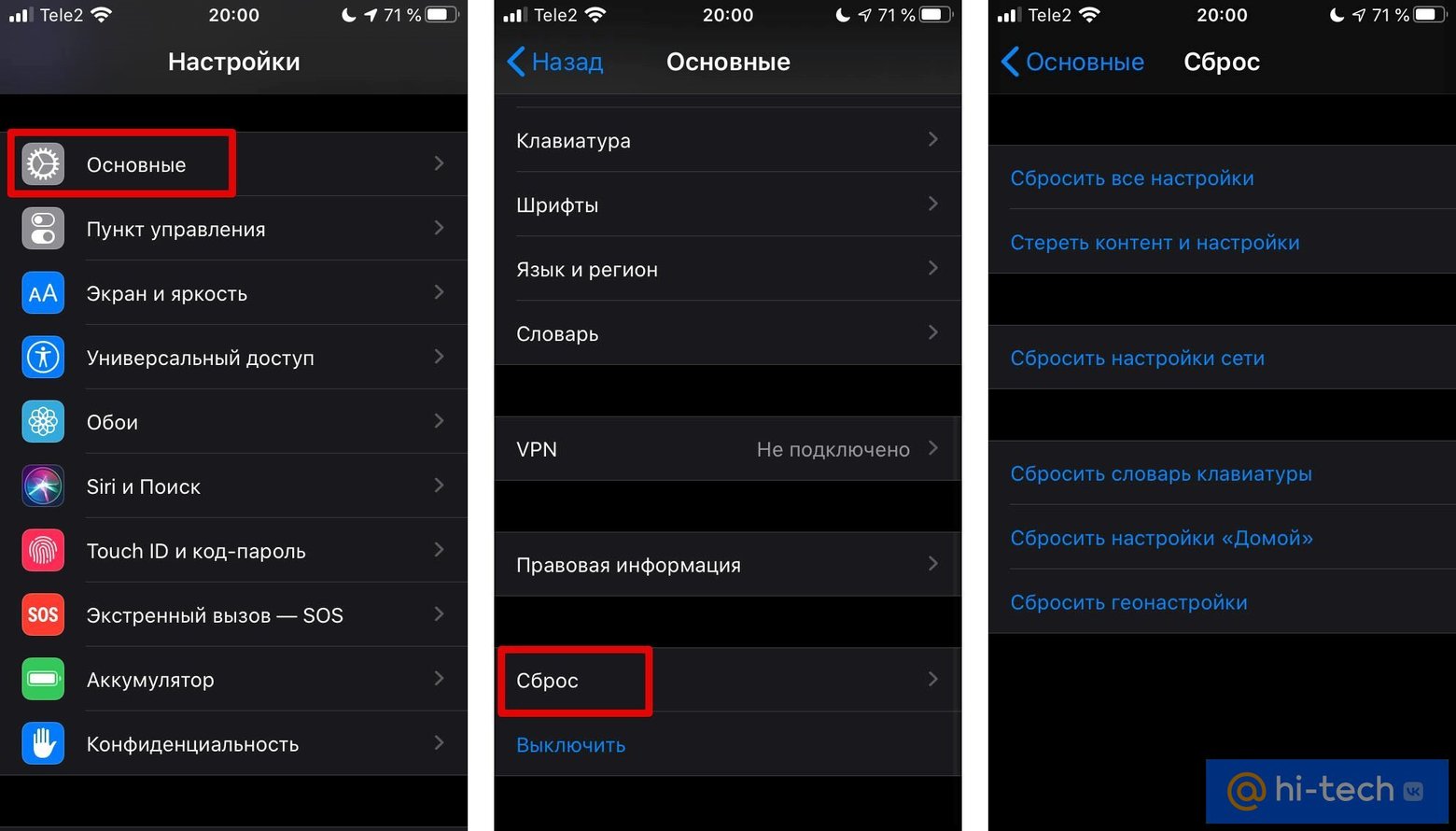
Сбросить все настройки. Как уже понятно из названия, в этом случае будут удалены только настройки. Сюда входят сетевые настройки, словари клавиатуры, настройки экрана «Домой», карты Apple Pay. При этом ваши файлы останутся на устройстве.
Стереть контент и настройки. Этот вариант стирает все, что есть на смартфоне. После перезагрузки устройство нужно будет настроить как новое или же восстановить из резервной копии.
Сбросить настройки сети. Сюда входит удаление всех сетей Wi-Fi, сброс настроек VPN, а также имени устройства.
Сбросить словарь клавиатуры. Безобидный вариант, так как он удаляет только слова, которые вы добавили самостоятельно. При написании слов обычно выскакивает подсказка, если она неверная и вы отклоняете ее, то новое слово попадает в словарь.
Сбросить настройки «Домой». Если воспользоваться этим вариантом, то все приложения вернутся в расположение по умолчанию. То есть сортировка иконок полностью сбросится. Стандартные приложения вернутся на свои места, а сторонние будут рассортированы по алфавиту.
Сбросить геонастройки. В этом случае произойдет сброс всех настроек по использованию приложениями геоданных. То есть вам придется снова выдавать разрешение приложениям на использование вашей геопозиции.
Что будет, если сбросить iPhone через iTunes
В iTunes сброс происходит несколько иначе. Сбросить все настройки, удалить контент, а также установить последнюю версию операционной системы можно через функцию «Восстановить iPhone».
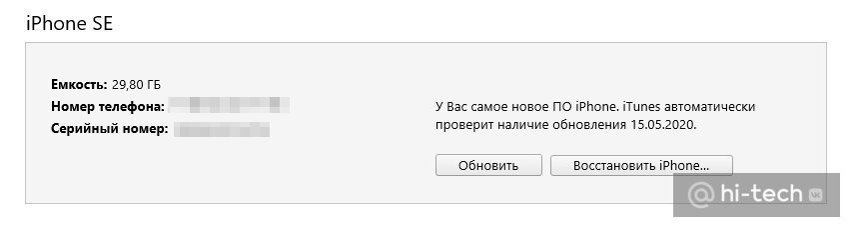
Здесь уже никаких вариантов нет. После завершения процедуры вы сможете настроить устройство как новое.