Уведомления на часах Apple Watch
Можно настроить время и способ получения уведомлений на Apple Watch, чтобы быстро на них реагировать или просматривать их в удобных для вас обстоятельствах.
Где появляются уведомления
Уведомления появляются на Apple Watch или iPhone, но не на обоих устройствах.
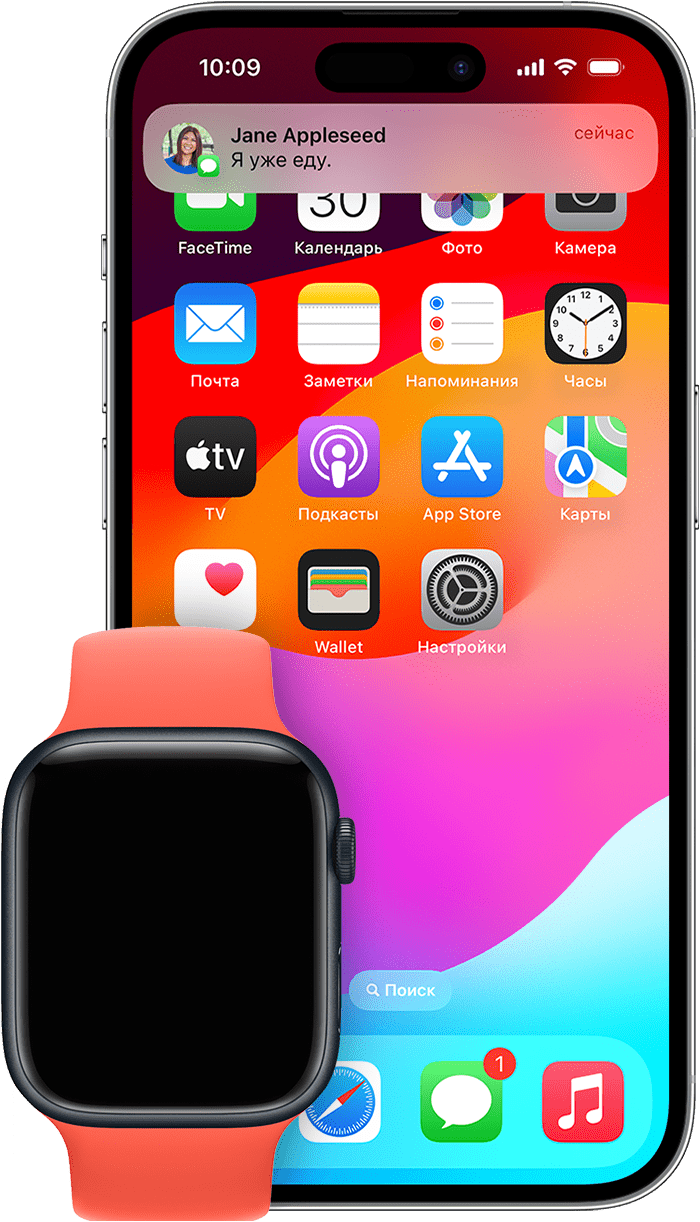
Если iPhone разблокирован, вы будете получать уведомления на iPhone, а не на Apple Watch.
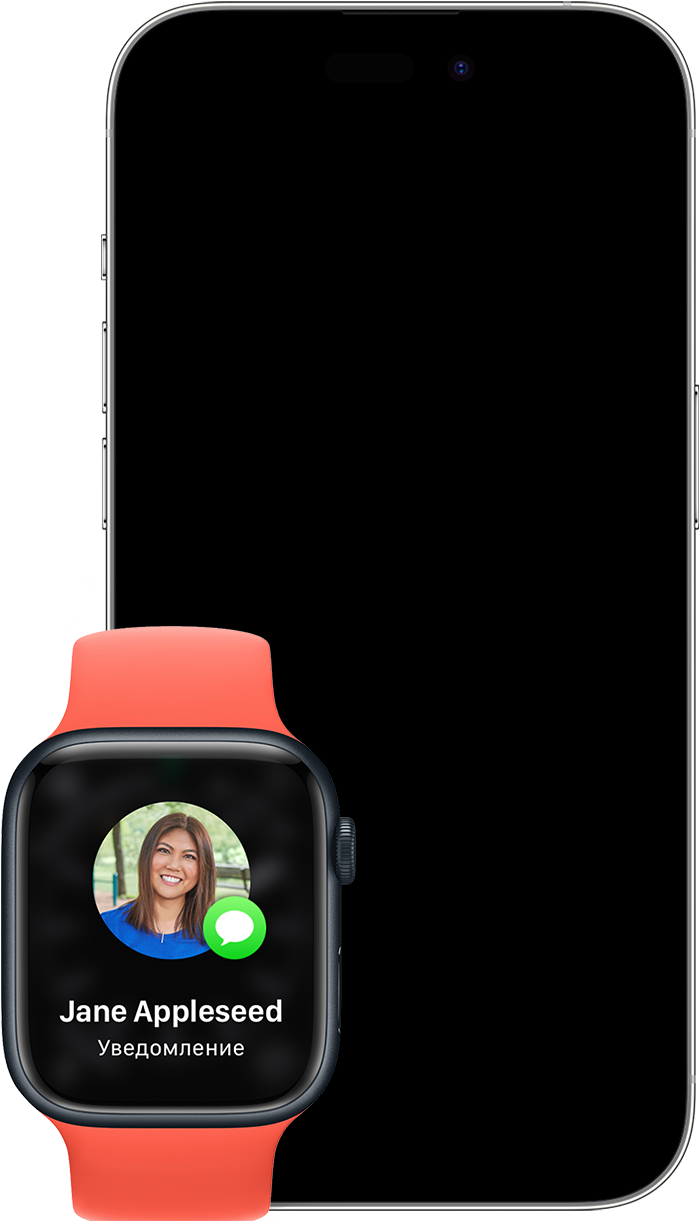
Если iPhone заблокирован или находится в спящем режиме, вы будете получать уведомления на Apple Watch, если только Apple Watch не заблокированы.
Некоторые приложения, такие как «Шум», есть только на часах Apple Watch. Уведомления для этих приложений не отображаются на iPhone. При наличии непрочитанных уведомлений в верхней части циферблата появляется красный значок уведомления . Если вы хотите скрыть значок уведомления, откройте приложение Apple Watch на iPhone, нажмите «Уведомления», а затем отключите индикатор уведомлений. Уведомления, прочитанные или закрытые на Apple Watch, также будут закрыты на iPhone.
Просмотр уведомления и взаимодействие с ним
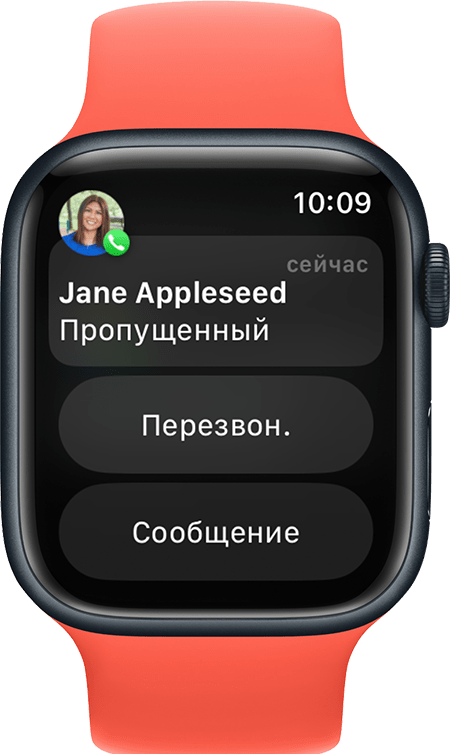
Когда появляется уведомление, можно нажать на него, чтобы увидеть варианты дополнительных действий. В зависимости от приложения, которое отправило уведомление, можно ответить на сообщение, перезвонить кому-то, отправить сообщение электронной почты в архив и выполнить многое другое. Если экран Apple Watch неяркий и неактивен, уведомления выводятся на весь экран. Если вы пользуетесь Apple Watch, уведомления отображаются в виде баннера в верхней части дисплея.
Просмотр всех непрочитанных уведомлений на Apple Watch
- Коснитесь и удерживайте верхнюю часть циферблата, чтобы открыть Центр уведомлений. Это можно сделать на любом экране.
- Подождите, пока откроется Центр уведомлений, и смахните вниз.
- Поверните колесико Digital Crown для прокрутки или проведите пальцем вверх и вниз по циферблату.
- Нажмите на уведомление, чтобы прочитать его. Чтобы прочесть уведомление из стопки, коснитесь ее и выберите уведомление.
- Чтобы удалить уведомление, смахните влево, а затем нажмите кнопку удаления .
Очистка всех непрочитанных уведомлений на Apple Watch
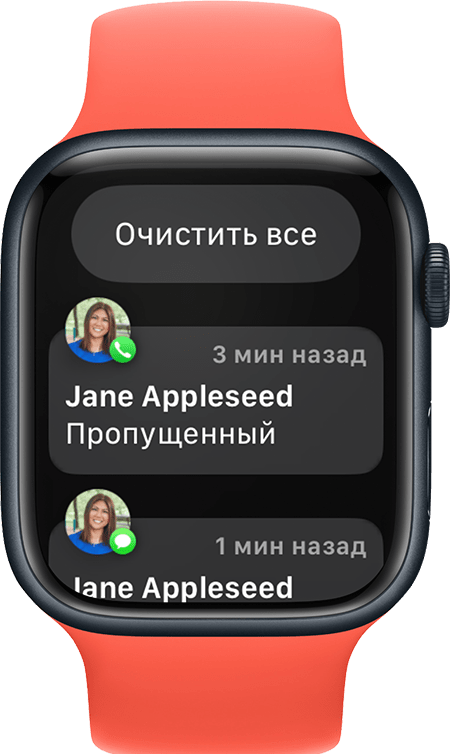
- Коснитесь и удерживайте верхнюю часть циферблата, чтобы открыть Центр уведомлений.
- Поверните колесико Digital Crown или смахните с циферблата вниз до верхней части экрана.
- Коснитесь «Очистить все».
Временное или окончательное отключение уведомлений приложений на Apple Watch
- Коснитесь и удерживайте верхнюю часть циферблата.
- Подождите, пока откроется Центр уведомлений, и смахните вниз.
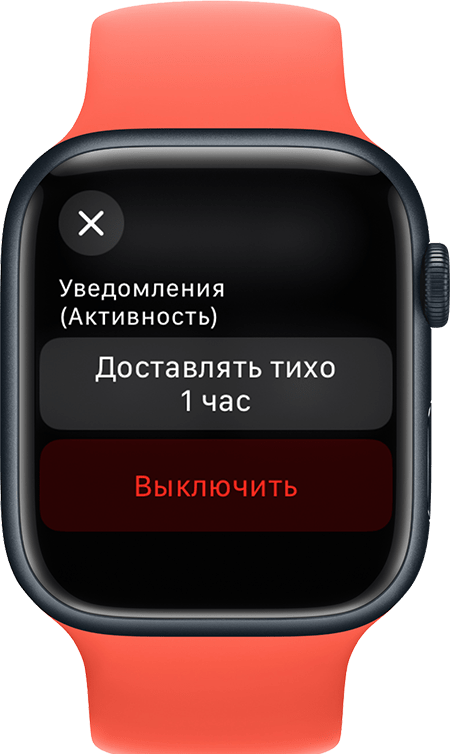
- Смахните влево на уведомлении, которое нужно выключить, а затем нажмите кнопку «Еще» .
- Выберите один из вариантов, доступных для этого приложения. В зависимости от приложения можно отключить уведомления до конца дня, отключить их на час или отключить навсегда.
Вы можете включить уведомления приложения, если хотите увидеть их снова:
- Откройте приложение Apple Watch на iPhone и перейдите на вкладку «Мои часы».
- Нажмите «Уведомления».
- Прокрутите вниз до списка установленных приложений, затем включите приложение, от которого нужно получать уведомления.
Настройте параметры уведомлений на Apple Watch
- Откройте приложение Apple Watch на iPhone и перейдите на вкладку «Мои часы».
- Нажмите «Уведомления».
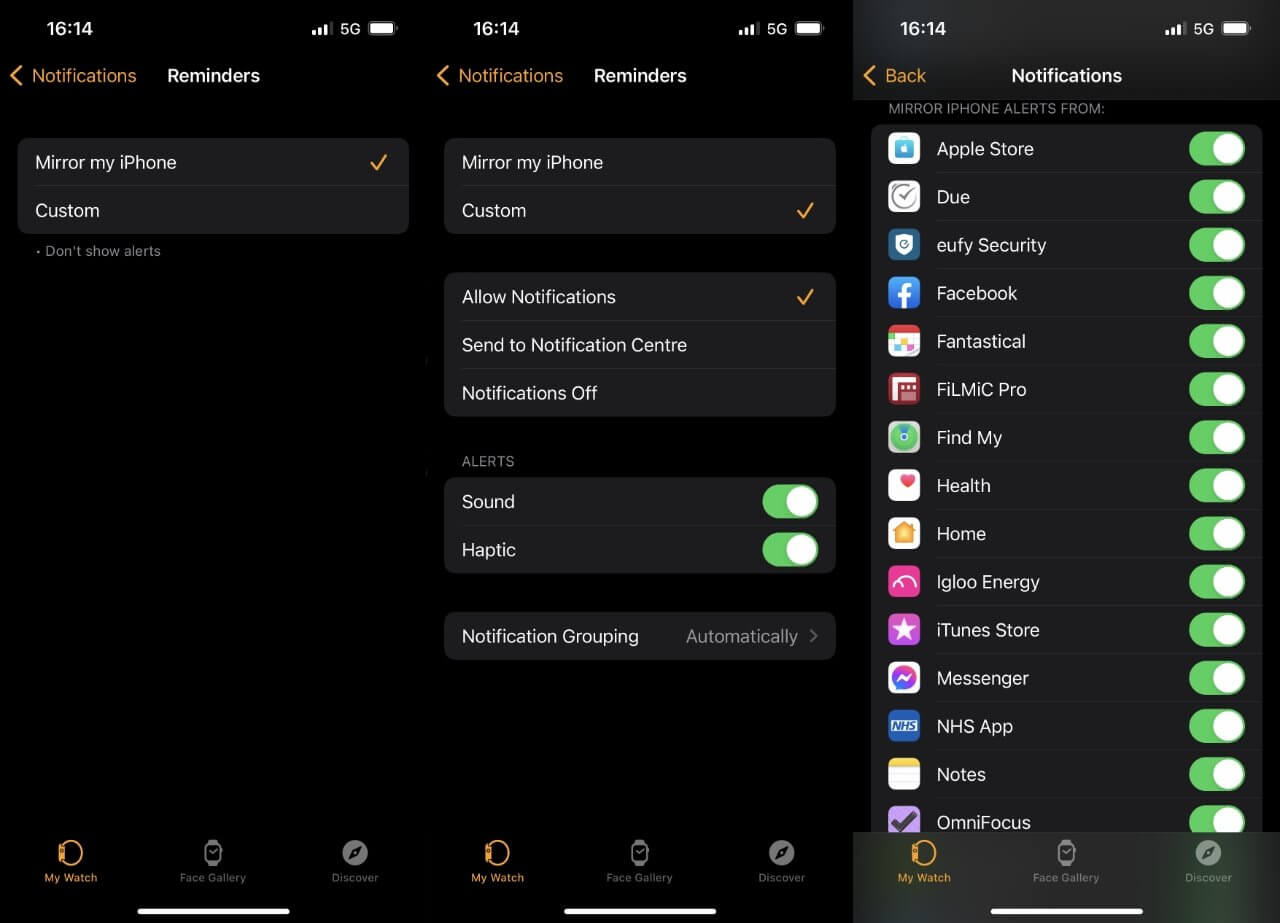
- Нажмите на приложение, чтобы увидеть его параметры. Чтобы использовать одинаковые настройки уведомлений для приложений на Apple Watch и iPhone, коснитесь «Повтор iPhone». В некоторых приложениях уведомления можно изменять. Нажмите «Настроить», затем выберите вариант:
- «Допуск уведомлений»: уведомления отображаются в Центре уведомлений и сопровождаются сигналом на Apple Watch.
- «Отправка в Центр уведомлений»: уведомления отправляются непосредственно в Центр уведомлений без сопровождения сигналом на Apple Watch.
- «Уведомления выкл.»: приложение не отправляет уведомления.
- При настройке уведомлений для того или иного приложения их можно также объединять в группы. Нажмите «Группировка», затем выберите один из вариантов: «Выключено», «Автоматически» или «По приложению».
Некоторые приложения поддерживают дополнительную настройку, в то время как другие позволяют только полностью отключить уведомления на Apple Watch. Прокрутите экран до раздела «Повторять уведомления iPhone от» и выключите соответствующее приложение.
Обеспечение конфиденциальности уведомлений
При появлении уведомления вы видите краткий обзор, а через несколько секунд подробности. Чтобы выключить отображение краткого обзора и подробностей в уведомлении, выполните указанные ниже действия.
- Откройте приложение Apple Watch на iPhone и перейдите на вкладку «Мои часы».
- Нажмите «Уведомления», затем включите параметр «Раскрытие уведомления касанием».
- При получении уведомления коснитесь его, чтобы просмотреть подробности.
Независимо от того, заблокированы ли часы Apple Watch или разблокированы, по умолчанию отображаются обзоры уведомлений или краткие уведомления. В кратком уведомлении отображается экран с названием и значком приложения, а также заголовок уведомления. Можно выключить показ кратких уведомлений, когда Apple Watch заблокированы.
- Откройте приложение Apple Watch на iPhone и перейдите на вкладку «Мои часы».
- Нажмите «Уведомления» и отключите параметр «Только обзор при блокировке».
На часах Apple Watch не отображаются уведомления
Если соединение между устройствами разорвано, уведомления приходят на iPhone, а не на Apple Watch. Чтобы проверить соединение в Пункте управления, нажмите боковую кнопку (в случае watchOS 9 или более ранней версии нажмите и удерживайте нижнюю часть экрана, затем смахните вверх). Если устройства отключены, может отобразиться красный значок iPhone , красный значок X или значок Wi-Fi . Попробуйте подключить iPhone и Apple Watch друг к другу.
Когда часы Apple Watch заблокированы или включен режим «Не беспокоить», уведомления поступают на iPhone:

- Если часы Apple Watch заблокированы, на циферблате отображается значок замка .
- Если включен режим «Не беспокоить», на циферблате отображается значок режима «Не беспокоить» . Чтобы отключить эту функцию, смахните вверх на циферблате, а затем коснитесь значка режима «Не беспокоить» .
Уведомления из приложений сторонних разработчиков отображаются, только если объединенный в пару с часами iPhone также подключен к сети.
Как правильно настроить уведомления на Apple Watch
Недавно я наткнулся на интересный текст, посвященный тому, что мы живем в самом настоящем аду уведомлений. Да-да, так и есть, они везде: на телефоне, планшете, ноутбуке, смарт-часах и даже на умных колонках. Те, кто приобретают Apple Watch именно для того, чтобы оставаться всегда на связи, через какое-то время не выдерживают и отключают пуши — это начинает дико раздражать. Вместо того, чтобы отключать все уведомления разом, оставьте только те, что вам нужны — у Apple Watch есть подходящие опции. Сегодня расскажем, как настроить уведомления на часах Apple так, чтобы и не сойти с ума, но и не пропустить ничего важного.
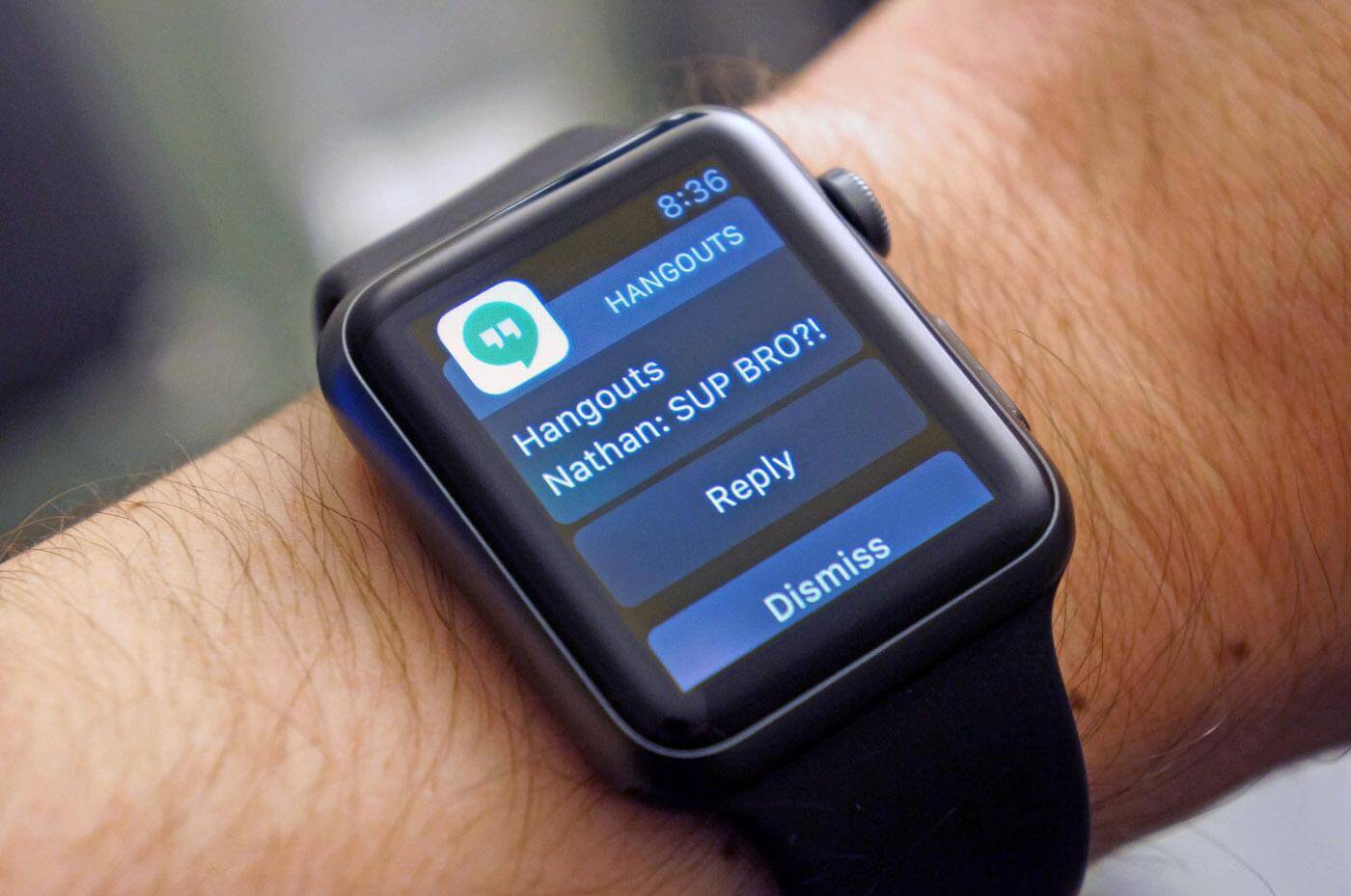
Разбираемся, как настроить Apple Watch так, чтобы уведомления не сводили с ума
Настроить уведомления Apple Watch на iPhone
В правильной настройке уведомлений заключается то, какие приложения будут их присылать, в какое время они будут приходить и как вы будете их получать. Вот, что можно сделать прямо на iPhone.
Настройте уведомления в Apple Watch правильно
- Откройте приложение для Apple Watch на iPhone, когда смартфон сопряжен с часами.
- В разделе «Мои часы» нажмите «Уведомления».
- Выберите нужное приложение.
- Прокрутите вниз и найдите «Повтор iPhone».
Так вы сможете менять параметры уведомлений на Apple Watch. Например, «Допуск уведомлений» позволяет оставить пуши в Центре уведомлений, сопроводив их сигналом на часах. Если включить «Отправка в центр уведомлений», то пуш придется, но без звука. А если включить «Уведомления выкл.», то их вообще не будет.
Группировка уведомлений Apple Watch
Смарт-часы с помощью watchOS умеют группировать уведомления: автоматически и по приложениям. Первый способ собирает их по контактам, времени и другим параметрам, а «По приложениям» — уже в зависимости от конкретных приложений. Я предпочитаю второй способ: так проще найти то, что нужно, выбрав одну группу пушей, хоть их и становится очень много.
С другой стороны, если установить «Автоматически», то все новости будут собираться в один тред, соцсети или банковские приложения. Но искать конкретный пуш станет немного сложнее.
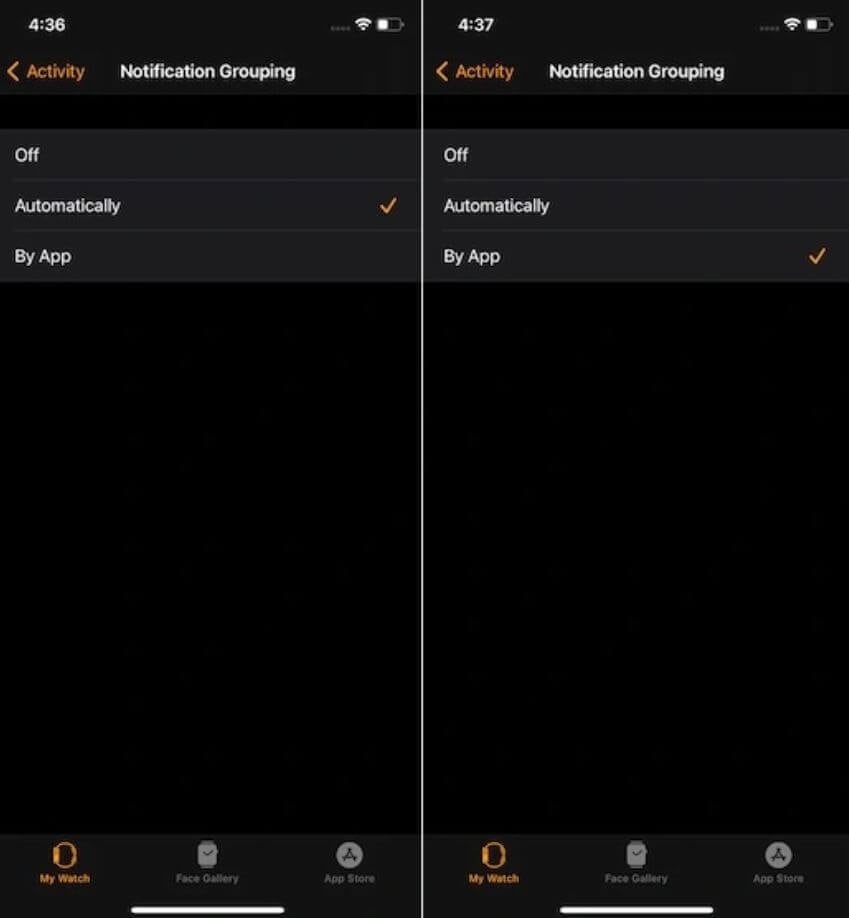
Группировка уведомлений позволяет быстрее ориентироваться среди них
Правда, кажется, что группировка уведомлений никак не поможет вам фокусироваться на делах. Но выход есть: просто включите «Повтор iPhone» и выключите уведомления на телефоне. Но учтите, что уведомлений не будет даже на часах, если у вас включено Фокусирование, Apple Watch разряжены или iPhone находится далеко от них.
Как убрать имя уведомлений Apple Watch
Уведомления на Apple Watch можно сделать конфиденциальными, чтобы никто не мог увидеть, от кого они пришли. Дело в том, что по умолчанию на часах пуши отображаются в развернутом виде, чтобы быстро прочесть его. Но это не всегда безопасно. Вот, что нужно сделать.
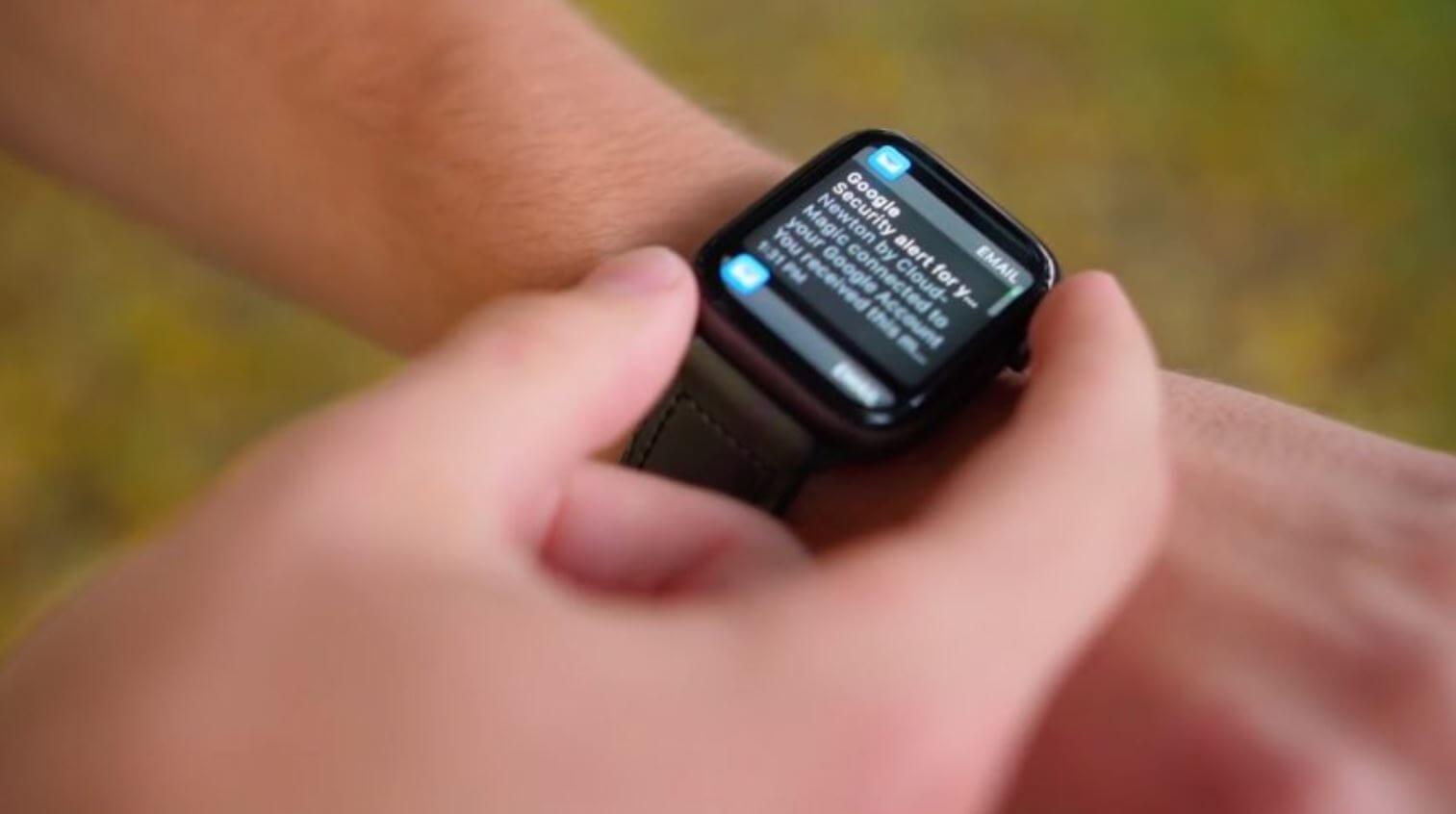
Apple Watch умеют скрывать текст уведомлений
- Откройте приложение Apple Watch на Айфоне.
- Выберите «Мои часы», затем — «Уведомления».
- Нажмите переключатель возле «Конфиденциальность».
Уведомление будет отображаться на часах, но только с иконкой и названием приложения. Содержимое будет скрыто до тех пор, пока вы не коснетесь часов. Так сообщения не прочитает никто, кроме вас.
Как настроить уведомления на Apple Watch
Если у вас нет времени брать в руки iPhone, вы всегда можете настроить уведомления прямо на часах. Для этого смахните его влево и нажмите на три точки. Здесь есть полезные настройки.
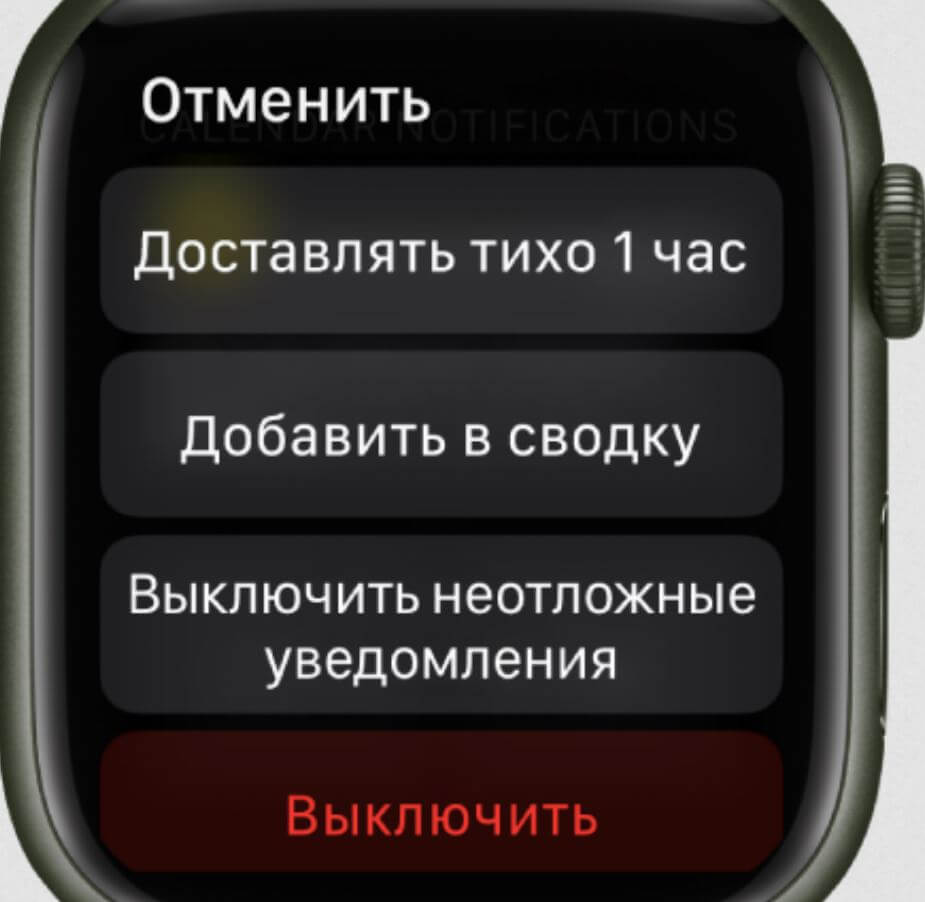
Уведомления могут приходить тихо или попадать в сводку на iPhone
- Нажмите «Доставлять тихо 1 час» или «Сегодня не уведомлять» — сообщения будут отправлять час или весь день сразу в Центр уведомлений без звука.
- Выберите «Добавить в сводку», чтобы пуши отображались в сводке уведомлений — так вы не пропустите их и сможете изучить, когда освободитесь.
А еще стоит отключить неотложные уведомления: как и на iPhone, они доставляются немедленно даже при включенном Фокусировании, при включении которого все остальные не доставляются. Порой их бывает слишком много, поэтому лучше выключить функцию.
Уведомления на экране блокировки Apple Watch
Пока экран часов неактивен, вы можете сделать так, чтобы уведомления отображались только при поднятом запястье. Это очень удобно, обязательно попробуйте! Вот, что нужно настроить.
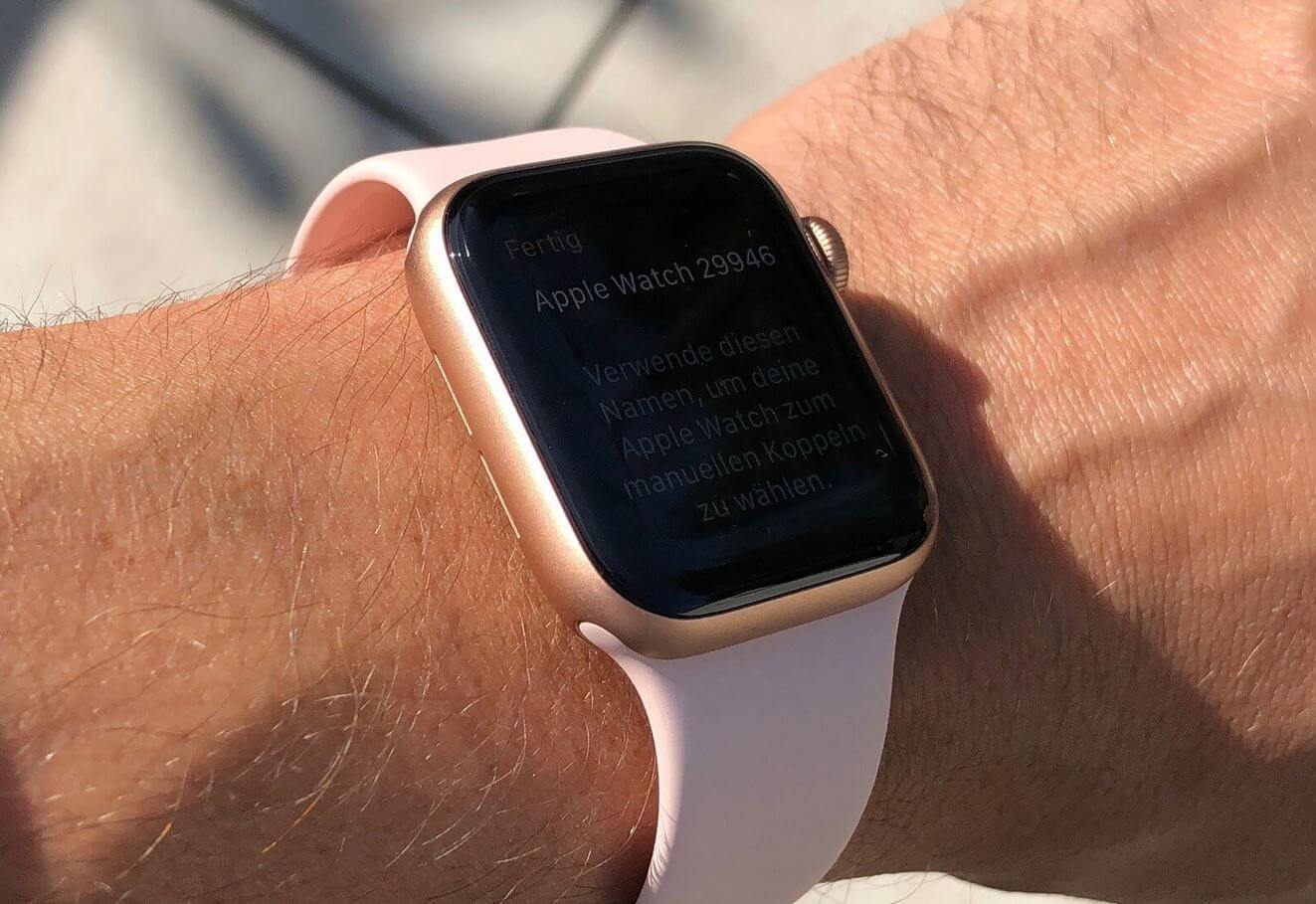
Можно настроить Apple Watch так, чтобы уведомления не отображались, когда рука опущена
- Откройте Настройки на Apple Watch.
- Нажмите «Уведомления».
- Выберите «Уведомления при опущенном запястье».
Учтите, что эта функция вызывает повышенный расход аккумулятора. По умолчанию уведомления не отображаются, если рука опущена — за счет акселерометра в часах, Apple Watch поймут, в каком положении находятся. Этот параметр лучше отключить, если хотите, чтобы часы вас не отвлекали.
Кстати, не все знают, можно ли отвечать с Apple Watch в WhatsApp. В нашей статье разобрались, как это делать правильно, можно ли использовать сторонние приложения и что делать, если уведомления из мессенджера не приходят.
Как настроить дублирование уведомлений на iPhone и Apple Watch
Алексей
У меня дублируются сообщения на часах и телефоне. Все уведомления приходят одновременно на оба гаджета. Как можно вернуть первоначальные настройки?
Чтобы изменить параметры дублирования уведомлений, сделайте следующее:
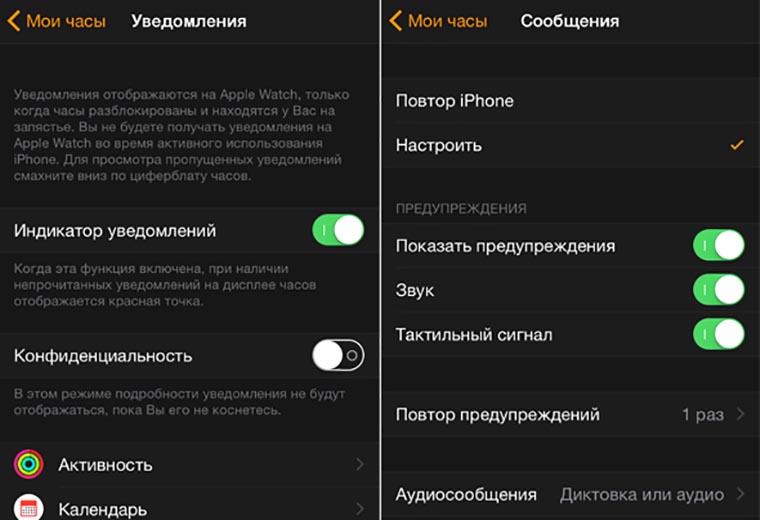
1. Запустите приложение Apple Watch на iPhone и перейдите на вкладку «Мои часы».
2. Нажмите «Уведомления» и выберите программу.
3. Если необходимо дублировать уведомления на iPhone, отметьте «Повтор iPhone». Иначе выберите пункт «Настроить».
Уведомления для большинства программ можно отключить. Прокрутите меню до раздела «Повторять уведомления iPhone от» и отключите параметр рядом с нужной программой.
Как включить уведомления о времени на Apple Watch
Что для вас главное в Apple Watch? Одни скажут, что функции, связанные со здоровьем. Другим интересен будет спорт. А кто-то покупает их только для того, чтобы не пропустить важные уведомления и быть в курсе всего самым первым. В общем, каждый из покупателей находит в них что-то нужное именно для себя. Но за всем многообразием возможностей иногда забывается, что Apple Watch — это еще и часы. И одна из самых главных функций — это показ времени.
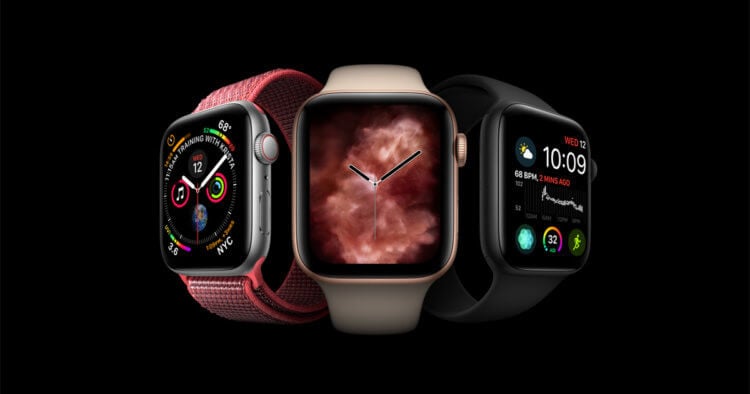
О возможности Apple Watch уведомлять владельца по истечении каждого часа знают не все.
❗️ПОДПИШИСЬ НА НАШ ДЗЕН. ТАМ КАЖДЫЙ ДЕНЬ ВЫХОДЯТ ЭКСКЛЮЗИВНЫЕ СТАТЬИ, КОТОРЫЕ НЕ ВЫХОДЯТ БОЛЬШЕ НИГДЕ
Так как Apple Watch — это не просто часы, а умные часы, то и время до владельца они могут доводить в не совсем обычном виде. Например, регулярно уведомлять пользователя о каждом прошедшем часе, тридцати или пятнадцати минутах. Разбираемся, как работает эта функция и в каких жизненных ситуациях может пригодиться.
Уведомление каждый час
Представьте ситуацию, когда вам необходимо точно отслеживать время. Как вы будете это делать? Вариантов тут немного. Либо регулярно смотреть на часы, либо устанавливать таймер за таймером, чтобы часы или смартфон присылали вам уведомления. Как вариант, можно еще переставлять будильник на нужные промежутки времени и каждый раз подскакивать от его звона.
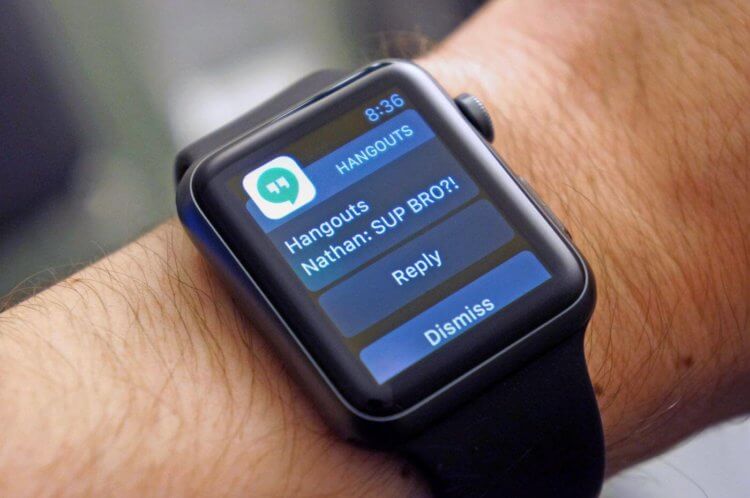
Уведомления о времени будут выглядеть не как от мессенджеров и других приложений.
Но в Apple Watch есть достаточно крутая функция под названием Taptic Chimes. Она позволяет получать уведомления по истечении каждого часа, получаса или пятнадцати минут. То есть самые популярные временные отрезки Apple добавила. Получается, что если вам необходимо отслеживать начало каждого нового часа, то эта функция либо вибрацией, либо звуком будет вам об этом сообщать. Не придется постоянно бросать взгляд на часы или отвлекаться на разблокировку смартфона. Все будет происходить в автоматическом режиме.
❗️ПОДПИШИСЬ НА НАШ ТЕЛЕГРАМ-ЧАТ И ЗАДАВАЙ ВОПРОСЫ НАШИМ АВТОРАМ, НА КОТОРЫЕ ОНИ ОБЯЗАТЕЛЬНО ОТВЕТЯТ
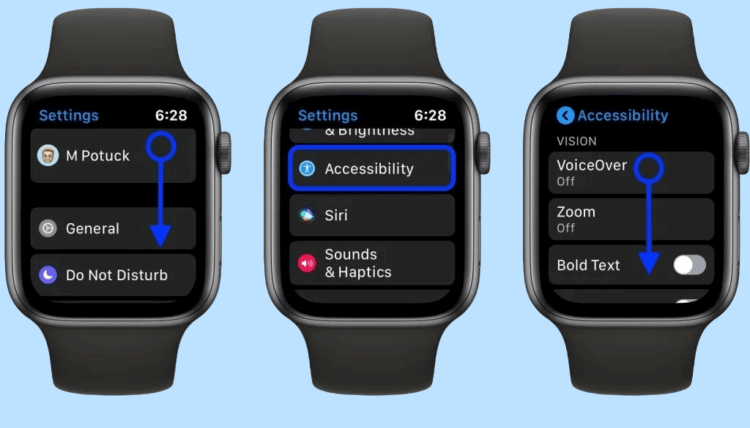
Включить эту функцию можно двумя способами: с Айфона и с Apple Watch. Через смартфон это делается следующим образом:
- Подключите Apple Watch к Айфону.
- Откройте приложение Watch.
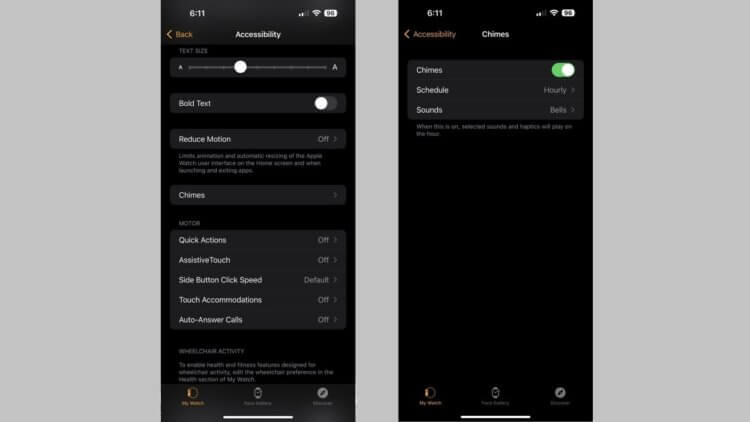
Вряд ли многие пробовали все функции из универсального доступа.
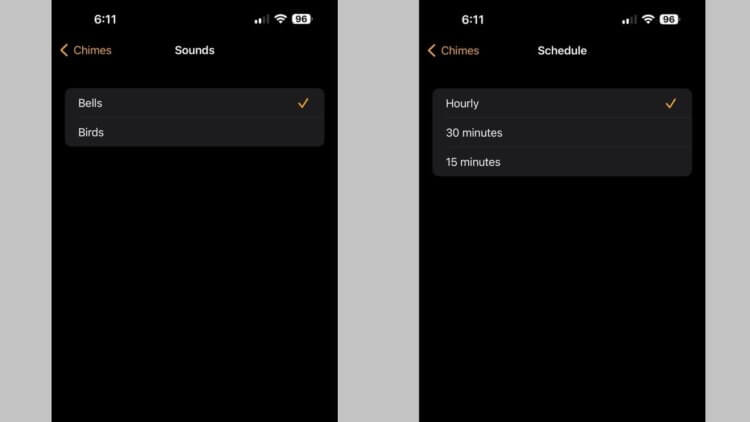
Жалко, что звуков на выбор не так много.
После этого по истечении выбранного промежутка времени вы будете получать уведомление. Обратите внимание, что если на часах не включен звук, то придет оно в виде вибрации. Звук часы при этом издавать не будут.
Но эти уведомления можно настроить и непосредственно с Apple Watch. Сделать это можно следующим образом:
- Активируйте экран Apple Watch.
- Перейдите в настройки.
Хорошо, что эту функцию можно включить и через часы.
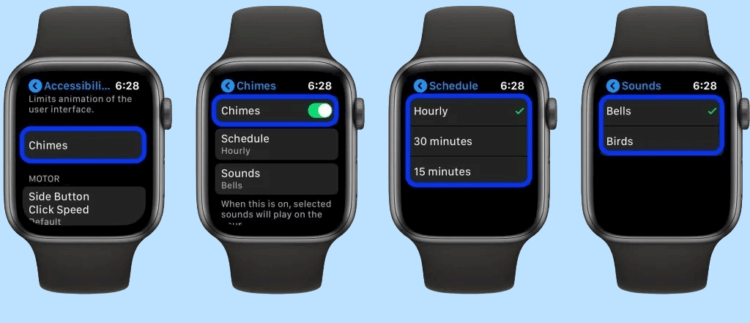
С часов можно даже выбрать звук.
Кажется, что это совершенно бесполезная функция. Но иногда действительно необходимо четко отслеживать временные интервалы. Очень актуально для тех, кто работает по часам, чтобы четко понимать, сколько времени прошло с начала смены.
❗️ПОДПИШИСЬ НА НАШ ПУЛЬС. БУДЕШЬ УЗНАВАТЬ ВСЕ НОВОЕ САМЫМ ПЕРВЫМ
Однако у этой функции есть и минусы. Невозможно начать отсчет указанного времени с условных 14.39. Если вы выбрали уведомления каждые 15 минут, то и приходить они будут строго в круглое время. Например в 14.00, 14.15, 14.30 и так далее. Точку отсчета установить, к сожалению, нельзя.
Таймер на Apple Watch
В такой ситуации никто не отменял использование таймера на Apple Watch. Только имейте в виду, что если вам необходимо отследить несколько временных интервалов, то придется либо заводить несколько таймеров, либо каждый раз перезапускать ранее созданный. Например, вам нужно получить три уведомления подряд каждые полчаса. Для этого можно установить три таймера на 30, 60 и 90 минут либо один таймер перезапускать каждый раз после его окончания.
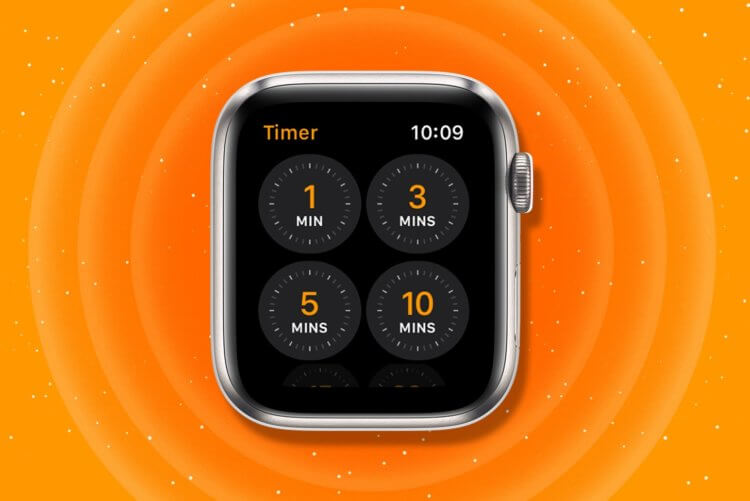
Можно получать уведомления о времени и с помощью таймера.
Чтобы установить таймер на Apple Watch, сделайте следующее:
- Активируйте экран часов.
- Перейдите в приложение “Таймеры”.
- Выберите настройку и с помощью бегунков задайте нужное время для таймера.
- Нажмите кнопку “Старт” для начала отсчета.
❗️ПОДПИШИСЬ НА ТЕЛЕГРАМ-КАНАЛ СУНДУК АЛИБАБЫ, ЧТОБЫ ПОКУПАТЬ ТОЛЬКО ЛУЧШИЕ ТОВАРЫ С АЛИЭКСПРЕСС
А для получения уведомления в конкретное время лучше всего использовать будильник. Благо, что на Apple Watch он тоже есть. Установить его можно так:
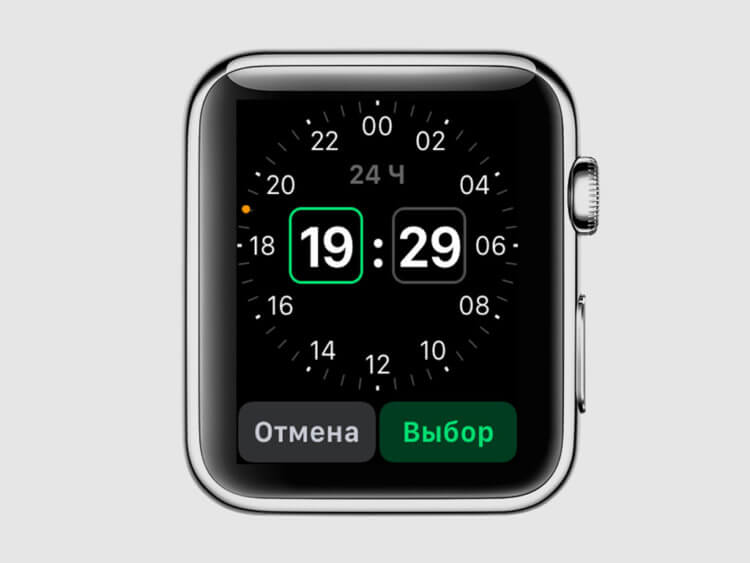
Будильник на Apple Watch при отключенном звуке срабатывает очень аккуратно.
- Откройте приложение будильник на Apple Watch.
- Нажмите кнопку “Добавить”.
- Установите время с помощью колесика Digital Crown.
- Нажмите на зеленую галочку в правом нижнем углу.
- Включите будильник с помощью переключателя в общем списке всех будильников.
В зависимости от того, включен звук на ваших часах или нет, вы либо услышите мелодию будильника, либо почувствуете только вибрацию без звука. Все-таки Apple Watch позволяют с большим удобством следить за временем и контролировать нужные вам временные отрезки. Самое главное — провести первоначальную настройку и наслаждаться использованием отличного устройства. Правда, смотрите, чтобы оно не село раньше времени.