Как очистить корзину на Android (есть Samsung): полное руководство

Всем привет! Сегодня я расскажу вам, как можно очистить корзину с удаленными файлами на телефоне с Андроид. Я написал две инструкции, как для моделей с обычной Android-системой, так и для смартфонов фирмы Самсунг. Поэтому просто в оглавлении выберите свой вариант. Если что-то будет не получаться, или возникнут трудности – обращайтесь в комментарии.
У меня Samsung
Давайте для начала рассмотрим приложение «Мои файлы» – это встроенная программа-проводник, которая позволяет быстро отсортировать и работать с файлами различного типа: фотографии, видео, документы и т.д. Если вы попытаетесь удалить какой-то документ с телефона через это ПО, то система сначала предложит вам перенести их в корзину. Там они хранятся определенное время (примерно 30 дней), а уже потом безвозвратно удаляются.
Все это время они забивают пространство и сразу встает вопрос – а где находится эта корзина, как её найти и открыть?
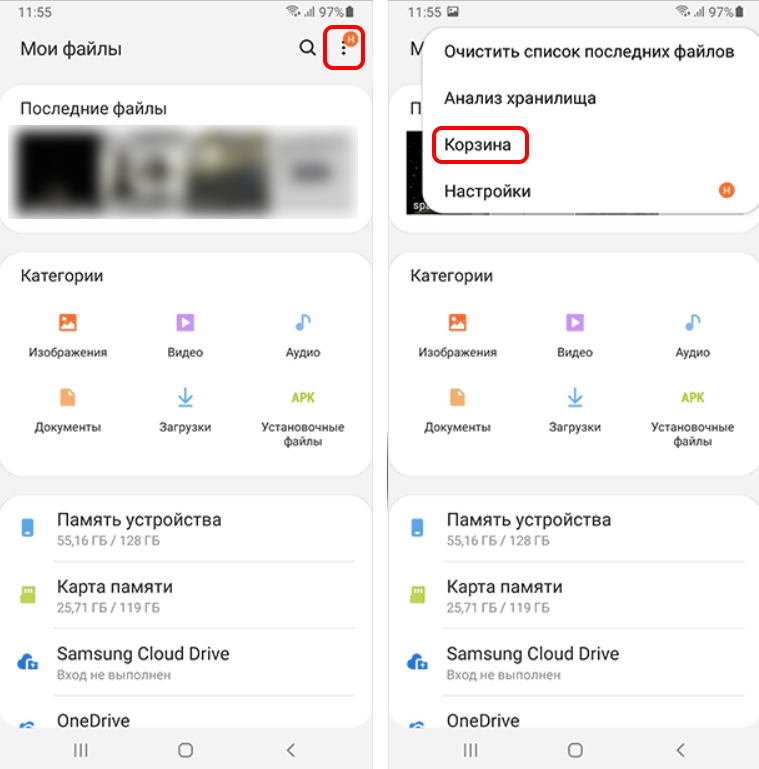
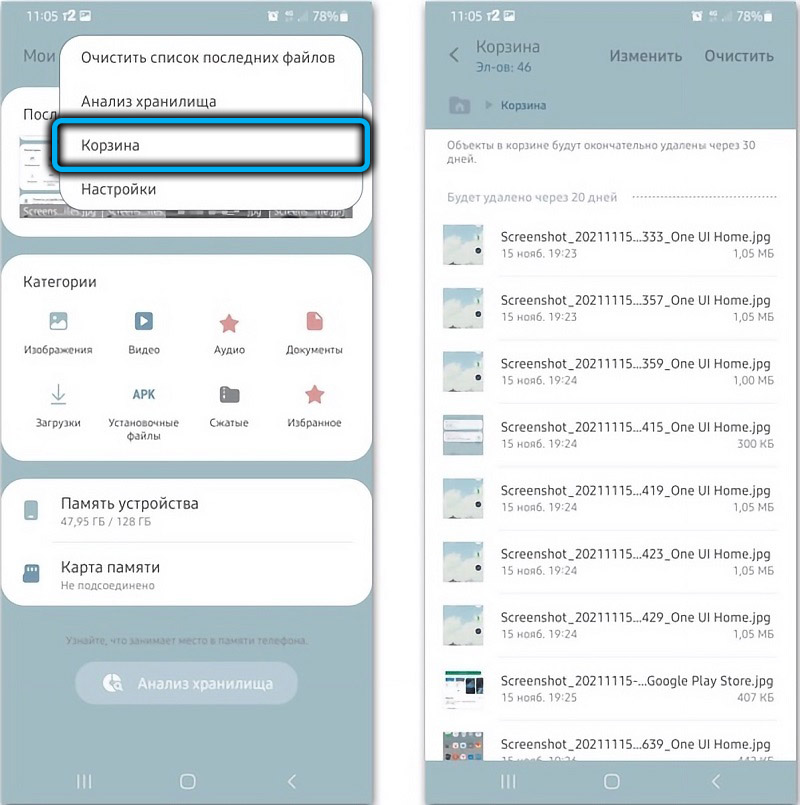
На самом деле долго искать не придется, просто нажмите на три точки в правом верхнем углу экрана, чтобы открыть вспомогательное меню.
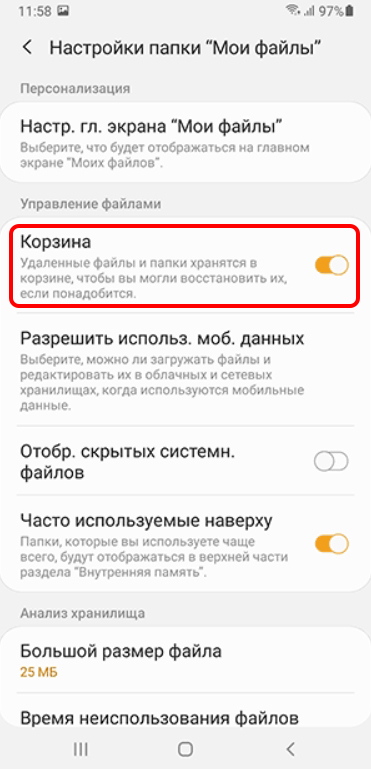
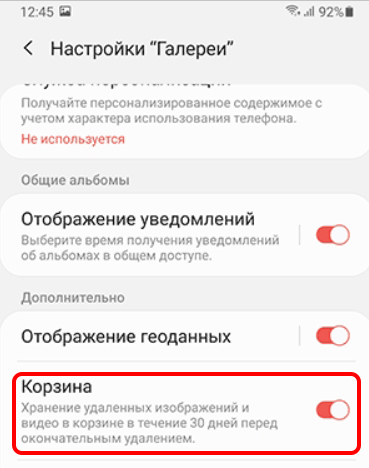
ПРИМЕЧАНИЕ! Если у вас есть какие-то проблемы с работой корзины, или она не отображается, подсвечена серым, то есть вероятность, что она просто выключена в «Настройках» – перейдите туда и включите данную функцию. Если данная опция выключена, то все документы, фото, видео будут удаляться сразу.
Я думаю, вы должны понять, для чего данная штука нужна. Нечаянно удалил не то фото, видео или документ? Не беда, это все можно восстановить, так как по сути данные не удаляются, а просто переносятся в раздел «Корзина». Также будьте внимательны, если используете какие-то программы по очистке кэша, типа CCleaner, так как они в таком случае полностью очищают корзину.
Давайте посмотрим, а как можно восстановить или почистить корзину в телефоне Samsung. Для того, чтобы восстановить или удалить какие-то определенные данные, жмем по кнопке «Изменить». После этого выделяем нужные файлы, и ниже вы увидите две кнопки «Восстановить» или «Удалить». Я думаю, вы понимаете для чего они нужны.
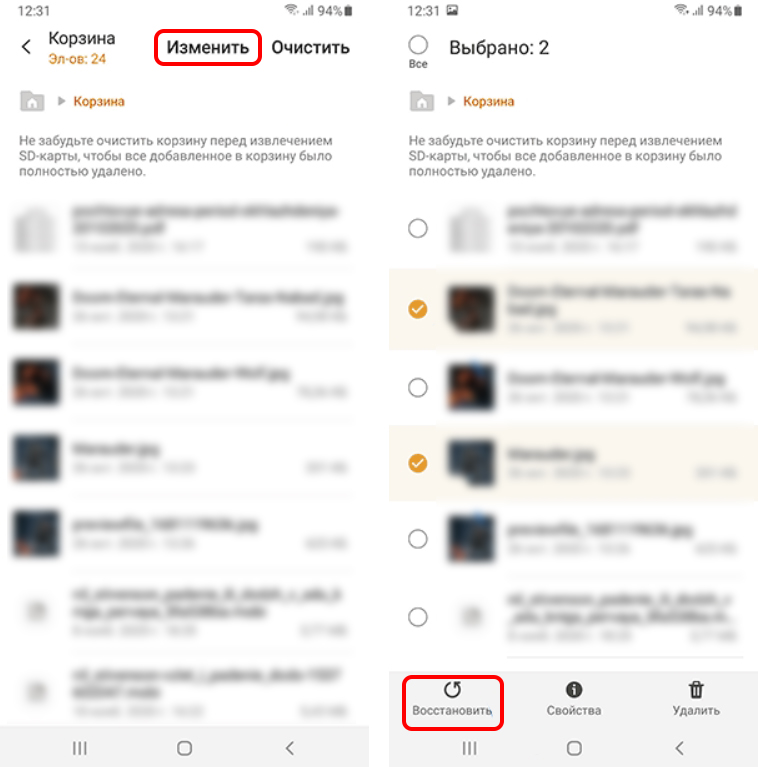
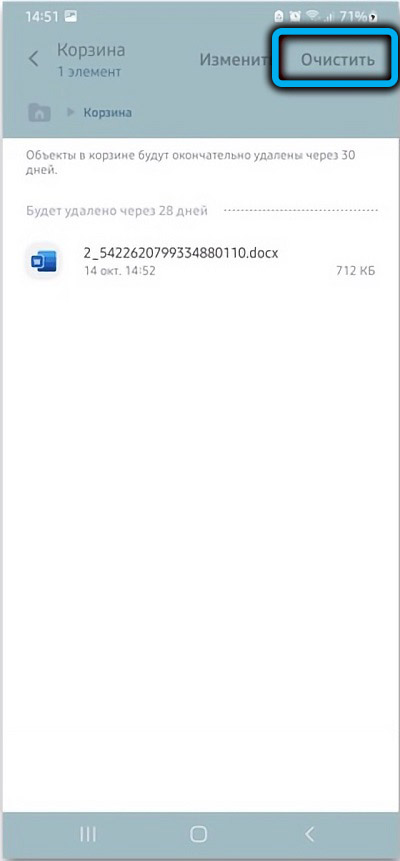
Если же вам нужно полностью удалить все, то жмем по кнопке очистки.
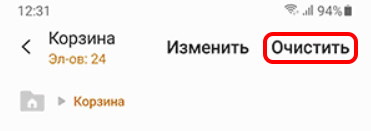
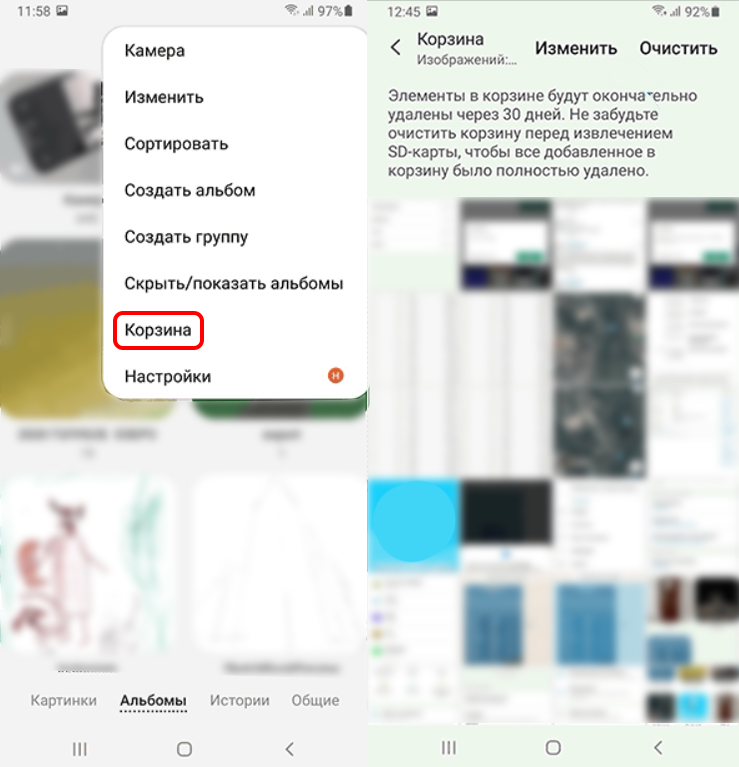
Есть еще одно приложение «Галерея». Оно, как и «Мои файлы», аналогично имеет папку «Корзина», только там хранятся исключительно видео и фотографии. Работает она примерно также. Зайдите в приложение, нажмите по трем точкам, чтобы открыть меню и откройте «Корзину». Если вам нужно полностью удалить все ненужные фотки, то жмем «Очистить».
Если нужно по выбору что-то восстановить, а что-то удалить, то выбираем кнопку «Изменить», выделяем нужные фотографии. Далее внизу вы увидите две похожие кнопки «Восстановить» и «Удалить».
Вы можете вообще выключить эту функцию, зайти в «Настройки». Как видите, все делается по аналогии, поэтому я не буду подробно на этом останавливаться.
У меня другой Android
Итак, если у вас Андроид другой фирмы, то в 99% случаев корзина находится в Google-приложении «Фото». В новой версии нужно перейти в раздел «Библиотека».
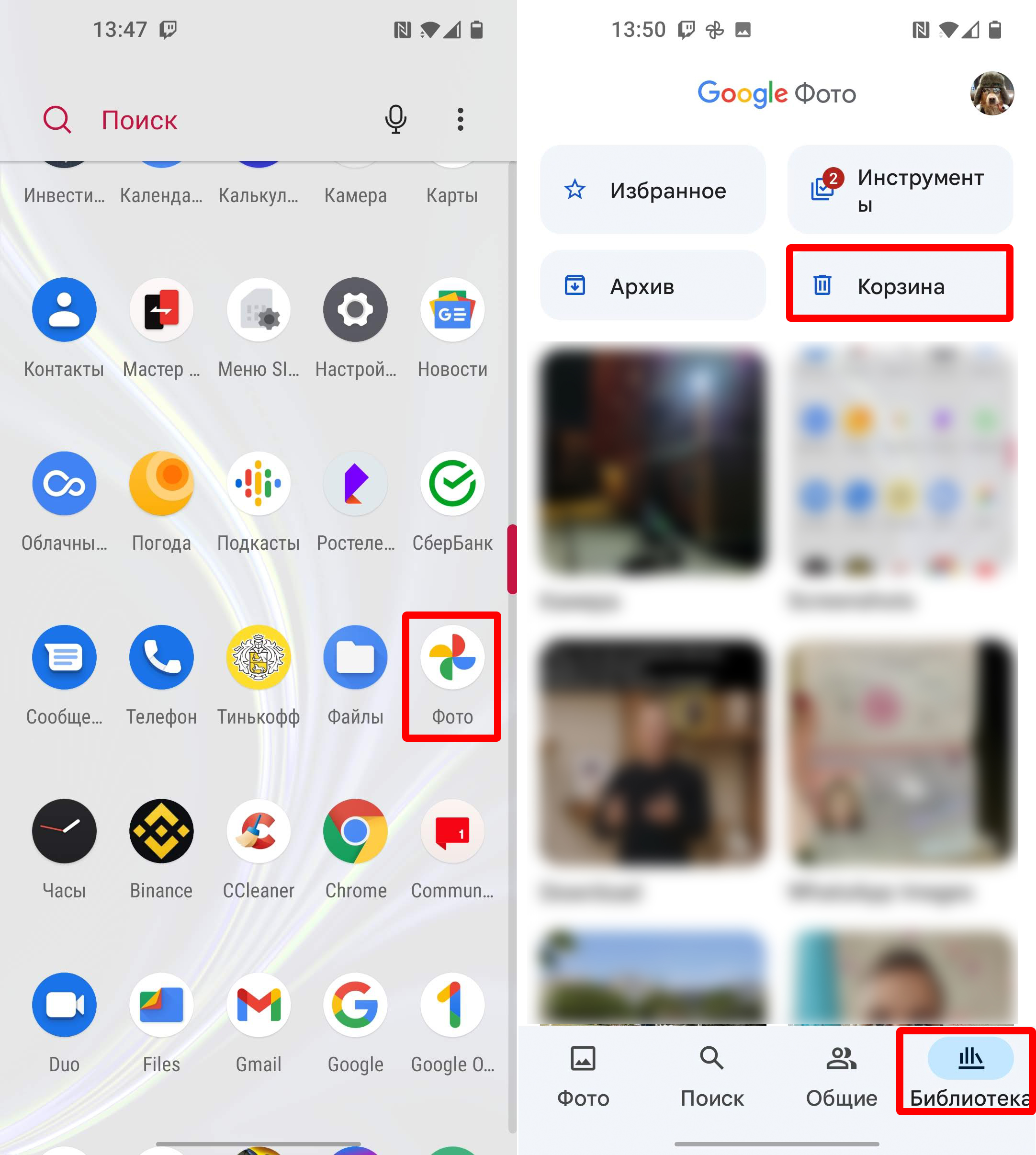
В старой версии для Android-one систем нужно открыть меню, нажав по трем полоскам в левом верхнем углу экрана.
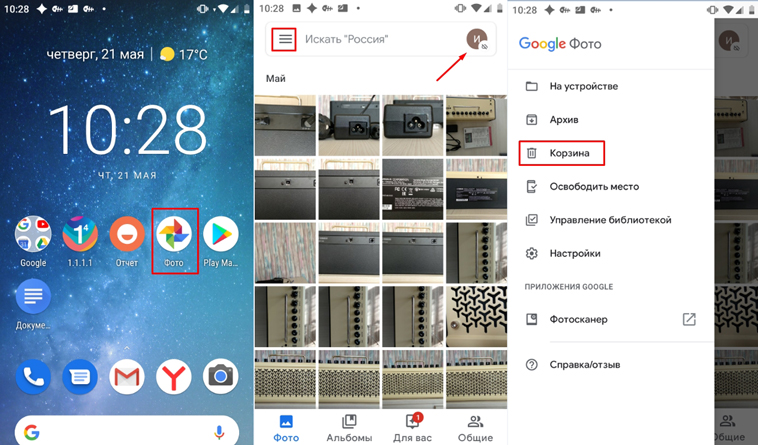
Работают обе версии одинаково. Вы можете выбрать конкретные фотографии или видео для того, чтобы их восстановить или удалить.
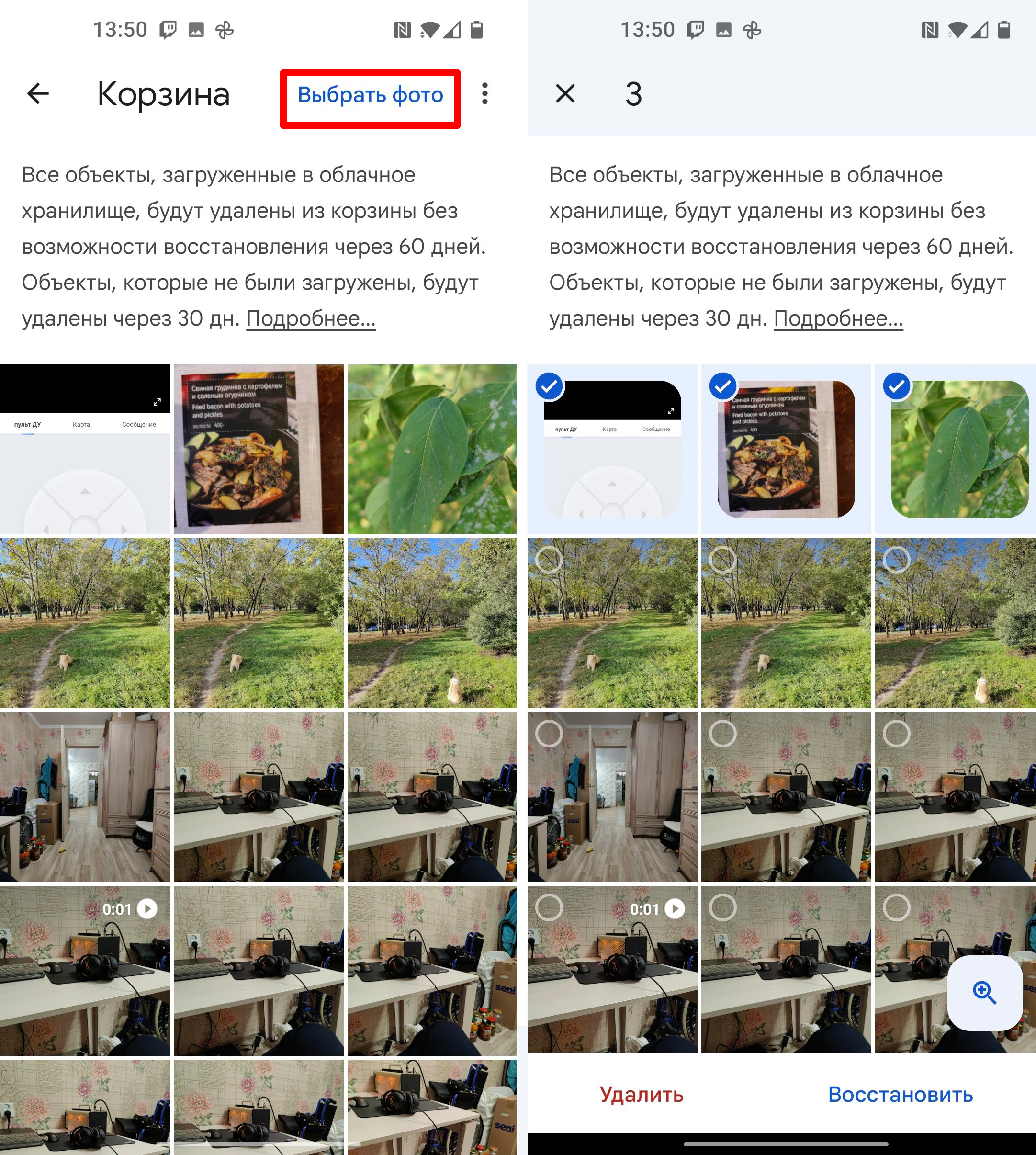
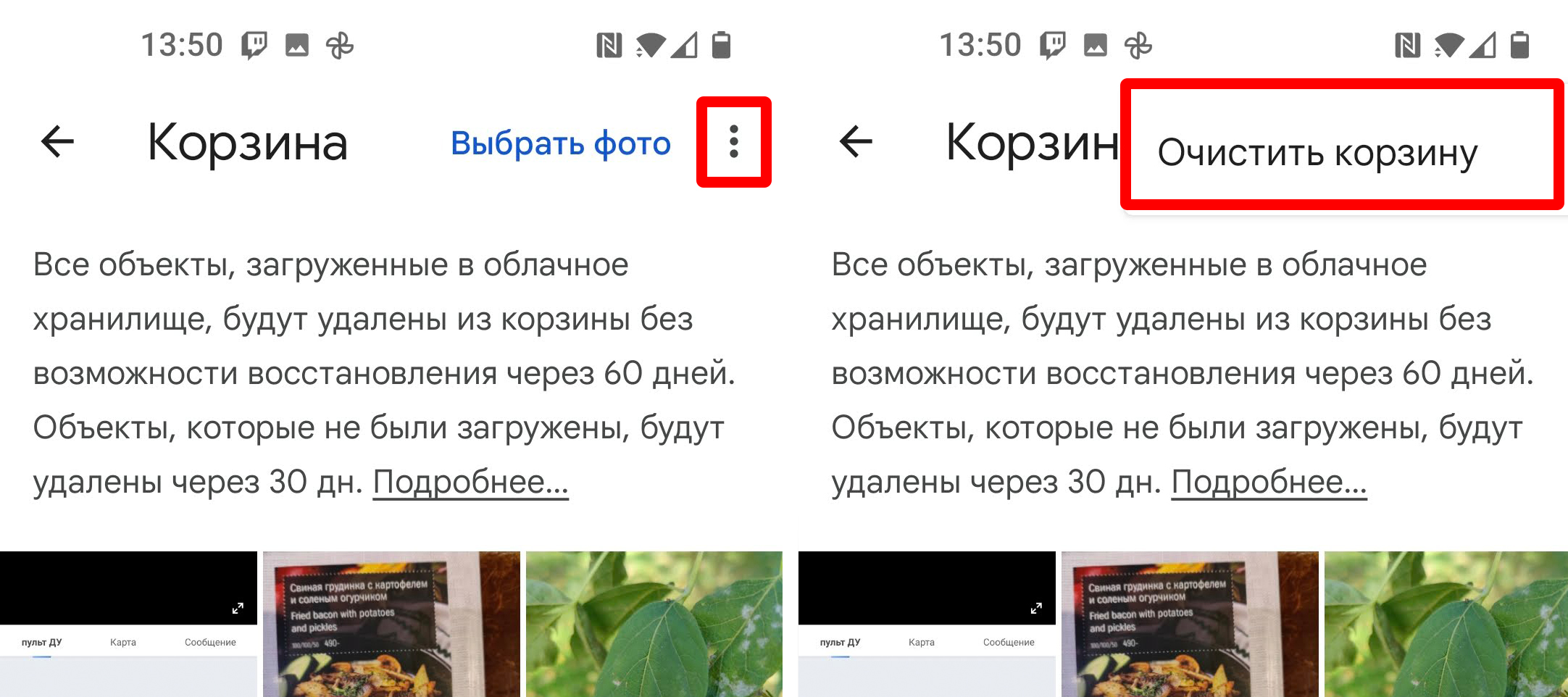
Или вы можете очистить все данные, перейдя в меню. Напомню, что по умолчанию, файлы, которые были загружены в облако удаляются с устройства через 60 дней. Если же вы напрямую отправили фото в корзину, то они исчезнут через 30 дней.
ПРИМЕЧАНИЕ! Забавно, что в аналогичном приложении «Файлы», пока нет корзины. Возможно, данная функция появится в ближайшее время.
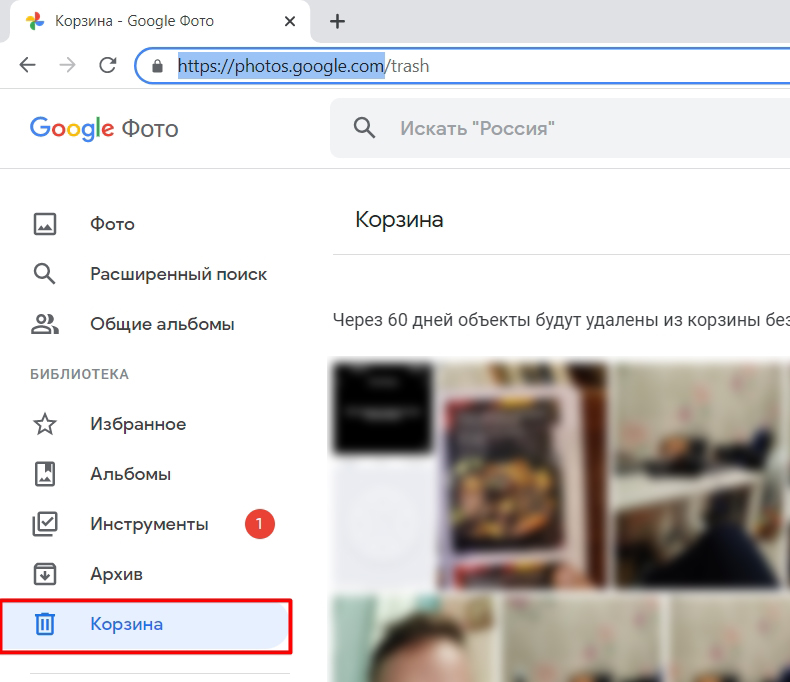
Напомню, что все эти файлы синхронизируются с Google-облаком, поэтому удалить их можно и оттуда:
- Заходим на сайт – photos.google.com .
- Авторизуетесь в той учетной записи, которую вы используете в телефоне. Чтобы посмотреть, какой электронный ящик вы используете, нажмите по вашей аватарке в этом же приложении «Фото».
- Далее заходим в раздел «Корзина». Функционал там аналогичный.
У меня все равно не хватает места
В таком случае я советую вам использовать программу CCleaner, она поможет удалить дубли некоторых документов и фото, а также очистить кэш-браузера и операционной системы. Саму программу вы можете свободно скачать с Google Play – заходим туда, вводим наименование приложения, скачиваем, устанавливаем и жмем по кнопке «Очистка».
Второй вариант, если у вас смартфон компании Samsung, вы можете установить приложение «Фото» от Google и залить в облако часть фотографий, которые хранятся на смартфоне. Если у вас есть еще какие-то идеи или вопросы, то можете обращаться ко мне в комментариях.
Как очистить кэш телеграм на андроиде
Все пользователи смартфонов со временем сталкиваются с нехваткой памяти на устройстве. Первое, что приходит в голову – это удаление файлов с телефона (фото, видео, а также приложений, которые занимают много места). Для любителей ежедневных селфи и телефонных геймеров это выход, но вот для активных пользователей мессенджеров – это решение окажется временным.
Отключенное автосохранение контента из мессенджеров не влияет на кэшированные данные. Поэтому активные пользователи того же Телеграм хранят большие объемы информации на своих устройствах и могут совершенно об этом не догадываться. Дело в том, что Телеграм на андроиде сохраняет все данные не только в облачном сервисе, но и на самом телефоне. И, чтобы уменьшить объемы занимаемой памяти, кэш Телеграм на андроиде нужно постоянно очищать.
Почему кэш Телеграм занимает много памяти на андроиде?
Кэш в Телеграм или кэшированное хранилище – это место, куда сохраняются данные из всех диалогов и групп и пабликов. Это экономит интернет-трафик и время загрузки медиафайлов при повторном просмотре, но негативно сказывается на памяти телефона. Если вы подписаны на множество каналов в Телеграм, а также часто обмениваетесь медиафайлами через данный сервис, то кэш засоряется очень быстро.
Если не проводить «чистку» файлов, то память заканчивается и телефон начинает тормозить. Эта проблема распространена среди мобильных пользователей независимо от ПО. Разница лишь в том, что у владельцев телефонов с андроидом есть возможность увеличить свои гигабайты с помощью карты памяти, что, кстати, не поможет, если приложение установлено не на карту памяти. В то время как яблочная продукция такого апгрейда не предусматривает и кеш всегда находится во внутренней памяти устройства.
Однако приложение Телеграм позволяет пользователю регулировать время хранения кэшированных данных самостоятельно. Также на андроиде, как и на IOS вы можете очистить файлы определенной категории, например, удалить только фото или видео.
Если очистить кэш Телеграм файлы исчезнут?
Сервис устроен таким образом, что файлы хранятся в основном облаке, а их копия на телефоне. Очистка кэша предполагает удаление файлов только с устройства. При этом все данные из переписок в них же и останутся.
В любой момент все файлы можно загрузить повторно на телефон. Для этого достаточно зайти в нужный диалог и медиа файлы будут загружены из облака.
Как очистить кэш Телеграм на андроиде? Инструкция
Инструкция по очистке кэша в Телеграм на андроиде довольно проста и состоит всего из 3-х шагов.
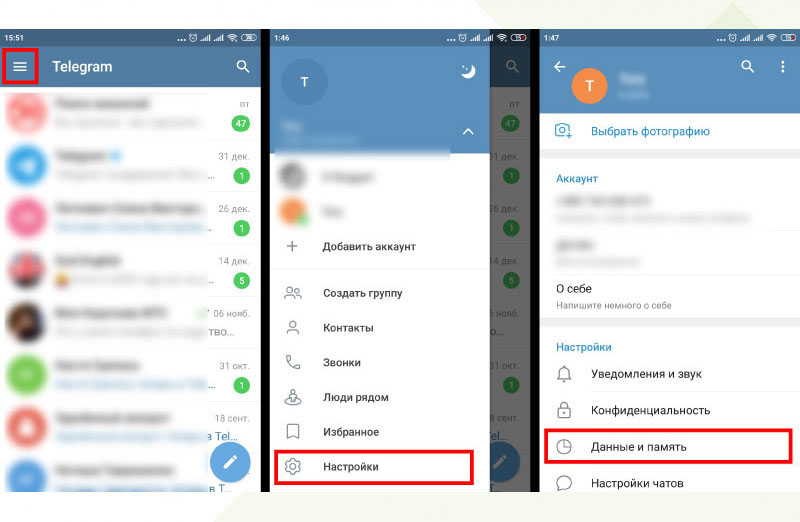
1. Первым делом нужно войти в приложение и открыть раздел «Настройки». Оно находится внизу выпадающего меню, после нажатия на так называемую «бургер» кнопку меню. В «Настройках» выбираем раздел «Данные и память» (см. скриншот ниже).
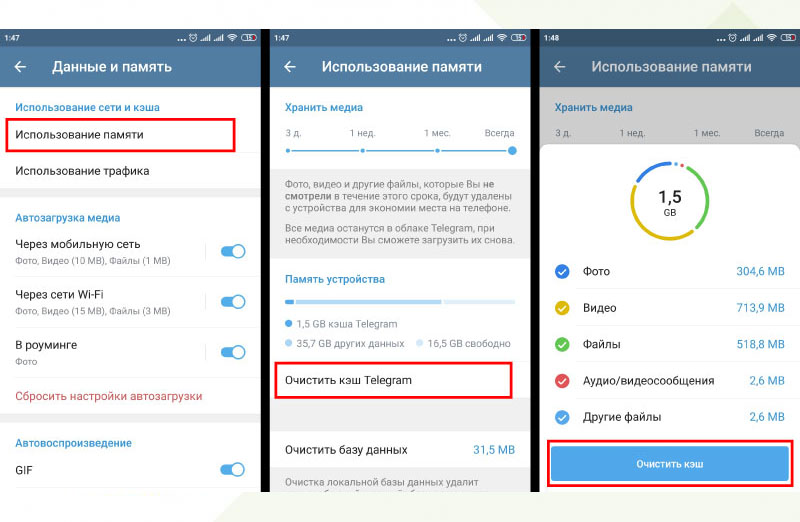
2. Находим раздел под названием «Использование сети и кэша» и там выбираем пункт «Использование памяти». Потом выбираем пункт «Очистить кэш Telegram» и нажимаем кнопку «Очистить кеш» (см. скриншот ниже).
3. Предварительно можно выбрать какие группы файлов вы хотите удалить на вашем андроиде, установив галочки напротив соответствующих пунктов. И только после этого нажать на кнопку «Очистить кэш» (см. скриншот ниже).
Как уменьшить объем кэшированного хранилища Телеграм на андроиде?
Напоследок несколько советов о том, как предотвратить быстрое засорение кэша Телеграм на андроиде. Они подойдут для тех, кто не любит со стабильной периодичностью проверять занимаемую память и очищать кэш. Для этого можно предпринять ряд действий, которые предотвращают слишком быстрое засорение памяти телефона.
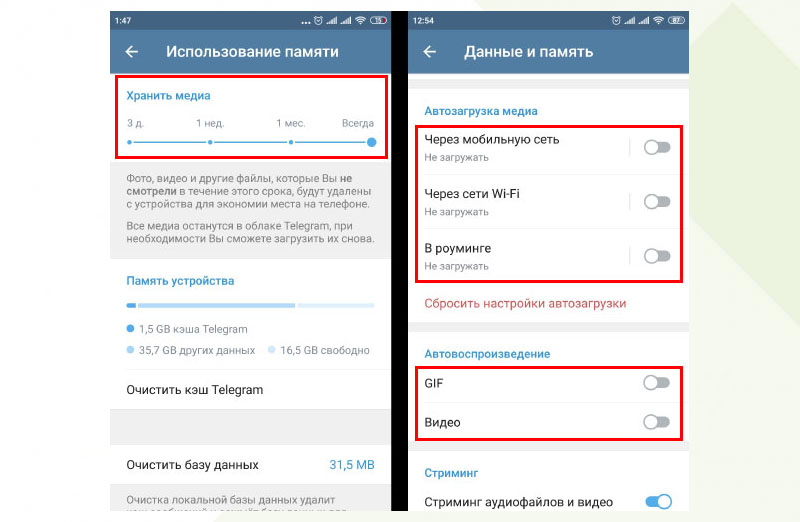
В пункте «Использование памяти» есть ползунок, который отвечает за срок хранения медиа файлов перед автоматическим удалением данных из кэша приложения. По умолчанию выбран вариант, при котором данные автоматически не удаляются вовсе, а постоянно копятся на устройстве. Вы же можете выбрать один из трех представленных вариантов срока хранения: 3 дня, 1 неделя и 1 месяц (см. скриншот ниже). Но, обратите внимание, что этот пункт не отвечает за полную очистку памяти хранилища, он удаляет лишь те файлы, которые не просматривались в течение выбранного периода.
Также в меню «Данные и память» есть два пункта, которые помогут не только уменьшить объем информации, попадающей в кэш, но и сэкономят трафик. «Автозагрузка медиа» и «Автовоспроизведение» — эти пункты отвечают за автоматическую загрузку данных. Таким образом, передвинув все ползунки влево, просматриваемые вами файлы, не будут автоматически скачиваться и воспроизводится и не будут занимать места в памяти телефона. Эти простые манипуляция с настройками приложения позволят оптимизировать кэш Телеграм на андроиде.
Если вдруг у вас возникнут проблемы с телефоном, или требуется ремонт телефона в Харькове, вы всегда можете обратится за помощью в сервисный центр FreshIT. Задать интересующий вас вопрос можно любым удобным для вас способом, написав в онлайн чат или позвонив по телефону.
Ваш Сервисный Центр FreshIT.
Лимит файловой системы: как убрать ошибку

Современные телефоны на Android, будь то Samsung или Xiaomi — это надежные и стабильные устройства. Но время от времени владельцам приходится разбираться с ошибками. Одна из них — уведомление о лимите файловой системы, особенно часто с ней встречаются владельцы Samsung. Рассказываем, что это означает, и как исправить ситуацию.
Что это означает — лимит файловой системы
В уведомлениях на экране смартфона может появиться такое сообщение со следующим текстом: На телефоне создано слишком много файлов. Приложения могут работать неправильно, а телефон может не запускаться. Создайте резервные копии важных данных и выполните сброс настроек телефона. Это означает, что в системе появилось слишком много файлов, большинство из которых — просто мусор. Многие смартфоны Samsung использует файловую систему FAT32, емкость которой примерно 65 тыс. файлов, именно это количество может содержаться в одном разделе. Многие приложения, особенно системные, способны создавать тысячи мелких файлов и тем самым исчерпать лимит файловой системы. Телефон начинает работать медленнее, «тормозит», отказывает в установке новых приложений, хотя хранилище при этом может быть заполнено не до конца. Очевидно, что для исправления этой ошибки нужно очистить файловую систему. Сделать это можно разными способами — встроенными программами, специальными приложениями и даже вручную. Рассказываем подробнее, как убрать уведомление о лимите файловой системы. Поэтому ошибка файловой системы не одно и то же, что заполнение доступного хранилища. Если у вас сохранено на телефоне много больших файлов, то система предложит удалить часть из них, чтобы освободить хранилище, или перенеся их на карту памяти при наличии.
Очистка памяти приложений
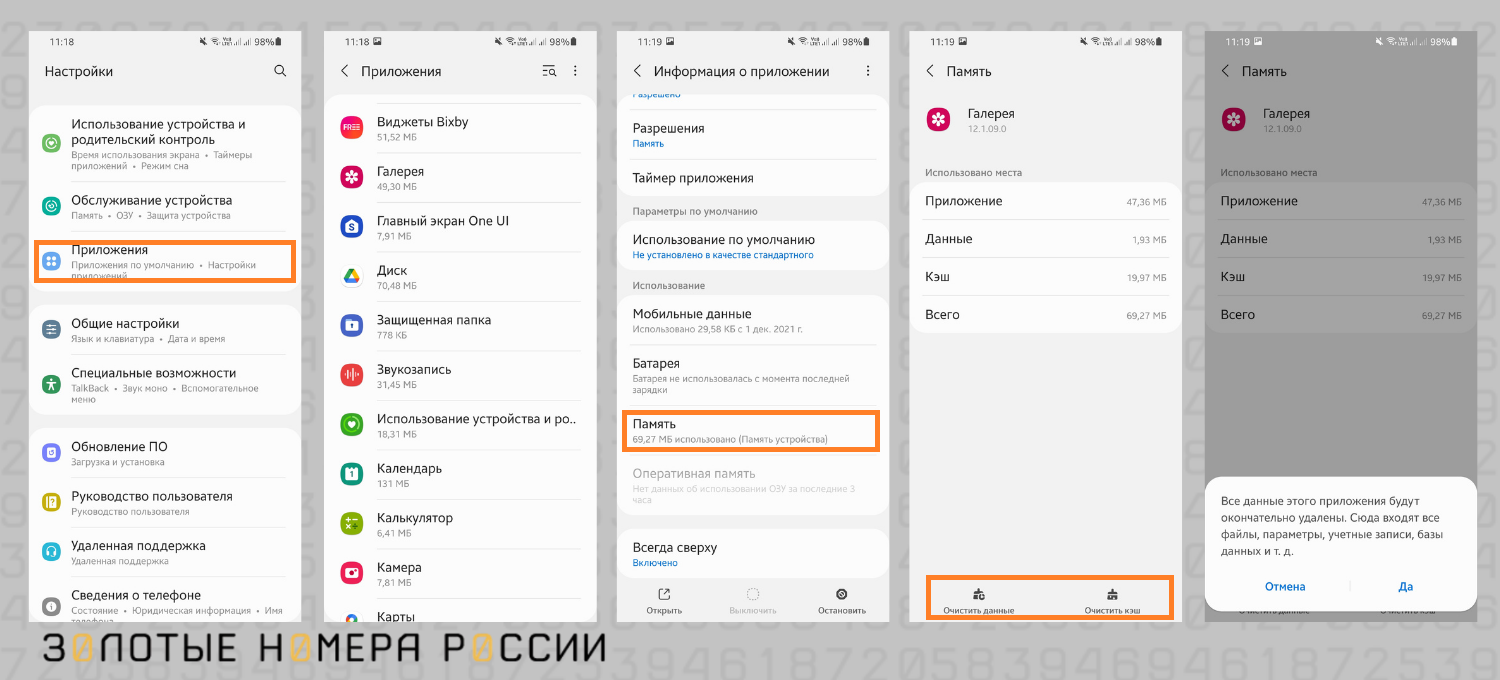
- Открываем Настройки;
- Выбираем раздел Приложения;
- Открываем первое приложение в списке и заходим в раздел Память/Хранилище;
- Нажимаем Очистить данные.
Операции повторяем для каждого приложения отдельно — именно это очистит максимальный объем памяти. Самый большой объем кэша обычно наблюдается в мессенджерах — это картинки к праздникам, документы, фотографии и видеоролики, иногда при очистке удаляется несколько гигабайтов информации.
Кроме того, важно удалить все неиспользуемые приложения — наверняка найдутся игры, в которые вы уже не играете, службы такси и доставки еды, которыми не пользуетесь, приложения для покупки авиабилетов, которые пригодились вам лишь однажды. Смело удаляйте их. После удаления перезагрузите телефон — сообщение о лимите файловой системы должно исчезнуть.
Очистка кэша хоть и убирает большинство проблем с файловой системой, однако приносит неудобства для пользователя: придется заново заходить во все личные кабинеты, вспоминать пароли от сайтов. Если хочется вернуться к старым медиасообщениям в мессенджерах и социальных сетях, их придется загружать снова, а это может увеличить расход мобильного трафика.
Большинство смартфонов на Android имеют в настройках раздел “Обслуживание устройства”. В нем можно без последствий выполнить оптимизацию по основным параметрам. Так, для очистки файловой системы можно удалить файлы в “Корзине”, а также определить, какие из личных файлов самого большого объема, чтобы удалить их или перенести на съемный носитель.
Убираем лимит файловой системы приложениями
Если не хочется тратить время на очистку вручную или приложений слишком много, можно установить специальную программу. Приведем перечень самых популярных приложений этого сегмента. Скачать их можно в Play market (если телефон еще позволяет устанавливать приложения, несмотря на лимит файловой системы).
CCleaner
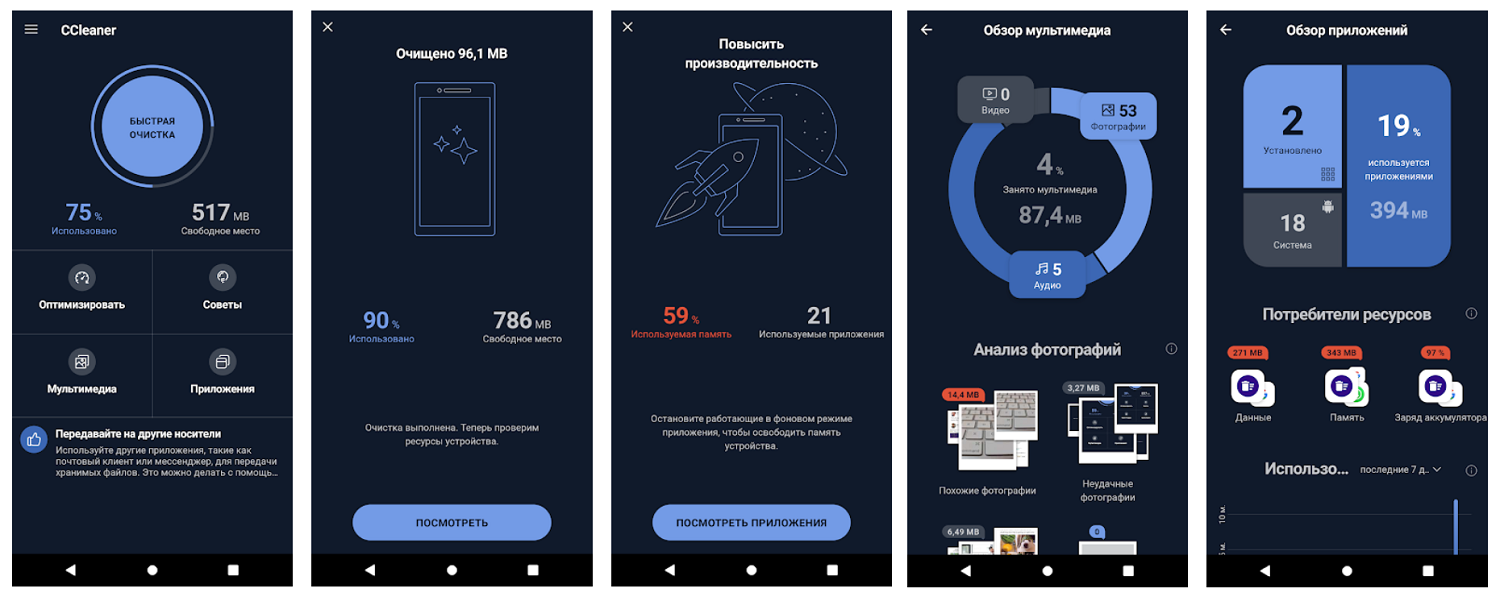
Ранее программа была очень популярна для персональных компьютеров и ноутбуков, теперь работает и на Android. Перечислим полезные функции этого приложения:
- Самостоятельно ищет и удаляет мусор, включая устаревшие и остаточные файлы;
- Удаляет несколько приложений одним движением пальца;
- Показывает, какие приложения используются редко;
- Показывает самые энергозатратные приложения;
- Останавливает выполняемые задачи с помощью функции Task killer;
- Функция гибернации программ останавливает работу приложений в фоновом режиме, пока вы не откроете их вручную;
- Отслеживает состояние оперативной памяти и свободного пространства;
- Проверяет уровень заряда батареи и температуру процессора.
Пользователи особенно ценят простой и интуитивно понятный интерфейс приложения. Расширенные функции доступны в платной версии.
Super Clean Master
Специализированная программа для очистки и ускорения Android, c функциями очистки ненужных файлов, ускорения памяти, охлаждения процессора, управления приложениями и панелью уведомлений. Сканирует большой объем кэша, рекламного мусора, устаревших системных файлов. Есть функция закрытия фоновых задач для оптимизации работы смартфона.
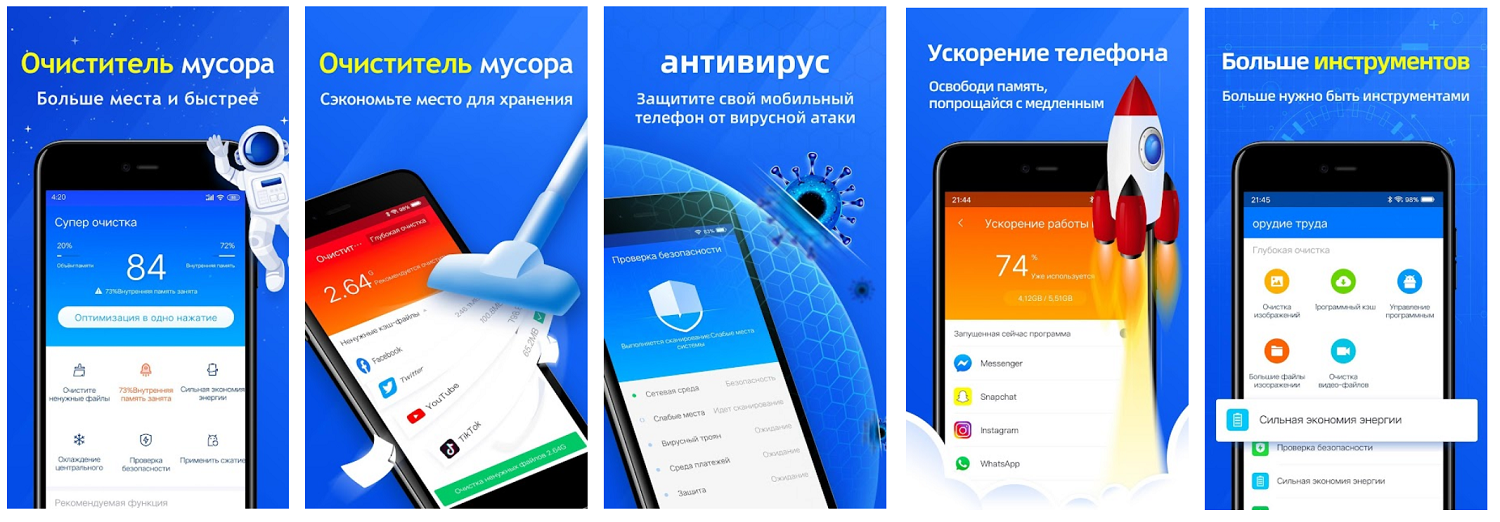
В дополнительный набор функций входит оценка температуры процессора, шифрование фото и видео, настройка конфиденциальности приложений. Еще приложение умеет удалять дубликаты фото, музыки, документов, а также устаревшие файлы. Приятный бонус — коллекция красивых HD-обоев с богатым списком категорий. Приложение платное — от 149 руб.
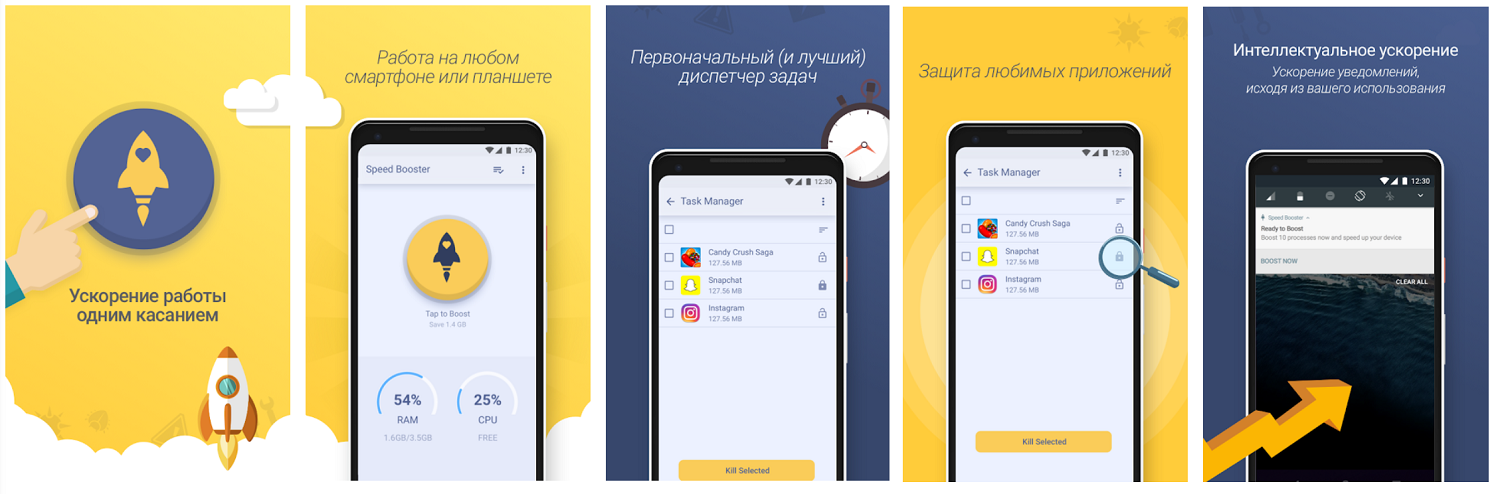
Speed Booster
Легкое и простое приложение, которое помогает повысить скорость телефона в одно касание. Очистка кэша и удаление ненужных файлов происходит мгновенно. Инструмент очистки оптимизирует скорость и производительность телефона. Здесь также есть процессорный кулер с функцией обнаружения приложений с высоким потреблением и последующим охлаждением устройства. Плюс в том, что для оптимизации не нужно настраивать много кнопок, а достаточно нажать на Start, минус в том, что приложение работает только на английском языке.
Ускоритель на Android
Программа для большой чистки телефона Android и избавления от ошибки с лимитом файловой системы. Умеет чистить кэш, экономить заряд батареи без лишнего углубления в настройки гаджета. Доступна бесплатно, без скрытых платных опций и рекламы. Здесь можно легко проверить, какие процессы потребляют больше всего ресурсов, и остановить их, какой объем занимает мусор.
Есть возможность настройки режима авто ускорения через удаление лишних файлов и процессов:
- При чрезмерном потреблении оперативной памяти;
- В неактивном режиме;
- Через каждые 12 часов по расписанию.
Отдельные приложения можно исключить из режима оптимизации, им будет предоставлен максимум аппаратных ресурсов. После каждого удаления файлов генерируется отчет о результатах оптимизации. Пользователи говорят, что после чистки этим приложением не только исчезает ошибка с лимитом файловой системы, но телефон начинает просто “летать”.
Avast Cleanup
Программа от известного поставщика антивируса Avast. В одно касание удаляются как остаточные файлы, так и неиспользуемые приложения. На первом этапе проводится глубокое сканирование, затем вручную можно отобрать файлы для удаления или выделить все сразу. Автоматическая очистка по расписанию доступна только в платной версии программы, как и гибернация программ — принудительная приостановка работы приложений для увеличения срока заряда батареи и экономии мобильного трафика.
Безопасная очистка мгновенно удаляет ненужные данные, системный кэш, миниатюрные изображения галереи, установочные, остаточные и неиспользуемые файлы, а также файлы APK. Советы по очистке позволяют поддерживать файловую систему в порядке после работы приложения. В последней версии приложения также встроена передача данных в облачное хранилище, в том числе для объемной резервной копии. Одно из самых эффективных приложений для работы с файловой системой телефона Android.
360 Security
Создано как антивирусное приложение, однако в списке функций есть и очиститель нежелательных файлов и кэш-элементов. Функция Boost позволяет освобождать память и увеличивать скорость за счет закрытия фоновых процессов. Также есть разделы экономии батареи, охлаждения процессора, настройки безопасности wi-fi и блокировки приложений социальных сетей и мессенджеров для сохранения максимальной конфиденциальности. Базовая функция антивируса тоже работает, отыскивая трояны, уязвимости и шпионское программное обеспечение на смартфоне.
Сброс настроек до заводских (total reset)
Особенно часто на превышение лимита файловой системы жалуются владельцы Samsung A10 – одного из бюджетных представителей линейки Galaxy, причем перечисленные способы по очистке кэша приложений или системы в целом через программы-оптимизаторы не помогают. Остается применить самый серьезный способ — сброс настроек до заводских.
После этой операции телефон придет в заводское состояние, то есть будет абсолютно чист. Сброс выполняется в разделе Настройки — Восстановление и сброс. Убедитесь, что перед операцией вы сохранили все данные.
Перед сбросом (total reset) требуется выполнить резервное копирование данных и сохранить их в облачном хранилище. Создать бэкап (резервную копию) можно как встроенными средствами, так и специальными программами.
Вот как создать копию через операционную систему Android:
- Открыть настройки;
- Найти пункт Восстановление и сброс;
- Выбрать Резервное копирование;
- Отметить файлы для сохранения — контакты, системные настройки, приложения, фотоальбом и др.;
- Создать файл со всеми сохраненными данными.
Этот файл рекомендуется отправить в облачное хранилище или переместить на компьютер через USB-кабель. Теперь можно выполнять сброс настроек до заводских.
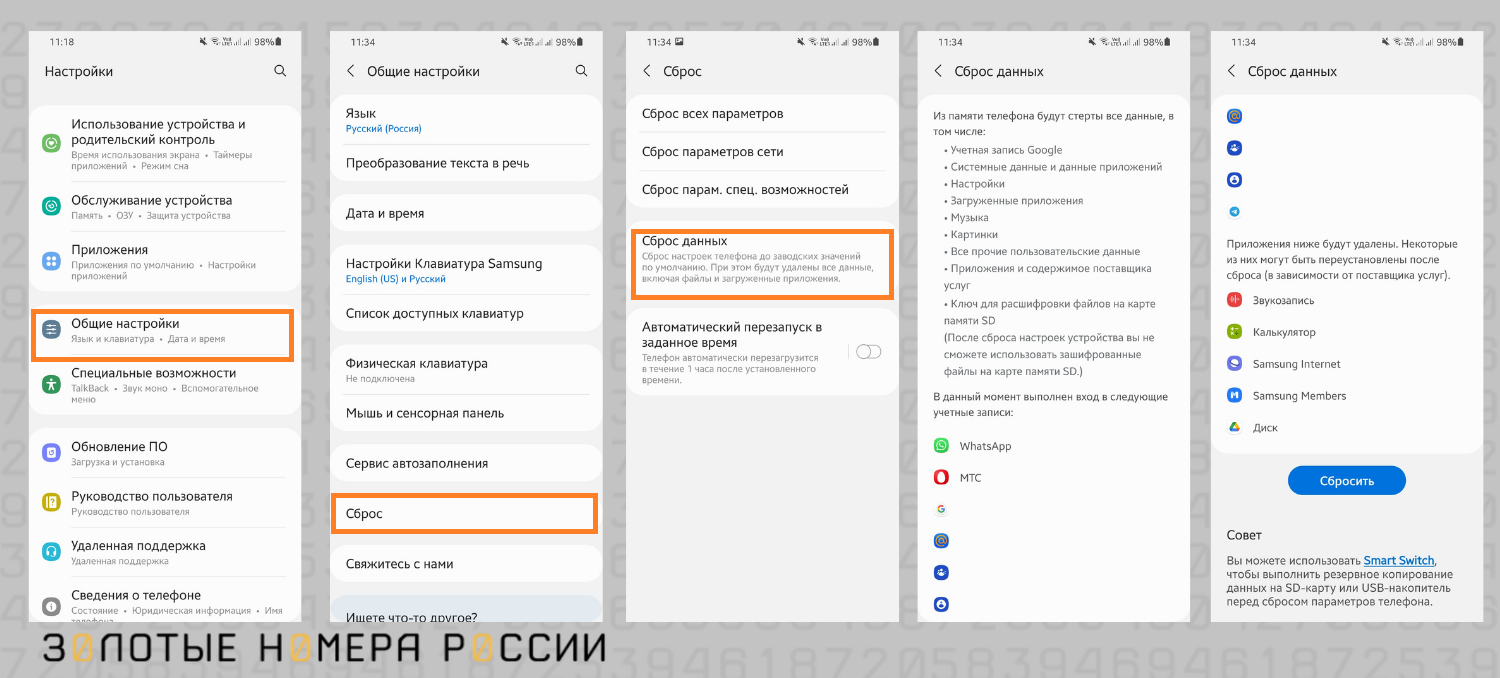
Продвинутые пользователи Samsung и других моделей с ОС Android предпочитают использовать сторонние приложения для бэкапа. Одно из лучших — TWRP Recovery. После установки нужно выбрать пункт меню Резервное копирование, затем вид накопителя (куда сохраняем копию) и запустить операцию. После сброса настроек, данные в телефоне можно будет восстановить из облака.
Сброс настроек до заводских через клавиши
Если ошибки в системе действительно серьезны, смартфон может не реагировать на команды, экран будет заблокирован. Остается возможность выполнить сброс с помощью кнопок.
Пробуйте одну из следующих комбинаций:
- Кнопка Домой + Питание + Громкость вверх;
- Кнопка Bixby + Питание + Громкость вверх;
- Кнопка Питание + Громкость вверх.
При этом кнопку Питание нужно отпускать тогда, когда на экране появится название телефона (к примеру, Samsung Galaxy), остальные кнопки следует удерживать до появления надписи Recovery и текстового блока.
Далее в текстовом блоке выберите Factory reset, используя кнопку Громкость вниз, и нажмите кнопку Питание для подтверждения выбранного пункта. После этого система предложит удалить все данные пользователя (Delete all user data) — команду следует подтвердить кнопкой Питание.
В следующем меню выбирайте Reboot system now, каждую команду подтверждая кнопкой Питание. Начнется перезагрузка системы, после чего можно будет настроить телефон с нуля. Если же после такого сброса устройство не включается (зависает), требуется переустановка прошивки инженерным методом в сервисном центре соответствующего бренда.
Если ошибка не исчезает
С удалением временных файлов, дубликатов фото и ненужных приложений обычно не возникает проблем — их можно удалить как самостоятельно, так и через сторонние приложения. Если действия по очистке кэша приложений и даже сброс до заводских настроек не помогли убрать лимит файловой системы, значит здесь дело не во внутренней памяти. На форумах пользователей Android можно найти ценный совет — разобраться с SD-картой, часто лимит файловой системы касается не внутренней памяти, а внешней. Для начала стоит отформатировать SD-карту и перезагрузить телефон, если не помогло, попробовать пользоваться телефоном вовсе без флеш-карты.
Еще можно заподозрить проделки вирусов и троянов, так что наравне с очисткой памяти следует выполнить сканирование на предмет вирусов и вылечить все уязвимости. Если не помогло лечение вирусов, очистка памяти и даже сброс настроек, следует искать проблему в аппаратной части, то есть отдать телефон в сервисный центр. Помните, что смартфоны Android с нарушенными root-правами снимаются с гарантии.
Выводы
Лимит файловой системы на Android — ошибка, которая выходит на экран весьма часто, особенно на телефонах с небольшой внутренней памятью до 64 Гб. Она встречается у владельцев Samsung A30, А5, А6, J5, J7 и на телефонах других брендов. Связана с переполнением операционной системы устаревшими и кэшированными файлами.
Основные способы устранения ошибки — очистка кэша приложений вручную, очистка телефона и ускорение его специальными приложениями-клинерами, сброс настроек до заводских.
Если все эти способы не помогли, рекомендуется отдать телефон в сервисный центр бренда, так как проблема может быть в аппаратной части, или же потребуется переустановить прошивку. Чтобы избежать программных багов, советуем вовремя обновлять версию операционной системы, перед этим выполнив очистку памяти телефона.
Где спрятана корзина в телефонах Samsung, как её найти и очистить
Первые компьютеры не имели файловой системы – управляющая программа вводилась каждый раз вручную. С появлением более-менее ёмких носителей данных необходимость в этом отпала, а вместе с операционными системами, призванными управлять ресурсами компьютера, была придумана и файловая система. Она оказалась настолько удачной формой хранения информации, что практически в неизменном виде дожила до наших дней. Файлы, как известно, можно создавать, копировать, редактировать и удалять. Удаление ненужных файлов позволяет предотвратить быстрое израсходование свободного дискового пространства, но иногда случаются ошибки, когда удалённая информация оказывается востребованной.
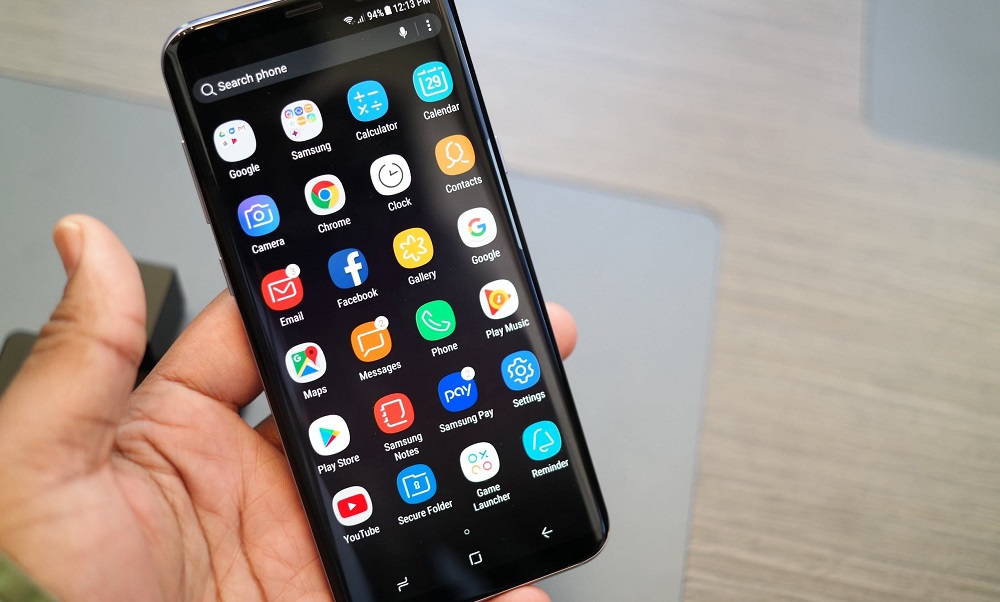
Именно для таких случаев был придуман механизм, названный «корзиной» – он является неотъемлемой частью большинства операционных систем. Суть корзины заключается в том, что удалённые файлы физически не удаляются, а помещаются в специальную папку, где хранятся определённое количество времени (которое в некоторых случаях может задавать пользователь), и если по его прошествии они не будут востребованы (восстановлены), то только тогда физически будут уничтожены с освобождением дискового пространства.
Есть корзина и на телефонах Samsung, но вот беда – производитель не предусмотрел её доступность для конечного пользователя.
Как найти корзину в телефонах марки Samsung
Большинство смартфонов Samsung работает под управлением адаптированных версий Android, поэтому расположение основных системных файлов неизменно. Касается это и модуля корзины. Найти его можно по следующему алгоритму:
- ищем в главном меню мобильного гаджета иконку «Галерея», тапаем по ней;
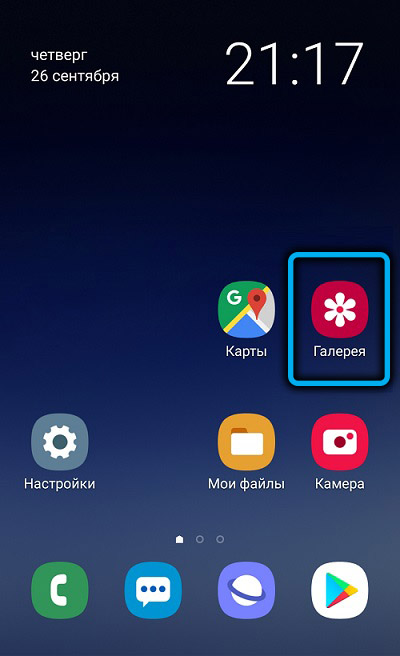
- откроется окно приложения, в котором можно работать с мультимедийными данными – картинками, фотографиями, видео, альбомами. В верхней части приложения имеется значок вызова меню в виде трёх вертикальных точек. Тапаем по нему;
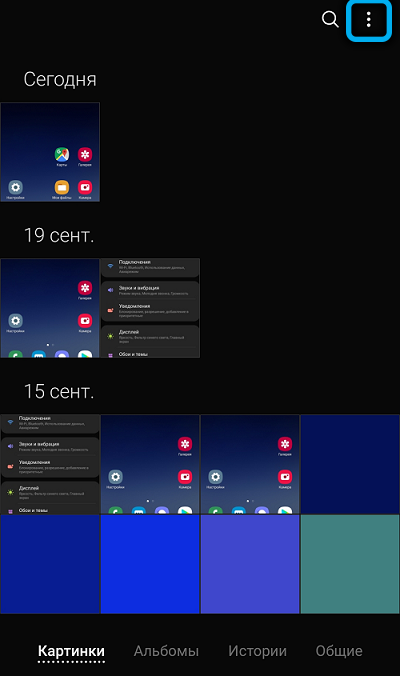
- в появившемся контекстном меню выбираем пункт «Корзина».
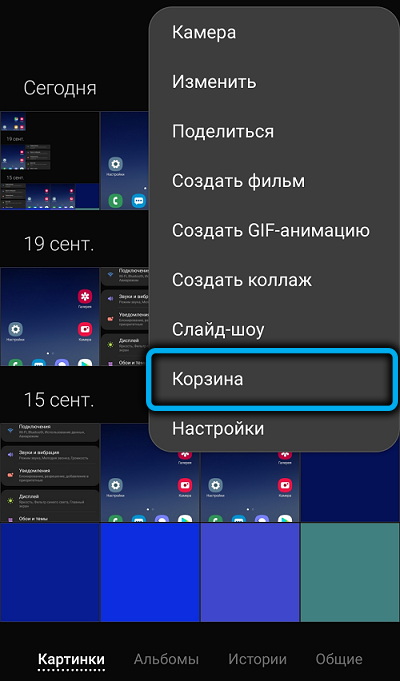
После этого откроется окно с содержимым корзины, с которым можно поступать по своему усмотрению – например, восстанавливать ошибочно перемещённые в корзину файлы.
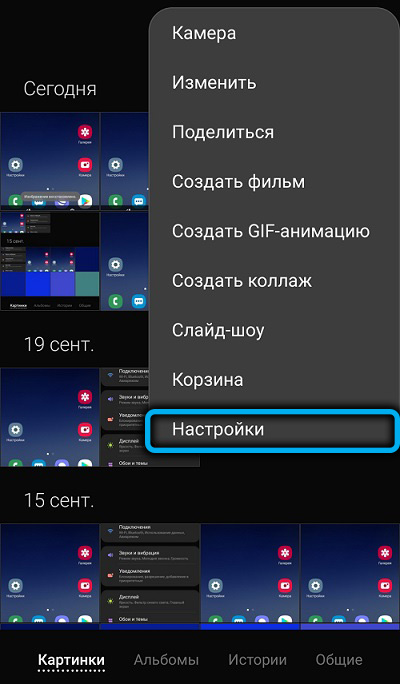
Если в контекстном меню пункта «Корзина» нет, или этот пункт не активен (отображается серым цветом) – значит, данная функция отключена в настройках телефона. В этом случае удаление файлов будет необратимой операцией, так что желательно активировать её, переместив ползунок приложения «Корзина» вправо.
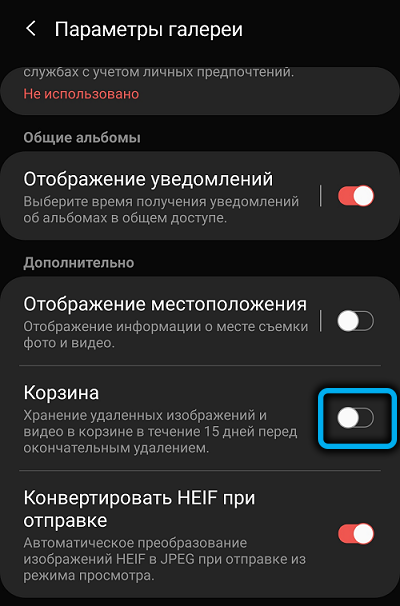
Здесь же можно настроит, сколько времени будут храниться файлы в корзине перед тем, как будут безвозвратно утеряны без возможности их восстановления.
Что касается других удалённых файлов типа документов, то для них имеется другая локация.
Рассмотрим, где находится корзина на телефонах Samsung для файлов общего типа. Большинству пользователей мобильных гаджетов этого корейского бренда знакомо приложение «Мои файлы» – это аналог Проводника в Windows, позволяющего просматривать содержимое памяти устройства.
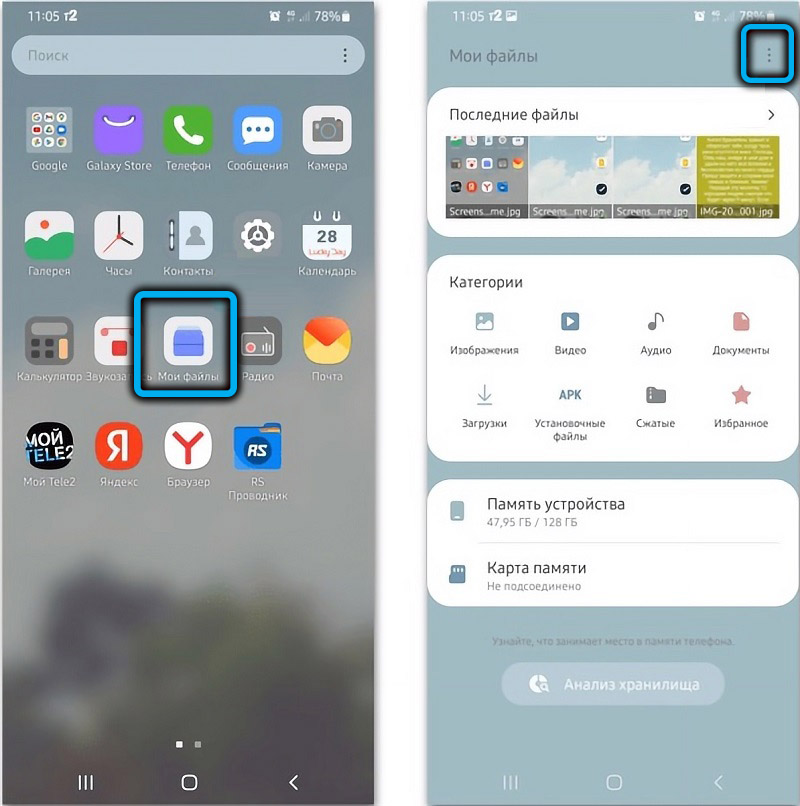
В этом приложении также имеется своё меню, расположенное в правом верхнем углу экрана, в котором можно найти пункт «Корзина». Работать с этой общей корзиной столь же просто, как и с вызываемой через «Галерею».
Что делать, если открыть корзину в телефоне Samsung невозможно
О способе активации корзины мы уже рассказывали. Но что делать, если в меню галереи или проводника, а также в настройках этих приложений корзина отсутствует? Такая ситуация вполне возможна на некоторых моделях телефонов Samsung.
Выход есть – использование сторонних приложений, благо таковых для Android написано немало. Рассмотрим самые популярные из них.
Dumpster
Пожалуй, самое востребованное специализированное приложение, занимающее минимум места в памяти телефона. Функций у Dumpster немного, но они достаточно эффективно справляются с задачами временного хранения ненужных объектов.
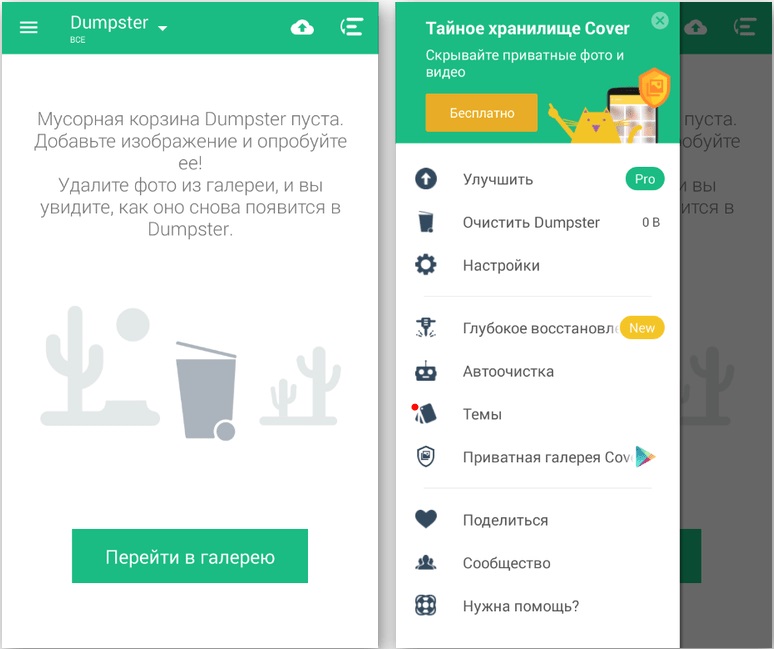
- время нахождения в хранилище – 15 дней;
- возможность быстрой и полной очистки корзины;
- миграция содержимого папки на облачный сервис;
- углублённое восстановление удалённых файлов, даже тех, которые были стёрты после исчерпания установленного в настройках приложения срока хранения;
- защита корзины посредством блокировки экрана;
- мультиязычный интерфейс;
- возможность смены темы оформления.
Es Проводник
Это приложение нельзя назвать специализированным, поскольку это – очень популярный распространяемый бесплатно проводник, который в числе прочих функций работы с папками и файлами предоставляет возможность создания хранилища удаленных объектов.
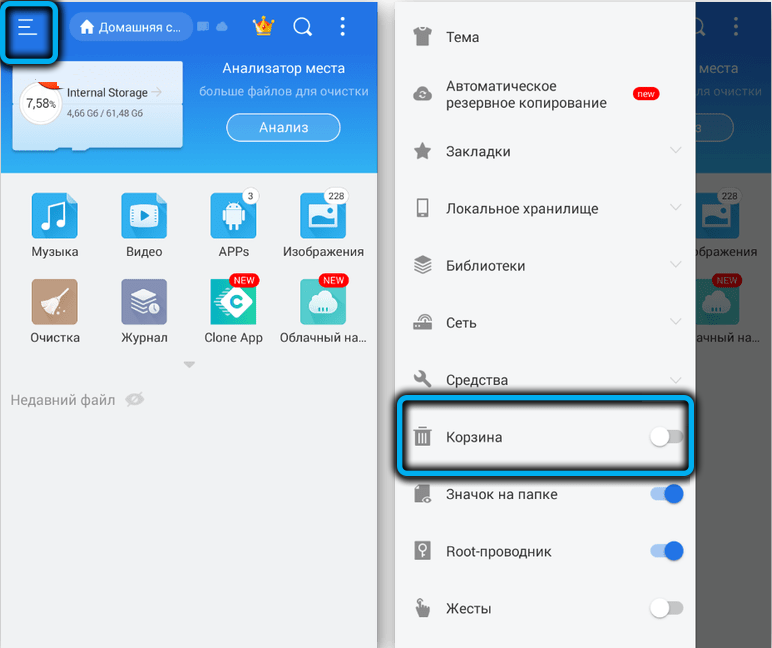
Для этого данную функцию требуется активировать в настройках приложения. Срок хранения файлов в корзине ES Проводника не ограничен, но его можно устанавливать по своему усмотрению.
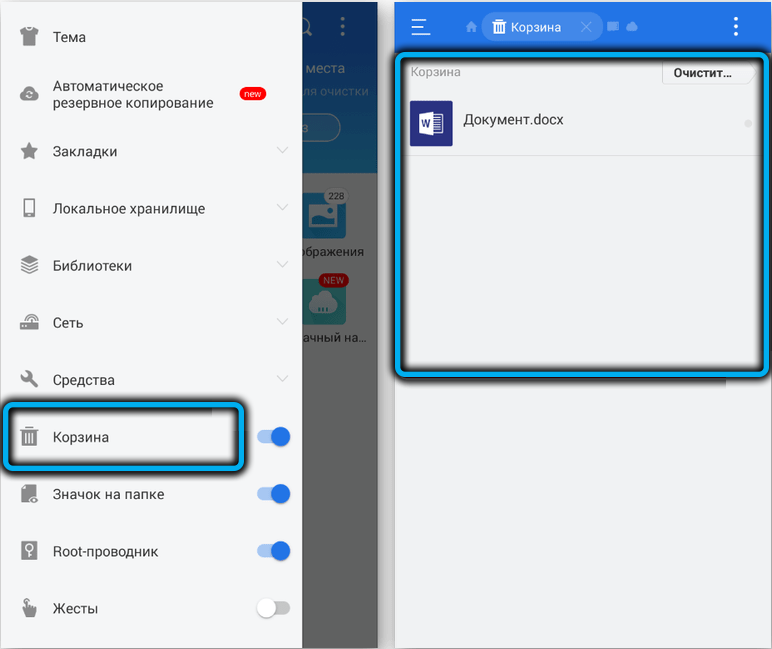
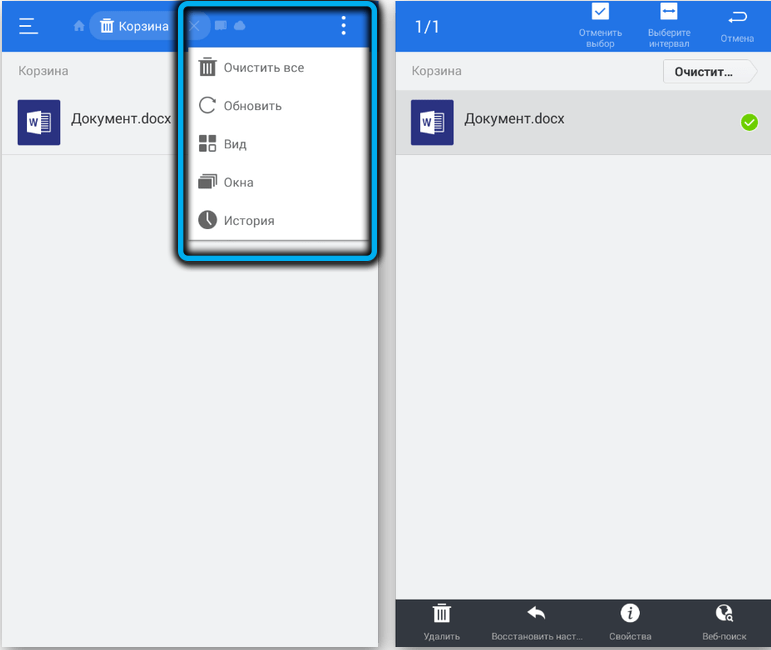
Основные функции по работе с корзиной:
- окончательное удаление файлов с носителя без возможности восстановления;
- сортировка папки по доступным критериям (имя объекта, дата создания);
- переименование, копирование, перемещение элементов папки;
- удаление файлов, оставшихся от ранее деинсталлированных приложений;
- возможность беспроводного удаленного доступа через интерфейс Bluetooth;
- функция анализа места, занимаемого папками в памяти устройства.
Recycle Bin
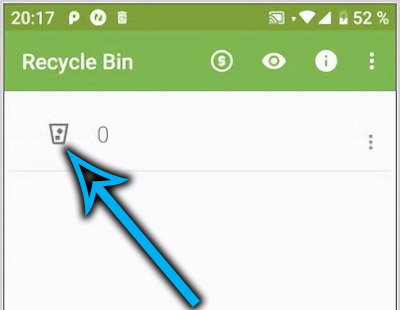
Ещё одно приложение, позволяющее создать аналог корзины на Android – папку, куда будут помещаться удаляемые файлы.
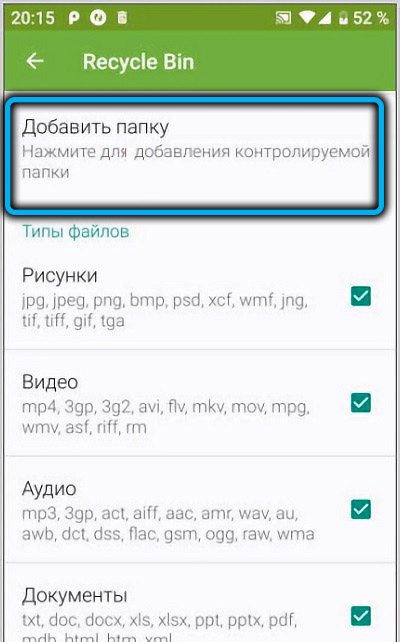
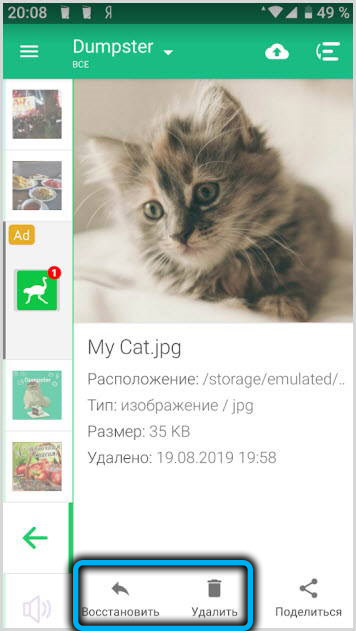
Имеется бесплатная версия приложения, позволяющая выполнять все необходимые операции с хранилищем удалённых объектов: просматривать список, восстанавливать выбранные файлы, удалять их окончательно, просматривать содержимое и свойства.
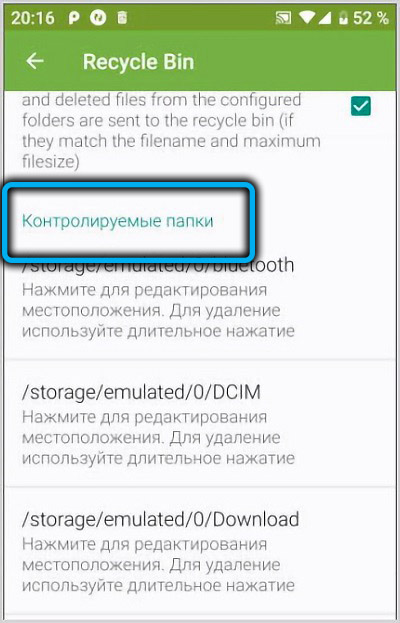
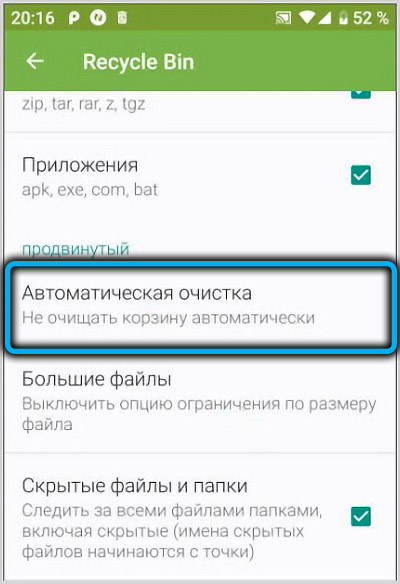
В настройках Recycle Bin можно указать папки, которые будут отслеживаться приложением, к этой процедуре следует отнестись с максимальной ответственностью.
Здесь же, в настройках, можно указать период, по окончании которого удалённый файл будет изъят окончательно, без возможности восстановления, диапазон доступных периодов времени автоочистки корзины может изменяться от 1 дня до календарного месяца.
Как очистить корзину телефона Samsung
Итак, если мы знаем, как найти место, где хранятся помеченные для удаления объекты, то для освобождения занимаемого ими места в памяти телефона необходимо выполнить очистку корзины.
Существует два способа, как почистить эту корзину.
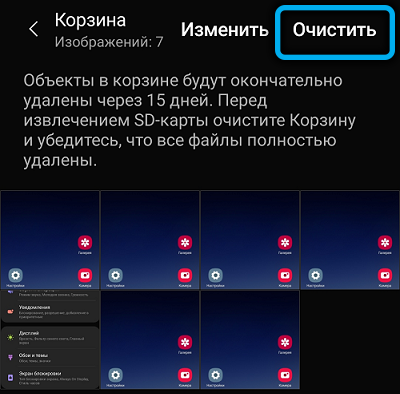
Первый, самый простой и быстрый, заключается в нажатии кнопки «Очистить», размещённой справа вверху. Поскольку это действие предполагает окончательное удаление всего содержимого папки (напомним, это может быть корзина галереи или проводника), то его нужно будет подтвердить.
Второй способ предполагает, что вы собираетесь удалить отдельные файлы корзины телефона, что можно сделать, зажав нужный файл до появления контекстного меню и выбрать в нём значок урны. Таким же образом можно и восстановить ошибочно размещённый в корзине файл.
Если ваш телефон страдает от нехватки внутренней памяти, что особенно актуально для устаревших и бюджетных моделей, то очистки корзины может оказаться недостаточно. К счастью, в ОС Android имеется возможность быстрого удаления всех временных файлов, которые остались на телефоне после удаления приложений или которые генерируются существующими приложениями (например, файлы кэширования).
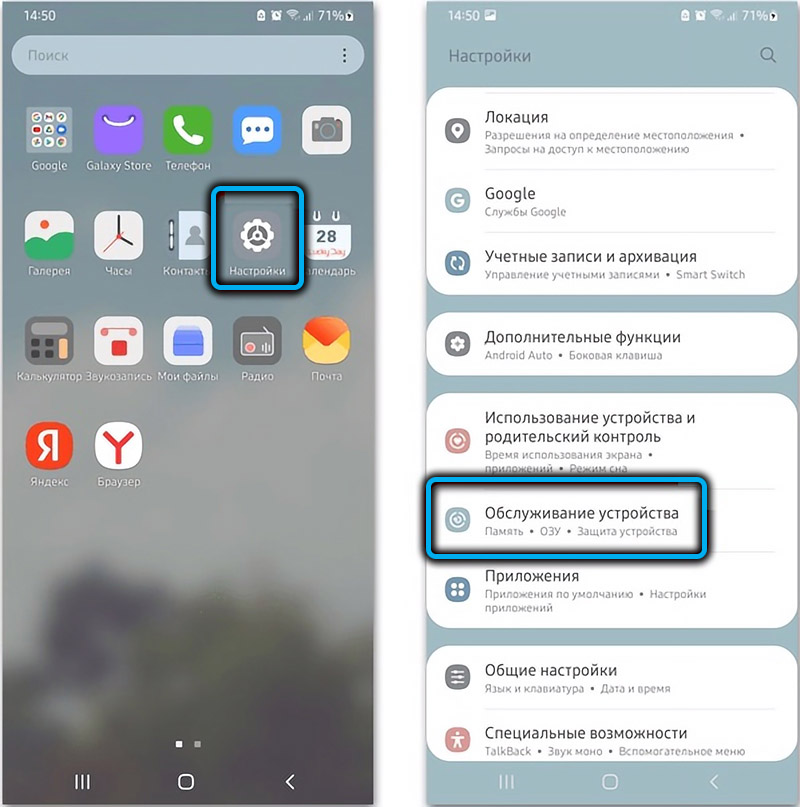
Для этого необходимо зайти в настройки смартфона в раздел «Память», после чего зайти в настройки раздела и выбрать пункт меню «Очистить». В этом случае поиск временных файлов и их окончательное удаление будут произведены автоматически.
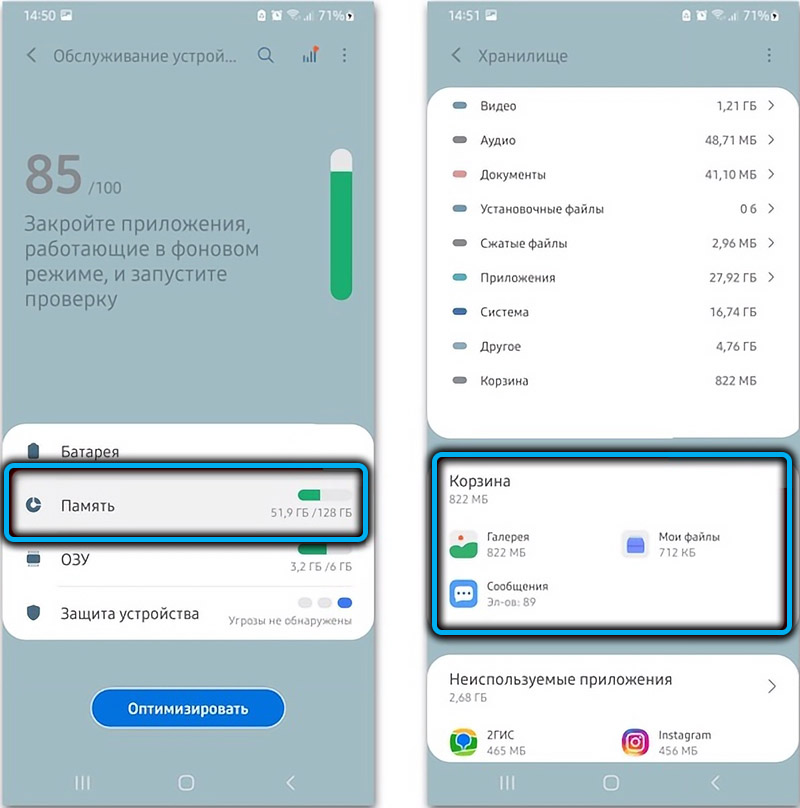
Если вы хотите сначала посмотреть список этих файлов, чтобы иметь возможность оценить, какие из них самые большие, то, зайдя в раздел настроек памяти, нужно нажать на три вертикальные точки, что позволит попасть в меню дополнительных функций, и выбрать пункт «Очистить память». В этом случае высветится список временных папок, файлов, а также редко используемых приложений и дубликатов файлов, которые можно удалять выборочно, оценив, сколько места при этом освободится.
Наконец, в этом же меню можно найти пункт «Пользовательские файлы», нажав на который, вы сможете дополнительно очистить некоторое количество занятой пользовательскими файлами памяти.
Надеемся, что наша инструкция по поиску и очищению корзины помогла вам. Ну а если у вас остались вопросы, то смело задавайте их в комментариях.