Как отключить звуковые уведомления в ноябрьской версии Windows 10 2019
Система уведомлений — важный элемент Windows 10, благодаря ей вы не пропустите ничего важного и всегда будете в курсе каких-либо технических проблем ОС. Тем не менее, постоянные звоночки от каждого электронного письма, обновления или подключения нового устройства могут отвлекать.
Конечно, всегда можно настроить каждое приложение в отдельности, однако теперь можно избежать огромного количества повторяющихся шагов. В новой ноябрьской версии Windows 10 вы сможете выключить все звуковые сигналы разом, при этом не отключая уведомления полностью и не копаясь в настройках каждой отдельной программы.
В этой статье мы расскажем, как быстро отключить звуковые уведомления.
Как отключить звуковые уведомления для всех приложений на Windows 10
Чтобы отключить звук у всех уведомлений в ноябрьской версии Windows 10, проделайте следующее:
- Откройте Настройки.
- Выберите Система.
- Выберите Уведомления и действия.
Совет: в ноябрьской версии и далее вы можете быстро открыть настройки уведомлений через Центр уведомлений. - В разделе Уведомления уберите галочку возле строки Позволить уведомлениям проигрывать звук
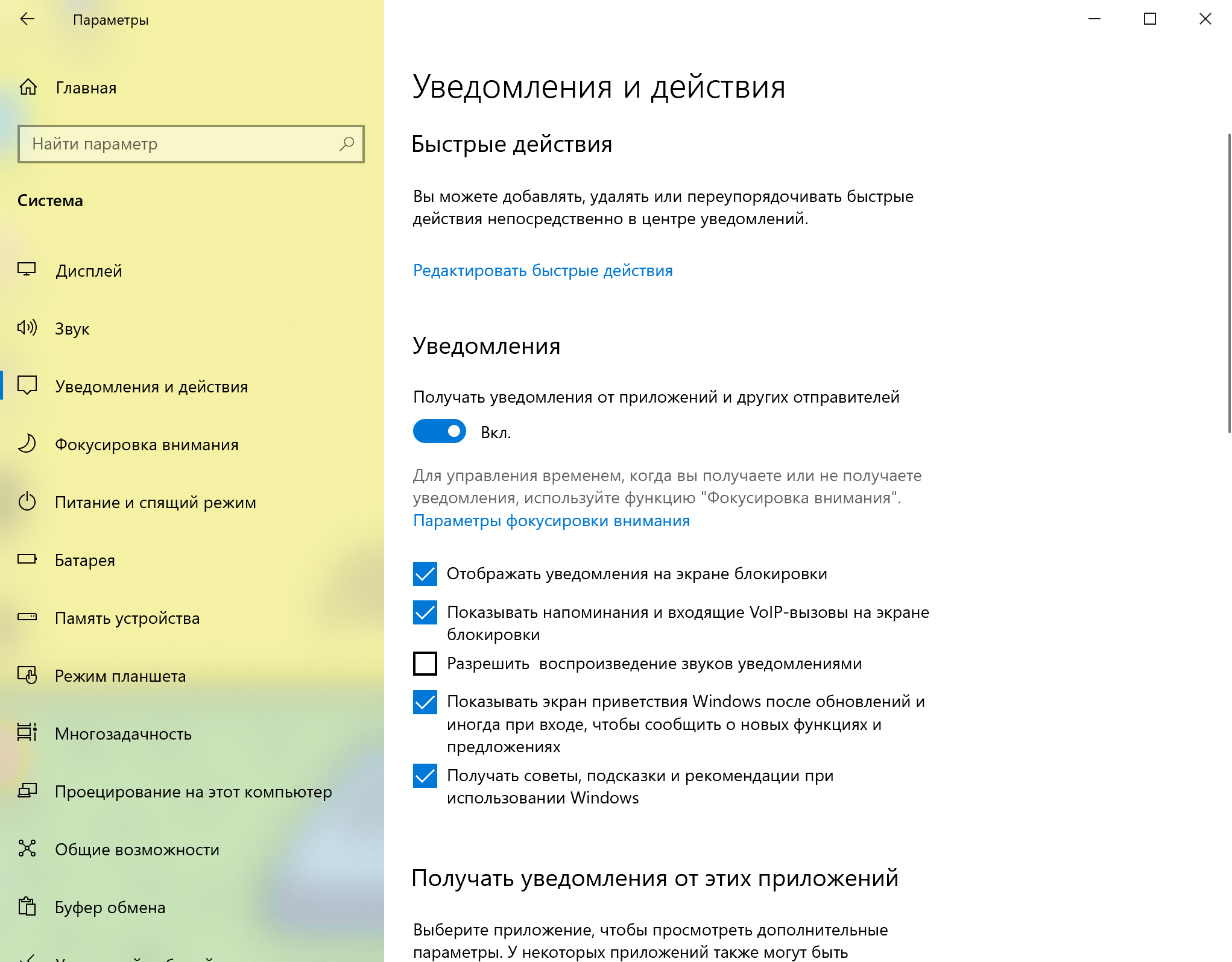
После выполнения этих шагов уведомления все еще будут выскакивать в правом нижнем углу, но уже без отвлекающего звукового сопровождения.
Как отключить звуковые уведомления на Windows 10 для конкретного приложения
Если вам мешает лишь несколько отдельных приложений, можно отключить звук только для них.
Чтобы отключить звуковые сигналы для конкретного приложения, проделайте следующее:
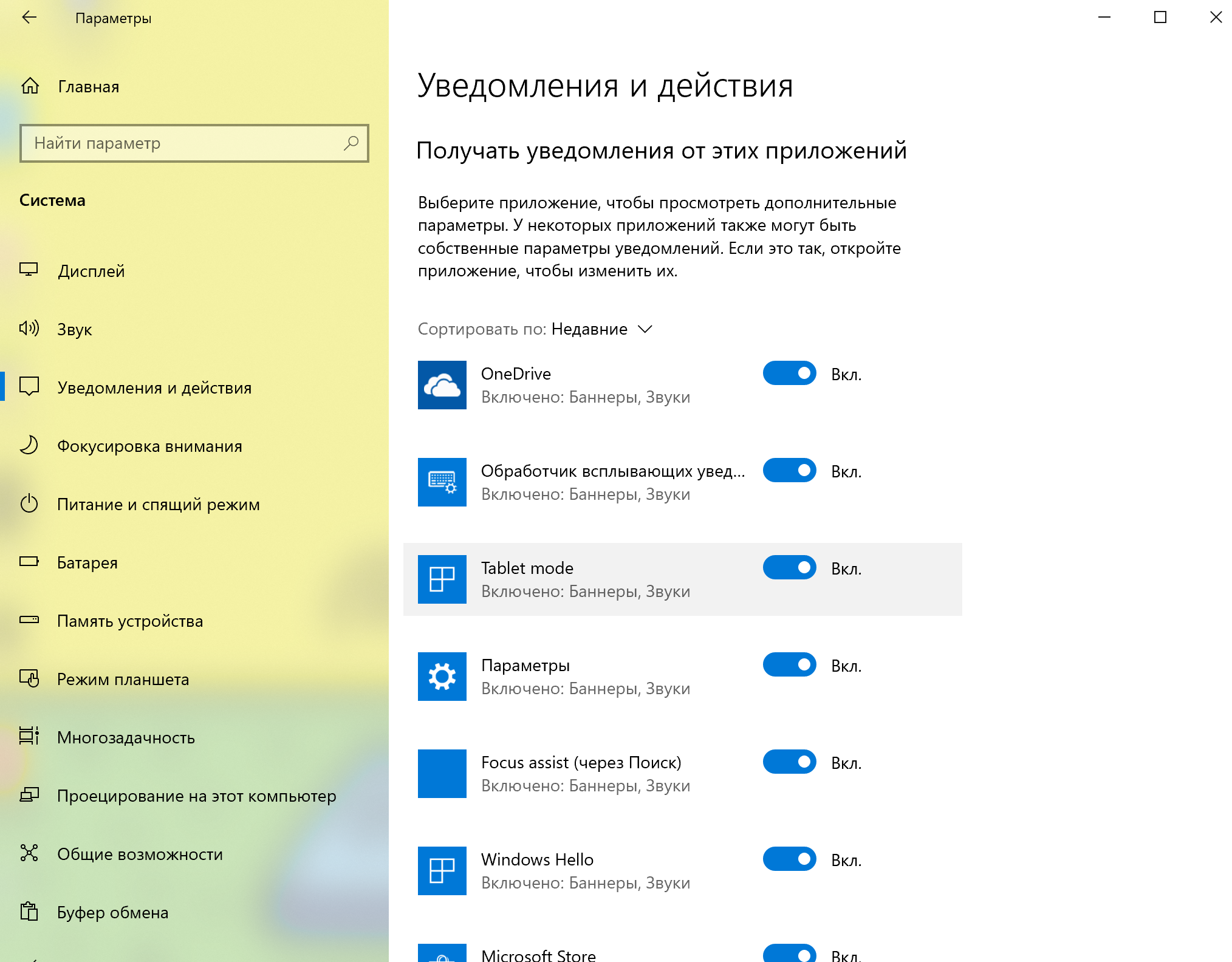
- Откройте Настройки.
- Выберите Система.
- Выберите Уведомления и действия.
- Выберите нужное приложение.Совет: начиная с ноябрьской версии вы можете выбрать способ сортировки списка программ для более удобного поиска нужной.
- Переключите движок возле строки Звуковой сигнал при получении уведомления.
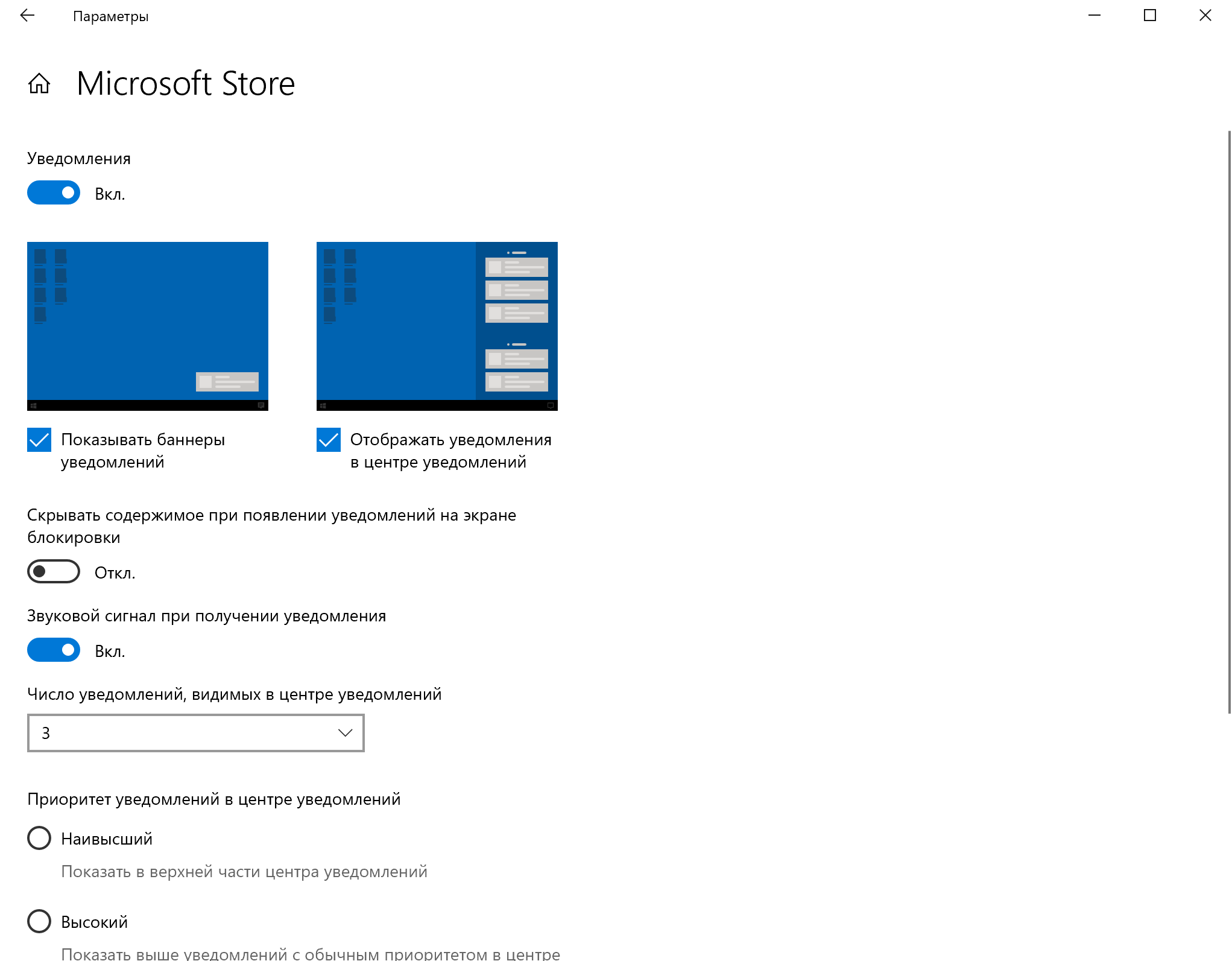
После выполнения этих шагов уведомления от выбранных приложений будут приходить без звука.
Помимо отключения звука для уведомлений в ноябрьской версии 1909 также возможно попасть в раздел настроек уведомлений конкретного приложения с помощью кнопки Настроек (шестеренка) непосредственно в уведомлении.
Добавить комментарий Отменить ответ
Для отправки комментария вам необходимо авторизоваться.
Рубрики
- FAQ
- HoloLens
- Lenovo
- Lumia
- Microsoft Edge
- Microsoft Office
- Surface Book
- Surface Duo
- Surface Earbuds
- Surface Gaming Laptop
- Surface Go
- Surface Go 2
- Surface Go 4
- Surface Hub
- Surface Laptop
- Surface Laptop Go
- Surface Laptop Studio
- Surface Neo
- Surface on ARM
- Surface Phone
- Surface Pro 10
- Surface Pro 4
- Surface Pro 5
- Surface Pro 6
- Surface Pro 7
- Surface Pro 8
- Surface Pro 9
- Surface Pro X
- Surface Studio
- Surface Studio 2+
- Surface Studio 3
- Windows
- Windows 10
- Windows 11
- Windows 12
- Windows Dev Kit
- Xbox
- Аксессуары
- Игры
- Искусственный Интеллект
- Новости
- Обзоры
- Приложения для Android
- Программы для Windows
Обзор Microsoft Surface Pro 8
Обзор Microsoft Surface Laptop Studio
Обзор Microsoft Surface Pro 7+
Comp Rom.Ru
Comp-Rom.RU © 2018-2024
При копировании материалов активная ссылка на источник обязательна!
Cайто-Cтроитель.рф
Поиск по Сайту
Отключение системных звуков в Windows 10
- Вариант 1: Отключение базисных звуков
- Вариант 2: Отключение звука извещений
- Вариант 3: Отключение звука входа в Windows
- Решение вероятных заморочек
- Метод 1: Обновление звуковых драйверов
- Метод 2: Проверка компьютера на вирусы
- Метод 3: Проверка целостности системных файлов
Вариант 1: Отключение базисных звуков
К базисным звукам можно отнести те, которые воспроизводятся при подключении устройства, возникновении ошибок на дисплее либо переходе по папкам. Управление всеми ними осуществляется через меню «Персонализация», что мы и разберем дальше.
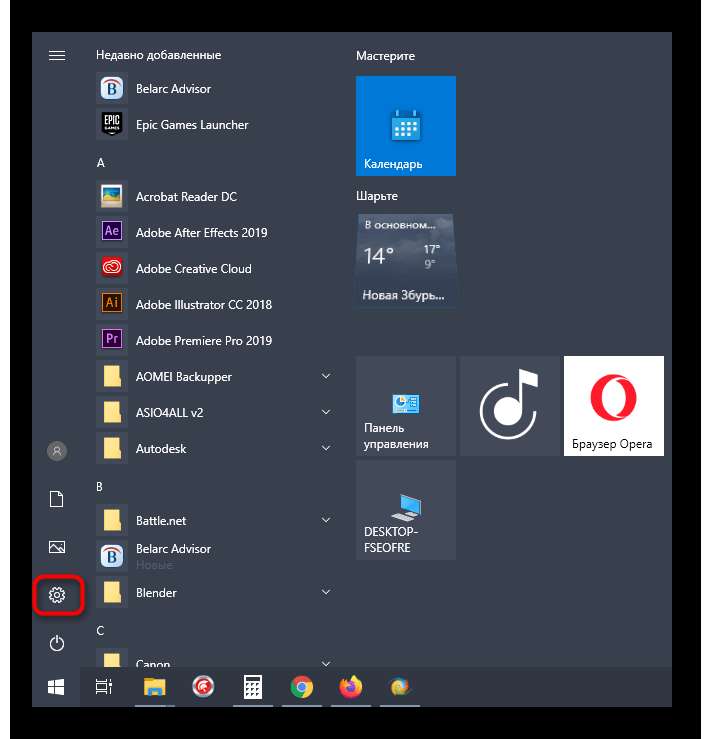
- Откройте меню «Пуск» и перейдите оттуда в «Параметры», кликнув по значку в виде шестеренки, расположенному на левой панели.
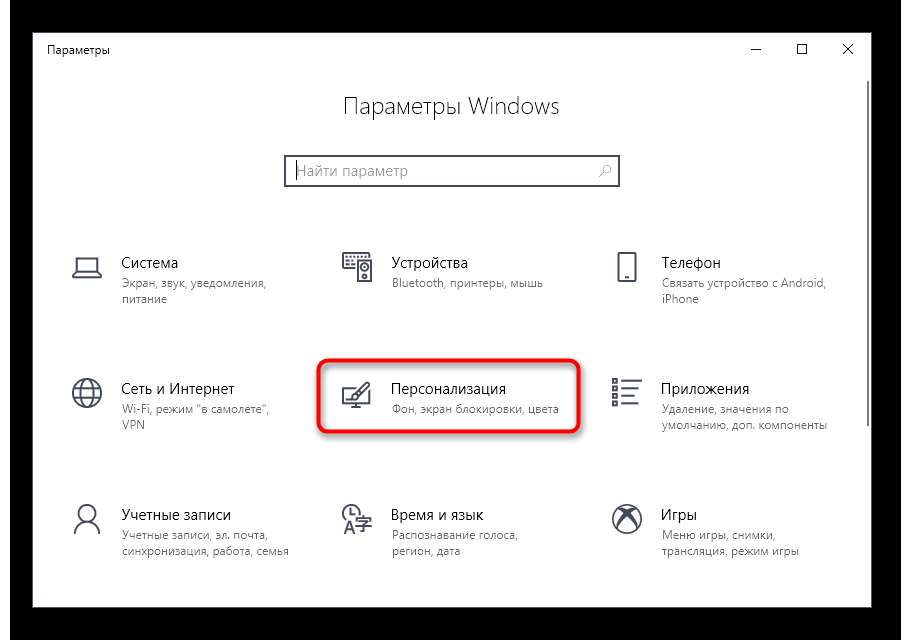
Посреди плиток найдете раздел «Персонализация».
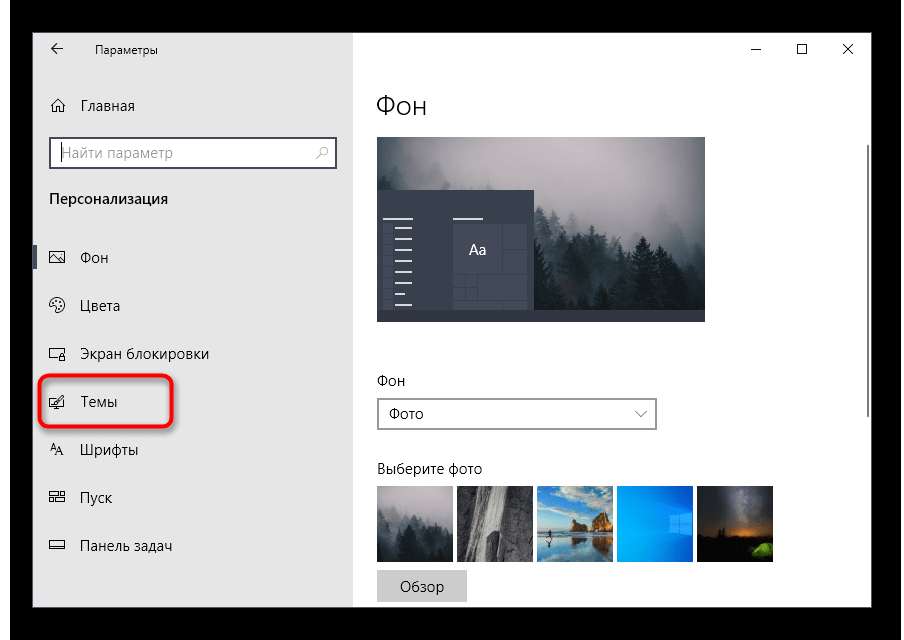
Через левое меню раздела переместитесь в категорию «Темы».
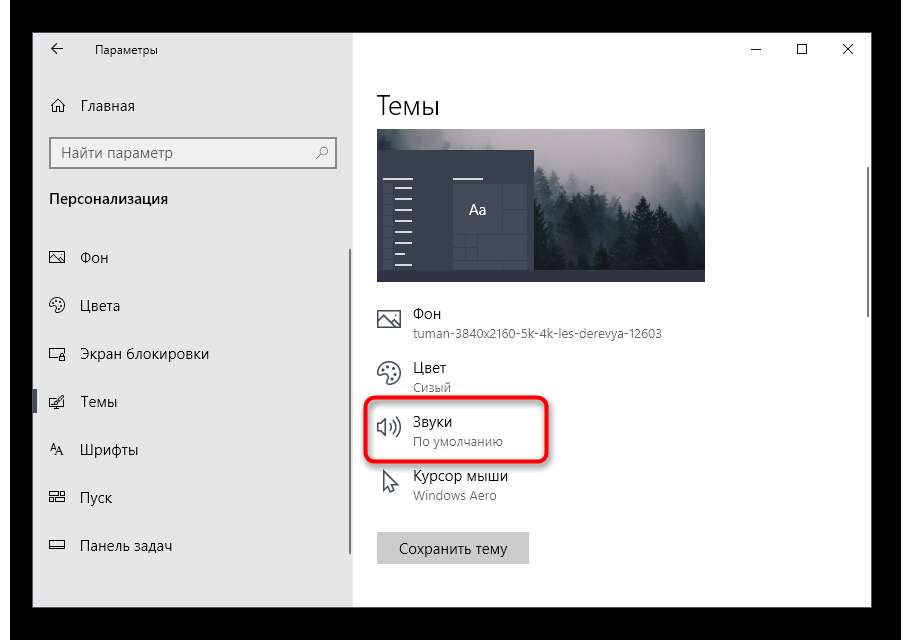
Посреди главных опций темы найдете «Звуки» и щелкните по значку.
Если значок динамика отображается около какого-нибудь наименования в перечне, означает, оно имеет собственный звук. Щелкните по нему, чтоб избрать и поменять. Чтоб отключить мелодию пуска Windows, отметьте галочкой соответственный пункт под таблицей.
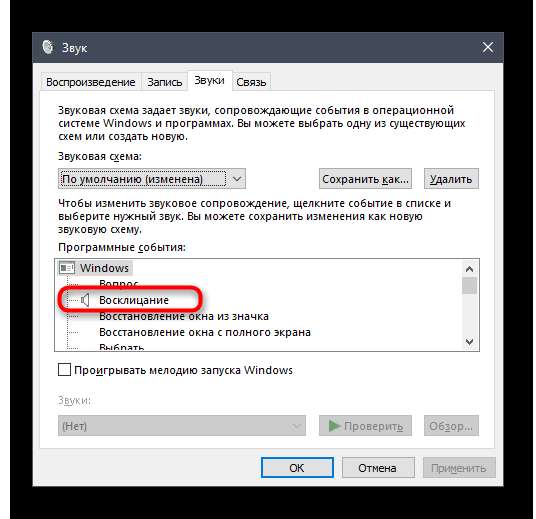
Разверните выпадающее меню «Звуки».
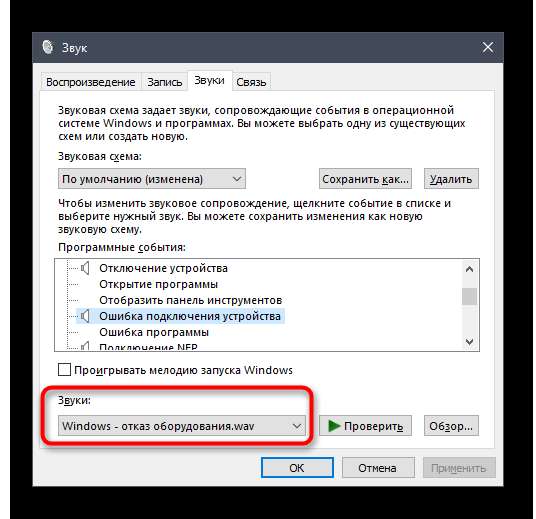
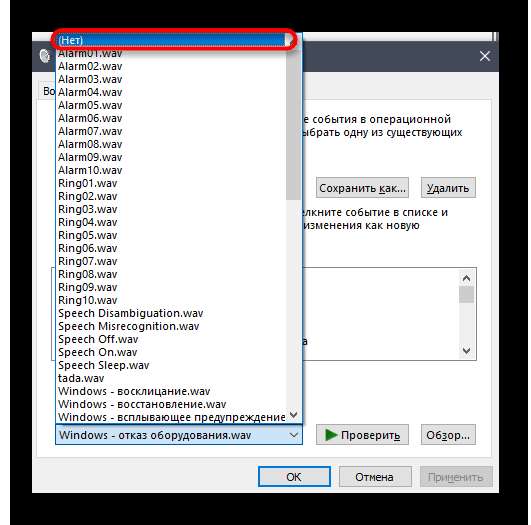
Подымитесь в самый верх перечня и изберите там «Нет».
Кликните «Применить» для сохранения конфигураций.
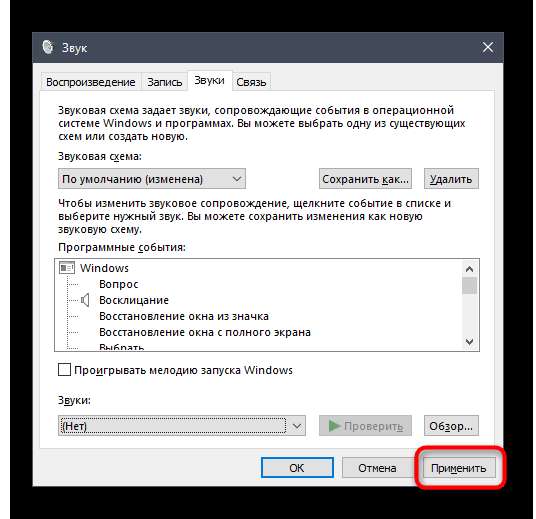
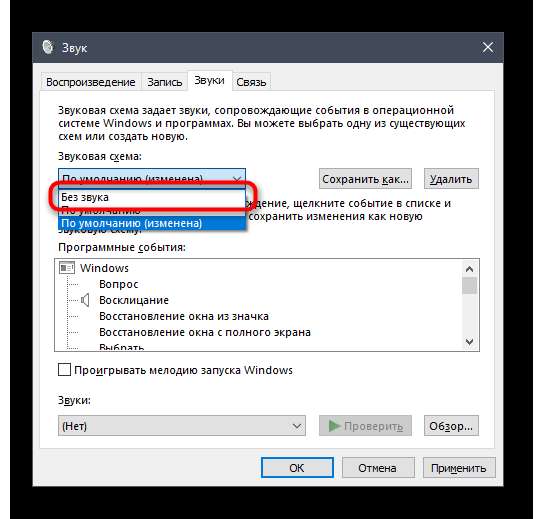
В случае, когда необходимо отключить все звуки сходу, в выпадающем меню «Звуковая схема» активируйте параметр «Без звука», после этого не забудьте сохранить конфигурации.
Вариант 2: Отключение звука извещений
В Windows 10 есть отдельный раздел, в каком настраиваются извещения. Благодаря ему вы сможете отключить их звуковое сопровождение, сняв галочку всего с 1-го пт.
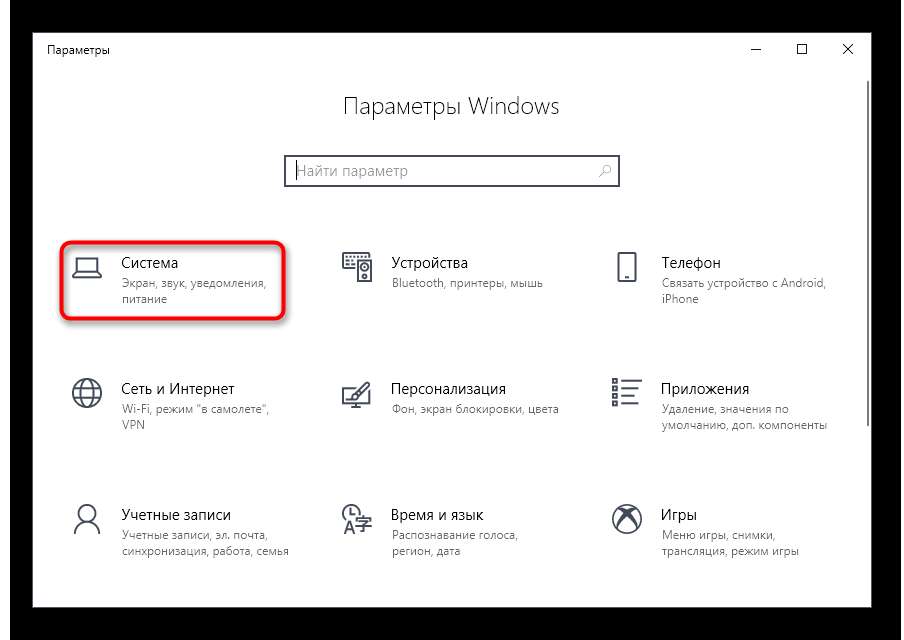
- В том же меню «Параметры» изберите 1-ый раздел «Система».
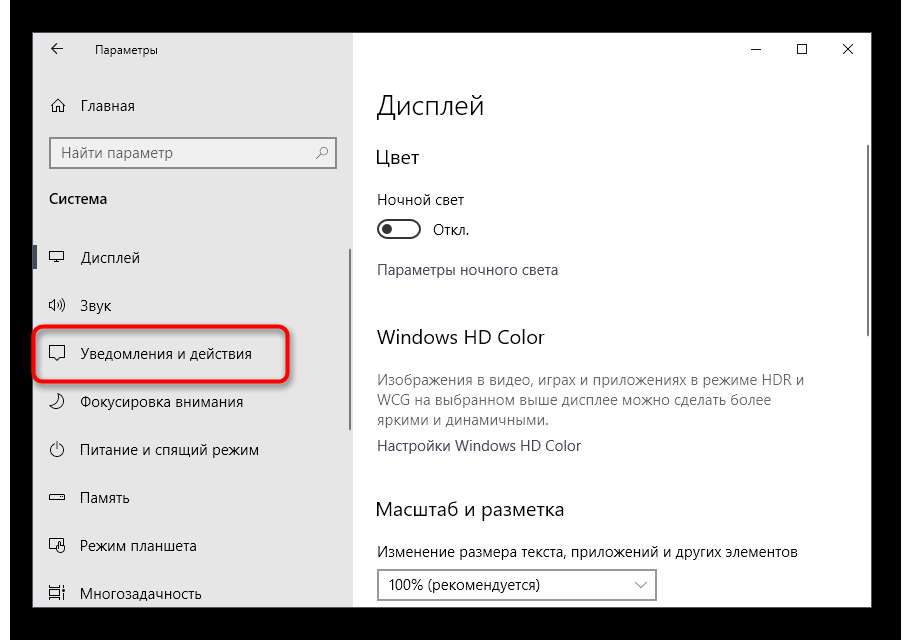
Через левую панель переместитесь в «Уведомления и действия».
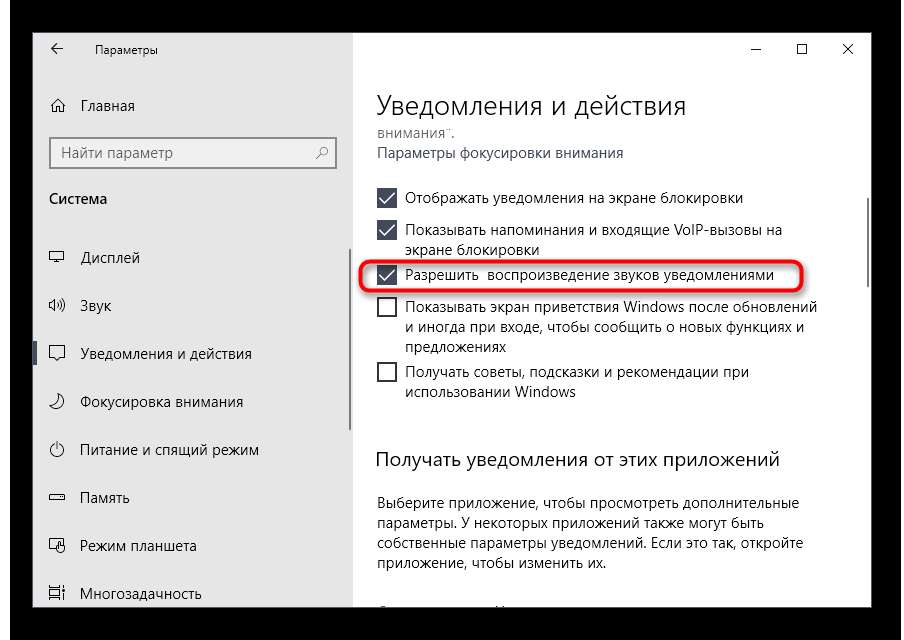
Снимите галочку с пт «Разрешить проигрывание звуков уведомлениями».
Вариант 3: Отключение звука входа в Windows
Последний способ отключения системных звуков связан с приветственным окном во время входа в Windows. Выше мы уже гласили о том, как отключить проигрывание этого музыкального сопровождения, но в неких сборках это не работает, потому хорошим вариантом станет воззвание к специальному ПО.
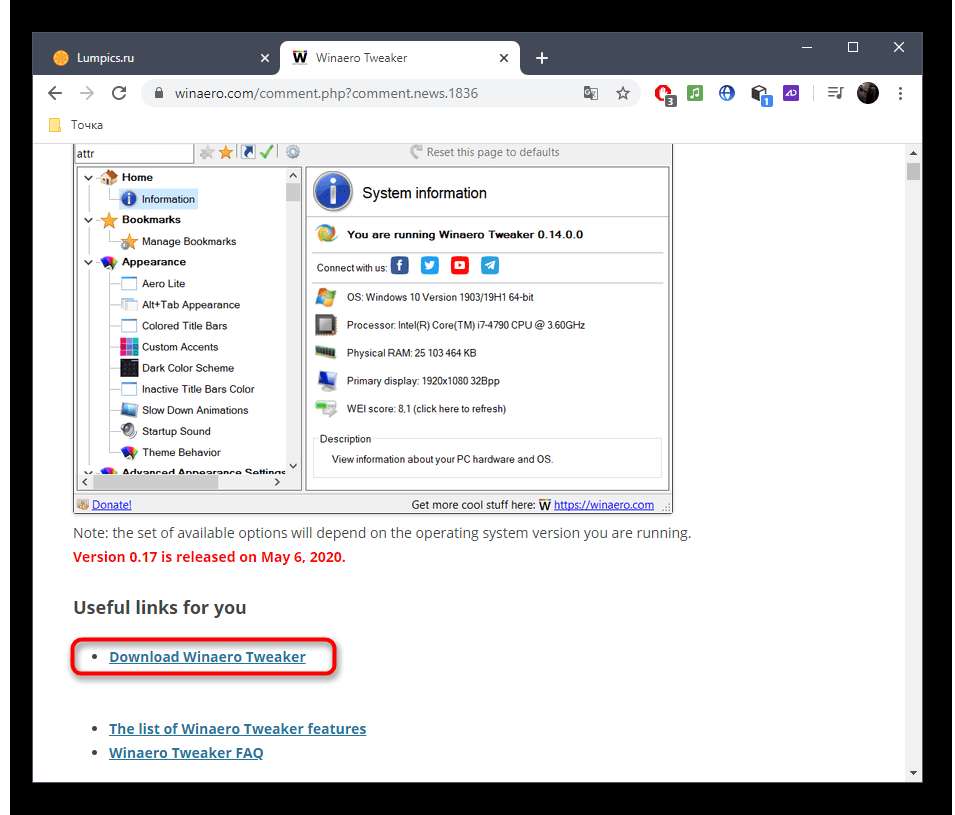
Скачать Winaero Tweaker с официального веб-сайта
- Для отключения системного звука будем использовать программку Winaero Tweaker, которая как раз и заточена под изменение разных опций в операционной системе методом редактирования значений реестра. Кликните по ссылке выше, загрузите и установите приложение на собственный компьютер.
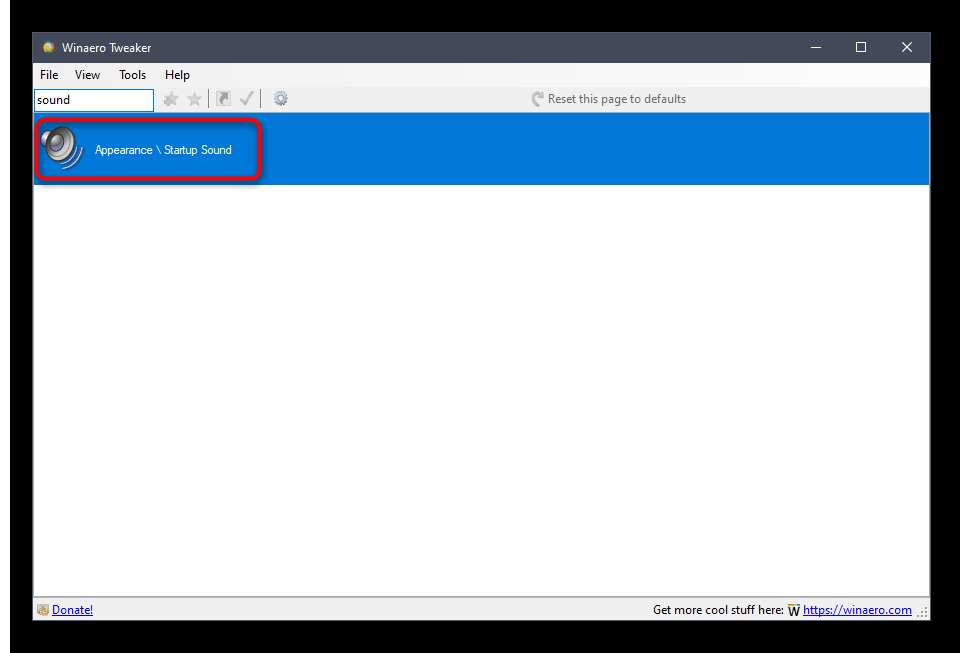
После пуска воспользуйтесь строчкой поиска, вписав туда «sound», изберите единственный показавшийся пункт «Startup Sound».
Снимите галочку с параметра «Enable Startup Sound».
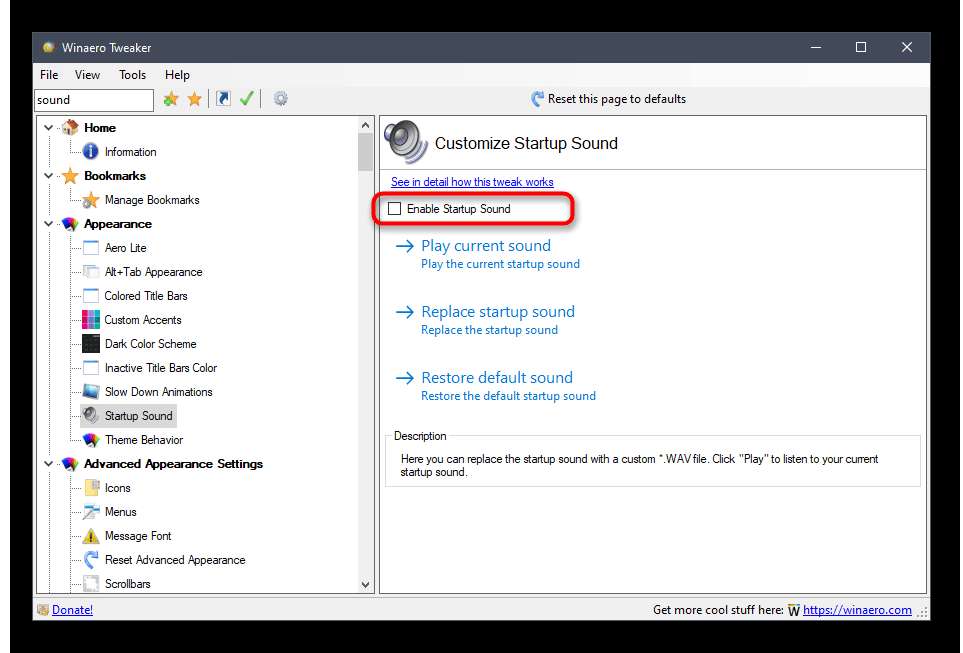
Остается только выслать компьютер на перезагрузку, а при последующем входе в операционную систему приветственный звук уже не будет проигрываться.
Решение вероятных заморочек
У неких юзеров при попытке отключить звук на дисплее возникают ошибки, не используются конфигурации либо даже не показываются требуемые меню. В таких ситуациях следует прибегнуть к различным вариантам исправления этой трудности, о чем и речь пойдет дальше.
Метод 1: Обновление звуковых драйверов
Если ранее вы не устанавливали без помощи других драйвер звука, сама Windows 10 могла инсталлировать его старую либо некорректную версию. Рекомендуется обновить программное обеспечение для звуковой карты без помощи других, о чем более детально читайте в отдельных инструкциях на нашем веб-сайте по ссылкам ниже.
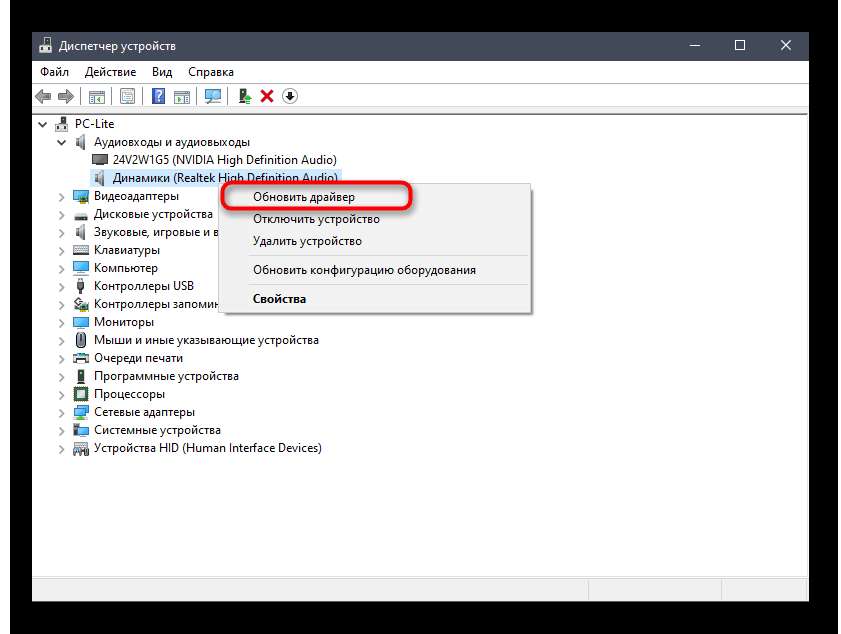
Метод 2: Проверка компьютера на вирусы
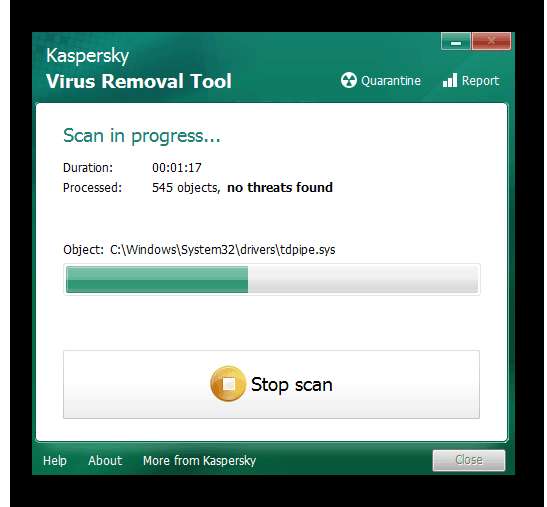
Время от времени наличие вредных файлов на компьютере тоже может помешать управлению опциями, так как вирусы заблокируют процессы и службы. Если при попытке открыть меню опций вы получаете непонятную ошибку либо загрузка вообщем не происходит, имеет смысл проверить ПК на наличие вирусов, о чем в развернутом виде читайте дальше.
Метод 3: Проверка целостности системных файлов
Последний метод решения препядствия с отключением звуков в Windows 10 связан с проверкой целостности системных файлов, ведь разные сбои либо отсутствие компонент тоже могут вызывать проблемы различного уровня. Для начала рекомендуется запустить утилиту SFC, которая занимается проверкой отдельных компонент ОС, а если эта операция закончится с ошибкой, придется использовать DISM, возвратившись по окончании опять к SFC. Всю информацию по этому поводу отыскиваете в направленном на определенную тематику материале дальше.
Как изменить звуки входа, выхода и выключения Windows 10
В предыдущих версиях Windows пользователь мог изменить системные звуки в «Панель управления» — «Звук» на вкладке «Звуки». Точно так же этом можно сделать и в Windows 10, но в списке доступных для изменения звуков отсутствуют «Вход в Windows», «Выход из Windows», «Завершение работы Windows».
Включение отображения отсутствующих системных звуков в настройке звуковой схемы
Для того, чтобы появилась возможность изменять звуки входа, выхода и выключения Windows 10, потребуется воспользоваться редактором реестра. Для его запуска либо начните вводить regedit в поиске на панели задач, либо нажмите клавиши Win+R, введите regedit и нажмите Enter. После этого выполните следующие простые шаги.
- В редакторе реестра перейдите к разделу (папки слева) HKEY_CURRENT_USER\ AppEvents\ EventLabels.
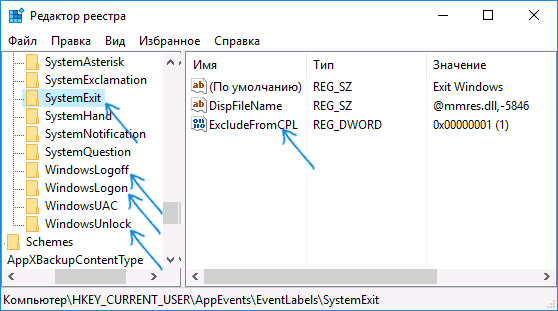
- Внутри этого раздела обратите внимание на подразделы SystemExit, WindowsLogoff, WindowsLogon и WindowsUnlock. Они соответствуют завершению работы (хоть это здесь и называется SystemExit), выходу из Windows, входу в Windows и разблокировке системы.
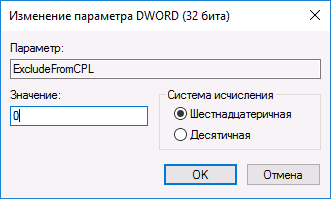
- Для того, чтобы включить отображение любого из этих пунктов в настройке звуков Windows 10, выберите соответствующий раздел и обратите внимание на значение ExcleudeFromCPL в правой части редактора реестра.
- Кликните по значению дважды и измените его значение с 1 на 0.
После того, как вы выполните действие для каждого из нужных вам системных звуков и зайдете в настройки звуковой схемы Windows 10 (это можно сделать не только через панель управления, но и через правый клик по значку динамика в области уведомлений — «Звуки», а в Windows 10 1803 — правый клик по динамику — параметры звука — открыть панель управления звуком).
Вот и всё, готово. Инструкция получилась действительно компактной, но, если что-то не получается или работает не так, как ожидается — задавайте вопросы в комментариях, будем искать решение.
А вдруг и это будет интересно:
- Лучшие бесплатные программы для Windows
- Клавиши Alt и Win поменялись местами — как исправить?
- Ошибка 0x80072efd — как исправить?
- AV Block Remover — убираем блокировку антивирусов и сайтов майнером
- Ошибка 0x80070643 при обновлении KB5034441 — как исправить?
- Загрузочная флешка или карта памяти в balenaEtcher
- Windows 11
- Windows 10
- Android
- Загрузочная флешка
- Лечение вирусов
- Восстановление данных
- Установка с флешки
- Настройка роутера
- Всё про Windows
- В контакте
- Одноклассники
-
Юлий 07.10.2016 в 17:04
- BoB4uk 08.10.2016 в 12:39
- Dmitry 09.10.2016 в 05:44
Как можно отключить звук системных уведомлений от Windows 10, 2 способа

Оповещения операционной системы от корпорации Microsoft считаются удобной функцией. Но некоторые моменты часто вызывают раздражение пользователей. В частности – сигнал, издаваемый компьютером при появлении соответствующего сообщения. Поэтому полезно знать, как отключить звук поступающих уведомлений от системы Windows 10. Операционка содержит несколько возможностей для дополнительной настройки.
Как отключить звуковые уведомления в Windows 10

Уведомления необходимы пользователям для получения своевременной информации – завершение этапов в установленных играх, обновление операционки или встроенных софтов, иные. Отключение звука при появлении сообщения от операционной системы Виндовс возможно в двух вариантах – для всех приложений или одной конкретной программы. Внимание! Настройки для отключения сигналов появились в обновлениях последних версий «десятки». Ранее приходилось разбираться с каждой программой в отдельности – конкретные параметры, часто настраиваемые в индивидуальном порядке. Для многих пользователей это оказывалось непростым занятием.
Для всех приложений

Чтобы выключить звук всплывающих сообщений, можно использовать несколько способов. Раздел персонального компьютера «Параметры» операционной системы Windows 10 позволяет отключить сигналы системных уведомлений. Инструкция, которой рекомендуется следовать:
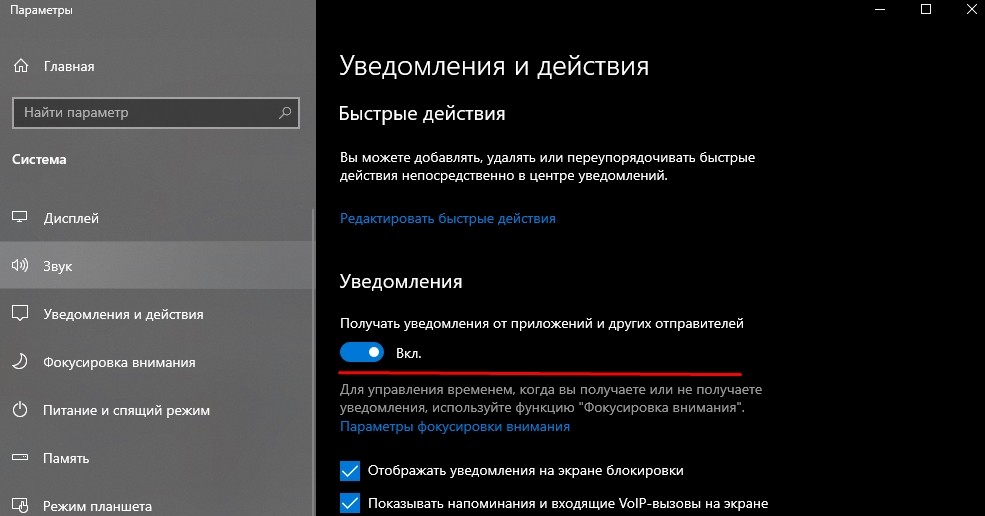
- открыть блок управления через кнопку Пуск, затем перейти на пункт Система, после этого – строку Уведомления;

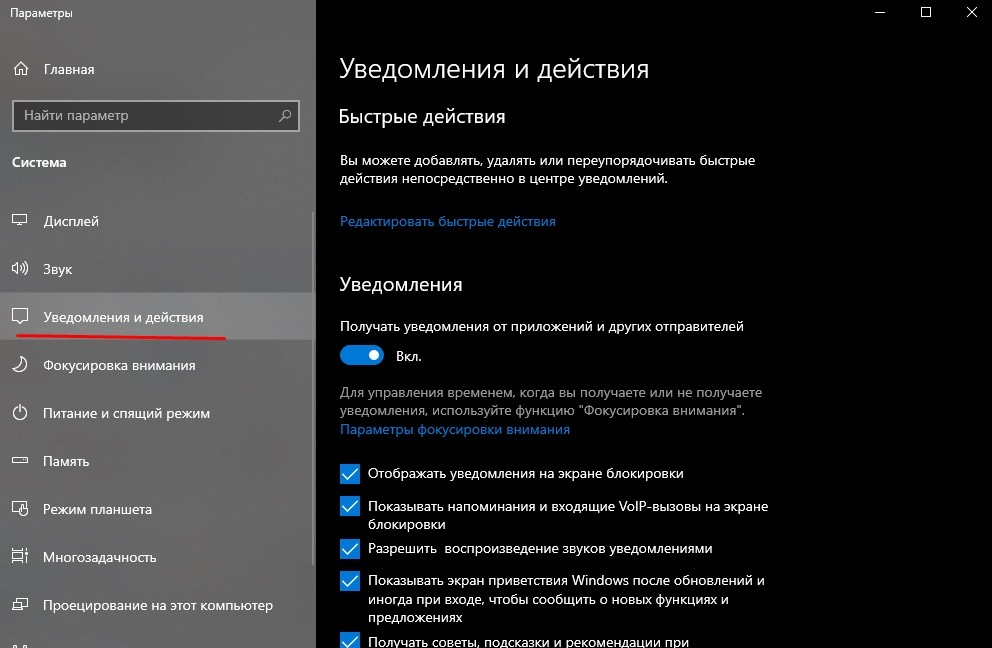
- после некоторых обновлений десятой версии операционной системы в блоке «Уведомления» стало возможным отключение звучания всех сигналов одновременно – необходимо просто снять галочку рядом со строкой «Разрешить воспроизведения звуков уведомлениями».
Внимание! Важно проверять конфигурацию ОС, установленной на персональном устройстве. В ранних системах – без обновлений – данной функции нет.
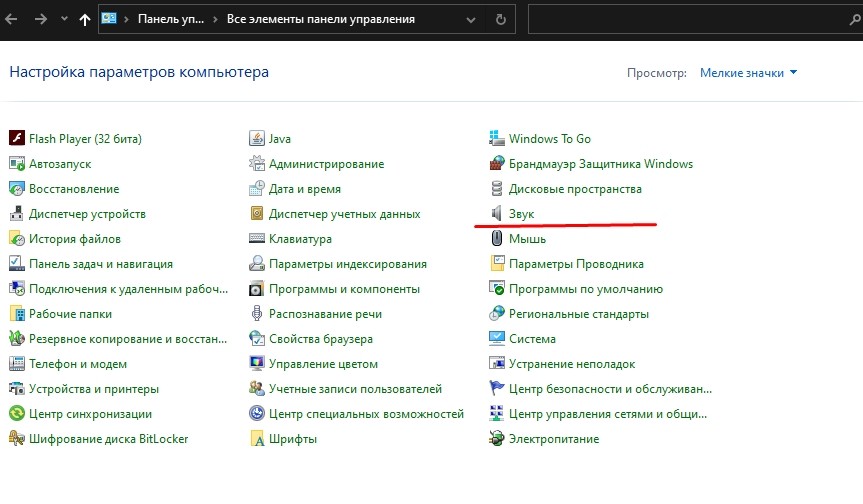
Иной способ – использование панели управления. Control Panel позволяет получить доступ к любым программным продуктам, установленным на персональном компьютере или ноутбуке, вносить изменения и менять параметры. Попасть в раздел можно несколькими способами:
- кнопка Пуск, перейти на поисковик и набрать название блока – необходимый вариант, скорее всего, будет первым в выпавшем списке.
Внимание! Этот способ считается универсальным. Подойдет для поиска любых элементов, папок, структурных компонентов и документов, которые должны находиться на ПК.
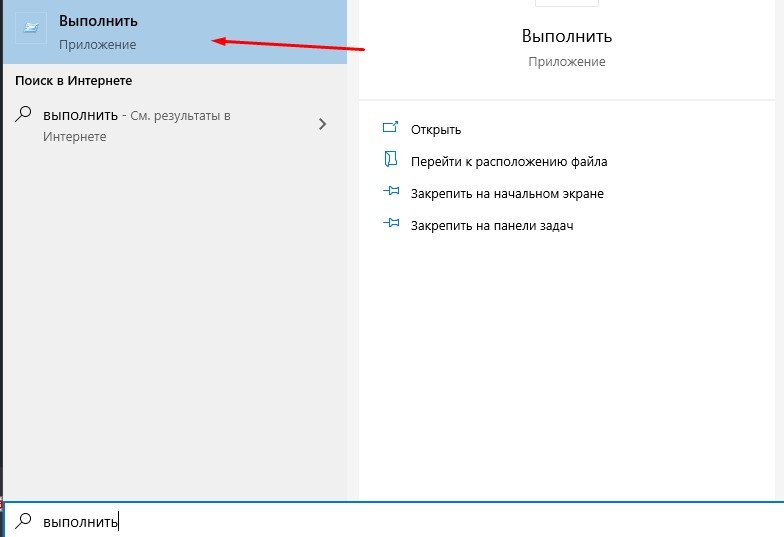
- командная строка «Выполнить» – вызвать одновременным нажатием горячих клавиш «Win» и «R», на появившейся панели ввести «control», подтвердить запрос клавишей «Enter» или «ОК»;

- через системную папку System32 активировать запуск файла с названием «control.exe» (расширение указывает на исполнимость выбранного документа).

После открытия необходимого раздела выбирают «Все элементы панели управления» и настраивают систему следующим образом:
- открыть «Настройка параметров компьютера»;

- справа в списке «Просмотр» поставить «Крупные значки»;
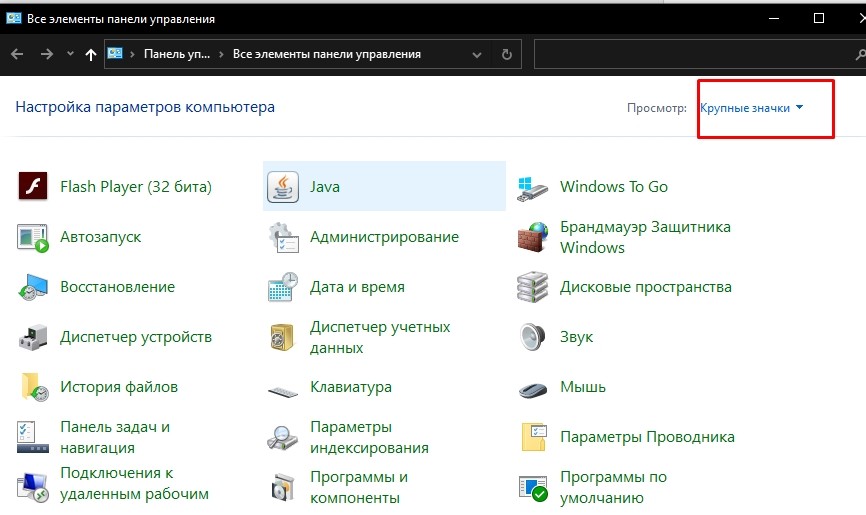
- появится иконка «Звуки» (изображение динамика);

- в открывшемся перечне перейти к строке «Программные события»;
- активировать вкладку «Звуки»;
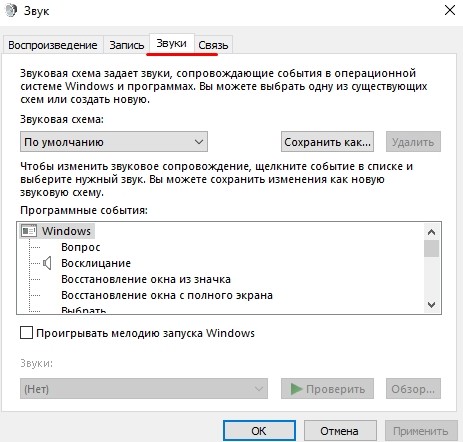
- верхняя часть перечня – выделить слово «уведомление», снизу изменить параметр на «Нет».
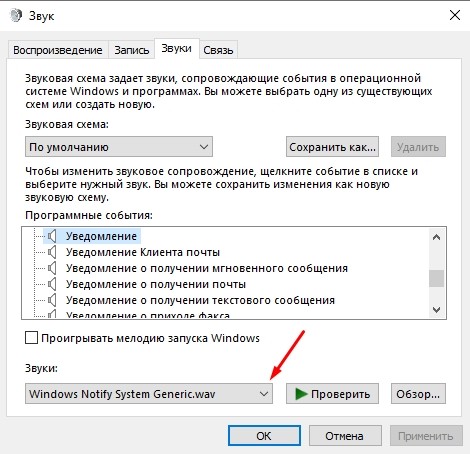
После этого системные сообщения продолжат появляться на рабочем столе, но только теперь – беззвучно.
Для конкретной программы
Иногда пользователя отвлекает звучание отдельных сообщений. Отключить сигналы конкретных приложений можно, используя дополнительные настройки программы. Этапы действий:
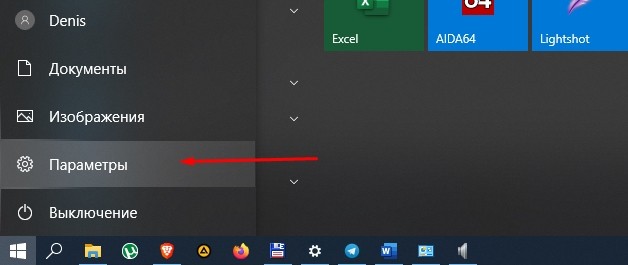
- открыть раздел «Настройки» (изображение шестеренки в левом списке, который выпадает после нажатия кнопки «Пуск»);
- перейти на пункт «Система», затем – «Уведомления и действия»;
- в подразделе «Получать уведомления от этих приложений» отобразится список приложений, сигналы которых можно отключить (например, OneDrive, Tablet mode, Параметры, Виндовс Hello, Microsoft Store и другие).
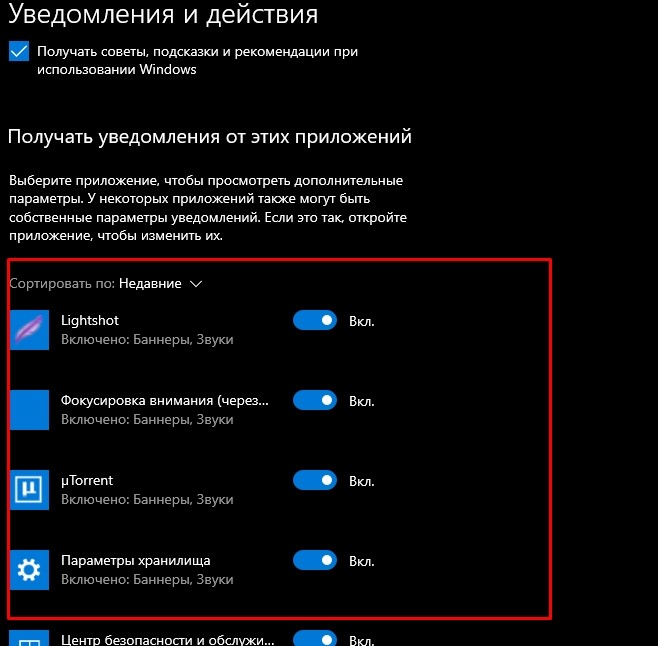
Рядом с выбранными строками убирают ползунок в положение «Выкл.». После внесения изменений в работу персональное устройство требуется перезагрузить.
Решение возможных проблем
Необходимо понимать, что внесение изменений в работу системных файлов ПК требует внимательности и последовательности. Во-первых, важно обновить операционку десятой версии – требуемые плагины стали актуальны после выхода ноябрьской вариации «десятки» (1909).

Внимание! Если навыков в использовании компьютера недостаточно, следует обратиться к мастеру. Процедура подобных настроек не занимает много времени.
Отключение звуковых сигналов от всплывающих сообщений позволяет убрать отвлекающие факторы при работе с устройством. В некоторых случаях дополнений оказывается чрезмерно много. Исправить можно звучание одного приложения или всех без исключения.