Как настроить действия при закрытии крышки ноутбука в Windows 10

Если вам требуется изменить поведение ноутбука при закрытии крышки, например, сделать так, чтобы он не переходил в режим сна, сделать это в Windows 10 можно теми же способами, что и в предыдущих версиях системы, но начинающий пользователь может не знать расположения нужных настроек.
Изменяем действие при закрытии крышки ноутбука
Настройки действия при закрытии крышки ноутбука находятся в разделе «Электропитание» панели управления. Существует несколько способов открыть параметры электропитания в Windows 10:
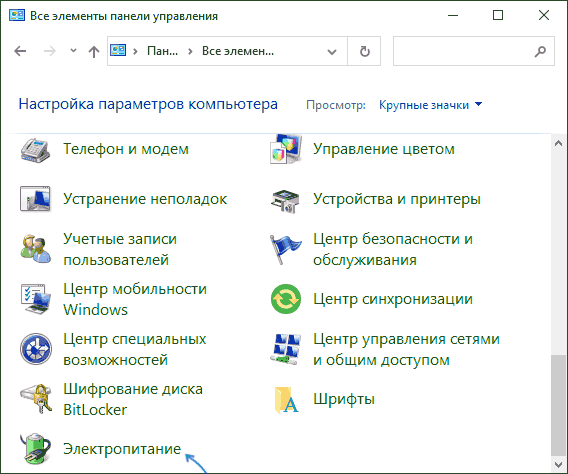
- Открыть панель управления (для этого можно использовать поиск на панели задач или нажать клавиши Win+R на клавиатуре, ввести control и нажать Enter), после чего переключить пункт «Просмотр» в крупные или мелкие значки и открыть пункт «Электропитание».
- Нажать клавиши Win+R на клавиатуре, ввести powercfg.cpl и нажать Enter.
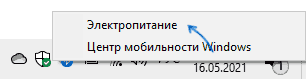
- Нажать правой кнопкой мыши по значку батареи в области уведомлений и выбрать пункт «Электропитание» в контекстном меню.
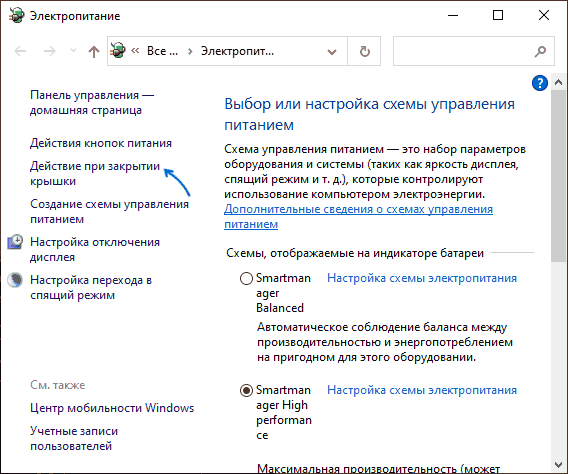
Открыв окно настроек схемы электропитания, для изменения действия при закрытии крышки ноутбука достаточно выполнить следующие простые действия:
- Слева нажать по пункту «Действие при закрытии крышки».
- В пункте «При закрытии крышки» выбрать действия, которые будут выполняться (или указать «Действие не требуется») при этом событии во время питания от батареи и при питании от сети.

- Нажать кнопку «Сохранить изменения».
Как видите, всё очень просто, но иногда, при неправильной работе рассмотренных настроек следует учитывать некоторые нюансы:
- Примененные настройки обычно начинают работать уже после того, как была загружена Windows Что имеется в виду: если вы включили ноутбук и закрыли его на экране с логотипом до загрузки системы, то он может перейти в режим сна или гибернации вне зависимости от настроек.
- Даже если вы указали «Действие не требуется», ноутбук может продолжать переходить в спящий режим, так как время для перехода задается и работает независимо от параметров закрытия крышки. Настроить время перехода в спящий режим можно там же, в параметрах электропитания, выбрав слева пункт «Настройка перехода в спящий режим». Подробнее: Спящий режим Windows 10.
- Иногда функции, связанные с управлением электропитанием, могут работать неправильно, если не установлены оригинальные драйверы чипсета, управления питанием и системные утилиты от производителя ноутбука, обычно доступные в разделе «Поддержка» (Support) на официальном сайте.
- Аппаратные неисправности могут привести к тому, что закрытие крышки ноутбука не будет регистрироваться (то есть система не будет «знать», что вы закрыли ноутбук), соответственно не будут выполняться и действия, настроенные вами.
Видео инструкция
А вдруг и это будет интересно:
- Лучшие бесплатные программы для Windows
- Клавиши Alt и Win поменялись местами — как исправить?
- Ошибка 0x80072efd — как исправить?
- AV Block Remover — убираем блокировку антивирусов и сайтов майнером
- Ошибка 0x80070643 при обновлении KB5034441 — как исправить?
- Загрузочная флешка или карта памяти в balenaEtcher
- Windows 11
- Windows 10
- Android
- Загрузочная флешка
- Лечение вирусов
- Восстановление данных
- Установка с флешки
- Настройка роутера
- Всё про Windows
- В контакте
- Одноклассники
-
Юрий 09.02.2023 в 16:32
- Dmitry 09.02.2023 в 16:44
Как сделать чтобы ноутбук включался при открытии крышки?

Приветствую ребята
Как сделать чтобы ноутбук включался при открытии крышки: зажмите Win + R > powercfg.cpl > OK > нажимаем Настройки отключения дисплея > Изменить дополнительные параметры системы > разворачиваем раздел Кнопки питания и крышка.
Разбираемся
При закрытии крышки ноутбук может выключаться, переходить в режим сон (когда содержимое текущего сеанса Windows записывается в оперативную память) или вообще ничего не делать. Но что насчет открытия крышки? Оказывается на это событие тоже можно назначать действие, сегодня узнаем как))
Сразу скажу, что бывает, что ноутбук не поддерживает изменение действия при открытии крышки. Обычно это старые модели или новые бюджетные. В любом случае стоит попробовать изменить действие.
Итак, сперва нужно открыть окно Электропитание:
- Зажмите клавиши Win + R, вставьте команду powercfg.cpl, нажмите ОК.
- Второй способ — через панель управления. Зажмите кнопки Win + R, вставьте control или control panel, нажмите ОК. Откроется панель управления, в правом верхнем углу Просмотр проверьте что выставлено Крупные значки. Теперь находим и запускаем значок Электропитание.
Далее нажимаем одну из этих кнопок:

Внимание, параметры изменяются для текущей выбранной схемы электропитания.
Далее нажимаем Изменить дополнительные параметры питания:

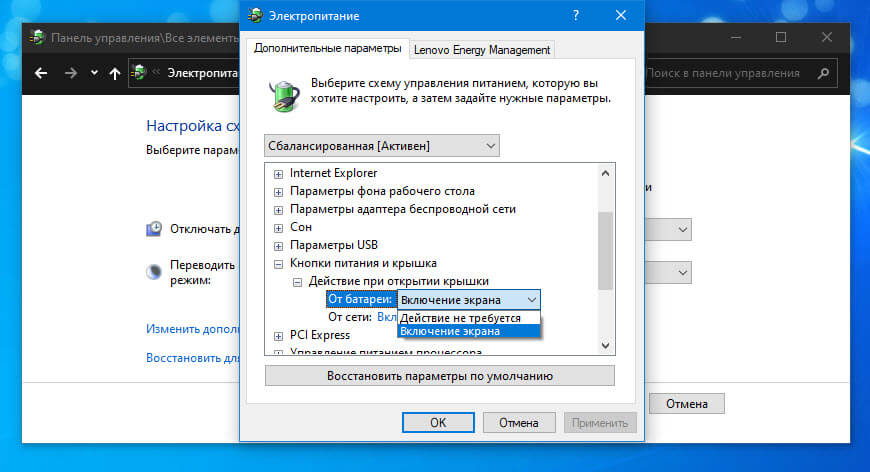
Появится небольшое окошко, здесь нужно найти раздел Кнопки питания и крышка > Действия при открытии крышки:

Собственно здесь мы и можем поменять действие при открытии крышки.
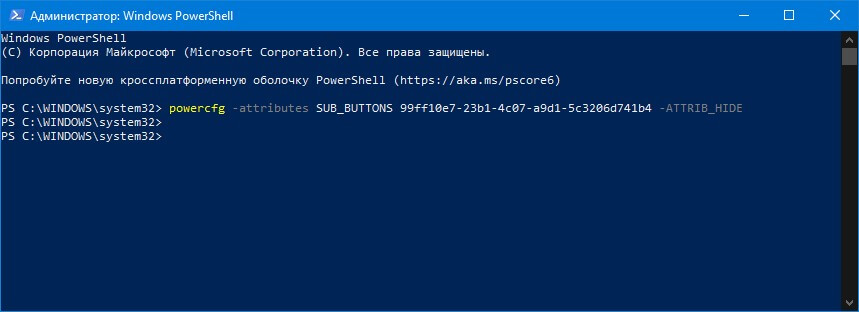
Однако раздел Кнопки питания и крышка может быть скрыт. Тогда попробуйте зажать Win + X, затем выбрать пункт PowerShell от администратора и вставьте следующую команду:
powercfg -attributes SUB_BUTTONS 99ff10e7-23b1-4c07-a9d1-5c3206d741b4 -ATTRIB_HIDE

Вставьте команду и нажмите Enter. После этого проверьте не появился ли раздел Кнопки питания и крышка в окошке Электропитание (Дополнительные параметры).
Редкие модели ноутов позволяют через биос настроить действие при открытии крышки, посмотрите, может ваш ноут именно такая редкая модель))
Надеюсь данная информация оказалась полезной. Удачи и добра, до новых встреч друзья
Как изменить действие при открытии крышки ноутбука в Windows 10.
На большинстве современных ноутбуков вам не нужно нажимать кнопку питания, чтобы включить его. Они автоматически включаются при открытии крышки ноутбука. Эта функция имеет смысл, поскольку вам не нужно нажимать кнопку питания, чтобы включить ноутбук. Кроме того, это делает включение ноутбука немного быстрее, поскольку вы пропускаете шаг.
Если ваш ноутбук не просыпается автоматически, когда вы открываете крышку, или вы хотите, чтобы Windows 10 не включала ноутбук автоматически при открытии крышки, вы можете сделать это в настройках питания.
Помните, что многие старые ноутбуки, а также некоторые новые ноутбуки могут не поддерживать данную функцию из-за ограничений оборудования и драйверов. Тем не менее, вы можете попробовать!
Вот как можно изменить то, что происходит при открытии крышки ноутбука под управлением операционной системы Windows 10.
Изменить действие, при открытии крышки ноутбука
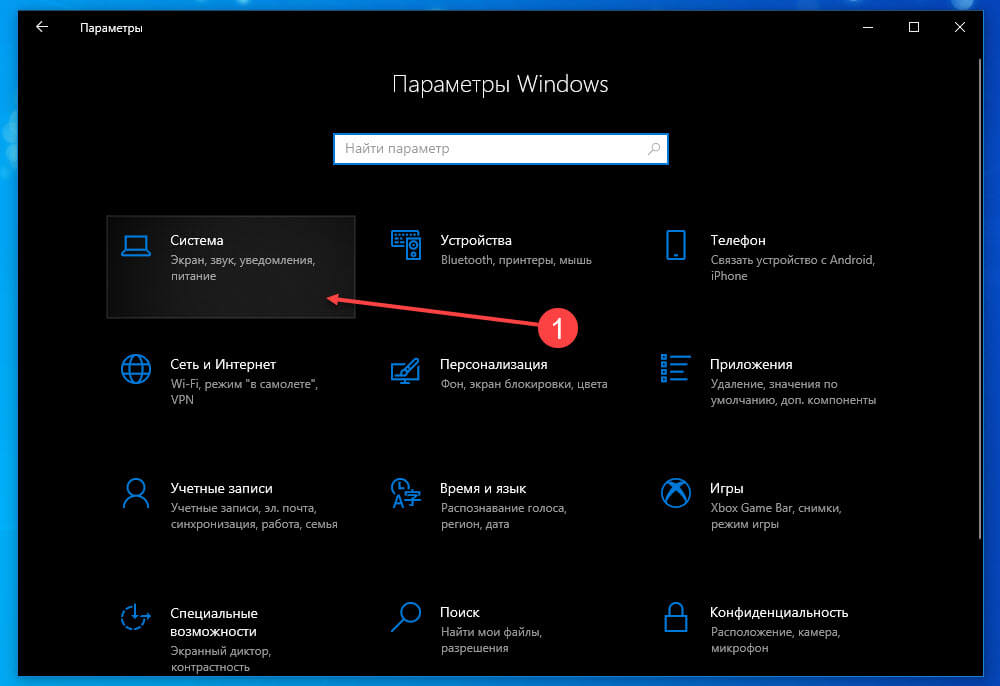
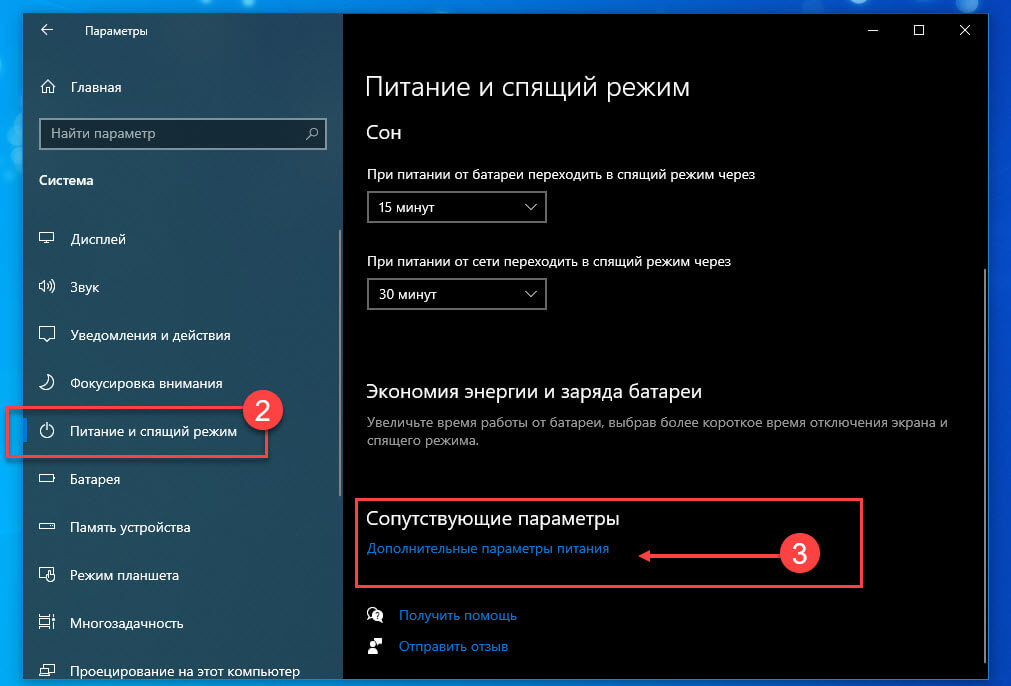
Шаг 1: Откройте приложение «Параметры». Перейдите на страницу «Система» → «Питание и спящий режим».
Шаг 2: В разделе «Сопутствующие параметры» нажмите ссылку «Дополнительные параметры питания». При нажатии на ней откроется классическое окно параметров электропитания.
Шаг 3: Нажмите на ссылку «Настройка схемы электропитания» рядом с активированной в данный момент схемой питания.
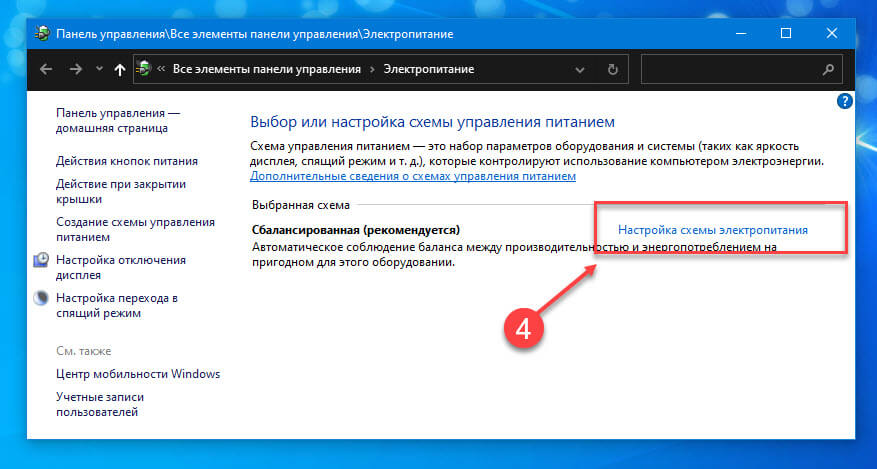
ВАЖНО: Действие открытия крышки будет изменяться только для текущего плана электропитания, а не для других планов.
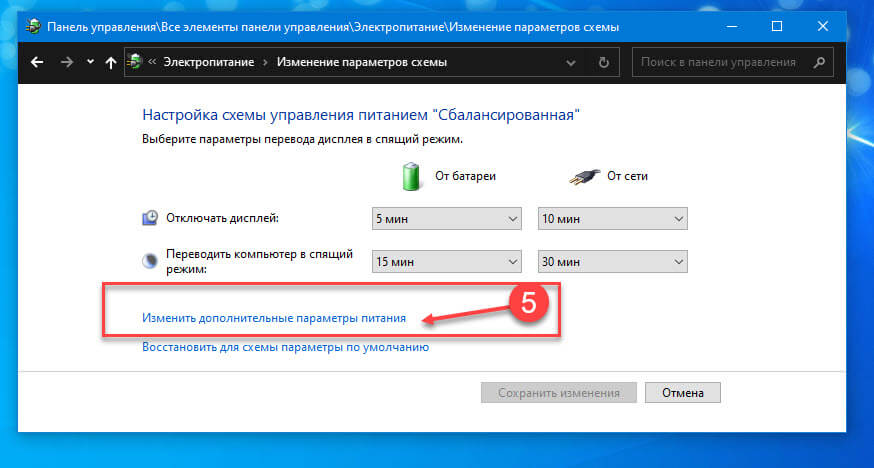
Шаг 4: В окне «Изменение параметров схемы» нажмите ссылку «Изменить дополнительные параметры питания».
Шаг 5: Здесь, раскройте категорию «Кнопки питания и крышка», чтобы увидеть «Действие при открытия крышки». Нажмите на элемент действия открытия крышки, а затем выберите нужное действие для батареи и подключения от сети.
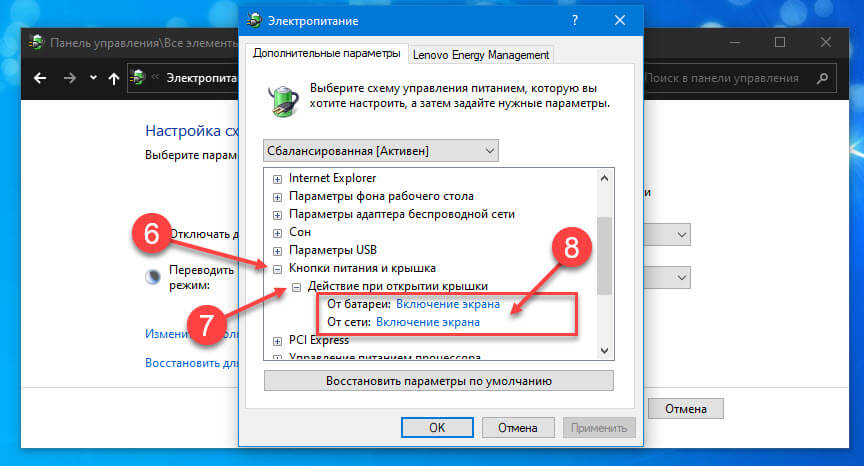
Шаг 6: Нажмите кнопку «Применить».
Показать скрытую опцию открытия крышки в Windows 10
Если настройка «Кнопки питания и крышка» не отображается, скорее всего, оно скрыто. Вам нужно выполнить команду из командной строки или PowerShell от имени администратора, чтобы действие открытия крышки появилось в настройках.
Шаг 1: Запустите командную строку от имени администратора.
Шаг 2: В командной строке скопируйте и вставьте следующую команду, а затем нажмите клавишу Enter.
powercfg -attributes SUB_BUTTONS 99ff10e7-23b1-4c07-a9d1-5c3206d741b4 -ATTRIB_HIDE
Выполнение вышеуказанной команды добавит действие открытия крышки в диалоговое окно параметров электропитания.
Шаг 3: Следуйте указаниям, указанным в шагах 4 и 5 руководства выше, чтобы изменить то, что происходит, когда вы открываете крышку ноутбука.
Если приведенная выше команда не добавила опцию «Кнопки питания и крышка», проверьте настройки BIOS. На некоторых старых ноутбуках есть возможность настроить, что происходит, когда вы открываете крышку ноутбука.
Чтобы использовать ноутбук с Windows 10 с закрытой крышкой, см. Статью (Windows 10) Как заставить ноутбук работать с закрытой крышкой.
Включение или отключение функции «Power On Lid Open» на новом ноутбуке
Некоторые новые ноутбуки оснащены новой функцией автоматического включения компьютера при открытии крышки.
Сводка: Некоторые новые ноутбуки оснащены новой функцией автоматического включения компьютера при открытии крышки.
- Содержание статьи
- Свойства статьи
- Оцените эту статью
Возможно, эта статья была переведена автоматически. Если вы хотите поделиться своим мнением о ее качестве, используйте форму обратной связи в нижней части страницы.
Содержание статьи
Симптомы
Power On Lid Open — это новая функция, доступная на некоторых новых компьютерах Dell.
Причина
Когда пользователь открывает ноутбук, система автоматически выходит из режима ожидания или включается. Пользователю может не нравиться эта функция, и он захочет ее отключить.
Разрешение
Чтобы включить или отключить эту функцию, выполните следующие действия.
Примечание. Если параметр «Power On Lid Open» не отображается в BIOS, компьютер не поддерживает эту функцию.

- Перезагрузите компьютер. Когда появится логотип Dell, нажмите F2, чтобы открыть меню «Настройки».
- В зависимости от версии BIOS, выполните одно из действий:
- Нажмите Power.
- Нажмите значок плюса слева от пункта Power Management.
- В зависимости от версии BIOS, выполните одно из действий:
- Нажмите Power on Lid Open, чтобы включить или отключить эту функцию (рис. 1).
(Рис. 1. Включение питания при открытии крышки)
- Нажмите Power on Lid Open, чтобы включить или отключить эту функцию (рис. 1).
- Нажмите Apply или Apply Changes, затем нажмите OK (при появлении соответствующего запроса).
- Нажмите Выход — компьютер перезагрузится.
Свойства статьи
Затронутый продукт
Dell G3 15 3500, Dell G5 15 5500, Dell G7 15 7500, Dell G7 17 7700, Inspiron 5390, Inspiron 7506 2-in-1, Inspiron 7590 2-in-1, Inspiron 7590, Inspiron 7591, Latitude 3301, Vostro 5390, Vostro 7590, XPS 13 9300