Как отправить в WhatsApp на Android свою геолокацию
Возможность отправить геолокацию с Андроид в Вацапе – одна из самых полезных и недооцененных функций мессенджера. С ее помощью можно передать собеседнику свои точные координаты, то есть место своего нахождения, в любой момент времени. Эти координаты определяются спутниками навигационных систем и передаются посредством мобильной связи. Точность геолокации – до 20 метров. Сообщение с координатами может быть отправлено в индивидуальных личных сообщениях или в групповых чатах.
Для чего нужно отправлять геолокацию в Ватсап
Геолокация в мессенджере WhatsApp позволяет своим пользователям не только передавать свои координаты, но и узнавать подробную информацию об объектах, расположенных поблизости. Такая функция может быть полезна людям, которые оказались в той или иной местности впервые и не знают, куда им идти.
Геолокация пригодится, чтобы поделиться своей информацией с друзьями или родственниками во время поездки. Они легко смогут понять, как добраться до человека.
Кому особенно важно знать, как скинуть геолокацию по WhatsApp с Андроида:
- туристам, плохо ориентирующимся в новом городе;
- любителям походов, сбора грибов и ягод в лесу, рыбакам;
- горнолыжникам, сноубордистам или альпинистам.
Не стоит бояться перехвата геолокации злоумышленниками. Все личные данные, включая информацию о координатах, проходят сквозное шифрование. Это включено в обязательные требования политики конфиденциальности мессенджера WhatsApp. Узнать эти данный не сможет никто, кроме тех людей, кому пользователь сам отправил свои координаты.
Опция приложения позволяет не только передавать свои данные геолокации, но и сообщать о ближайшем объекте инфраструктуры. Так можно назначить встречу с другим человеком, если один из них находится в пути. В этом случае можно просто выбрать одну из точек и отправить ее собеседнику.
Сообщение придет в виде небольшой карты местности, которую можно открыть в любом приложении, поддерживающем работу с геоданными. Очень удобно будет открыть карту в приложении вызова такси. Адрес будет автоматически рассчитан по цене, а пользователь сразу получит возможность вызвать автомобиль сервиса.
Как скинуть геоданные на Андроид
Отправить свои геоданные можно с мобильного устройства, на котором установлено приложение Ватсап. Прежде чем скинуть другому человеку эту информацию, необходимо приложению разрешить получение доступа к координатам пользователя.
Для работы приложения используется система GPS. Для этого пользователь должен перейти в меню настроек своего телефона и активировать здесь доступ к данным, выбрав галочку в пункте «Использовать GPS».
Локацию можно настроить очень подробно. Чтобы это сделать, пользователь должен выполнить следующий алгоритм:
- войти в раздел параметров телефона;
- зайти в «расширенные настройки»;
- перейти в раздел «Система и устройство»;
- найти кнопку «Конфиденциальность» и «Местоположение».
В открывшемся меню пользователь должен самостоятельно выбрать, как именно будет определяться геоинформация, а также какие приложения получат право использовать эти данные. После чего следует перейти в раздел «Разрешения», «Разрешения приложений» и здесь открывает «Местоположение». Затем в появившемся списке приложений нужно найти WhatsApp и разрешить этому приложению получать данные о геолокации.
Через встроенную функцию мессенджера
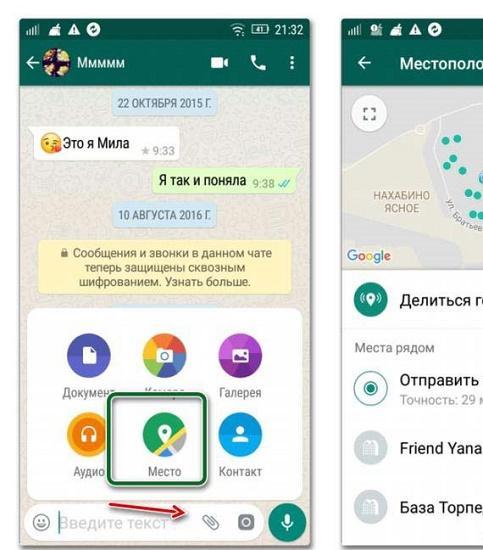
После того как эта функция в телефоне будет активирована, нужно перейти в переписку, групповой чат или личную. Если определение геолокации запрещено, всплывет системное уведомление, которое предложит эту функцию включить. После этого нужно сделать следующее:
- в открытом чате кликнуть на значок стрелки;
- в меню, которое после этого откроется, выбрать пункт «место»;
- чтобы приложение узнало точную локацию, потребуется несколько секунд;
- кликнуть на пункт «Отправить местоположение».
В отправленном сообщении будет находиться точная информация о месте нахождения пользователя в данный момент времени, указанный на карте. Можно нажать на лупу, чтобы найти интересующий объект вблизи отметки.
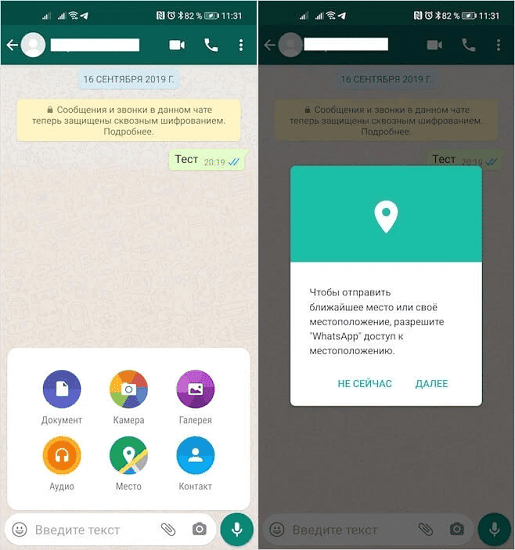
Можно найти кнопку «Делиться геоданными», а затем сделать подтверждение данного действия. Пользователь самостоятельно определяет длительность времени, в течение которого, участники чата будут знать информацию. Можно выбрать один из трех промежутков времени:
Также есть возможность оставить свой комментарий к геолокации. Пользователь мессенджера должен помнить, что геолокация может отслеживаться в режиме онлайн. При этом точность обнаружения зависит только от точности системы геонавигации, а не от самого приложения WhatsApp. Также влияет точность GPS-трекера телефона, сотовой системы, качества Wi-Fi соединения и других факторов.
Если пользователь планирует свои передвижения и в целях безопасности хочет, чтобы другие люди постоянно знали о его месте, то он выбирает пункт «Делиться геоданными». Так можно получать предупреждения о геолокации, даже если пользователь не будет в мессенджере онлайн.
Из Яндекс.Навигатора
Разобраться, как отправить геолокацию по Ватсапу из Яндекс навигатора на Андроид, довольно просто. Необходимо запустить приложение Яндекс.Навигатор и подождать несколько секунд, пока идет вычисление данных. Затем нужно найти и нажать на значок местоположения, который находится вправо внизу. Карта будет центрирована по месту свой отметки расположения в текущий момент.
Если есть доступ к интернету, в Ватсапе можно использовать функцию «Поделиться», чтобы участники чата и собеседники узнали о локации человека. Для этого нужно открыть точку с положением и зажать нее, пока не появится внизу экрана строка, в которой нужно выбрать пункт «Поделиться» и затем «Сообщения». В самом сообщении будут содержаться данные с широтой, долготой и ссылкой на карту.
Через Яндекс.Карты
Для начала нужно открыть «Яндекс Карты» и принять разрешение на получение данных. Чтобы получить отметку в приложении на телефоне, нужно просто зажать точку на карте. Чтобы информация была содержательнее, следует выбрать пункт «Что здесь?».
После этого появится карточка места с полной информацией о данной местности. Пользователь может получить координаты любого выбранного объекта. Данные координаты можно пометить и отправить сообщением в мессенджере и социальной сети.
Из 2ГИС
Чтобы это приложение с телефона могло определить геоданные, необходимо его подключение к интернету. При нахождении в офлайне, GPS-сигнал может быть недостаточным, чтобы точно определить локацию и вычислить местоположение будет невозможно.
Нужно выбрать другой из установленных мессенджеров и включить его. На предыдущем окошке будет кнопка самого Ватсапа. На нее нужно кликнуть и согласиться с предложенными условиями. После этого ссылка будет отправлена выбранным собеседникам.
Как перестать делиться геолокацией
После того, как геолокация будет отправлена в сообщении, пользователь может указать, сколько времени она будет активна. После этого периода никто не сможет получить доступ получать информацию о геоданных. Пользователям доступно определение интервала времени, на который открывается доступ. В любой момент его можно закрыть, нажав на кнопку «Перестать делиться» под сообщением». Также пользователь Ватсапа может проверить свои действующие геолокации. Чтобы это сделать, нужно перейти по следующему меню:
- настройки;
- аккаунт;
- конфиденциальность;
- геоданные.
В открывшемся окне появятся названия чатов и длительность времени на просмотр. Можно нажать на время и открыть переписку. Внизу окна находится кнопка «Перестать делиться». Если ее тапнуть, закроется доступ к получению данных геолокации во всех чатах, у которых был к ней доступ.
Как отправить геолокацию в Яндекс Навигаторе

Яндекс Навигатор дает возможность определить точно местоположение пользователя, вплоть до подъезда конкретного дома. Это бывает полезно использовать, чтобы передать другому человеку информацию о своем местонахождении. В Яндекс Навигаторе можно отправить геолокацию места, где сейчас находится человек или любой другой точки на карте, например, места сбора. В этой статье мы рассмотрим способы отправить геолокацию в Яндекс Навигаторе.
Обратите внимание
Инструкции, которые приведены ниже, актуальны для iOS и Android. Единственное отличие в них — это интерфейс отправки ссылки.
Как отправить геолокацию в Яндекс Навигаторе
Отправить геолокацию с текущим местоположением другому пользователю через Яндекс Навигатор очень просто. Для этого необходимо запустить на телефоне приложение Яндекс Навигатор и дождаться, когда текущее местоположение будет точно определено (обычно, это занимает до 5 секунд). Далее нажмите на значок местоположения в правом нижнем углу, чтобы произвести центрирование карты в том месте, где вы сейчас находитесь.
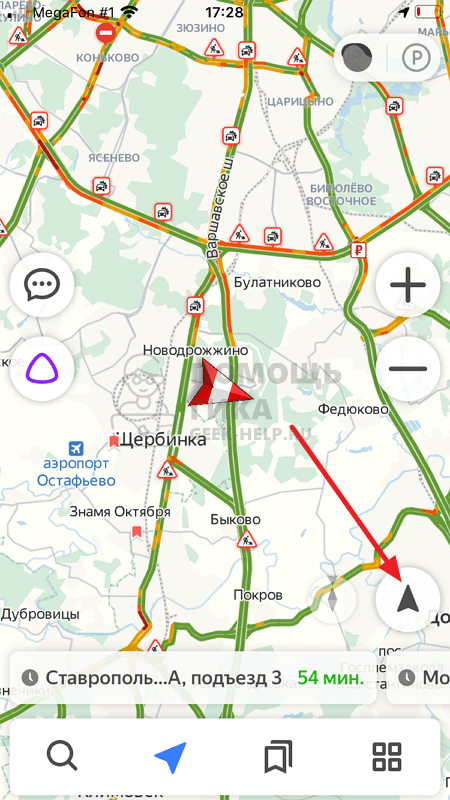
Зажмите палец на вашем индикаторе на карте.
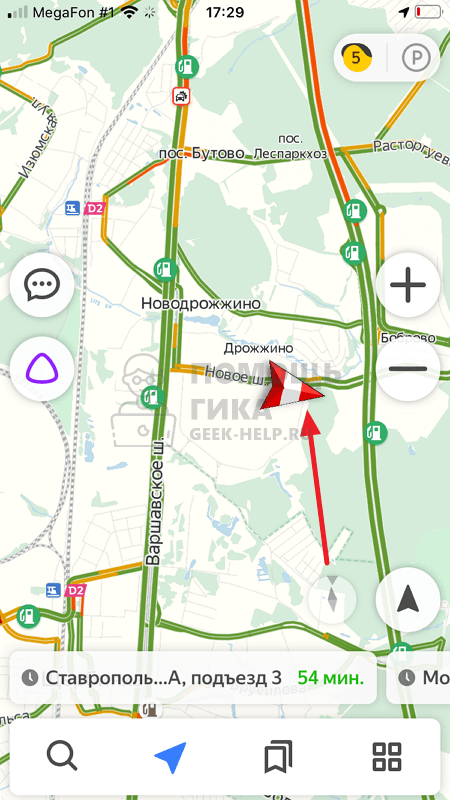
Появится меню. Чтобы максимально точно определить ваше местоположение, выполните приближение карты. Нажмите “Поделиться”, выбрав данный пункт среди других пунктов меню.

Текущее местоположение станет частью сообщения, которое можно отправить через любой мессенджер, почту или социальную сеть. Выберите удобный способ отправки геолокации и укажите нужного пользователя.
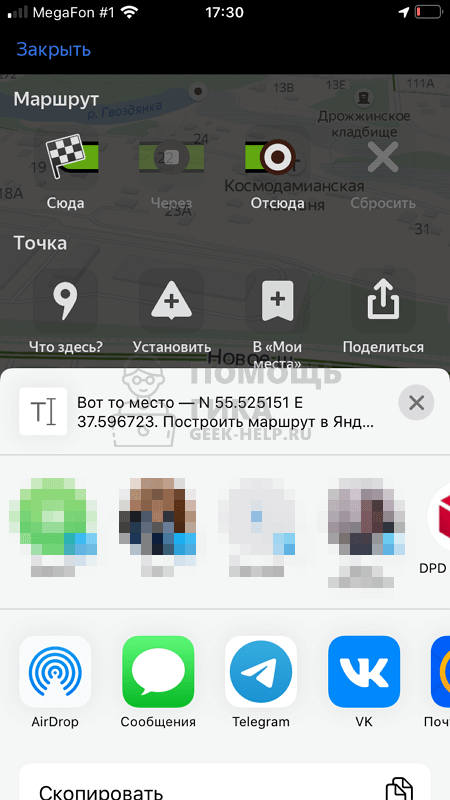
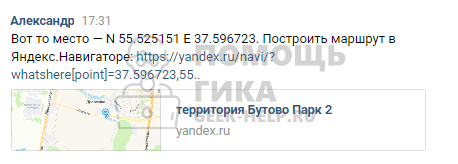
В указанное место будет отправлено сообщение со следующим текстом, в котором указаны координаты местоположения и есть ссылка, которая дает возможность быстро перейти в Яндекс Навигатор с отметкой данного места.
Обратите внимание
Если нажать на ссылку из сообщения с телефона, имея при этом установленное приложение Яндекс Навигатор, откроется указанное место.
Стоит отметить, что таким способом можно отправить геолокацию не только того места, где вы сейчас находитесь, но и любой другой точки на карте.
Как отправить геолокацию конкретного места в Яндекс Навигаторе
Иногда нужно отправить геолокацию определенного места, например, магазина, больницы, школы и так далее. При этом вы можете не знать точный адрес, где находится данное место, или просто искать его способом, который описан выше, неудобно. Здесь на помощь придет поиск.
Откройте Яндекс Навигатор и нажмите внизу на значок лупы, чтобы вызвать поиск.
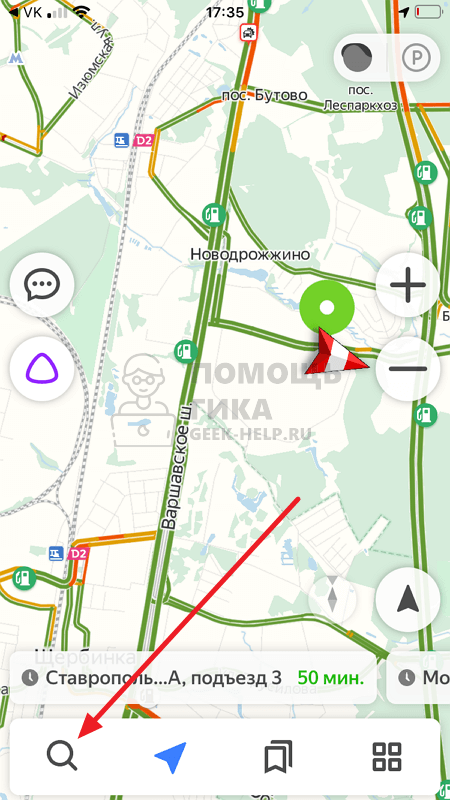
При помощи поиска найдите нужное место.
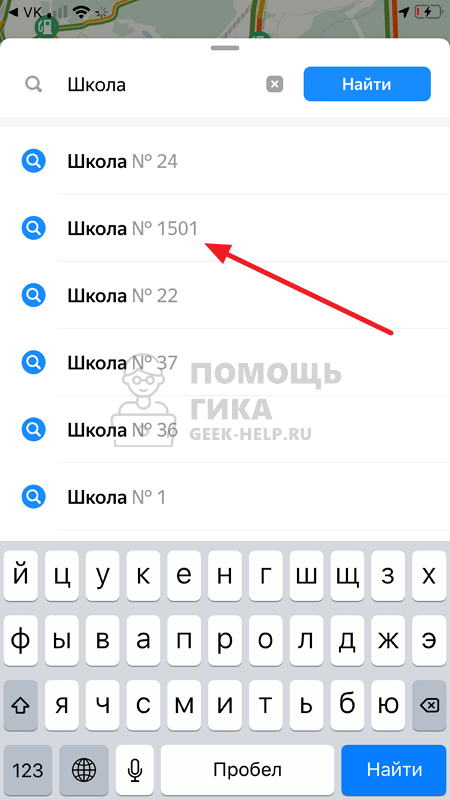
Место откроется на карте в Яндекс Навигаторе. К нему можно сразу построить маршрут или отправить его геолокацию другому пользователю, нажав на кнопку “Поделиться” в меню.
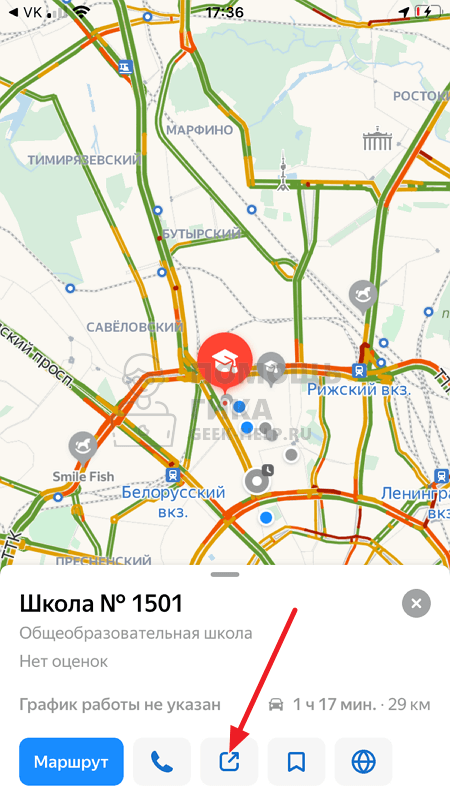
Далее остается только выбрать удобный способ отправки геолокации данного места.
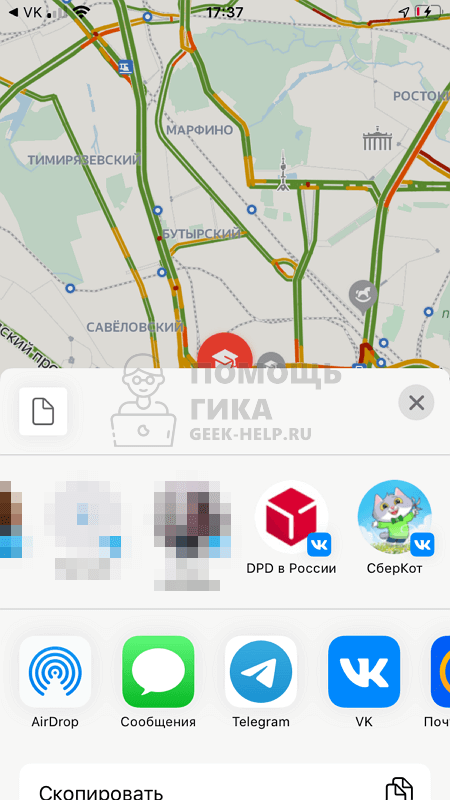
Если в первом способе, рассмотренном выше, в сообщении передаются координаты. То во втором случае передается конкретное название места, а в сообщении ссылка, нажав на которую можно увидеть местоположение места на карте.

Таким образом можно передавать геолокацию любого места другим пользователям через Яндекс Навигатор.
Как отправить координаты из Яндекс.Карт, 2GIS или Google Maps в любой мессенджер

В закладки
Ответ на вопрос iWanderer.
У нашего постоянного читателя возникла проблема (авторская орфография сохранена):
Вот смотрите: я Вам (например) отправляю свою геолокацию. Отправляется она либо через iM, либо через иные мессенджеры, поддерживающие данную функцию. Но пересылается (мы говорим про айфон) только родная карта Эпол производства Том-Том. Или можно иную карту отправить? – если КАК-ТО можно, то вопрос в КАК – и тогда всё остальное снимается; если НИКАК, только родную – то, предполагаю, как-то можно оттуда вытащить координаты и забить их в навигатор от Яндекса или от 2ГИС? Как бы Вы поступили? Практическое применение данной задачи объяснять, наверное, лишне, тем не менее, стоит заметить, что родные карты пока отвратительно прорисованы для РФ; где-то локально рулит Яндекс, где-то Гугл (я пробовал в Алтайских горах близ озера Телецкое), где-то (например, ситуация с дачным обществом в пригороде, описанная в тех самых комментах) – бесспорно 2ГИС. )))
В этой статье мы научимся пересылать координаты с 2ГИС, Яндекс Карт и Google Maps с помощью мессенджеров, которые установлены на вашем iOS-устройстве.
2ГИС
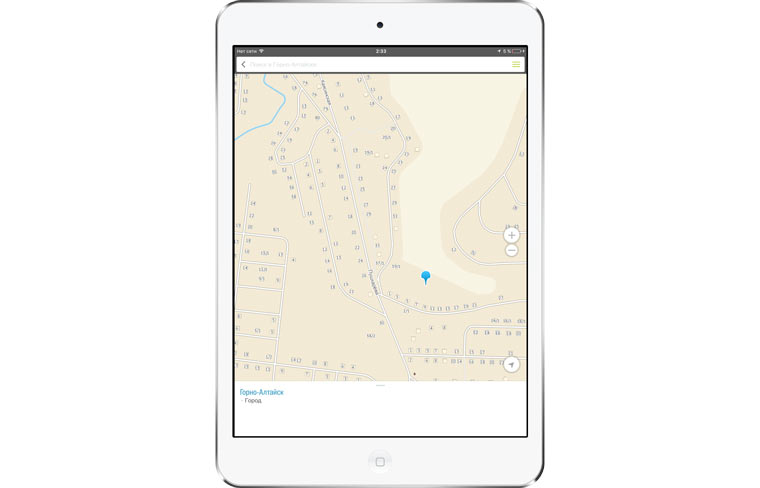
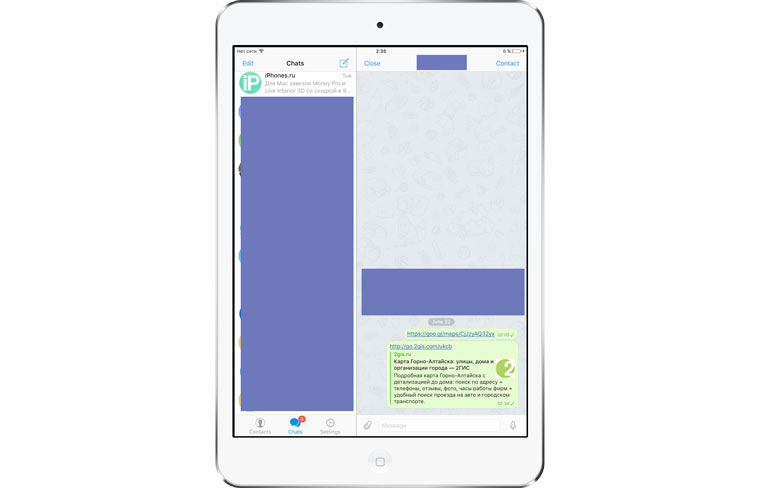
- Нажимаем пальцем на точку на карте;
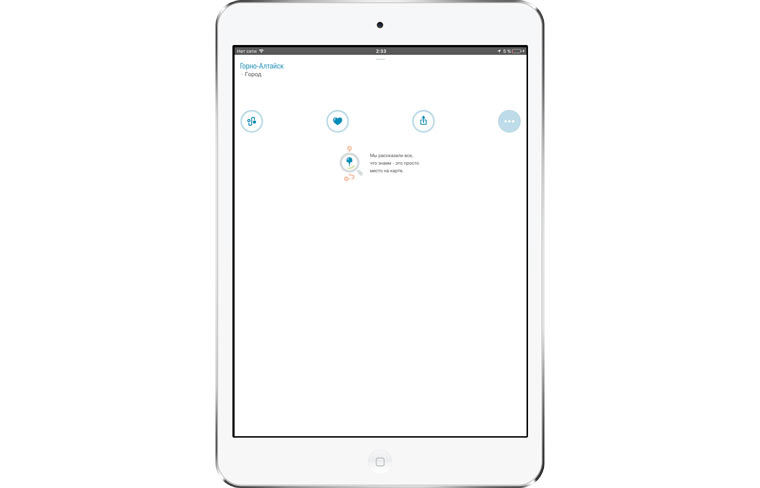
- Протягиваем белое поле снизу наверх, чтобы появились иконки;
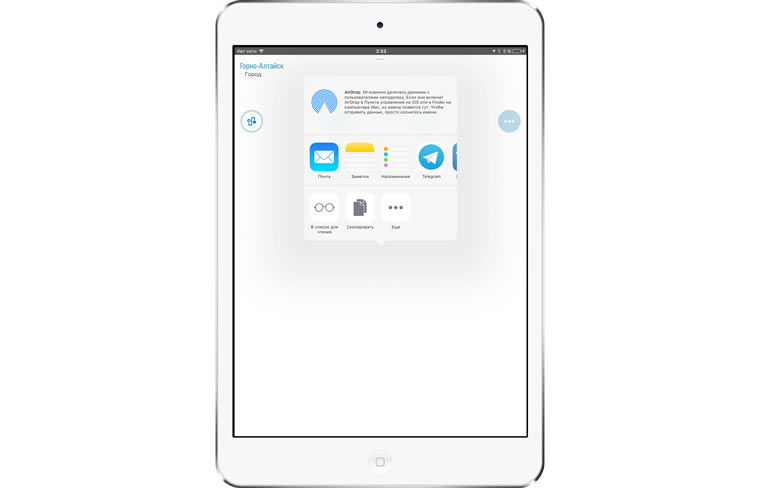
- Нажимаем на иконку с прямоугольничком и стрелочкой;
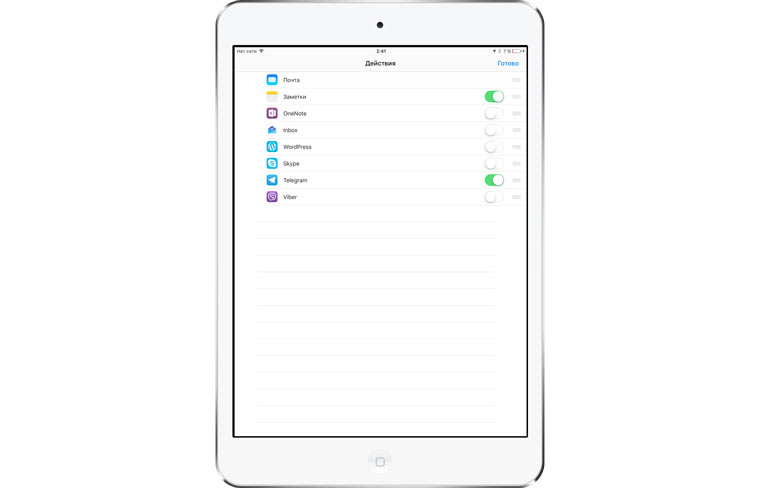
- Выбираем нужный мессенджер или приложение и нажимаем на него. Если его нет, нажимаем на кнопку Еще;
- Делаем активными те приложения которые нам нужны, после чего нажимаем кнопку готово. На предыдущем экране появляется кнопочка мессенджера. Кликаем на нее и соглашаемся со всем, что предлагает устройство;
- После этого открываем мессенджер и проверяем, отправилась ли ссылка.
Яндекс
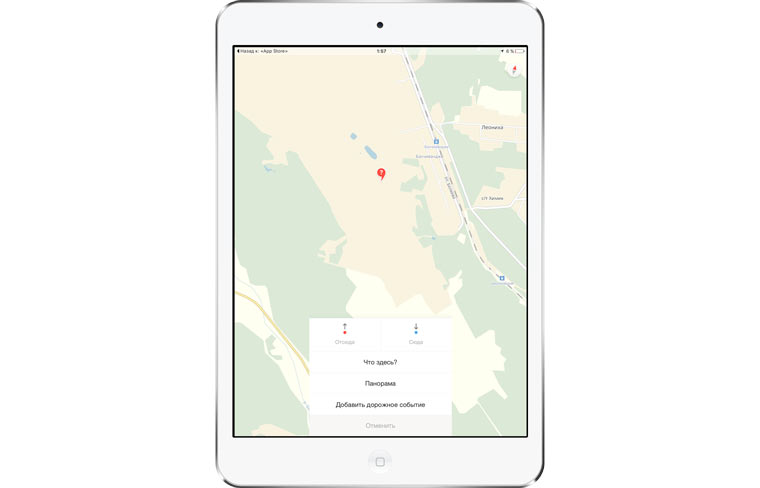
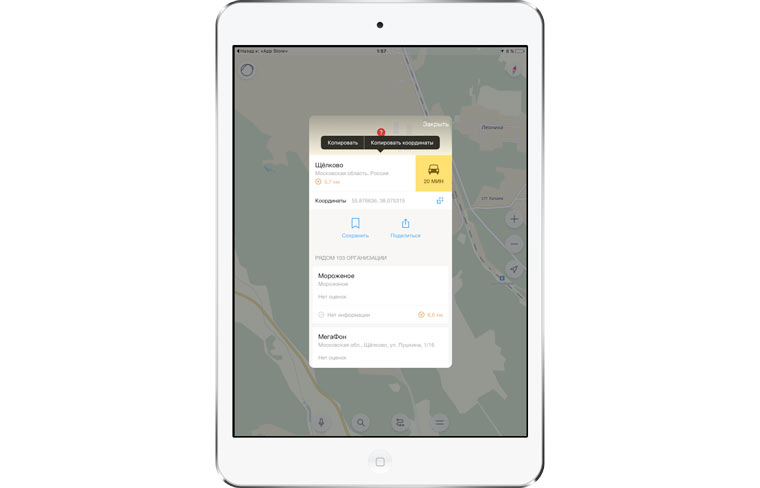
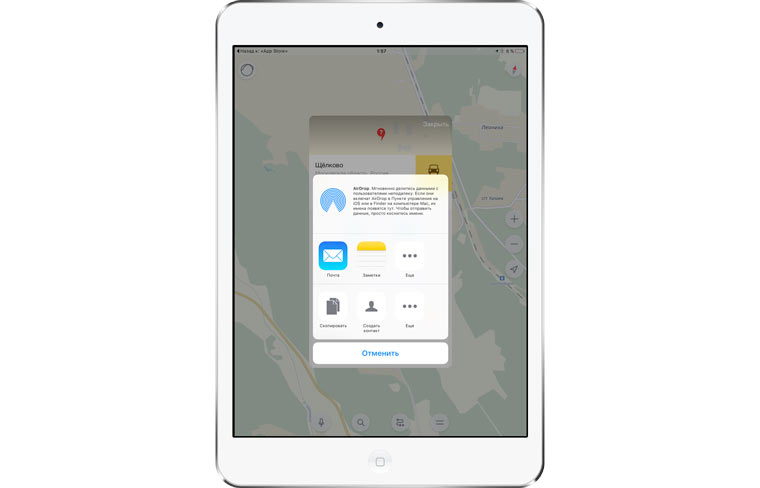
- Нажимаем на точку на карте;
- В нижнем меню выбираем пункт меню Что здесь?;
- Копируем координаты в буфер обмена (чтобы вставить куда-то точные цифровые значения), либо нажимаем на кнопку Поделиться;
- Дальше действуем как в предыдущей инструкции.
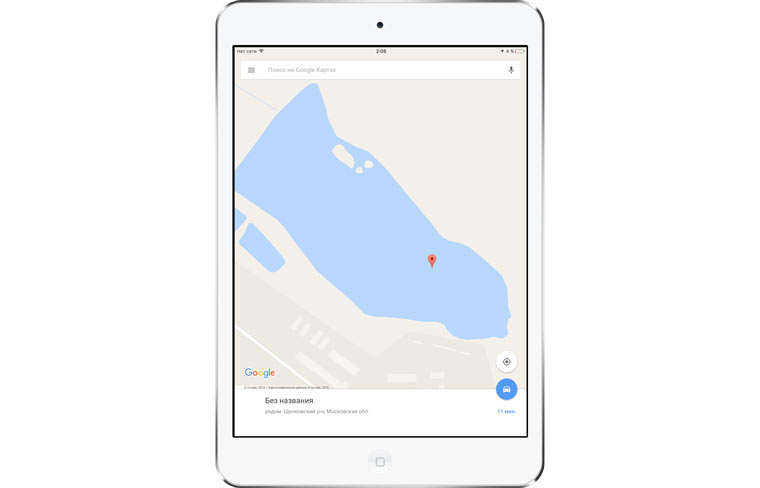
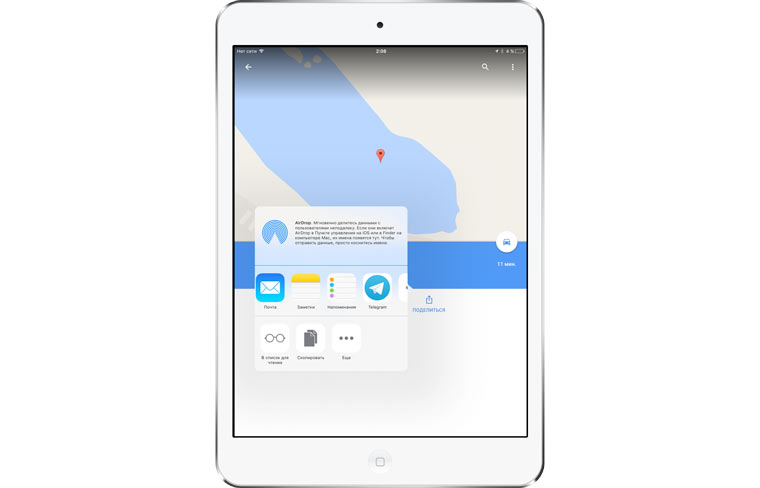
- Нажимаем на точку на карте;
- Тянем нижний блок вверх, чтобы появилась кнопка Поделиться;
- Нажимаем на нее и действуем как обычно.
Если ваш друг или вы предпочитаете какие-то другие карты, то можно скопировать точные координаты из Яндекс.Карт и попытаться вбить их в поиск. Должно сработать. А вот ссылки в App Store на приложения из статьи:
- Google Maps
- Яндекс.Карты
- 2ГИС (после установки не забудьте скачать карту нужного города)
(8 голосов, общий рейтинг: 4.75 из 5)
�� Хочешь ещё? Читай больше в Telegram
�� Ищешь ответ на вопрос? Приходи на Форум
Ответ на вопрос iWanderer. У нашего постоянного читателя возникла проблема (авторская орфография сохранена): Вот смотрите: я Вам (например) отправляю свою геолокацию. Отправляется она либо через iM, либо через иные мессенджеры, поддерживающие данную функцию. Но пересылается (мы говорим про айфон) только родная карта Эпол производства Том-Том. Или можно иную карту отправить? – если КАК-ТО можно, то.
Ирина Чернова
Цукерберг заклеивает камеру и микрофон своего MacBook. Безопасность прежде всего
Google представила новый метод двухфакторной аутентификации для iOS и Android
�� Читайте также . Всё по теме
Посмотрел «Три богатыря и Пуп Земли» в кинотеатре. В зале были дети, их реакция удивила
Корпус с эффектом полированного металла и экран 120 Гц. Впечатления от нового Infinix HOT 40 Pro (цена особо порадует)
Эта суперштука за 30 секунд отмыла весь диван как новенький. Обзор новинки-пароочистителя UWANT B-200
Посмотрел долгожданный «Аквамен 2». Это была большая ошибка
Посмотрел фильм «Мятежная Луна» Зака Снайдера. Netflix совсем разучился снимать кино
�� Комментарии 18
Louis Cyphre 22 июня 2016
Майор 22 июня 2016
@Louis Cyphre , У меня с него есть Медвед ещё времён БК 🙂
Dave Gorbovsky 22 июня 2016
@Майор , эх, а я его уже после перезапуска инстанса получил… Но зато гордый обладатель Пепла Ал’ара)
bastie 25 июня 2016
@Dave Gorbovsky , Пепел Алара – это для задротов 🙂
Чёрный Протодракон – вот тру маунт.
Santax 22 июня 2016
увидел в заголовке карту из данжа в ВОВ – прослезился
diase 22 июня 2016
Так и не смог новость прочитать, от карты взгляд не оторвать… Ностальгия…
toivan 22 июня 2016
Не забегайте вперёд.
Научите сначала включать iPhone
Varian 22 июня 2016
Кто играл шаманом, палец уэрх 🙂 Обожаю этот класс, особенно хилер
Nimosha 22 июня 2016
@Varian , rogues do it from behind
nozhenko 22 июня 2016
@Varian , да ну, хант рулит. Особенно с правильным петом. За шамана хила у меня жена играла…
diase 22 июня 2016
Да ну, 5 шприцов могут кайтить босса до бесконечности ))
diase 22 июня 2016
Вот бы вов на планшет сделали, чтобы блютузную мышь и Клаву цепануть и наслаждаться в любом месте, а не дома за пк…
Ps админы, не карайте, ну не ту фоту вы для топика выбрали, не ту )))
iWanderer 22 июня 2016
Ирина, доброго времени суток и спасибо Вам! )))
На самом деле, получается, что цифровые координаты показал только Яндекс; каждая карта передаёт только на саму себя (2ГИС – на 2 ГИС, Яндекс – на Яндекс, Гугл – на Гугл).
Мало того, попробовал в черте города локацию дома (на картах 2ГИС) в частном секторе передать с одного айфона на другой через Вотсапп – там ваще хрень какая-то: у получателя в Вотсаппе открывается ссылка, по которой телефон сначала открывает 2ГИС в Сафари (интерактивная карта на их сайте), предлагая скачать 2ГИС в Аппсторе (а они, естественно, скачаны и открыты) – добро, соглашаюсь; переходит в Аппстор – сразу видно, что карты скачаны, можно тапнуть “открыть”. Открывает не то, что отправлено, а местоположение получателя, но при этом, если вернуться в Сафари, посмотреть официальный почтовый адрес и вбить его вручную в картах – то да, нет проблем, а вот выбрать в меню карт СКОПИРОВАТЬ – копируется ужасно длинная ссылка (видимо, с внутренним кодом каким-то или как там он правильно называется, самой 2ГИС), по которой, как ни смешно и не печально, открытые карты НИЧЕГО НАЙТИ НЕ МОГУТ. Так это ещё пол беды – если оф/почтовый адрес есть; если Вы помните, моя история начиналась с того, что я искал дом в дачном товариществе, где, естественно, никаких адресов нет в принципе (дачное товарищество ХХХ, участок номер №№№ – разумеется, такой “адрес” в картах не прописан).
И вот ещё что: пытался вставить координаты, которые выдают Я-карты, в другие карт/сервисы – пока ничего не вышло; буду разбираться дальше.
В общем, Вам СПАСИБО за заботу о ваших читателях, отзывчивость, внимание! На самом деле, бОльшая часть понятна, дальше буду пытаться методом “научного тыка”. )))
Ирина Чернова 22 июня 2016
@iWanderer , понятно((( Ну у меня есть пара идей решения проблемы. Как будет время дополню статью и отпишусь вам.
iWanderer 22 июня 2016
@Ирина Чернова , сдаётся мне, что 2ГИС в этом плане вообще косячный: много хорошего ребята сделали, бесспорно, а вот этот вопрос – не продумали. (( Убило, когда по своей же ссылке, скопированной через меню их же родного сайта, пишет “Ничего не нашлось. Совсем ничего. Попробуйте немного изменить запрос.” ((
iWanderer 22 июня 2016
@Ирина Чернова , хотя если ткнуть в карту вне города, где никакие строения не отмечены, 2ГИС выдал-таки координаты! ))) Надо где-то на реальной точке (на дачном участке) попробовать определить координаты и подставить из Я в 2Г, а из 2Г – в Я… Совсем большой уже дяденька, а вот развлечение себе придумал! ))))))
Как отправить геолокацию по Ватсапу: простая инструкция

Разбираемся, как отправить геолокацию по Ватсапу, если вы потерялись или хотите поделиться своим местоположением с контактом.


Отправить свое местоположение через WhatsApp легко — и эта полезная функция может выручить во многих ситуациях. Например, если вы не можете найти дорогу до места встречи или просто хотите указать своему контакту, где вы находитесь. Геолокация, отправленная через мессенджер, поможет ориентироваться в городе и быстро найти своего собеседника на местности.
Скинуть геолокацию в Ватсап можно через мобильное приложение, поэтому в статье мы рассмотрим инструкции для Android-смартфонов и iPhone.
Важно: включите GPS, чтобы делиться своим местоположением. Иначе смартфон не сможет его определить.
Как отправить геолокацию по Ватсапу с Андроида
- Сначала надо открыть нужный чат и нажать на скрепку. Далее в появившемся меню выберите «Местоположение».
- Откроется карта, на которой будет указана ваша геолокация. Вы можете отправить точно местоположение или указать ближайший ориентир: например, магазин, автобусную остановку или кофейню. Это удобно, если вы хотите назначить место встречи, пока сами находитесь в пути.
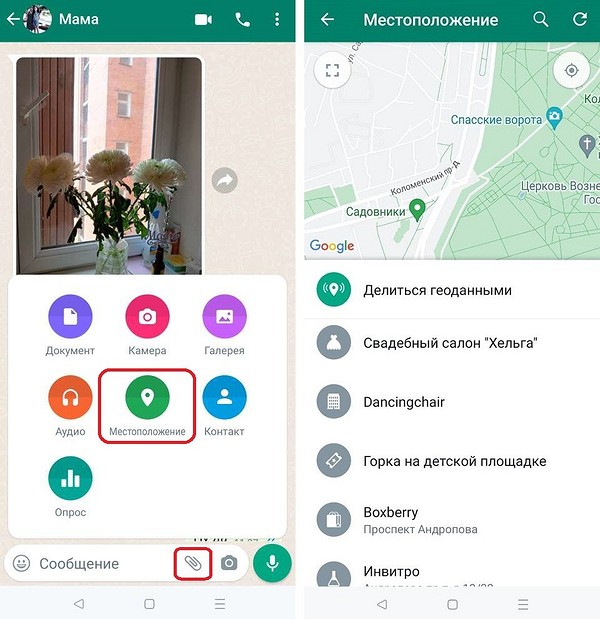
Геолокация в чате Ватсапа на Андроиде будет отображаться в виде картинки-превью. Если у вашего собеседника тоже Android-смартфон, то он сможет открыть сообщение с помощью любого приложения с картой: Яндекс Карты, 2ГИС, Uber, Яндекс Навигатор и т.д.
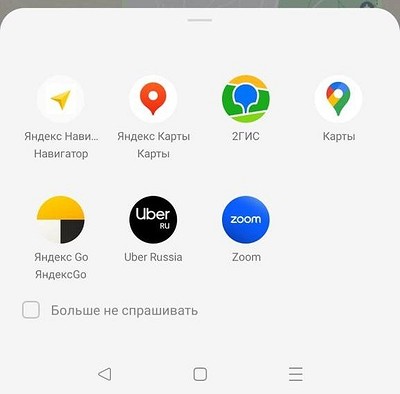
Можно указать удобную программу и поставить галочку напротив «Больше не спрашивать» — тогда все сообщения с локациями будут открываться в выбранном приложении.

Пока вы читаете эту новость, мы готовим еще более интересные. Подписывайтесь на наши каналы, чтобы не пропустить!
Как поделиться геолокацией в WhatsApp на iPhone
Чтобы отправить точку геолокации в Ватсапе на айфоне, откройте чат и нажмите на плюсик. Выберите опцию «Местоположение», а далее — нужную локацию на карте. Также, как и в случае с Android-смартфонами, можно указать точную геолокацию или любое место рядом с вами.
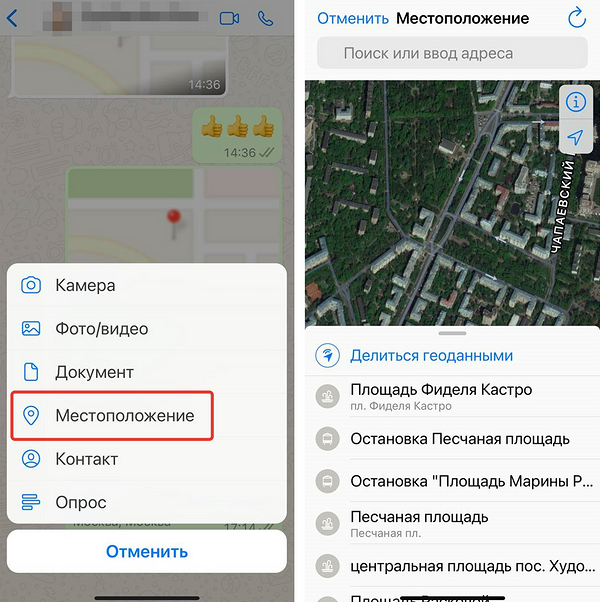
В чате на iPhone сообщение с локацией также выглядит как небольшое превью карты. По умолчанию оно открывается в стандартном приложении «Карты».
Чтобы посмотреть местоположение в другой программе, нажмите на знак «Поделиться» в левом нижнем углу. Выберите приложение, в котором хотите открыть полученные координаты.
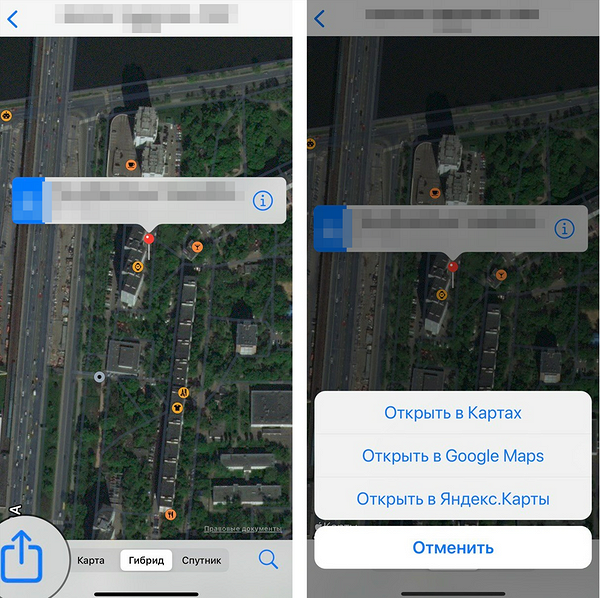
По нашей инструкции можно отправить геолокацию не только в индивидуальный, но и в групповой чат. Но на всякий случай напомним, что не стоит рассказывать о своем положении в чатах с непроверенными контактами.
Читайте также:
- Как создать группу в Ватсапе: пошаговая инструкция
- 2ГИС на Айфон: как вернуть популярное приложение на iOS