Как изменить локальный IP-адрес роутера? (для всех роутеров TP-Link)

Дата последнего обновления: 04-22-2021 14:44:42 PM 2129866
Эта статья подходит для:
TL-WR841ND , TL-WR842ND , TL-WR843ND , TL-WDR3500 , TL-WR720N , TL-WR841N , TL-WDR3600 , TL-WR710N , TL-WR740N , TL-WR741ND , TL-WR940N , TL-WR743ND , TL-WR1043ND , TL-WR1042ND , TL-WR542G , TL-WR702N , TL-WR700N , TL-WR843N , TL-WR340G , TL-WDR4300 , TL-WR340GD , TL-MR3220 , TL-WR842N , TL-WR2543ND , TL-MR3020 , TL-WR840N , TL-MR3040 , TL-WR841HP , TL-WDR4900 , TL-WR941ND , TL-WR543G , TL-WR541G , TL-WR810N , TL-MR3420
Если вашей модели нет в списке, не переживайте — возможно, её ещё просто не успели добавить. Чтобы точно убедиться в наличии или отсутствии той или иной функции, откройте продуктовую страницу интересующей вас модели и перейдите в раздел «Характеристики».
В данной инструкции рассматривается настройка роутера на примере разных интерфейсов.
Перед настройкой данной функции вам понадобится войти в настройки роутера (подробнее).
После входа в настройки роутера найдите в меню слева раздел Сеть (Network) и выберите категорию LAN . На некоторых моделях потребуется перейти в Дополнительные настройки , если сверху есть такой раздел (см. снимки экрана ниже).
Укажите нужное вам значение в поле IP-адрес . Затем нажмите Сохранить .
Визуально это может выглядить так:
Зелёный интерфейс на примере TL-WR740N:

Интерфейс Smart на примере Archer C59:

Голубой интерфейс на примере Archer TL-WR841N (V14):

Интерфейс Smart на примере Archer C6:

Интерфейс Reliably Smart на примере Archer C80:

3. Нажмите кнопку Сохранить (Save), чтобы сохранить сделанные изменения.
После этих изменений войти в настройки роутера по старому IP-адресу не удастся, потому что вы только что его поменяли. Для входа используйте новый, только что изменённый адрес роутера.
Был ли этот FAQ полезен?
Ваш отзыв поможет нам улучшить работу сайта.
Что вам не понравилось в этой статье?
- Недоволен продуктом
- Слишком сложно
- Неверный заголовок
- Не относится к моей проблеме
- Слишком туманное объяснение
- Другое
Как мы можем это улучшить?
Спасибо
Спасибо за обращение
Нажмите здесь, чтобы связаться с технической поддержкой TP-Link.
Как изменить имя сети и пароль в настройках Роутера TP-Link
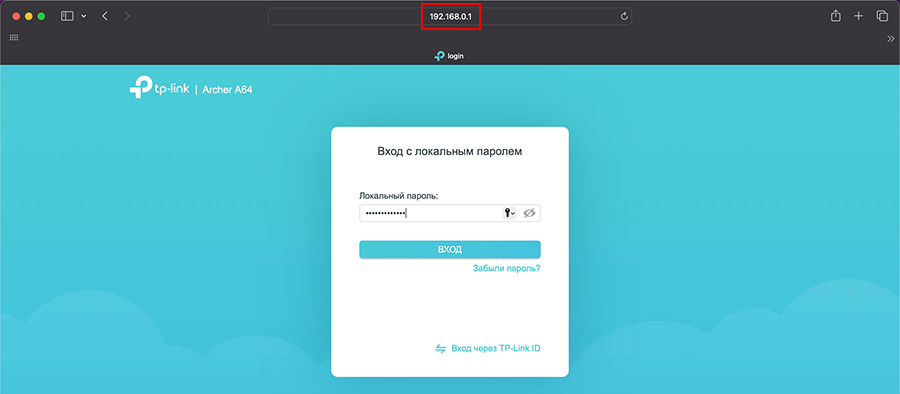

Переходим в Web Интерфейс настроек WiFi роутера. Откройте браузер (Google Chrome, Safari, Mozilla, Opera) и введите в адресной строке IP‑адрес роутера. По умолчанию: 192.168.0.1 или 192.168.1.1 после чего введите локальный пароль и нажмите клавишу «Enter»
Примечание:
Данная инструкция справедлива в случае, если у вас уже настроен WiFi роутер и вы хотите изменить имя сети или пароль на ваше усмотрение . Если ваш роутер настраивается впервые, пожалуйста, настройте его по следующей инструкции .
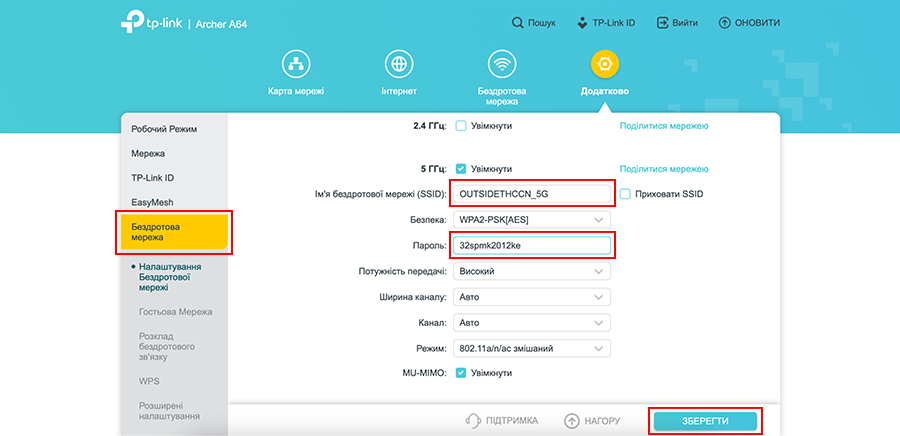
Шаг 2, вариант 1
В верхней части меню переходим на вкладку «Дополнительно». Далее, в левой части бокового меню переходим в раздел «Беспроводная сеть» — «Настройки Беспроводной сети». Прописываем уникальное имя сети или пароль и далее нажимаем «Сохранить». Поздравляем, вы изменили имя сети и пароль. Перезагрузите пожалуйста оборудование для того, чтобы новые настройки вступили в силу.
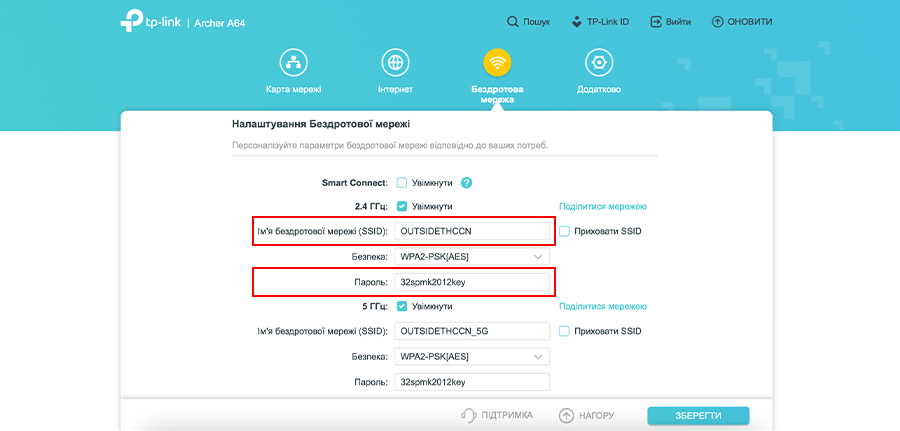
Шаг 2, вариант 2
В верхней части меню переходим на вкладку «Беспроводная сеть». В поле «Имя Беспроводной сети» прописываем желаемое имя сети. В поле «Пароль» прописываем желаемый пароль. Далее, кликаем «Сохранить». Поздравляем, вы изменили имя сети и пароль! Перезагрузите пожалуйста оборудование для того, чтобы новые настройки вступили в силу.
Как изменить настройки Wi-Fi сети в мобильном беспроводном 3G-маршрутизаторе?
Дата последнего обновления: 04-27-2017 13:02:11 PM 61993
Эта статья подходит для:
M5250 , M5360 , M5350
Если вашей модели нет в списке, не переживайте — возможно, её ещё просто не успели добавить. Чтобы точно убедиться в наличии или отсутствии той или иной функции, откройте продуктовую страницу интересующей вас модели и перейдите в раздел «Характеристики».
3G-маршрутизаторы имеют базовые значения SSID (имя беспроводной сети) и пароля, которые указаны на этикетке на корпусе устройства. Если хотите изменить базовые значения SSID и пароля, выполните следующие действия.
Шаг 1: Зайдите в веб-утилиту настройки мобильного 3G-роутера. Если вы не знаете, как это сделать, вы можете обратиться к инструкции: Как войти в веб-утилиту настройки мобильного 3G-Маршрутизатора?
Шаг 2: После успешного входа в систему перейдите в Advanced - Wireless - Basic Settings (или нажмите Status - Wireless Settings, после чего вы сразу перейдёте в Basic Settings).
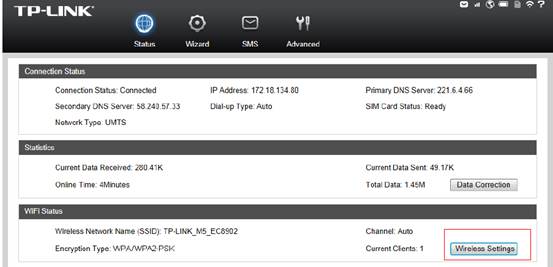
Шаг 3: Для настройки безопасности сети Wi-Fi возможны два варианта: Not secured и WPA-PSK/ WPA2-PSK. Если вам не нужен пароль для Wi-Fi, выберите Not secured. Если вы хотите защитить свою беспроводную сеть, выберите WPA-PSK / WPA2-PSK.
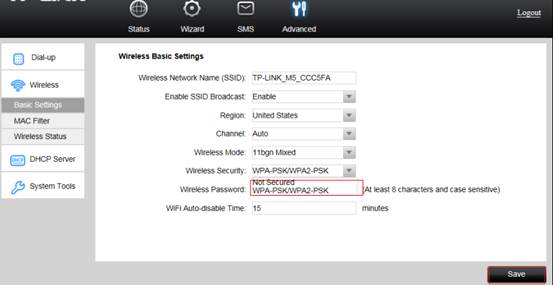
Примечание: Рекомендуется также изменить Wireless Network Name (SSID) (имя беспроводной сети), если вы измените пароль Wi-Fi сети. Обычно беспроводные клиенты сохраняют профиль сети со старым паролем и не запрашивают новый при его изменении.
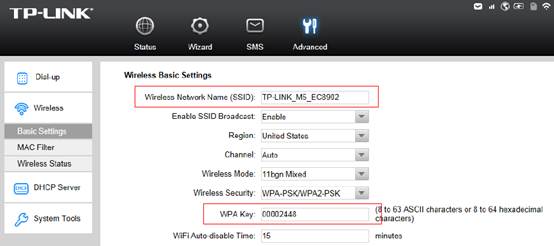
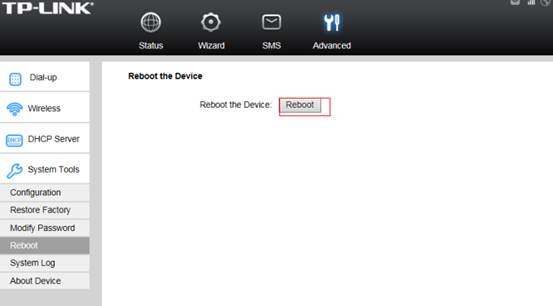
Шаг 4: После изменения пароля нажмите Save, а затем перейдите к System Tools – Reboot, нажмите Reboot, чтобы изменения вступили в силу.
Был ли этот FAQ полезен?
Ваш отзыв поможет нам улучшить работу сайта.
Что вам не понравилось в этой статье?
- Недоволен продуктом
- Слишком сложно
- Неверный заголовок
- Не относится к моей проблеме
- Слишком туманное объяснение
- Другое
Как мы можем это улучшить?
Спасибо
Спасибо за обращение
Нажмите здесь, чтобы связаться с технической поддержкой TP-Link.

Нужна помощь? Задавайте вопросы, находите ответы и обращайтесь за помощью к специалистам TP-Link и другим пользователям со всего мира.
Подписаться на рассылку Мы с ответственностью относимся к вашим персональным данным. Полный текст положения об обработке персональных данных доступен здесь. С нашими условиями использования и программой улучшения пользовательского опыта можно ознакомиться здесь.
Как сменить название Wi-Fi сети

Любая Wi-Fi сеть имеет своё название — SSID (Service Set Identifier).
На любом вашем устройстве в списке доступных сетей вы увидите, что большинство сетей имеют названия: «TP-LINK», «ASUS» и прочие, с добавлением некоторых символов (обозначающих конкретную модель). Само название сети не влияет на качество сигнала или конфиденциальность. Но если есть желание придумать что-то оригинальное, то можно изменить название своей Wi-Fi сети.
Название сети, он же SSID, меняется в веб-интерфейсе вашего роутера.
Рассмотрим конкретнее на примере TP-LINK, D-Link, Asus, ZyXEL и Tenda.
Важно!
1) После смены SSID необходимо заново подключить ваши устройства к переименованному вами Wi-Fi.
2) Если назвать сеть русскими буквами, то некоторые устройства могут некорректно отображать название вашей переименованной Wi-Fi сети.
Смена названия Wi-Fi на TP-LINK
Соединитесь с роутером по Wi-Fi или по кабелю.
В адресной строке браузера пропишите: 192.168.1.1 или 192.168.0.1.
В окне запроса «логин / пароль» указываете ваши данные от роутера (по умолчанию логин: admin, пароль: admin).
Откройте вкладку «Беспроводной режим», и в поле «Имя беспроводной сети» укажите новое имя. Нажмите кнопку «сохранить».
Обратите внимание: в некоторых моделях устанавливать имя нужно для обоих диапазонов.

Теперь можно перезагрузить роутер и заново подключиться к вашей сети уже с новым названием.
Смена названия Wi-Fi на ASUS
Соединитесь с роутером по Wi-Fi или по кабелю.
В адресной строке браузера пропишите: 192.168.1.1 или 192.168.0.1
В окне запроса «логин / пароль» указываете ваши данные от роутера (по умолчанию логин: admin, пароль: admin).
Выбираем вкладку «Беспроводная сеть», в поле «Имя сети (SSID)» меняем название. Теперь нажимаем кнопку «применить».

Теперь можно перезагрузить роутер и заново подключиться к вашей сети уже с новым названием.
Смена названия Wi-Fi на D-Link
Соединяемся с роутером по Wi-Fi или по кабелю.
В адресной строке браузера пишем: 192.168.0.1 или 192.168.1.1
В окне запроса «логин / пароль» указываем ваши данные от роутера (по умолчанию логин: admin, пароль: admin).
Открываем вкладку «Wi-Fi» и в поле «SSID» меняем название на необходимое. Нажимаем кнопку «применить».

Теперь можно перезагрузить роутер и заново подключиться к вашей сети уже с новым названием.
Смена названия Wi-Fi на ZyXEL
Соединитесь с роутером по Wi-Fi или по кабелю.
В адресной строке браузера пропишите: 192.168.1.1 или 192.168.0.1
В окне запроса «логин / пароль» указываете ваши данные от роутера (по умолчанию логин: admin, пароль: 1234).
Внизу выбираем «Wi-Fi», в поле «Имя сети (SSID)» прописываем необходимое. После чего жмём «Применить»/

Теперь можно перезагрузить роутер и заново подключиться к вашей сети уже с новым названием.
Смена названия Wi-Fi на Tenda
Соединяемся с роутером по Wi-Fi или по кабелю.
В браузере в адресной строке пишем: 192.168.0.1 или 192.168.1.1
В окне запроса «логин / пароль» указываете ваши данные от роутера (по умолчанию логин: admin, пароль: поле оставляем незаполненным).
Выбираем вкладку «Wireless settings», в поле «Wi-Fi Name» прописываем необходимое название. Сохраняем новые настройки с помощью кнопки «ОК».

Теперь можно перезагрузить роутер и заново подключиться к вашей сети уже с новым названием.