Буква Ё и Маки
В сети довольно часто можно встретить случаи использования буквы Е вместо Ё и носители языка без труда понимают, когда нужно прочитать Е как Ё. Однако, когда Вы учите русский язык или используете русский алфавит для фонетической транскрипции, использование буквы Ё принципиально важно. С русскими раскладками на Макинтош не всё однозначно и у наших пользователей часто возникают вопросы “а как ввести букву Ё на моём Маке?”. Попробуем прояснить ситуацию.
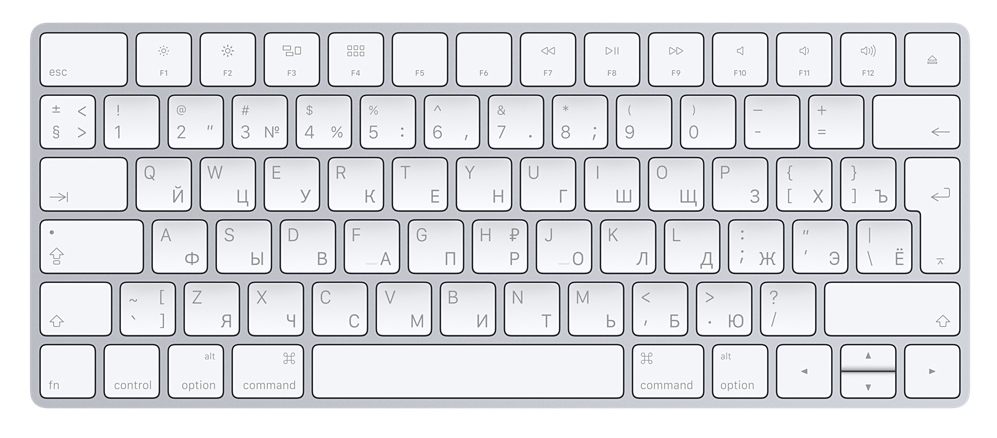
Европейская клавиатура
В европейской версии клавиатуры (отличительная черта – изогнутая клавиша Enter) в стандартной раскладке “Russian/Русская” буква Ё располагается внизу слева от клавиши Enter. Если это официально продаваемый в России вариант (РосТест), то заводская гравировка буквы Ё будет именно там.
Американская клавиатура
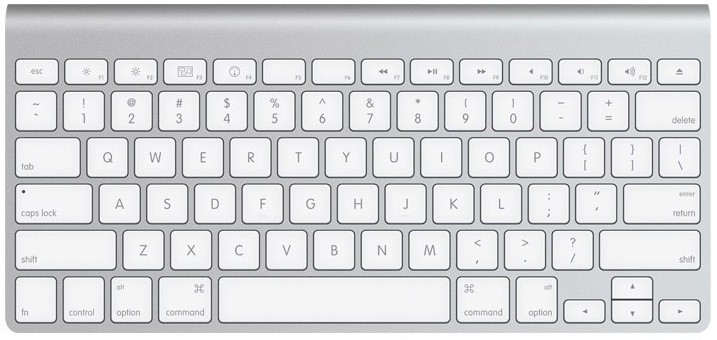
Клавиатура для продажи на американском рынке отличается от европейской версии. Клавиша Enter там прямая и буква Ё находится над ней (где | и ).
Стандартная раскладка
В системе Инок на Макинтош основная поддерживаемая раскладка — “Russian/Русская”. С ней будут работать все функции автоматического переключения между русской и английской раскладками. Раскладку “Russian PC/Русская — ПК” использовать можно, но переключаться с русского на английский нужно всегда самому. Если остались проблемы, напишите нам и мы поможем.
Советы по написанию Æ, €, #, @, © и других специальных символов
Переходите на Mac с ПК? Узнайте, как печатать специальные символы на клавиатуре macOS 11. Откроем вам правильные клавиши и символы!
Статьи по теме
Wondershare
PDFelement
PDF приложение для самой удобной работы.
Скачать Бесплатно
Скачать Бесплатно

Василий Лебедев
2023-08-23 14:48:57 • Отправлено: Решения macOS 11 • Проверенные решения
Клавиатура Mac имеет существенное отличие от клавиатуры ПК с Windows. На двух клавиатурах раскладки @ и » расположены по-разному. Аналогично, когда вы хотите набрать специальные символы и символы клавиатуры на macOS 11, это может показаться сложной задачей. Расположение этих специальных символов на клавиатуре зависит от страны вашего проживания; немцы используют клавиатуры QWERTZ, французы — AZERTY, в то время как англоговорящие используют клавиатуру QWERTY. В этой статье мы дадим четкое руководство по набору символов и знаков в macOS 11, которые скрыты на клавиатуре Mac. В некоторых клавиатурах Mac, клавиша «ALT» называется «OPTION», а в других клавиша «OPTION» обозначается, как «ALT», в зависимости от вида. Эти клавиши похожи независимо от названия.
Как печатать Æ, €, #, @, ©?
Это некоторые специальные клавиши, которые мы используем изо дня в день при наборе текста, но которых нет в раскладке клавиатуры Mac. Ниже приведен обзор некоторых скрытых клавиш, которые можно набирать с помощью клавиши «ALT».

1. Æ
Символ Æ был популяризирован Граймсом и Элоном Мусиком, чей ребенок был назван Æ A-12.
Когда вам нужен символ Æ, нажмите и затем удерживайте клавишу «A». На экране появится окно с различными вариантами. Нажмите «Æ» или нажмите «5», тем самым выбрав нужный символ.
2. €
Евро является валютой Великобритании, что дает ему преимущество в раскладке клавиатуры UK Mac по сравнению с US Mac — «€» находится на клавише «E» клавиатуры UK Mac. Положение «€» в других странах находится в других местах раскладки клавиатуры. На самом деле, когда вы хотите набрать «€» на клавиатуре US Mac, она полностью отличается от клавиатуры UK Mac!
- При использовании британской клавиатуры Mac, нажмите клавишу «ALT/OPTION» и «2», чтобы напечатать «€»
- При использовании клавиатуры US Mac, нажмите «ALT/OPTION», «Shift» и «2», чтобы напечатать «€»
3. #
Символ решетка также зависит от используемой клавиатуры. При использовании клавиатуры US Mac, нажмите «SHIFT» и «3». Однако при использовании британской клавиатуры Mac, «#» и «£» имеют общую клавишу «3». Для ввода «#» на клавиатуре UK Mac, нажмите «OPTION/ALT» и клавишу «3».
4. @
Символ «@» — еще одна клавиша, которая сбивает с толку пользователей Mac, перешедших с ПК. Это объясняется тем, что символы @ и » меняются местами на раскладке клавиатуры. На клавиатурах США или Великобритании символ «@» находится на «2» клавише, а символ » расположен внизу на правой стороне раскладки клавиатуры вместе с клавишей ‘. Для пользователей Mac это имеет смысл, так как можно представить себе причину, по которой клавиши ‘ и » разделены на наших клавиатурах. Для ввода символа «@» просто нажмите клавишу «SHIFT» и «2».
5. ©
«©» — распространенный знак авторского права, который очень часто встречается в различных видах работ. К счастью, клавиатура Mac имеет очень простой способ ввода.
Логично предположить, что знак «©» Copyright скрыт на клавише «C», однако это совершенно не так. Всегда делается предположение, что любой символ, в котором имеется C, происходит от клавиш «C» на клавиатурах. Чтобы напечатать «©», нажмите «OPTION/ALT» и клавишу «G».
Как напечатать ударения на клавиатуре macOS 11?
Когда вы пишете о местах, людях или вещах, которые требуют использования ударений или любых других символов, не входящих в стандартные 26 английских букв — это сложная задача. По очевидной причине, при использовании клавиатур, предназначенных для других языков, происходит обратное. В Mac появились простые и вариативные способы добавления акцентов на буквы (ударения). Когда вы хотите акцентировать на букве, достаточно нажать и удерживать нужную клавишу. На экране появится меню со всеми доступными символами для акцента, которые вы можете выбрать. Этот метод используется для часто употребляемых акцентов, которые ограничивают удобство использования там, где требуются иные символы.
Например, при нажатии и удержании клавиши «A», появляется меню, как показано ниже, где вы можете выбрать версию с помощью указателя или нажатием соответствующих цифр.
Некоторые из доступных ударений на клавиатуре Mac предназначены для клавиш: a, c, e, i, o, u, y, s, l, z и n. С помощью акцентированных букв, вы можете с легкостью писать на английской клавиатуре любую литературу на других языках и доносить смысл.

Как печатать эмодзи на macOS 11?
Возможно, вы считаете, что эмодзи ограничены только iPad и iPhone, что не так. Теперь можно вводить эмодзи на клавиатуре Mac. Откройте «Системные предпочтения», а затем нажмите на «Клавиатура». Выберите программу просмотра эмодзи в строке меню. На панели меню нажмите на флажок с изображением клавиатуры и откройте клавиатуру эмодзи и символов. Список доступных эмодзи появится в меню вместе с другими символами языка, пунктуации и математики.

Как печатать разные символы на macOS 11?
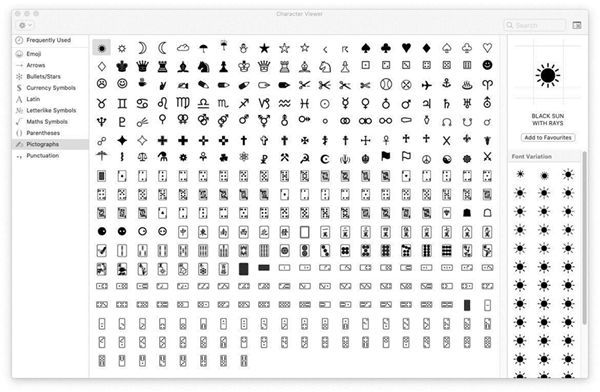
Средство просмотра символов, которое было расширено, чтобы показать разнообразие символов для добавления в текст, пригодится при наборе специальных символов с помощью macOS 11. Эмодзи заняли место средства просмотра символов, но оно все еще существует и может быть использовано для ответа на вопрос, как сделать специальные символы на macOS 11.
Как и в предыдущем случае, нажмите клавишу «Control», клавишу «Command» и «Пробел», чтобы просмотреть окно эмодзи. Нажмите на значок вверху справа от символов эмодзи, и откроется окно просмотра символов. Помимо эмодзи, вы найдете математические символы, символы валют, стрелки, языковые знаки и многое другое, как показано ниже.
Как увидеть скрытые символы на клавиатуре в macOS 11?
Если вы посмотрите на раскладку клавиатуры Mac, вас удивит, что там нет множества символов, которые встречаются на других клавиатурах. В связи с этим возникает вопрос, как напечатать специальные символы на клавиатуре macOS 11, которые скрыты под обычными клавишами? Ответ находится прямо у вас под рукой — средство просмотра клавиатуры.
Чтобы средство просмотра клавиатуры отображалось на экране, зайдите в «Системные настройки», нажмите на «Клавиатура», затем выберите строку меню, в которой отображается «Клавиатура» и «Средство просмотра эмодзи». При нажатии на значок команды в строке меню появляется возможность отображения символов эмодзи, а также средство просмотра клавиатуры. Нажмите на «Средство просмотра клавиатуры». Нажатие клавиш «Option» и «Shift» предложит вам множество вариантов выбора символов. Для того, чтобы набрать символ, нужно просто щелкнуть по нему указателем мыши на экране. Плюс в том, что при использовании средства просмотра клавиатуры на экране, вы получаете множество предложений автозаполнения слов, которые вам может понадобиться набрать, как показано ниже.

Лучший PDF-редактор для macOS 11 — PDFelement для Mac
После установки macOS 11 на ваш Mac, вам потребуется PDF-редактор, обеспечивающий оптимальную производительность. Лучшим из доступных на рынке является PDFelement для Mac. Производительность этого программного обеспечения не имеет себе равных и напрямую связана с увеличением объемов производства на предприятиях. Гарантированная высокая безопасность делает этот PDF-инструмент лучшим для работы с конфиденциальными и закрытыми документами.
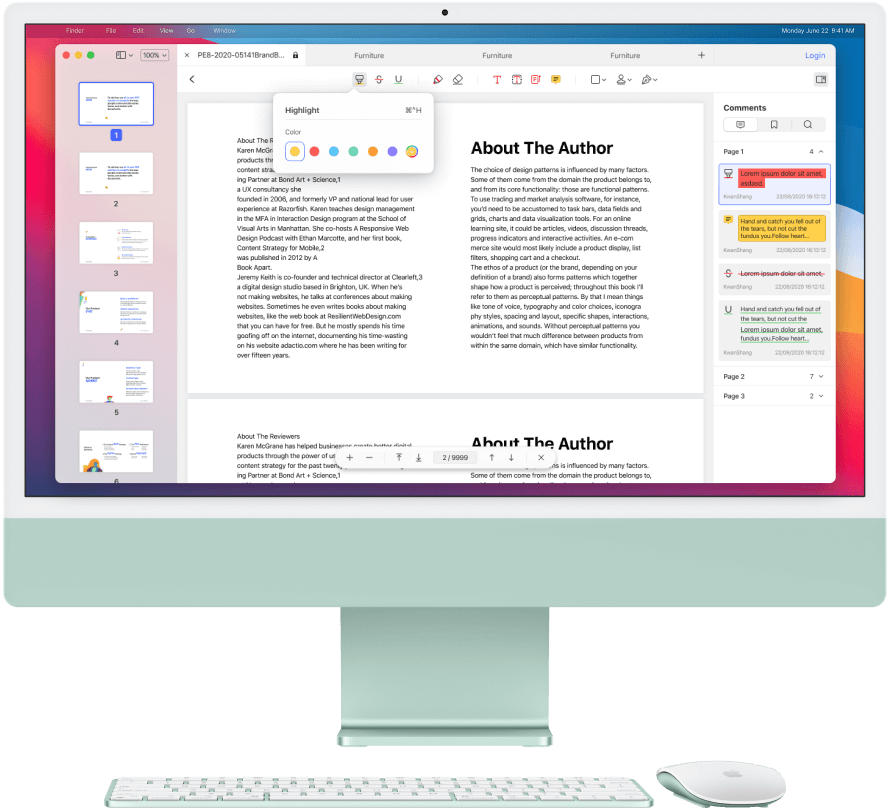
Если вы имеете дело с конфиденциальными документами, которые вам дороги, то PDFelement для Mac — лучший выбор, поскольку программа имеет множество функций добавления комментариев к интересующим вас областям, объединения страниц, разделения страниц и добавления подписи, когда это необходимо. Этот PDF-редактор сделал цифровую подпись реальностью, и вам больше не придется распечатывать документы для добавления подписи. Многочисленные PDF-страницы могут быть объединены или разделены в зависимости от необходимости. PDF можно конвертировать в Excel, если в документах слишком много числовых показателей.
PDFelement обеспечивает наилучшую защиту документов, благодаря введению пароля при доступе к ним. Это означает, что при использовании PDFelement для Mac, вы являетесь единственным авторизованным пользователем PDF-документов и доступ к ним у других будет только тогда, когда вы отправите его им. Единственное, что необходимо — это помнить свой пароль и не передавать его посторонним лицам.
Горячие клавиши Mac: Буква ё, запятая и точка в русской раскладке на Macbook, скриншоты
Точку и запятую в русской раскладке вы найдете под цифрами 6 и 7, удерживая Shift. Короткое тире (минус или дефис или чёрточка), среднее и длинное тире.
Поначалу не хватало привычных клавиш PageUp, PageDown, Home, End, и в первые дни это доставляло неудобства, но потом, постигнув дао трекпада и хитрых клавишных распальцевок, привыкаешь.
Огромный трекпад действительно очень удобен в навигации. Как обычно, один палец перемещает курсор. В дальше включается магия жестов. Двумя пальцами осуществляется плавная прокрутка страницы в всех 4-х направлениях — это настолько удобно, что мучиться с мелким трекпадом и захватом узеньких полос прокрутки на РС я уже не согласен. Тычок 2-мя пальцами в трекпад вызывает контекстное меню аналогичное тому, которое мы привыкли видеть в Windows при клике в правую кнопку мыши. Есть жесты с тремя и четырьмя пальцами, здесь я их рассматривать не стану. На углы экрана можно назначить пользовательские функции — я попробовал и отключил через пару дней, поскольку они включались от неосторожных перемещений мыши и мне скорее мешали.
Вот некоторые часто используемые горячие клавиши:
⌘+Space — переключение рус-англ (по умолчанию)
⌘+Q — закрытие приложения
⌘+W — закрытие активного окна (удобно закрывать закладки в браузере, не метясь в крестик)
ctrl+Space — активация строки поиск Spotlight (глобальный поиск по файлам и их содержимому)
⌘+F — Поиск (в тех приложениях, где он поддерживается)
⌘+▴ (стрелка вверх) — Home
⌘+▾ (стрелка вниз) — End
fn+▴ — PageUp
fn+▾- PageDown
Запятую и точку в русской раскладке вы найдете под цифрами 6 и 7, удерживая Shift.
Буква «ё» — клавиша «\» (над enter)
shift+2 — »
shift+5 — :
shift+6 — ,
shift+7 — .
shift+8 — ;
alt+command+eject — спящий режим;
control+shift+eject — погасить дисплей (выключение экрана)
Command + Shift + 3
Эта комбинация клавиш OS X для создания скриншота всего экрана и сохранения его в формате PNG на рабочем столе. Название изображения формируются по дате и времени создания скриншота.
Command + Shift + 4
Вторая комбинация позволяет сделать снимок выделенной части экрана. Для этого появляется указатель в виде прицела с координатами. После того, как вы выделили площадь и отпустили мышку, готовое изображение сохраняется на рабочем столе.
Command + Shift + 4 + Пробел
Если же вы не будете выделять экран, а нажмете пробел, то прицел изменится на иконку камеры и вы перейдете в режим “фотографирования” окон. Теперь достаточно навести курсор на любое окно и сделать скриншот.
Если при снятии скриншота в OS X удерживать Control, то изображение не появится на рабочем столе, а попадет в буфер обмена. Это удобно для работы с временными картинками, которые нуждаются в постобработке.
И таких сочетаний десятки. А если говорить о различных приложениях, то их наберется гораздо больше.
| Название | Символ | Комбинация клавиш |
| Логотип Apple | | Shift+Alt+K |
| Знак копирайта | © | Alt+G |
| Торговая марка | ™ | Alt+2 |
| Зарегистрированная торговая марка | ® | Alt+R |
| Доллар | $ | вы и сами знаете Shift+4 |
| Цент | ¢ | Alt+4 |
| Евро | € | Shift+Alt+2 |
| Фунт стерлингов | £ | Alt+3 |
| Японская Йена | ¥ | Alt+Y |
| Тире | – | Alt+-(знак минус) |
| Длинное тире | — | Shift+Alt+-(знак минус) |
| Многоточие | … | Alt+; (или три точки ) |
| Математические символы: | ||
| Больше или равно | ≥ | Alt+. |
| Меньше или равно | ≤ | Alt+, |
| Приблизительно | ≈ | Alt+X |
| Не равно | ≠ | Alt+= |
| Деление | ÷ | Alt+/ |
| Плюс/минус | ± | Shift+Alt+= |
| Бесконечность | ∞ | Alt+5 |
| Квадратный корень | √ | Alt+V |
| Сумма | ∑ | Alt+W |
| Пи | π | Alt+P |
| Градус | ° | Shift+Alt+8 |
Полезно включить виртуальную клавиатуру из меню языка и посмотреть на неё, нажимая альт.
Для написания текстов на испанском, немецком и прочем французском не нужно ставить специальную раскладку.
Например, Alt-e a = á, Alt e e = é, Alt-n n = ñ, Alt-u o = ö. (Надо удерживая alt нажать «e», потом отпустить обе клавиши и нажать нужную букву, у которой хотите знак поставить). И так далее. На американской раскладке есть всякая диакритика.
Буква ё на маке

20 Июня 2015 Apple  13
13  1
1
Когда я только купил мак, то меня взбесило, что у него нет на клавиатуре буквы ё. У меня фамилия Флёнов и я не мог ее печатать правильно, приходилось использовать е. Первые советы в гугле предлагали установить не стандартную распладку клавиатуры через спец файл. Пробовал, мне не понравилось.
Я уже давно нашел выход, почему-то о нем на блогах не пишут. Все просто, чтобы на маке напечатать ё нужно просто подержать клавишу е. Это как на телефонах (на андроидах тоже), когда подержишь клавишу, выпадают дополнительные буковки.
К чему я это. Просто опять увидел, что народ до сих пор не нашел правильного решения и используют не стандартные раскладки.
Понравилось? Кликни Лайк, чтобы я знал, какой контент более интересен читателям. Заметку уже лайкнули 1 человек
А еще поделитесь с друзьями
Комментарии
Alouette
21 Июня 2015
Конечно, решение это на любителя. Маком не пользуюсь, но, наверное, я бы жутко бесился, если надо было бы удерживать клавишу е, чтобы получить ё. Печатаю слепым методом.
Leonid
21 Июня 2015
Наверно, мало кто догадался, потому и не пишут. Я бы тоже не догадался и наверное решил бы задачу как-нибудь иначе.
owl
21 Июня 2015
Моя жизнь теперь никогда не будет прежней.
Боже, спасибЁ тебе б
27 Июля 2018
ëрик
15 Декабря 2018
ëшкин кот, а ларчик то просто открывался :-*
ПРО
21 Февраля 2019
Нужно зажать ALT + 2 чтобы полуцилось буква ’’Ё’’.
Михаил Фленов
21 Февраля 2019
Alt на маке? Тут есть Shift, Fn, Option и Command.
Мария
28 Мая 2020
Юлия
17 Июля 2020
Здравствуйте Михаил! Спасибо Вам за ценную подсказку о том, как ставить букву ё на макбуке. Долгое время приходилось использовать только букву е, конечно очень неудобно. Замечательно, что есть такие люди как Вы, которые просто по доброму делятся своим опытом. Очень нравится одно мудрое высказывание: «Нет совета – не будет успеха в деле, а если советников достаточно – все выйдет»(Притчи 15:22). Поэтому благодаря своевременным советам, я могу более эффективно пользоваться функциями своего компьютера.
Спасибо вам за ваш труд и успехов в ваших делах
Наталья
16 Сентября 2020
Вы — мой спаситель! откуда же такие люди как вы берутся, которые могут вот так просто до такого догадаться?
Марина
30 Марта 2021
Если держать Е она просто дублируется.
Елена2311
28 Сентября 2021
Большое человеческое спасибо.
ёёёёёёёёёёёёёёшкин к
13 Января 2023
есть просто отдельная буква под кнопкой DELETE, отдельная целая кнопка-клавиша с буквой ЁЁЁЁёёёёёЁЁЁЁёёёЁЁЁЁЁёёёЁЁЁЁЁЁ
но я привык как на винде, чтобы ЁЁЁЁЁёёёё была перед цифрой 1 вместо апострофа
Добавить Комментарий
У меня уже давно на стационарном компьютере с Windows 7 выскочило сообщение в районе часиков, что я могу забронировать себе копию Windows 10, если я хочу осуществить переход. Возможно Microsoft боится, что будет огромное количество желающих скачать гигабайты новой ОС и сервера не выдержат. В принципе, вполне возможно.
Лично я согласился, что хочу перейти на новую версию и подписался на нее. Я не каждый день запускаю свой стационарный компьютер, он находится в бейсменте, но как только увижу предложение перейти на 10-ку, то скорей всего сделаю это в первых рядах.

Решил подписаться на подкаст о Apple — MacBreak Weekly. Это не Apple и им яблочники не платят, поэтому ребята достаточно много критикуют компанию. По крайней мере в том подкасте, который я сейчас слушаю. Этот подкаст не принадлежит Apple, поэтому очередные комментарии о том, что меня эта компания запишите на листик сверните в самолетик и выкиньте в окно, мне писать это фуфло бессмысленно.
В общем подкасты Microsoft в последнее время только об их облаках (может я не к тому девятому каналу подписан?), поэтому решил для разнообразия послушать про яблоки. В общем меня в подкасте натолкнули на мысль: «оказывается нельзя писать никаких обзоров для бета продуктов Apple». Оказывается я нарушал правила, когда писал свои обзоры.
Почему это делается? Возможно, потому, что первые продукты бета версий у компании выходят нереально переполненными багами, убивают батарею и тормозят. Но уже со второй бета версии каждая новая iOS или MacOS становится более зрелой. Третья бета уже практически работает как готовый продукт. Я уже писал об этом и восхищался, как в течении два месяца каждая новая версия ОС от Apple плавно превращается из мусора (не будем использовать более грубое слово) в конфетку.