Перепрошивка телевизора Samsung Smart TV
- Для начала необходимо убедиться, что Smart Hub не запущен и узнать модель Вашего телевизора. Для этого нажимаем на пульте кнопку Menu, выбираем последний пункт меню Поддержка и в открывшемся окне активируем пункт Обращение в Samsung;

В открывшемся окне, среди информации о телевизоре, находим Код модели. Это и есть искомая информация, переписываем модель.


Находим среди результатов поиска свою модель телевизора и выбираем её;

Далее открываем вкладку Поддержка и выбираем пункт Дополнительные файлы для загрузки;

На открывшейся странице выбираем пункт Прошивка и скачиваем последнюю версию файла с обновлением;


Далее выбираем Обновление по USB;

После этого начнется поиск файлов обновлений. Далее телевизор предложит Вам обновить версию прошивки. Нажимаем на кнопку Да и запускаем процесс обновления;
Обновление ПО телевизоров на примере Samsung
Обновить прошивку телевизора можно двумя способами — через интернет или с помощью USB. Первый метод работает только на устройствах, имеющих доступ в интернет через проводное или беспроводное подключение. Обновление через USB — универсальный способ, действующий на всех телевизорах.
Обновление прошивки через интернет
Если вам нужно обновить SMART-телевизор, который подключается к интернету, то не нужно знать ни его точную модель, ни версию действующей прошивки. Устройство самостоятельно проверит систему и при обнаружении установит подходящее обновление. Нужно лишь запустить сам процесс поиска апдейтов.
- Заходим в меню телевизора.
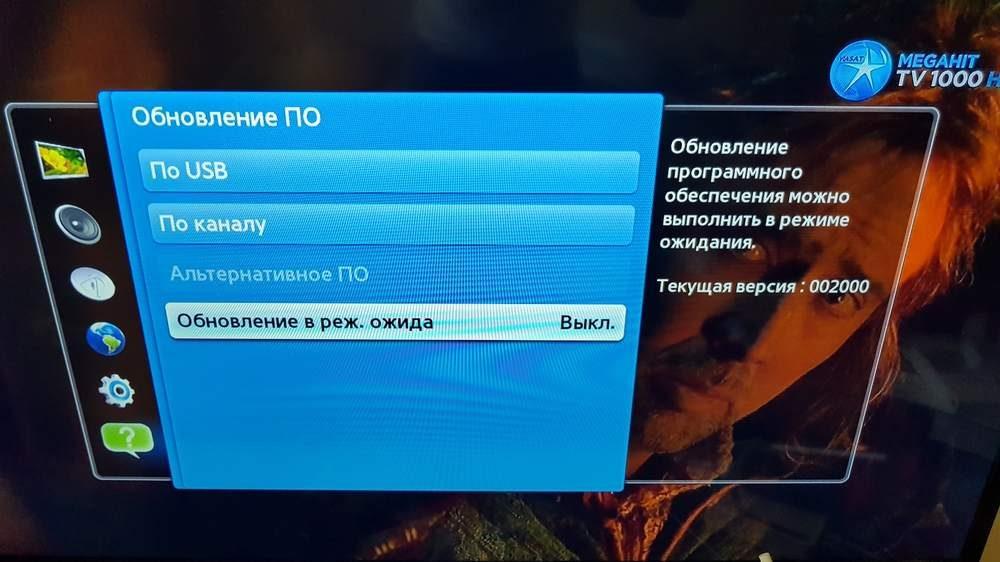
- Находим раздел с информацией об устройстве. Внутри него будет опция «Обновление ПО». На некоторых моделях раздел с обновлениями вынесен в отдельный пункт меню.
- Нажимаем на кнопку «Обновить».
Система начнёт поиск доступных обновлений для конкретной модели телевизора. При обнаружении апдейтов будет предложено их установить. Соглашаемся с инсталляцией и ждём, пока обновление завершится. Главное, чтобы телевизор во время установки апдейта не выключился — это может привести к серьёзным программным сбоям.
Обновление прошивки через USB
Если у телевизора нет доступа к интернету, то остаётся единственный способ обновления — ручная установка прошивки через флешку. Он состоит из нескольких простых этапов.
Уточнение модели и версии прошивки
Самый простой способ узнать модель телевизора — посмотреть информацию на наклейке, которая размещена на задней стенке. Переписываем его на листочек или сразу создаём текстовый документ на компьютере — так будет проще собрать всю необходимую информацию.
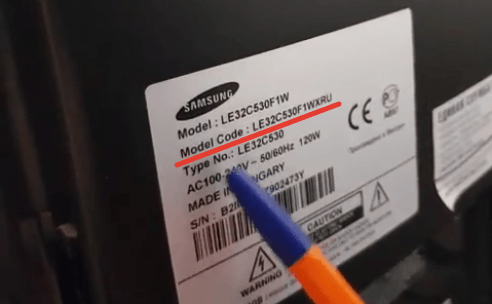
Смотрим модель телевизора
Затем узнаём версию прошивки (и заодно проверяем номер модели).
- Открываем меню телевизора.
- Идем вниз до системной информации.
- Переходим в раздел «Обращение в Samsung».
- В поле «Информация о продукте» проверяем код модели и версию прошивки. Последнюю мы добавляем в тот же текстовый документ, в котором уже указана модель телевизора.
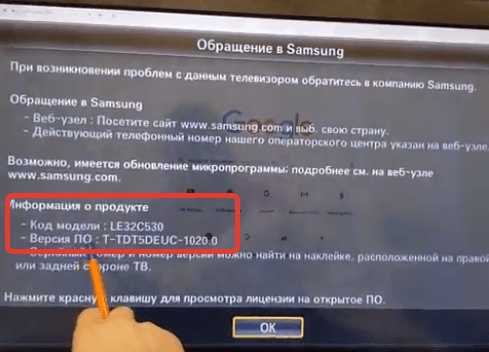
Версия программного обеспечения
На устройствах других моделей и производителей информация о продукте может быть представлена в виде отдельного пункта меню. Но принципиальной разницы нет — внутри вы всегда найдёте версию ПО.
Загрузка прошивки
Для скачивания прошивки нужен компьютер с доступом в интернет.
- Открываем в браузере официальный сайт производителя телевизора. В нашем случае это Samsung.
- Вставляем в поисковую строку на сайте код модели телевизора, который мы посмотрели на его задней стенке.
- На странице устройства открываем вкладку «Загрузки и руководства».
- Находим файл прошивки последней версии. Обязательно сравниваем с названием текущей прошивки телевизора — информация должна полностью совпадать за исключением последних цифр.
- Скачиваем файл на жёсткий диск.

Прошивка у нас есть, осталось перенести её на телевизор и установить.
Подготовка флешки
Для установки прошивки требуется флешка объёмом не менее 1 Гб.
- Подключаем пустой USB-накопитель к компьютеру.
- Кликаем по нему правой кнопкой и выбираем «Форматировать».
- Ставим файловую систему FAT32 и запускаем быстрое форматирование.
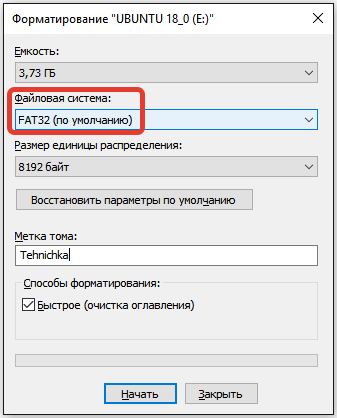
Файловая система должна быть FAT32
На флешке должна появиться папка, в имени которой указана версия прошивки. Внутри неё — файлы ПО телевизора. USB-накопитель готов для обновления, извлекаем его из компьютера.
Обновление прошивки
Подключаем флешку в USB-порт телевизора. На экране появится окно для управления переносным устройством. В нём есть пункт «Обновление ПО». Нажимаем на него, чтобы установить апдейт с флешки.
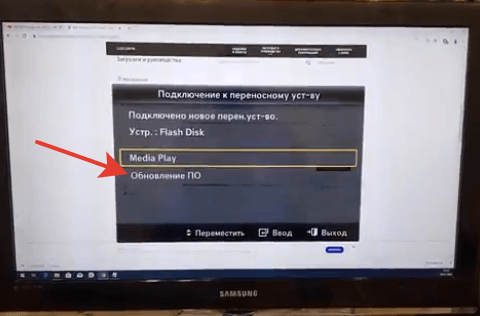
Такое окно появляется после подключения флешки
Если окно не появилось, открываем меню телевизора и находим раздел «Обновление ПО». Внутри него есть пункт «По USB». Нажимаем на него, чтобы установить обновление. Флешку из телевизора нельзя вытаскивать до завершения инсталляции.
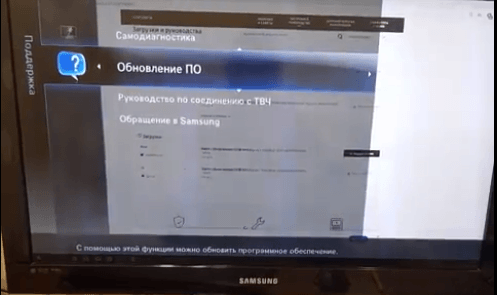
В меню есть раздел для обновления ПО
Обновление телевизоров других моделей и производителей выполняется аналогичным образом.
Как прошить телевизор SAMSUNG

Перепрошивка телевизора кому-то может показаться сложной вещью, но на самом деле это очень простое, а зачастую необходимое дело. Для чего и как прошить телевизор Samsung — об этом пойдет речь в данной статье.
Для чего нужно прошивать телевизор
Прошивка любых устройств призвана исправить ошибки той прошивки, которая была загружена на заводе. Некоторые прошивки увеличивают отзывчивость телевизора и повышают скорость работы (включение, выключение, переключение каналов). Также в новой прошивке могут появиться новые функции, или поддержка новых кодеков для видеофайлов.
Именно последняя причина чаще всего является поводом для прошивки телевизора. Например, при попытке воспроизвести некоторые видеофайлы формата MKV во встроенном медиаплеере выдается сообщение, что видеоформат не поддерживается. После обновления прошивки эти же видеофайлы проигрываются нормально.
В этой статье будет показан процесс обновления прошивки на примере телевизора SAMSUNG LE40C530F1WXRU.
Краткие характеристики:
- Размер экрана по диагонали: 40″ (102 см)
- Формат экрана: 16:9
- Максимальное разрешение: 1920×1080
- Матрица: LTF400HM01
- Поддержка HD: 1080p Full HD
- Цифровой тюнер: DVB-T, DVB-C
- Интерфейсы: AV, аудио x3, компонентный, SCART, RGB, VGA, HDMI x3, USB
- Вес телевизора: с подставкой: 17 кг, без подставки: 14 кг
- Потребление от сети: 190 Вт
Как обновить прошивку телевизора
В инструкции пользователя процесс прошивки описан очень кратко: скачайте новую версию микропрограммы, запишите ее на USB-накопитель, вставьте диск в гнездо и обновитесь.

Для начала нужно найти прошивку для нашего телевизора на официальном сайте. В нашем случае это ссылка искать ее нужно здесь. Если у вас другая модель телевизора от того же Samsung — измените последнюю часть в адресной строке ссылки.

На странице мы видим две прошивки, и у обеих указан английский язык интерфейса. Этого не нужно пугаться — прошивки на самом деле многоязычные, и для русского телевизора меню останется на русском языке. Но какую версию выбрать? Нужно ориентироваться на начальные буквы прошивки: T-TDT5DEUC или T-MSX5DEUC.
В данной модели телевизора используются две разные платформы — Mstar (T-MSX5DEUC) и Trident (T-TDT5DEUC). Эти буквы и будут указаны в версии прошивки вашего телевизора. Их нужно посмотреть в меню телевизора в текущей версии прошивки.
В нашем случае текущая прошивка T-TDT5DEUC, соответственно для обновления будем скачивать T-TDT5DEUC_1024.1.exe. Файл представляет собой самораспаковывающийся архив WinRAR. Его можно распаковать архиватором или запустить на компьютере и следовать инструкции. При запуске всплывает такое окно:

В нем написано, что нужно проверить текущую версию прошивки в меню телевизора «Поддержка — Обращение в SAMSUNG».

Появляется специальное информационное окно. Там мы можем узнать код модели и текущую версию прошивки. Еще предлагается посмотреть с правой стороны телевизора на наклейку. Там мы видим следующее. В окне «Обращение в Samsung» указан короткий код модели, на наклейке — полный.
В инструкции к файлу с обновлением указано, что необходимо подключить USB-накопитель к компьютеру, распаковать на него содержимое архива, безопасно извлечь накопитель из компьютера и вставить его в USB-порт телевизора.
В меню телевизора нужно выбрать пункт «Поддержка — Обновление ПО» и далее — «По USB».
Вариант еще проще: сразу после подключения USB-накопителя всплывает меню с выбором действия — «Media Play» или «Обновление ПО». Выбирайте второй вариант.
Встроенная в телевизор программа находит обновление на флешке. Подтверждаете, что хотите обновиться, после чего телевизор перезагрузится, и у вас будет установлена новая прошивка.
Как обновить прошивку Smart-телевизора Samsung через интернет
Обновление прошивки через интернет возможно только на телевизорах со Smart TV.
Если на вашем телевизоре Samsung нет Smart TV, телевизор не подключен к интернету, есть ограничение трафика или скорость загрузки очень низкая, перейдите к статье «Как обновить прошивку на телевизоре Samsung через флешку (по USB)».
- Обновления прошивки выпускаются в течение нескольких лет после выпуска модели телевизора (до 5 лет). После этого срока обновление прошивки может выйти только в случае обнаружения критической ошибки (системного сбоя) в работе устройства.

Чтобы обновить прошивку телевизора через интернет, следуйте инструкции ниже.