Если вы забыли код-пароль для функции «Экранное время»
Сброс код-пароля для функции «Экранное время» на собственном устройстве
Чтобы изменить код-пароль для функции «Экранное время» на iPhone, iPad, или компьютере Mac, выполните следующие действия.
На iPhone или iPad
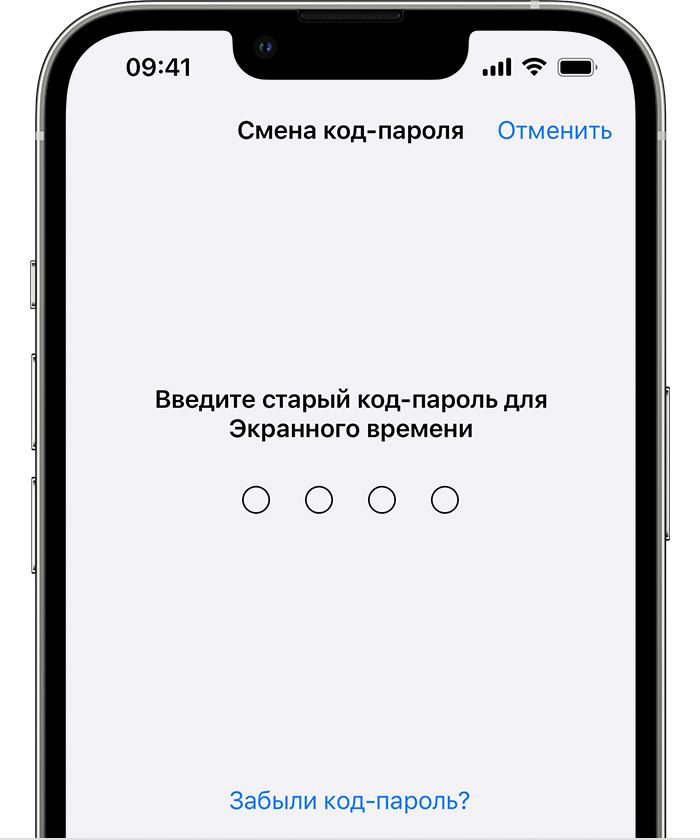
- Перейдите в раздел «Настройки» > «Экранное время».
- Нажмите «Изменить код-пароль Экранного времени», затем нажмите «Изменить код-пароль Экранного времени» еще раз.
- Нажмите «Забыли код-пароль?».
- Введите идентификатор Apple ID и пароль, которые использовались для установки код-пароля функции «Экранное время». Забыли пароль идентификатора Apple ID?
- Введите новый код-пароль для функции «Экранное время», затем введите его еще раз для подтверждения.
На компьютере Mac
- Убедитесь, что компьютер Mac обновлен до macOS Catalina 10.15.4 или более поздней версии.
- Откройте меню Apple > «Системные настройки» и нажмите «Экранное время».
- Выберите «Сменить код-пароль», затем щелкните «Забыли код-пароль?».
- Введите идентификатор Apple ID и пароль, которые использовались для установки код-пароля функции «Экранное время». Забыли пароль идентификатора Apple ID?
- Введите новый код-пароль для функции «Экранное время», затем введите его еще раз для подтверждения.
Если на вашем устройстве включена функция «Учет на всех устройствах», код-пароль для функции «Экранное время» автоматически обновится на этих устройствах после его сброса.
Сброс код-пароля для функции «Экранное время» на устройстве ребенка
Если вы используете функцию Семейный доступ для управления учётной записью ребёнка, организатору семейного доступа необходимо сбросить код-пароль на своём устройстве.
На iPhone или iPad
- На устройстве организатора семейного доступа выберите «Настройки» > «Экранное время».
- Прокрутите вниз и выберите имя ребенка в разделе «Семья».
- Нажмите «Изменить код-пароль Экранного времени», затем нажмите «Изменить код-пароль Экранного времени» еще раз. Затем пройдите аутентификацию с помощью Face ID, Touch ID или код-пароля вашего устройства.
- Введите новый код-пароль для функции «Экранное время», затем введите его еще раз для подтверждения.
На компьютере Mac
- Убедитесь, что компьютер Mac обновлен до macOS Catalina 10.15.4 или более поздней версии.
- Откройте меню Apple > «Системные настройки» и нажмите «Экранное время».
- Выберите имя ребенка из всплывающего меню.
- Выберите «Сменить код-пароль», затем щелкните «Забыли код-пароль?».
- Введите идентификатор Apple ID и пароль, которые использовались для установки код-пароля функции «Экранное время». Забыли пароль идентификатора Apple ID?
- Введите новый код-пароль для функции «Экранное время», затем введите его еще раз для подтверждения.
Если на вашем устройстве включена функция «Учет на всех устройствах», код-пароль для функции «Экранное время» автоматически обновится на этих устройствах после его сброса.
Если не удается сбросить код-пароль для функции «Экранное время»
Если сбросить код-пароль для функции «Экранное время» не удается, убедитесь, что вы используете тот же идентификатор Apple ID, который использовался при настройке код-пароля для функции «Экранное время». Он может отличаться от идентификатора Apple ID, который вы использовали для входа в систему на своем устройстве. Если вы являетесь участником группы семейного доступа, это может быть Apple ID члена семьи или Apple ID вашего ребенка.
Если со сбросом код-пароля для функции «Экранное время» продолжают возникать проблемы, обратитесь в службу поддержки Apple.
Как изменить или отключить пароль экрана iPhone, если вы его забыли
В настоящее время почти у каждого есть смартфон, и они видят экран то здесь, то там. Чтобы помочь пользователям контролировать, сколько времени они тратят на iPhone, Apple представила функцию Screen Time. Это может добавить ограничения для приложений и Интернета. Однако потеря экрана времени также может вызвать головную боль. Поэтому в этой статье обсуждается, что вам следует делать, если вы забыл код доступа к экранному времени на своем iPhone или iPad.
- 1. Что делать, если вы забыли пароль экранного времени
- 2. Как изменить или отключить пароль экранного времени, если вы его забыли
- 3. Часто задаваемые вопросы о том, как забыть пароль экранного времени
1. Что делать, если вы забыли пароль экранного времени
После обновления до iOS 12 вам будет предложено установить код доступа к экранному времени на вашем устройстве iOS. Вы установили пароль Экранного времени для себя или своего ребенка, но забыли его? Расслабьтесь, вы не единственный, кто сталкивается с этой проблемой. Есть три решения, которые вы можете попробовать:
Решение 1. Попробуйте все возможные коды доступа
Хорошая новость заключается в том, что Apple не указывает максимальное количество попыток, если вы забыли код доступа к экрану iPhone или iPad. После 7 неудачных попыток ваш экран будет заблокирован на 5 минут. Вы будете заблокированы на 15 минут или один час после 8 или 9 сбоев. Таким образом, вы можете попробовать возможный пароль, пока не найдете правильный.
Решение 2. Попробуйте пароль ограничения
Второе решение касается семейного доступа. Если вы забыли код доступа к экранному времени на iPhone вашего ребенка, когда вы являетесь организатором семьи, вы можете отключить пароль ограничения и сбросить код доступа к экранному времени.
Решение 3. Попробуйте свой Apple ID
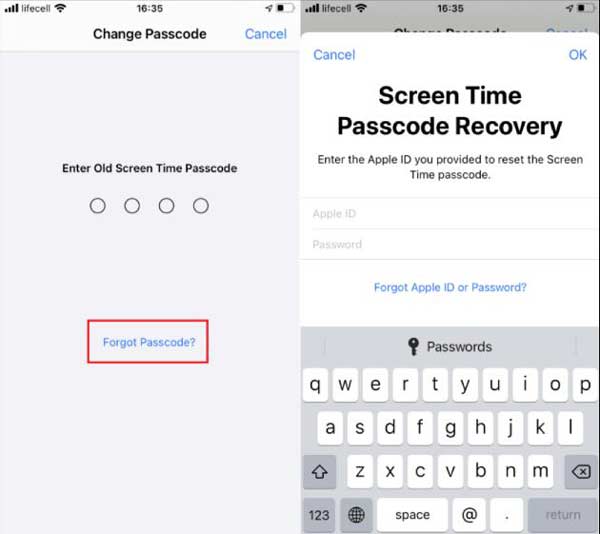
1. Чтобы восстановить пароль Экранного времени, если вы его забыли, откройте приложение «Настройки».
2. Нажмите Экранное время вариант, нажмите Изменить пароль времени экрана кнопку и нажмите ее еще раз.
3. Выберите Забыли пароль ссылку и введите свой Apple ID и пароль. После проверки вы можете ввести новый пароль Экранного времени.
Примечание: Этот способ требует обновления iPhone до iOS 13.4 или более поздней версии.
2. Как изменить или отключить пароль экранного времени, если вы его забыли
Способ 1: самый простой способ отключить пароль экранного времени, если вы его забыли
Можете ли вы отключить код доступа к экранному времени, если вы его забыли? Ответ да и AnyMP4 разблокировка iPhone может помочь вам решить эту проблему. Это позволяет вам избавиться от пароля Screen Time в любой ситуации.
Ключевые особенности лучшего разблокировщика времени экрана iPhone
- Удалите пароль Screen Time одним щелчком мыши.
- Держите ваши данные и файлы на вашем iPhone в безопасности во время работы.
- Включите различные бонусные инструменты, такие как удаление пароля.
- Доступно практически для всех моделей iPhone и iPad.
Бесплатная загрузка Для Windows
Бесплатная загрузка Для macOS
Как отключить пароль экранного времени на iPhone
1. Подключить iPhone
Запустите средство разблокировки экранного времени после его установки на свой компьютер. Затем подключите iPhone к компьютеру с помощью кабеля Lightning. Нажмите на Экранное время вариант. Пока инструмент обнаружит ваше устройство, нажмите кнопку Start чтобы двигаться дальше.
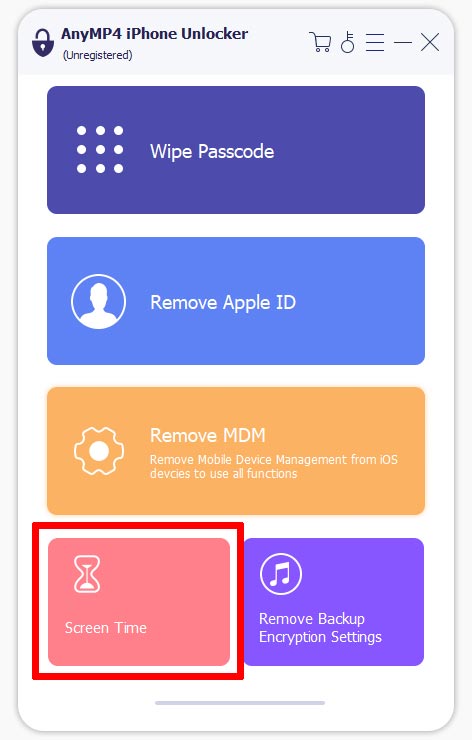
2. Отключите код доступа к экранному времени
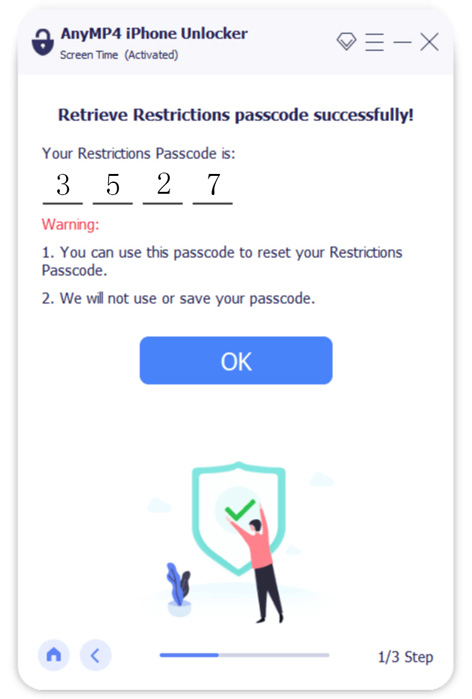
Если ваш iPhone обновлен до iOS 12 или более поздней версии, инструмент напрямую отключит код доступа к экранному времени. Затем следуйте инструкциям на экране и нажмите кнопку OK для подтверждения.
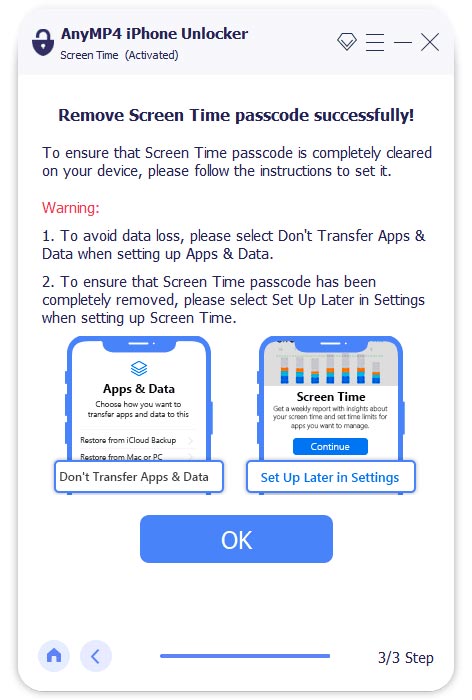
Для iOS 11 и более ранних версий вы увидите код доступа к ограничениям, полученный из резервной копии iTunes. Затем вы можете изменить свой код доступа к экранному времени на своем iPhone.
Способ 2: как изменить код доступа к экрану с помощью iTunes / Finder
Что делать, если вы забыли код доступа к экранному времени? Восстановление вашего iPhone с помощью iTunes или Finder — одно из решений. Он стирает все личные настройки на вашем устройстве iOS, включая код доступа к экранному времени. Имейте в виду, что этот способ также удалит ваши данные и приложения. Вам лучше сделать резервную копию, чтобы избежать потери данных.
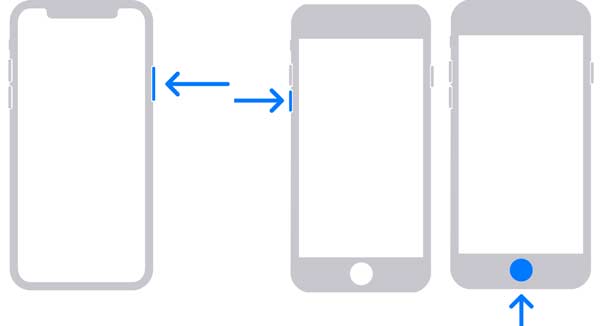
1. Выключите ваш iPhone. Нажмите правую кнопку и подключите iPhone к компьютеру. Отпустите кнопку, пока не увидите Recovery Mode экран.
iPhone 8 и новее: нажмите кнопку Боковую кнопку.
iPhone 7/7 Plus: нажмите кнопку Убавить звук кнопку.
iPhone 6 или более ранней модели: нажмите кнопку Главная кнопку.
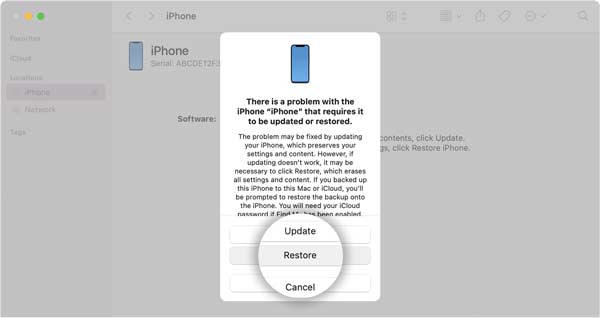
2. Если ваш iTunes или Finder не открывается автоматически, откройте его вручную. Найдите свой iPhone.
3. Затем, щелкните Восстановить кнопку на коробке в iTunes или Finder. Затем ваш компьютер загрузит прошивку соответствующим образом.
4. После загрузки ваш iPhone выключится и снова загрузится. Когда это будет сделано, отключите iPhone и напрямую измените код доступа к экранному времени.
Примечание: Если режим Recovery недоступен, попробуйте восстановить iPhone в режиме DFU.
Способ 3: как сбросить код доступа к экранному времени, стерев iPhone
Стирание iPhone — это еще один способ сбросить забытый код доступа к экранному времени. Подобно iTunes, этот способ возвращает ваш iPhone к заводскому состоянию и удаляет все на вашем устройстве. Преимущество в том, что вам не нужен компьютер. Более того, он также не требует сети. Конечно, чтобы предотвратить потерю данных, сначала сделайте резервную копию с помощью iCloud или Finder.
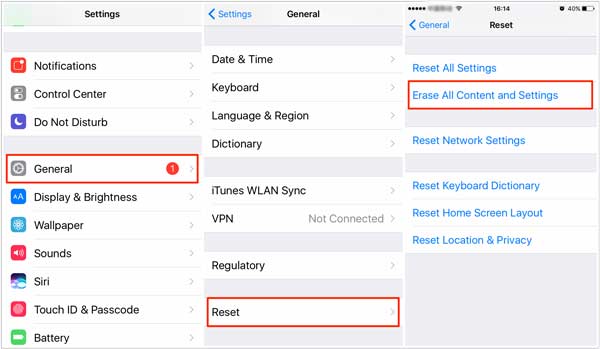
1. Откройте приложение «Настройки» на главном экране, если вы забыли код доступа «Экранное время».
2. Нажмите на свой профиль и перейдите в Общие экран. Затем нажмите Перенос или сброс iPhone , и выберите Стереть контент и настройки .
Наконечник: В iOS 15 Beta 2 или более ранней версии коснитесь Сброс , и выберите Стереть контент и настройки .
3. При появлении запроса введите пароль экрана блокировки, чтобы подтвердить, что вы являетесь владельцем. Тогда процесс инициируется немедленно. Это может занять несколько минут в зависимости от вашего устройства.
4. Подождите, пока ваш iPhone снова включится, и вы сможете сбросить забытый код доступа к экранному времени вместе с другими настройками.

- 1. Как сбросить и изменить пароль iTunes
- 2. Забыли пароль iCloud? Вот рабочие способы сбросить пароль iCloud
3. Часто задаваемые вопросы о том, как забыть пароль экранного времени
Как изменить код доступа к экранному времени?
Запустите приложение «Настройки» на своем iPhone или iPad, прокрутите вниз и коснитесь значка Экранное время вариант, нажмите Изменить пароль времени экрана кнопку и нажмите еще раз для подтверждения. Введите старый код доступа к экранному времени, и вы попадете на экран изменения пароля. Здесь вы можете легко ввести и повторно ввести новый пароль. Кроме того, вы можете изменить код доступа «Экранное время» для устройства вашего ребенка с помощью функции «Семейный доступ».
Как отключить код доступа к экранному времени?
Перейдите в приложение «Настройки» на главном экране, нажмите «Экранное время», прокрутите вниз, и вы увидите Время выключения экрана кнопка. Нажмите кнопку и введите код доступа к экранному времени. Тогда пароль будет отключен.
Что делать, если вы забыли код доступа к экранному времени на Mac?
Если вы забыли код доступа к экранному времени на Mac, откройте Apple меню и выберите Системные настройки . Выберите Экранное время и нажмите Опции кнопка внизу. Нажмите на Изменить пароль и нажмите Забыли пароль . Введите свой Apple ID и пароль. После проверки вы можете оставить новый пароль Экранного времени.
Заключение
Теперь вы должны понимать, что вы можете сделать, если забыли код доступа к экранному времени на своем iPhone. Во-первых, вы можете попробовать все пароли, которые вы использовали. Более того, iTunes и стирание iPhone могут отключить пароль и удалить все данные. AnyMP4 iPhone Unlocker — лучший выбор, если вы не хотите стирать свой iPhone. Больше вопросов? Пожалуйста, оставьте свое сообщение ниже.
Что вы думаете об этом посте.
Рейтинг: 4.7 / 5 (на основе рейтингов 364)
Размещено от Анжелика Ливанаг в Проблемы с iOS
Забыли пароль iPhone Screen Time? Сбросить сейчас!
Экранное время — очень полезная функция iOS, пользователи iOS могут использовать ее для просмотра еженедельного отчета и установки ограничения времени для использования таких приложений, как Facebook или Instagram.
Как только он достигнет предела, вы не сможете использовать приложения, за исключением ввода кода доступа к экранному времени.
Если вы забудете об этом, вы столкнетесь с множеством проблем, например, вы не сможете открыть приложения, которые вы ограничили, и вы не сможете отключить время простоя, когда вам срочно нужно использовать iPhone.
В этой статье мы перечислили четыре способа удаления пароля экранного времени на вашем iPhone, и вскоре вы сможете отключить / изменить пароль экранного времени.

- Способ 1. Сбросить код доступа к экранному времени с помощью настроек
- Метод 2. Сброс кода доступа к экранному времени с помощью iPhone Unlocker
- Метод 3. Сбросьте код доступа к экранному времени, удалив данные вашего iPhone
- Способ 4. Сброс пароля экранного времени с помощью iOS System Recovery
Способ 1. Сбросить код доступа к экранному времени с помощью настроек
После iOS 13.4 или более поздней версии пользователи Apple могут изменить/отключить пароль Экранного времени на iPhone. Однако необходимо сбросить код-пароль «Экранное время» ребенка на родительском устройстве.
Функции : Как узнать версию iOS на вашем iPhone
Перейдите на Настройки ⟶ Общие ⟶ О нас, и посмотрите на версию ПО, тогда вы узнаете какая iOS на вашем айфоне
Если вы не можете обновить iOS сейчас, вам, возможно, придется попробовать другие методы, разблокировщик iPhone — еще один полезный инструмент, с помощью которого вы удаляете код доступа к экранному времени без потери данных.
Сбросить код доступа к экранному времени
Перейдите на Настройки ⟶ Экранное время ⟶ Изменить пароль времени экранакоснуться Забыли Passcode?, затем введите свой Apple ID и пароль. Через секунду вы можете изменить пароль.

Сбросить код-пароль экранного времени ребенка
Разблокируйте свой iPhone, откройте Настройки приложение и выберите Экранное время. Проведите вниз и коснитесь имени вашего ребенка.

Затем коснитесь Изменить пароль времени экрана/Отключить пароль экранного времени дважды. И вам может потребоваться подтвердить свою личность с помощью Face ID/Touch ID или ввести код доступа iPhone.
Метод 2. Сброс кода доступа к экранному времени с помощью iPhone Unlocker
Если вы не можете сбросить пароль экранного времени с помощью настроек, вы можете напрямую удалить пароль экранного времени с помощью профессионального инструмента разблокировки.
разблокировка iPhone разработан, чтобы помочь пользователям легко разблокировать свое устройство, включая сброс кода доступа к экранному времени. Таким образом, вы можете использовать его для сброса кода доступа к экранному времени, и вы сможете использовать приложение с ограниченным доступом, для которого истекли ограничения по времени.
Кроме того, он может сбросить код доступа к экранному времени, не блокируя какие-либо службы, поэтому вы можете получить полный доступ к функциям iPhone, как всегда.
Благодаря удобному дизайну iPhone Unlocker вы можете сбросить код доступа к экранному времени несколькими щелчками мыши.
Действия по сбросу кода доступа к экранному времени с помощью iPhone Unlocker:
Шаг 1: Загрузите и установите iPhone Unlocker на свой компьютер.
Шаг 2: открыть программу ⟶ Удалить экранный пароль. Затем подключите свой iPhone и ПК и разрешите ему доверять компьютеру.
Шаг 3: Нажмите Start Remove , затем выключить Find My iPhone и выберите OK кнопку.

Шаг 4: Когда вы видите экран «Привет» на iPhone, это означает, что ваш код доступа к экранному времени был удален.
Если вы хотите сохранить свои данные, не забудьте выбрать Не передавать приложения и данные. Кроме того, когда он попросит вас настроить время экрана, нажмите Настроить позже в настройках.

Метод 3. Сбросьте код доступа к экранному времени, стерев свой iPhone
Конечно, стирание вашего iPhone также удалит все настройки и данные, включая код доступа к экранному времени. Таким образом, вы можете попытаться сбросить код доступа к экранному времени, удалив iPhone:
Перейдите на Настройки ⟶ Общие ⟶ Перенос или сброс iPhone ⟶ Стереть контент и настройки, затем введите пароль и выключите функцию «Найти iPhone». Данные вашего iPhone будут удалены через секунду. Затем настройте свой iPhone и пропустите настройку экранного времени.

Способ 4. Сброс пароля экранного времени с помощью iOS System Recovery
Не удается открыть приложение «Настройки»? Вот еще способ устранить код доступа к экранному времени.
iOS System Recovery — это комплексное средство для решения проблем с iOS, которое сможет перезагрузить ваш iPhone без потери данных. Таким образом, полезно сбросить код доступа к экранному времени и сохранить данные iPhone.
Шаг 1: Нажмите кнопку ниже, чтобы загрузить и установить iOS System Recovery на свой компьютер.
Шаг 2: подключите iPhone к компьютеру с помощью стабильного кабеля. Открыть FoneLab ⟶ Восстановление системы iOS.

Совет: Предположим, ваш iPhone не подключен к компьютеру. Ускорьте режим восстановления на вашем iPhone.
Имя: Выключите свой iPhone
Во-вторых: Ускорьте режим восстановления на вашем iPhone
Продолжайте нажимать определенную кнопку на своем устройстве, затем соедините iPhone и ПК кабелем. Отпустите его, когда увидите значок восстановления на экране.
| Модель | Кнопки |
|---|---|
| iPhone 8 или новее (включая iPhone SE 2nd) | Боковая кнопка |
| iPhone 7 и 7 Plus | Кнопка уменьшения громкости |
| iPhone 6s или более ранней версии (включая iPhone SE 1st) | Главная кнопка |
Шаг 3: Выбрать Start ⟶ фиксированный ⟶ подтвердить ⟶ Следующая, после этого программа сначала скачает прошивку и перезагрузит ваш iPhone, что может занять от 5 минут и более. Процесс удаления начнется сразу после загрузки файла iOS.

Шаг 4: оставьте это на некоторое время, он сбросит код доступа к экранному времени на вашем iPhone через несколько минут, и вам нужно будет настроить свой iPhone с экрана Hello.

С помощью этих методов, описанных выше, вы сможете сбросить код доступа к экранному времени на своем iPhone. Если есть какие-либо проблемы с изменением кода доступа к экранному времени, свяжитесь с Поддержка Apple за помощью.
Какое ваше лучшее решение для сброса кода доступа к экранному времени?
Благодаря этому сравнению каждого метода вы узнаете, какой из них вам нужен.
| Способ доставки | Потери данных | Требовать идентификатор Apple | Совместим с |
|---|---|---|---|
| Настройки | N | Y | iOS 13.4 или более поздняя версия |
| разблокировка iPhone | N | Y | Все iOS |
| Стирание iPhone | Y | Y | Все iOS |
| Восстановление системы iOS | N | N | Все iOS |
Итоги
Экранное время, полезная функция управления временем, призвана помешать пользователям бесконечно прокручивать экран. Для тех, кто забудет пароль, он также защитит их от приложений, которые им действительно нужны.
Итак, если вы забыли пароль для экранного времени, сбросьте его прямо сейчас. С помощью 4 методов, описанных выше, вы быстро удалите пароль и установите новый. Как только вы удалите его, вы сможете использовать эти приложения на своем iPhone.
Как сбросить пароль экранного времени в iOS 12/13/14/15/16/17?
Всем владельцам гаджетов от компании Apple известна функция Экранного времени, впервые появившаяся в версии iOS 12. С ее помощью Вы можете узнать, сколько времени Вы (или Ваши дети) проводите в различных приложениях на Ваших iOS-устройствах, а также контролировать это время. Функция позволяет просматривать отчеты о затраченном на каждое приложение времени, устанавливать ограничения на их использование, а также управлять устройством ребенка. Для защиты установленных Вами параметров Вы можете задать код-пароль. Однако, как и в любом случае с паролями, нередки ситуации, когда пользователь забыл данный пароль и приходится искать способы его сброса или обхода. Если Вы также задались вопросом, как сбросить пароль Экранного времени в iOS 12/13/14/15/16, то в нашей статье Вы сможете найти подробный ответ на данный вопрос.
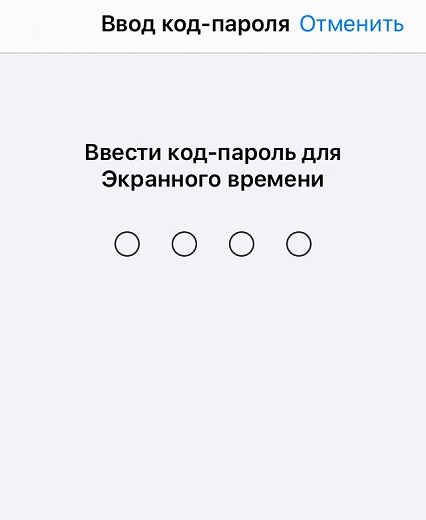
Код-пароль функции «Экранное время»
Прежде всего предлагаем Вам разобраться, что, собственно говоря, представляет собой данный код-пароль, основные функции которого уже были отмечены нами в предисловии.
Пароль Экранного времени – это 4-значный цифровой код, который используется для блокировки ограничений, установленных для раздела «Контент и конфиденциальность». Кроме того, данный код-пароль необходим при определении и превышении лимитов приложений.
Код-пароль функции «Экранное время» должен отличаться от пароля, используемого Вами для разблокировки Вашего устройства iOS, для того, чтобы дети, которым обычно известен пароль от родительских телефонов или планшетов, не могли обойти установленные ограничения.
Если Вы знаете пароль данной функции, Вы в любое время можете изменить его или выключить. Кроме того, пароль Экранного времени можно сбросить, даже если Вы его не помните. Как именно это сделать, подробно описано далее в нашей статье.
Как изменить или выключить код-пароль функции «Экранное время» в iOS 12/13/14/15
Если Вы сомневаетесь в надежности Вашего пароля или придумали новый, более запоминающийся для Вас вариант, Вы всегда можете изменить текущий пароль в настройках телефона. Кроме того, Вы можете и совсем отключить его, если вдруг Вы решите, что в нем больше нет необходимости. Чтобы выполнить эти довольно простые действия, просто следуйте нижеприведенной инструкции.
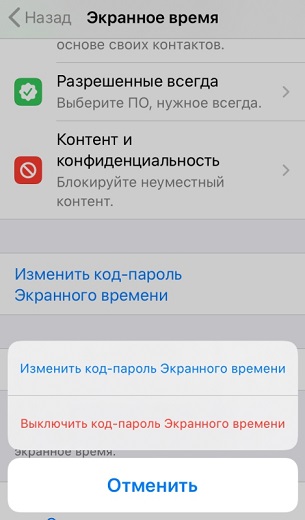
- Шаг 1. Откройте на Вашем телефоне приложение «Настройки» и выберите раздел «Экранное время».
- Шаг 2. Далее чуть спуститесь вниз и выберите опцию «Изменить код-пароль Экранного времени».
- Шаг 3. Из двух имеющихся вариантов выберите тот, который подходит Вам в данной ситуации: «Изменить код-пароль Экранного времени» или «Выключить код-пароль Экранного времени».
Как сбросить код-пароль функции «Экранное время» без пароля
В случае если Вы забыли установленный на Вашем устройстве код-пароль Экранного времени, Вы можете сбросить его, а затем установить новый или пользоваться гаджетом без данного пароля. Для сброса пароля функции «Экранное время» можно использовать два способа: восстановление заводских настроек телефона, что является довольно радикальным решением, либо использование специализированного ПО, разработанного непосредственно для ситуаций подобного рода. Какой из способов Вы будете использовать – решать только Вам, мы же подробно опишем каждый из них, а также предоставим Вам пошаговую инструкцию по выполнению необходимых действий.
- Способ 1. Восстановление заводских настроек iPhone
- Способ 2. Сброс пароля Экранного времени с помощью Tenorshare 4uKey-iTunes Backup
Способ 1. Восстановление заводских настроек iPhone
Чтобы сбросить пароль Экранного времени на Вашем телефоне, Вы можете прибегнуть к сбросу всех его настроек до заводских. Процедура занимает мало времени и обеспечит Вам требуемый результат, однако большой минус данного метода заключается в одновременном удалении всех пользовательских данных. Чтобы воспользоваться функцией восстановления заводских настроек, выполните следующие действия.
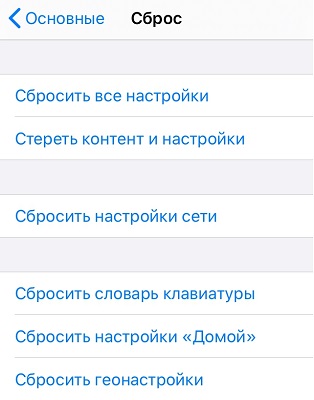
- Шаг 1. На Вашем телефоне откройте приложение «Настройки», перейдите в раздел «Основные», а затем выберите меню «Сброс».
- Шаг 2. Здесь выберите опцию «Стереть контент и настройки». Для подтверждения Вашего решения введите пароль от устройства в поле запроса.
Способ 2. Сброс пароля Экранного времени с помощью Tenorshare 4uKey-iTunes Backup
Использование профессионального ПО для сброса код-пароля функции «Экранное время» – это оптимальное решение, так как специализированная утилита позволяет сбросить требуемый пароль без потери данных. Если Вы хотите чуть больше узнать о рекомендуемой нами программе, предлагаем Вам ознакомиться с ее кратким обзором.
Программа обладает следующими характеристиками:
- Программа предлагает неоценимую помощь в различных ситуациях: помимо интересующей нас функции удаления код-пароля функции «Экранное время» Tenorshare 4uKey-iTunes Backup также занимается восстановлением пароля резервной копии iTunes и удалением настроек резервного копирования.
- Программа поддерживает большинство моделей iPhone, включая iPhone 13/ 13 Pro/ 12/ 11 Pro/ 11 Pro Max, iPhone XS, iPhone XR, iPhone X, iPhone 8/8 Plus, (RED) iPhone 7/7 Plus, iPhone SE, iPhone 6s/6s Plus/6/6 Plus, iPhone 5s.
- На компьютерах работает как с системой Windows (поддержка Windows 11/10/8.1/8/7), так и с Mac (поддержка macOS X 10.8 и выше).
- Программа поддерживает все версии iTunes, включая последние обновления.
- Утилита отличается высокой эффективностью благодаря использованию современного алгоритма дешифровки и технологии GPU-ускорения, которые позволяют максимально точно определять верный пароль, а скорость дешифрования пароля увеличивать в 30 раз.
- Программа имеет дружественный интерфейс, при этом использование прилагаемого руководства необязательно: программа сама указывает пользователю следующий шаг, а также сопровождает весь ход работы подсказками и рекомендациями.
- Для установки доступна русскоязычная версия программы.
Чтобы воспользоваться программой 4uKey-iTunes Backup для сброса пароля Экранного времени на Вашем устройстве, следуйте прилагаемому далее руководству.
-
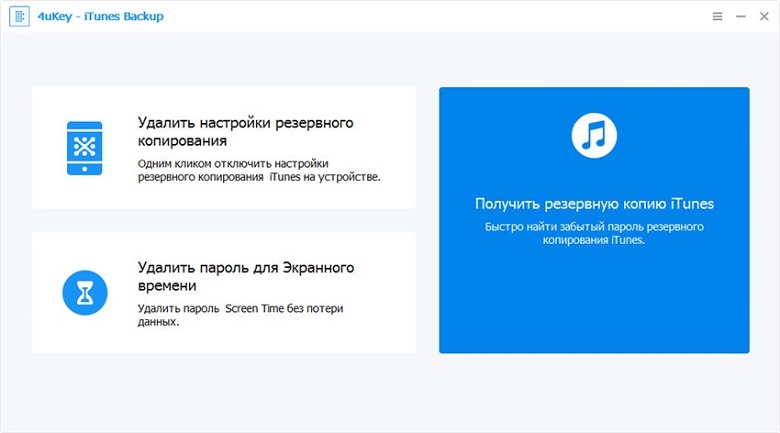
Шаг 1 Загрузите и установите программу на Ваш компьютер. После успешной установки запустите программу и в главном меню выберите опцию «Удалить пароль для Экранного времени».
Итак, выше мы разобрали, что представляет собой код-пароль функции «Экранное время», для чего он необходим и как выключить или изменить его стандартным способом. Кроме того, если Вы вдруг забыли Ваш пароль Экранного времени, то Вы можете воспользоваться любым из двух предложенных способов, как сбросить пароль времени экрана iOS 12. Оба варианта – сброс настроек телефона до заводских и использование специализированной программы 4uKey-iTunes Backup приведут Вас к успешному результату. Ждем Ваших отзывов и комментариев под данной статьей!
Обновление 2023-08-21 / Обновление для Разблокировки бэкапа iTunes