Установка цен номенклатуры в программе 1С:Управление торговлей (УТ 11) 11.2
Ценообразование в программе 1С Управление торговлей (УТ 11) 11.2 осуществляется в специальном рабочем месте, которое находится в разделе «CRM и маркетинг». В группе «Цены и скидки» есть команда «Цены (прайс-лист)».
В данном рабочем месте по команде «Сформировать» можно приступить к подбору номенклатурных позиций. Далее нам доступны команды «Изменить цены». Можно установить в «Параметрах» флаг «Рассчитывать цены автоматически» — тогда зависимые цены будут автоматически пересчитываться при изменении базовой цены.
Флаг «Показывать старые цены» используется для того, чтобы можно было оперативно сравнивать текущие установленные цены с вновь назначаемыми.
Попробуем установить цены номенклатуры.
Выберем группу номенклатуры «Телевизоры». Отбор возможно делать: «По иерархии», либо «По номенклатуре» либо «По свойствам». Тогда нам будут доступны виды номенклатуры.
Также можно переключиться в расширенный вид, и нам будет доступна система компоновки данных, где мы можем задавать произвольные условия отбора нашей номенклатуры.
По кнопке «Ок» номенклатура будет добавлена в список для дальнейшей установки цен.
На вкладке «Колонки прайс-листа» можно установить флаги, соответствующие видам цен, которые мы будем в данном случае устанавливать. Сейчас у меня установлены все флаги, поскольку я буду устанавливать все цены. Нажмем «Ок».
Программа 1С Управление торговлей (УТ 11) 11.2 автоматически подобрала номенклатуру, которая соответствует установленным условиям.
Если включить здесь, флаг «Показывать старые цены», то в системе 1С Управление торговлей (УТ 11) 11.2 появится еще одна колонка, в которой будут отображаться существующие, уже установленные, цены.
Установим цены для нашей номенклатуры. Для первой позиции – телевизор Panasonic – цена будет 9000 руб., а для второго телевизора цена будет 10500 руб.
Я вручную вводил закупочную цену, так как в конфигурации 1С Управление торговлей (УТ 11) 11.2 у меня пока еще нет данных для автоматического ее расчета.
Оптовая и розничная цена у меня определяются на основании закупочной цены, и при указании соответствующих значений для закупочной цены оптовая и розничная рассчитались автоматически.
Далее, по кнопке «Применить измененные цены», на указанную в соответствующем поле дату будет создан документ «Установка цен номенклатуры», который установит заполненные цены. Перейти к списку документов «Установка цен номенклатуры» можно по соответствующей команде «История изменения цен». Открывается соответствующее окно, где мы видим наш документ, который только что был создан программой 1С Управление торговлей (УТ 11) 11.2. Также в данном рабочем месте можно вывести отчет «Прайс-лист». Система 1С Управление торговлей (УТ 11) 11.2 вывела зарегистрированные нами цены.
Обратите внимание, что в настройке отчета присутствует флаг «Показывать остатки товаров на складах». Но сейчас остатков товаров на складе у меня нет, поэтому данная информация не вывелась. В «Настройках» можно изменять структуру, указывать правила формирования вывода информации – сейчас подробно мы на этом останавливаться не будем.
Таким образом, в программе 1С Управление торговлей версии 11.2 осуществляется установка цен (ценообразование) и формирование прайс-листа на нашу номенклатуру, на наши товары.
Эти возможности доступны как пользователям локальных версий так и облачных решений, например 1С:Фреш, 1С:Готовое рабочее место (ГРМ). Для покупки коробочных версий или онлайн аренды программы 1С:Управление торговлей 11 (1С:УТ) в облаке обращайтесь по телефонам
+7 499 322 87 87 или на e-mail: ut4u@1c.yar.ru
Установка и изменение продажных цен. Формирование прайс-листа в 1С:Управление торговлей 8 ред.11.2
Информация о ценах продажи регистрируется документом Установка цен номенклатуры. Данные об установленных ценах хранятся в регистре сведений Цены номенклатуры. Просмотреть актуальную цену, а также историю изменения цены по конкретной номенклатуре можно из карточки номенклатуры, перейдя в историю изменения цен компании. (Рис.1).
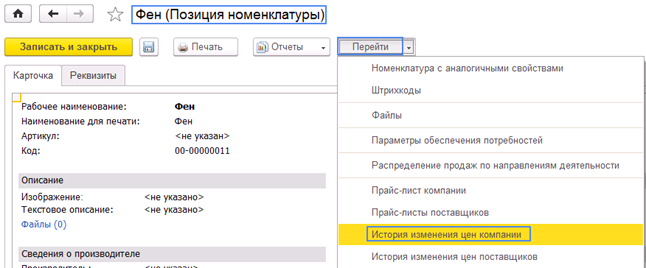
Рис.1
Отпускные цены используются в документах отгрузки (Соглашение с клиентом, Заказ клиента, Реализация товаров и услуг и т.д.)
Если мы зафиксируем цены в соглашении с клиентом, то при оформлении реализации по выбранному соглашению, в первую очередь данные о ценах будут браться из него, а во вторую из Прайс-листа.
Переходим к созданию нового документа Установка цен номенклатуры (раздел CRM и маркетинг).
В поле от указываем дату с которой начнут действовать новые цены.
В табличной части, в колонке Виды цены отражаются все виды цены. Нам необходимо отменить те, которые мы будем регистрировать.
В колонке зависимые цены отражается информация о тех видах цен, которые необходимо пересчитать после изменения расчетной цены.
Влияющие цены оказывают влияние на расчетный вид цены. (Рис.2).
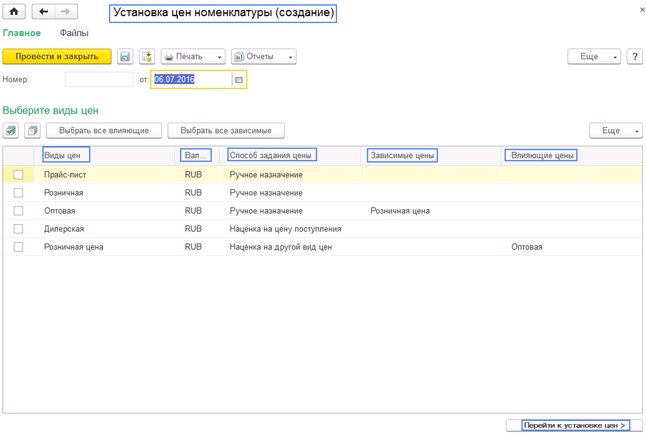
Рис.2
Переходим к установке цен
Предусмотрены несколько вариантов заполнения списка номенклатурных позиций. Мы можем вручную выбирать номенклатуру, добавить товары по ценовой группе, а также воспользоваться произвольным отбором товаров и т.п. (Рис.3).
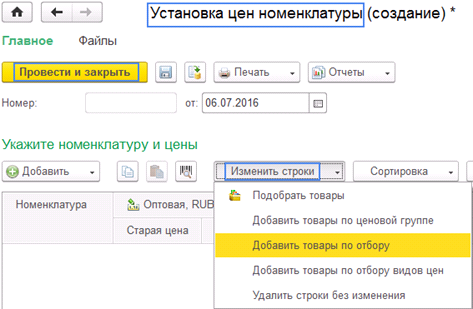
Рис.3
Например, нам необходимо установить цены только на те товары которые есть в наличии, для этого нажимаем Изменить строки → Добавить товары по отбору. В окне подбора устанавливаем флажок Только в наличии, нажимаем заполнить и перенести в документ. (Рис.4).
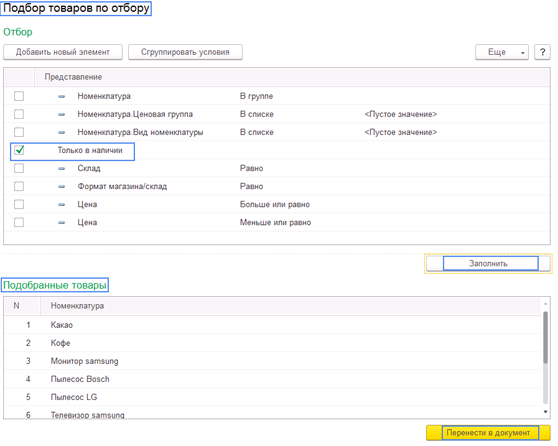
Рис.4
В результате чего заполнился список номенклатуры товарами которые есть в наличии. (Рис.5).
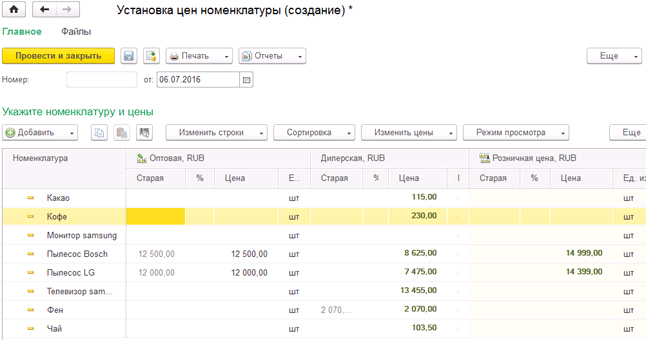
Рис.5
После заполнения списка товаров переходим к указанию цен, которые назначаются вручную.
Мы можем изменить цены на процент нажав Изменить цены → Изменить на процент. В новом окне выбираем вид цены, процент изменения, а также определяем по отношению к какой цене применять процент и какие позиции пересчитывать. (Рис.6).
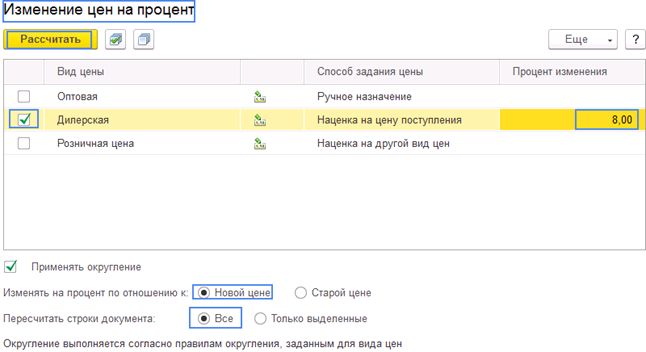
В нашем примере увеличились Дилерские цены по отношению к новой стоимости на 8%.(Рис.7).
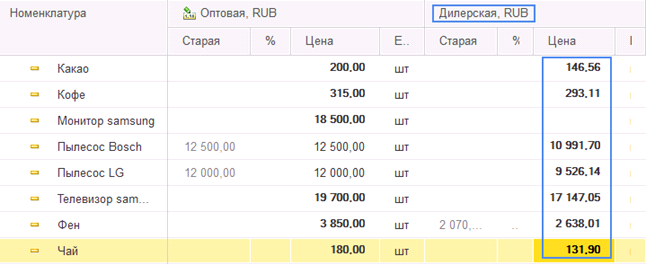
Рис.7
Если ведется учет в разрезе характеристик, то цены должны быть зафиксированы для каждой характеристики. (Рис.8).
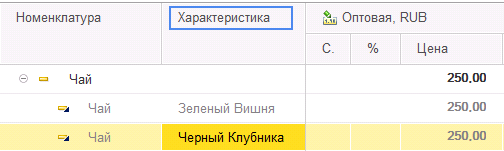
Рис.8
После проведения документа установленные цены зарегистрируются в регистре Цены номенклатуры.
Формирование прайс-листа
Для формирования прайс-листа заходим в CRM и маркетинг → Цены (прайс-лист). (Рис.9).

Рис.9
Нажимаем сформировать и устанавливаем настройку прайс-листа и нажимаем ОК. (Рис.10).
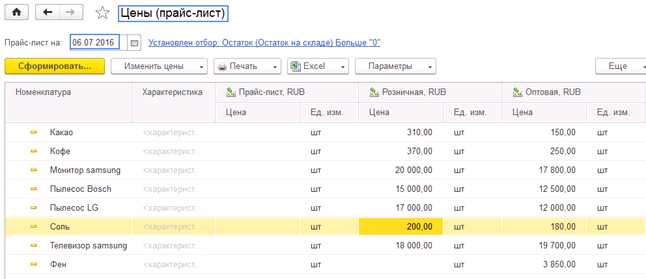
Рис.10
В данной обработке мы можем просматривать и изменять цены.
Мы можем изменить цену вручную. При этом программа предложит нам применить измененные цены. (Рис.11).
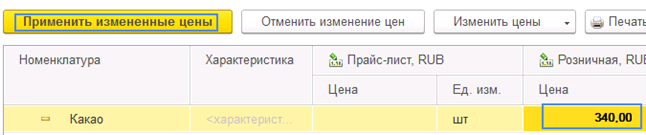
Рис.11
Данная цена будет изменена в прайс-листе, но не в регистре.
Теперь мы можем распечатать данный отчет нажав Прайс-лист.
Также для формирования отчета прайс-листа заходим в отчеты в разделе CRM и маркетинг и создаем новый. (Рис.12).
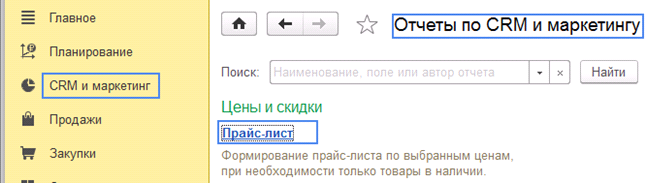
Рис.12
По умолчанию будет создан отчет на текущую дату и только по тем видам цен, которые используются при продаже. (Рис.13).
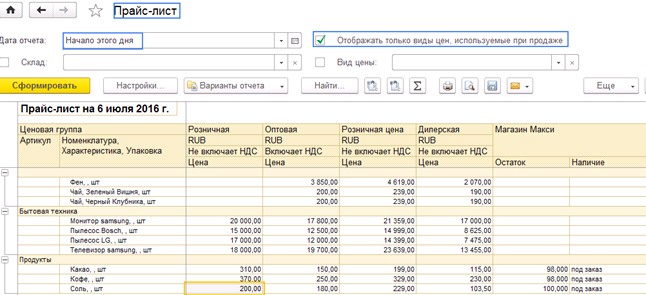
Рис.13
В данном отчете отражается цена, а также остаток товаров в разрезе складов.
Прайс-лист можно формировать с различными отборами – по ценовым группам, по видам цен, по группе номенклатуры и т.п.
Бесплатная консультация! Свяжитесь с нами!
Отправляя эту форму, Вы соглашаетесь с Политикой конфиденциальности и даете согласие на обработку персональных данных компании «Пять с плюсом»
Ценообразование

Какую цену установить на товар, чтобы привлечь покупателей? Как часто изменять цены? Как реализовать ценовую стратегию?
✓ Назначайте различные виды цен: закупочные, оптовые, розничные. Используйте минимальные цены, психологическое округление и формулы для расчета цен.
✓ Создавайте прайс-листы отдельно для каждой группы покупателей: оптовых, мелкооптовых, розничных.
✓ Планируйте скидки и наценки, используйте дисконтные карты, подарочные сертификаты и бонусы.

- Виды цен
- Способы расчета
- Минимальные цены, обновление, округление

Установка цен
- Карточка товара
- Документ «Установка цен»
- Контроль цен

Прайс-листы
- Виды прайс-листов
- Фильтры и отборы
- Оформление

Скидки и наценки
- Ручные скидки и наценки
- Автоматически скидки
- Правила применения

Карты, бонусы и сертификаты
- Дисконтные карты
- Бонусные программы
- Подарочные сертификаты
Виды цен
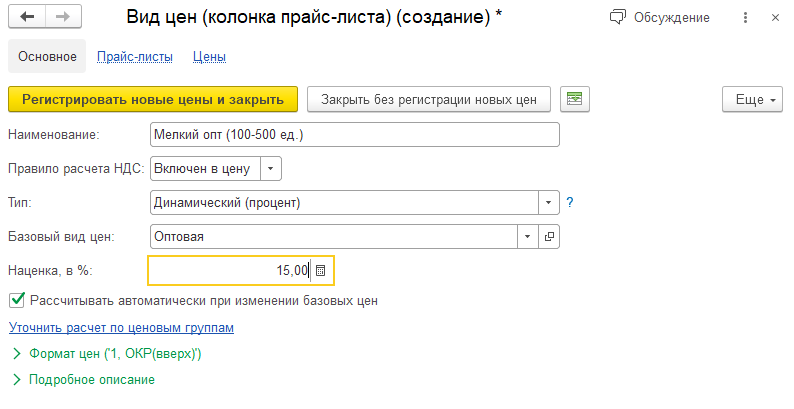
Виды цен. В программе можно использовать виды цен своего бизнеса, например розничную, оптовую, закупочную цену. Для создания вида цен вводим наименование, тип и выбираем правило расчета.
Способы расчета: статический, динамический по формуле и процент.
Выбираем статический способ расчета, если цены можно ввести значениями.
Для расчета цены в зависимости от других цен используем динамический тип цен с расчетом по формуле.
Если назначаете оптовые и розничные цены наценкой в виде процента от другой цены, можно использовать динамический тип с расчетом процента.
Формат цен. Есть возможность самостоятельно установить удобное представление цены, например выбрать, будем ли использовать копейки или округлять до рублей.
Минимальные цены. Можно установить минимальные цены на товары в целом по компании и для каждого подразделения. Цены товаров ниже минимальной будут выделены красным цветом. Скидки будут изменены до минимальной цены, если в результате скидки цена окажется ниже минимальной. Минимальные цены помогают контролировать и не допускать завышенные скидки менеджеров, что обеспечит прибыль и рентабельность бизнеса.
Психологическое округление. В программе можно автоматизировать вычитание определенной суммы из цены для создания у покупателя впечатления сниженной цены. Настроенное психологическое округление позволит автоматически поддерживать привлекательные цены для покупателей, тем самым увеличивая продажи.
Пороги срабатывания расчетов цен— это процент отклонения новой цены от старой, при котором имеет смысл менять цену. Можно использовать, когда важно актуализировать цены в ответ на изменения цен поставщиков. Если цена поставщика меняется незначительно, то обновлять свои цены на товары не имеет смысла. Для этого настраиваем «пороги срабатывания», например 5%. Установка порогов пересчета цен позволит вовремя отреагировать и пересчитать цены только при существенных изменениях цен поставщиков, избежать затрат на изменение ценников при незначительных колебаниях цен.
Установка цен в 1С:УНФ
Установка цен. Назначить цену на товары можно как для конкретного товара, так и сразу для нескольких товаров.
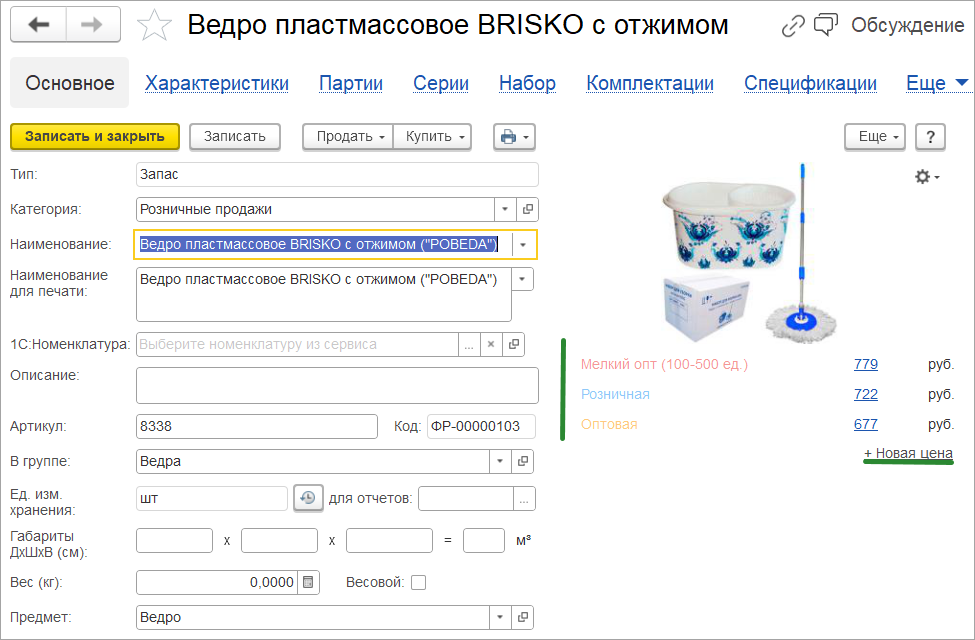
В карточке товара можно быстро назначить цены на выбранный товар.
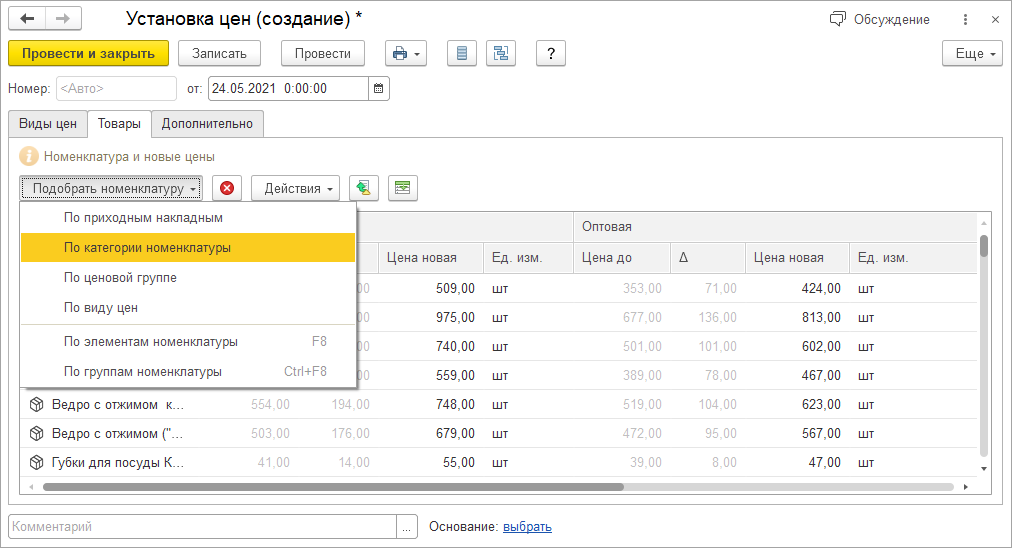
Документ «Установка цен». Для назначения цены сразу на несколько товаров используем документ «Установка цен». Документ можно использовать для назначения новых цен различных видов, а также изменения действующих. Для удобного подбора товаров в документ можно использовать приходные накладные, категории товара, ценовые группы, виды цен, группы номенклатуры.
Изменить действующие цены можно увеличением на определенную сумму или процент, а также использовать округление.
Установка цен в 1С:УНФ
История изменений и ответственные. У документа «Установка цен» всегда есть ответственный. Поэтому благодаря информации в документе можно узнать историю назначения цены и ответственных. Непосредственно из документа можно распечатать список установленных цен и ценники на товары.
Прайс-листы
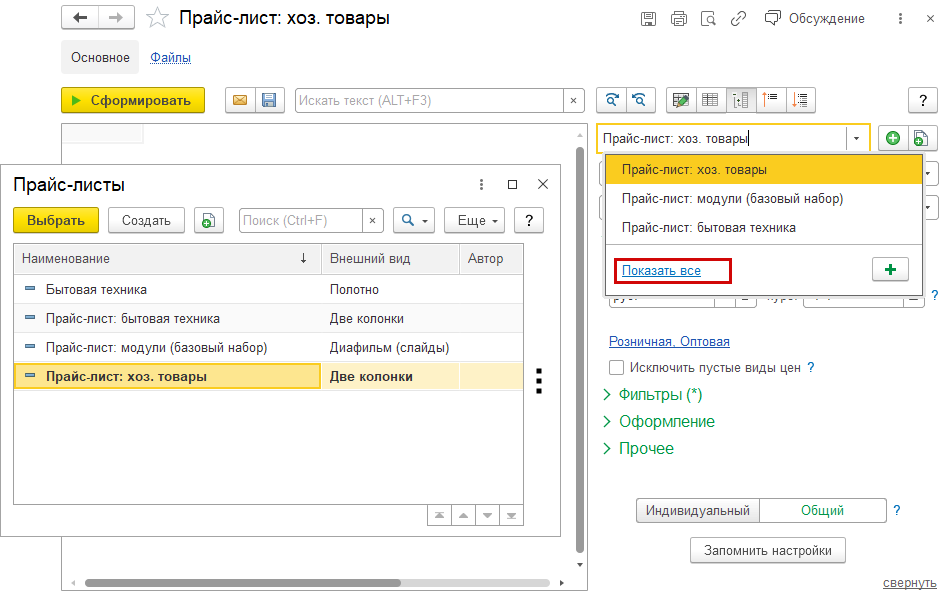
Прайс-листы. Для каждого вида цен в компании можно сформировать свой прайс-лист. Можно создать новый прайс-лист либо скопировать уже существующий. Прайс-листы можно сохранять в виде файлов на компьютер или отправлять непосредственно из программы клиентам.
Прайс-листы 1С:УНФ
Виды прайс-листов. Выбирайте наиболее удобный вид прайс-листа для использования: полотно, две колонки, диафильм.
Если предпочитаете классические прайс-листы в виде таблиц с номенклатурой, описанием и ценой, используйте вид прайс-листа «Полотно».
Компактность без лишней информации можно получить в прайс-листе «Две колонки».
Если важно представить картинки товаров в виде каталога, то работаем с прайс-листом «Диафильм (слайды)».
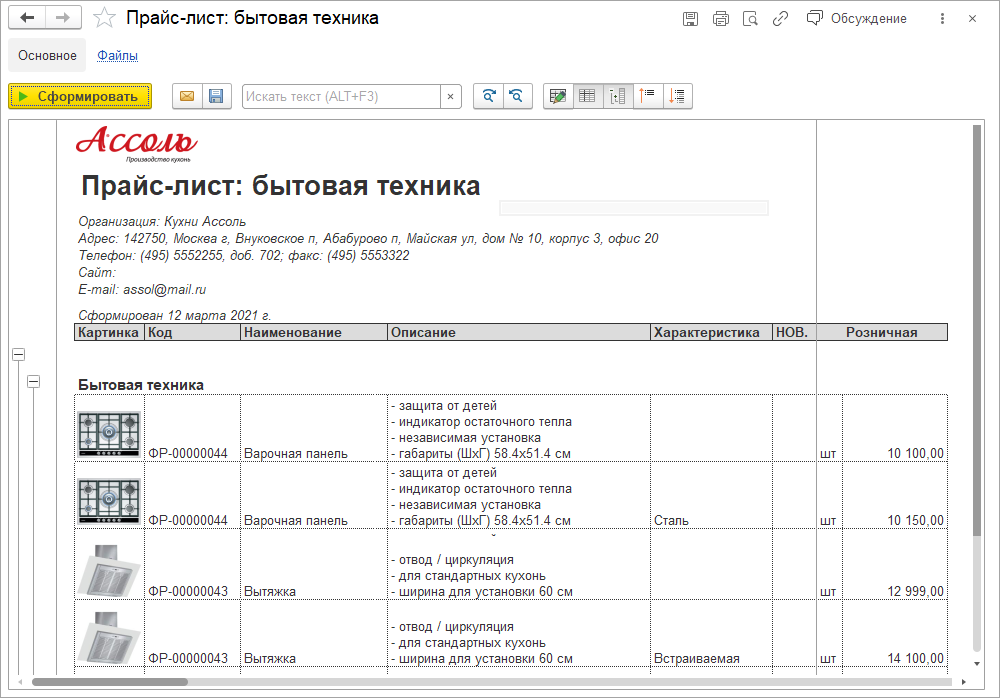
Прайс-лист в 1С:УНФ вида «Полотно»
Прайс-листы в разных валютах. Если в программе включено использование нескольких валют, то прайс-лист будет дополнен валютой и датой, на которую считаем курс. Цены во всех колонках будут пересчитаны по курсу на указанную дату в текущую валюту.
Отбор. В прайс-листе удобно использовать фильтры для отбора, например товаров в наличии или товаров без цен. В прайс-лист можно отобрать товары, сравнивая цены, например с одинаковыми розничными и оптовыми ценами. Есть возможность сформировать прайс-лист с отбором по группе товаров, ценовой группе, категории.
Оформление. В прайс-листе можно выделить маркером отдельные колонки, например с минимальной ценой. Можно сравнить цену товаров с заданной ценой.
Дополнительная информация. В прайс-листе можно указать дополнительную информацию: дату формирования, организацию и ее контактную информацию. Есть возможность добавить краткое описание заключения сделок, контакты автора, правила сортировки групп и строк номенклатуры.
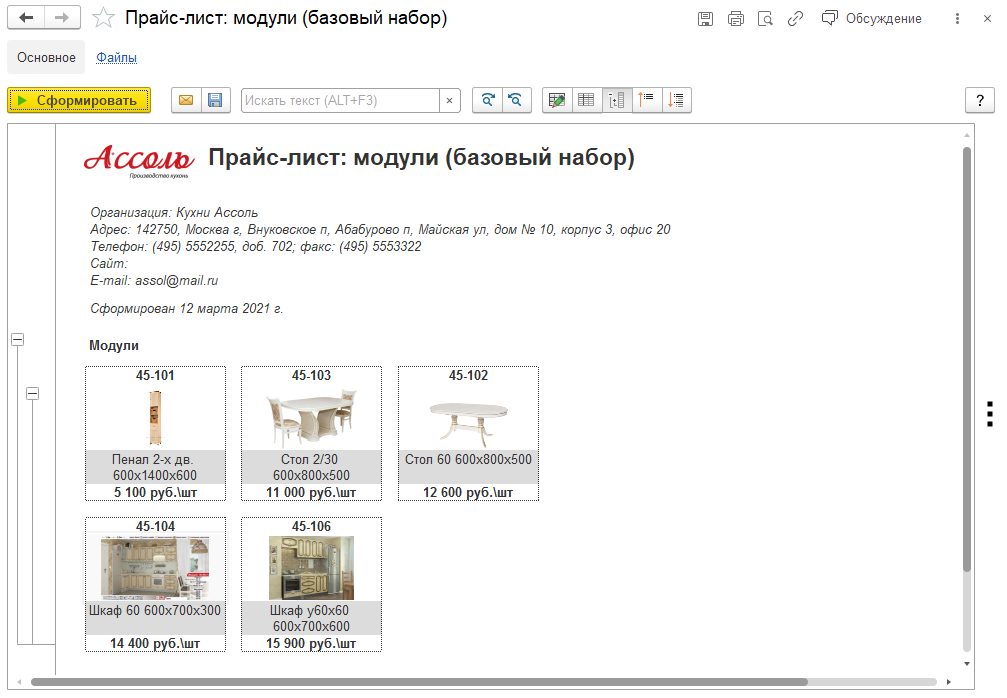
Прайс-лист в 1С:УНФ с видом «Диафильм» и дополнительной информацией
Скидки и наценки
При создании документов есть возможность указывать процент или сумму скидки и наценки для каждого товара. Все скидки хранятся в справочнике «Виды скидок и наценок» и управляются в рабочем месте «Скидки и наценки».
Ручные скидки и наценки. При создании документов можно указывать вручную процент или сумму скидки (наценки) для каждого товара или в целом для документа.
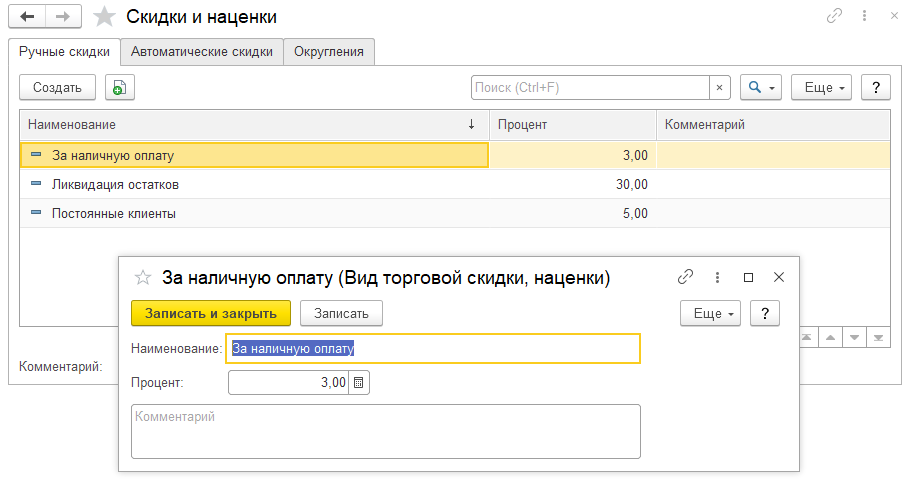
Ручные скидки в 1С:УНФ
Автоматические скидки и наценки. Если есть правила формирования скидок, то их можно сразу создать в виде автоматических скидок. Скидки и наценки задаем в виде процента или суммы для каждого товара или всего документа.
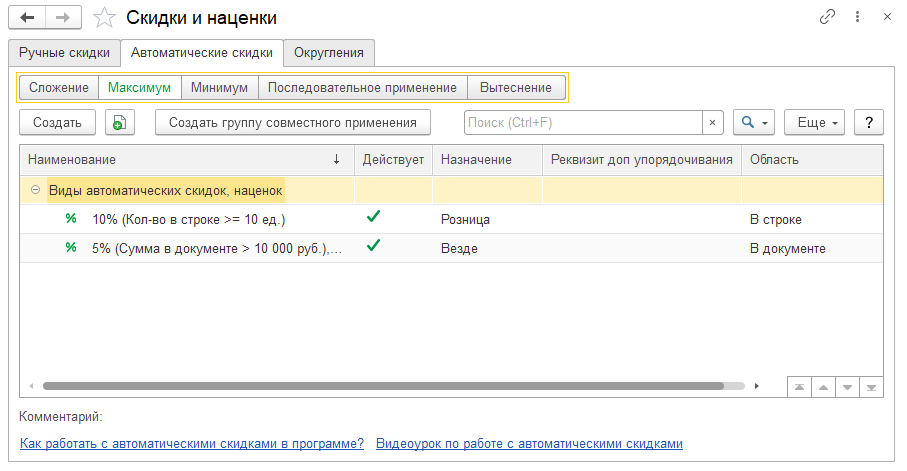
Автоматические скидки в 1С:УНФ
Правила применения скидок. Автоматические скидки можно установить для нескольких покупателей или списка клиентов.
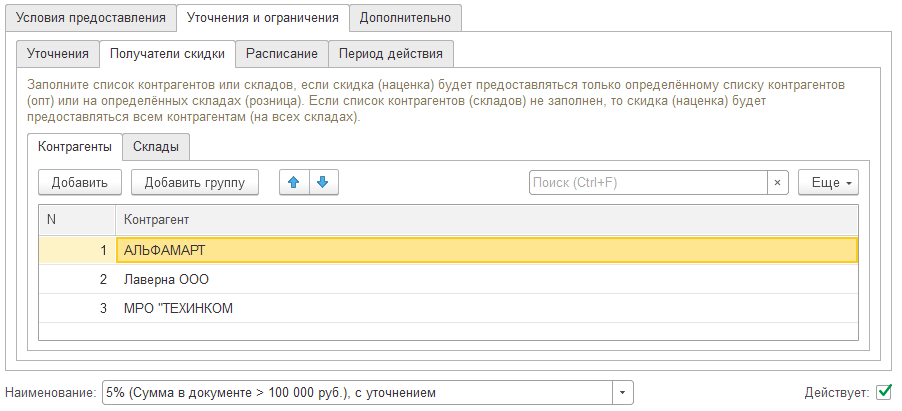
Автоматические скидки для выбранных покупателей в 1С:УНФ
Для разных товаров, групп товаров, ценовых групп и категорий можно установить свой размер скидки.
Можно установить скидки только для определенных магазинов на период действия в них, например распродаж.
Есть возможность установить действие скидок в определенные дни недели или период времени по расписанию.
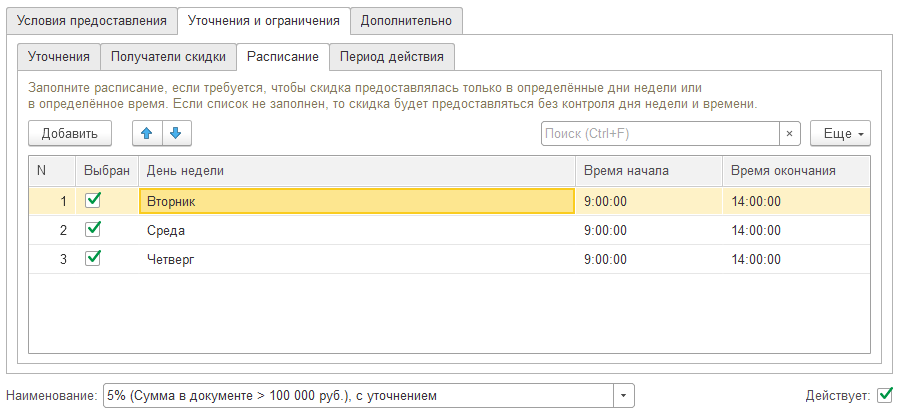
Автоматические скидки по расписанию в 1С:УНФ
Совместное применение скидок.
В программе можно задать правила совместного использования скидок: сложение скидок, установление максимального или минимального значения скидки, использование в выбранном порядке или установить приоритеты для скидок.
Дисконтные карты, бонусные программы, подарочные сертификаты
Дисконтные карты. В программе можно работать с дисконтными картами различных видов: штриховые и магнитные, обезличенные и именные. При создании дисконтной карты указываем наименование, величину скидки и пороги срабатывания. Например накопительная карта или карта постоянного покупателя. По каждой дисконтной карте можно вести дополнительную информацию и проанализировать продажи в отчете «Продажи по дисконтным картам».
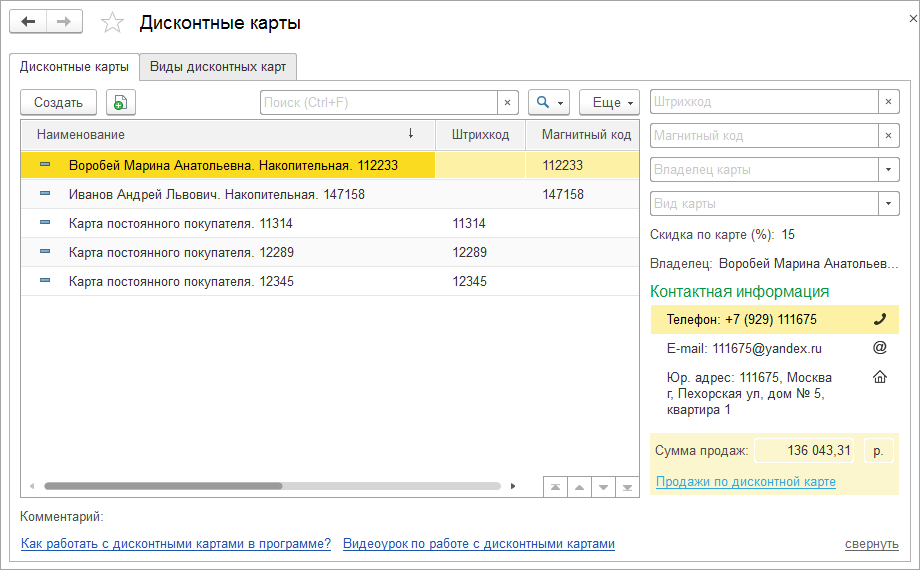
Дисконтные карты в 1С:УНФ
Бонусные программы. В 1С:УНФ можно автоматизировать учет бонусных баллов: начислять бонусные баллы при покупке, в день рождения и вручную при проведении акции; списывать при оплате бонусами или «сгорании» по окончании акции.
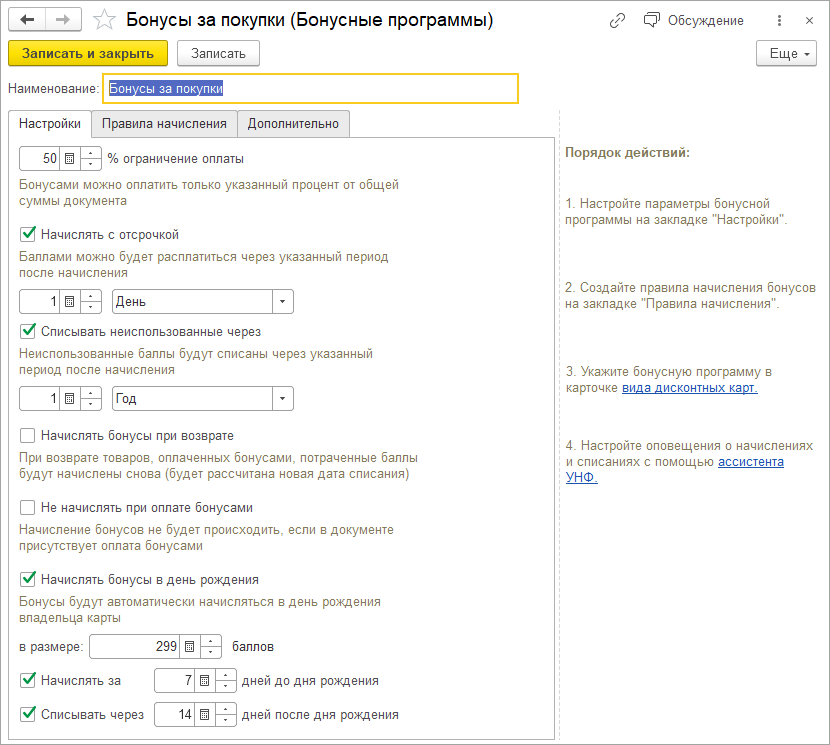
Бонусные программы в 1С:УНФ
При создании бонусной программы можно уточнить процент оплаты для оплаты бонусами, а также порядок начисления и списания бонусных баллов. Действие правил начисления бонусов можно настроить отдельно для оптовой торговли, розницы или для конкретных складов, групп товаров, контрагентов
Бонусы начисляются клиенту при розничной продаже, если была предъявлена бонусная карта. Начисление бонусов происходит в момент пробития чека и фиксируется в чеке ККМ. Контролировать и анализировать результаты бонусных программ лояльности можно в отчетах «Анализ начисленных баллов» и «Остатки бонусных баллов».
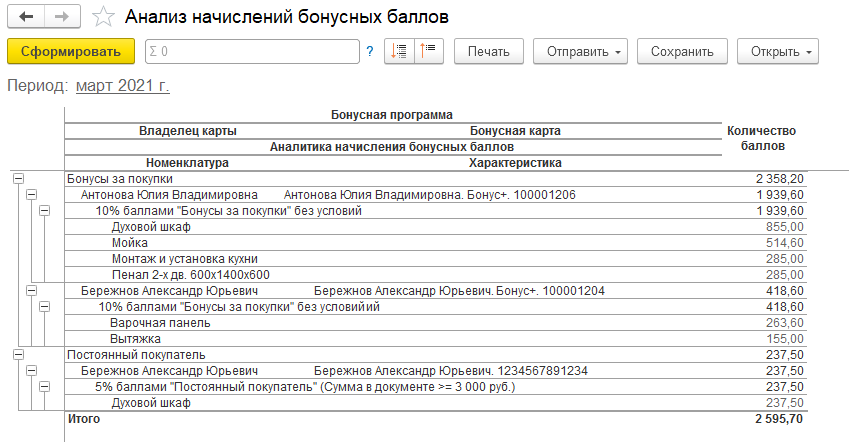
Анализ бонусных программ в 1С:УНФ
Подарочные сертификаты. При работе с покупателями можно использовать подарочные сертификаты и возможность оплаты сертификатами в оптовой и розничной торговле.
Подарочные сертификаты создаются как отдельный товар, указывается вид сертификата «Фиксированный» или «Произвольный», устанавливается срок действия сертификата. Можно настроить ограничения действия сертификата для товаров, категорий и ценовых групп.
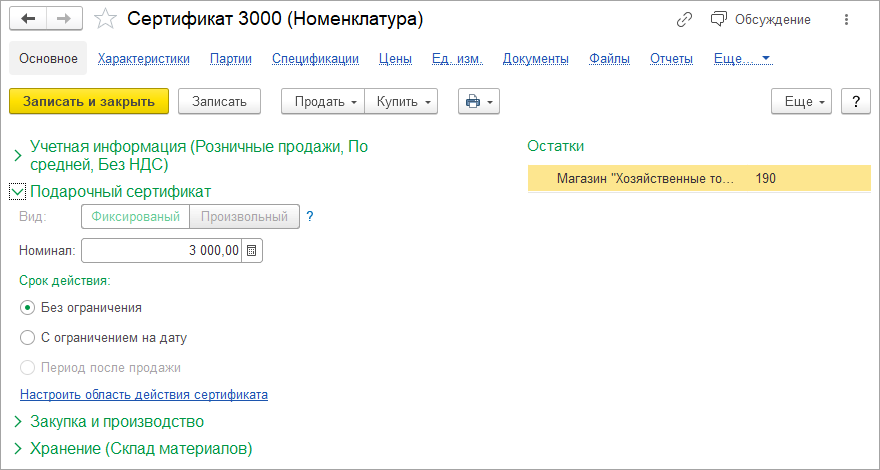
Подарочные сертификаты в 1С:УНФ
Оплата товаров и услуг подарочными сертификатами производится в рабочем месте кассира или документах. При гашении подарочного сертификата без возможности частичной оплаты остаток суммы сертификата списывается автоматически. Для анализа оборота подарочных сертификатов используем отчет «Подарочные сертификаты», где можно увидеть номинал, срок действия и все движения. Узнать, сколько сертификатов продано, но еще не использовано покупателями, можно с помощью отчета «Остатки подарочных сертификатов».
Как установить цены номенклатуры в 1С Розница
Беспорядочное и хаотичное ведение справочника в 1С 8.3 Розница влечет за собой массу проблем: неразбериху в группах товаров одного типа, повторение некоторых позиций, ложные сведения, ошибки в ценообразовании. Прежде, чем приступить к заполнению ассортимента магазина, нужно настроить справочник для его дальнейшей корректной работы. Все процессы создания номенклатуры в версии 2.3 программы 1С Розница происходят аналогично версии 1С Розница 2.2.
Из этой статьи вы узнаете:
- Как настроить справочник в 1С
- Как создать номенклатуру в 1С версии 2.3
- Как установить цены в 1С
- Как загрузить ассортимент товара из Excel
Настройка справочника в 1С Розница 2.3
Прежде, чем приступить к занесению перечня ассортимента товаров, первым важным шагом должна стать настройка «Виды номенклатуры». Это справочник, в котором собраны строки из ассортимента товаров компании и объединены по типу, сериям, характеристикам.
При заведении новой товарной карточки потребуется выбрать группу, которая была создана заблаговременно. Такая манипуляция значительно сэкономит время. Чтобы сформировать новый тип товара, найдите в меню с левой стороны кнопку «НСИ» и перейдите по ней. В разделе «Номенклатура» зайдите в «Виды номенклатуры», затем «Создать» и начинайте заполнять таблицу по следующим параметрам:
-
Тип номенклатуры. В этой строке требуется указать нужное вам значение. Выбирайте, что это будет: товар, или услуга, или работа, а может быть, тара. Приведем пример: если указать под типом «товар», то все строки ассортимента из данной группы, которые планируете добавлять в будущем, будут присоединяться к статусу товара.
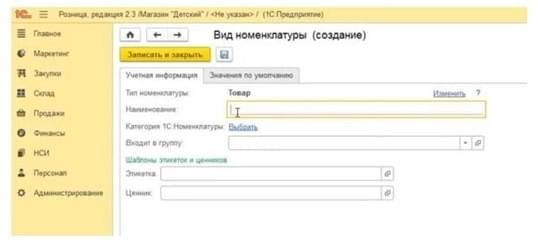
После заполнения всех строчек таблицы, перейдите в соседнюю группу «Значения по умолчанию» и внесите необходимую информацию, которую просит программа. После завершения манипуляций пройдите по ссылке «Записать и закрыть».
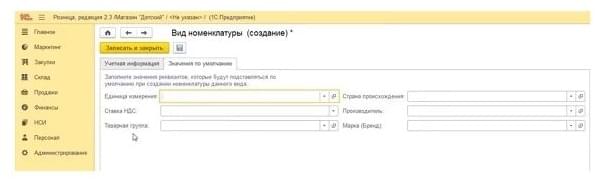
Может такое быть, что вы добавляете ассортимент из ЕГАИС. Обратите внимание, что процесс операции будет немного иным. В момент, когда вы указываете тип продукции, нужно обозначить маркером, что вы добавляете алкогольную продукцию.
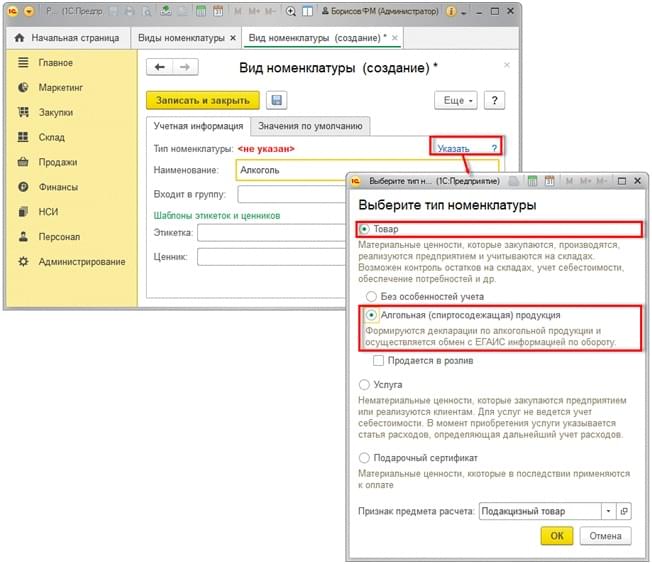
Создание номенклатуры в 1С розница 2.3
Не имеет значения, в какой версии 1С Розница вы работаете, 2.2 или 2.3, алгоритм выполнения действий будет одинаковым. Слева в меню зайдите через «НСИ» в «Номенклатуру» и начинайте ее создавать.
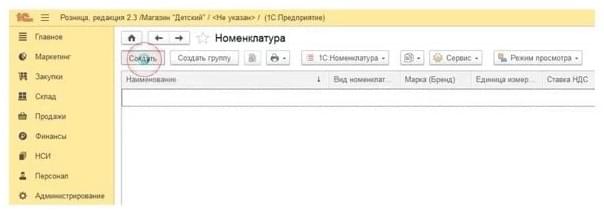
Вам откроется пустая табличная часть, которую программа попросит заполнить.
- Введите наименование товарной позиции ассортимента.
- Кликните по строке «Вид номенклатуры», вам откроется пустое поле, в которое потребуется внести группу, созданную ранее.
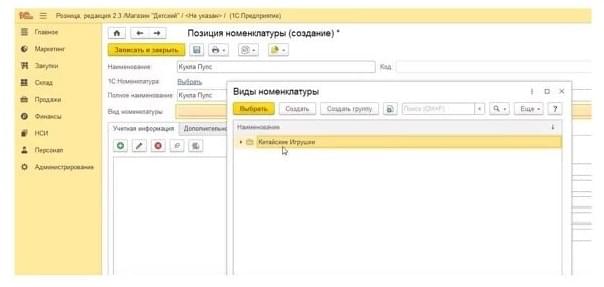
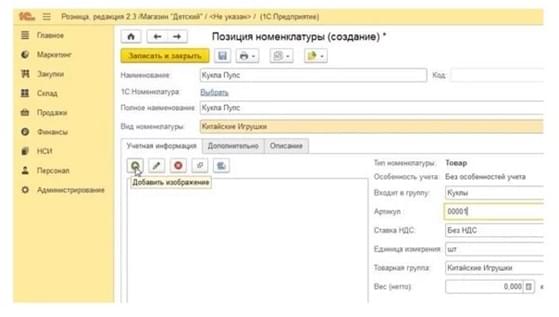
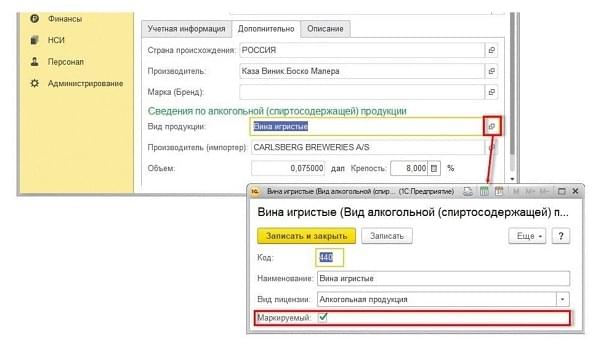
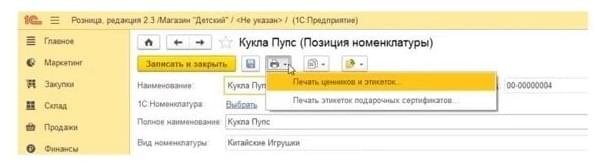
Чтобы не потерять внесенные изменения, не забудьте сохранить информацию, и отправьте на печать, как показано на изображении ниже.
На этикетку необходимо добавить штрих-код. Нажмите на зеленую папку, на которой изображена стрелка, в меню кликните на «штрих-коды» и далее «Создать». Перед вами откроется небольшая форма, в которую потребуется внести код.
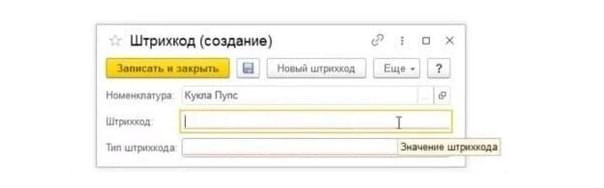
Далее внесите цифры кода вручную, используя кнопки клавиатуры, или отсканируйте его. Чтобы система 1С распознала внесенный код, сканер должен быть заранее настроен. Бывают случаи, что на товаре отсутствует этикетка. Тогда создайте «Новый штрих-код», в программе автоматически сформируется набор цифр. И последний шаг — «Записать и закрыть».
Установка цен в 1С розница
В процессе регистрации ассортиментного списка в 1С, цены на товар в системе не указываются, требуется внести только его наименование и характеристики. Установка цен в 1С розница в программу происходит позднее, когда товар приняли на складе, на основании документации, которые сопровождали прибытие партии. Наглядно покажем, как добавлять цены в систему.
-
На главном экране открытой программы выберите по очереди пункты «Закупки» и «Поступление». Перед вами откроется список, в котором нужно выбрать строку «Установка цен номенклатуры».
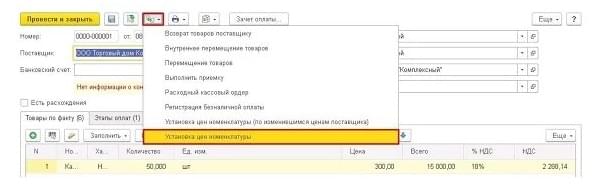
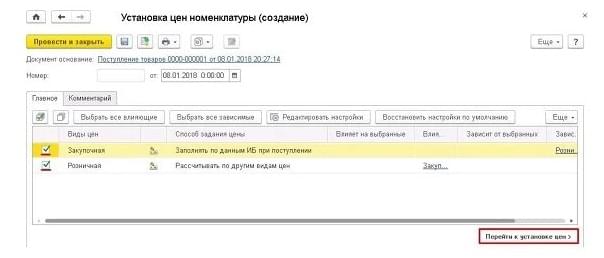
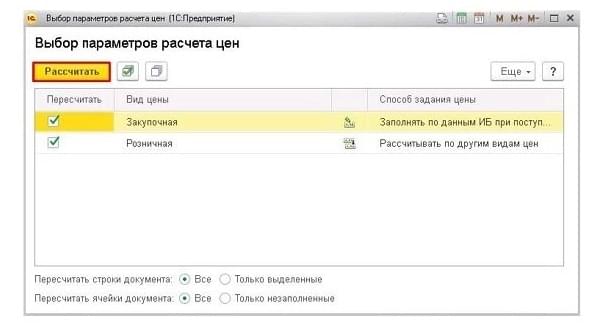
Результаты, которые вы получите в процессе расчета, можно увидеть в столбике «Новая цена».
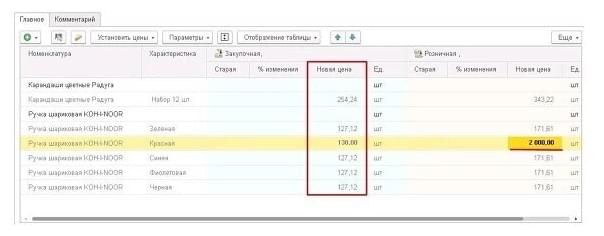
В будущем именно здесь вы будете отслеживать поправки цен и корректировать их вручную. Они будут выделены жирным шрифтом.
Выгрузка номенклатуры в 1С из Excel
Чтобы облегчить себе задачу по заполнению справочника номенклатуры, необязательно вносить все вручную. Можно воспользоваться удобным способом и загрузить список товаров с помощью файла Excel.
Чтобы загрузка стала возможной, необходимо скачать через портал its.1c.ru специальную утилиту «ЗагрузкаДанныхИзТабличногоДокумента.epf». Сохраните скачанный документ на своем носителе, разархивируйте его и далее следуйте предложенному алгоритму.
-
Зайдите в систему 1С, в главном меню через «Файл» пройдите по строке «Открыть» и найдите файл, который вы предварительно скачали.
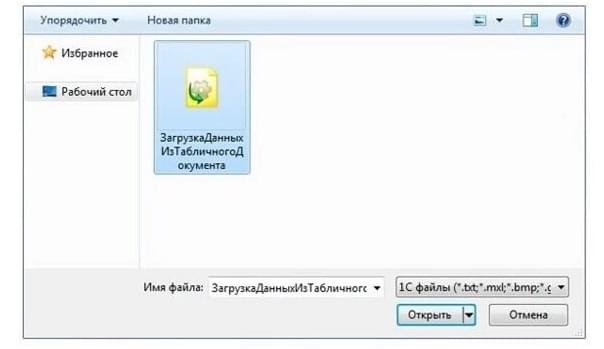
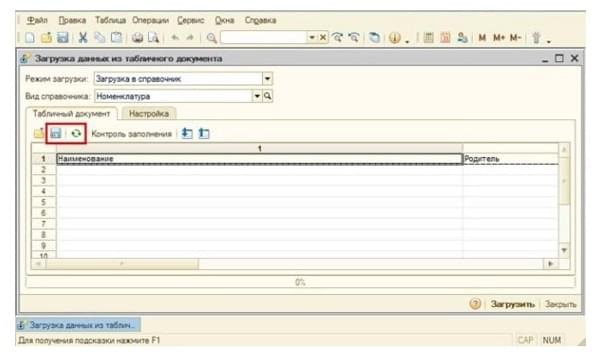
Система 1С автоматически создаст таблицу со всеми полями и строками, которые встроены в справочник. Это своего рода шаблон, который предложила система. Сохраните его себе на рабочий стол компьютера и заполните все, что вам необходимо.
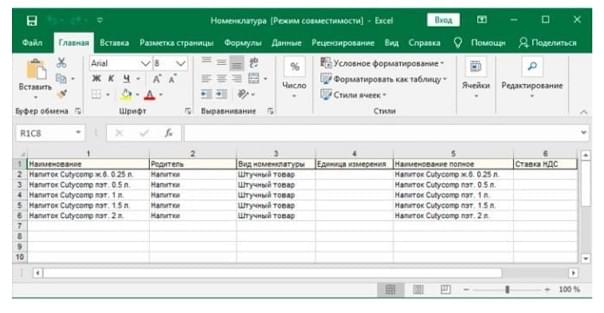
Когда все будет готово, снова зайдите в программу и нажмите на зеленую кнопку со стрелкой.

Найдите сохраненный документ, далее кнопка «Открыть». Подождите, когда все данные прогрузятся, еще раз проверьте содержимое таблицы и начинайте сохранять.
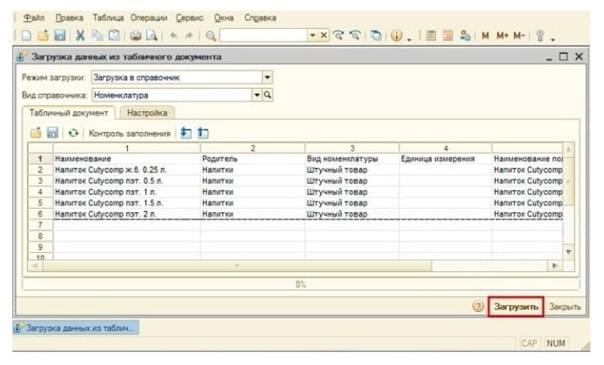
На последнем этапе дайте системе разрешение на добавление всех данных в справочник.
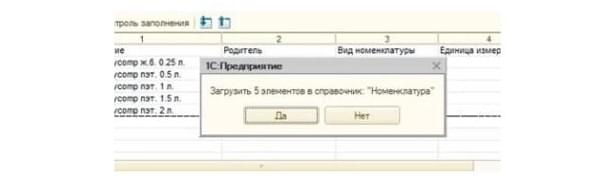
В случае, когда все данные загрузились корректно, вы увидите соответствующее уведомление в 1С.

Чтобы убедиться, что все добавленные вами строки в шаблон, появились в программе 1С, пройдите в раздел «НСИ» — «Номенклатура».
Точно таким же способом есть возможность выгрузить в номенклатуру цены. Особенно это удобно, если поставщиком уже сформирован прайс на товары. В случаях, когда названия из прайса уже содержаться в номенклатуре системы, просто обновите его. Для этого следуйте предложенному алгоритму:
- Откройте в программе 1С «Маркетинг», зайдите в «Ценообразование» и найдите строку «Цены номенклатуры».
- Далее вам нужно выделить маркером позицию «Розничная».
- Не забудьте записать информацию и закройте окно.
Далее требуется вернуться назад в обработку, в которой были ранее. В открывшейся табличной части вместо номенклатуры откройте строку «Установка цен», как показано на изображении ниже.
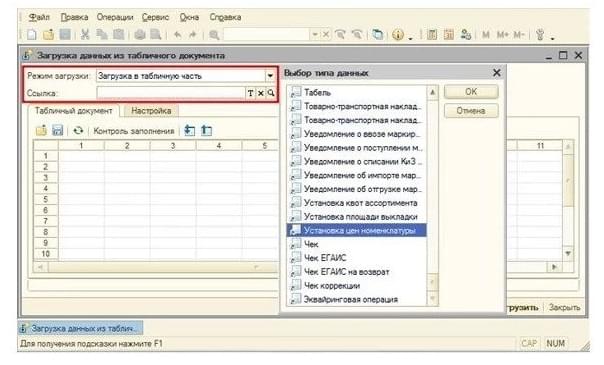
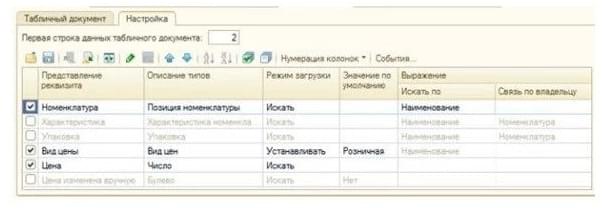
Корректируйте настройки, проставляя маркеры в строках, где указана номенклатура, цена и ее вид.
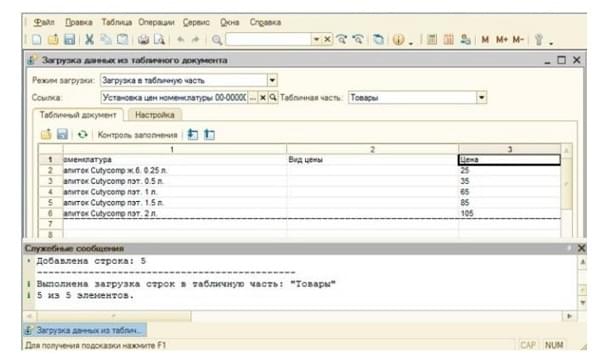
Дальше вам нужно зайти во вкладку программы «Табличный документ» и скачать созданный образец на рабочий стол вашего компьютера. После того, как занесете все данные в сохраненный файл, вновь зайдите в систему 1С. А дальше ваши действия будут аналогичны тем, которые вы совершали в процессе загрузки номенклатуры в систему 1С: зайдите в таблицу, загрузите данные и сохраните.
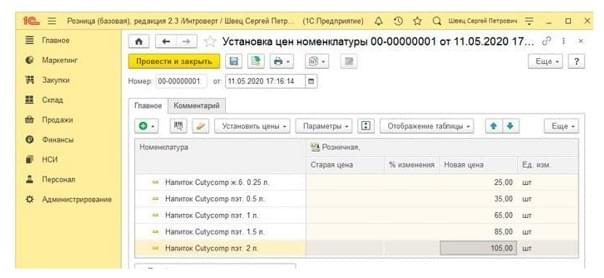
После проведения всех необходимых манипуляций вернитесь в раздел «Ценообразование» и откройте документ «Установка цен», который сформировали ранее. В списке программы вы должны увидеть необходимые вам строки. Все готово, осталось только сохранить и закрыть.
Если необходима помощь в настройке, доработке, обновлению, обслуживанию, сопровождению программ «1С» то обращайтесь к нашим специалистам!
- Печать этикеток и ценников в 1С Розница
- Больничный в отпуске в 1С 8.3 ЗУП
- Расчет больничного в 1С 8.3 ЗУП
- Как проиндексировать зарплату в 1С 8.3 ЗУП?
- Сравнение версий 1С документооборот Проф и Корп
ТОП ПРОДАЖ
- 1С:Бухгалтерия 8
- 1С:Управление нашей фирмой 8
- 1С:Управление торговлей 8
- 1С:Управление предприятием 2
- 1С:ЗУП 8
- 1C:Учет путевых листов и ГСМ
- 1С:Учет в управляющих компаниях
- Электронные поставки 1С
Облачные сервисы
- 1С:Фреш
- 1С:Готовое рабочее место
- 1С:ЭДО
- Маркировка товаров
- 1С:Отчетность
- 1C:Товары
- 1C-Ритейл Чекер