Как сделать фото или видео на Apple Watch

Часы Apple Watch не имеют встроенного фотомодуля, поэтому напрямую на них нельзя сделать фотографию или записать видео. Но они могут выступить дистанционным пультом управления для сопряженного iPhone, тем самым позволяя сделать нужное фото или записать видео на относительном удалении. Это может быть полезно в разных ситуациях, к примеру, таким образом удобно делать фото с собою в кадре, заранее выставив нужным образом камеру и кадр, а после спустив затвор с Apple Watch. Расскажем в статье, каким образом сделать такое фото или видео на часах от Apple.
Оглавление: 1. Как запустить камеру на Apple Watch 2. Как сделать фото или видео на Apple Watch 3. Опции и возможности при работе с камерой с Apple Watch
Как запустить камеру на Apple Watch
Чтобы запустить камеру на Apple Watch, нужно зайти в соответствующее приложение. Для этого нажмите на грани часов на колесико, чтобы открылся полный список приложений.
Выберите иконку камеры — она выглядит почти таким же образом, как иконка камеры на iPhone.
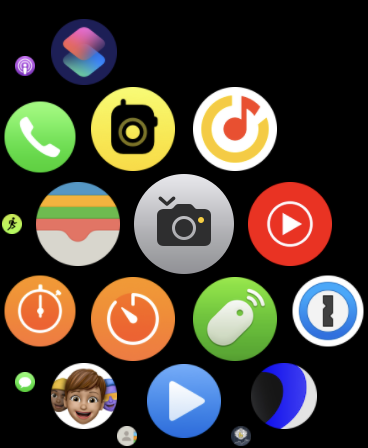
Обратите внимание:
Приложение для работы с камерой установлено изначально на Apple Watch, его не требуется загружать отдельно из App Store.
После этого будет запущено приложении камеры на часах, которое позволяет сделать фото или видео с подключенного iPhone. На часы будет транслироваться изображение с камеры смартфона.
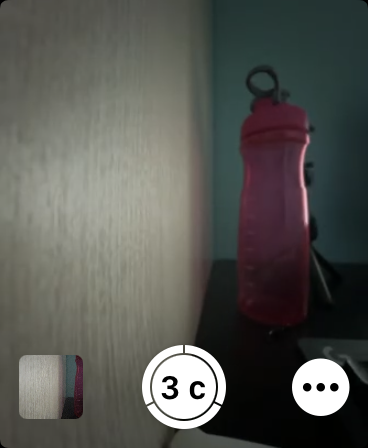
Как сделать фото или видео на Apple Watch
Чтобы непосредственно сделать фотографию на iPhone при помощи Apple Watch, достаточно нажать на спуск на часах.
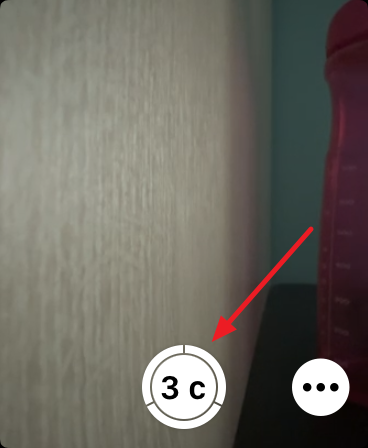
Обратите внимание:
По умолчанию спуск при помощи Apple Watch происходит с 3-секундной задержкой — ее можно отключить, об этом ниже.
Если необходимо сделать видео, а не фото, то переключение на режим видео (как и на любые другие режимы камеры) нужно выполнить на iPhone, с часов это сделать не получится.
Опции и возможности при работе с камерой с Apple Watch
Работая с камерой iPhone при помощи Apple Watch, можно управлять только самыми базовыми настройками. Чтобы к ним перейти, нажмите на 3 точки около спуска затвора.
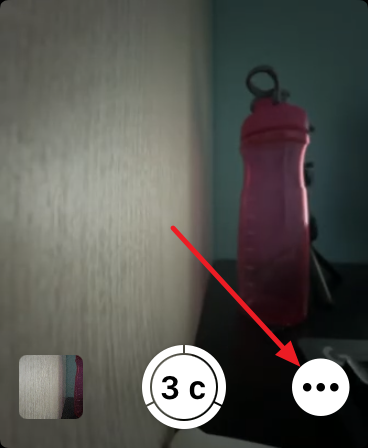
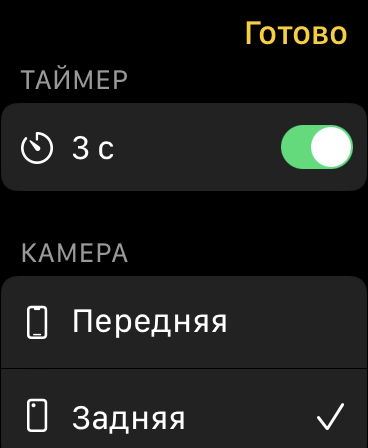
Вы окажетесь в меню, где можно настроить базовые опции для фотокамеры — выбор камеры (передняя, задняя), включение или отключение вспышки, Live Photo и HDR.
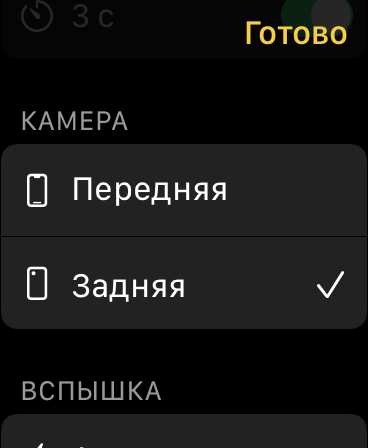
Здесь же можно отключить 3-секундную задержку перед спуском затвора камеры с Apple Watch.
Другие настройки фото с Apple Watch произвести не получится, можно только увеличить или уменьшить зум — для этого воспользуйтесь колесиком при управлении камерой с часов.
На Apple Watch вышло приложение для просмотра YouTube-видео. Вдруг вам только этого в часах Apple и не хватало.
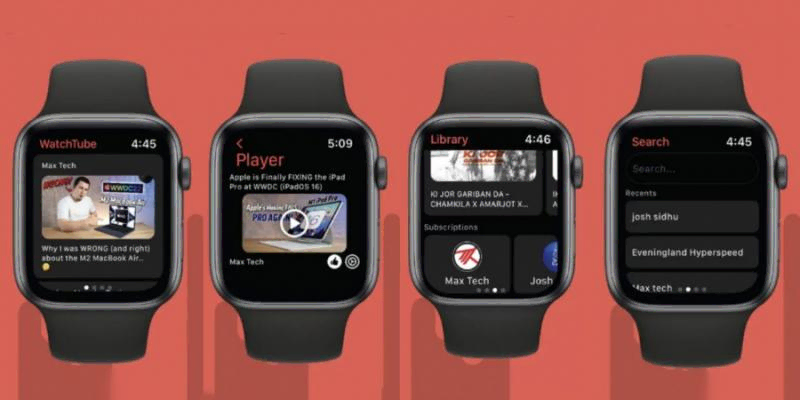
Энтузиасты запустили приложение WatchTube, которое позволяет смотреть YouTube-ролики на часах Apple Watch. Оно работает независимо от смартфона и не требует сложной настройки. азумеется, интерфейс адаптировали под экран часов. В приложении четыре раздела: главная, поиск, библиотека и настройки. На главной по умолчанию отображаются ролики из трендов, при желании можно настроить конкретную категорию видео для этой вкладки.
Поиск лучше всего работает на Apple Watch 7 с полноценной клавиатурой, на более старых моделях придётся использовать диктовку, либо рисовать каждый символ вручную. Синхронизации с iPhone или учётной записью YouTube нет: приложение полностью локальное. Впрочем, подписаться на любимые каналы для быстрого доступа можно, но это работает как закладки: число подписчиков у пользователя не увеличится.
В дальнейшем разработчики планируют добавить режим воспроизведения только аудио, чтобы можно было слушать музыку или подкасты с выключенным экраном.
WatchTube доступно бесплатно в App Store и работает на Apple Watch с watchOS 6 и новее.
Подробности у продавцов-консультантов. Не является публичной офертой. ООО «БЭСТБАЙ», ИНН 1650399627, ОГРН 1211600014075
Как смотреть ютуб на Apple Watch? Дикий, но полезный лайфхак
Зачем нужны Apple Watch? Смарт-часы помогают считать калории и следить за здоровьем, чекать уведомления, смотреть время, в конце концов. А что если мы скажем, что с помощью носимого аксессуара можно смотреть видео на ютубе?
Как? Да очень просто.
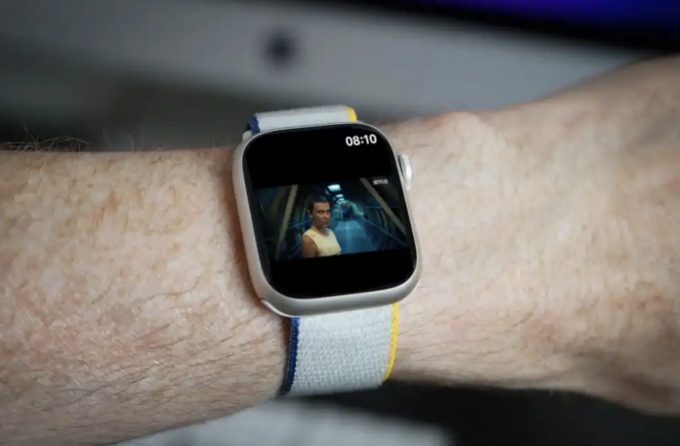
Для начала просмотра нам нужно скачать бесплатную утилиту WatchTube — заходим на сайт производителя и переходим по ссылке или вводим название аппа в поиске App Store. Устанавливаем и открываем приложение.
У программы простой интерфейс с четырьмя окнами: домашняя страница с рекомендациями, страница поиска, персональная библиотека и настройки. Разумеется, можно залогиниться через свой Google-аккаунт. Переходим на страницу с алгоритмической лентой или вводим название ролика через поиск, запускаем видео и смотрим.
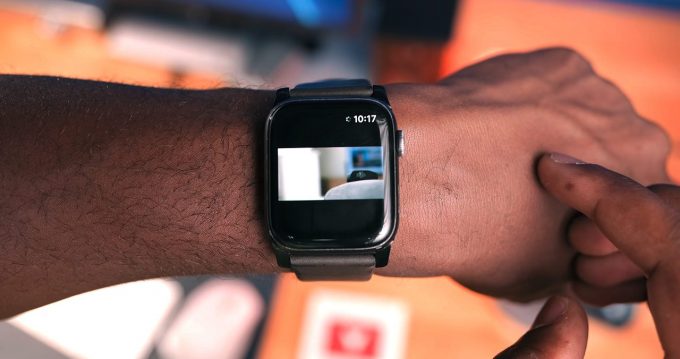
Таким образом можно незаметно смотреть видео, сидя на задней парте в школе или универе, или ценить ролики во время поездки. К часам можно подключить наушники, чтобы не мешать окружающим.
Лучший телеграм-канал со скидками на гаджеты
- Выгодные Xiaomi
- Самые дешевые iPhone
- Лучшие аксессуары за копейки
Скорее всего, пользоваться WatchTube вы будете не очень часто. Во-первых, на маленьком экране неудобно вводить название конкретного видео, во-вторых, прямоугольная картинка кажется просто гномской, так как она еще и сжимается под квадратный двухдюймовый дисплей. В-третьих, батарейка часов явно не рассчитана на такой способ использования устройства. Какие наушники Huawei выбрать в 2023 году? Разбор актуальных моделей бренда Уникальный набор камер и большой 120-герцовый экран. Tecno Camon 19 Pro подешевел в России
Apple Watch Ultra — умные часы эпл в Санкт-Петербурге В наличии!


Смотреть видео

Смотреть видео

Смотреть видео

Смотреть видео