Как сохранить GIF из Телеграма
Вам понравилась классная гифка в мессенджере Telegram, и вы хотите сохранить ее себе на телефон или компьютер? Расскажем, как быстро сохранить GIF в Телеграм.
Загружаем гифку из Телеграма на смартфон
- Первый способ: отправка в Избранное. Нажмите на три точки в правом верхнем углу гифки. В открывшемся меню вы можете выбрать Переслать (отправка пользователю Телеграма или себе в Избранное (сохранить на память) или Поделиться (отправка файла вовне: в социальные сети, мессенджеры, MMS и т.д.). Открыть меню файла еще можно, удерживая палец на изображении.

- Сохранение GIF себе в меню гифок в Телеграме. Нажав Сохранить в свои GIF, вы добавляете анимации в быстрый доступ. При введении в строку поиска имя бота @gif вы увидите в первую очередь ваши любимые гифки.
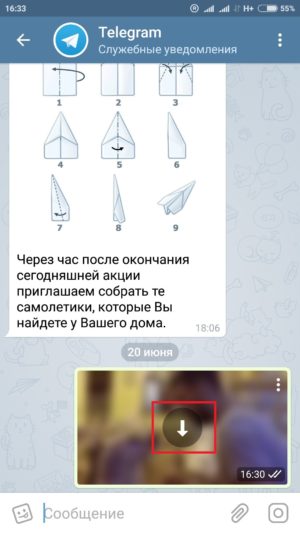
- Автоматическое сохранение анимированных картинок. По центру размытого изображения гифки находится стрелочка вниз. Кликнув по ней, вы автоматически скачаете файл себе в хранилище телефона, в специальную папку с изображениями из Телеграма. Автозагрузку можно включить и отключить в настрйоках.
Сохраняем GIF на компьютер
В десктопной версии Телеграма можно сохранить гифку двумя способами.
- Отправка в Избранное (собеседнику или самому себе в других соцсетях).
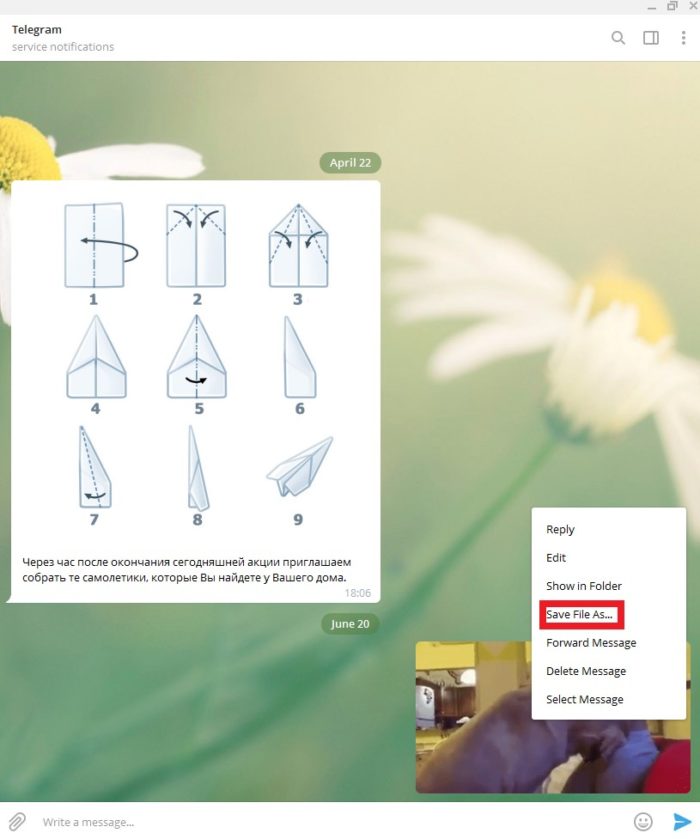
- Непосредственное сохранение на ПК. Правой кнопкой мыши нажмите на файл с понравившейся гифкой и выберите в открывшемся меню Сохранить файл как. Выберите путь сохранения, подтвердите действие.
Готово. Ваша вожделенная картинка сохранена в недрах компьютера.
Данный ресур является неофициальным сайтом фан-клуба приложения Telegram. Все текстовые, графические и видео материалы взяты из открытых источников и носят ознакомительный характер. В случае возникновения споров, претензий, нарушений авторских или имущественных прав, просьба связаться с администрацией сайта.
Как скачивать и сохранять *.gif файлы на iPhone?
Начиная с iPhone, iPad или iPod смартфонов, где установлена iOS 11 и выше, гифки (gif — файлы) можно сохранять легко и быстро прямо через приложение Фото.
В статье мы подробно расскажем, как можно сохранять gif на айфон тремя разными способами: посредством отправки себе на e-mail, через сохранение в Фото и при помощи специального приложения. Для большей наглядности мы приведем пошаговые фото- и видео-инструкции, сделанные на iPhone 8 Plus. В конце статьи вы всегда можете задать вопросы нашему техническому эксперту.
Сохранение gif через отправку себе на почту
В Apple-устройствах, где поддерживается ОС ниже iOS 11, самый простой способ сохранить gif-анимацию — посредством отправки ее себе на почту. Как это сделать:
- Нажимаем на нужную gif-картинку на сайте

- В появившемся меню выберем опцию «Поделиться», нажимаем.

- Находим способ поделиться посредством e-mail в открывшемся меню, нажимаем на значок Письма, вводим свой адрес и отправляем gif на почту.

Сохранение gif через стороннее приложение (пример — GIF Viewer and Player).
Если по определенным причинам Вам необходимо постоянно сохранять и пересылать большое количество gif-изображений, то Вам подойдет более удобный способ просмотра и сохранения гифок, а именно — специализированное приложение. На AppStore можно найти массу подобных программ — бесплатных и платных, с вариативным функционалом. Мы в качестве примера взяли условно бесплатное (со встроенными покупками) приложение GIF Viewer and Player.
Приложение позволяет искать гифки по ключевым словам, сохранять их в разные альбомы в самой программе, и скачивать себе в Фото. Рассмотрим, как это работает:
- Открываем приложение, нажимаем Search, чтобы осуществить поиск gif по ключевому слову.

- Вводим ключевое слово, например, «cats».

- Нажимаем на понравившееся изображение.

- Нажимаем Save, чтобы сохранить в альбом в приложении. Затем в открывшемся окне с альбомами выбираем нужный альбом. Гифка сохраняется именно туда.


- Чтобы сохранить gif из приложения на свой айфон, выбираем вкладку Albums (Альбомы), находим нужный альбом и изображение.

- Открыв в альбоме изображение, нажимаем слева внизу иконку «Поделиться» и нажимаем на неё.

- Выбираем «Сохранить в галерею» («Save to Camera roll»). Также можно отправить по почте, смс, копировать и открыть в другой программе, или конвертировать gif в видео.


- В открывшемся меню выбираем «Добавить в Фото». Все, теперь gif сохранен в галерее.

- Если мы хотим поделиться гифкой, открываем ее в Фото, нажимаем на значок «Поделиться» слева внизу:

Из предложенных опций выбираем, как именно отправлять gif-изображение.

Чтобы найти специальный альбом с gif в Фото, выбираем вкладку Альбомы и пролистываем вниз.

Находим папку «Анимированные» — в ней и будут располагаться все сохраненные на устройстве изображения gif.

Выводы
Таким образом, мы узнали, что на iPhone возможно сохранить gif тремя способами: путем отправки себе на электронный адрес, через специальное приложение и через сохранения в Фото (с iOS 11 и последующими). Процесс сохранения везде происходит в несколько шагов и не вызывает трудностей. Какой именно способ удобнее — выбирать пользователю, в зависимости от личных требований: назначения использования gif-изображений, их количества для просмотра и сохранения, и так далее.
Мы постарались подробно показать все три способа, и надеемся, инструкции были для Вас полезны! Сохраняйте на Вашем iPhone самые крутые gif и пользуйтесь ими на здоровье!
Как скачивать любые анимированные стикеры из Telegram в формате GIF

Наверное каждый пользователь Telegram знает, что в нем имеется огромнейшее количество обычных стикеров, а так же анимированных. Некоторые даже пытались скачать анимированные, чтобы делиться ими с друзьями в других соц.сетях, но проблема в том, что при скачивании они были в формате TGS, что заставляло впасть в недоумении. С помощью данной статьи и инструкции, мы с легкостью сможем скачать любой анимированный стикер из Telegram в формате GIF даже не выходя из клиента.
Чтобы скачивать любые анимированные стикеры из Telegram в формате GIF:
1) Заходим в клиент Telegram
2) В поиске вводим @gif_export_bot

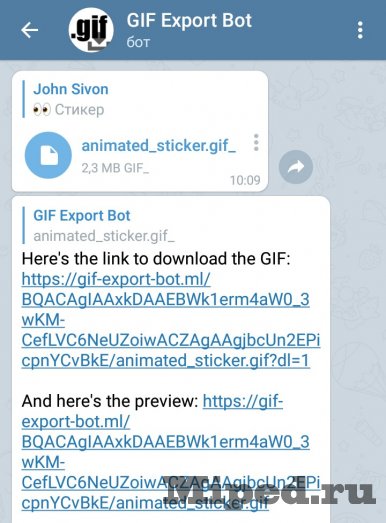
3) Заходим к этому боту и отправляем любой анимированный стикер, который хотим скачать

4) Получаем файл, ссылку на превью или для скачивания. Радуемся!
Понравилась статья?
ПОХОЖИЕ НОВОСТИ
- Как анонимно следить за записями, историями и трансляциями Instagram через Telegram
- Как создать собственные стикеры для Telegram
Информация
Посетители, находящиеся в группе Гости, не могут оставлять комментарии к данной публикации.
3 простых способа сохранять и отправлять GIF-файлы на iPhone 2023
Анимированные фотографии привлекательны в социальных сетях и приложениях для мгновенных сообщений. Чтобы догнать эту тенденцию, Apple представила поддержку GIF в iOS 10 и более поздних версиях. Это означает, что вы можете сохранить GIF-файлы на iPhone под управлением iOS 10 или выше. Более того, есть даже альбом Animated для хранения анимированных изображений.
Тем не менее, многие пользователи iOS по-прежнему не понимают, как сохранять или отправлять изображения GIF на своих iPhone или iPad. Не волнуйся! Мы покажем вам 3 метода, которые позволят вам получить то, что вы хотите. Прочитайте наше руководство, и вы обнаружите, что сохранять и делиться GIF на iPhone настолько просто, что каждый может справиться с этим.

- Часть 1: Как сохранять и отправлять GIF-файлы на iPhone через сообщения
- Часть 2. Как загружать GIF-файлы на iPhone из таких приложений, как Twitter, Facebook, Tumblr, GIPHY, Safari, Google и т. д.
- Часть 3: Как скачать GIF-файлы на iPhone с помощью MobieTrans
- Часть 4. Часто задаваемые вопросы о сохранении GIF-файлов на iPhone
Часть 1: Как сохранить и отправить GIFS на iPhone через сообщения
Приложение «Сообщения» — это предустановленное приложение для обмена сообщениями на iPhone. Apple представила встроенную функцию поиска GIF в приложении «Сообщения» на iPhone под управлением iOS 11 и более поздних версий. С его помощью вы можете искать, сохранять и отправлять анимированные изображения на iPhone. Продолжайте читать, чтобы узнать, как этого добиться.
Как сохранить GIF в приложении iPhone Messages
Шаг 1: Если вы хотите сохранить GIF в приложении «Сообщения iPhone» после получения его от одного из ваших друзей, нажмите и удерживайте анимированное изображение, а затем нажмите «Сохранить».
Шаг 2: Затем перейдите в приложение «Фотографии», и вы увидите неподвижную версию загруженного GIF.
Как отправить GIF на iPhone с помощью приложения «Сообщения»
Шаг 1: Откройте приложение «Сообщения» на главном экране, нажмите кнопку «Написать», чтобы создать новый чат или открыть существующий разговор.
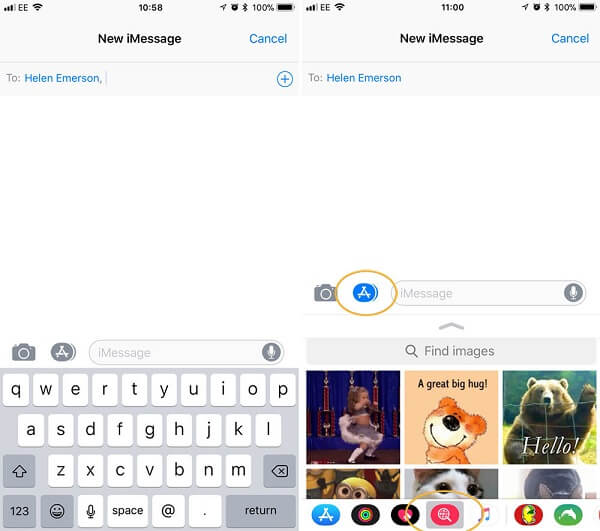
Шаг 2: На iPhone под управлением iOS 11 или более поздней версии вы можете увидеть две опции в левой части поля сообщения. Коснитесь опции рядом с опцией «Камера», и внизу появится несколько новых опций. Они различаются на разных устройствах в зависимости от имеющихся у вас совместимых приложений.
- • Если GIF-файл, который вы хотите отправить, уже сохранен на вашем iPhone, просто коснитесь параметра приложения «Фото», чтобы выбрать файл GIF, которым вы хотите поделиться, и отправьте его.
- • Вы также можете найти анимированное изображение GIF в приложении «Сообщения», нажав кнопку #images, которая представляет собой красную кнопку с белой лупой и глобусом посередине. Затем коснитесь Вверх Кнопка перехода в полноэкранный режим. Прокрутите вниз и посмотрите анимированные изображения, и вы сможете найти несколько популярных трендовых GIF-файлов вместе с панелью поиска. Вы можете ввести любое ключевое слово для поиска среди сотен GIF-файлов и найти тот, который вам нужен, например «лол», «спасибо», «злой» и т. д., чтобы просмотреть соответствующие результаты.
Наконечник: Возможно, вам придется пролистать ряд вариантов, чтобы найти его.
Шаг 3: Нажмите на нужный, и GIF будет отправлен в сообщение. Запишите любой текст и нажмите кнопку «Отправить».
Если вы хотите отправлять GIF-файлы в приложении «Сообщения», вам лучше использовать iMessages, а не текстовые сообщения, чтобы избежать дополнительных расходов. (Проверьте здесь, чтобы увидеть различия между текстовыми сообщениями и сообщениями.)
Часть 2: Как загружать GIF-файлы на iPhone из таких приложений, как Twitter, Facebook, Tumblr, GIPHY, Safari, Google и т. д.
Вы можете увидеть любимые GIF-файлы в разных приложениях и на разных сайтах. Было бы здорово, если бы вы могли скачать их и поделиться с друзьями. Вообще говоря, вы можете сохранить GIF на iPhone, нажав и удерживая GIF, а затем выбрав «сохранить GIF в галерее», «загрузить GIF» или вариант с аналогичным многословием. Ниже приведены шаги для конкретных приложений, которые помогут вам быстро научиться как сохранять GIF-файлы на iPhone из Twitter, Tumblr, GIPHY, Facebook, WhatsApp и Safari.
Как скачать GIF твиттер
Чтобы сохранить анимированный GIF-файл из твиттера на iPhone, вам понадобится стороннее приложение, поскольку Twitter преобразует GIF-файлы в формат зацикленного видео, а не сохраняет их в виде GIF-файлов. В данном случае GIFwrapped — это приложение для iOS, которое позволяет загружать GIF из Twitter. После того, как вы загрузили и установили это приложение, выполните следующие действия, чтобы узнать, как его использовать:
Шаг 1: Откройте приложение Twitter на своем iPhone, перейдите к GIF-файлу Twitter, который хотите сохранить.
Шаг 2: Нажмите стрелку вниз в правом верхнем углу твита.
Шаг 3: Выберите Поделиться Tweet через и затем нажмите Копировать ссылку на Tweet .
Шаг 4: Откройте GIFwrapped и перейдите на вкладку поиска, если необходимо, затем вставьте URL-адрес твита в строку поиска и нажмите Поиск .

Шаг 5: Вы увидите GIF, который хотите загрузить из Twitter, в приложении GIFwrapped, просто сохраните его в приложении «Фотографии», коснувшись значка Поделиться кнопку в левом нижнем углу экрана и выбрав Поделиться фотографией . Затем нажмите Сохранить изображение .
Как сохранить GIF на iPhone из Tumblr
Tumblr — еще одна платформа, на которой вы можете найти различные забавные GIF-файлы. На сайте Tumblr просто найдите GIF, который хотите сохранить, затем коснитесь и удерживайте его, пока не появится значок « Сохранить изображение «. Обратите внимание, что вы можете использовать сайт Tumblr только в течение очень короткого времени, прежде чем он предложит вам зарегистрировать учетную запись, но вы можете создать учетную запись бесплатно (хотя этот процесс немного утомительный).
Как скачать GIF из GIPHY
GIPHY — это бесплатное приложение для поиска GIF с тысячами классных GIF-файлов, которые вы можете легко сохранить или отправить кому угодно. Чтобы сохранить GIF из GIPHY, просто нажмите и удерживайте изображение GIF, а затем нажмите Сохранить в ленту камеры .
Кроме того, также легко отправлять GIPHY GIF на iPhone через приложения, отличные от сообщений, такие как Facebook Messenger, WhatsApp, Snapchat, Twitter и Instagram.
Как сохранить GIF из Facebook на iPhone
Вы также можете найти много удивительных GIF-файлов на Facebook. Чтобы сохранить GIF-файлы из приложения Facebook на вашем iPhone, просто следуйте приведенному ниже руководству:
Шаг 1: Откройте приложение Facebook и найдите GIF, который хотите загрузить.
Шаг 2: Нажмите на источник GIF в левом нижнем углу изображения. Это откроет его в новом браузере или приложении, если вы загрузили соответствующее приложение, например GIPHY.
Шаг 3: Нажмите и удерживайте GIF, появится меню с возможностью Сохранить в ленту камеры , Добавить в фотопленку или Добавить в фото .
Шаг 4: Теперь вы можете увидеть загружаемый GIF в приложении «Фотографии».
Бонус Подсказка: Если вы хотите загрузить GIF из приложения Facebook Messenger, это также просто сделать. Просто коснитесь GIF-файла, чтобы открыть его, затем коснитесь Скачать в правом верхнем углу экрана iPhone, GIF будет сохранен в фотографиях.
Как сохранить GIF на iPhone WhatsApp
Сохранить GIF из WhatsApp на iPhone довольно просто. Просто перейдите к GIF-файлу, который хотите загрузить, нажмите и удерживайте его, затем нажмите «Сохранить».
Как сохранить GIF-файлы на iPhone из Safari/Google
Когда вы путешествуете по Интернету и видите потрясающую GIF-ку, которую вы никогда раньше не видели, вы можете сохранить ее на свой iPhone для будущего использования. Вот как вы можете загружать GIF-файлы из Safari на свой iPhone.
Шаг 1: Найдите GIF, который хотите сохранить, в Safari или Google.
Шаг 2: Нажмите на изображение GIF и удерживайте его пальцем.
Шаг 3: Во всплывающем меню коснитесь значка Добавить в фото опцию.
Шаг 4: Если GIF, который вы хотите сохранить, находится в GIPHY, и это приложение уже установлено на вашем iPhone, все, что вам нужно сделать, это нажать кнопку «через GIPHY», и вы будете перенаправлены в приложение GIPHY.
Вас также могут заинтересовать: Как сделать GIF на iPhone.
Часть 3: Как скачать GIF на iPhone с помощью MobieTrans
Поскольку функция анимированного изображения доступна только для iOS 11 и более поздних версий, это делает пользователей iPhone, использующих старые системы, неудобными. Есть ли способ скачать GIF на любой iPhone? Apeaksoft MobieTrans может удовлетворить ваши потребности.

Сохраняйте GIF-файлы с компьютера на любой iPhone одним щелчком мыши, включая последние версии iOS 17 и iPadOS 17.
Конвертируйте GIF-файлы в поддерживаемые форматы в соответствии с вашим устройством.
Сохраняйте оригинальное качество ваших GIF-файлов при загрузке.
Судя по всему, MobieTrans — лучший из доступных на рынке способов сохранения и отправки GIF-файлов на iPhone. Мы используем iPhone 6 в качестве примера, чтобы показать вам, как это сделать.
Как сохранить GIF-файлы на iPhone в пакетном режиме
Шаг 1: Подключите свой iPhone к лучшему программному обеспечению для передачи GIF
Загрузите и установите MobieTrans на свой компьютер и запустите его. Подключите ваш iPhone к компьютеру через USB-кабель. Передача GIF автоматически обнаружит ваш iPhone.

Шаг 2: Сохраняйте и передавайте GIF-файлы между iPhone, компьютером и Android по желанию
MobieTrans отобразит все данные на вашем iPhone по категориям в левой части основного интерфейса программы, включая «Фотографии», «Музыка», «Видео», «Контакты», «Сообщения» и т. д. Для управления изображениями GIF нажмите Фото , затем выберите нужный альбом. Для iOS 11 выберите альбом Animated. Тогда у вас есть три способа отправить GIF на iPhone 6:
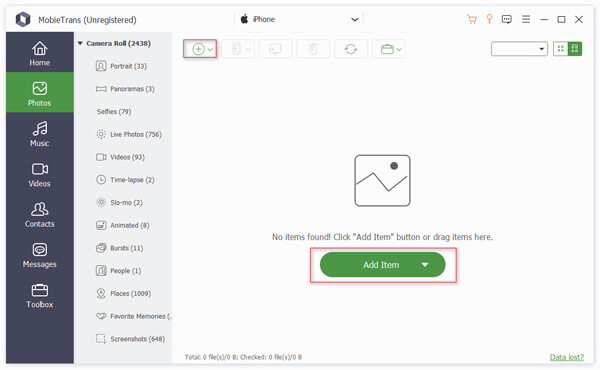
- • Нажмите Дополнительная кнопку на верхней ленте, чтобы открыть диалоговое окно открытия файла, выберите все GIF-файлы, которые вы хотите перенести с компьютера на iPhone, и нажмите Откройте кнопку.
- • Нажмите Добавить элемент Нажмите кнопку, если ничего не найдено, перейдите к GIF-файлам на жестком диске и добавьте их в свой iPhone.
- • Откройте папку, в которой хранятся GIF-изображения, перетащите их в окно. Они будут немедленно загружены на ваш iPhone.
• Apeaksoft MobieTrans даже позволяет отправлять GIF-файлы между iPhone и устройством Android. Вам просто нужно подключить iPhone и Android к этому программному обеспечению и настроить исходное и целевое устройства в соответствии с вашими потребностями, а затем выбрать GIF-файлы для передачи.
• Даже если ваш iPhone не поддерживает формат GIF, это нормально, так как это программное обеспечение для передачи GIF может автоматически преобразовать его формат в формат, совместимый с вашим устройством. Кроме того, MobieTrans использует многоядерное и аппаратное ускорение для ускорения процесса, поэтому вы можете быстро завершить загрузку GIF-файлов.
Часть 4. Часто задаваемые вопросы о сохранении GIF-файлов на iPhone
Как сохранить анимированный GIF на iPhone?
Чтобы сохранить GIF на iPhone, просто нажмите и удерживайте изображение GIF, пока не появится меню. Затем выберите «Сохранить изображение», чтобы сохранить его в приложении «Фото».
Могу ли я превратить живое фото в GIF?
Да, вы можете конвертировать живые фотографии в GIF с помощью стандартного конвертера Live Photos в GIF на iPhone или стороннего приложения для конвертации. Прочитайте подробное руководство здесь, чтобы превратить живое фото в GIF.
Где сохраненные GIF-файлы на iPhone?
Когда вы сохраняете GIF на своем iPhone, он сохраняется в приложении «Фотографии». Вы можете получить доступ к своим сохраненным GIF-файлам, открыв приложение «Фотографии» и перейдя на вкладку «Недавние» или «Альбомы».
Могу ли я загружать GIF-файлы из приложений социальных сетей, таких как Twitter?
К сожалению, вы не можете напрямую сохранять GIF-файлы из некоторых приложений социальных сетей, таких как Twitter. Как правило, это позволяет вам делиться или публиковать GIF-файлы только в самом приложении. Как мы уже говорили выше, вам может потребоваться использовать стороннее приложение, такое как GIFwrapped, для загрузки GIF-файлов из Twitter на ваш iPhone.
Как поделиться сохраненным GIF с моего iPhone?
Чтобы поделиться сохраненным GIF-файлом со своего iPhone, откройте приложение «Фото», выберите изображение GIF, которым вы хотите поделиться, и нажмите кнопку «Поделиться» (квадратная кнопка со стрелкой, указывающей) в левом нижнем углу экрана. Оттуда вы можете поделиться GIF-файлом с помощью различных приложений или методов, таких как «Сообщения», «Почта» или социальные сети.
Основываясь на приведенном выше совместном использовании, вы должны понимать, как сохранять и отправлять GIF-файлы на iPhone. iOS 11 — это переломный момент, поскольку Apple представила в ней множество новых функций, включая поддержку GIF в приложениях «Фотографии» и «Сообщения». Это означает, что вы можете легко сохранять или отправлять анимированные изображения на свой iPhone. Это звучит несправедливо по отношению к пользователям старых iPhone, верно? Стороннее программное обеспечение, такое как Apeaksoft MobieTrans, предоставляет мощный способ загрузки GIF-файлов на любой iPhone под управлением iOS 5 и более поздних версий (включая последнюю версию iOS 17). Мы надеемся, что наши рекомендации и руководство будут вам полезны. Если у вас есть дополнительные вопросы или предложения, оставьте сообщение под этим сообщением.
- Сделайте резервную копию ваших данных
- Как сделать резервную копию iPhone без пароля (поддерживается iPhone 15/14/13/12)
- Простые способы резервного копирования iPhone на ноутбук [iPhone 15 покрыт]
- Как просмотреть / проверить резервные копии iCloud
- 3 Способы резервного копирования Motorola на ПК / Облако / Другой телефон
- Простые способы 4 для восстановления удаленных iMessages на iPhone (100% успеха)
- 3 основных способа восстановления несохраненных файлов в документе WPS
- Резервное копирование телефона или планшета Android на Mac OS
- Как исправить резервное копирование iCloud не включается
- Способы 4 объединить контакты iPhone, чтобы удалить дубликаты
- Как найти место для размещения iTunes
- Как скачать и сохранить оригинальные фотографии из iCloud на iPhone
- Быстрые способы исправления фотографий 7 не загружаются с iCloud [Обновлено]
- 5 Лучшие способы резервного копирования фотографий iPhone на Windows и Mac
- Как разблокировать зашифрованный файл Excel без пароля
- [Решено] iCloud Backup не отображается: исправьте это здесь
- 2 простых способа превратить видео MP4 в GIF на Mac
- Как эффективно изменить размер анимированного GIF без потери качества
- Как поделиться анимированными гифками в Instagram
- Центр загрузок
- Апексофт Магазин
- Компания
- О Нас
- Свяжитесь с нами
- Пользовательское соглашение
- Персональные данные
- Лицензионное соглашение
- Продукт
- Восстановление данных iPhone
- Android Восстановление данных
- Передача iPhone
- iPhone Eraser
- Восстановление данных
- Поддержка
- Центр поддержки
- Решения
- Карта сайта
- FAQ