Шапка и подвал сайта (Header и Footer)
Посмотрите видеоурок о том, как добавить шапку и подвал на сайт или прочитайте подробную инструкцию ниже.
Чтобы разместить блок сразу на всех страницах сайта (например, меню), нужно создать отдельную страницу, поместить на нее элементы, которые должны быть на всех страницах, перейти в Настройки сайта → Шапка и подвал и назначить созданную страницу как шапку или подвал.
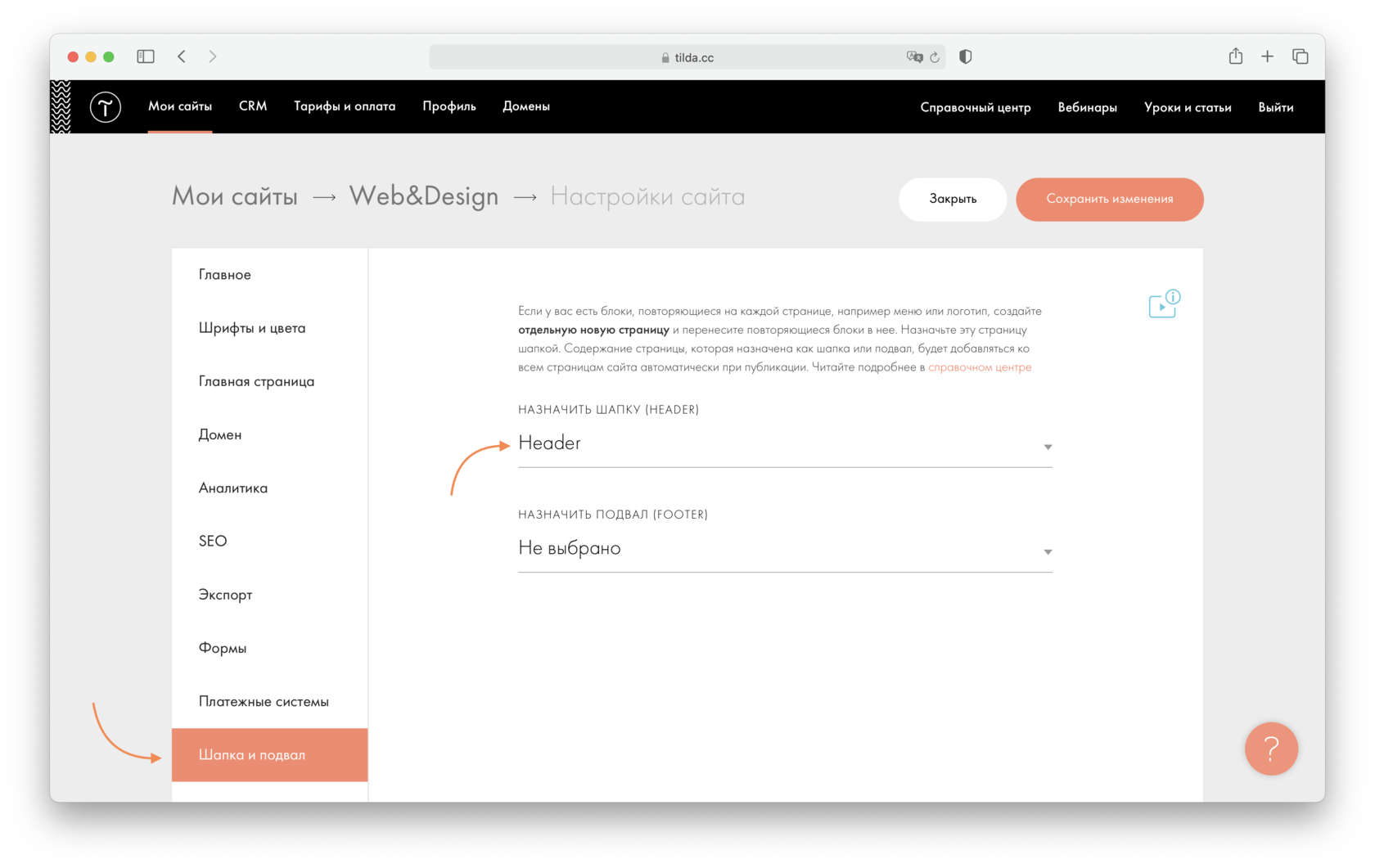
Header (хедер, хидер, шапка) – это блок в верхней части страницы сайта , который виден на всех страницах сайта. Как правило, содержит логотип, меню, контакты, переключатель языков или корзину, если в интернет-магазине несколько страниц и нужна общая корзина.
Чтобы сделать хедер, создайте новую страницу и добавьте нужные элементы: меню или логотип. Перейдите Настройки сайта > Шапка и подвал и назначьте эту страницу как шапку (header).
Footer (футер, подвал) — блок в нижней части страницы. Содержит полезную, но не первостепенную информацию. Виден на всех страницах сайта. В футер можно вынести: копирайт, название студии, которая разрабатывала сайт, контакты. Иногда в футере дублируются пункты меню. Футер создается аналогично хедеру: создайте новую страницу, на ней оформите футер, перейдите Настройки сайта > Шапка и подвал и назначьте эту страницу как подвал (footer).
Чтобы хедер и футер стали видны, опубликуйте все страницы (а не только страницы, назначенные как хедер и футер).
Как создать папку?
Страницы можно перемещать в папки перетаскиванием или через настройки страниц.
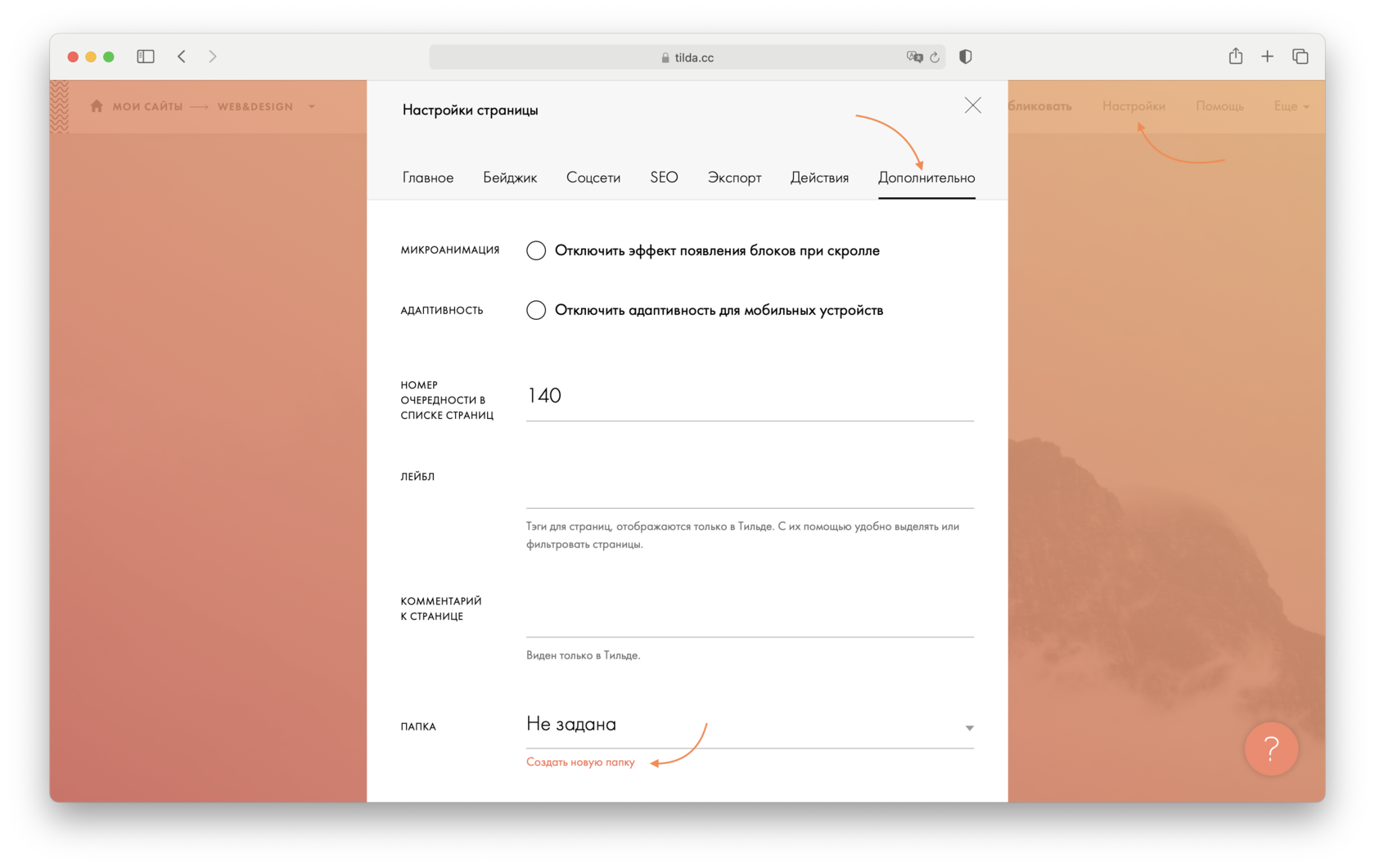
Чтобы вернуть страницу в основную директорию, необходимо зайти в Настройки нужной вам страницы → Дополнительно → Папка → выбрать «Не задана».
Чтобы перенести страницу из одной папки в другую, необходимо перейти в Настройки нужной вам страницы → Дополнительно → Папка → Выбрать папку.
Обратите внимание, если вы удаляете папку, то удаляется и все её содержимое.

Похожие вопросы
- Как добавить фавикон (favicon, иконку в браузере)?
- Как сделать «шапку» (header, хедер) сайта?
- Как добавить HTML-код в Head сайта?
- Как создать сайт на нескольких языках?
- Как скопировать страницу?
Интернет-магазин с несколькими категориями
Этот метод подойдет тем, у кого много товаров, они разные по типу и имеет смысл разные категории товаров разместить на разных страницах.
Категории для товаров можно создать с помощью личного кабинета или вручную наполняя блоки. Мы рассмотрим оба варианта.
Разделы при использовании каталога товаров
1. Создайте товары в Каталоге товаров
Добавьте на страницу любой блок с карточками товаров, например, ST305N.
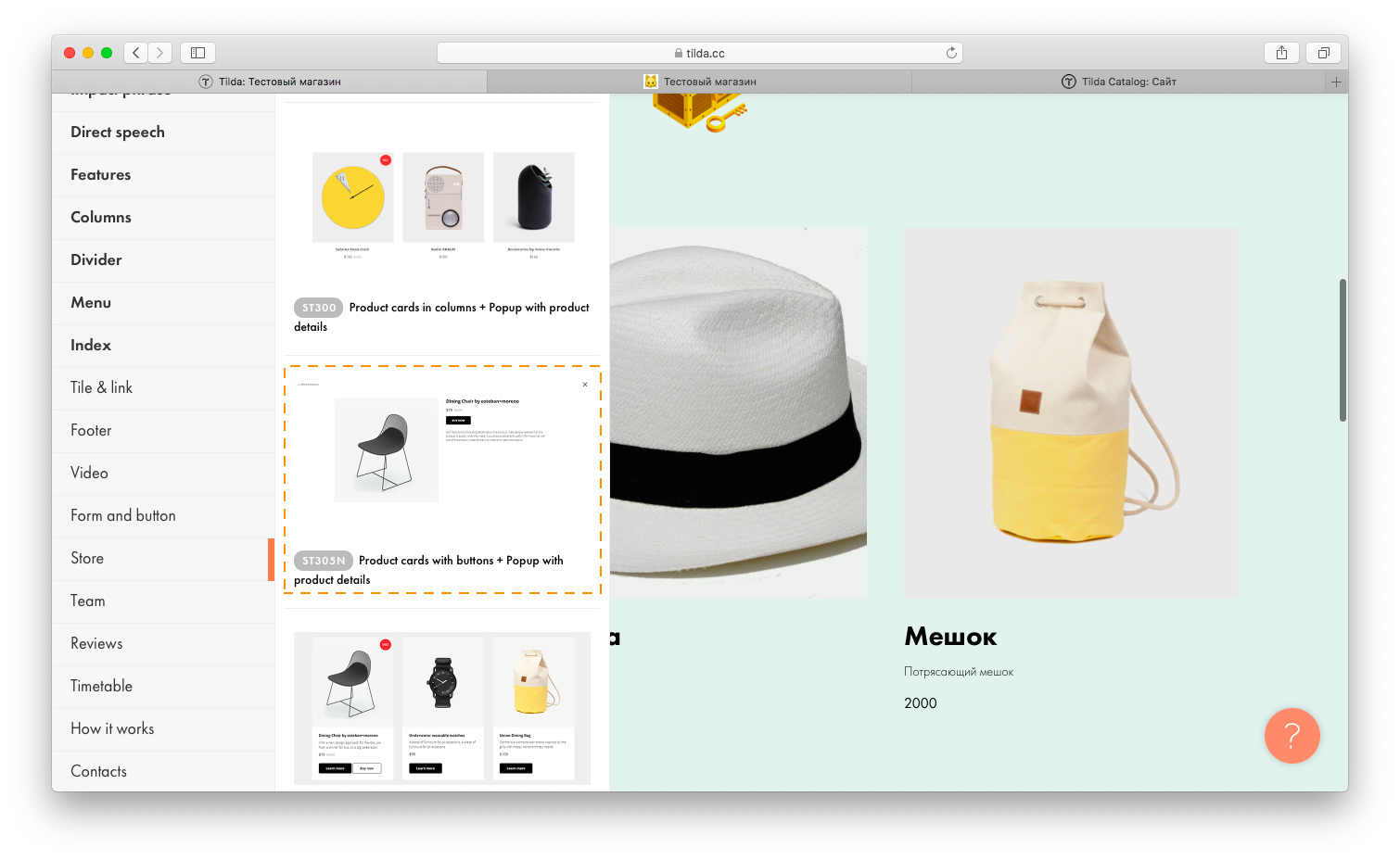
Перейдите в Контент блока. В нем вы можете перейти в каталог товаров и выбрать часть каталога, которую нужно показывать в блоке.
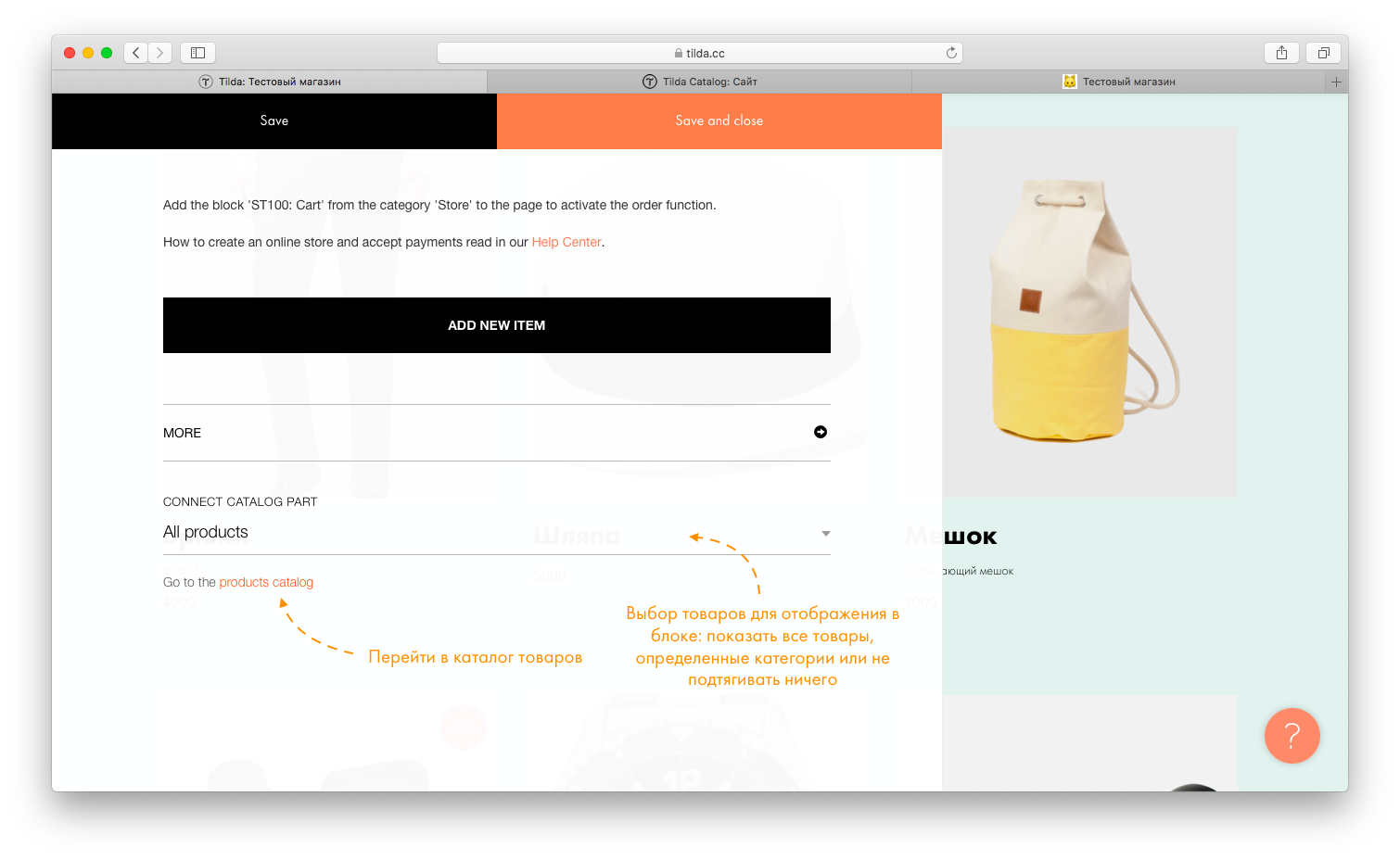
Важный момент: Если у вас были добавлены товары старым способом в Контенте блока, то система предложит перенести их управление в Каталог. Это можно сделать одним кликом в Контенте блока.
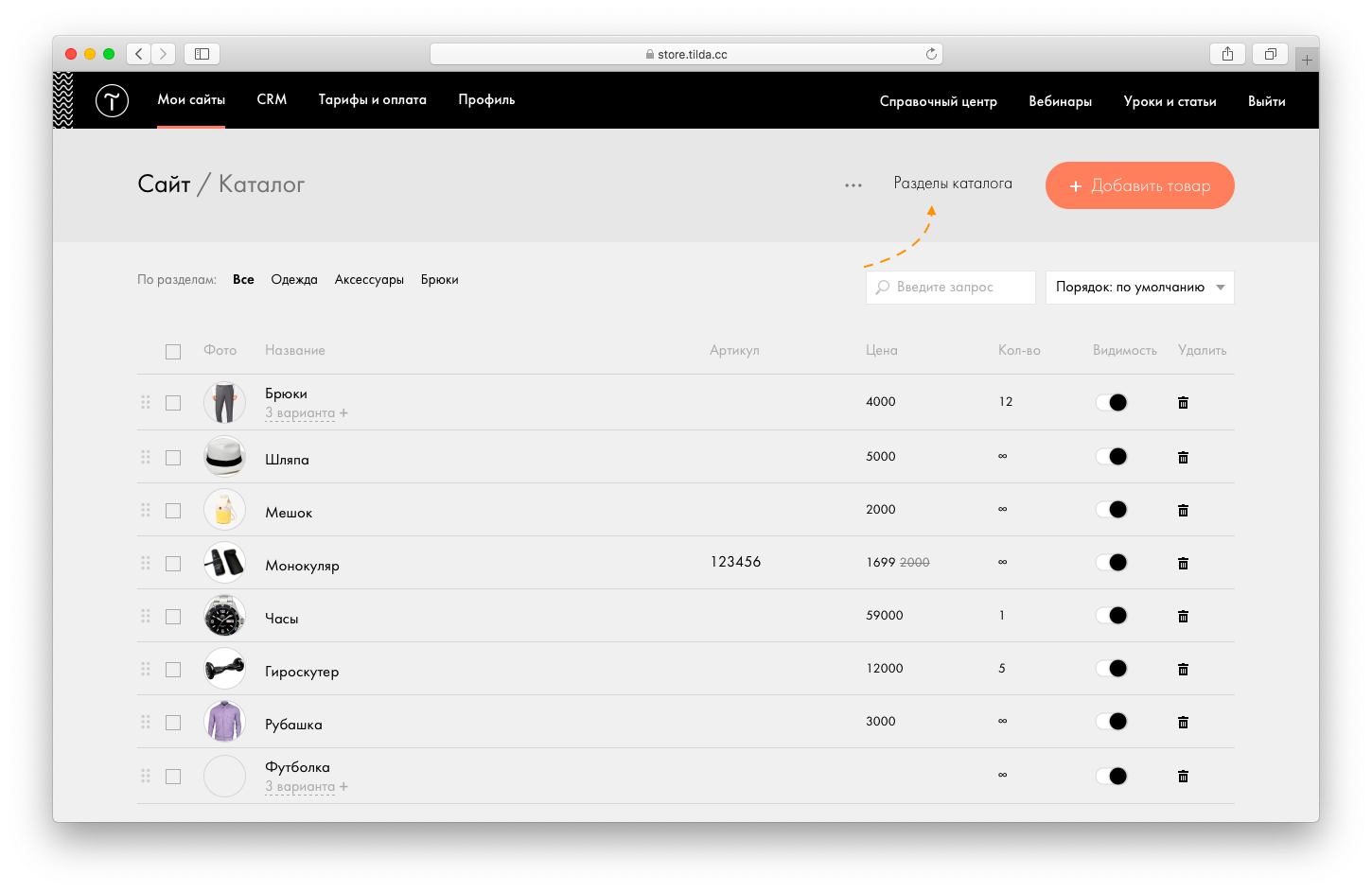
Перейдем в Каталог. В нем организован общий список всех товаров, которые есть на сайте. Создайте товар, нажав на кнопку «Создать товар».
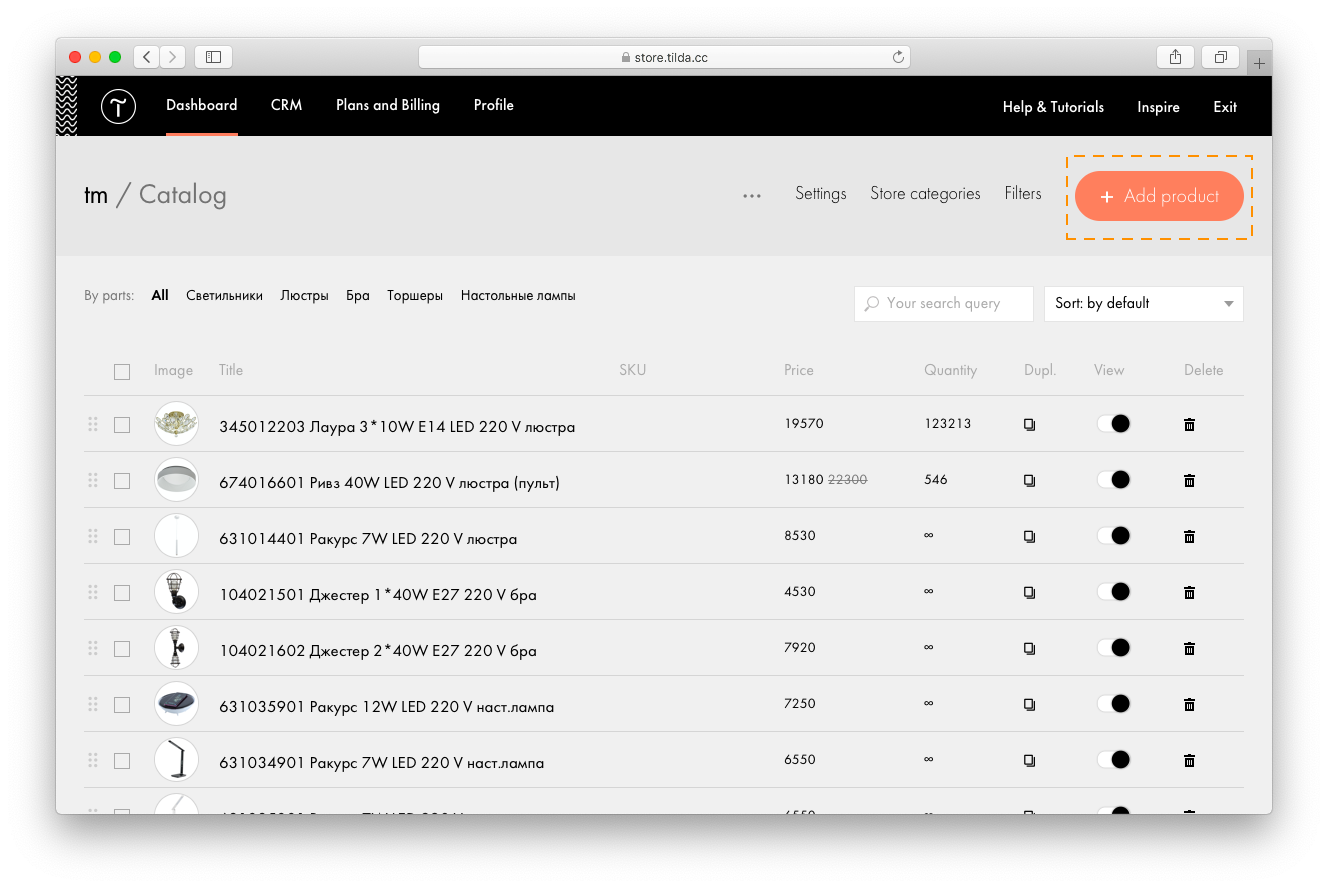
2. Создадим разделы товаров
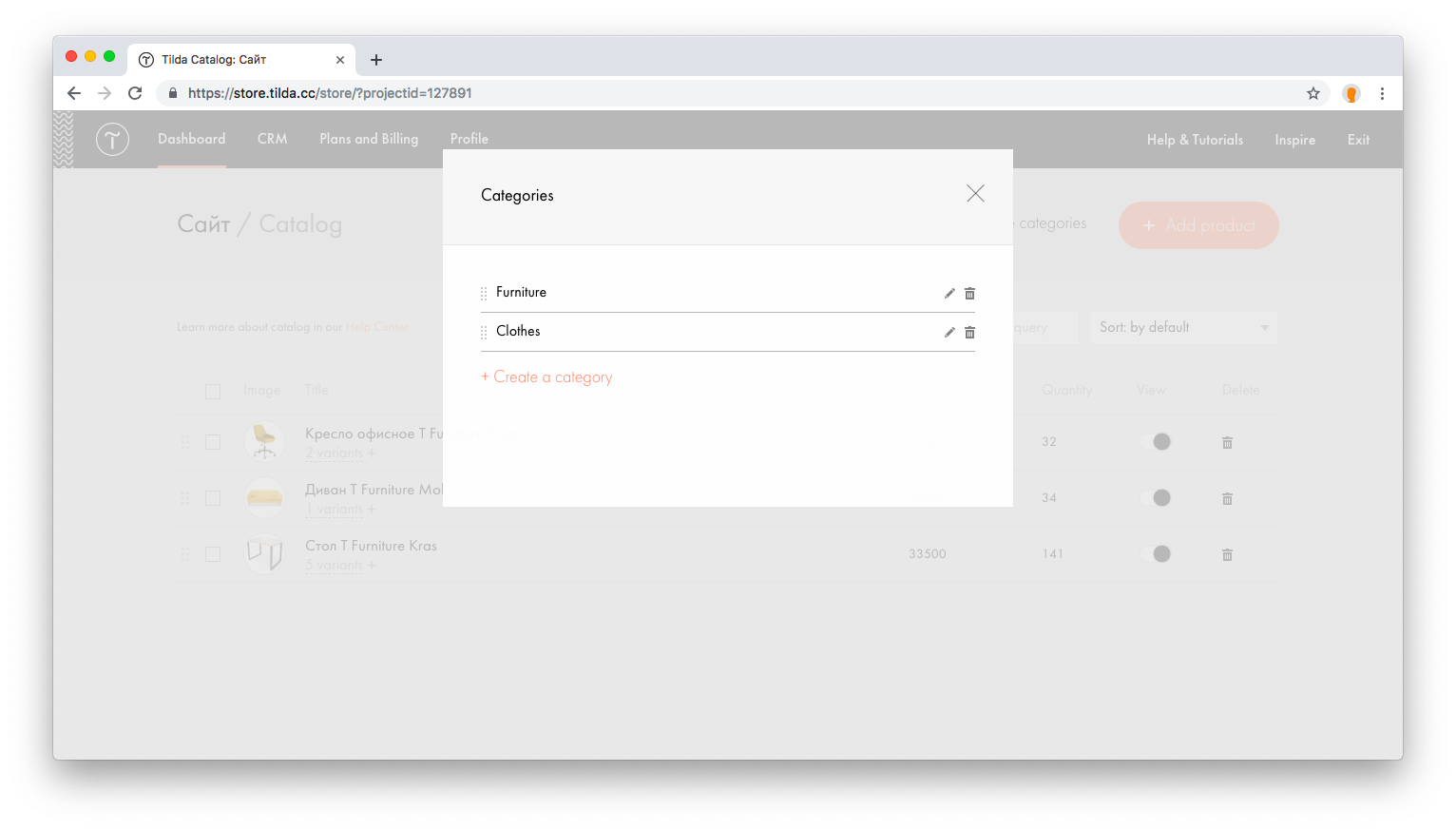
Создайте разделы, кликнув на ссылку «Разделы каталога»
Создайте несколько категорий товаров, которые будут использоваться в вашем магазине.
3. Отобразим товары в блоках
Перейдите в Контент блока с карточками товара и выберите раздел каталога, который нужно показывать в блоке.
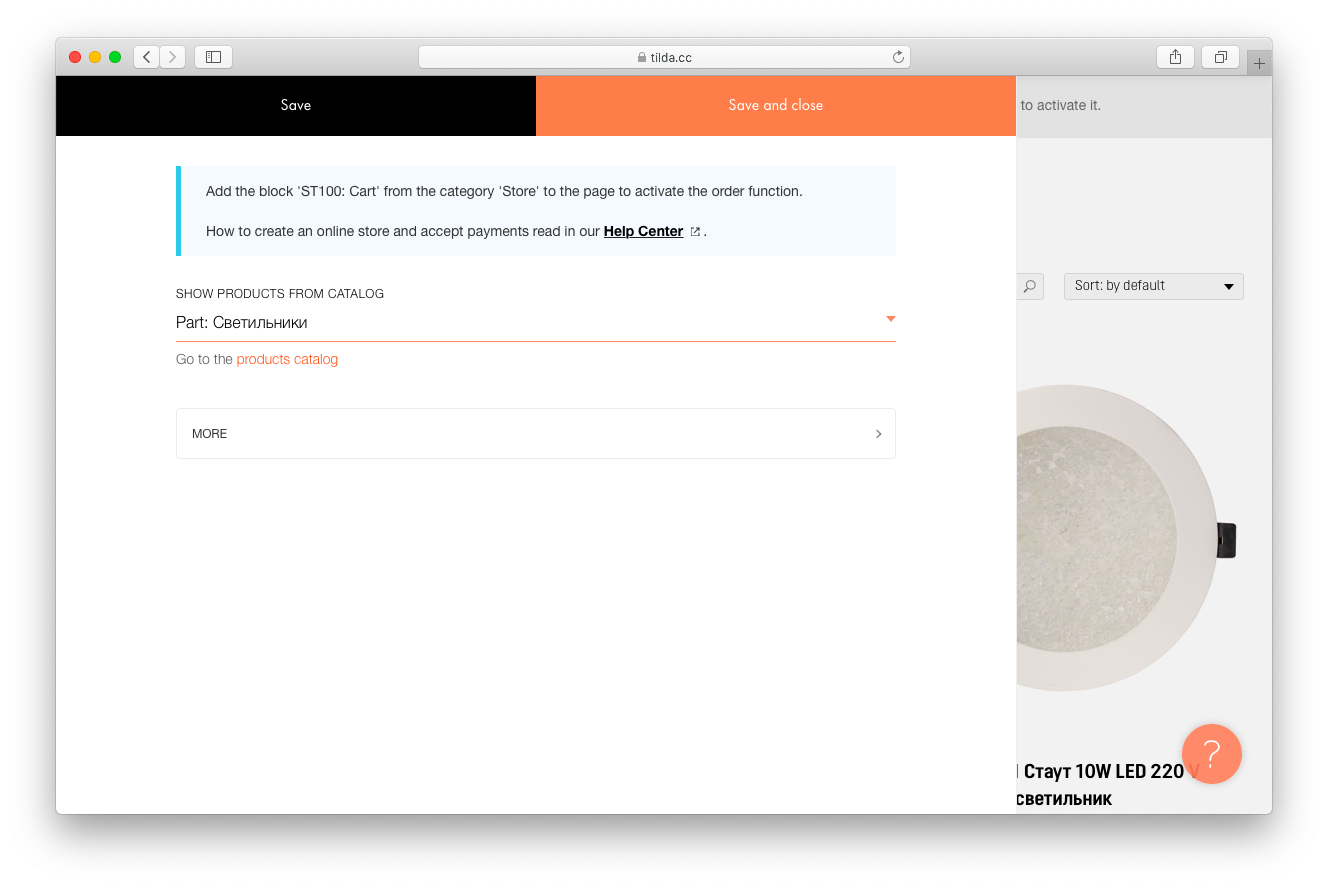
После этого на опубликованной странице будет показываться именно этот раздел. Если вы выберете весь каталог для показа, то наверху блока будет показываться список всех разделов.
Если в ваших разделах много товаров, то вы можете создать отдельную станицу для каждого раздела, добавить в нем блок с товарами и назначить раздел для показа. Для удобной навигации разделы можно связать, указав ссылки на них в блоке с меню или в виде плиток из категории «Плитка и ссылка».
Как создать папки для страниц сайта
Страницы на Тильде создаются последовательно, в виде списка. Рассказываем, как сделать папки для страниц сайта, чтобы упростить навигацию.
Чтобы создать папку, зайдите в Настройки страницы → Дополнительно и нажмите «Создать новую папку».
В папку можно поместить все страницы, кроме главной и страниц Header и Footer вашего сайта.
После того, как вы создали первую папку, их можно создавать на странице со списком страниц вашего сайта, нажав на иконку с добавлением папки.

После создания первой папки добавлять страницы в них можно с помощью перетаскивания или назначения папки в настройках страницы → Дополнительно.
Как публиковать отдельные папки
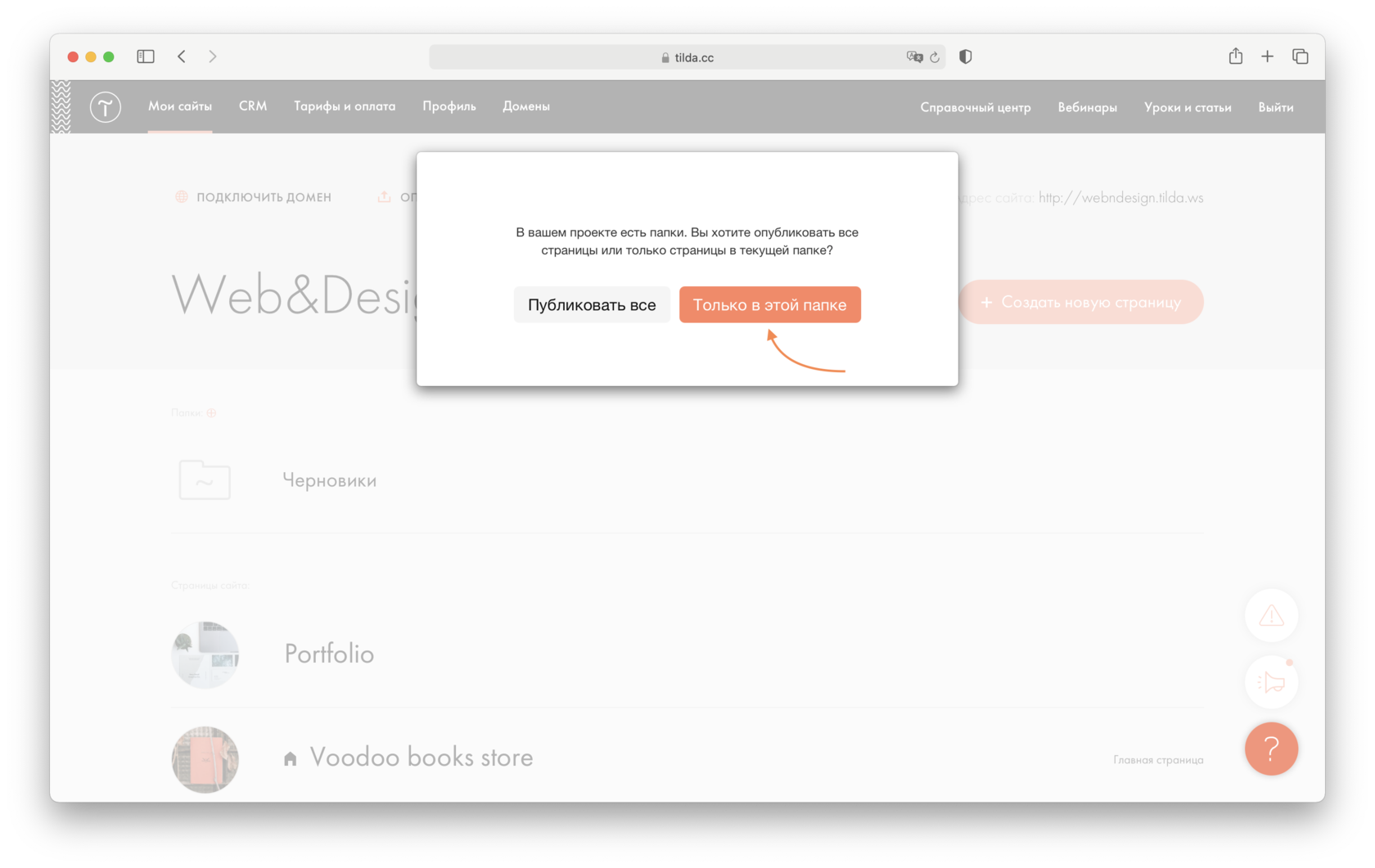
Если вам нужно опубликовать сразу все страницы, нужно на странице со списком страниц нажать «Опубликовать все страницы». Если до этого вы создали папку, появится диалоговое окно: «публиковать все» или «только в этой папке».
Если у вас есть страницы-заготовки, которые вы не хотите публиковать — сложите их в отдельную папку (ее можно назвать Черновики или Draft), которая не будет публиковаться, если вы выбираете пункт «Только в этой папке», когда находитесь вне папок. В таком случае публикуются все страницы, кроме тех, которым назначена папка.
Если вы не хотите публиковать определенную папку при публикации всех страниц, то в настройках папки нужно поставить галочку «Архивная папка» и сохранить.