Как правильно удалять шрифты из Windows 10 – без последствий
Установить шрифт в Windows 10 очень просто; откройте файл, чтобы просмотреть шрифты, и внутри вы нажмете кнопку «Установить». Вы также можете щелкнуть шрифт правой кнопкой мыши и выбрать параметр установки в контекстном меню. В некоторых случаях вам могут потребоваться права администратора для установки шрифта, но, тем не менее, это простой процесс.
Однако, если вам нужно удалить шрифт, этот процесс несколько сложнее. Это не так очевидно, как установка шрифта. Вот как вы можете удалить шрифт в Windows 10.
Удалить шрифт из Windows 10
Вы можете удалить шрифт в Windows 10 из приложения «Параметры» и из панели управления. Вам решать, как его удалить.
Удалить шрифт – приложение «Параметры»
Откройте приложение «Параметры» ( Win + I ) и перейдите в группу настроек «Персонализация». Выберите вкладку Шрифты. Используйте панель поиска вверху, чтобы найти шрифт, который вы хотите удалить. Если вы не помните название, вы можете пройтись по библиотеке установленных шрифтов и выбрать его. Выберите шрифт.
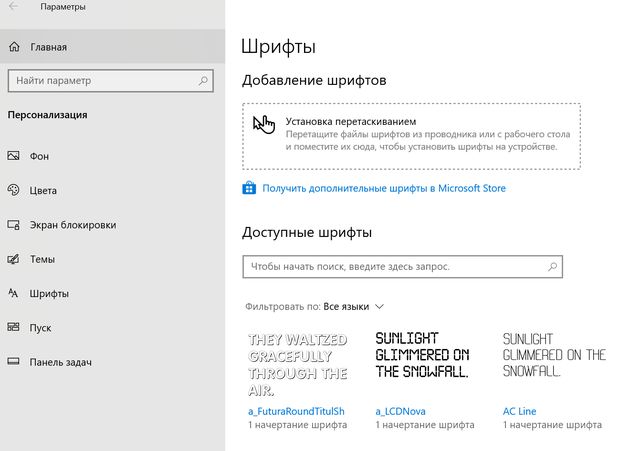
На экране шрифта вы увидите кнопку «Удалить». Щелкните по ней. Подтвердите, что вы хотите удалить шрифт, и он будет удален.
Удалить шрифт – панель управления
Откройте панель управления и выберите «Оформление и персонализация». На экране «Оформление и персонализация» выберите «Шрифты». Вы увидите полную библиотеку установленных шрифтов. Щелкните правой кнопкой мыши шрифт, который хотите удалить, и выберите «Удалить» в контекстном меню.
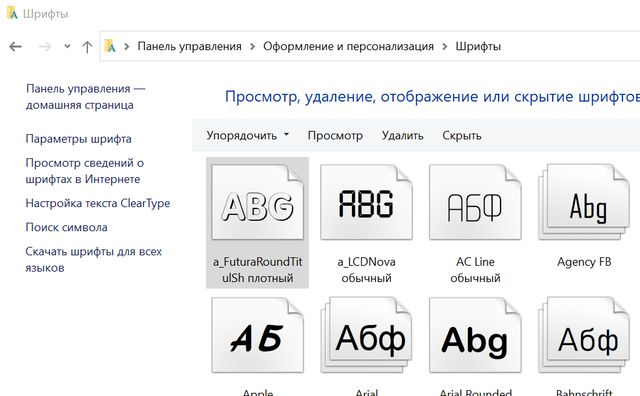
Шрифты легко удалить, но вам может быть любопытно, что происходит, когда удаляется шрифт, который использовался приложением или в файле.
Для приложений всегда будет использоваться шрифт по умолчанию. Если вы установите другой шрифт по умолчанию в Microsoft Word, а затем удалите его, приложение вернётся к использованию Cambria.
С файлами дело обстоит немного иначе. Весьма вероятно, что в случае файла, такого как документ Word, файл будет иметь другой шрифт, обычно используемый по умолчанию. С другими типами файлов, такими как файл Photoshop, где шрифт используется внутри слоя, возможно, вы получите пустой слой или вы увидите предупреждение о том, что шрифт больше не доступен и слой нельзя редактировать.
Некоторые приложения позволяют встроить шрифт в файл, чтобы он всегда был доступен, даже если вы просматриваете его в системе, в которой шрифт не установлен. Эти приложения встречаются довольно редко.
Удаление неиспользуемых языков и шрифтов
Excel для Microsoft 365 Word для Microsoft 365 Outlook для Microsoft 365 PowerPoint для Microsoft 365 Access для Microsoft 365 Классический клиент Project Online Publisher для Microsoft 365 Visio, план 2 Excel 2021 Word 2021 Outlook 2021 PowerPoint 2021 Access 2021 Project профессиональный 2021 Project стандартный 2021 Publisher 2021 Visio профессиональный 2021 Visio стандартный 2021 OneNote 2021 Excel 2019 Word 2019 Outlook 2019 PowerPoint 2019 Access 2019 Project профессиональный 2019 Project стандартный 2019 Publisher 2019 Visio профессиональный 2019 Visio стандартный 2019 Excel 2016 Word 2016 Outlook 2016 PowerPoint 2016 Access 2016 OneNote 2016 Project профессиональный 2016 Project стандартный 2016 Publisher 2016 Visio профессиональный 2016 Visio стандартный 2016 Excel 2013 Word 2013 Outlook 2013 PowerPoint 2013 Access 2013 OneNote 2013 Project профессиональный 2013 Project стандартный 2013 Publisher 2013 Visio профессиональный 2013 Visio 2013 Excel 2010 Word 2010 Outlook 2010 PowerPoint 2010 Access 2010 OneNote 2010 Project 2010 Project стандартный 2010 Publisher 2010 Visio 2010 Visio стандартный 2010 Office 2010 PowerPoint 2007 OneNote 2007 Project 2007 Project стандартный 2007 Publisher 2007 Visio 2007 Visio стандартный 2007 Office 2007 InfoPath Edit Mode 2007 Языковые параметры Еще. Меньше
Если вы установили языковой пакет для Microsoft Office, то можете легко удалить все ненужные языки редактирования и шрифты. Инструкции по добавлению на компьютер дополнительных языков редактирования см. в статье Изменение языка в меню и средствах проверки правописания в Office. Инструкции по добавлению новых шрифтов см. в статье Загрузка и установка пользовательских шрифтов для Office.
Щелкните заголовки ниже, чтобы получить дополнительные сведения
Удаление неиспользуемых языков
Важно: Если язык указан в качестве основного, его нельзя удалить из списка Включенные языки редактирования, пока не будет выбран другой основной язык.
В Office 2010, Office 2013 и Office 2016
- Откройте приложение Microsoft Office, например Word.
- На вкладке Файл выберите Параметры >Язык.
- В разделе Выбор языков редактирования выберите язык, который вы хотите удалить, и нажмите кнопку Удалить.
- Если создать документ с текстом на японском языке, этот текст сохранится в документе даже после удаления японского языка редактирования и соответствующих шрифтов.
- Если в документе, содержащем текст на японском языке, вручную задан японский язык в качестве языка проверки, эта настройка сохранится даже после удаления японского языка редактирования и шрифтов.
- После удаления японского языка из списка включенных языков редактирования он будет выводиться в диалоговом окне Языки как язык проверки.
В Office 2007
- В меню Пуск выберите пункты Программы, Microsoft Office, Средства Microsoft Office и Языковые параметры Microsoft Office.
- Перейдите на вкладку Языки редактирования.
- В разделе Включенные языки редактирования выберите язык, который вы хотите удалить, и нажмите кнопку Удалить. Повторите это действие для каждого языка, который вы хотите удалить.
Удаление неиспользуемых шрифтов
В Windows 7, Windows 8 и Windows 10 (применимо к Office 2010, Office 2013 и Office 2016)
- На панели управления введите запрос шрифты в поле поиска в правом верхнем углу.
- В группе Шрифты нажмите кнопку Просмотр, удаление, показ и скрытие шрифтов.
- Выберите шрифт, который требуется удалить, и нажмите кнопку Удалить.
В Windows Vista с Office 2010
- На панели управления нажмите Оформление и персонализация.
- Нажмите кнопку Установка или удаление шрифта.
- Щелкните правой кнопкой мыши шрифт, который нужно удалить, и выберите команду Удалить.
В Windows Vista с Office 2007
- На панели управления дважды щелкните элемент Шрифты. (Если панель управления отображается в виде по категориям, щелкните ссылку Переключение к классическому виду.)
- Удалите неиспользуемые шрифты.
Как найти панель управления?

Нажмите кнопку «Пуск» и введите запрос Панель управления.
Удаление языков и шрифтов на компьютере Mac
Инструкции по удалению языков см. в статье Настройки «Язык и регион».
Инструкции по удалению шрифтов см. в статье Основы работы с Mac: программа «Шрифты».
Как удалить шрифты в Windows 10
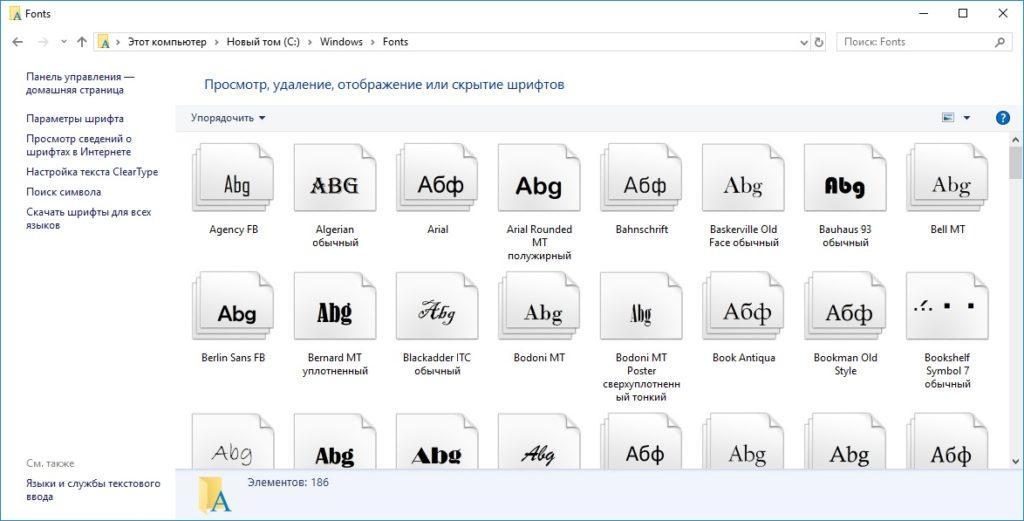
Если в системе есть шрифты, которыми вы не пользуетесь, то скройте их или удалите. Жёсткой необходимости в этом нет — они почти не занимают место и не влияют на производительность системы. Удаление шрифтов из системы — это, скорее, небольшой хак для увеличения удобства работы с разными редакторами. Чем меньше шрифтов, тем быстрее находишь нужное начертание.
Как скрыть шрифты
У удаления шрифта есть только один серьёзный минус — если он вам снова понадобится, придётся заново находить и скачивать файл. Поэтому разработчики Windows добавили альтернативный способ. Вы не удаляете шрифт из системы полностью, а только скрываете. Это отлично решает проблему с выбором в текстовых и графических редакторах. Программа просто не видит скрытые шрифты и не предлагает их выбрать. При этом если в макете используется начертание, которое есть на компьютере (пусть и находится оно в скрытом состоянии), его можно будет без проблем отредактировать.
Чтобы скрыть шрифт в Windows 10:
- Нажимаем на сочетание клавиш Win+R, чтобы вызвать меню «Выполнить».
- Вставляем команду %windir%\fonts и кликаем «ОК».
- Находим в папке шрифт, который хотим убрать из системы.
- Выделяем его и нажимаем «Скрыть».
Если вы не помните точное название шрифта, то перед скрытием можно воспользоваться режимом просмотра.
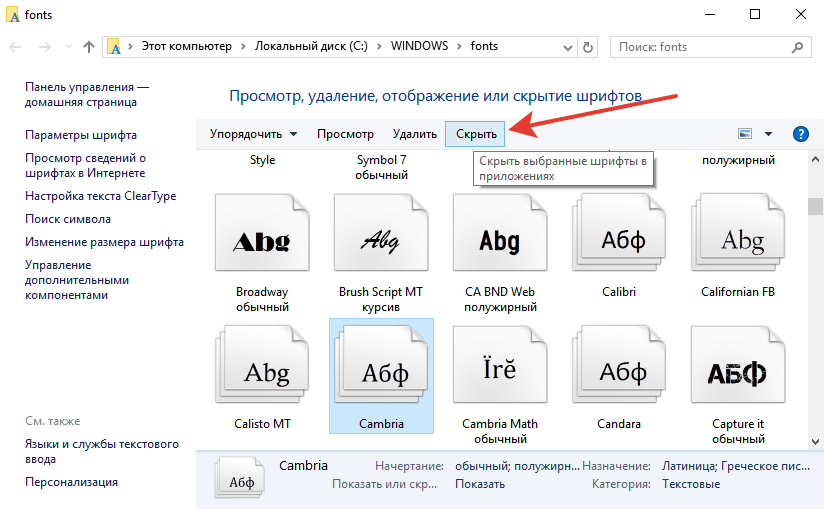
У меня в системе установлено много шрифтов, так как часто приходится работать с графическими редакторами
Попасть в каталог со шрифтами можно и без меню «Выполнить». Папка Fonts, как можно заметить на скриншоте, находится внутри системной директории Windows. Она открыта для просмотра и изменения по умолчанию.
Как удалить шрифты стандартными средствами Windows 10
Если вы хотите не просто отключить отображение шрифта в программах на Windows, а совсем избавиться от ненужных файлов, то используйте функцию удаления. Она доступна на той же панели, что и кнопка «Скрыть» в папке Fonts.
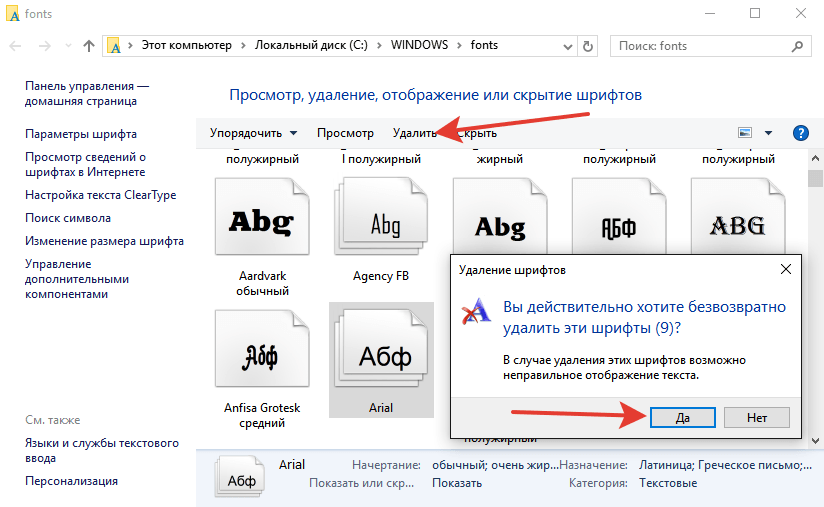
Шрифты удаляются так же легко, как и устанавливаются
Важно помнить, что начертания шрифтов могут быть разными файлами. В папке Fonts они как бы собираются в набор. Например, если выделить Arial и нажать «Удалить», то появится вопрос, действительно ли вы хотите удалить 9 шрифтов — то есть разные варианты начертания Arial. Но встречаются исключения. Например, у меня Bodoni MT и Bodoni MT сверхуплотнённый тонкий представлены как два файла. Это нужно учитывать, если хотите удалить все доступные начертания.
Как удалить шрифты с помощью системного реестра
Есть ещё один способ удаления шрифтов в Windows, в котором используется редактор реестра. Это не самое эффективное его применение (как бить из пушки по мухам), но раз есть такая возможность, почему бы её не рассмотреть.
- Нажимаем Win+R, чтобы вызвать меню «Выполнить».
- Вводим команду regedit и нажимаем на Enter.
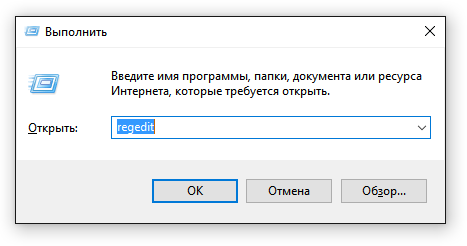
Это самый простой и быстрый способ попасть в редактор реестра
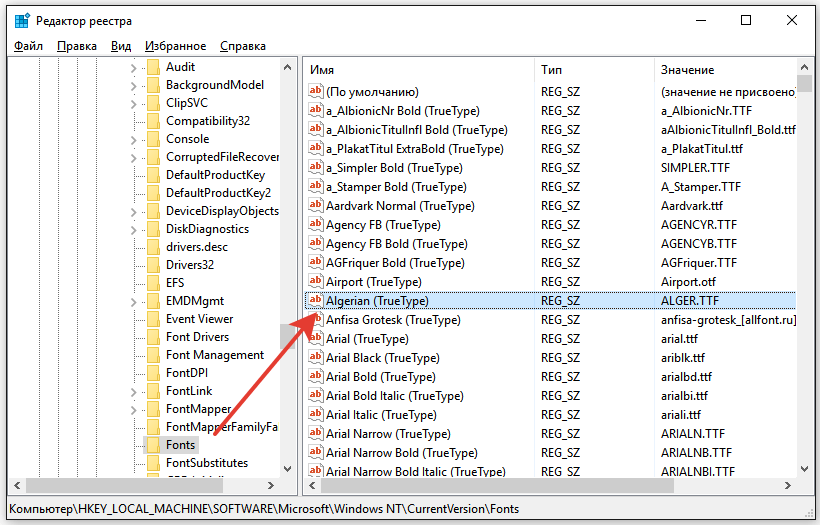
Через редактор реестра можно удалить любой шрифт
Редактор реестра точно удалит шрифт, если не получается сделать это через папку Fonts. Правда, я с такими проблемами пока не сталкивался, так что пользуюсь более привычным способом.
Как удалить шрифты в windows 10
В этой статье мы рассмотрим как можно удалить шрифты, установить, а также как сбросить шрифты на стандартные.
Как удалить шрифты
Зайти в Панель управления » Шрифты. Выделить те шрифты, которые необходимо удалить, нажать правую кнопку » выбрать Удалить .
Если такой способ не сработал, то придётся удалить шрифт через редактор реестра.
Нажимаем win + R . Пишем:
regeditОткроется редактор реестра . Шрифты, установленные в windows находятся по следующему пути:
HKEY_LOCAL_MACHINE\SOFTWARE\Microsoft\Windows NT\CurrentVersion\FontsВыбираем шрифты, которые нужно удалить, правый щелчок мыши » Удалить.
Как восстановить системные шрифты
Чтобы установить шрифты по умолчанию, нужно зайти в Панель управления » Шрифты. Далее нажать Параметры шрифта.
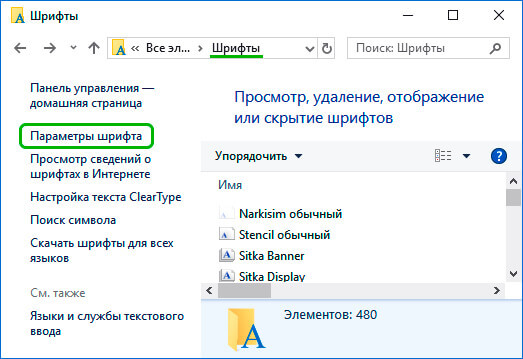
Нажимаем кнопку Восстановить параметры шрифтов по умолчанию.
Если это не сработало, то нужно скачать оригинальные шрифты для вашей системы и установить их с заменой.
Как установить шрифт
Открыть папку со шрифтом, который хотим установить. В ней открыть файл с расширением .otf или .ttf . В открывшемся окне нажать кнопку Установить.
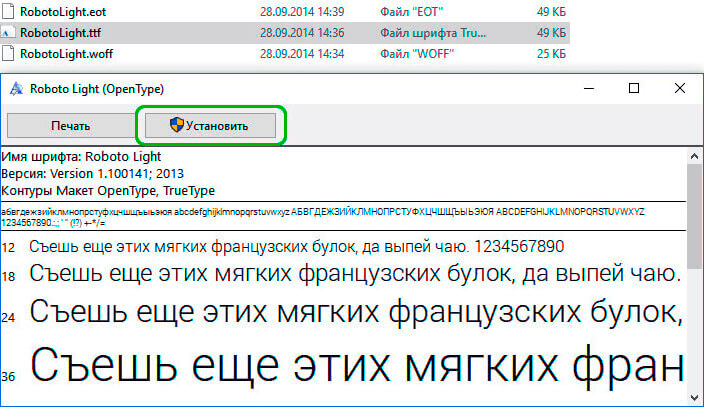
Шрифт будет установлен в системе.
Зайти в Панель управления » Шрифты. Перетащить в эту папку все шрифты, которые мы хотим установить (расширения .otf или .ttf).
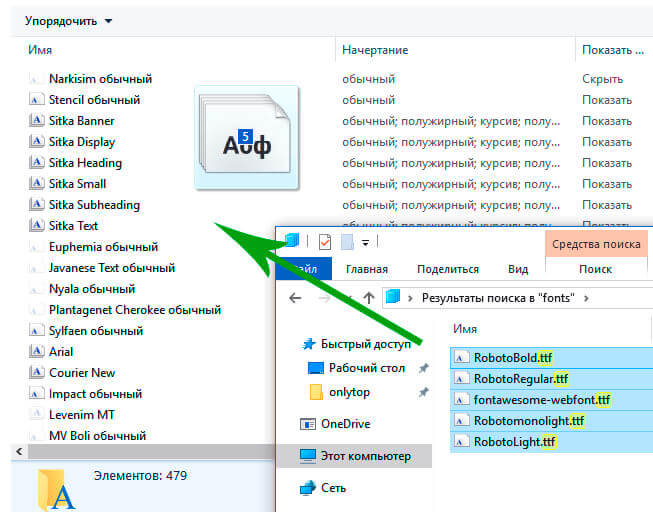
Они автоматически установятся.
Надеюсь, вам понравилась данная информация. Если вам интересна тема web-разработки, то можете следить за выходом новых статей в Telegram.
Поделиться с друзьями:
Статьи из данной категории:
- Локальная сеть через WI-FI
- Проверьте действительность вашей лицензии ESET
- Временная шкала Windows 10
- Отключение автоматического обновления Windows 10
- Установка bash в Windows 10
- Как Отключить Рекламу в Торрент