Как настроить роли на сервере Дискорда?
Что такое роли для Дискорд сервера, зачем их нужно распределять и какие возможности они открывают? Рассмотрим этот вопрос подробно – поверьте, вам обязательно стоит разобраться в деталях!
Зачем нужны
Начнем с определения? Каждый пользователь, создающий свой сервер, просто обязан понять, какие права будут у тех или иных участников. Только представьте, какой хаос будет твориться в сообществе, если все люди смогут управлять никнеймами и читать историю сообщений.
Именно для этого придумано специальное распределение возможностей – вы сами назначаете зону действия пользователя, закрепляете это в настройках и спокойно пользуетесь сообществом!
Кроме того, это красиво. Определенные возможности имеют определенный цвет (вы выбираете сами). Каждый никнейм будет подсвечен тем или иным оттенком, что сделает сообщество красивым и поспособствует оформлению. Можно назначить одному человеку несколько уровней доступа, отображаться будет самый приоритетный.
Есть идеи, какие роли для Дискорд сервера выбрать? У вас есть вреям подумать – мы пока расскажем, как работать с новыми возможностями и углубимся в детальные настройки.
Как настроить
Переходим к интересному – как добавить роль в Дискорде на сервере? Уже не терпится попрактиковаться и применить полученные знания на практике? Будем разбираться! Для начала сделайте следующее:
- Откройте мессенджер и авторизуйтесь, если это необходимо;
- Найдите нужную иконку на панели слева;
- Кликните по картинке, чтобы открыть сервер;
- Жмите на название – оно находится на верхней панели;
- Ищите в открывшемся меню вкладку «Настройки» ;

- Найдите раздел «Роли» в левой части экрана;
- Кликайте по значку «Создание» справа.

Мы переходим непосредственно к ответу на вопрос, как создать роли в Дискорд сервере – нам придется поработать с несколькими параметрами.
Во вкладке «Показать» нужно сделать следующее:
- Задайте название – это обязательный шаг. Ваша фантазия ничем не ограничена, можете придумывать забавные имена, делить на кланы, категоризировать участников…
- Выберите цвет. К вашим услугам палитра из двадцати оттенков, но вы можете подобрать уникальный оттенок самостоятельно вручную. Напомним, участники будут подсвечиваться цветом наиболее значительной роли (если у него их несколько).

Кроме того, выдача роли при заходе на сервер Discord, включает в себя возможность настроить такие параметры – показывать участников отдельно от других пользователей в сети и позволить всем ставить упоминания. Включите или отключите эти параметры.
Теперь переключаемся на вкладку «Права доступа» . Как вы уже догадались, перед вами список прав, которые вы можете назначить – прикольные роли для Дискорд сервера сами собой не появятся!

Любой параметр можно включить и отключить (для этого просто щелкните тумблером напротив). Здесь же есть иконка полного сброса прав доступа.
- Просматривать каналы
- Управлять каналами
- Управлять ролями
- Добавлять эмодзи
- Просматривать журнал аудита
- Управлять вебхуками
- Управлять сервером
Это еще не все – продолжаем разбираться, как настроить роли в Дискорд сервере. Следующий раздел называется «Права участников» :
- Создавать приглашения
- Менять никнейм (свой и чужие)
- Выгонять участников
- Банить пользователей
Права текстового канала:
- Отправлять сообщения
- Встраивать ссылки
- Прикреплять файлы
- Добавлять реакции
- Использовать внешние эмодзи
- Упоминать все роли
- Управлять сообщениями
- Читать историю сообщений
- Отправлять text-to-speech
- Использовать слэш-команды
Вы с легкостью разберетесь, как создать роль в Дискорде на сервере – просто выбирайте понравившиеся возможности! Движемся дальше и переходим к последнему разделу.
Права голосового канала:
- Подключаться
- Говорить
- Пользоваться видео
- Использовать режим активации по голосу
- Приоритетный режим
- Отключать участникам звук
- Отключать пользователям микрофон
- Перемещать участников
Подробное описание каждого параметра вы можете изучить, когда сами станете настраивать крутые роли для Дискорд сервера. Не переживайте, все права объясняются в деталях.
Особняком стоит право администратора – это максимально расширенные полномочия. Такой пользователь стоит выше других, поэтому назначать его стоит крайне аккуратно.
А теперь о том, как выдать роль всем участникам сервера Дискорд или назначить только определенных людей. Переходим к последней вкладке, которая так и называется – «Управлять участниками» .

Нажмите на кнопку «Добавить» или «Назначить пользователей…» . Откроется полный список участников, просто отмечайте галочками тех, кто должен получить соответствующие возможности. Уверяем, вы справитесь очень быстро!
Управление
Мы разобрались, как дать роль на сервере в Дискорде – давайте вернемся к основному окну настроек и посмотрим, что можно сделать с созданными правами доступа. Предположим, вы придумали несколько категорий и успешно разделили участников. Что дальше?
По умолчанию присутствует уровень @everyone, он есть у всех. Нажмите на соответствующую иконку, чтобы отредактировать возможности этого пользователя (не переборщите!) Чаще всего @everyone назначается тем, кто только вступил в ряды участников.
Какие роли можно добавить в Дискорд сервер – решать вам. Мы советуем воспользоваться поисковой строкой, чтобы с легкостью отыскать определенные категории и поработать с ними при необходимости.
Полный список представлен ниже – с названием, выбранным цветом и количеством участников. Подробная информация! Как посмотреть все роли на сервере Discord – понятно, а можно ли их отредактировать?
Запросто: жмите на карандашик, чтобы внести изменения (поменять права, цвет, подключить дополнительные параметры). Если вы нажмете на кнопку в виде трех точек, сможете посмотреть сервер от лица определенной категории и полностью удалить созданный шаблон.
Все @ можно перетаскивать – просто зажмите мышкой с левой стороны и двигайте по списку вверх или вниз. Это позволит изменить иерархию.
Теперь вы знаете, как сделать роли на сервере в Дискорде, зачем они нужны и что именно дают конкретному пользователю. Будете создавать свое сообщество – обязательно воспользуйтесь нашими инструкциями. Ведь это возможность не просто красиво распределить цвета, но и получить функциональную и полезную иерархию!
Как в Discord сделать разделение по ролям
Дискорд представляет собой относительной молодой мессенджер, основную аудиторию которого составляют геймеры. В качестве связи можно использовать привычный текстовый формат сообщений, а также осуществлять голосовые и видео вызовы через приложение. Сервис предлагает не только индивидуальное общение, но и возможность создавать специальные комнаты, где происходит общение группами. У приложения имеется администратор, который наделен правом выдачи допуска для всех участников. О том, как сделать разделение по ролям в Discord и поговорим сегодня.

Что такое роль на сервисе Дискорд, и как ее создать
Создатель канала имеет такие полномочия, которые позволяют ему давать определенные права доступа для каждого пользователя сервиса. Такие действия и носят название роли. По правилам сервиса каждый участник изначально наделен минимальным количеством прав. Расширить права может администратор, именно он наделен такими привилегиями.
Для создания роли потребуется выполнить несложный алгоритм действия:
- На сервисе переходим в раздел «Настройки» и находим строку «Роли»;
- Далее нажимаем на копку в виде плюсика. Как правило, данный знак находится в центре страницы;
- После активации кнопки вы создадите роль, которая по умолчанию носит название «Новая роль»;
- После этого необходимо назначить общесервисные разрешения. Для настройки можно использовать специальные кнопки-переключатели, которые находятся на этой же странице, но располагаются внизу;
- После всех изменений их потребуется сохранить, нажав соответствующую кнопку.

По этой же схеме можно изменять уже имеющиеся роли для определенных участников или же полностью передать все права администратора какому-либо участнику группы. Соответственно участник комнаты с полными правами администратора теперь может управлять группой. Отдельно стоит отметить, что хоть новый админ и получил полную свободу действий, тем не менее, он все не является главнее создателя комнаты и не может исключить его из группы.

Как сделать разделение по ролям в Discord
Функциональные возможности приложения Дискорд предполагают возможность распределения ролей не только в рамках сервера, но и в пределах одного канала. Чтобы осуществить распределение ролей только в одном диалоге, нужно выполнить следующую последовательность действий:
- В разделе настроек перейти к пункту «Участники»;
- Найдите в списке нужного участника и внесите корректировку в его полномочия, сократив или наоборот увеличив их;
- После изменений необходимо сохранить новые настройки путем нажатия кнопки «Сохранить изменения».

Если говорить о возможностях администратора и широте его полномочий, то можно отметить, что он не только присваивает роли и изменяет их статус в зависимости от обстоятельств, но исполняет другие, не менее важные действия.
Например, он может блокировать пользователей, менять никнеймы участников беседы, демонстрировать экран во время прямых трансляций. Это лишь небольшая часть, на самом деле полномочия значительно шире.
Частые вопросы:
- Что такое Дискорд Онлайн, и как им пользоваться
- Как в Discord добавить роль на сервере
- Как в Discord использовать телефон в качестве микрофона
- Как сделать бота, выдающего роли в Discord
Как добавить роль в Дискорде
Роли в Discord позволяют расширить полномочия определенных пользователей на выбранных серверах и каналах. Такой “трюк” хорошо работает, когда есть большое количество людей и необходимо привести эту систему в порядок (создать импровизированную иерархию). О том, как правильно назначить роль участнику в Discord, расскажем в статье.
Добавление ролей в Дискорде на ПК
Создание подобных привилегий не является чем-то за гранью фантастики. Вам необходимо лишь уверенно обращаться с программой и знать немного о настройках серверов. К примеру, последовательность действий по введению должности администратора будет выглядеть следующим образом:
- Переходим в настройки нужного сервера.
- Кликаем по кнопке, выделенной на скриншоте.
- Вводим данные: название, цвет значка, плюс включаем требуемые параметры, например, расширяя стандартные права.
- Не забываем сохраниться.
Как добавить роль в Discord на телефоне
Дополнительных сложностей на телефоне по этому поводу не возникнет. Действия почти идентичны тому, что выполнялись при работе с компьютером. Итак, последовательность операций следующая:
- Заходим в настройки желаемого канала.
- Выбираем пункт с должностями и создаем новую.
- Переходим во вкладку с участниками.
- Выдаем права нужному пользователю.
Установка расширенных прав участнику
Этот шаг подразумевает наличие хотя одного участника на сервере. Переходим во вкладку управления, выбираем нужного человека и назначаем ему должность. Также здесь можно забрать права у провинившихся пользователей. Не забывайте, что именно вы должны быть администратором на текущем проекте. Теперь в списке участников канала авторитетные юзеры будут отображаться в верхних строчках.
Создание прикольных ролей для Дискорда, как их добавить на сервер и настройка

Разработчики разных программ, сервисов, социальных сетей и даже целых ОС уже давно пытаются сделать формулу идеального распределения прав. Например, в Windows существует множество бесполезных учетных записей с разными правами, а в Linux их всего 4. И ни один вариант и рядом не стоит с системой прав Discord. Расскажем, как создать и распределить роли для пользователей на сервере Дискорда.
Что такое роль в Discord

Итак, то, что роли – это незаменимая и крутая функция, наверное, понятно уже из введения. Возникает только вопрос: «что это вообще такое». Сказать сразу довольно трудно. Давайте вспомним, как работает система распределения прав в социальных сетях. Там существует только три типа пользователей, а именно:
- Владелец: все права и плюс возможность выбора других админов.
- Администратор контента: как владелец, но только удалить группу не может, да и права других пользователь не редактирует.
- Пользователь. Только чтение, оценка (лайки, дизлайки, репосты) и комментарии.
В некоторых соцсетях есть даже отдельный тип прав для менеджеров контента или редакторов, которые могут только редактировать посты. Так вот, не самая гибкая планировка. В других же сервисах есть обратная схема, когда классификации не существует вообще, а владельцу необходимо выдавать привилегии каждому пользователю отдельно. Тут уже более точно распределяются возможности, да только это долго.
Вот бы найти золотую середину, когда изначально нет готовых шаблонов с правами, но при этом не приходится настраивать каждого пользователя. Так вот, именно так и работают роли.
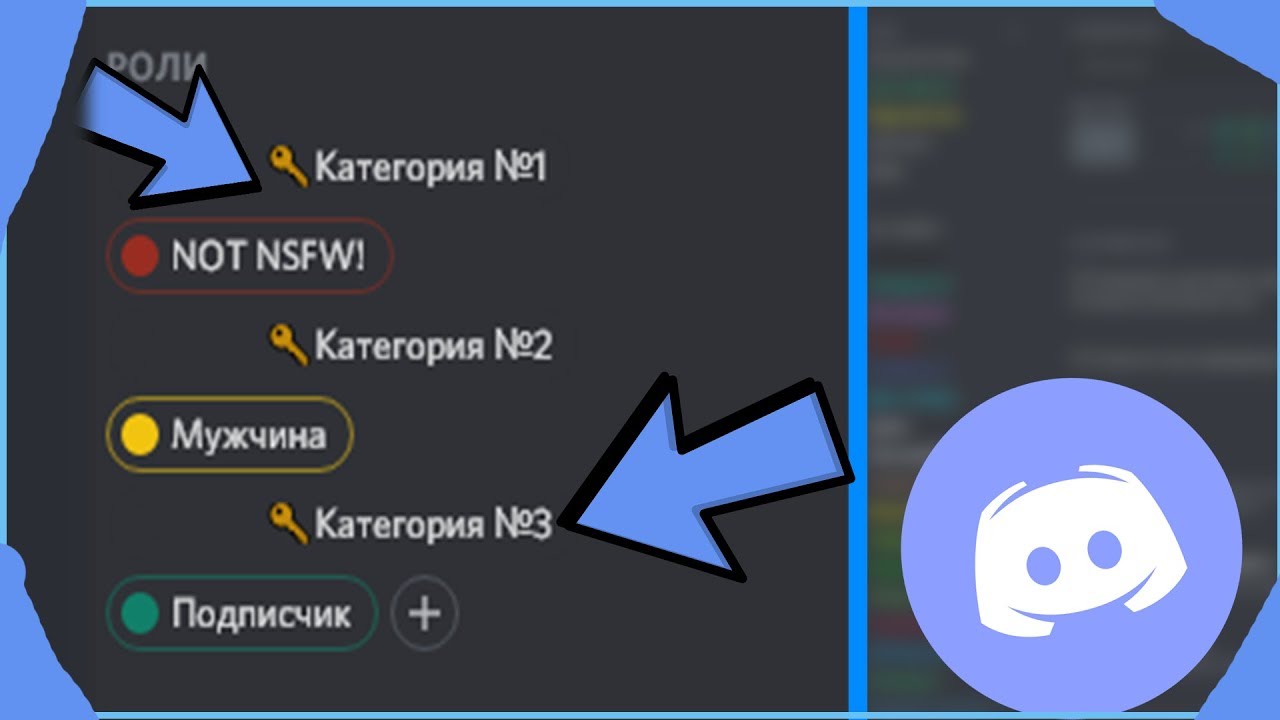
Роли в Дискорд – это настраиваемые метки для классификации пользователей на сервере. Владельцы могут создать одну роль, задать ей определенные привилегии, а после выдать ее нескольким пользователям. То есть, чем их больше, тем гибче настройка.
Кстати, у одного пользователя может быть несколько таких меток, привилегии которых суммируются. Но, по сути, распределение привилегий – это функция второстепенной важности. Обычно функция используется для распределения пользователей по группам и предоставления доступа к каналам. Плюс всякие плюшки, как отметка цветом и группировка в списке участников. В общем, незаменимый функционал.
Как создать
Дабы не огорчать вас позже, скажем сразу: чтобы создавать роли, необходимо быть либо владельцем сервера, либо админом с нужными привилегиями. Если ваш аккаунт соответствует этим требованиям, то читайте дальше.
Добавление
Как вы поняли, изначально в новом сервере не будет никаких ролей, а все новоприбывшие будут равноправны.
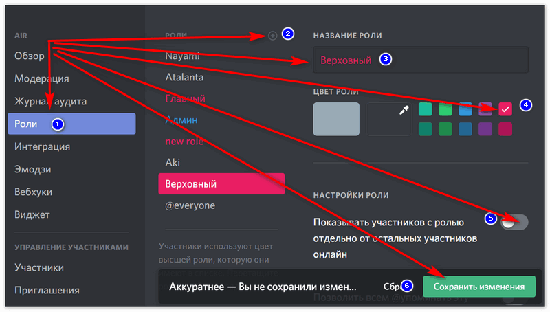
Чтобы исправить это и добавить роль, следуйте алгоритму ниже:
- Кликните правой кнопкой мыши по значку сервера.
- Наведите мышь на пункт «Настройки сервера», а после в открывшемся подменю выберите «Роли».
- Нажмите синюю кнопку «Создание роли».
- Введите все обязательные и не обязательные поля. О том, за что отвечает каждое из них, читайте ниже.
- Нажмите появившуюся кнопку «Сохранить изменения».
По сути, примерно такой же алгоритм будет, если пользователь решит настроить сервер на телефоне. Единственное отличие: вместо того, чтобы нажимать ПКМ (которой нет на телефоне) по названию сервера, достаточно кликнуть по треугольнику возле названия.
Название
Итак, первое, что необходимо указать (единственный обязательный параметр при настройке) – это название. Оно будет отображаться в качестве названия категории в списке участников справа, а также при наведении на пользователя. Примечательно, что если немного поэкспериментировать, то можно найти на просторах интернета невидимые символы, с помощью которых делается название-невидимка. О том, как это сделать, читайте здесь.
Кстати, Дискорд позволяет создавать несколько ролей с одинаковыми названиями, но делать так не стоит, дабы не запутаться самому и не запутать пользователей. Именно по названию будет обращение к носителям роли (например, @role).
Если не совсем понятно, как должно выглядеть название, то рекомендуем посмотреть примеры на другом сервере. На крупных серваках часто используются прикольные названия, точно объясняющие суть. Самый банальный пример: в музыкальной группе можно распределить названия по типу: «джазисты», «меломаны», «дирижеры», «тусовщики».
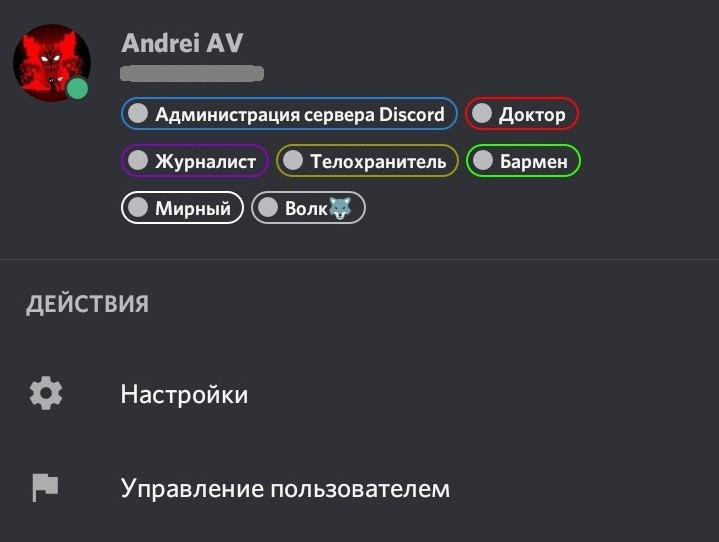
Цвет
Первый не обязательный параметр позволит буквально заразить ваш сервер скитлзтрянкой (разноцветная мания). Если выдать разным ролям разные цвета, то никнеймы их носителей будут также менять цвета. В итоге, чат будет больше похож на радугу или раскраску, что добавит некой забавной атмосферы.
Примечательно, что цвета не придерживаются определенного шаблона. То есть не надо выбирать из 5 возможных, а указать любой из цветовой палитры. Также к ролям, помимо цвета, можно добавить и картинку, но эта возможность платная. Даже если вы серьезный человек, добавить цвета – это хорошая идея. Так будет легче обнаружить нужного пользователя.

Права
И, как мы говорили, главная особенность функции – это делегирование полномочий. Их в этом разделе довольно много. Например, можно запретить отдельным пользователям даже печатать сообщения, в то время как другим дать возможность закрыть целые каналы и заблокировать других участников. Чтобы выдать определенное право, необходимо изменить положение переключателя в состояние «Вкл.» (пометится зеленым).
Будьте осторожны, отменить серьезные косяки пользователей с лишними правилами будет проблематично. Также в самом конце имеется параметр «Администратор». Он имеет такие же полномочия, как и владелец.
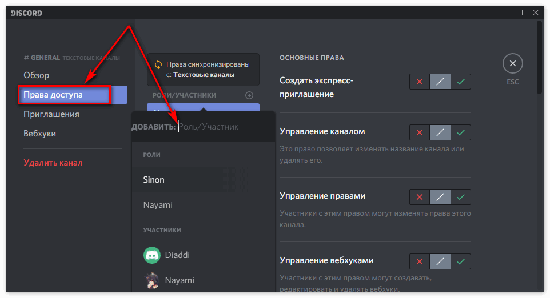
Иерархия ролей
Как мы говорили выше, одному пользователю можно выдавать несколько ролей с разными правами доступа. В таком случае, они будут суммироваться между собой. Разумеется, если дать пользователю роль администратора, то в остальных попросту пропадет необходимость. А вот, например, одна роль дает права на посещение одного канала, а вторая – на посещение другого. В итоге при их склейке на одном участнике последний получит доступ к обоим каналам. Такой подход позволяет строить многоуровневые системы.

Каким образом присвоить параметры участнику чата
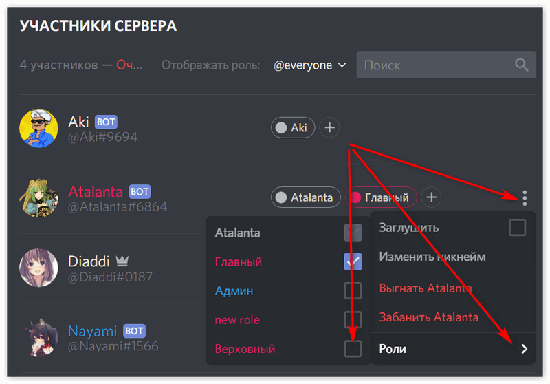
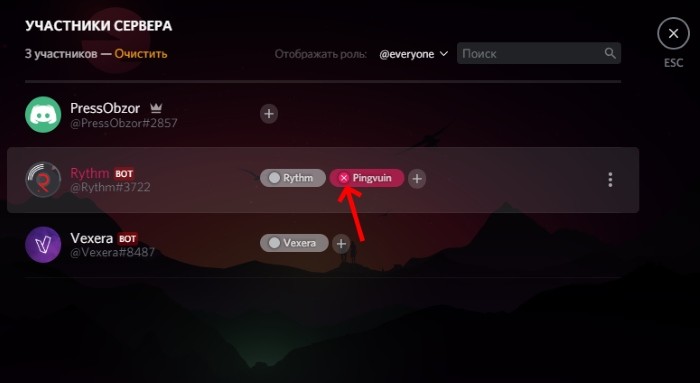
Итак, как вы могли заметить, после создания роли участники почему-то не стали раскрашиваться в выбранные цвета, а в их профиле не отображаются изменения. Разумеется, так как параметры только созданы, их еще нужно присвоить участникам. Это можно сделать двумя способами.
- Нажмите на никнейм участника в правом меню со списком участников.

- Нажмите на плюсик под надписью «Роли».
- Выберите, какие параметры присвоить пользователю.
- Повторите операцию, если нужно выбрать варианты.
- Вернитесь в окно настроек роли. Для этого кликните по названию сервера, выберите «Настройки сервера».
- Откройте уже созданный экземпляр.
- Перейдите в раздел «Участники».
- Добавьте участников, которым нужно выдать созданные параметры.

Готово. Таким образом, к слову, можно самому получить права, да только зачем? Кстати, при необходимости, можно автоматически выдавать роли при входе, но для этого придется установить Dyno Bot-а. А так, по умолчанию, все участники присоединяются под @everyone.
Представим практический пример использования этого функционала: представьте, что нужно создать голосовой канал с диджеем, который будет менять музыку. Проблема в том, что остальные в этом канале могут переглушить диджея голосами. В таком случае просто выдаем диджею права на включение микрофона, а у остальных их забираем. Готово.
Благодарим за прочтение.