Вставка рисунков, фигур и т. д.
На вкладке Вставка находятся параметры для добавления различных типов контента, разместив которые можно создавать отличные слайды.
Выберите элемент для вставки: таблица, рисунок, фигура, значки или ссылка.
- Рисунки можно добавлять из своего устройства, OneDrive или результатов поиска Bing в Интернете.
- Таблицы, фигуры или графические элементы SmartArt можно выбрать в раскрывающихся меню, связанных с каждой кнопкой.
- При нажатии кнопки Значки открывается меню, где можно найти более 400 значков, а затем вставить и изменить их.
- Вы можете вставлять Видео из Интернета путем ввода URL-адреса в предоставленное поле.
При перемещении элементов отображаются смарт-направляющие, помогающие выровнять и разместить элементы.
Вы можете добавлять прямые ссылки на слова или объекты, чтобы их можно было щелкать. Выделите объект или слово и нажмите кнопку Ссылка.
Создание рисунка с помощью объединения и слияния фигур
PowerPoint для Microsoft 365 PowerPoint для Microsoft 365 для Mac PowerPoint 2021 PowerPoint 2021 для Mac PowerPoint 2019 PowerPoint 2019 для Mac PowerPoint 2016 PowerPoint 2016 для Mac PowerPoint 2013 Еще. Меньше
Иногда среди встроенных фигур или фигур по умолчанию нет подходящих. Можно объединять фигуры для создания нужного изображения. Также можно использовать функцию Начать изменение узлов, чтобы изменить фигуру.

Длительность: 4:07. Создайте собственное изображение, объединяя и группируя фигуры.
Объединение фигур
- Выберите фигуры, которые нужно объединить: нажимайте и удерживайте клавишу CTRL, пока вы выбираете каждую фигуру по очереди. (Если не выбрать фигуры, то кнопка Объединить фигуры на шаге 2 будет неактивна.)
- На вкладке Формат фигуры в группе Вставка фигур выберите Объединить фигуры , чтобы просмотреть меню параметров слияния.
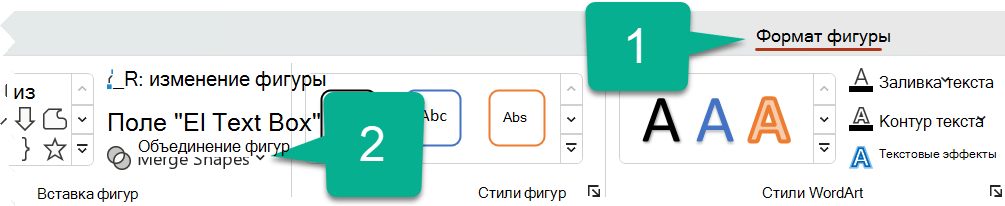
- Выберите нужный параметр Объединить. В следующей таблице показано влияние каждого параметра на выборку из двух кругов, которые немного перекрываются, например:

| Параметр | Result (Результат) |
|---|---|
| Союза |  |
| Пересекаются |  |
| Фрагмент |  |
| вычесть |  |
| Объединить |  |
Обратите внимание, что порядок выбора фигур для слияния может повлиять на отображаемые параметры. Если вас не устраивает набор возможных вариантов, начните сначала: отмените выделение фигур, затем повторите эту процедуру, но в первую очередь выберите не ту же самую фигуру, что и в прошлый раз, а другую.
Использование функции «Начать изменение узлов» для изменения фигуры
- Выделите фигуру, которую нужно изменить.
- На панели инструментов выберите вкладку Формат фигуры и в группе Вставка фигуры выберите Изменить фигуру >Изменить точки.
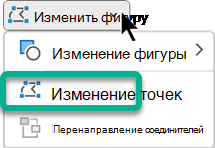
- Чтобы изменить фигуру, передвиньте черные узлы изменения. Белые квадратные узлы изменения используются для изменения кривизны линий между двумя черными узлами изменения.
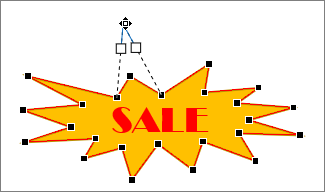 Работать с узлами изменения проще, если к фигуре не применена заливка или стиль. По завершении добавьте нужную цветовую заливку или эффекты.
Вот подробное видео с различными способами изменения узлов. Видео было создано для более ранней версии PowerPoint, но процедура одинакова.
Повторное использование пользовательской фигуры в другом приложении Office
Если нужно использовать созданную фигуру позже, щелкните ее правой кнопкой мыши и выберите Сохранить как рисунок. Укажите имя рисунка и сохраните его на компьютере.
Чтобы вставить этот рисунок в другом приложении Office, откройте это приложение и выберите Вставка > Рисунки. Найдите файл рисунка на компьютере, выберите его и нажмите кнопку Вставить.
Объединение фигур
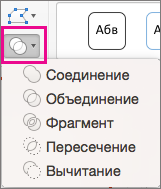
- Выберите фигуры, которые нужно объединить. Чтобы выбрать несколько фигур, нажмите и удерживайте клавишу SHIFT. Появится вкладка Формат фигуры. Обратите внимание, что эта вкладка появляется, только когда выбрана фигура.
- На вкладке Формат фигуры щелкните пункт Объединить фигуры и выберите нужный вариант. Последовательность выбора объединяемых фигур может повлиять на доступные варианты объединения. Если вас не устраивает набор возможных вариантов, начните сначала: отмените выделение фигур, затем повторите эту процедуру, но в первую очередь выберите не ту же самую фигуру, что и в прошлый раз, а другую.
Использование команды «Начать изменение узлов» для изменения фигуры
- Выберите фигуру, которую нужно изменить. Появится вкладка Формат фигуры. Обратите внимание, что эта вкладка появляется, только когда выбрана фигура.
- На вкладке Формат фигуры выберите команду Изменить фигуру >Начать изменение узлов.
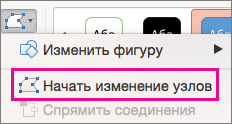
- Чтобы изменить фигуру, передвиньте черные узлы изменения. Белые квадратные узлы изменения используются для изменения кривизны линий между двумя черными узлами изменения.
Совет: Работать с узлами изменения легче, если к фигуре не применены заливка или стиль. Поэтому добавляйте эффекты заливки или окрашивания после того, как завершите изменять узлы.
Повторное применение пользовательской фигуры в другой программе Office
Если вы хотите использовать фигуру позже:
- Щелкните его правой кнопкой мыши и выберите команду Сохранить как рисунок. Сохраните файл в папке на устройстве.
- Чтобы вставить рисунок в другой документ, откройте его, а затем выберите Вставить >Рисунки, а затем найдите рисунок и нажмите кнопку Вставить.
Практика с PowerPoint: как вставить одно изображение в несколько фигур
На последних корпоративных семинарах мне часто стали задавать вопросы о том, как нарисовать какие-то (относительно) сложные вещи, но часто не хватает времени их разобрать. Поэтому делать наглядные видео-ответы проще ��
Ну и если видео полезное, ставьте «лайк» и подписывайтесь на YouTube, так у меня будет мотивация записывать что-то еще ��
- #PowerPoint
- #дизайн презентаций
Как разместить изображение внутри формы PowerPoint
PowerPoint это все о визуальном представлении информации. Вы можете поместить различные картинки – от реальных изображений до форм буфера обмена – в любую презентацию, чтобы привлечь внимание своей аудитории.
Повысить привлекательность формы PowerPoint с помощью рисунка
Усовершенствуйте свой слайд с помощью формы PowerPoint. А еще лучше, почему бы не разместить изображение вашего продукта в той же форме? Вот как это сделать.
- Откройте новую презентацию PowerPoint или ту, которая находится в разработке.
- Выберите слайд для формы изображения.
- Нажмите на вкладку Вставить на ленте.
- В разделе «Иллюстрации» нажмите кнопку Фигуры . Это покажет раскрывающийся список выбора формы.
- Нажмите на форму, которая соответствует вашим потребностям.
Нарисуйте фигуру на слайде PowerPoint
- После того, как вы выбрали желаемую форму, щелкните и перетащите указатель мыши на ту часть слайда, где она должна быть расположена.
- Отпустите мышь, когда вы будете довольны формой.
- Измените размер или переместите форму, если необходимо.
Если вы недовольны выбором формы, просто выберите ее и нажмите клавишу Удалить на клавиатуре, чтобы удалить ее из слайда. Затем просто повторите предыдущие шаги с новым выбором формы.
Параметры заполнения
- Нажмите на форму на слайде, чтобы выбрать его, если вы еще этого не сделали.
- С правой стороны обратите внимание, что инструменты рисования находятся над лентой.
- Эта кнопка «Инструменты для рисования» является контекстной вкладкой, которая при нажатии активирует отдельную ленту с параметрами, относящимися конкретно к чертежным объектам.
- Нажмите кнопку Инструменты рисования .
- Нажмите кнопку Форма заливки , чтобы открыть раскрывающийся список параметров.
- В показанном списке нажмите Изображение . Откроется диалоговое окно Вставить картинку .
Вставить или связать изображение внутри фигуры
Это просто хорошая домашняя работа – хранить все объекты (будь то картинки, звуки или видео) в одной папке, содержащей вашу презентацию.
Эта привычка позволит вам просто скопировать/переместить всю папку в новое место на вашем компьютере или даже на другом компьютере и знать, что все элементы вашей презентации не повреждены. Это особенно важно, когда вы предпочитаете связывать файлы, а не вставлять их в презентацию.
Как вставить изображение в форму PowerPoint
- В диалоговом окне «Вставка изображения» найдите нужное изображение на своем компьютере.
- Нажмите на файл изображения, чтобы вставить (и вставить) его в форму.
- ИЛИ
- Для других вариантов:
- Нажмите на пустую область диалогового окна “Вставить изображение”. (Это позволит вам сделать следующий шаг).
- Наведите указатель мыши на нужный файл изображения (не нажимайте на файл). Это выберет файл изображения, но пока не вставит его.
- Нажмите стрелку раскрывающегося списка рядом с кнопкой «Вставить».
- Выберите Вставить картинку или один из вариантов Ссылка , как описано ниже.
Нужно ли ссылаться на изображение или вставлять его в форму PowerPoint?
После открытия диалогового окна «Вставка изображения» у вас есть три варианта выбора, когда вы помещаете изображение в форму PowerPoint. Все три варианта выглядят одинаково для зрителя, но имеют разные свойства.
- Вставить . Этот параметр не требует пояснений. Вы просто вставляете картинку внутри фигуры. Изображение будет встроено в презентацию PowerPoint и всегда останется в слайд-шоу. Однако, в зависимости от разрешения выбранной вами картинки, этот метод может значительно увеличить размер файла вашей презентации.
- Ссылка на файл . Этот параметр фактически не помещает изображение в форму. Когда вы найдете изображение на своем компьютере и выберите опцию «Ссылка на файл», изображение появится внутри фигуры. Однако, если файл изображения будет перемещен в новое место, изображение не будет отображаться в слайд-шоу и будет заменено небольшим красным X .
Существует два хорошие новости при использовании этого метода:- Результирующий размер файла значительно меньше.
- Если исходный файл изображения будет расширен, изменен в размере или иным образом изменен, обновленное изображение заменит изображение в вашем файле, так что ваша презентация всегда будет актуальной.
- Вставка и ссылка . Этот третий вариант выполняет обе задачи, как указано выше. Он встраивает изображение в презентацию, а также обновляет изображение в случае каких-либо изменений в оригинале. Однако:
- Имейте в виду, что размер файла будет значительно увеличен при использовании изображения с высоким разрешением.
- Если исходное изображение будет перемещено в более новое место, последняя версия изображения будет отображаться в вашей презентации.
Образец изображения
Это изображение показывает пример изображения в форме PowerPoint.