Как пересылать письма Gmail в виде вложений

Часто бывают ситуации, когда разумнее отправить одно электронное письмо с несколькими вложениями, а не пересылать бесконечные цепочки бесед. Теперь облачный сервис G Suite поддерживает в Gmail новую функцию, с помощью которой Вы сможете прикреплять электронные письма к другим электронным письмам, не загружая их. Получив такое сообщение, адресат сможет напрямую открывать прикрепленные письма.
- Как отсылать электронные письма вложением
- Как отвечать на письма, которые пришли во вложении
Как отсылать электронные письма вложением
Теперь Вы можете отправлять большее количество информации в одном компактном письме. Чтобы добавить электронные письма в виде вложений, Вам нужно просто выделить их и перетащить в открытое новое электронное письмо, так, как показано на рисунке ниже. Все письма теперь прикреплены к Вашему сообщению, и на них можно ответить.
Есть еще один способ пересылки писем. Выберите письма, которые Вы хотите переслать. Нажмите на три точки в верхнем правом углу. В раскрывшемся меню выберите Переслать как вложение (Forward as attachment). Все очень просто.

Как отвечать на письма, которые пришли во вложении
Если Вы хотите ответить на любое из прикрепленных писем/веток, просто нажмите на маленькое квадратное поле в верхнем правом углу письма, и Вы увидите поле для ответного письма. К этому письму Вы также можете прикрепить другие письма, просто перетащив их в это поле.

После того, как Вы прикрепите к основному письму другие письма, они будут конвертированы в файлы .eml. Если Вы кликните по этим файлам, они откроются в новых отдельных окнах, как отдельные ветки электронной почты, на которые можно будет ответить. Вы можете отправить столько вложений электронной почты, сколько захотите.
Важно! Эта функция доступна для пользователей G Suite только с 13 января 2020 года.
Изображение: © Aleksey Boldin.
Контент нашего сайта создается в сотрудничестве с экспертами в области IT и под руководством основателя CCM.net Жана-Франсуа Пиллу. CCM — ведущий международный сайт о технологиях, доступный на 11 языках.
Добавить вложение в письмо
Когда вы рассылаете прайс-листы или другую информацию в массовой рассылке, кажется удобным сделать вложение в письмо. Но у вложения больше недостатков, чем преимуществ:
- вложение увеличивает вес письма, что плохо сказывается на доставляемости рассылки;
- некоторые почтовые клиенты проверяют файлы на вирусы и считают даже самые проверенные файлы подозрительными;
- невозможно отследить, посмотрели ли получатели вложение, скачали ли файл.
Потому мы рекомендуем вместо вложения в письмо разместить файл на своем сайте или во внешнем облачном хранилище типа Google Drive. А в письме вставить ссылку на файл.
- можно отследить, какие адресаты скачали файл;
- нет ограничений на размер файла;
- можно отредактировать файл или настроить доступ к нему после отправки рассылки;
- увеличиваются шансы на успешную доставку писем во «Входящие». Почтовые сервисы не будут блокировать рассылку из-за подозрительных файлов;
- размер файла никак не влияет на скорость доставки. Файл хранится в облаке, а ссылка в письме весит всего несколько байт.
Если вам всё-таки необходимо добавить вложение в письмо, вот инструкция как это сделать.
Как добавить вложение
Вложения можно добавить на последнем шаге перед отправкой рассылки.
На последнем шаге «Отправить рассылку» внизу страницы находим раздел «Вложения», раскрываем его и нажимаем кнопку «Добавить файл».
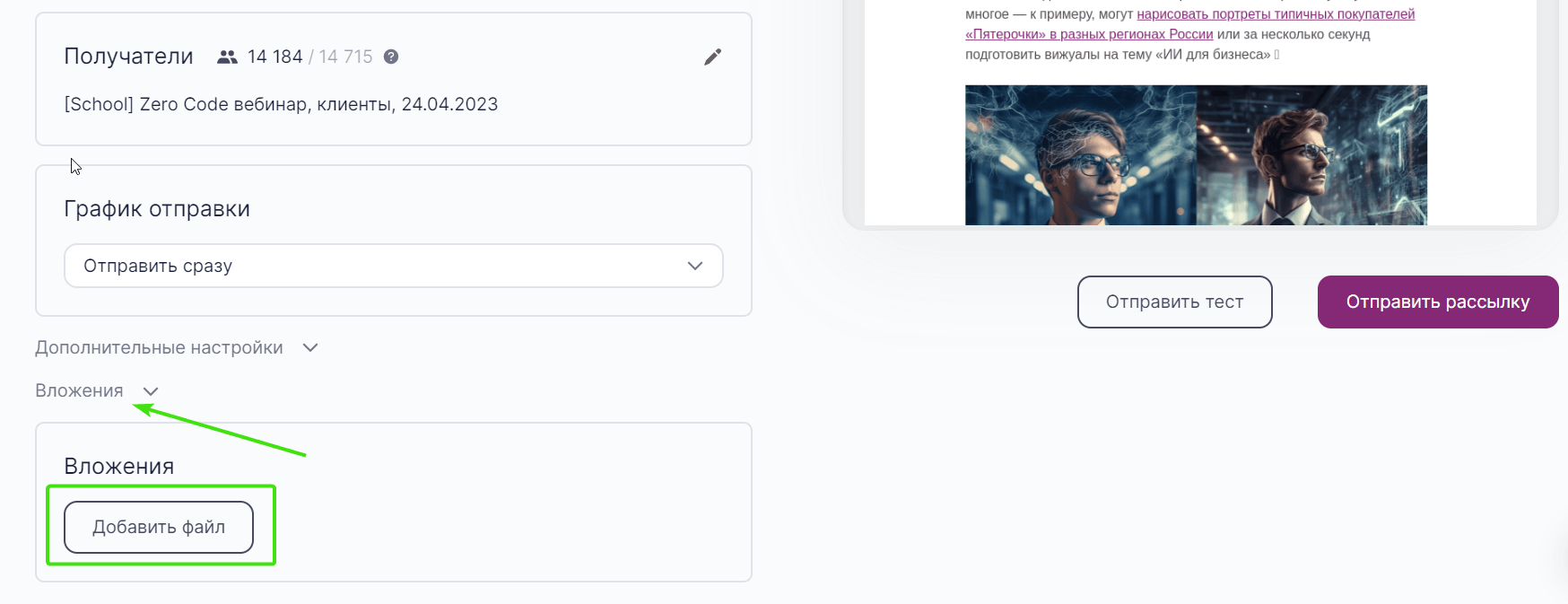
Выбираем на компьютере файл и добавляем его. Если нужно добавить другие вложения, нажимаем кнопку «Добавить файл» еще раз и добавляем другой файл. Здесь же видим размеры добавленных файлов.
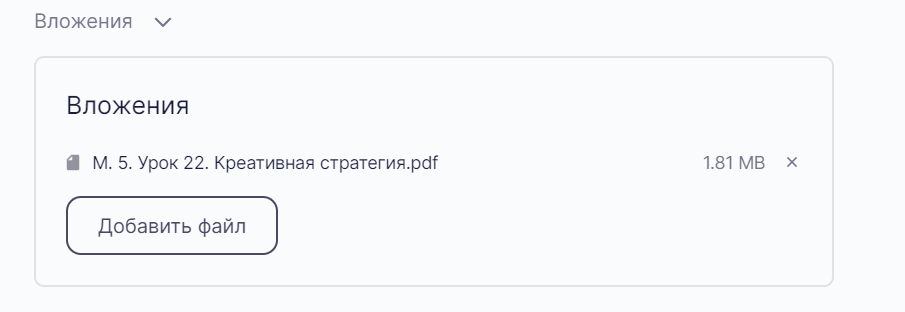
Готово. Вложения добавлены.
Лимит на размер прикрепляемых файлов — 5 Мб. Если во вложении несколько файлов, считается их суммарный размер.
Как добавить ссылку на файл в письмо
Где хранить файл
Вы можете разместить файл на своём сайте или в облачном хранилище. Самые популярные сервисы:
Размещаем файл в облачном хранилище
Рассмотрим на примере «Google Диска».
Нам понадобится аккаунт в Google. Если аккаунта нет, создайте его и авторизуйтесь.
После входа в «Google Диск» нажимаем правой кнопкой мыши на пустом месте и выбираем «Загрузка файлов».
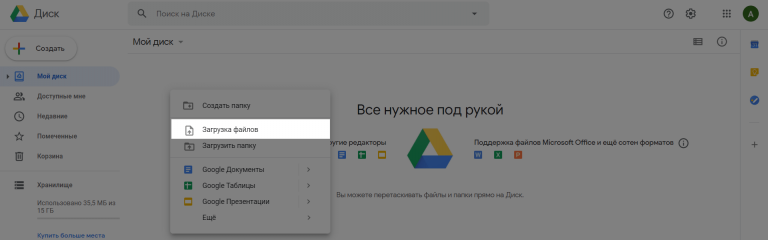
Выбираем файл на компьютере. Файл появляется в списке.

Кликаем на файле правой кнопкой мыши и выбираем «Открыть доступ».
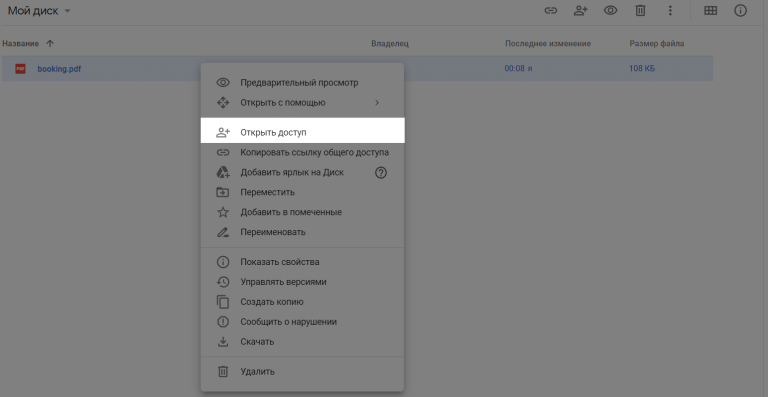
Здесь переходим в раздел «Скопируйте ссылку», нажимаем на «Доступ ограничен.» и меняем на «Доступные пользователям, у которых есть ссылка». Так получатели письма смогут скачать файл по ссылке. Нажимаем «Готово».
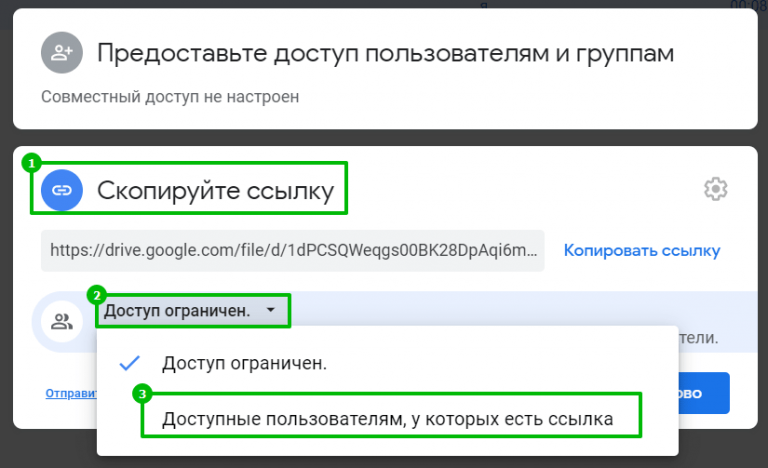
Здесь можно выбрать уровень доступа:
- Читатель — доступ только для просмотра.
- Комментатор — доступ для комментирования.
- Редактор — доступ для редактирования.
Оставляем «Читатель». Этого уровня доступа достаточно, чтобы подписчики могли скачать файл.
Нажимаем «Копировать ссылку».
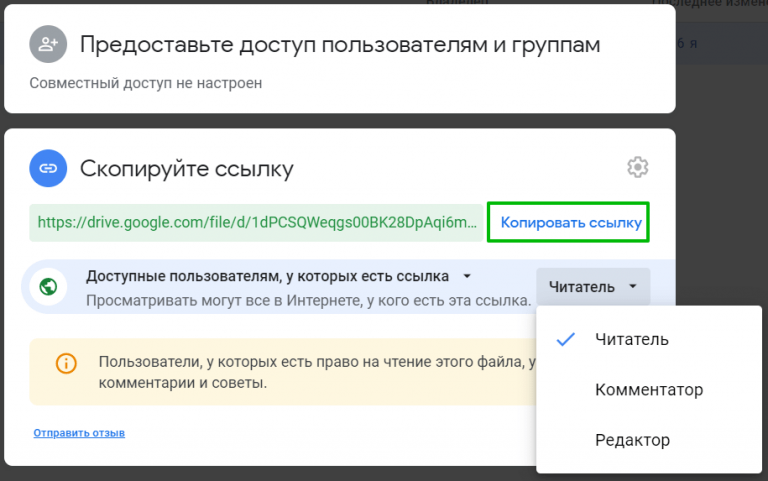
Ссылка скопирована в буфер обмена.
Важно!
Если перейти по ссылке в таком виде, сначала откроется предпросмотр файла в Google. Для скачивания файла нужно будет нажать на кнопку. Если вы хотите, чтобы файл скачивался сразу по прямой ссылке из письма, используйте такой способ:
1. Берём скопированную ссылку, например
https://drive.google.com/file/d/1dPCSQWeqgs00B7uniAq780zrY8idnXZ/view?usp=sharing
2. Выделяем и копируем значение id — набор символов между ..d/ и /view.
https://drive.google.com/file/d/1dPCSQWeqgs00B7uniAq780zrY8idnXZ/view?usp=sharing
3. В итоге получаем
1dPCSQWeqgs00B7uniAq780zrY8idnXZ
4. Вставляем этот id в конце ссылки
https://drive.google.com/uc?export=download&id=
5. Получится так:
https://drive.google.com/uc?export=download&id=1dPCSQWeqgs00B7uniAq780zrY8idnXZ
Теперь при переходе по этой ссылке скачивание файла начнётся автоматически, без предварительного просмотра.
В данном случае используем прямую ссылку с мгновенным скачиванием.
Добавляем ссылку на файл в письмо
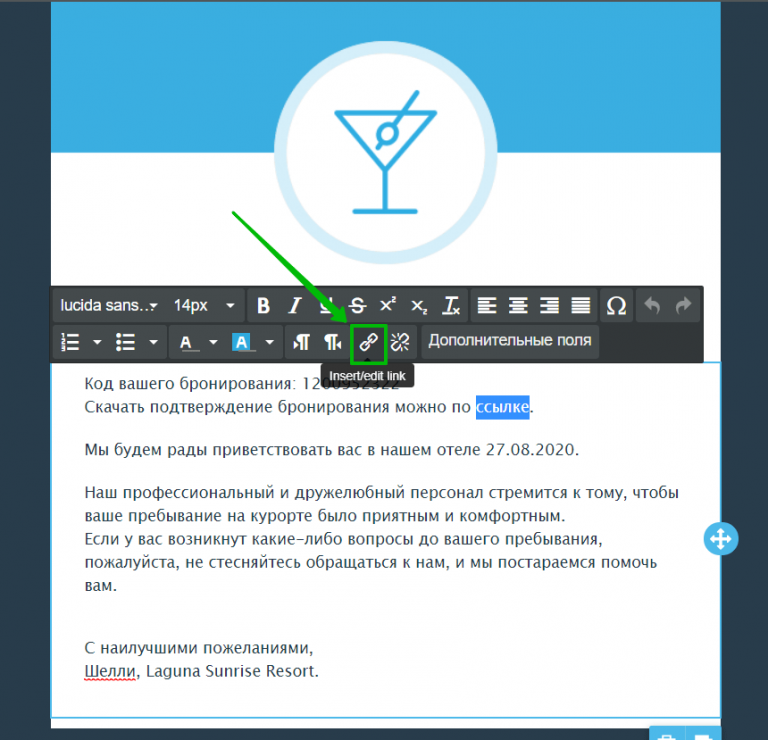
Выделяем текст, который нужно сделать ссылкой. На панели инструментов нажимаем «Вставить/редактировать ссылку» («Insert/edit link»).
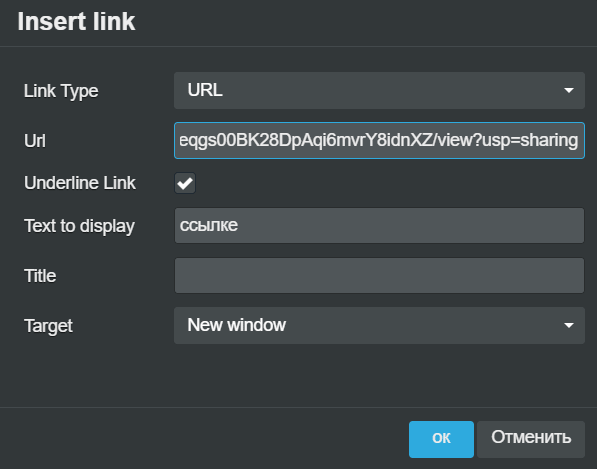
В поле «Link Type» оставляем «URL».
В поле «Url» вставляем скопированную из «Google Диска» ссылку.
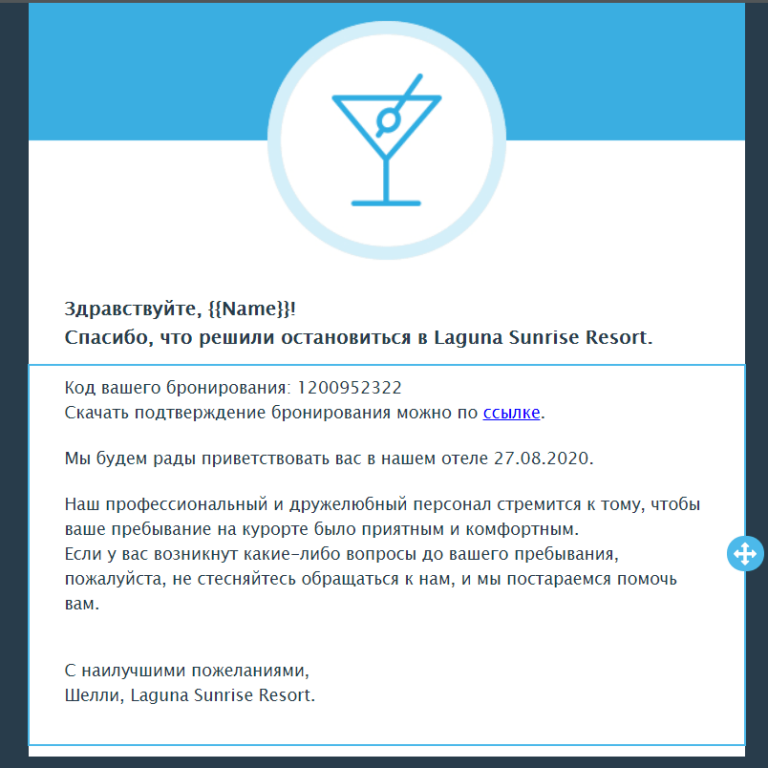
Теперь сделаем кнопку с такой же ссылкой.
Добавляем блок «Кнопка». Кликаем на него. На панели слева, во вкладке «Содержимое», вставляем ссылку в поле «URL».
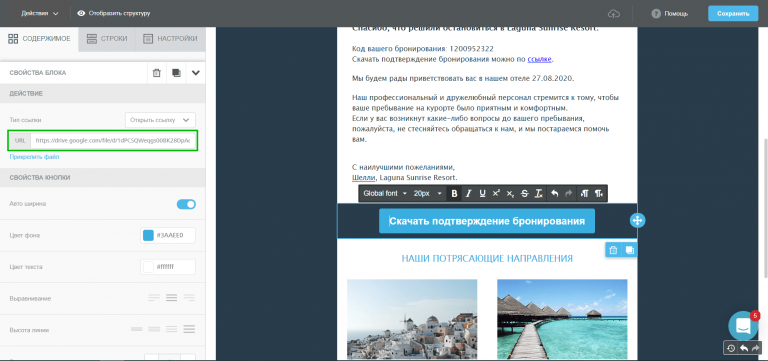
Так выглядит скачивание файла в полученном письме.
Ответ на письма, пересылка писем и получение ответов в приложении «Почта» на Mac

Ответ на письма или пересылка писем. Если исходное сообщение содержало вложения, Вы можете выбрать, нужно ли их включать.
Ответ на письма или пересылка писем
- В приложении «Почта» на компьютере Mac выберите письмо в списке. Чтобы включить в ответ только часть исходного сообщения, выберите текст, который необходимо включить. Если выбрать верхнее сообщение разговора, будут выбраны все сообщения разговора.
- Наведите указатель на заголовок сообщения, затем нажмите одну из указанных ниже кнопок.
- «Ответить»
 , чтобы ответить только отправителю.
 - «Ответить всем»
 , чтобы ответить отправителю и другим получателям.
 - «Переслать»
 , чтобы выбрать новых получателей.
- «Ответить»
При необходимости Вы можете добавлять и удалять получателей.
- Как добавить панель цитирования к Вашему тексту. Выберите пункт меню «Формат» > «Уровень цитаты» > «Увеличить» или «Формат» > «Уровень цитаты» > «Уменьшить». При этом также изменяется уровень цитаты, на котором отображается выбранный текст.
- Как вставить текст в виде цитаты. Выберите пункт меню «Правка» > «Вставить как цитату».
- Включить вложенные файлы. Нажмите кнопку «Включить вложенные файлы»
 на панели инструментов окна сообщения или выберите пункт меню «Правка» > «Вложения» >«Включать вложенные файлы оригинала в ответ».
 - Не включать вложенные файлы. Нажмите кнопку «Не включать вложенные файлы»
 на панели инструментов окна сообщения или выберите пункт меню «Правка» > «Вложения» >«Удалить вложенные файлы».
 - Выбор настроек вложений для всех ответов. Выберите «Правка» > «Включать вложения с ответами», затем выберите нужный вариант.
 .
.Чтобы никогда не включать исходные сообщения в текст ответов, выберите меню «Почта» > «Настройки», нажмите «Создание сообщения», затем снимите флажок «Цитировать текст оригинала сообщения».
Ответ из уведомления приложения «Почта»
В уведомлении приложения «Почта» на Mac выполните одно из указанных ниже действий.
- Нажмите «Ответить». Ваш ответ будет отправлен всем получателям; чтобы ответить только отправителю, нажмите кнопку «Ответить» на панели инструментов окна сообщения.
- Нажмите в любом месте уведомления, чтобы открыть сообщение, а затем ответьте на него.
Автоматический ответ на письмо или пересылка писем
Вы можете создать фильтр, согласно которому ответ или пересылка будет выполняться автоматически, если приложение «Почта» открыто.
Примечание. Чтобы настроить автоматический ответ на сообщения, когда приложение «Почта» закрыто (например, когда Вы находитесь в отпуске), обратитесь к поставщику учетной записи электронной почты.
- В приложении «Почта» на Mac выберите меню «Почта» > «Настройки», затем нажмите «Фильтры».
- Нажмите «Добавить фильтр», затем введите имя для фильтра.
- Укажите параметр удовлетворения одному или всем условиям.
- Задайте условия автоматической пересылки или ответа на сообщения.
- Нажмите всплывающее меню «Выполнить следующие действия» и выберите нужный вариант:
- Пересылка сообщений. Выберите «Переслать сообщение» в первом всплывающем меню, затем введите адреса электронной почты, на который Вы хотите получать пересылаемые сообщения. Нажмите «Сообщение», затем введите любой текст, сопровождающий пересылаемое сообщение. Например, можно пояснить, что сообщения пересылаются автоматически.
- Ответ на сообщения. Выберите «Ответить» в первом всплывающем меню, нажмите «Ответить текстом сообщения», затем введите ответ. Приложение «Почта» включает в Ваш ответ весь текст исходного сообщения.
- Нажмите «ОК». Обязательно протестируйте созданный фильтр. Если условия слишком широкие, это может привести к непреднамеренной отправке сообщений либо созданию циклов (ответов на отправленные Вами ответы).
Получение напоминания продолжить работу с письмом, на который Вы не получили ответ
Если после отправки сообщения Вы не получаете ответ в течение трех дней, отправленное письмо автоматически перемещается в начало почтового ящика «Входящие», чтобы напомнить Вам продолжить с ним работу.
- Чтобы пропустить предложение продолжить работу с письмом, смахните вправо по сообщению в списке сообщений.
- Чтобы включить или выключить функцию, выберите меню «Почта» > «Настройки», нажмите «Основные», затем установите или снимите флажок для параметра «Показывать предложения для ответов».
Как в mail.ru прикрепить письмо к новому письму в виде вложения?
Можно во входящих отметить нужные письма и в меню «Еще» выбрать «Переслать как вложение», но в этом случае будет создано новое письмо, к которому они приложатся. А мне нужно не создавать абсолютно новое, а ответить на чужое письмо, с той же темой (Re[3]: ***) и к нему сделать вложения.
Лучший ответ
Скачайте письме себе на компьютер:
1) найдите нужное письмо и кликните на него
2) нажмите «Ещё» и в открывшемся окне выберите «Скачать на компьютер»
3) затем прикрепляете скачанное письмо в качестве вложения — выберите «Прикрепить файл» — «из компьютера» — выбрать нужный файл — «Открыть»
Кондрашкин СергейУченик (186) 5 лет назад
В этом случае нет опции «Открыть». Его надо сначала «Скачать» куда-то, а потом окрыть. Это не подходит для деловой переписки.
Русланович Просветленный (38591) Уважаемый, посмотрите когда был оставлен мой ответ — 5 лет назад. Функционал почты с каждым годом меняется.
Остальные ответы
выход один копируешь то писмо и вставляешь в новое и все, а больше никак не сделать))
Alex PhilimonovМудрец (10207) 10 лет назад
а как копировать?
ㅤㅤㅤㅤㅤㅤㅤㅤㅤㅤㅤ ㅤㅤㅤㅤㅤㅤㅤㅤ ㅤㅤㅤㅤㅤㅤㅤㅤ Высший разум (913249) наводишь курсор наэту писанину и жми левую клавишу на мышке и держи ее появится синий текст и веди ск начало доконца потом опусти клавишу,на веди на синию писанину ижми правую клавишу мышки откроется окно жми копировать и все потом жми правую клавишу откроется окно нажми вставить и все дальше поймешь,примерно так )) Можно во входящих отметить нужные письма и в меню «Еще» выбрать «Переслать как вложение», но в этом случае будет создано новое письмо, к которому они приложатся. А мне нужно не создавать абсолютно новое, а ответить на чужое письмо, с той же темой (Re[3]: ***) и к нему сделать вложения.
Скачайте письмо себе на комп, а потом прикрепляйте.
Alex PhilimonovМудрец (10207) 10 лет назад
А как скачать?
Тейминэ Лашкари Искусственный Интеллект (286096)
 |
Для того чтобы скачать письмо, нажмите «Ещё», а в выпадающем списке выберите «Скачать на компьютер». После чего письмо в формате *.eml будет сохранено на вашем ПК.