Как ввести iPhone в режим DFU. 3 способа для старых и новых айфонов

В закладки
Смартфоны Apple работают очень стабильно и редко нуждаются в восстановлении прошивки. Однако, иногда возникает необходимость вернуть iPhone к заводскому виду, чтобы избавиться от глюков после неудачного обновления ПО или системного сбоя.
Для этого пригодится DFU режим.
? Спасибо re:Store за полезную информацию. ?
DFU режим (Device Firmware Update) — это низкоуровневый режим обновления прошивки iPhone. При его включении смартфон будет распознан компьютером для восстановления iOS. Сам iPhone при этом не будет загружать графическую оболочку системы и реагировать на нажатия кнопок.
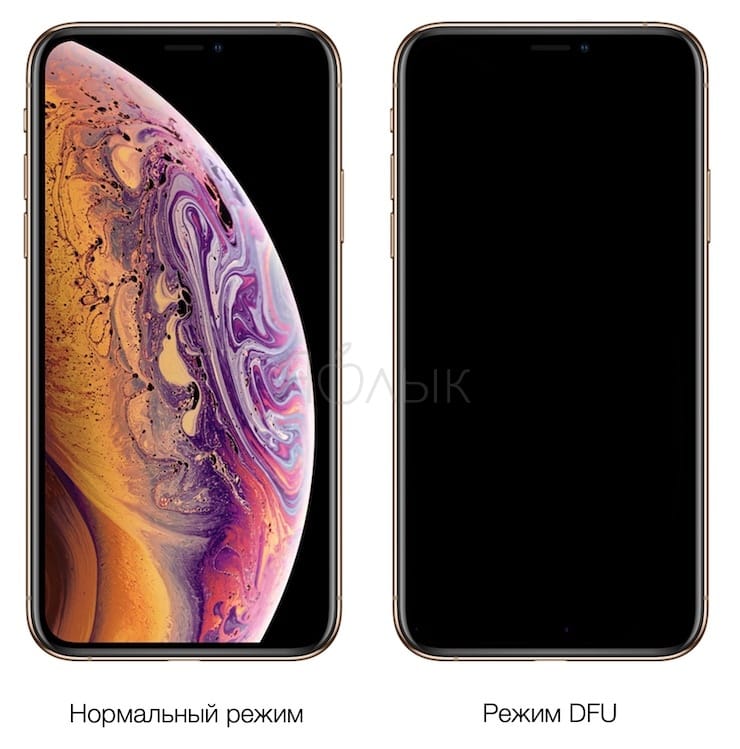
Очень часто режим DFU путают с режимом восстановления (Recovery mode). Внешне их легко отличить, в режиме DFU на экране iPhone нет никаких обозначений, а в режиме восстановления увидите индикатор подключения к компьютеру.
Recovery Mode это режим восстановления iOS программным методом. Данные при этом остаются на месте, а системные файлы восстанавливаются из оригинальной прошивки или бекапа.
Режим DFU это восстановление iOS в режиме загрузчика, при котором все файлы стираются и перезаписываются данными из оригинальной прошивки.
Условно Recovery Mode можно сравнить с загрузкой бекапа Time Machine, а режим DFU с полной переустановкой операционной системы.
Как войти в DFU-режим на iPhone с физической кнопкой Home
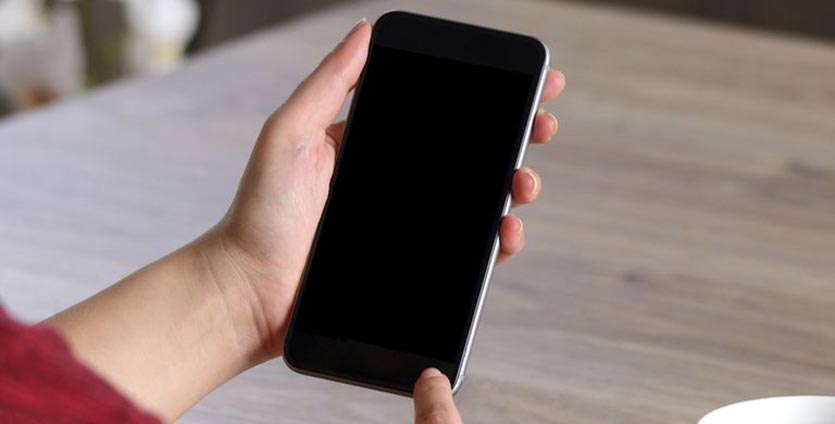
Все старые модели смартфонов Apple до iPhone 6s и iPhone SE включительно имеют физическую кнопку Домой. На них вход в DFU осуществляется следующим образом:
1. Подключаем смартфон к компьютеру при помощи кабеля.
2. Выключаем iPhone.
3. Когда экран потухнет, зажимаем кнопку питания на 3 секунды.
4. Зажимаем кнопку Домой, при этом продолжаем держать нажатой кнопку питания.
5. Через 10 секунд отпускаем кнопку питания и продолжаем держать кнопку Домой еще 5 секунд.
Черный экран смартфона будет свидетельствовать о входе в DFU. Яблоко на экране сигнализирует о начале загрузки iOS, придется повторить процедуру заново.
Для выхода из режима DFU нужно зажать кнопки Домой и Power на 10 секунд.
Как войти в DFU-режим на iPhone с сенсорной кнопкой Home
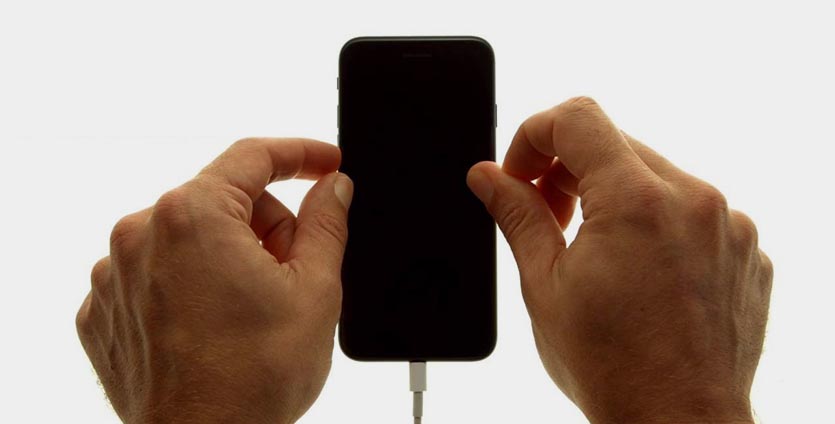
В смартфонах с влагозащитой купертиновцы отказались от физической кнопки на передней грани смартфона. Ее заменила сенсорная клавиша. Процедура перехода в DFU режим стала немного отличаться:
1. Подключаем смартфон к компьютеру при помощи кабеля.
2. Выключаем iPhone.
3. Когда экран потухнет, зажимаем кнопку питания на 3 секунды.
4. Зажимаем кнопку уменьшения громкости, при этом продолжаем держать нажатой кнопку питания.
5. Через 10 секунд отпускаем кнопку питания и продолжаем держать кнопку уменьшения громкости еще 5 секунд.
Черный экран смартфона будет свидетельствовать о входе в DFU. Яблоко на экране сигнализирует о начале загрузки iOS, придется повторить процедуру заново.
Для выхода из режима DFU нужно зажать кнопки уменьшения громкости и Power на 10 секунд.
Как видите, процесс входа и выхода в данный режим отличается лишь использованием клавиши громкости вместо кнопки Домой.
Вот видеоинструкция для моделей с физической и виртуальной кнопкой Домой.
Как войти в DFU-режим на iPhone с Face ID
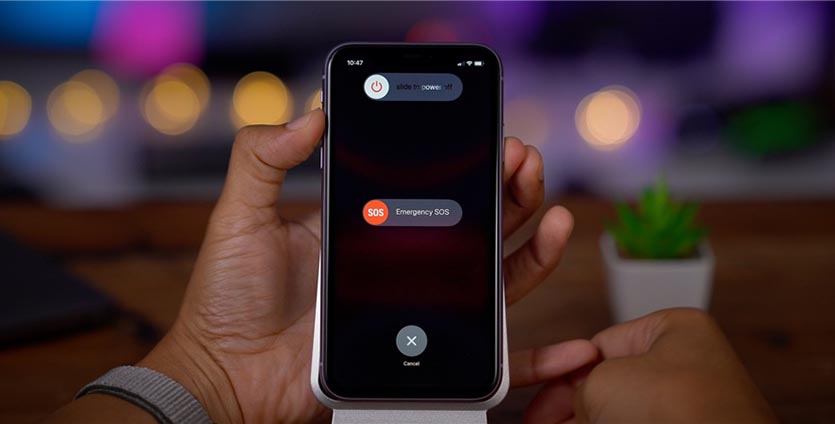
С выпуском iPhone X в Apple вовсе отказались от кнопки на лицевой стороне смартфона, а переход в режим DFU немного усложнили:
1. Подключаем смартфон к компьютеру при помощи кабеля.
2. Поочередно нажимаем кнопку увеличения громкости, затем кнопку уменьшения громкости и зажимаем кнопку питания.
3. Как только экран смартфона погас, зажимаем кнопку уменьшения громкости и продолжаем держать кнопку питания 5 секунд.
4. Отпускаем кнопку питания и продолжаем держать кнопку уменьшения громкости еще 15 секунд.
Если увидите логотип Apple, значит началась загрузки iOS и вы что-то сделали неверно. Придется попробовать заново.
Для выхода из режима нужно поочередно нажать кнопку увеличения громкости, кнопку уменьшения громкости и зажать кнопку питания. Отпустить кнопку можно после появления на экране яблока.
Для наглядности приводим видеоинструкцию для iPhone X/XS/XR/11/11 Pro.
Как перевести iPhone 12 в режим DFU и другие крутые трюки
Первый iPhone 12 Они уже достигают пользователей, однако сейчас самое время начать с резервного копирования, восстановления и новостей на уровне программного обеспечения, которые, хотя они и редки в iOS, также присутствуют. Вот почему мы снова пришли из Actualidad iPhone, чтобы помочь вам.
Мы хотим показать вам некоторые хитрости вашего нового iPhone 12, вы можете легко активировать режим DFU и режим восстановления с помощью этих инструкций. Откажитесь от обращения в службу технической поддержки и узнайте, как можно самостоятельно восстановить свой iPhone 12 без особых сложностей, вам понадобится только компьютер и наша помощь.
По этому поводу мы решили сопроводить это учебник видео, которое, несомненно, пригодится, чтобы упростить и ускорить работу. Вот почему мы рекомендуем вам взглянуть и увидеть, как работают эти простые шаги, о которых мы поговорим ниже, и, кстати, вы можете подписаться и предложить нам лайк, чтобы помочь нам продолжать развивать наш канал, разработанный, чтобы всегда помогать вам .
- 1 Различные способы выключить iPhone 12
- 2 Принудительно перезагрузите iPhone
- 3 Переведите iPhone 12 в режим восстановления
- 4 Переведите iPhone 12 в режим DFU
Различные способы выключить iPhone 12
Как ни странно, особенно если вы зашли с устройства с кнопкой «Домой», есть пользователи, которые находят серьезный камень преткновения при выключении своего iPhone. Допустим, Apple тоже не упрощает задачу. Начнем с самого быстрого, и именно сочетание физических кнопок позволит нам выключить iPhone как можно быстрее.
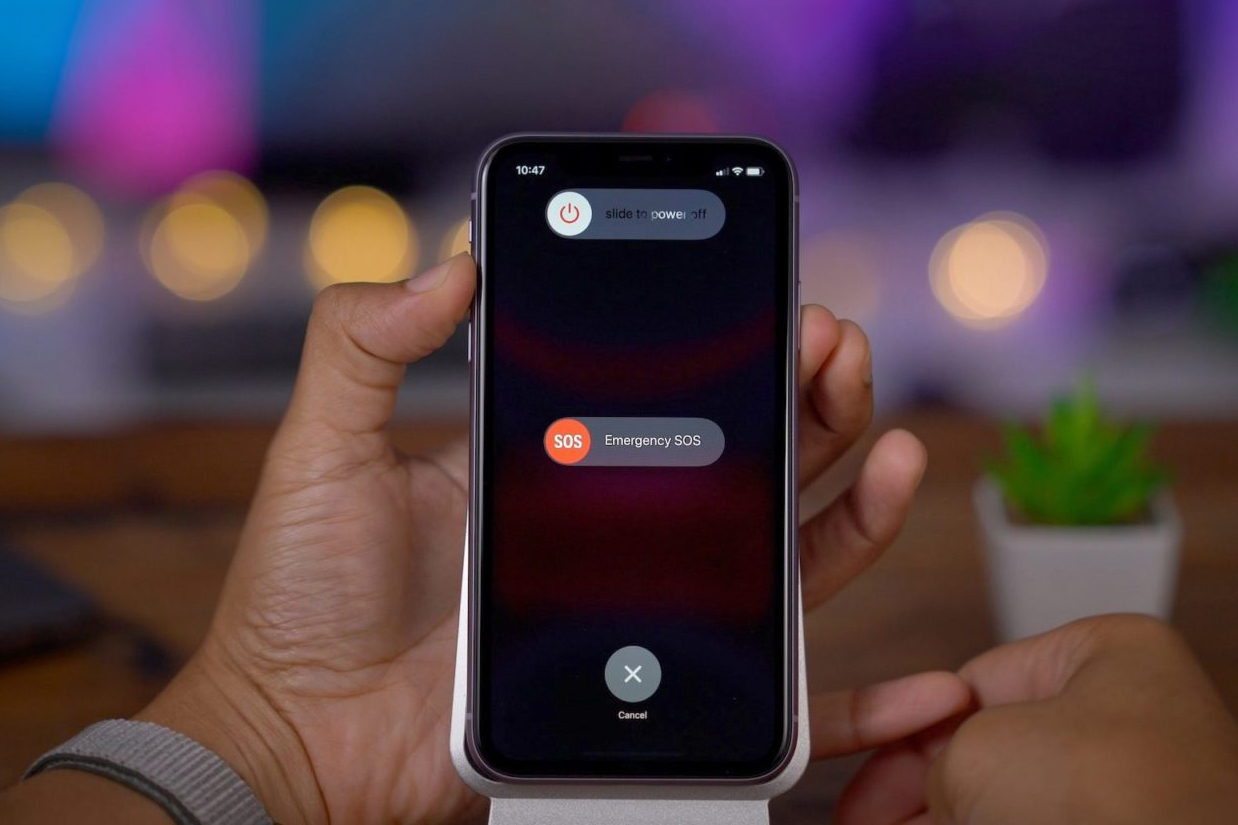
Для этого вам нужно просто следовать следующая комбинация кнопок: Громкость +> Громкость -> Кнопка питания. После того, как вы сделаете эту комбинацию кнопок, появится ползунок выключения. Просто теперь перемещаем ползунок экрана слева направо и телефон легко выключится, сделав экран черным.

Однако, несмотря на то, что многие об этом не знают, у нас есть очень интересная альтернатива выключению устройства, для которой не требуются какие-либо физические кнопки, и это, что любопытно, находится в разделе настроек нашего iPhone. ИЭто кажется мне довольно странным ходом Apple, особенно если учесть, что «самое простое» — это выключить iPhone нажатием кнопки Power.
Как бы то ни, Если вы перейдете в «Настройки»> «Общие» и прокрутите до последних опций, вы найдете возможность выключить iPhone. без необходимости касаться единственной физической кнопки.
Принудительно перезагрузите iPhone
Перезапуск, даже если он не самый обычный, иногда это необходимо и на вашем iPhone, почему мы собираемся это отрицать. Если вы обнаружите, что расход заряда батареи выше, чем обычно, или приложение работает нестабильно, перезапуск всегда является хорошим вариантом.
Теме статьи:
iPhone 12 Pro: действительно ли оно того стоит? Распаковка и первые впечатления
Фактически, мы могли бы даже сказать, что нет ничего плохого в том, чтобы время от времени перезагружать устройство для улучшения общей производительности, поскольку таким образом мы освобождаем оперативную память и устраняем некоторые фоновые операции, которые могут отрицательно повлиять на производительность iPhone.
Однако не зацикливайтесь на перезагрузке, используйте ее только тогда, когда вы считаете это необходимым, и не создавайте шаблоны перезагрузки, если вы не можете найти для этого причину, поскольку постоянное включение и выключение устройства может негативно повлиять на его работу. аккумулятор.
А пока мы расскажем, как легко принудительно перезагрузить iPhone: Нажмите VOL +> Нажмите VOL-> Нажмите кнопку питания и удерживайте ее, пока экран не станет черным и снова не появится логотип Apple. означает, что iPhone вот-вот включится. Помните, что в случае сбоя перезапуск всегда является первым вариантом.
Переведите iPhone 12 в режим восстановления
Режим восстановления или режим восстановления Это система, которую Apple применяет к iPhone в случае возникновения серьезных проблем с операционной системой, и которая позволит нам легко и быстро переустановить ее, а также восстановить ее резервную копию.
Короче говоря, это идеальный способ для нас подключить его к нашему Mac или ПК, если у нас есть проблемы более серьезного характера, такие как ошибки, которые невозможно исправить, когда мы уже попробовали наш первый вариант, который, как мы уже сказали раньше всегда принудительно перезагружать.

Перевести iPhone в режим восстановления очень просто, вам просто нужно сделать следующее:
- Сначала мы подключаем наш iPhone кабелем к Mac или ПК, пока он его не обнаружит.
- Нажмите Volume +
- Объем печати —
- Мы нажимаем кнопку питания и удерживаем ее, пока iPhone не выключится, а через несколько секунд появится логотип подключения кабеля, который будет означать, что мы сделали это успешно.
Для выхода из режима восстановления Нам просто нужно отсоединить кабель Lightning от iPhone и нажимать кнопку питания, пока не появится логотип Apple и не включится нормально.
Переведите iPhone 12 в режим DFU
Режим DFU Это наш последний вариант восстановления или восстановления устройства, когда у нас возникают серьезные проблемы с операционной системой или с ее производительностью. Единственная альтернатива после того, как мы запустили режим DFU, — это полностью переустановить iOS.
Я рекомендую вам что вы скачали последнюю версию iOS перед совместим с каким-то надежным веб-сайтом, например www.ipsw.me и, таким образом, сэкономить как можно больше времени при переустановке операционной системы, поскольку управление устройством в режиме DFU может быть сложным.

Вот шаги, которые вы должны выполнить и принять к сведению, потому что это подходит только для самых опытных:
- Подключите iPhone к ПК или Mac с помощью кабеля и убедитесь, что он его идентифицировал.
- Нажмите Volume +
- Объем прессы-
- Удерживайте кнопку питания в течение 10 секунд.
- Продолжая нажимать кнопку питания, нажмите кнопку громкости- пять секунд.
- Отпустите кнопку питания и удерживайте кнопку громкости еще десять секунд.
Это настолько «просто», что вы можете перевести свое устройство в режим DFU. И чтобы выйти из этого режима, вам просто нужно нажать и удерживать кнопку питания, пока яблоко не появится снова.
Содержание статьи соответствует нашим принципам редакционная этика. Чтобы сообщить об ошибке, нажмите здесь.
Полный путь к статье: Новости iPhone » iPhone » Как перевести iPhone 12 в режим DFU и другие крутые трюки
Будьте первым, чтобы комментировать
Как ввести или вывести iPhone в режим DFU? (все модели, включая iPhone 12)
Забыли пароль блокировки, ваш смартфон Apple неожиданно превратился в «кирпич» или появилась необходимость в перепрошивке? Тогда первое, что нужно сделать – это перевести устройство в специальный низкоуровневый режим восстановления, который называется DFU (Device Firmware Update).
Что такое DFU режим?
DFU Mode – специальный низкоуровневый режим устройства, при котором не используется загрузка операционной системы. При помощи USB-подключения на устройство поступают исключительно сигналы технической информации.
Раньше, режим DFU применялся в основном для получения джейлбрейка на первых версиях iPhone, iPad или iPod Touch. В настоящее же время режим DFU используется лишь при восстановлении iOS-устройства, защищенного паролем-блокировки (не путать с Блокировкой активации «Найти iPhone») так как в последние годы хакеры выпускают инструменты, требующие от пользователя минимального участия.
Устройство, находящееся в режиме DFU, ничего не отображает на экране, дисплей полностью черный.
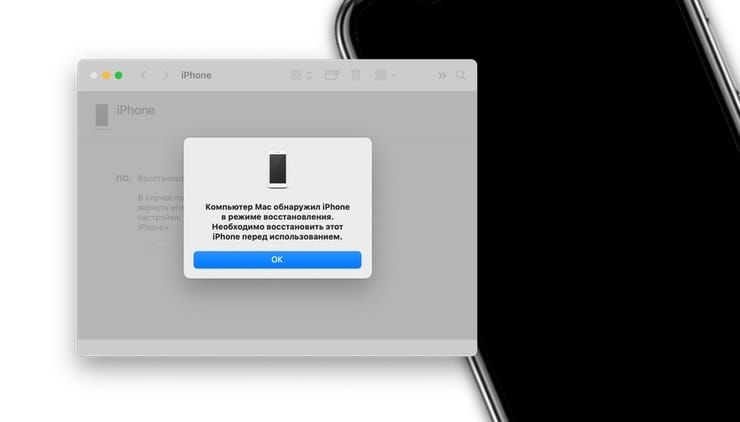
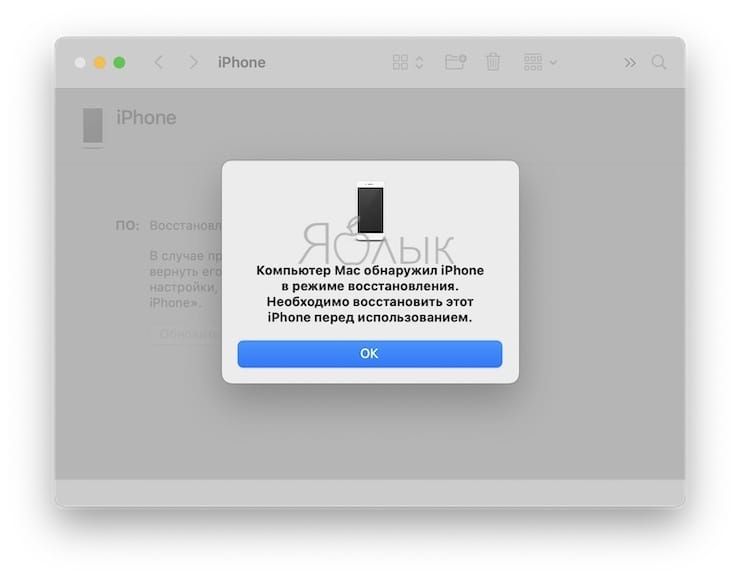
После того как компьютере распознает, находящееся в режиме DFU устройство, появится сообщение «Компьютер обнаружил iPhone в режиме восстановления…».
С 2007 года по мере развития iOS-устройств Apple трижды изменяла процесс ввода (вывода) iPhone, iPad и iPod Touch в режим DFU. На данный момент существуют три инструкции, каждая из которых соответствует конкретному устройству.
Как ввести iPhone 2G, 3G, 3GS, 4, 4S, 5, 5C, 5S, 6, 6 Plus в режим DFU Mode
1. На компьютере Mac с macOS Catalina 10.15 (или более новой версией macOS): запустите приложение Finder. На компьютере Mac с macOS Mojave 10.14 или более старой версией macOS либо на компьютере с Windows запустите программу iTunes (скачать).
2. Подключите устройство к компьютеру с помощью кабеля.
3. Зажмите одновременно кнопки Домой + Включения до тех пор, пока экран устройства не погаснет (10-15 секунд).
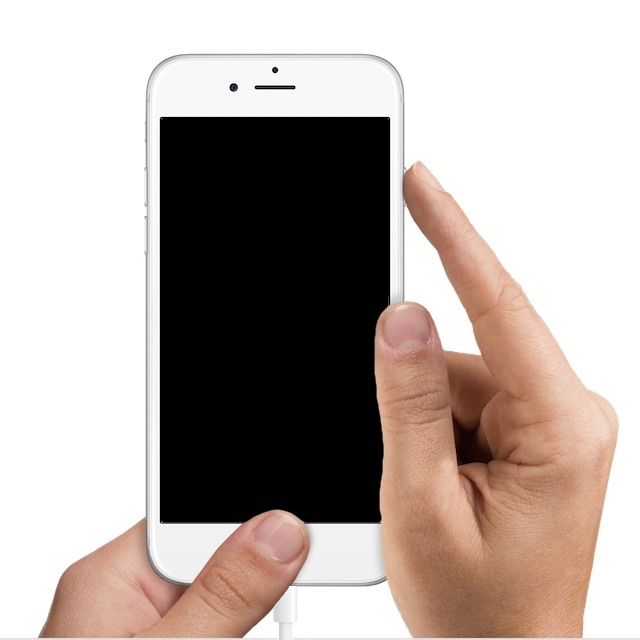
4. Через одну секунду, после того, как экран устройства погас отпустите кнопку Включения, но продолжайте удерживать кнопку Домой в течение 15 секунд.
После того, как устройство окажется в режиме DFU, iTunes или другая используемая программа уведомит сообщением, что устройство находится в режиме восстановления. В таком случае можно приступать к процедуре восстановления (инструкция).
Как вывести iPhone 2G, 3G, 3GS, 4, 4S, 5, 5C, 5S, 6, 6 Plus из режима DFU Mode
Для того, чтобы выйти из режима DFU, достаточно нажать и удерживать нажатыми одновременно кнопки Включения и Домой в течение 10-15 секунд, до появления на экране логотипа Apple.
Как ввести iPhone 7 и iPhone 7 Plus в режим DFU Mode
iPhone 7 и iPhone 7 Plus являются единственными смартфонами Apple, которые получили вторую модификацию процесса, позволяющего активировать DFU режим.
1. Подключите iPhone 7 к компьютеру Mac или Windows при помощи кабеля;
2. На компьютере Mac с macOS Catalina 10.15 (или более новой версией macOS): запустите приложение Finder. На компьютере Mac с macOS Mojave 10.14 или более старой версией macOS либо на компьютере с Windows запустите программу iTunes (скачать).
3. Выключите iPhone;
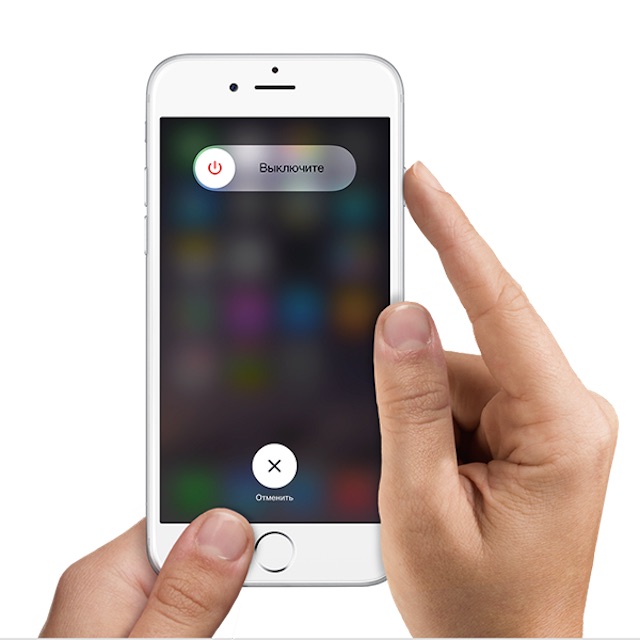
4. Нажмите и удерживайте кнопку питания, расположенную на правой iPhone, в течение 2-х секунд;
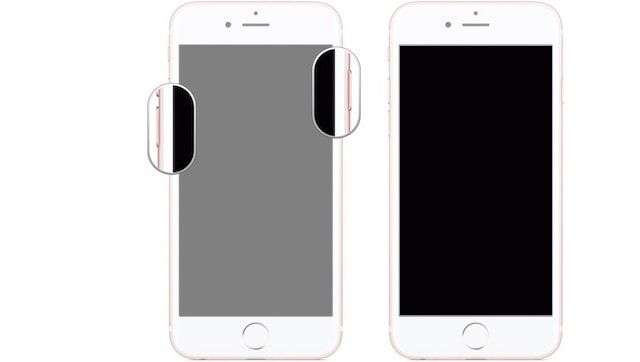
5. Удерживая кнопку питания, нажмите и удерживайте кнопку уменьшения громкости, расположенную слева;
6. Удерживайте обе кнопки в течение 10 сек.
7. Отпустите кнопку питания, продолжая удерживать кнопку уменьшения громкости еще в течение пяти секунд;
8. Если дисплей по-прежнему остается выключенным, значит, устройство перешло в режим DFU. В таком случае на компьютере появится уведомление об обнаружении подключенного iPhone 7, после чего его можно восстановить (инструкция).
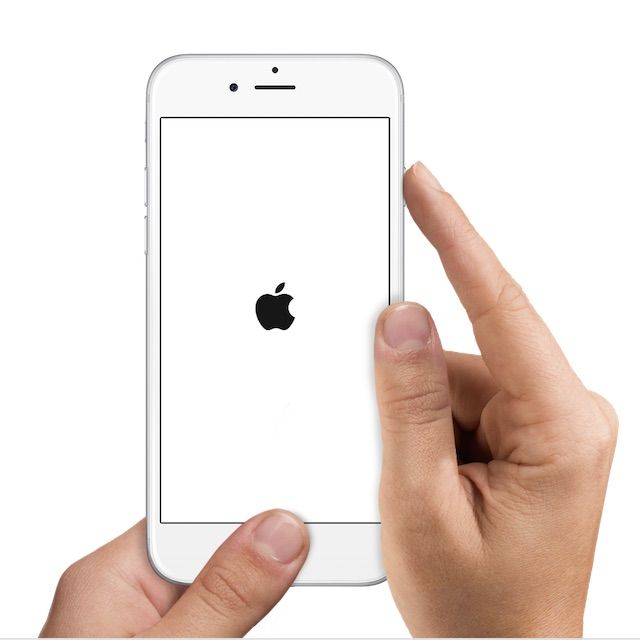
Примечание: Если на экране появился логотип Apple, значит, вы удерживали кнопки слишком долго и нужно повторить все сначала;
В режиме DFU экран не должен ничего отображать (просто черный дисплей).
9. Обратите внимание: если на экране появляются какие-либо логотипы (Apple, iTunes с кабелем и т.д.), значит, вы активировали режим восстановления, а не DFU. Если он работает – отлично. Если нет, снова попытайтесь включить режим DFU.
Как вывести iPhone 7 и iPhone 7 Plus из режима DFU Mode
Для того чтобы выйти из DFU на iPhone 7 или iPhone 7 Plus, удерживайте кнопку уменьшения громкости и кнопку питания до появления логотипа Apple на экране телефона.
Как ввести iPhone 8, iPhone 8 Plus, iPhone X, iPhone XR, iPhone XS, iPhone XS Max, iPhone 11, iPhone 11 Pro, iPhone 11 Pro Max, iPhone 12 mini, iPhone 12, iPhone 12 Pro, iPhone 12 Pro Max в режим DFU Mode
1. На компьютере Mac с macOS Catalina 10.15 (или более новой версией macOS): запустите приложение Finder. На компьютере Mac с macOS Mojave 10.14 или более старой версией macOS либо на компьютере с Windows запустите программу iTunes (скачать).
2. Подключите включенный iPhone к компьютеру, на котором установлена программа iTunes, при помощи кабеля.
3. Нажмите кнопку Увеличить звук на левой боковой панели, затем отпустите её.
4. Нажмите кнопку Уменьшить звук на левой боковой панели, затем отпустите её.
5. Нажмите и удерживайте кнопку питания – до тех пор, пока экран iPhone не станет черным. Обычно на это уходит порядка 10 секунд.
6. Не отпуская кнопку питания, нажмите и удерживайте также и кнопку Уменьшить звук – в течение 5 секунд.
7. Отпустите кнопку питания, но продолжайте удерживать кнопку Уменьшить звук в течение примерно 10 секунд.
8. В iTunes (или приложении Finder на macOS Catalina и более новой версией macOS) появится уведомление о том, что программа нашла iPhone в Режиме восстановления.
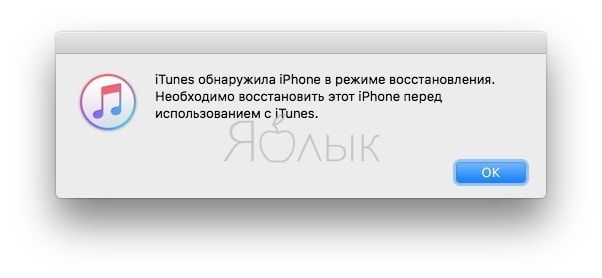
Готово – ваш iPhone 8, iPhone 8 Plus, iPhone X, iPhone XR, iPhone XS, iPhone XS Max, iPhone 11, iPhone 11 Pro, iPhone 11 Pro Max, iPhone 12 mini, iPhone 12, iPhone 12 Pro, iPhone 12 Pro Max перешел в режим DFU (черный экран)! Теперь можно приступать к его восстановлению или обновлению (подробная инструкция).
Если же после всех проделанных манипуляций уведомления на компьютере вы не увидели – значит, где-то была допущена ошибка. Перечитайте инструкцию еще раз – теперь максимально внимательно – и попробуйте еще раз.
Как выйти из режима DFU на iPhone 8, iPhone 8 Plus, iPhone X, iPhone XR, iPhone XS, iPhone XS Max, iPhone 11, iPhone 11 Pro, iPhone 11 Pro Max, iPhone 12 mini, iPhone 12, iPhone 12 Pro, iPhone 12 Pro Max
Если вы заходили в DFU не для того, чтобы восстановить прошивку своего iPhone, а для чего-то еще (например, просто попробовать, как входить в режим) и уже закончили свои дела, выйти из него можно так:
1. Нажмите и быстро отпустите кнопку Увеличить громкость.
2. Нажмите и быстро отпустите кнопку Уменьшить громкость.
3. Нажмите и удерживайте кнопку питания до тех пор, пока на экране появится логотип Apple.
- Почему iPhone и iPad тормозят и выключаются на морозе.
- Какой iPhone лучше держит батарею? Сравнение времени автономной работы всех актуальных iPhone в 2020 году.
- Как закачать книги на iPhone или iPad бесплатно и без компьютера.
Режим DFU: как ввести iPhone и iPad?


Девайсы Apple работают стабильно и редко нуждаются в восстановлении прошивки. Но если вдруг у вас возникнет необходимость «откатить» iPhone или iPad до заводских настроек, вы должны знать, что такое режим DFU и вернуть устройство к жизни.
- 1 Что такое режим DFU?
- 2 Как перевести iPhone в режим DFU?
- 3 Способ, который подходит для iPhone 7 и iPhone 7 Plus.
- 4 Способ, который подходит для iPhone SE 1-го поколения, iPhone 6s и более ранних моделей.
- 5 Как перевести iPad в режим DFU?
- 6 Как выйти из режима DFU на iPhone или iPad?
Что такое режим DFU?
Device Firmware Update расшифровывается как «Обновление прошивки устройства». Это последнее возможное решение для устранения серьёзных проблем на iPhone и iPad.
Этот режим необходим в том случае, если ваше устройство Apple:
- не включается;
- не заряжается;
- менее радикальные методы «реанимации» не сработали.
Но прежде чем вы начнёте следовать нашей инструкции, вам нужно подготовить устройство к переводу в режим DFU.
- Сделайте резервную копию iPhone или iPad на компьютер или в iCloud (если это всё ещё возможно), поскольку все данные после процедуры сотрутся.
- Если на вашем Mac установлена macOS Catalina, Big Sur или Ventura, используйте Finder. Если же вы работаете на более ранних версиях macOS или ПК с Windows, вам понадобится iTunes.
Важно! Если ваше устройство было залито водой, то все дальнейшие действия могут нанести ещё больше вреда. Рекомендуем не экспериментировать с девайсом и как можно скорее обратиться в сервисный центр iSpace.
Как перевести iPhone в режим DFU?
Способ, который подходит для линейки iPhone 14, iPhone 13, iPhone 12, iPhone 11, серия X, iPhone SE 2-го поколения, iPhone 8 и iPhone 8 Plus.
- Подключите iPhone к Mac или ПК с помощью зарядного кабеля.
- Нажмите, а затем отпустите кнопку увеличения громкости.
- Нажмите и отпустите кнопку уменьшения громкости.
- Нажмите и удерживайте боковую кнопку в течение 10 секунд. Экран погаснет – это нормально когда запускается Режим DFU.
- Продолжайте удерживать боковую кнопку, а затем нажмите кнопку уменьшения громкости в течение 5 секунд.
- Через 5 секунд отпустите боковую кнопку, но продолжайте удерживать кнопку уменьшения громкости.
- Продолжайте нажимать кнопку уменьшения громкости в течение ещё 10 секунд.
- Отпустите кнопку уменьшения громкости после того, как в Finder или iTunes появится всплывающее окно с сообщением о том, что «Ваш Mac обнаружил iPhone в режиме восстановления». Вы должны восстановить этот iPhone, прежде чем его можно будет использовать».
- Теперь нажмите «ОК» во всплывающем окне, а затем выберите действие «Восстановить iPhone». После этого экран должен погаснуть.
Примечание. Если вы видите логотип Apple или ваш iPhone перезагружается, это означает, что один из шагов был выполнен неправильно. В таком случае внимательно прочитайте и повторите процесс. Режим DFU
Способ, который подходит для iPhone 7 и iPhone 7 Plus.
- Подключите iPhone 7 к Mac или ПК с помощью зарядного кабеля.
- Нажмите и удерживайте кнопку включения/выключения на правой стороне iPhone в течение 3 секунд.
- Нажмите и удерживайте кнопку уменьшения громкости на левой стороне iPhone, при этом продолжайте удерживать кнопку включения/выключения. Обе кнопки нужно удерживать в течение 10 секунд.
- Отпустите кнопку включения/выключения, но продолжайте удерживать кнопку уменьшения громкости в течение 5 секунд.Примечание. Если на экране появилось уведомление о подключении к компьютеру, вам потребуется начать заново. Убедитесь, что не держите кнопки слишком долго
- Ваш iPhone теперь будет в режиме DFU. Экран будет чёрным. Вы получите предупреждение от iTunes или Finder о том, что он обнаружил ваш iPhone. Нажмите «Восстановить iPhone» . после этого экран должен стать чёрным.
Примечание. Если вы видите логотип Apple или ваш iPhone перезагружается, это означает, что один из шагов был выполнен неправильно. В таком случае внимательно прочитайте и повторите процесс. режим DFU
Способ, который подходит для iPhone SE 1-го поколения, iPhone 6s и более ранних моделей.
- Подключите свой iPhone к компьютеру.
- Нажмите и удерживайте правую кнопку включения/выключения в течение 3 секунд.
- Продолжая нажимать кнопку включения/выключения, нажмите и удерживайте кнопку «Домой» на передней панели устройства.
- Продолжайте удерживать обе кнопки в течение 10 секунд. При необходимости используйте часы. Примечание. Если на экране появился логотип Apple, это значит, что попытка провалилась. Начните заново
- Отпустите кнопку включения/выключения, но продолжайте удерживать кнопку «Домой» в течение следующих 5 секунд
Примечание. Если на экране появится экран «Подключи к компьютеру», вам потребуется запустить его снова. Убедитесь, что не держите его слишком долго. - После того, как вы правильно выполните шаг 5, экран вашего iPhone останется чёрным. Это означает, что ваш iPhone теперь находится в режим DFU.
- iTunes или Finder также отобразят всплывающее окно. Нажмите «Восстановить iPhone». После этого экран должен погаснуть.
Как перевести iPad в режим DFU?
Чтобы перевести iPad с Face ID в режим DFU, следуйте инструкции для iPhone 14. Если у вашего iPad имеется кнопка «Домой», то следуйте способу, описанному для iPhone 6s и более ранних версий.
Как выйти из режима DFU на iPhone или iPad?
Если вы передумали и хотите выйти из режима DFU, то действовать нужно по аналогии с принудительной перезагрузкой.
На моделях iPhone 8 и более новых девайсах, а также на iPad Pro с Face ID нужно:
- нажать и быстро отпустить кнопку увеличения громкости;
- нажать и быстро отпустить кнопку уменьшения громкости;
- нажать и удерживать кнопку включения сбоку на iPhone (в случае с iPad – верхнюю кнопку iPad).
На iPhone 7 нужно одновременно нажать и удерживать кнопку уменьшения громкости и кнопку включения сбоку.
Девайсы старее iPhone 6s, а также на iPad с кнопкой «Домой» нажмите и удерживайте кнопку «Домой» и кнопку включения.
Если вы всё сделаете правильно, на экране появится логотип Apple и устройство начнёт загрузку в обычном режиме.
Интересно. Многие пользователи путают режим DFU и режим восстановления iPhone. В первом случае вы можете только «Восстановить iPhone», во втором – «Обновить iPhone» и «Восстановить iPhone». Если в процессе вы увидели логотип кабеля молнии и логотип MacBook на своём iPhone, значит, вы находитесь в режиме восстановления.