Решение проблем с подключением: проверка VPN-приложений и стороннего ПО
Если устройство подключено к сети Wi-Fi или Ethernet, но у вас нет доступа к Интернету или вы не можете загружать содержимое либо устанавливать другие соединения, возможно, причина кроется в приложениях для доступа к виртуальным частным сетям (VPN) или другом стороннем ПО для обеспечения безопасности.
- Устройство не может подключиться к сети Wi-Fi или после подключения к ней отсутствует доступ к Интернету.
- Компьютер Mac подключен к сети через кабель Ethernet, но доступ к Интернету отсутствует.
- Устройство не может подключиться к App Store для покупки или загрузки приложений.
- На устройстве не работает функция AirPlay или Непрерывность.
- Устройство не может выполнить резервное копирование в iCloud (iPhone, iPad, iPod touch и компьютер Mac) или в Time Machine (компьютер Mac).
Проблемы с подключением к сети могут возникать и по другим причинам. Однако в этой статье рассматриваются случаи, возникающие из-за VPN-приложений или стороннего ПО для обеспечения безопасности. Прежде чем предпринимать другие действия, ознакомьтесь с дополнительными сведениями в статьях, посвященных различным проблемам, приведенных внизу этой страницы.
Проверьте основные настройки устройства
Для начала проверьте некоторые основные настройки:
- Убедитесь, что на устройстве правильно установлены дата, время и часовой пояс. Узнайте, как настроить дату и время на компьютере Mac, iPhone, iPad или iPod touch.
- Убедитесь, что на устройстве установлена последняя версия ПО. Установите все доступные обновления ПО и перезапустите устройство.
- Перезапустите модем и маршрутизатор.
- Попробуйте подключиться к другой сети. Если это поможет устранить проблему с подключением, попросите своего интернет-провайдера или сетевого администратора проверить, правильно ли настроена сеть для приложений и функций, которые вы используете.
Проверьте VPN-соединения, сторонние брандмауэры и ПО для обеспечения безопасности
В некоторых типах ПО, включая VPN-приложения или профили конфигурации, могут существовать настройки или ограничения, вызывающие проблемы с подключением. К ним относятся:
- VPN-приложения;
- управляемые профили конфигурации;
- брандмауэры;
- антивирусы;
- приложения для родительского контроля;
- блокировщики содержимого.
Проверьте, установлены ли на устройстве эти типы приложений или профилей конфигурации.
На iPhone, iPad или iPod touch просмотрите список установленных приложений и проверьте наличие VPN-приложений или профилей конфигурации в настройках.
- «Настройки» > «Основные» > VPN (даже если отображается состояние «Не подключено»)
- «Настройки» > «Основные» > «Профиль» (если этот параметр не отображается, профили не установлены)
На компьютере Mac проверьте папку «Программы» в Finder и наличие профилей конфигурации в меню «Системные настройки» > «Профили».
Если на устройстве установлены какие-либо из этих приложений, их удаление может решить проблему с подключением. При этом будьте осторожны, поскольку удаление приложения или изменение профиля конфигурации может повлиять на работу устройства. Например, если вы удалите профиль конфигурации, установленный организацией или учебным заведением, ваше устройство может перестать работать в этой сети.
Будьте осторожны при удалении VPN-приложений или другого ПО
Прежде чем удалять какое-либо приложение, вы можете уточнить у его разработчика, как оно работает с вашей сетью и может ли вызывать проблемы с подключением. Чтобы узнать о профилях конфигурации, обратитесь к системному администратору организации или учебного заведения, где вас попросили их установить.
Узнайте, как удалять приложения и профили конфигурации на iPhone, iPad и iPod touch. При удалении VPN-приложений, сетевых приложений или ПО для обеспечения безопасности также понадобится сбросить настройки сети устройства.
Узнайте, как удалять приложения и профили конфигурации на компьютере Mac. При удалении VPN-приложений, сетевых приложений или ПО для обеспечения безопасности, возможно, потребуется предпринять дополнительные действия. Обязательно удалите программное обеспечение полностью (чтобы узнать, как это сделать, обратитесь к его разработчику). Затем перезапустите компьютер Mac.
Некоторые функции и сервисы стороннего ПО могут предоставляться только по подписке. Если вы не планируете продолжать использовать ПО, отмените подписку.
Дополнительные сведения
Приведенные ниже ресурсы могут быть полезны при возникновении проблем с той или иной функцией либо настройкой.
- Узнайте, что делать, если iPhone, iPad или iPod touch не подключаются к сети Wi-Fi.
- Узнайте, что делать, если компьютер Mac не подключается к Интернету через Wi-Fi.
- Узнайте, что делать, если вам не удается подключиться к App Store, iTunes Store или другим сервисам Apple.
- Узнайте, что делать, если на устройстве не работает AirPlay или функция «Повтор экрана».
- Узнайте больше о функции «Непрерывность» на устройствах Apple.
- Узнайте, что делать, если не удается создать резервную копию в iCloud или восстановить данные из резервной копии в iCloud.
- Узнайте, что делать, если резервное копирование Time Machine на компьютере Mac прервано.
Если у вас все еще возникают проблемы с подключением, обратитесь в службу поддержки Apple.
Информация о продуктах, произведенных не компанией Apple, или о независимых веб-сайтах, неподконтрольных и не тестируемых компанией Apple, не носит рекомендательного или одобрительного характера. Компания Apple не несет никакой ответственности за выбор, функциональность и использование веб-сайтов или продукции сторонних производителей. Компания Apple также не несет ответственности за точность или достоверность данных, размещенных на веб-сайтах сторонних производителей. Обратитесь к поставщику за дополнительной информацией.
Не работает ВПН на Айфоне. Что делать
Некоторые зарубежные сервисы, такие как Netflix, прекратили деятельность в России и ограничили доступ для пользователей нашей страны к своему контенту. Однако желающих посмотреть их сериалы не стало меньше. Чтобы спокойно зайти на сайты таких сервисов, приходится пользоваться VPN. К сожалению, не все бесплатные сервисы предоставляют стабильное и качественное соединение и могут периодически отключаться или, наоборот, не подключаться к серверу. Рассказываем, что делать, если Айфон не подключается к ВПН.
Практически на каждом современном смартфоне установлен VPN. А то и не один.
❗️ЕЩЕ БОЛЬШЕ СТАТЕЙ ОБ APPLE ИЩИТЕ В НАШЕМ ДЗЕНЕ СОВЕРШЕННО БЕСПЛАТНО
Заблокированные ВПН в России
Решать проблемы с ВПН стоит с самого просто. Убедитесь, что ваш Айфон подключен к интернету. Очень часто случается так, что просто закончились деньги на телефоне или домашнем интернете, и доступа в сеть нет в принципе. Для этого откройте любой браузер и перейдите на какой-нибудь популярный сайт. Я проверяю доступность сети путем перехода на Яндекс. После того как с него пропали новости и прочие лишние украшательства, загружается он очень быстро. Если сайт не открывается, то, скорее всего, есть проблемы с интернетом, и вам необходимо просто пополнить баланс.

1.1.1.1 один из самых популярных VPN-сервисов в России.
Если же сайты открываются, то проблема при подключении к ВПН несколько глубже. Возможно, что тот VPN, которым вы пользуетесь, попал под блокировку. Вот список заблокированных VPN-сервисов работоспособность которых полностью ограничена:
- Betternet.
- Lantern.
- X-VPN.
- Cloudflare WARP (1.1.1.1).
- Tachyon VPN.
- PrivateTunnel.
- Hola! VPN.
- ExpressVPN.
- Nord VPN.
- KeepSolid VPN Unlimited.
- Speedify VPN.
- IPVanish VPN.
- VyprVPN.
- Opera VPN.
- VPN Proxy Master.
- Browsec VPN.
- Melon VPN.
- Windscribe VPN.
- VPN RedCat secure unlimited.
- Proton VPN.
❗️ПОДПИСЫВАЙСЯ НА ТЕЛЕГРАМ-КАНАЛ СУНДУК АЛИБАБЫ, ЧТОБЫ ПОКУПАТЬ ТОЛЬКО ЛУЧШИЕ ТОВАРЫ С АЛИЭКСПРЕСС
Если вы знаете еще ВПН, которые блокируются, то пишите о них в комментариях. При использовании одного из таких сервисов удивляться отсутствию соединения не стоит. На сегодняшний день я на своем Айфоне оставил только два рабочих сервиса. Это VPN-SuperUnlimited Proxy и настроенный вот по этой инструкции 1.1.1.1. Воспользуйтесь одним из этих вариантов, и подключение будет установлено. По крайней мере оба этих сервиса я использую как на Айфоне, так и на Айпаде и проблем с ними нет. Самое удивительное, что VPN-SuperUnlimited Proxy тоже должен был подвергнуться блокировке, но, возможно, разработчики изменили настройки, и по этой причине все работает как надо.
Как удалить ВПН
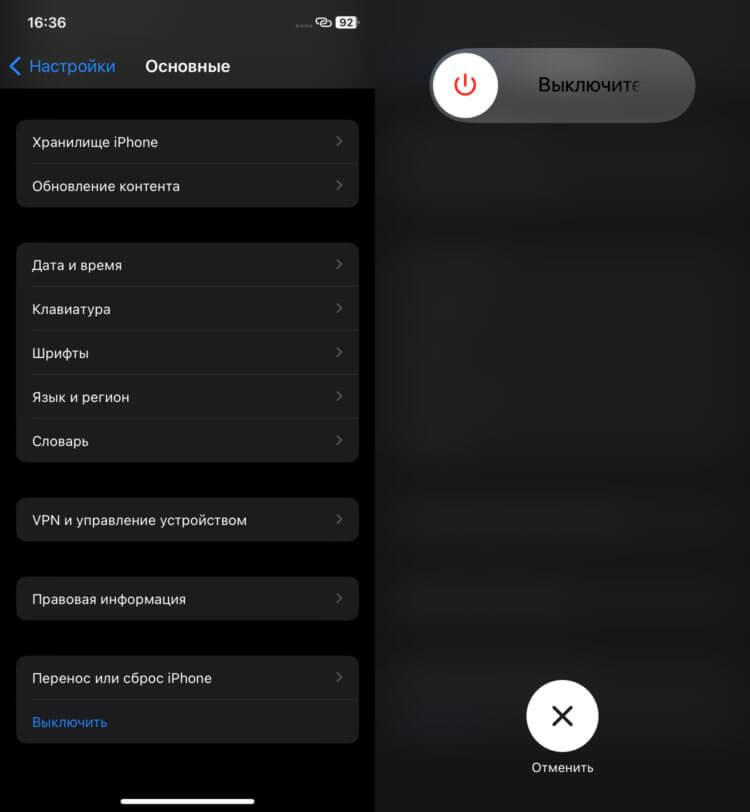
Перезагрузка часто помогает решать небольшие проблемы.
В любом случае при сохраняющихся проблемах с соединением следует удалить VPN-конфигурацию и создать ее заново. Перед этим обязательно перезагрузите Айфон, чтобы исключить какие-либо проблемы с программным обеспечением. Сделать это можно через настройки:
- Откройте настройки и перейдите в раздел “Основные”.
- Пролистайте в самый низ до кнопки “Выключить”.
- Нажмите на нее и проведите слайдер слева направо.
- Через несколько минут включите смартфон.
Если перезагрузка не помогла и подключение так и не устанавливается, то смело переходите к переустановке конфигурации:
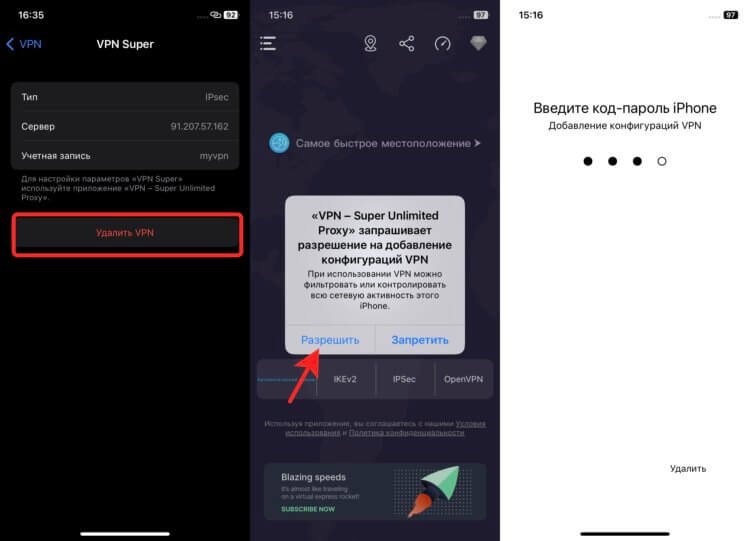
Удаление конфигурации в некоторых ситуациях позволяет быстрее подключаться к выбранному ВПН.
- Откройте настройки и перейдите в раздел VPN.
- Нажмите на кружок с буквой “i”.
- Коснитесь “Удалить VPN”.
- Перейдите в приложение вашего VPN-сервиса.
- Нажмите кнопку “Подключиться” и согласитесь с добавлением конфигурации.
- При необходимости введите код-пароль от Айфона.
❗️ПОДПИШИСЬ НА НАШ ЧАТИК В ТЕЛЕГРАМЕ. ТАМ ТЕБЕ ОТВЕТЯТ НА ЛЮБЫЕ ВОПРОСЫ
С высокой долей вероятности переустановка поможет, и подключение установится. Но может быть так, что не получается подключиться к какому-то конкретному серверу, который вы ранее выбрали для соединения. В такой ситуации следует измменить сервер или вообще выбрать другую страну. На примере VPN-SuperUnlimited Proxy сделать это можно следующим образом:
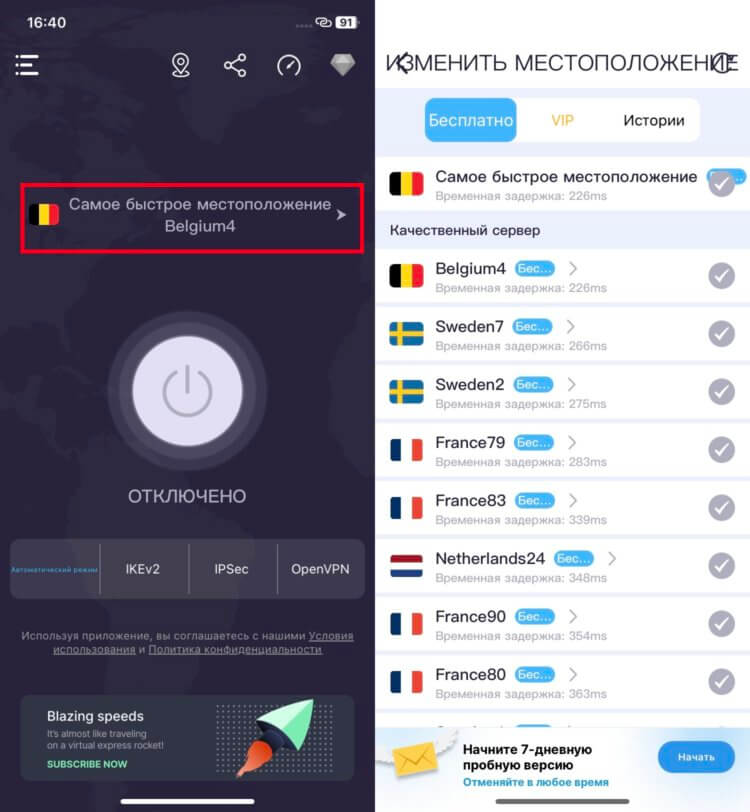
Не бойтесь менять местоположение. Серверы в некоторых странах бывают перегружены.
- Откройте приложение VPN-SuperUnlimited Proxy.
- Нажмите на предложенный для подключения сервер с флагом страны.
- В разделе “Бесплатно” выберите любой другой сервер и попробуйте подключиться повторно.
Скорость соединения с выбранным вручную сервером, скорее всего, будет ниже, чем при автоматическом выборе. Но в такой ситуации важнее всего именно установить подключение. Скорость зачастую уходит на второй план.
Протоколы ВПН
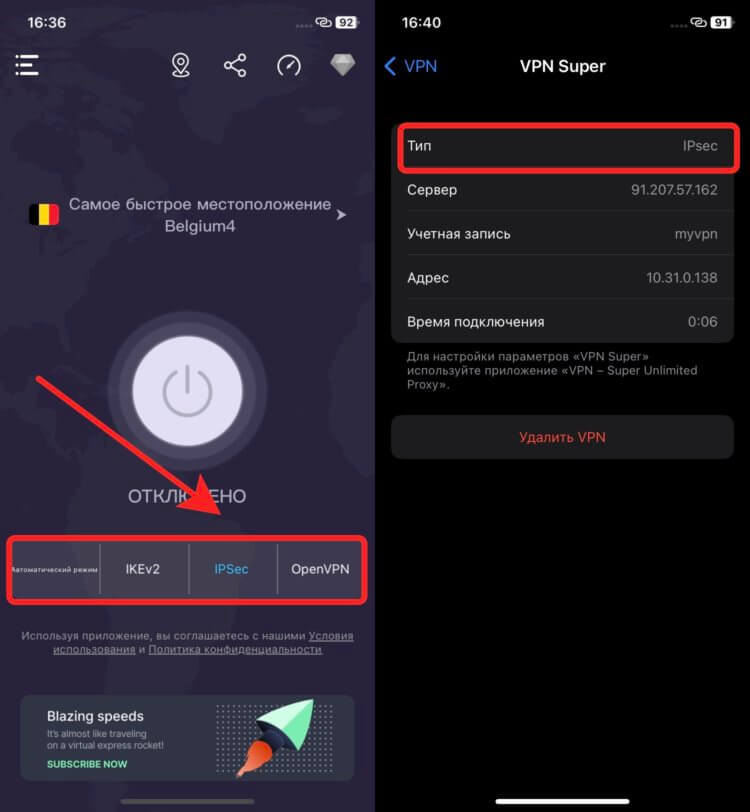
Самый популярный протокол — IKEv2. Поэтому имеет смысл менять его на альтернативные.
Чтобы было больше возможностей пользоваться VPN, некоторые сервисы позволяют в дополнение к серверу выбрать и протокол для установления соединения. Эта возможность есть далеко не у всех, но самые крупные программы позволяют это делать. При использовании VPN-SuperUnlimited Proxy выбрать протокол можно так:
- Откройте приложение VPN-SuperUnlimited Proxy.
- На главное странице на выбор есть четыре переключателя: Автоматический режим, IKEv2, IPSec, OpenVPN.
- Преимущественно соединение устанавливается через IKEv2. Выберите либо IPSec, либо OpenVPN и попробуйте повторить соединение.
Отдельно следует отметить, что на соединение может повлиять и такая банальная вещь, как включенный в настройках частный адрес Wi-Fi. Благодаря ему снижается вероятность отслеживания активности конкретного устройства в сети. Для того чтобы исключить проблемы с соединением из-за него, просто отключите его в настройках Wi-Fi-сети. Для этого необходимо:
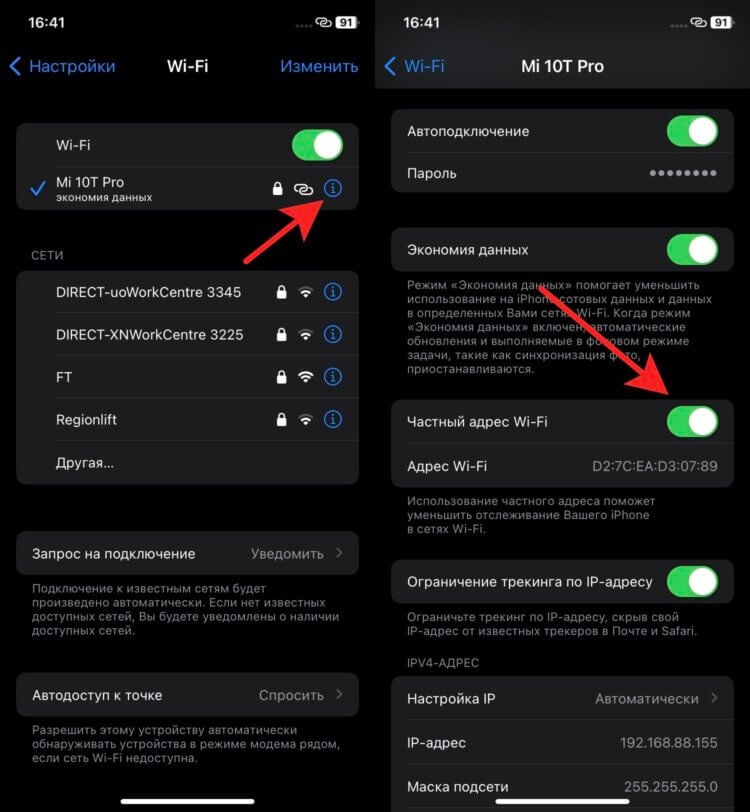
В попытке защитить вас от отслеживания Айфон может не смочь установить соединение с ВПН.
- Открыть настройки и перейти в раздел Wi-Fi.
- Нажать на “i” в кружочке возле сети, к которой вы подключены.
- Отключить “Частный адрес Wi-Fi”.
❗️ПОДПИШИСЬ НА НАШ ПУЛЬС. БУДЕШЬ УЗНАВАТЬ ВСЕ НОВОЕ САМЫМ ПЕРВЫМ
После этого можно повторить соединение. Если все описанные выше действия не помогли, то советую удалить все VPN-сервисы с Айфона, предварительно убедившись, что они есть в App Store, удалить сохраненные VPN-конфигурации по инструкции выше и выполнить сброс настроек сети:
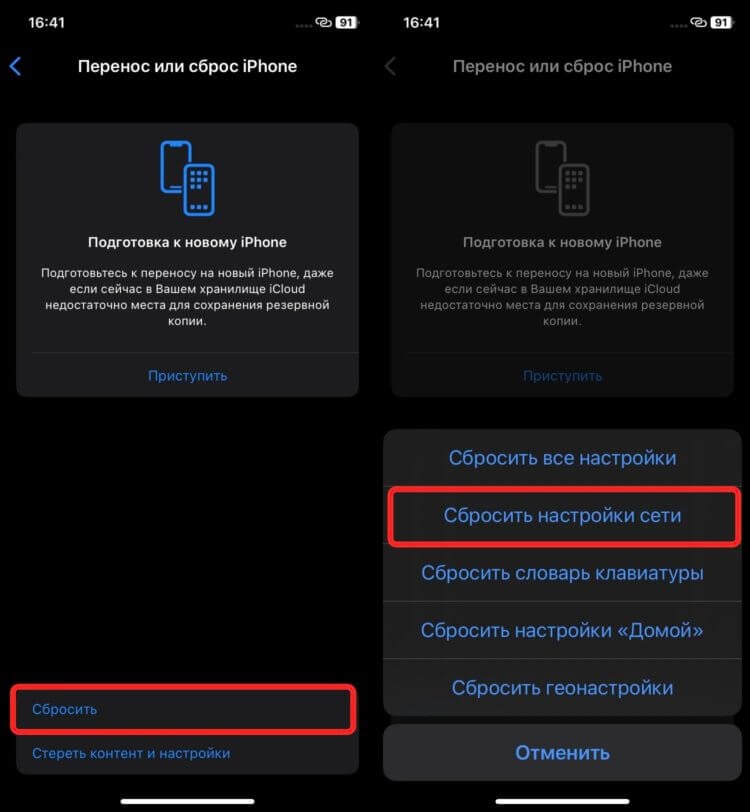
Если у вас есть сохраненные Wi-Fi-сети от которых вы не знаете пароли, то они будут удалены. Имейте это в виду.
- Откройте настройки на Айфоне.
- Перейдите в раздел “Основные” и пролистайте в самый низ до пункта “Перенос и сброс iPhone”.
- Коснитесь “Сбросить”.
- В появившемся меню выберите “Сбросить настройки сети” и следуйте инструкциям на экране.
Имейте в виду, что все сохраненные Wi-Fi-сети удалятся с устройства. После этого подключитесь к нужному Wi-Fi, загрузите один из указанных выше VPN и произведите его настройку. Это гарантированно позволит вам соединиться с VPN-сервером и получить доступ к интересующему вас сайту.
На iPhone не работает VPN — настройка и лучшие приложения
Итак, сейчас я расскажу о причинах почему у вас на iPhone перестал работать VPN (пропал значок) и как поступать в такой ситуации. Рассмотрим самые популярные проблемы, с которыми сталкиваются клиенты сервисного центра, где я работаю.
p, blockquote 1,0,0,0,0 —>
Чуть ниже, в отдельно выделенном блоке, есть подсказка для жителей Российской Федерации, которые столкнулись с такой проблемой после марта 2022 года. Не пропустите. Там же в блоке рекомендуемое и используемое лично мной проверенное VPN-приложение. Оно есть как на iPhone, так и на MacOS и Windows.
p, blockquote 2,0,0,0,0 —>
Данная статья подходит для всех моделей iPhone 14/13/12/11/X/8 на iOS 16. На более старых версиях могут отличаться или отсутствовать указанные в статье пункты меню и аппаратная поддержка.
p, blockquote 3,0,0,0,0 —>
Если вы житель РФ и у вас перестал работать VPN, то причина вероятнее всего следующая: государство начало блокировать ваш сервис VPN на уровне страны. Именно так было сделано в марте 2022 года с 20-тью популярными ВПН-сервисами.
Как быть в такой ситуации? Искать альтернативные программы и сервисы VPN в App Store. Либо поговорите со знакомыми программистами, чтобы они сделали вам на отдельном VPS-сервере свой личный VPN, которым будете пользоваться только вы и его никто не забанит никогда.
На текущий момент я использую AdGuard VPN для iOS. Доступен в App Store. Оно не требует никаких настроек: запустил и пользуйся.
p, blockquote 4,0,0,0,0 —>
Настраиваем VPN на iPhone
Через встроенные настройки iOS 15 и новее
Чтобы использовать данный метод, необходимо заранее посетить ресурс, который предоставляет услуги ВПН, и на нем завести аккаунт.
p, blockquote 5,0,0,0,0 —>
Давайте настроим на примере бесплатного сервиса https://www.vpngate.net/en. Нас интересует большая таблица и только те сервера, где в столбце L2TP/IPsec стоит зеленая галка.
p, blockquote 6,0,0,0,0 —>

Выполняем следующие шаги:
- Заходим в настройки iPhone.
- Выбираем пункт «Основные»
- Ищем «VPN»


Остается запустить VPN. Для этого нажимаем на кнопку и ждем подключения.
p, blockquote 8,0,1,0,0 —>

p, blockquote 9,0,0,0,0 —>
Если подключение не произошло, то тут 2 варианта:
- Вы допустили ошибку при вводе данных (названии сервера, пароля если он есть и прочее).
- Выбранный сервер VPN уже не доступен.
Следует обратить внимание: если вы используете платный VPN (купили доступ у одного из сервисов), то у них могут быть свои настройки. Читайте инструкцию сервиса.
p, blockquote 11,0,0,0,0 —>
VPN на iPhone через приложения
Аналогичные действия делать намного проще, если использовать сторонние приложения. К примеру, бесплатный софт Betternet из App Store.
p, blockquote 12,0,0,0,0 —>
Данный способ наиболее простой, чтобы на Айфоне настроить ВПН.
p, blockquote 13,0,0,0,0 —>
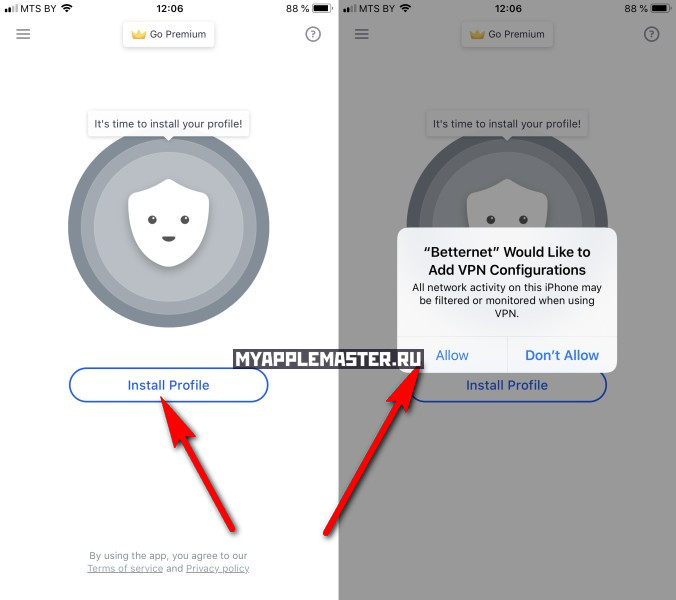
После первого запуска программы вам предложит создать профиль VPN автоматически. Соглашаемся.
p, blockquote 14,0,0,0,0 —>

p, blockquote 15,0,0,0,0 —>
В результате создастся новый профиль и у вас появится значок VPN сверху панели состояния iPhone.
p, blockquote 16,1,0,0,0 —>

p, blockquote 17,0,0,0,0 —>
В самом приложении вы можете выбрать страну, через сервер которой будете работать. Тут же кнопка выключения (Disconnect).
p, blockquote 18,0,0,0,0 —>

p, blockquote 19,0,0,0,0 —>
p, blockquote 20,0,0,0,0 —>
Проблема – пропал значок VPN
При подключении Айфона к сети при помощи ВПН в верхней панели уведомлений появится соответствующая иконка. Исчезновение данного значка будет говорить о том, что вы подключены к интернету до сих пор, но через VPN переадресация завершена.
p, blockquote 21,0,0,0,0 —>
Соединение VPN прервано, а деактивироваться оно способно самостоятельно из-за неполадок на сервере, который предоставляет услугу ВПН, или при нестабильном интернет соединении.
p, blockquote 22,0,0,0,0 —>
В данной ситуации необходимо вручную заново подключиться к ВПН любым из вышеописанных методов. Есть вероятность, что сначала девайс придется перезагрузить, а только потом осуществить повторное подключение.
p, blockquote 23,0,0,0,0 —>
На Айфоне не работает VPN
Существуют такие причины, по которым на iPhone соединение ВПН может не работать:
- Проблемы с сервером, предоставляющем услуги ВПН.
- Нестабильное интернет подключение.
Пользователю первым делом нужно проверить стабильность подключения к сети Wi-Fi или к мобильному интернету. После этого проверяем правильность введенных настроек, если вы применяли способ подключения через встроенные настройки. Если вы используете приложение для ВПН, то можно попробовать установить другую программу.
p, blockquote 25,0,0,0,0 —>
Получается, что лучший способо решить проблемы с VPN на iPhone – это выбрать иное приложение или сервис. Важно подобрать такой ВПН, который будет функционировать в вашей местности.
p, blockquote 26,0,0,0,0 —>
p, blockquote 27,0,0,0,0 —>
На Айфоне постоянно отключается VPN
От используемого девайса работа ВПН сервиса не зависит. Без отключений нельзя заставить функционировать ВПН, можно только поменять сервис.
p, blockquote 28,0,0,0,0 —>
Лучшие приложения для VPN на Айфоне:
- VPN Master.
- IPVanish VPN.
- NordVPN.
- ExpressVPN.
На Айфоне Х немного иначе выполняется проверка статуса подключения. Во время проектирования новой модели, разработчики Apple убрали ряд полезных функций, которые через статусбар можно было удобно контролировать на прошлых моделях девайса. К таким опциям относится и ВПН.
p, blockquote 30,0,0,0,0 —>
Просмотреть статус подключения VPN на iPhone X и новее следует так: открываем свайпом от верхнего правого угла «Контрольную панель». Для упрощения процесса проверки, особенно при работе одной рукой, необходимо использовать такую инструкцию:
p, blockquote 31,0,0,0,0 —>

- Переходим в «Настройки», нажимаем на «Основные», затем «Универсальный доступ» и «AssistiveTouch».
- Виртуальную кнопку перемещаем в удобное место. Теперь настраиваем подходящий порог прозрачности в меню «Непрозрачность в покое».
Если потребуется работать с подключенным ВПН одним нажатием, то можно «Пункт управления» открывать и закрывать для просмотра статусной строки.

Николай Мастер
Активный пользователь «яблочной» продукции, способный провести ремонт любого гаджета Apple и дать консультацию по работе. Есть вопросы? Задавайте в комментариях к статье.
Почему не работает ВПН на Айфоне: наиболее распространенные проблемы

Многие пользователи смартфонов и планшетов iPhone в настоящее время используют ВПН-сервисы для обеспечения безопасного подключения к общественным Wi-Fi и доступа к заблокированным веб-сайтам. Однако иногда возникают ситуации, когда ВПН-подключение не устанавливается или не работает, даже если оно было активировано.
Ниже рассмотрим наиболее распространенные проблемы с ВПН на iPhone и способы их решения.
Не работает ВПН на Айфоне: причины и варианты их устранений
Если пользователь обнаружил, что на Айфоне не подключается или не работает ВПН, для решения проблемы следует рассмотреть несколько возможных факторов:
- Проверьте блокировку сервиса. В России периодически блокирует доступ к некоторым ВПН-сервисам. Поэтому, если на вашем Айфоне ВПН перестал работать, убедитесь, что используемый сервис не был заблокирован. Вы можете проверить новости или сайт сервиса для информации о блокировке. Если сервис заблокирован, работать с ним будет невозможно.
- Перезапустите Wi-Fi (или LTE) и переподключитесь к ВПН. Иногда проблемы с ВПН могут возникнуть из-за временных сбоев в сети. Попробуйте ручное отключение от Wi-Fi или мобильного интернета и затем переподключитесь к ВПН-сервису через его приложение.
- Попробуйте разные способы активации ВПН. Сервис маршрутизации трафика можно включить разными способами: через приложение сервиса, в настройках iOS или через сторонний настраиваемый клиент. Попробуйте разные методы активации, возможно, один из них сработает.
- Удалите неиспользуемые ВПН-сервисы. Если у вас установлены несколько разных сервисов, они могут конфликтовать друг с другом. Попробуйте удалить все ВПН-приложения, кроме того, который вы собираетесь использовать.
- Обновите приложения и клиенты ВПН. Время от времени проблемы с ВПН могут возникать из-за использования устаревших версий клиентов ВПН-сервисов. Убедитесь, что вы используете последние версии приложений и клиентов ВПН.
- Смените сервер. Иногда причиной, почему не подключается ВПН на Айфоне, является перегрузка или сбой в работе сервера. Попробуйте изменить сервер, используя доступную опцию в приложении ВПН.
- Переустановите профиль ВПН. Если установка профиля ВПН была неудачной, попробуйте удалить его и установить заново. Это можно сделать в разделе Настроки -> Основные -> ВПН и управление устройством -> ВПН.
- Отключите опцию Частный адрес Wi-Fi. Эта опция в iOS может мешать работе ВПН-соединения. Выключите её в настройках Wi-Fi.
- Отключите экономию трафика для ВПН на Айфон. Экономия трафика может быть причиной, почему отключается ВПН на Айфоне. Попробуйте деактивировать эту опцию для вашего ВПН-подключения.
- Проверьте поддержку ВПН Passthrough в вашем роутере. Если проблемы с ВПН возникают только в определенной сети, возможно, ваш роутер не поддерживает Passthrough. Узнайте о поддержке этой функции в спецификациях роутера или обратитесь к администратору сети.
- Сбросьте настройки сети на iPhone. Если ничего из вышеперечисленного не помогло и ВПН по-прежнему не включается, попробуйте сбросить настройки сети на вашем смартфоне. Это можно сделать в разделе Настройки. По завершении этой процедуры, необходимо повторно настроить ВПН и провести проверку работоспособности соединения.
Не работает ВПН на Айфоне: если ничего не помогает
Если после проверки всех выше указанных аспектов ВПН на Айфоне не работает все равно, единственное, что остается сделать — обратиться к технической поддержке вашего ВПН-сервиса или провайдера интернета для более подробной диагностики и решения проблемы.
Личный ВПН-сервер: помощь в решении проблем с соединением
Если у вас возникают перебои с работой ВПН на iPhone, использование личного ВПН-сервера может предоставить вам дополнительные варианты для решения этих проблем.
Решение купить личный ВПН-сервер на VPN.how способствует устранению проблем в некоторых случаях, если перестал работать ВПН на Айфоне. Реализуются такие решения путем устранения проблем с блокировкой ВПН-серверов, поддержки устаревших устройств, увеличению скорости и стабильности соединения.
FAQ раздел на VPN.how и другие публикации на этом ресурсе предоставят вам необходимую информацию и ответы на ваши запросы о всех тонкостях и нюансах работы ВПН-технологий, в целом, и личных ВПН-серверов, в частности.