Использование функции «Экранное время» на iPhone, iPad или iPod touch
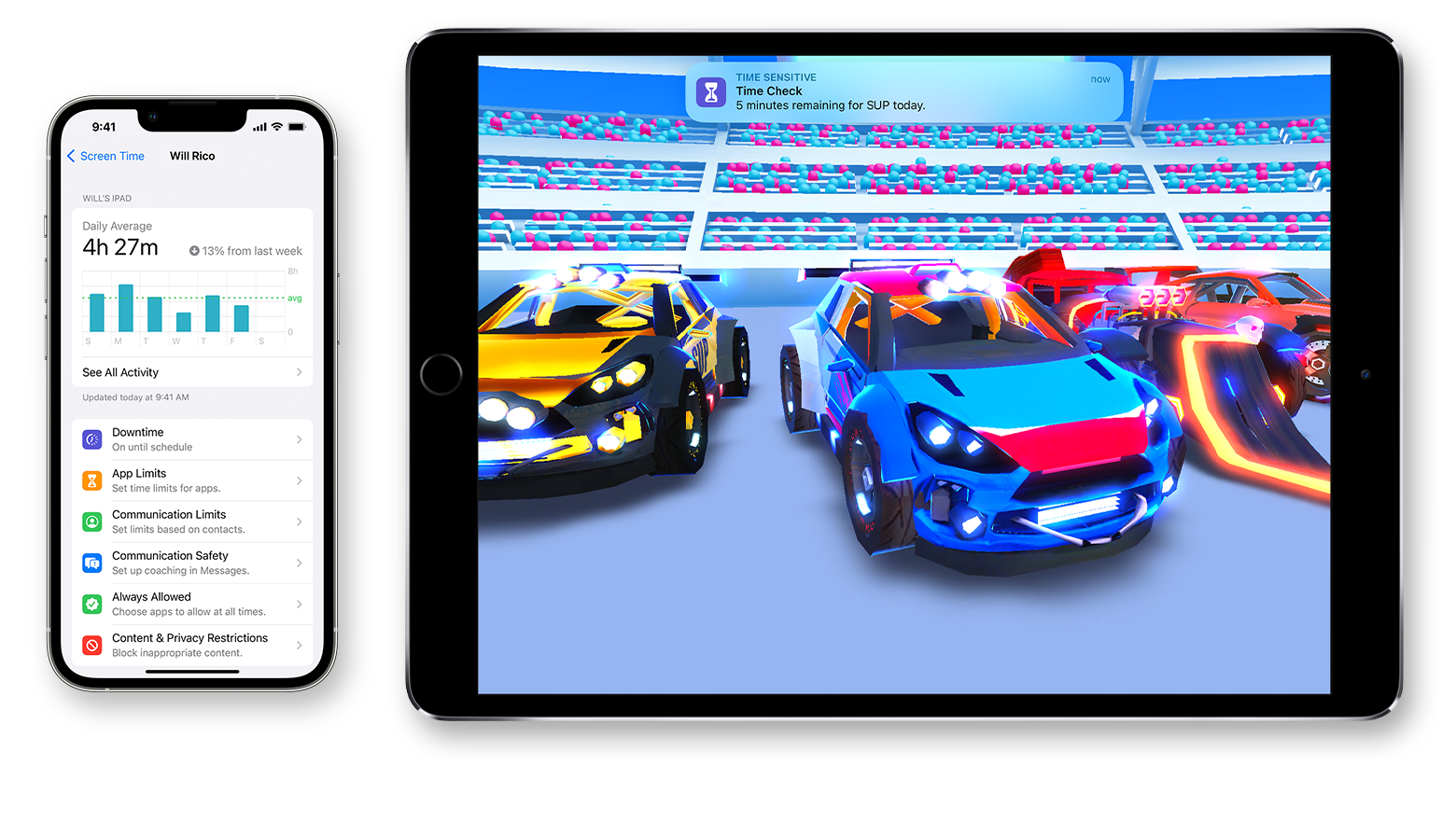
С помощью функции «Экранное время» можно в режиме реального времени получать доступ к отчетам, в которых показано, как долго вы проводите с iPhone, iPad или iPod touch. Также можно устанавливать различные ограничения для тех аспектов, которыми требуется управлять. Функция «Экранное время» позволяет узнать, сколько времени вы и ваши дети проводите в приложениях, на веб-сайтах и других ресурсах. Таким образом вы можете принимать более рациональные решения о том, как использовать устройства, и при необходимости устанавливать ограничения. Узнайте, как использовать средства родительского контроля для управления устройством ребенка.
Включение функции «Экранное время»
- Перейдите в раздел «Настройки» > «Экранное время».
- Нажмите «Включить Экранное время», а затем снова нажмите эту кнопку.
- Выберите «Это мой [устройство]» или «Это [устройство] моего ребенка».
После включения функции «Экранное время» вы увидите отчет об использовании устройства, приложений и веб-сайтов. Если это устройство вашего ребенка, вы можете настроить функцию «Экранное время» и задать параметры прямо на его устройстве или сделать это на своем с помощью функции «Семейный доступ». После настройки устройства ребенка функцию «Семейный доступ» можно также использовать для просмотра отчетов и настройки параметров прямо со своего устройства.
Функция «Экранное время» также позволяет задать специальный код-пароль для защиты заданных параметров, чтобы только вы могли добавлять время и вносить изменения. Обязательно выберите код-пароль, не совпадающий с тем, который используется для разблокировки вашего устройства. Чтобы изменить или отключить код-пароль на устройстве вашего ребенка, перейдите в раздел «Настройки» > «Экранное время» и нажмите имя своего ребенка. Затем нажмите «Изменить код-пароль Экранного времени» или «Выключить код-пароль Экранного времени» и подтвердите изменения с помощью Face ID, Touch ID или кода-пароля устройства.
Установка кода-пароля для функции «Экранное время»
Вы можете установить код-пароль, чтобы только вы могли менять параметры функции «Экранное время» и выделять дополнительное время, когда исчерпываются лимиты приложений. Используйте эту функцию, чтобы установить ограничения конфиденциальности и контента для устройства своего ребенка. Действия по настройке код-пароля для функции «Экранное время» зависят от того, используется ли функция «Семейный доступ».
Если вы управляете учетной записью ребенка с помощью функции «Семейный доступ»
- Перейдите в меню «Настройки» и выберите функцию «Экранное время».
- Прокрутите вниз и выберите имя ребенка в разделе «Семья».
- Нажмите «Включить Экранное время», затем нажмите «Продолжить».
- Настройте функции В покое, Лимиты приложений и Контент и конфиденциальность в соответствии со всеми ограничениями, которые хотите установить для ребенка, или нажмите «Не сейчас».
- Нажмите «Использовать код-пароль», а затем при появлении запроса введите код-пароль. Введите код-пароль повторно для подтверждения.
- Введите идентификатор Apple ID и пароль. С их помощью можно сбросить код-пароль, если вы забудете его.
Если вы не управляете учетной записью ребенка с помощью функции «Семейный доступ»
- Убедитесь, что настраиваете устройство ребенка.
- Перейдите в меню «Настройки» и выберите функцию «Экранное время».
- Нажмите «Включить Экранное время».
- Выберите вариант «Это [устройство] моего ребенка».
- Настройте функции В покое, Лимиты приложений и Контент и конфиденциальность в соответствии со всеми ограничениями, которые хотите установить для ребенка, или нажмите «Не сейчас».
- Нажмите «Использовать код-пароль», а затем при появлении запроса введите код-пароль. Введите код-пароль повторно для подтверждения.
- Введите идентификатор Apple ID и пароль. С их помощью можно сбросить код-пароль, если вы забудете его.
Просмотр отчета и установка ограничений
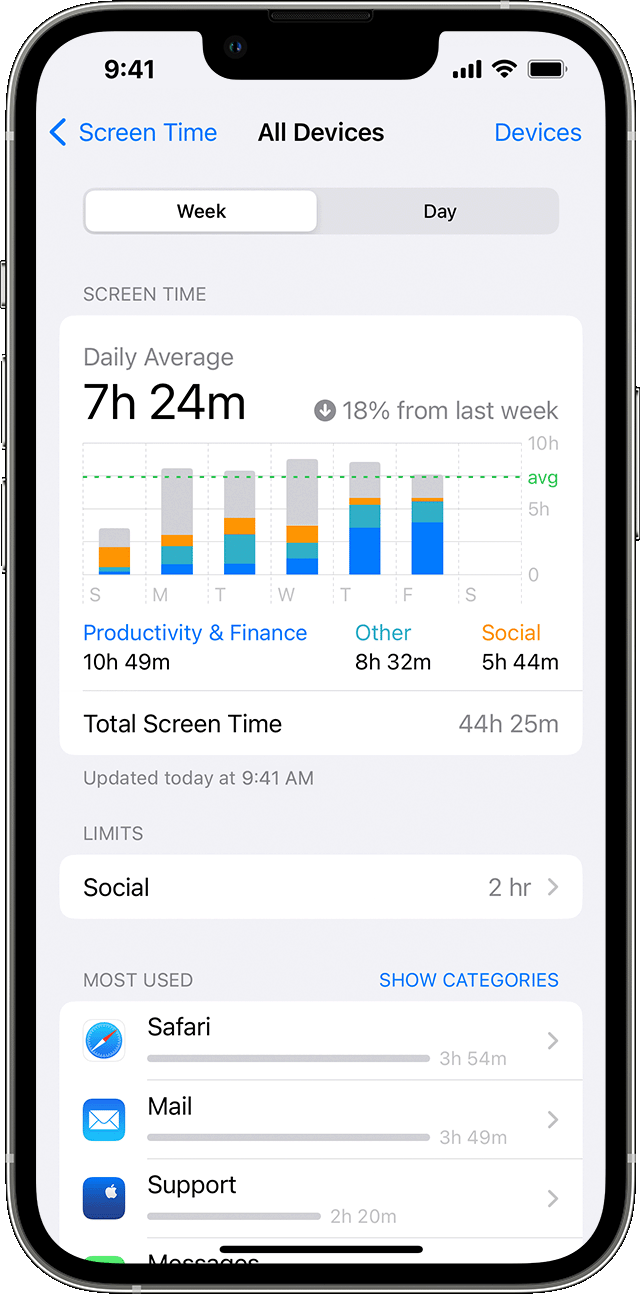
Функция «Экранное время» предоставляет отчет об использовании устройства, открытых приложениях и посещенных веб-сайтах. Чтобы просмотреть отчет, перейдите в меню «Настройки» > «Экранное время» и нажмите «См. всю активность» под графиком. Здесь вы можете просмотреть сведения об использовании, задать ограничения для приложений из категории «Часто используемые» и посмотреть, сколько раз вы брали устройство в руки или получали уведомления.
Если на вашем устройстве включена функция «Учет на всех устройствах», вы можете просматривать сведения об общем использовании всех устройств, на которых выполнен вход с помощью вашего идентификатора Apple ID и пароля.
Управление параметрами функции «Экранное время»
Перейдите в раздел «Настройки» > «Экранное время». Затем нажмите «См. всю активность», выберите категорию из списка ниже и установите ограничения. Функция «Экранное время» позволяет управлять следующими параметрами:
В покое
В периоды, запланированные для режима «В покое» с помощью приложения «Настройки», доступны только телефонные вызовы и разрешенные вами приложения. Режим «В покое» применяется ко всем устройствам, на которых включена функция «Экранное время». А за 5 минут до его запуска вы получаете напоминание. Если вы установили код-пароль для функции «Экранное время», для режима «В покое» будет отображаться дополнительный параметр — «Блокировка в покое». Если выбран этот параметр, при нажатии кнопки «Попросить больше времени» после перехода в режим «В покое» можно ввести код-пароль, чтобы разрешить использование приложения на протяжении 15 минут, одного часа или целого дня. В учетной записи ребенка можно один раз нажать кнопку «Еще 1 минута» или кнопку «Попросить больше времени», чтобы отправить в учетную запись родителя запрос на утверждение.
Лимиты приложений
С помощью параметра «Лимиты приложений» можно задавать ежедневные ограничения для категорий приложений. Например, в рабочее время можно сделать доступными только приложения из категории «Производительность», но не из категорий «Социальные сети» и «Игры». Значения параметра «Лимиты приложений» сбрасываются каждый день в полночь. Вы можете удалить их в любое время.
Ограничения общения
Управляйте кругом лиц, с которыми могут общаться ваши дети в течение всего дня и в режиме «В покое». Эти ограничения применяются к контактам в приложениях «Телефон», FaceTime, «Сообщения» и iCloud. Здесь также можно выбрать контакты, которые будут доступны на часах Apple Watch, подключенных с помощью функции «Семейная настройка», и управлять ими. Связь с известными номерами экстренных служб, указанными вашим оператором сотовой связи на iPhone или Apple Watch, всегда разрешена. Для использования этой функции необходимо включить контакты iCloud.
Разрешенные всегда
Доступ к определенным приложениям может требоваться даже в период действия режима «В покое» или при выборе лимита «Все приложения». Приложения «Телефон», «Сообщения», FaceTime и «Карты» разрешены по умолчанию, но при необходимости для них также можно установить ограничения.
Ограничения конфиденциальности и контента
Вы можете решать, какой тип контента может отображаться на вашем устройстве. Блокируйте нежелательный контент, покупки и загрузки, а также настройте параметры конфиденциальности в разделе «Ограничения конфиденциальности и контента».
Как улизнуть с видеоконференции в Zoom: в соцсетях придумали лайфхаки
Некоторые корпоративные сотрудники и студенты, ушедшие на карантин из-за пандемии коронавируса COVID-19, смекнули, как покинуть видеоконференцию незаметно для начальства или преподавателей.
Сервис для групповых видеочатов Zoom следит за активностью участников и оповещает администратора конференции, если кто-то отошел от камеры во время беседы и не возвращается дольше 30 секунд. Лайфхаки, которые помогают виртуально притвориться активным собеседником, первыми обнаружили студенты.
Издание Vice сообщает, что в TikTok чаще всего встречаются видео, на которых подростки показывают, как с помощью фотоаппарата и ноутбука можно сымитировать свое присутствие в видеочате.
Пользователи используют функцию Zoom Rooms, которая заменяет фон (удобно, если у вас дома ремонт или банальный беспорядок и есть лишние $500, чтобы оплатить эту опцию). Можно сфотографировать себя или записать зацикленное видео, где вы будете выглядеть особенно внимательным и заинтересованным, и добавить фон.
Есть небольшая загвоздка: Zoom отслеживает активность пользователей с помощью анализа видео и звука. Поэтому надолго покинуть видеоконференцию не получится, но времени сделать себе кофе или сэндвич точно хватит.
Памятка: как спикеру вести себя на Zoom-конференции
Zoom — уже не просто средство для звонков с коллегами. Через сервис организуют научные конференции, встречи с инвесторами — словом, формальные мероприятия, где важно вести себя официально. Поэтому мы решили собрать небольшую памятку по подготовке к трансляции, которая поможет избежать неловкостей во время Zoom-звонка.
Этот материал будет особенно полезен тем, кто впервые участвует в онлайн-конференции в качестве спикера. Если вы уже опытный пользователь Zoom и часто выступаете с докладами на больших трансляциях, памятка поможет не забыть ничего важного.
Что нужно иметь для участия в Zoom-конференции

Наушники с микрофоном
Подойдут любые популярные наушники с проводом или без. Например, AirPods — их почти не будет видно на вас в кадре. Но имейте в виду, что беспроводные наушники нужно будет зарядить перед звонком, чтобы они не сели в неподходящий момент.

Стабильный интернет
Подключитесь к домашней или офисной сети через Wi-Fi или через кабель — мобильный интернет не подойдёт.

Подходящее помещение
На время трансляции нужно сесть в таком месте, где вас не потревожат. Ещё там должно быть тихо: кафе или проходное место в квартире не подойдёт.

Камера
Для Zoom подойдёт веб-камера ноутбука или внешняя камера, которая подключается по USB. Если будете впервые использовать внешнее устройство, не забудьте проверить, что на компьютере установлен драйвер: убедитесь, что камера включается и работает исправно.

Опционально — переносной источник света
Лучше всего поставить лампу на стол недалеко от себя. Если переносной лампы нет, садитесь напротив основного источника света: так вас будет лучше всего видно.
7 полезных функций Zoom, о которых вы могли не знать
Сессионные залы, виртуальная доска, трансляция звука компьютера и другие возможности для тех, кто учит в онлайне.

Фото: Girts Ragelis / Shutterstock

Наталья Скорнякова
Редактор направления «Образование» Skillbox Media.
Zoom за последние два года стал привычным инструментом благодаря простоте в освоении, мультиплатформенности и широкому набору функций. Однако некоторые полезные возможности программы скрываются в глубине настроек, к тому же разработчики регулярно выпускают обновления. И если вы до этого использовали программу только для обычных видеозвонков и впервые организуете там вебинар, о ряде функций вы могли просто не знать.
Мы собрали небольшой список функций и советов по использованию Zoom, которые могут пригодиться, чтобы провести с его помощью онлайн-урок, вебинар, мастер-класс и другие мероприятия. Все эти функции работают в бесплатном аккаунте.
Обратите внимание, что речь пойдёт о самой свежей версии Zoom на момент публикации статьи — 5.9.3 (4239). При запуске программа сама предложит установить обновление. А если вы закрыли уведомление или просто хотите проверить версию десктопного клиента, откройте Zoom, нажмите на изображение профиля в правом верхнем углу и выберите в меню «Проверить наличие обновлений».
1. Сессионные залы
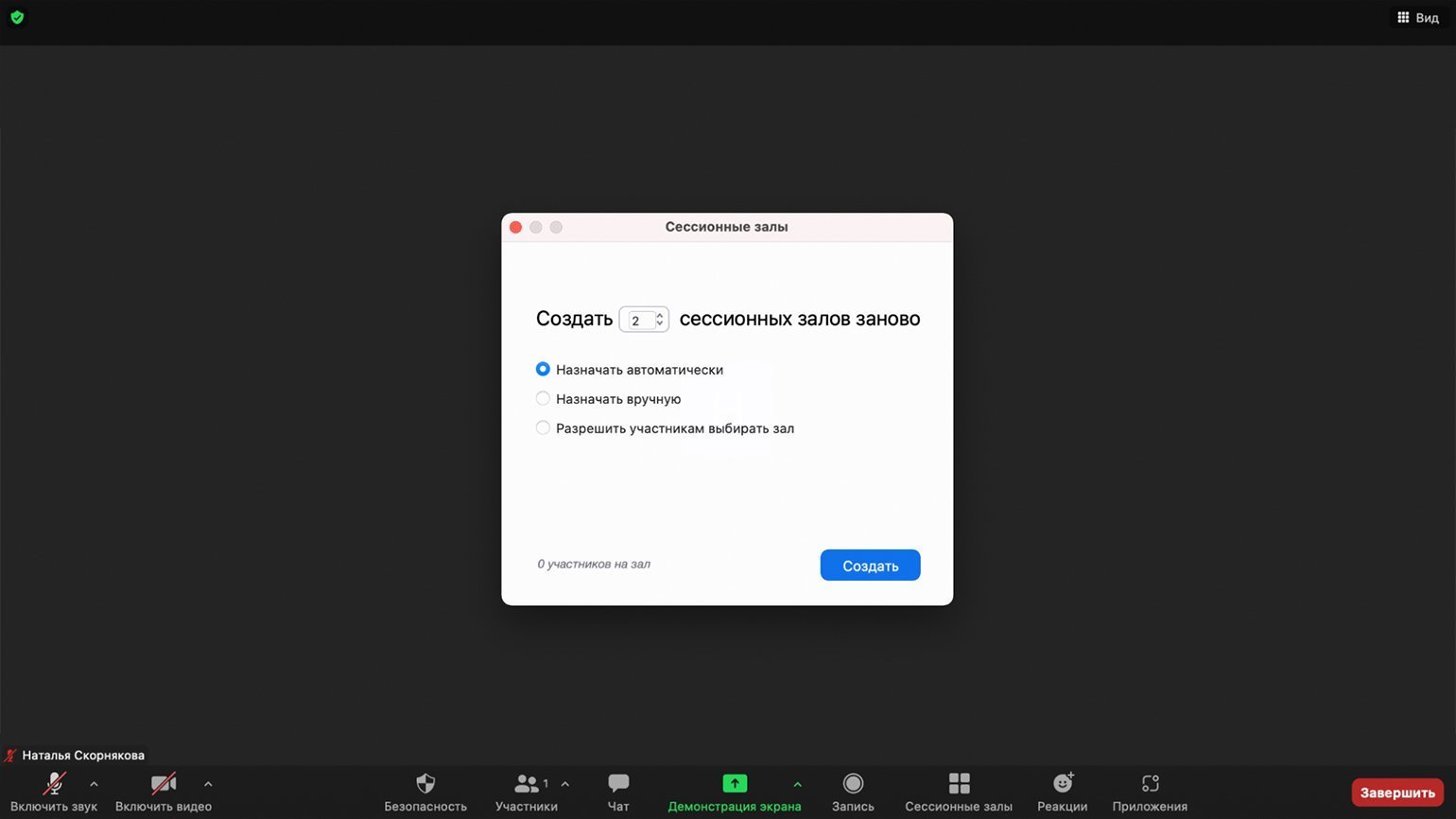
Zoom позволяет разделить участников конференции на отдельные группы, каждая из которых сможет общаться в собственном зале, независимо от других. Всего можно создать до 50 таких залов. Функция будет полезна, если вы во время урока распределяете учеников на команды для групповых заданий.
Для начала понадобится активировать сессионные залы. Откройте главную страницу Zoom и выберите «Моя учётная запись» → «Настройки» → «На конференции (расширенные)», а затем включите тумблер «Сессионный зал».
2. Виртуальная доска
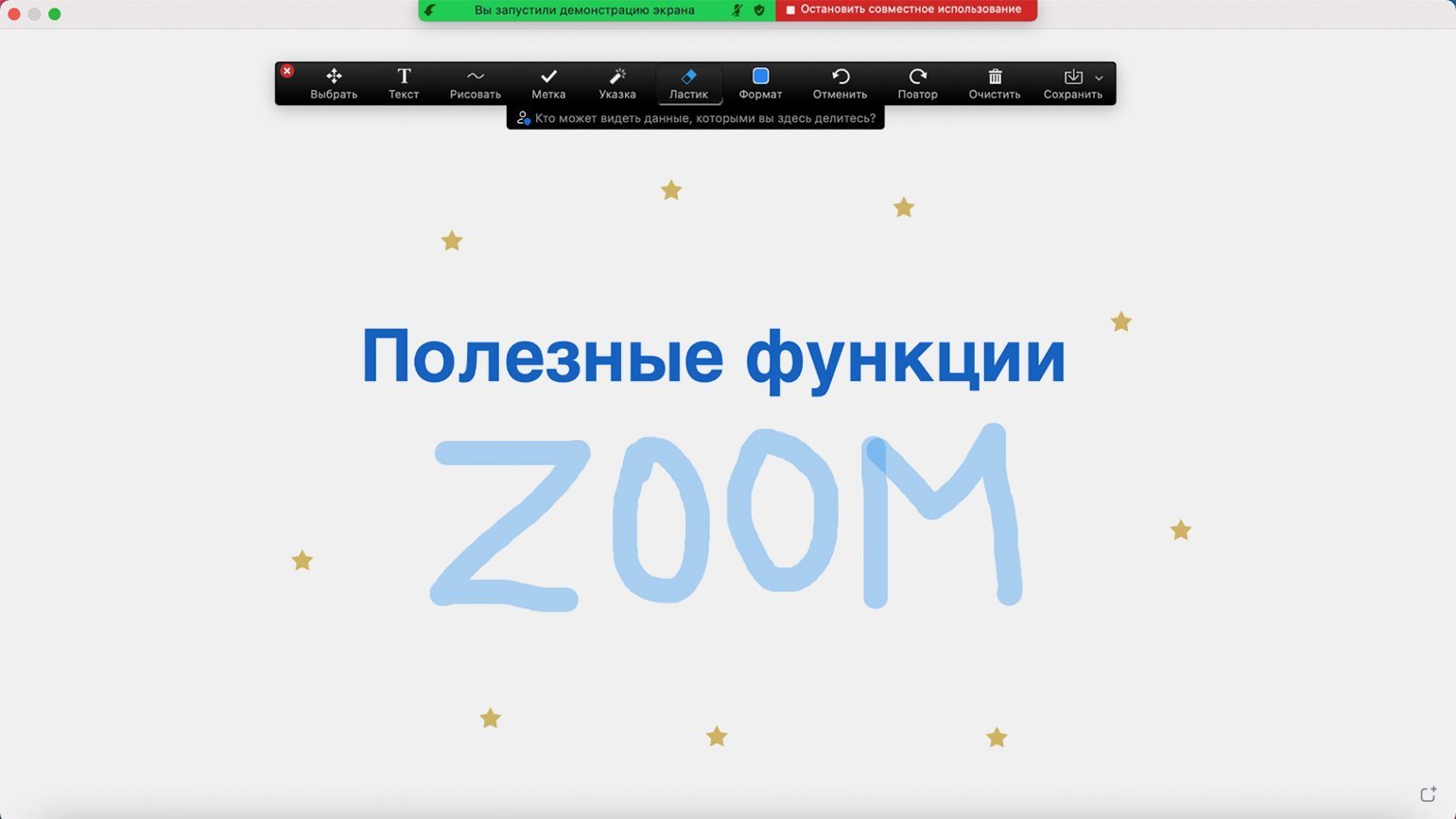
Во время конференции можно использовать виртуальную доску. Этот простой инструмент поможет добавить интерактивности — например, если вы зададите участникам вопрос и будете записывать их ответы или хотите быстро нарисовать схему.
Чтобы открыть доску, нажмите на кнопку «Демонстрация экрана», затем — «Доска сообщений» → «Поделиться». На открывшейся странице можно печатать текст и даже рисовать, также здесь есть виртуальная указка и метки-символы. Полученный рисунок сохраняется в формате PNG, если нажать на кнопку «Сохранить».
3. Презентация в качестве фона
Ещё одна любопытная возможность, которая пока работает в режиме бета-тестирования, — показ слайдов презентации в качестве фона для вашего видео. Снова нажмите на кнопку «Демонстрация экрана», перейдите на вкладку «Расширенные», выберите «Слайды в качестве виртуального фона» и кликните на «Поделиться». Zoom предложит загрузить презентацию, созданную в PowerPoint или Keynote, и участники конференции смогут видеть одновременно и слайды, и вас.
4. Закрепление и отслеживание видео
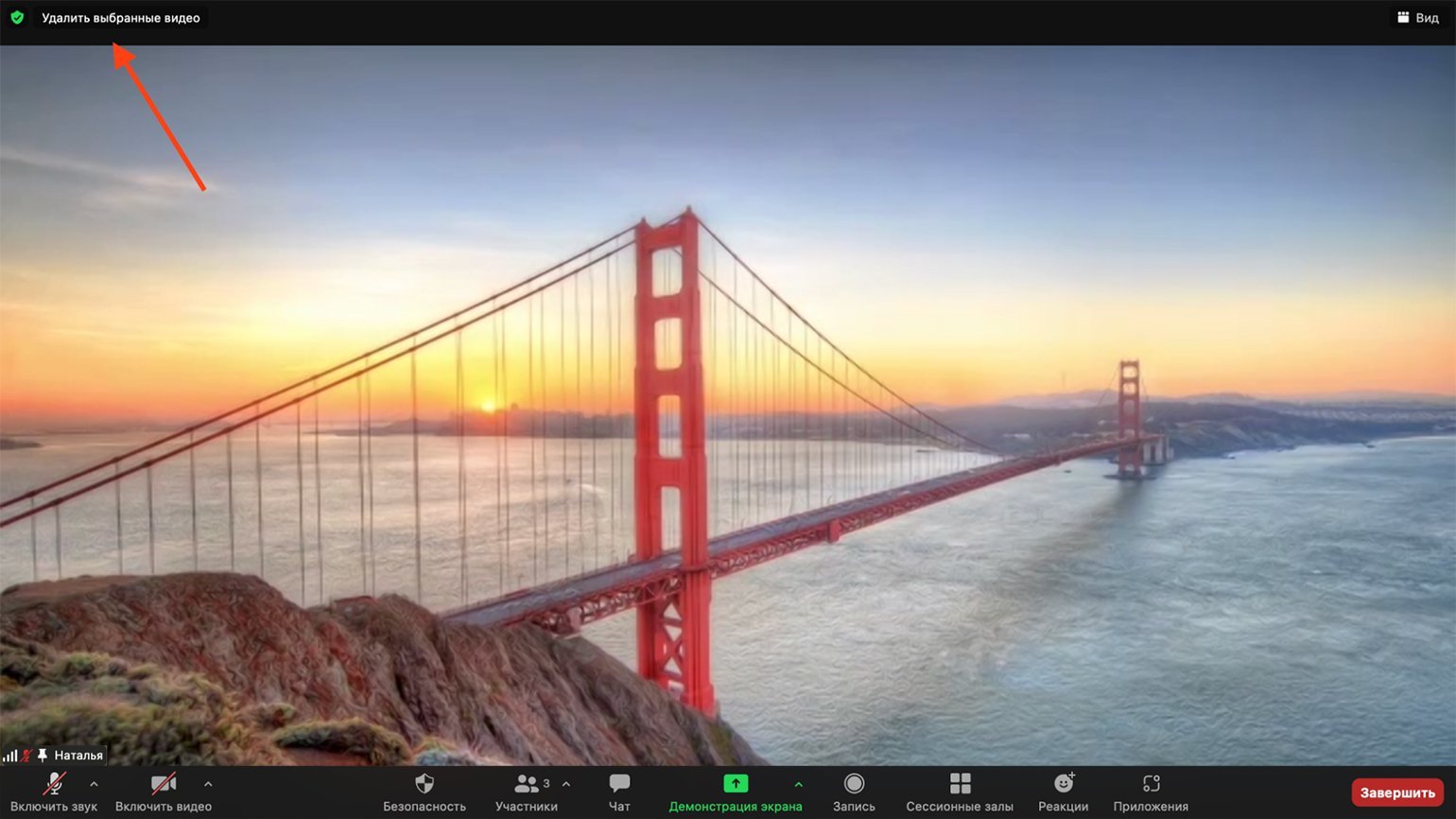
Если участников в вашей конференции довольно много, а вы хотите видеть у себя на экране конкретных участников, можно воспользоваться функцией закрепления. Она работает только локально, то есть вы закрепляете видео для себя, для всех остальных пользователей ничего не изменится. Закреплённое видео займёт центр экрана, что может быть полезно, если вы, скажем, хотите во время онлайн-урока следить, насколько вовлечён в занятие конкретный ученик. Всего можно закрепить до девяти видео.
Чтобы это сделать, наведите курсор мыши на нужное видео и нажмите на значок с тремя точками «…», после чего кликните на пункт «Выбрать».
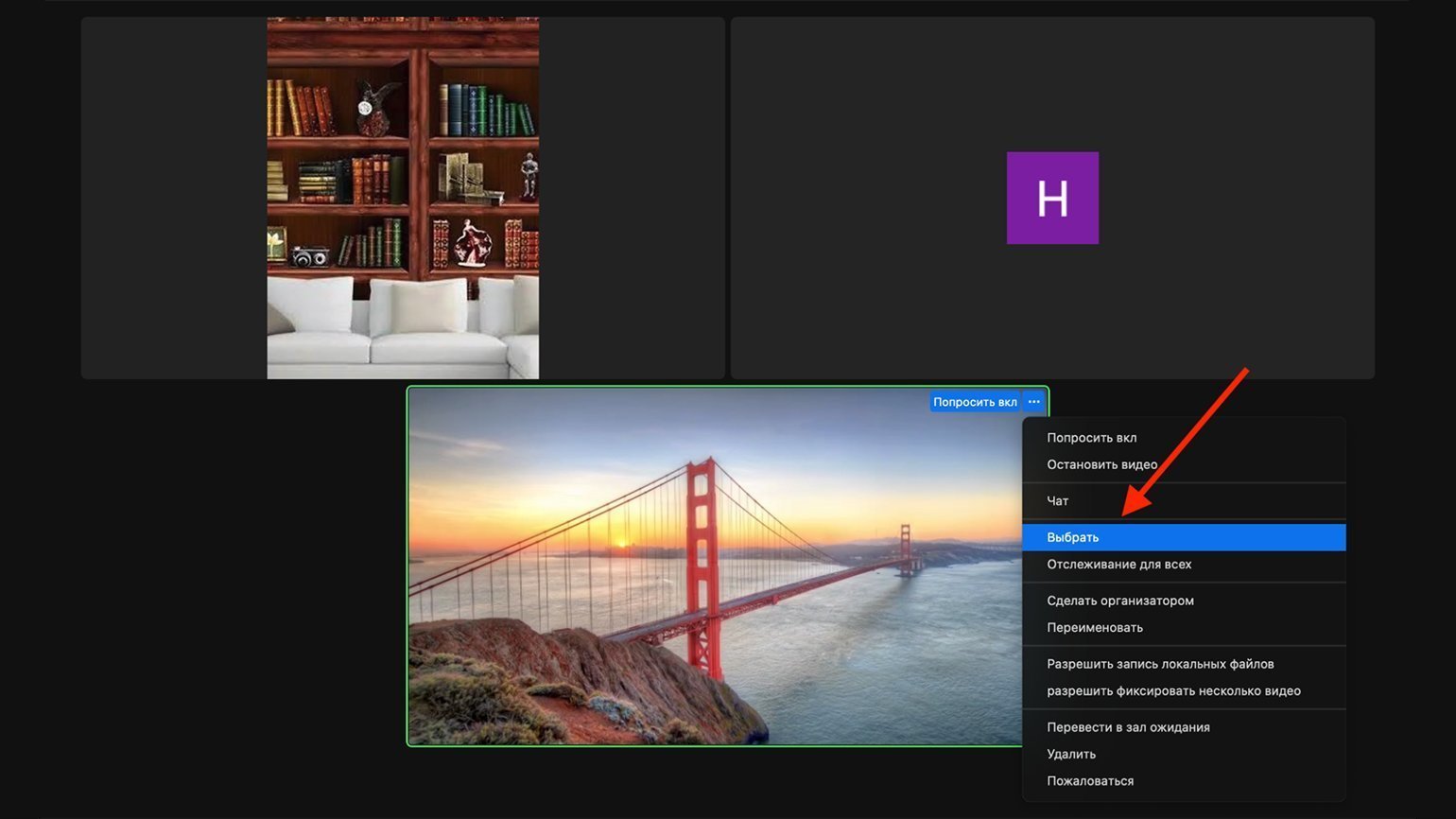
Чтобы открепить видео, в верхнем левом углу найдите соответствующую кнопку.
В Zoom есть и другая похожая функция — отслеживание, которая закрепляет видео не только для вас, но и для всех остальных участников. Таким способом можно закрепить тоже до девяти пользователей. Может быть полезно, если на мероприятии выступают несколько докладчиков (например, группа учеников презентует проект, над которым работала) и вы хотите, чтобы все они были в центре внимания, а не только когда говорит кто-то один из них.
Включается отслеживание точно так же, как закрепление: нажмите на «…» в правом верхнем углу видео, а затем выберите «Отслеживание для всех». Чтобы убрать закреплённое видео, используйте кнопку «Удалить отслеживаемое видео» в левом верхнем углу.
5. Вид с эффектом присутствия
Разработчики Zoom предлагают интересный способ разнообразить надоевшие квадраты на видеоконференциях — единый виртуальный фон в виде класса, комнаты для совещаний или уютного уголка у камина, на котором могут разместиться до 25 участников. Zoom позволяет загрузить и свои сцены.
Организатор может распределить видеоаватарки пользователей автоматически или двигать их вручную. Однако обратите внимание, что у всех участников должна быть свежая версия программы, иначе они будут видеть только стандартные форматы — видео докладчика или галерею квадратиков.
Чтобы выбрать иммерсивный фон, во время конференции нажмите на «Вид» в правом верхнем углу экрана, а затем — «Эффект присутствия». Выберите подходящую сцену или загрузите собственную и нажмите «Начать».
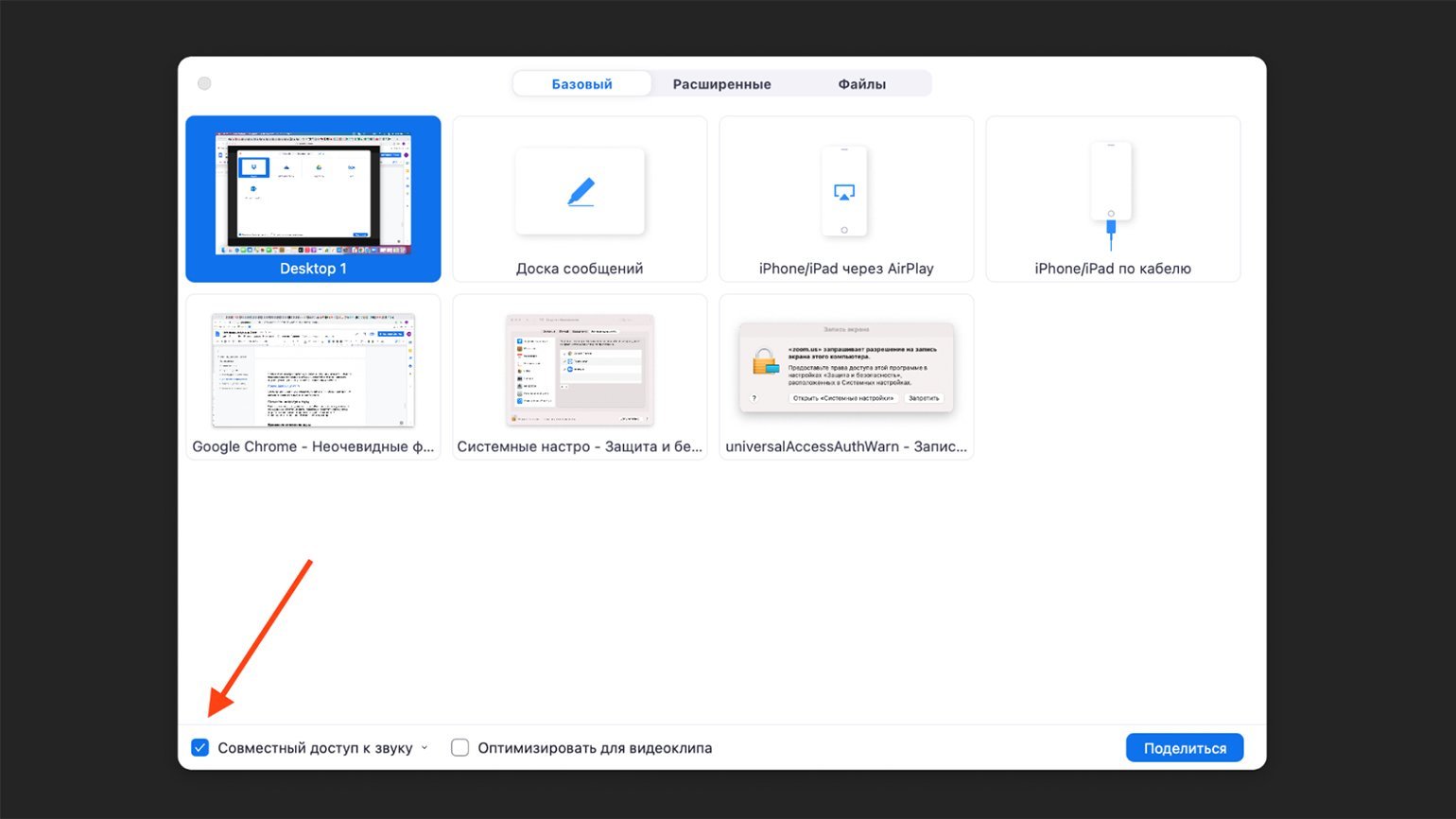
7. Быстрое включение звука
И напоследок — небольшой лайфхак. Если вы отключили свой микрофон во время выступления другого участника видеоконференции, но вдруг понадобилось быстро что-то добавить или ответить на вопрос, можно нажать на клавишу «Пробел». Ваш микрофон будет включён, пока вы удерживаете нажатие. В отличие от стандартного включения микрофона, тут нет риска, что вы забудете его выключить, когда закончите говорить, и ваши звуки будут мешать другим участникам.
«Пробел» работает, только если окно Zoom открыто, однако можно использовать управление клавишами и при свёрнутой программе. Чтобы активировать эту возможность, в десктопной версии нажмите на иконку профиля, а затем выберите «Настройки».
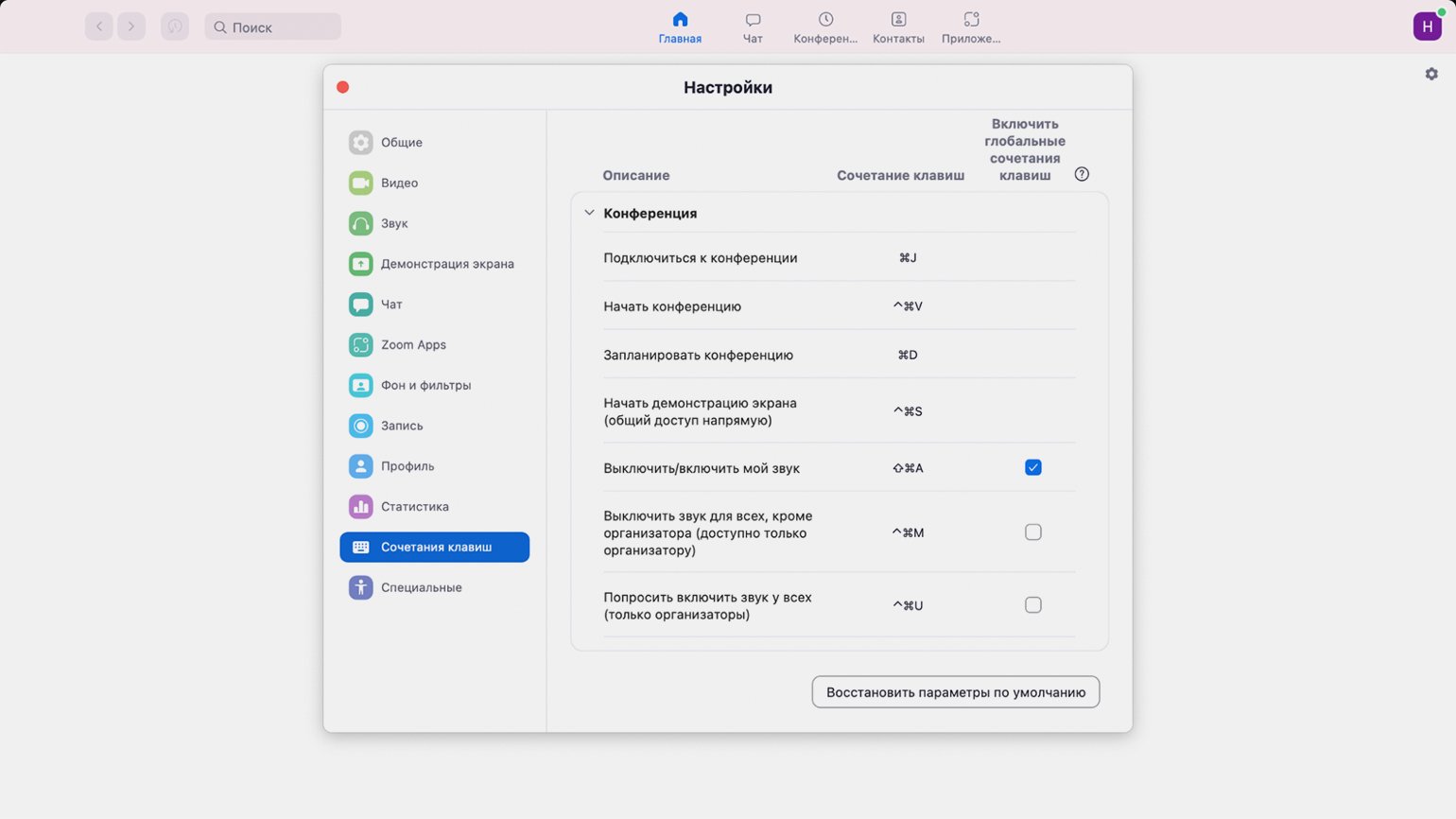
На вкладке «Сочетания клавиш» вы найдёте полезные шорткаты, а в колонке справа сможете поставить галочки напротив нужных глобальных сочетаний — и они будут работать даже со свёрнутым приложением.
Читайте также:
- 6 функций Telegram, которые будут полезны для обучения
- Как сервис Flipgrid вовлекает в обучение поколение TikTok
- Как с помощью SpatialChat приблизить онлайн-общение к реальному
- 12 инструментов для образовательных онлайн-мероприятий